La schermata Oggi
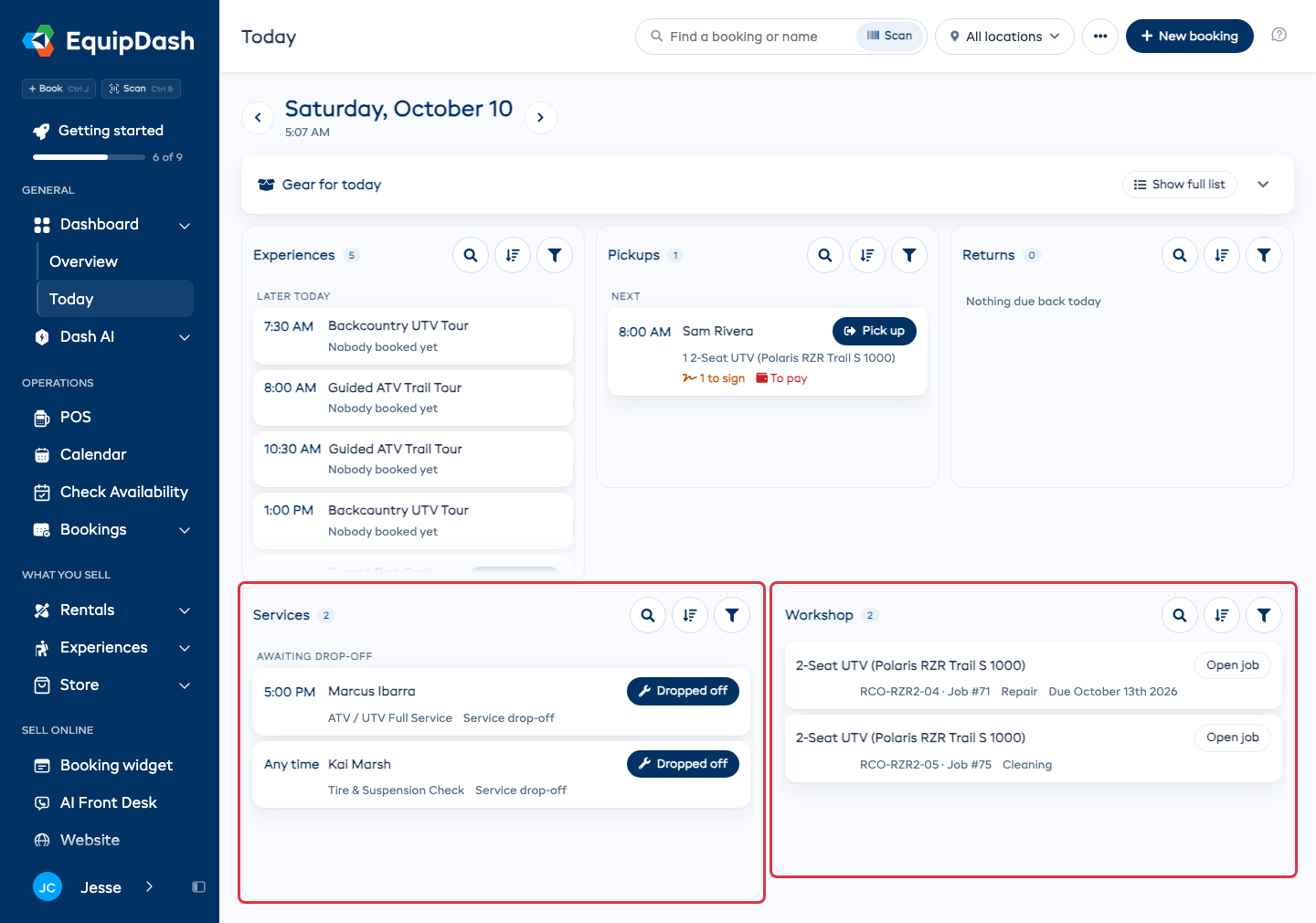
La schermata Oggi è la vista del banco sulla giornata. In alto trovate ciò che richiede il vostro intervento in questo momento. Sotto c'è l'attrezzatura da preparare, poi le colonne una accanto all'altra: Esperienze, Ritiri e Resi, più Servizi e Officina quando li utilizzate. Ogni prenotazione ha un unico pulsante per il passo successivo, così il personale può gestire la giornata da qui senza aprire una prenotazione.
Dove trovarla
Nella barra laterale, cliccate su Dashboard, poi su Oggi. Panoramica, subito sotto, è la dashboard che già conoscete. Potete anche cliccare su Apri Oggi in alto a destra nella dashboard.
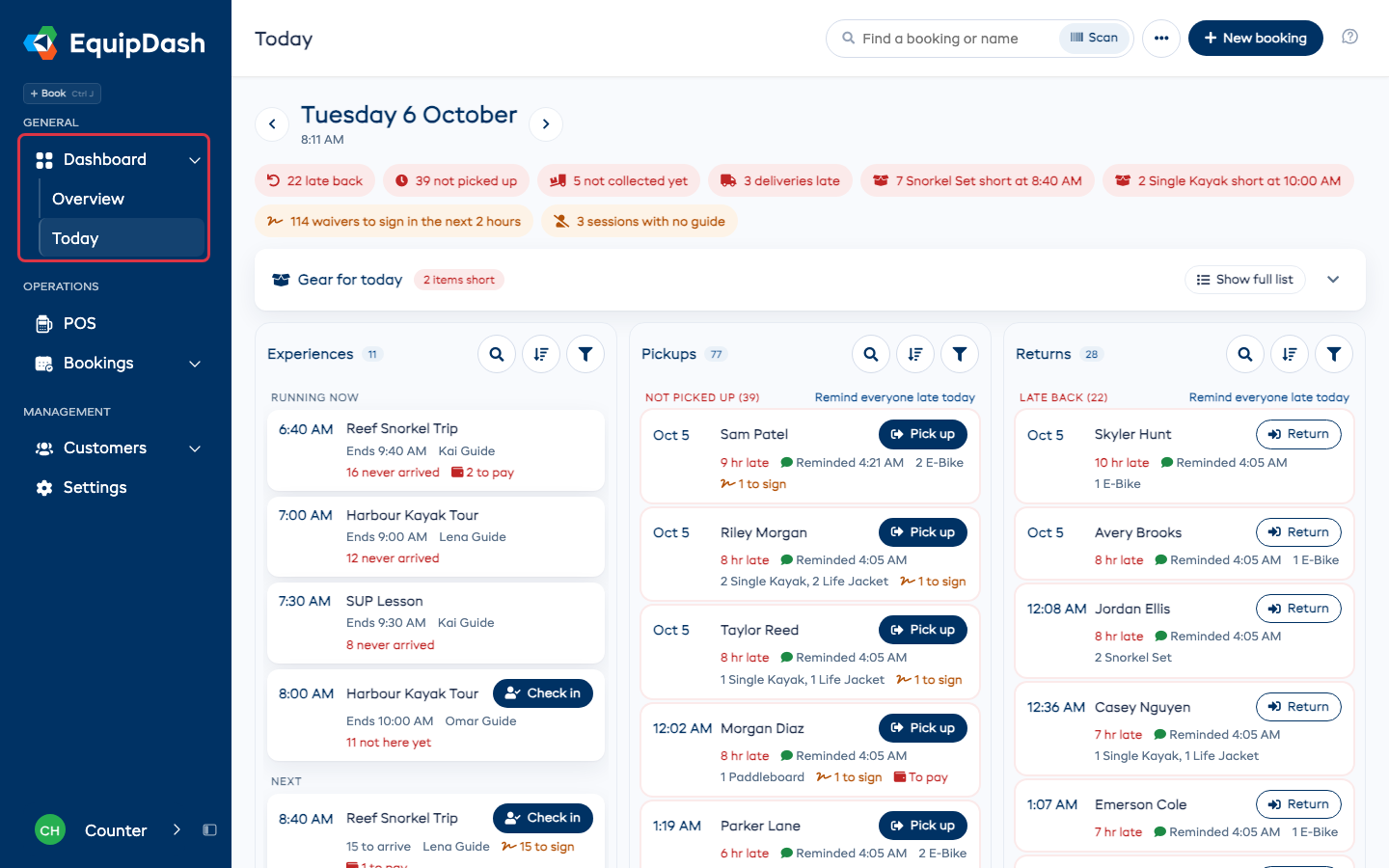
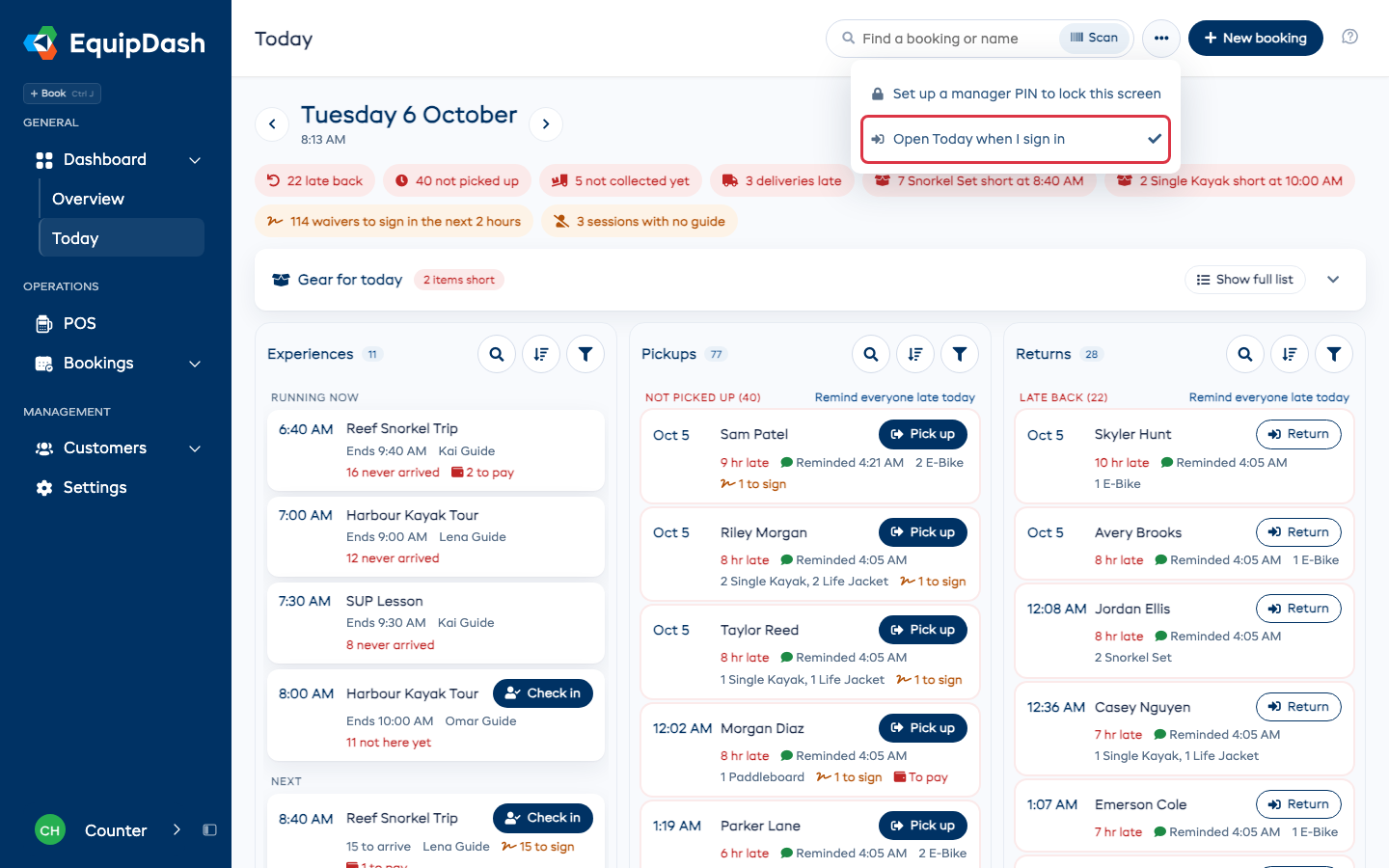
Il personale che non può vedere i vostri incassi nella dashboard, al momento dell'accesso parte da Oggi. Chiunque può cambiare la schermata di partenza con Apri Oggi quando accedo: il personale la trova nel menu ⋯, i responsabili nella barra in alto di Modifica layout. Cambia solo il vostro accesso personale.
La prima volta che qualcuno apre Oggi, una breve guida lo accompagna. Per rivederla, aprite il menu ? in alto a destra e scegliete Mostrami come funziona Oggi.
Richiede attenzione
La riga in alto indica solo ciò che va risolto: persone non ancora rientrate da una sessione terminata, noleggi in ritardo di reso, ritiri che nessuno ha ancora effettuato, un articolo di cui vi serve più di quanto ne possediate, liberatorie da firmare nelle prossime 2 ore, persone iscritte a una sessione in partenza a breve che devono ancora indicare una taglia o rispondere a una domanda di check-in, una sessione senza guida (solo per le attività che prevedono guide), oppure una guida priva di un certificato richiesto dall'attività.
Cliccate su una voce per vedere solo le prenotazioni interessate nella colonna a cui si riferisce. Cliccate di nuovo per vedere tutto. Un articolo in carenza apre le sue prenotazioni, così potete vedere chi lo ha in mano. Invia loro il link, accanto alle liberatorie, invia il link di firma a tutti coloro che devono ancora firmare nelle prossime 2 ore.
Compare solo per la giornata odierna, e non appare nulla quando non serve il vostro intervento.
Attrezzatura per oggi
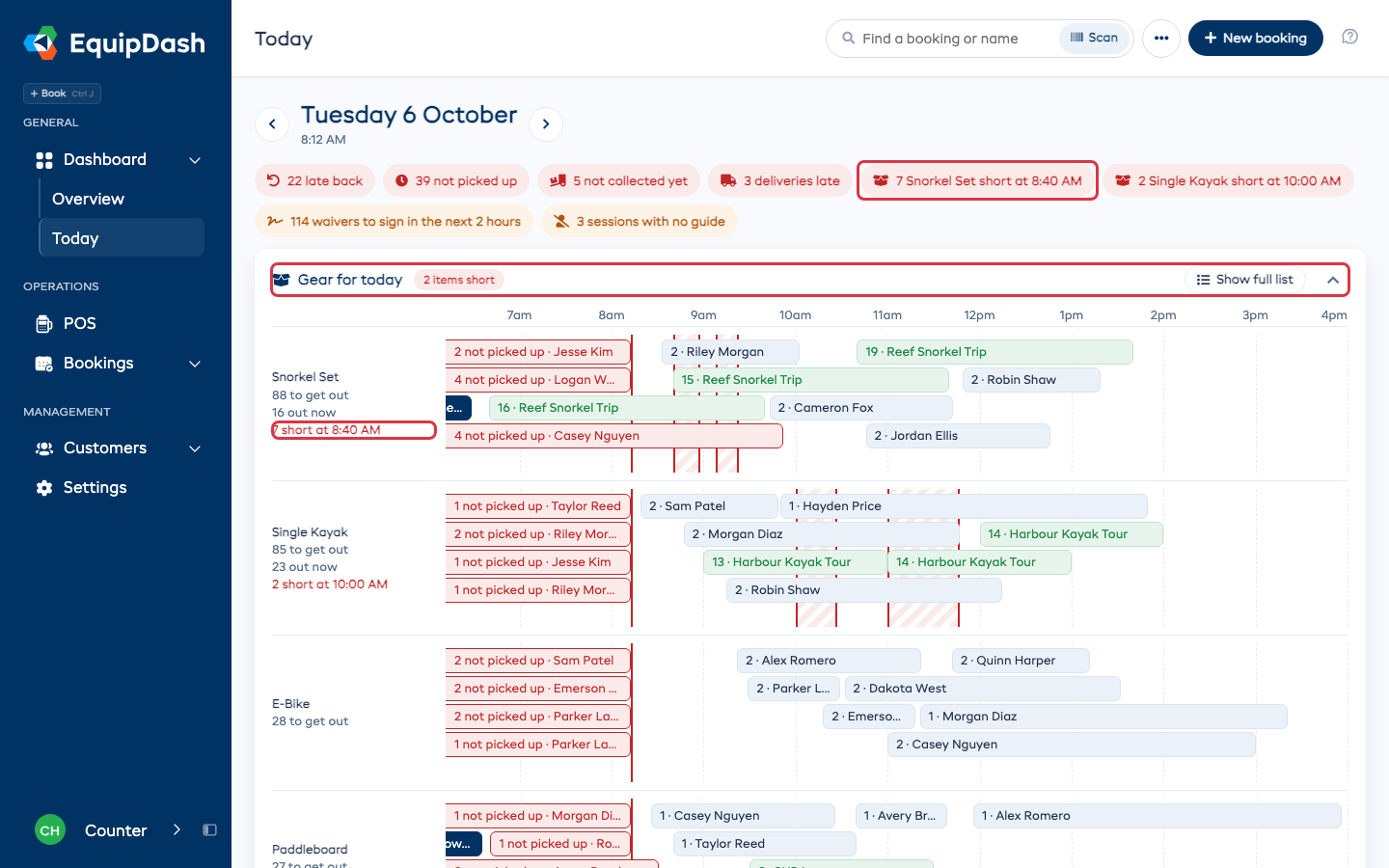
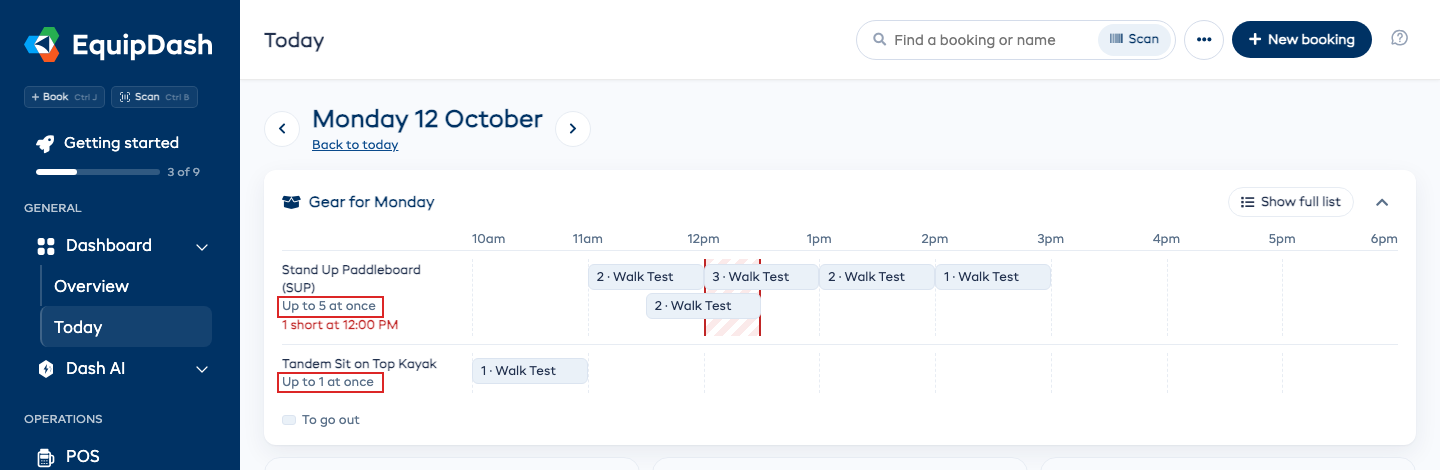
La scheda attrezzatura indica ogni articolo in carenza. Cliccate in qualsiasi punto dell'intestazione per aprire la linea temporale della giornata, e di nuovo per richiuderla. Ogni barra è una prenotazione o una sessione che usa un articolo, dall'uscita alla data di rientro prevista. Le barre che si sovrappongono sono fuori contemporaneamente. Una banda a righe segnala quando ve ne serve più di quanti ne possedete. La linea rossa è il momento attuale, e la linea temporale si muove con l'orologio. Cliccate su una barra per aprire quella prenotazione o sessione, oppure sul nome di un articolo per vederne le prenotazioni in un elenco.
Sotto il nome di ogni articolo, Fino a 5 insieme indica il massimo che vi serve fuori nello stesso momento, cioè quanti pezzi preparare. Le prenotazioni consecutive condividono la stessa attrezzatura: tre prenotazioni da 2, 3 e 2 una dopo l'altra richiedono 3 pezzi, non 7. Per oggi il conteggio parte da adesso. Per un altro giorno conta l'intera giornata.
Un articolo in carenza si legge allo stesso modo in entrambi i punti: il badge in alto (ad esempio 7 Muta da snorkeling in carenza alle 8:40) indica il primo momento, a partire da adesso, in cui va in carenza, e la linea temporale riporta lo stesso orario accanto all'articolo, dove inizia la banda a righe.
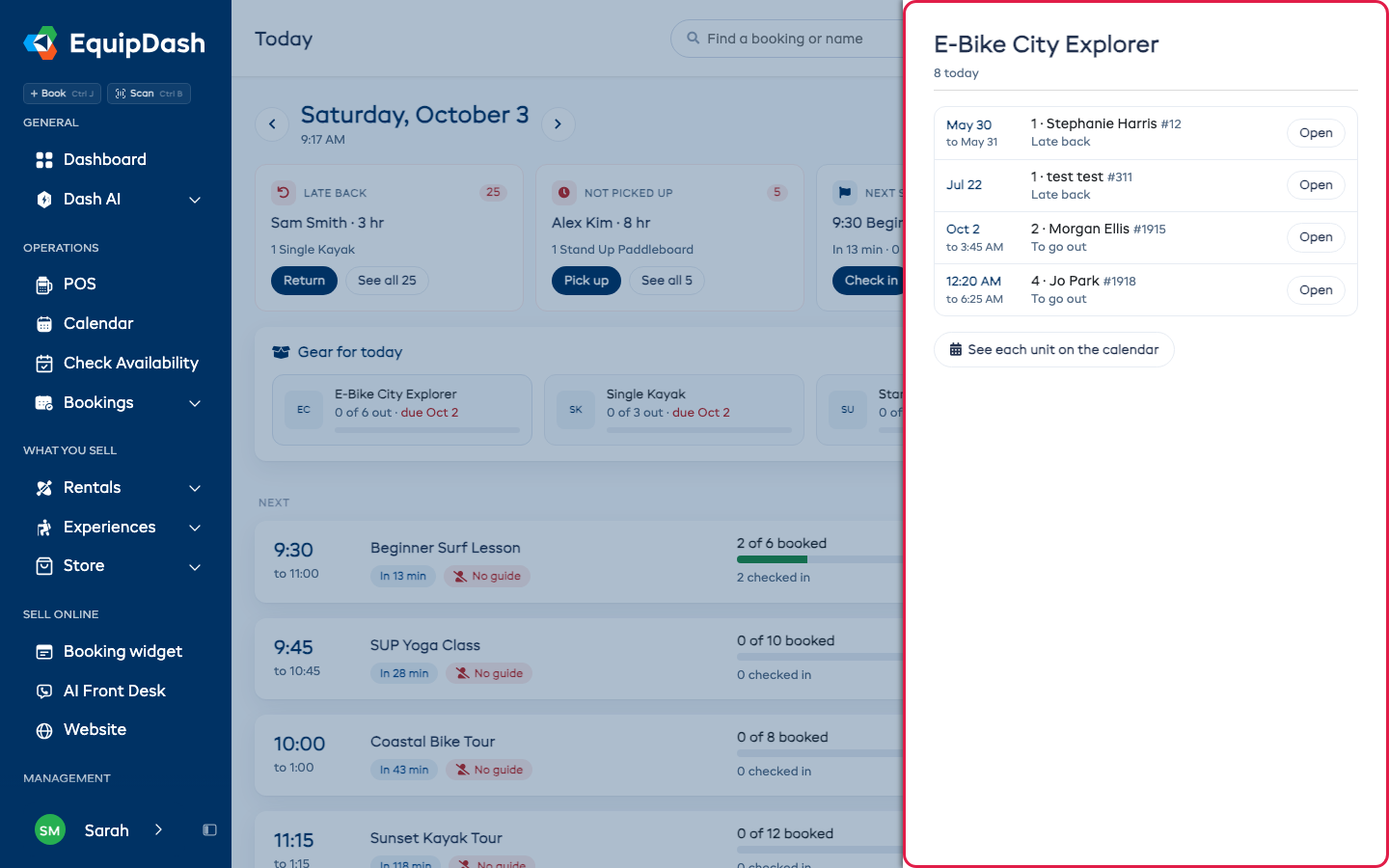
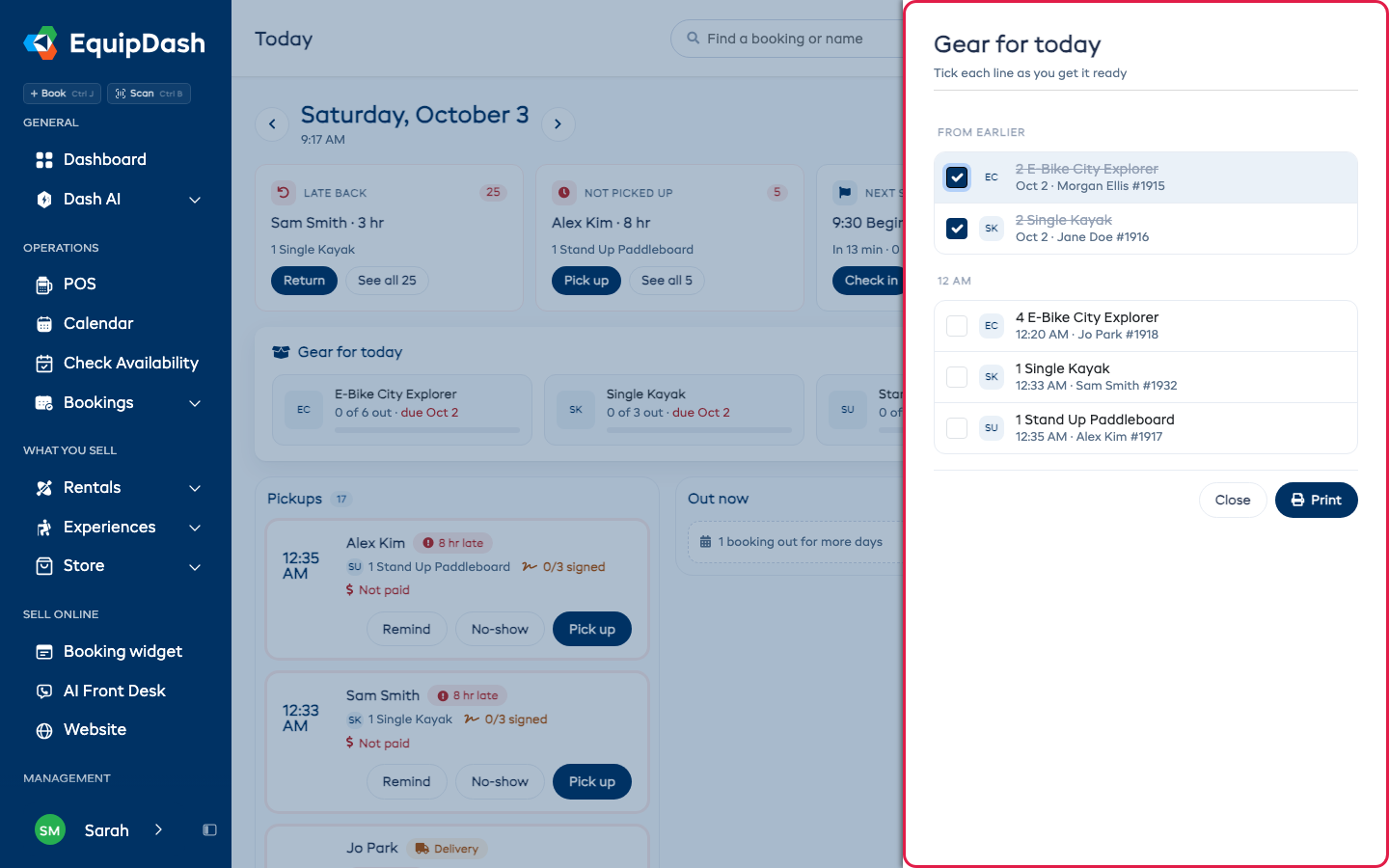
Cliccate su Mostra elenco completo per vedere ogni articolo per ora, con il destinatario. Spuntate ogni riga man mano che la preparate; tutti al banco vedono le spunte, e una riga diventa Uscito non appena la prenotazione viene ritirata. Cliccate su Stampa per ottenere un foglio di lavoro.
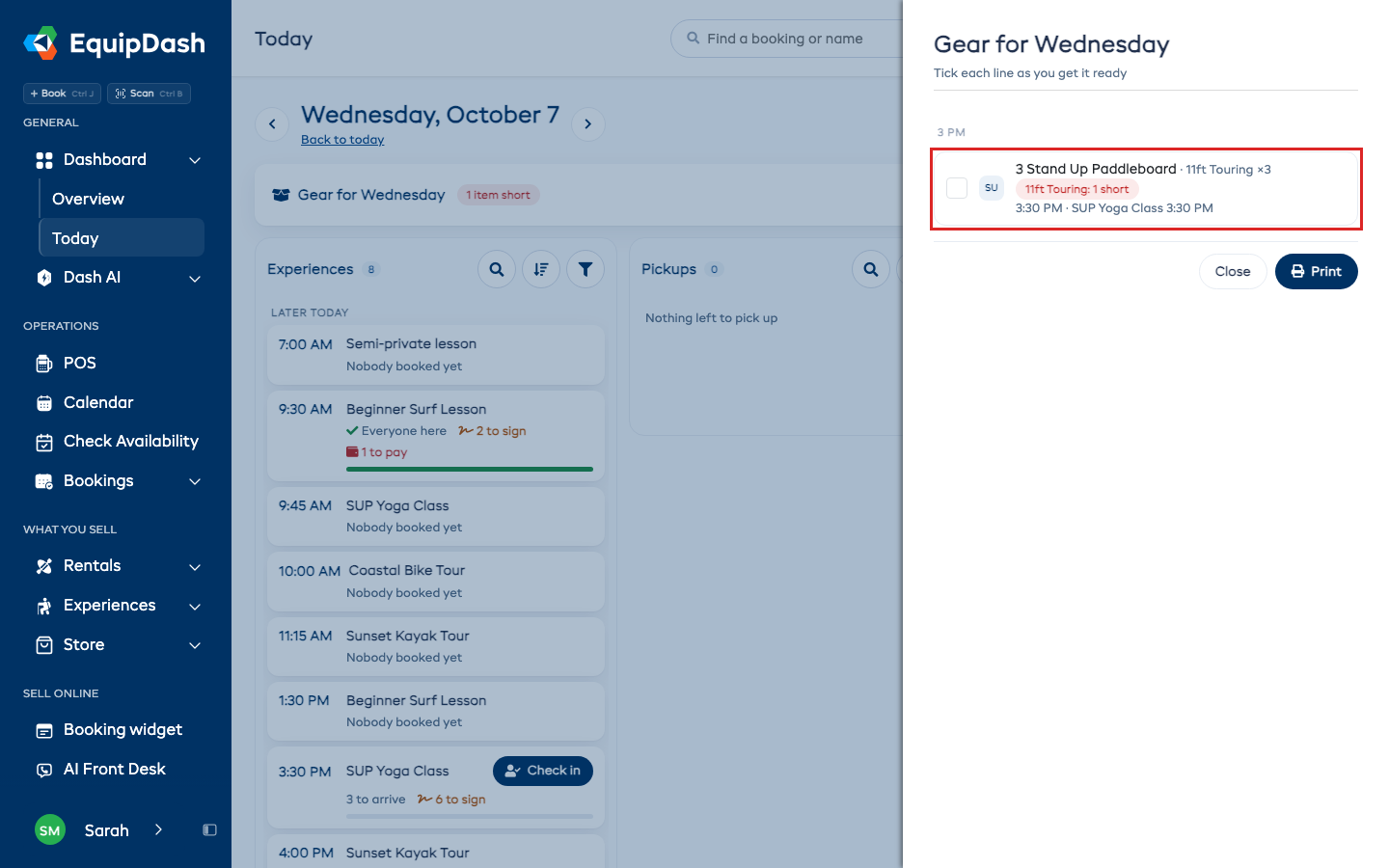
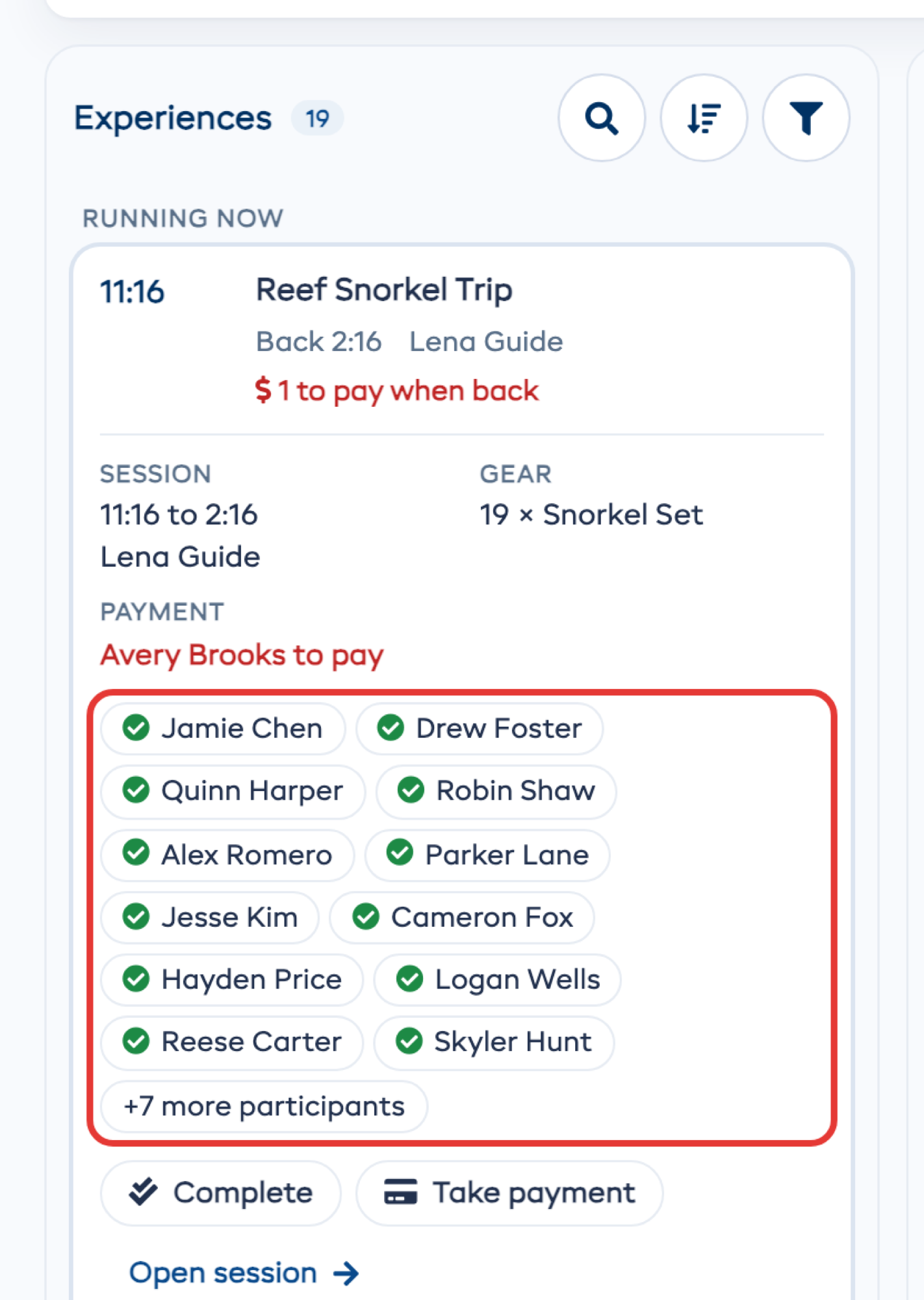
Quando un'attività chiede a ogni persona la propria taglia per un articolo, la sua riga mostra le taglie richieste dalla sessione, ad esempio Tavola da 11 piedi ×3, e quante persone devono ancora essere interpellate. Una taglia di cui possedete meno pezzi di quanti prenotati si legge Tavola da 11 piedi: 1 in carenza, e l'intestazione Attrezzatura la conteggia. Il foglio stampato mostra la stessa informazione.
Le colonne
Esperienze elenca ogni sessione come un'unica scheda: in corso, successiva e più avanti nella giornata. Una sessione completata si ripiega nella riga in fondo, ad esempio 2 completate; cliccateci per vederle. Ritiri elenca ogni noleggio in uscita, e Resi ogni noleggio in rientro. Entrambe sono ordinate dalla più vicina: Ritiri per orario di ritiro, Resi per scadenza di rientro, con quelle in ritardo in cima. I noleggi in corso da più giorni si ripiegano in fondo a Resi, con la data di scadenza.
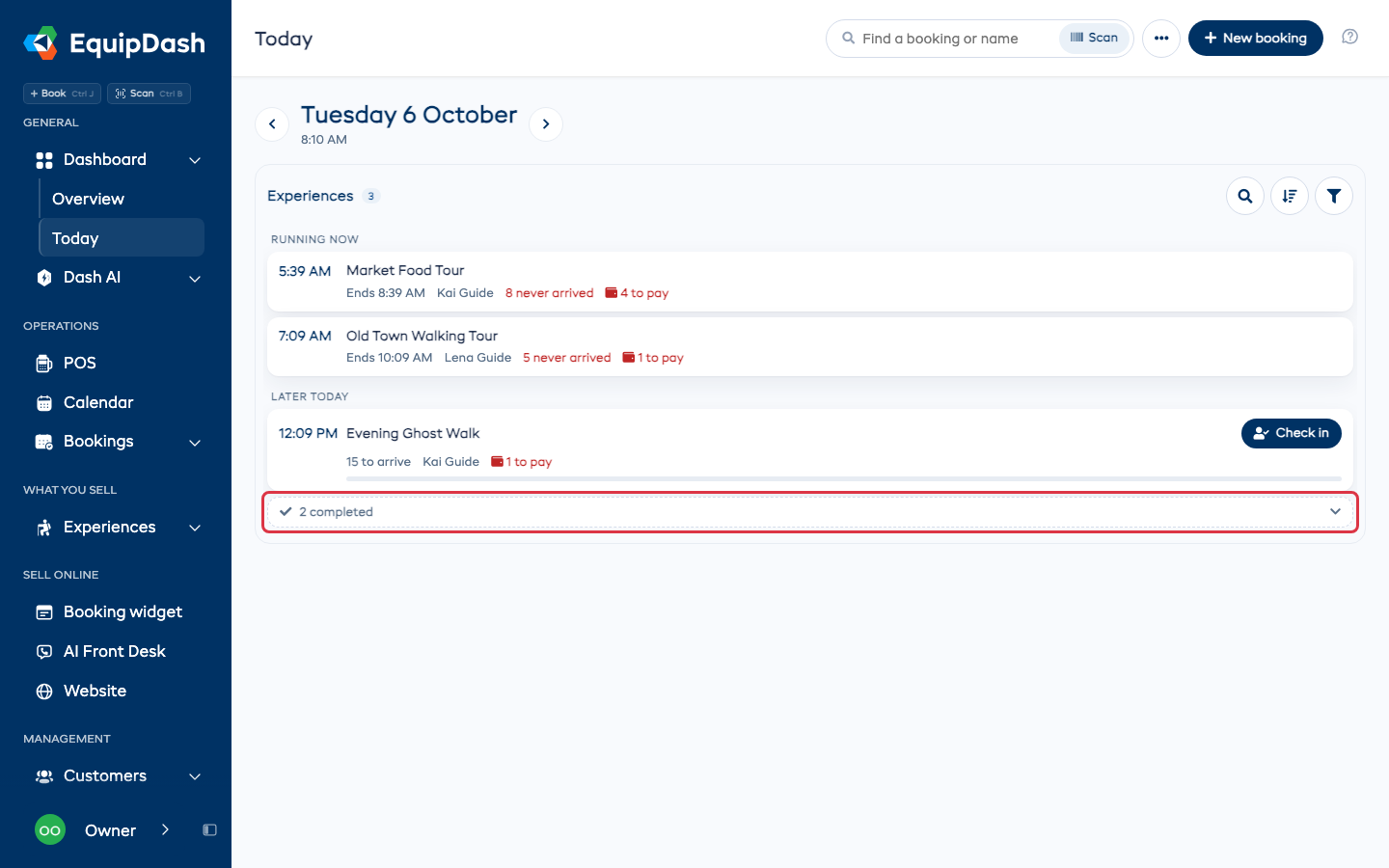
Ogni scheda mostra solo ciò che conta in quel momento. Prima dell'inizio di una sessione, mostra chi deve ancora arrivare, firmare e pagare, e la sua guida. Durante lo svolgimento, mostra quando termina, chi non si è presentato, chi è stato segnato come assente e chi deve ancora pagare. Un ritiro mostra cosa resta da firmare e pagare. Un reso mostra l'eventuale saldo da incassare e il deposito da restituire.
Ogni scheda ha un unico pulsante: Check-in, Ritira, Reso, Consegnato, Ritirato oppure, verso la fine di una sessione, Completa. Ritira e Reso aprono le stesse finestre della pagina della prenotazione, quindi checklist, cambi di unità, depositi e Aggiungi un addebito funzionano esattamente come lì.
Servizi
Se vendete servizi, una colonna Servizi elenca i lavori della giornata in due gruppi: In attesa di consegna per i clienti che portano un articolo, e Pronti per il ritiro per i lavori terminati. Ogni riga ha un unico pulsante: Consegnato (oppure Check-in per un appuntamento), poi Riconsegna quando il cliente lo ritira. La colonna compare solo se il modulo Servizi è attivo e c'è un lavoro per la giornata.
Officina
La colonna Officina elenca i vostri articoli che si trovano in officina o sono prenotati per entrarci, con quelli in scadenza prima in cima. Ogni riga mostra l'articolo e la sua etichetta (o la quantità), il numero del lavoro, il motivo e la data di scadenza, quando impostata. Cliccate su Apri lavoro per andare al lavoro di officina. La colonna compare solo se noleggiate articoli, il vostro piano include l'officina e c'è un lavoro da mostrare.
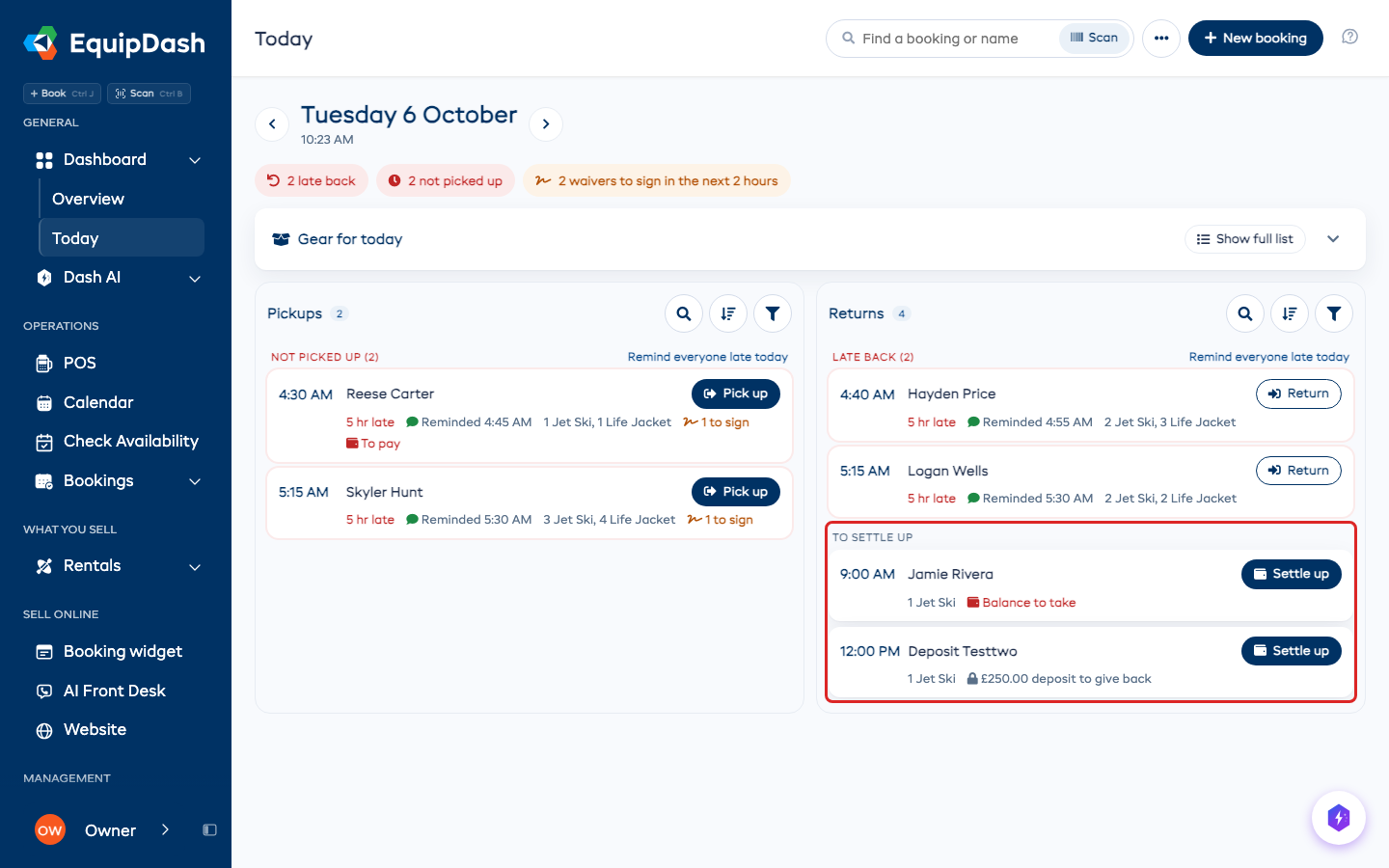
Resi che devono ancora dei soldi
Reso salda l'importo nella stessa finestra: cosa resta da pagare e il deposito da restituire o trattenere in parte. Vedi Saldare i conti al rientro dell'attrezzatura. Se il cliente deve ancora pagare, Incassa pagamento si apre subito dopo.
Una prenotazione rientrata ma con un saldo ancora da sistemare resta in Resi sotto Da saldare, con un pulsante Salda. Si apre il pagamento della prenotazione, così potete incassare quanto dovuto o restituire il deposito. Una volta sistemato tutto, esce dall'elenco.
Consegne e ritiri
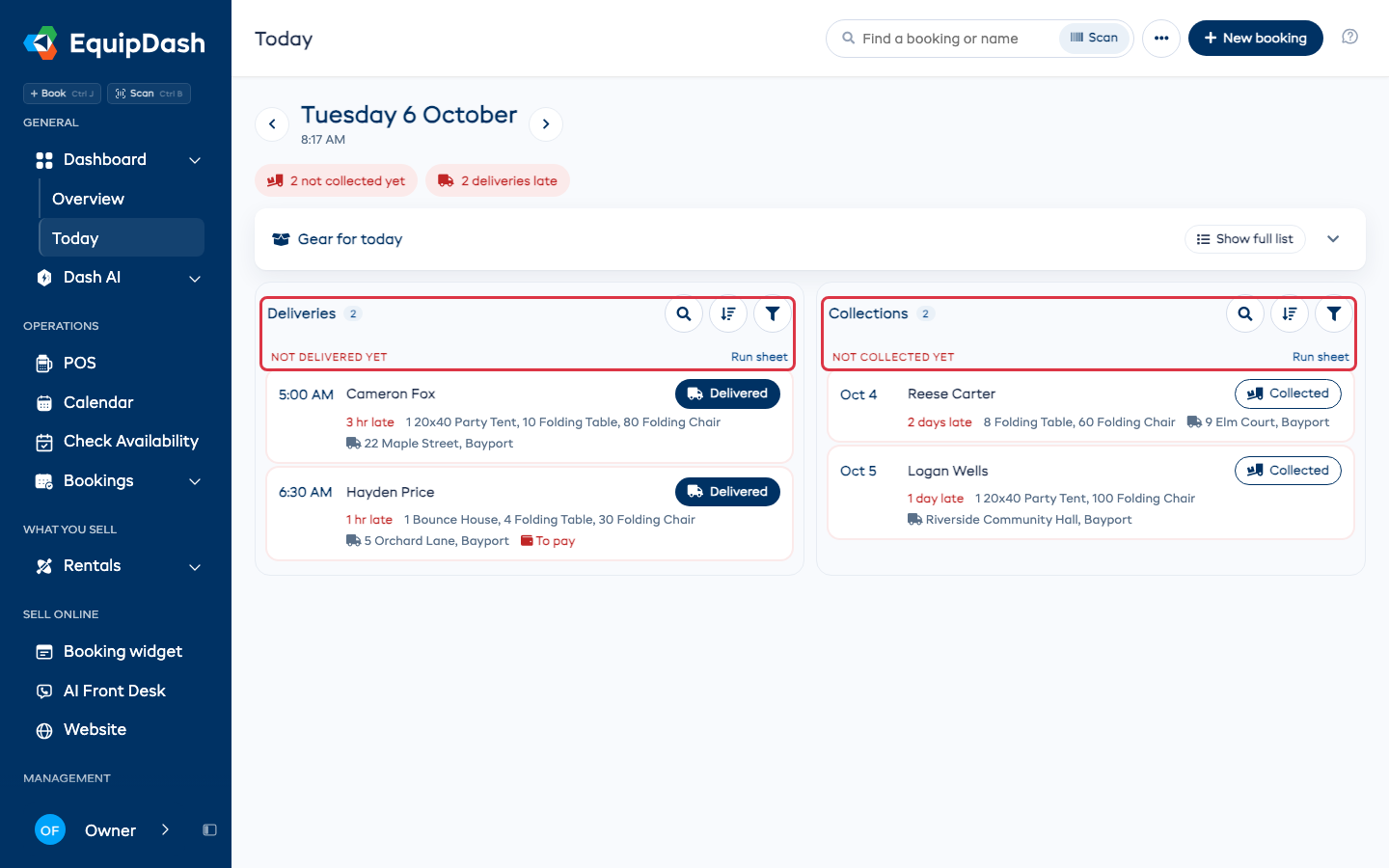
Se effettuate consegne, il pulsante di una prenotazione con furgone si legge Consegnato all'andata e Ritirato al ritorno, mai Ritira. Quando ogni prenotazione di una colonna è un giro in furgone, la colonna si chiama Consegne o Ritiri furgone.
Una consegna o un ritiro in ritardo si trova sotto Non ancora consegnato o Non ancora ritirato, con un link Foglio di giro verso le tappe della giornata. Portarlo a destinazione è compito del vostro furgone, quindi nessuno ricorda al cliente di riportarlo indietro.
Aprire una scheda
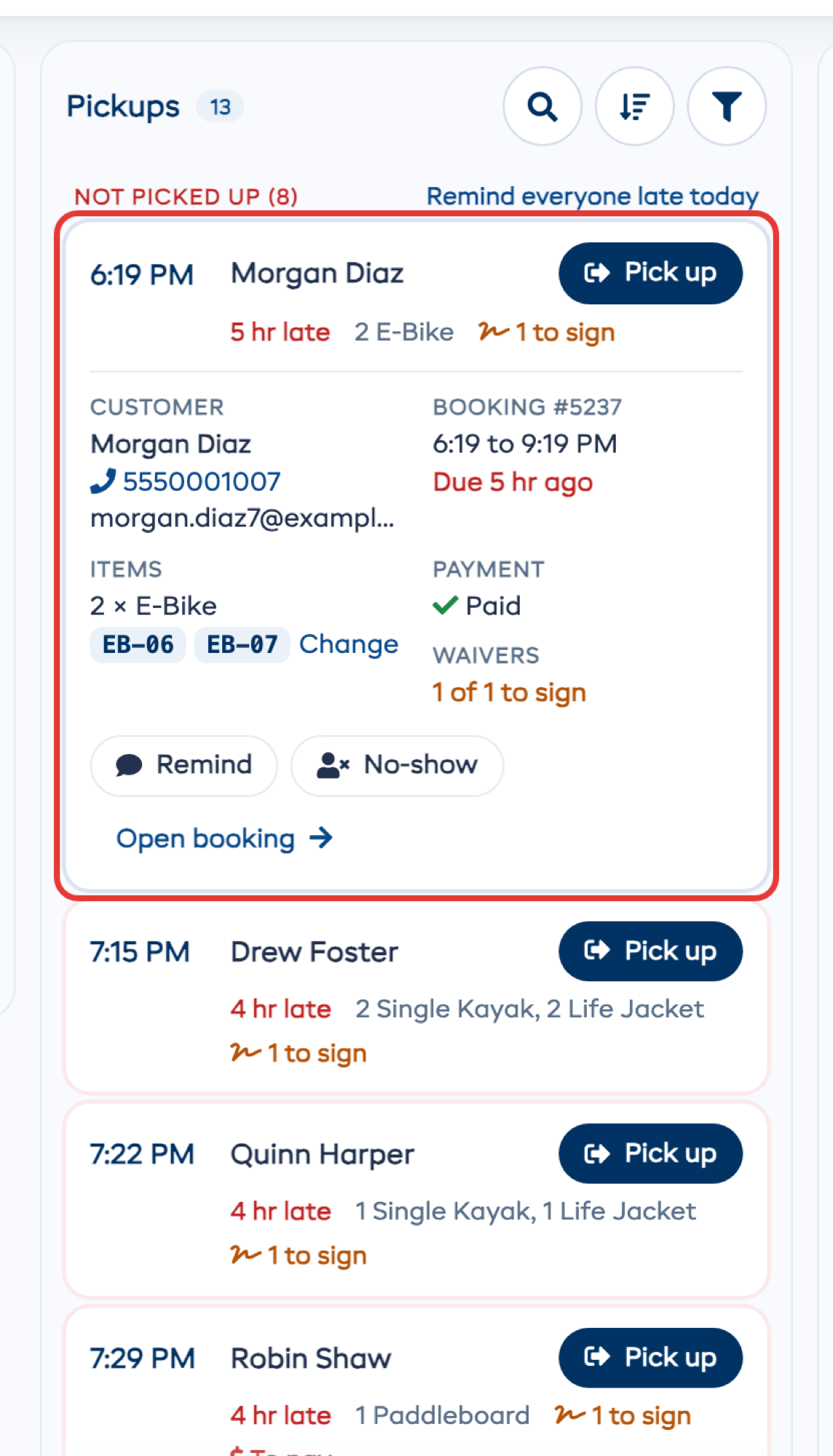
Cliccate su una scheda per aprirla sul posto. Cliccate sul nome del cliente, su Apri prenotazione o sulla riga delle liberatorie per aprire l'intera prenotazione sulla destra: chi e quando, gli articoli, ogni partecipante con la propria liberatoria (inviate o copiate il link di ciascuna persona da lì) e il pagamento, con il passo successivo in evidenza. Apri la pagina della prenotazione in fondo porta alla pagina completa.
- Un noleggio mostra il telefono e l'email del cliente, gli orari della prenotazione, ogni articolo con le unità che contiene (ad esempio KY-03), il pagamento e le liberatorie. Prima del ritiro, cliccate su un'unità per sostituirla con un'altra; la finestra di sostituzione si apre su Oggi. Offre anche Incassa pagamento, Invia il link della liberatoria, Promemoria, Annulla e Apri prenotazione. Annulla apre la stessa finestra della pagina della prenotazione, con la vostra politica di cancellazione.
- Una sessione mostra la sua guida, i posti liberi, l'attrezzatura, le liberatorie, chi deve ancora pagare e i partecipanti. Cliccate su un partecipante per aprire l'elenco di check-in. Offre anche Invia a tutti il link della liberatoria, Aggiungi partecipanti, Assegna una guida e Completa. Assegna una guida apre la finestra di modifica della sessione su Oggi, la stessa della pagina della sessione.
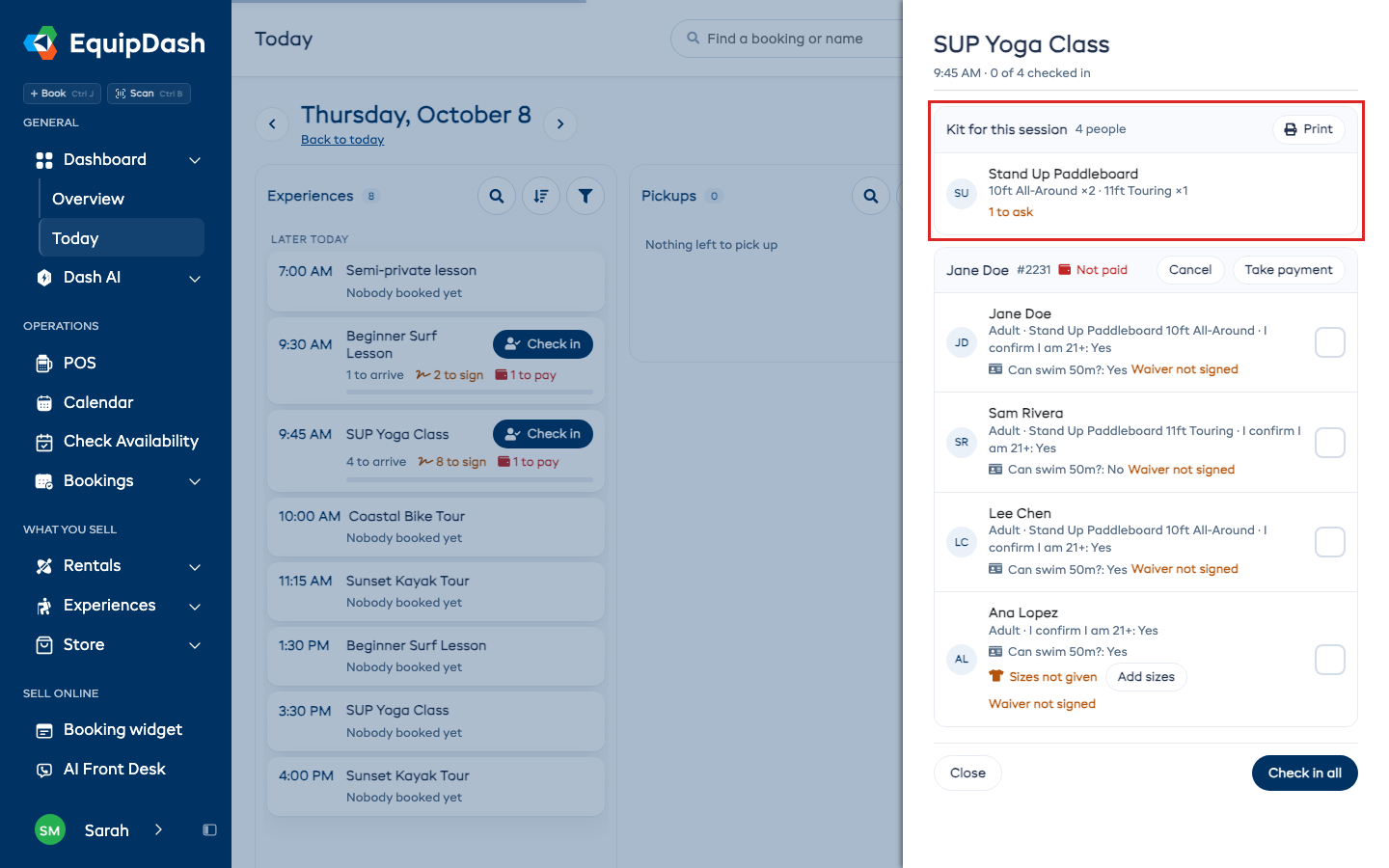
Per un'attività che chiede a ogni persona la propria taglia, l'elenco di check-in si apre su Attrezzatura per questa sessione: ogni articolo per taglia, quante persone devono ancora essere interpellate e le taglie in carenza. Stampa apre il foglio della sessione. Sotto ogni persona vedete le sue taglie e ogni risposta verificata al check-in, ad esempio un livello di certificazione. Una risposta mancante viene segnalata, e potete comunque effettuare il check-in. Cliccate su Aggiungi taglie per compilarla sul posto; il conteggio dell'attrezzatura si aggiorna al salvataggio.
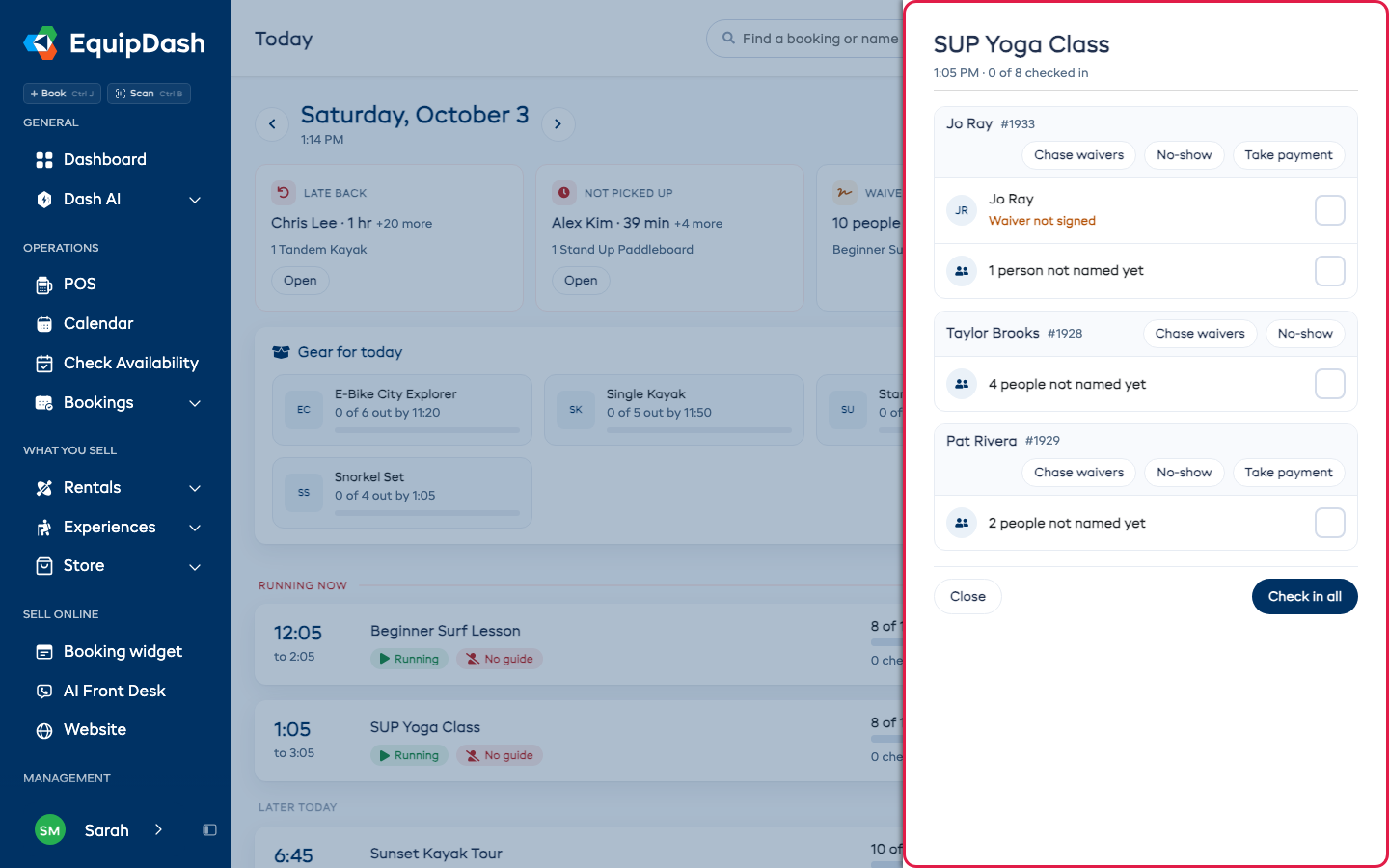
Nell'elenco di check-in, spuntate ogni persona man mano che arriva, oppure cliccate su Check-in per tutti per chi resta. Chi arriva in ritardo a una sessione già avviata viene registrato dalla scheda con Check-in di un ritardatario. A sessione conclusa, cliccate su Completa: tutti quelli spuntati risultano completati, indipendentemente da come sono stati registrati. Completa attende che la sessione sia iniziata, e lo segnala se lo premete troppo presto.
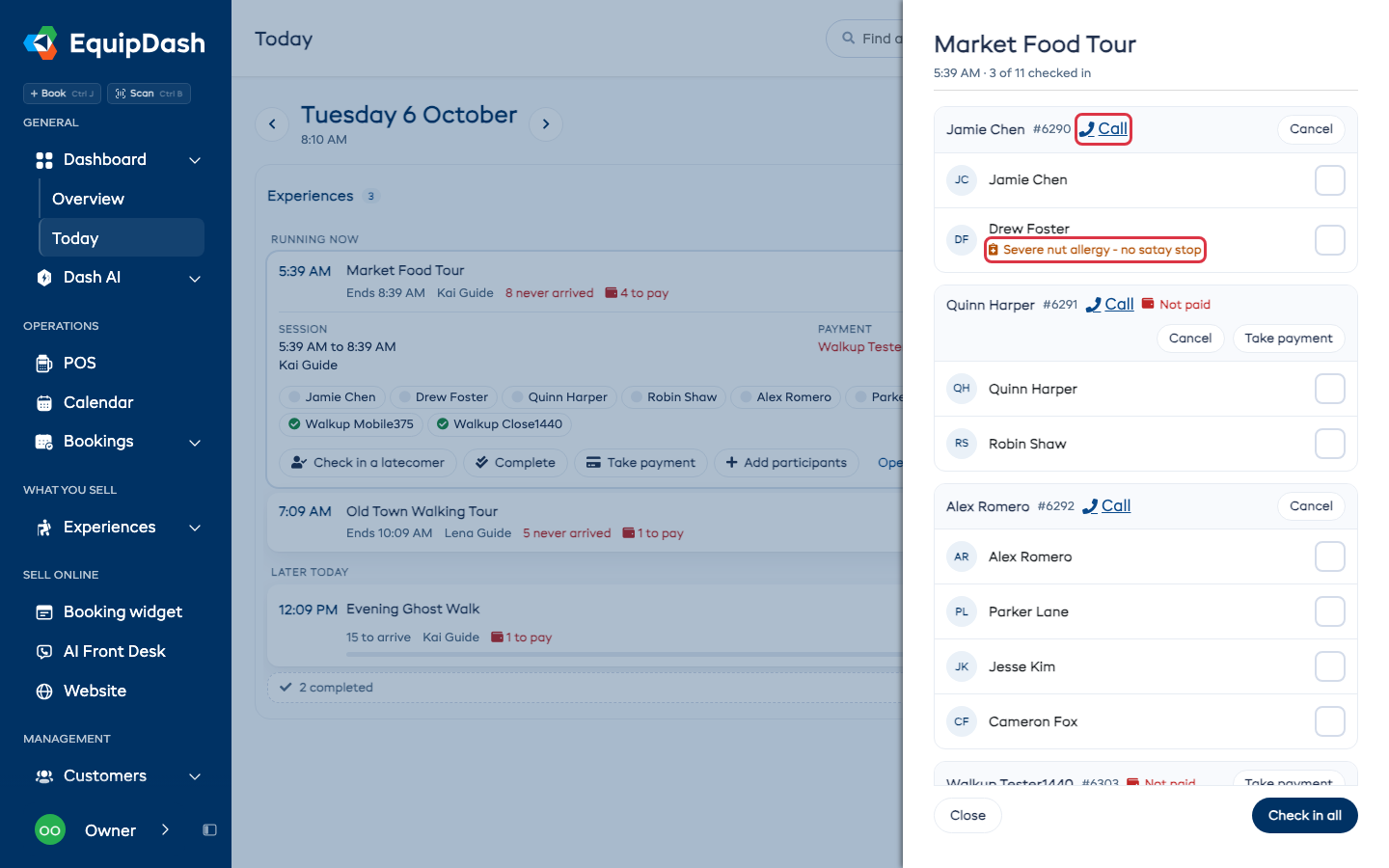
L'elenco mostra anche le note di ogni persona, ad esempio un'allergia o un principiante, sotto il nome. Un gruppo in cui nessuno è ancora arrivato ha un link Chiama accanto al nome del prenotante, per il personale che può vedere i dati dei clienti.
Note come etichette brevi
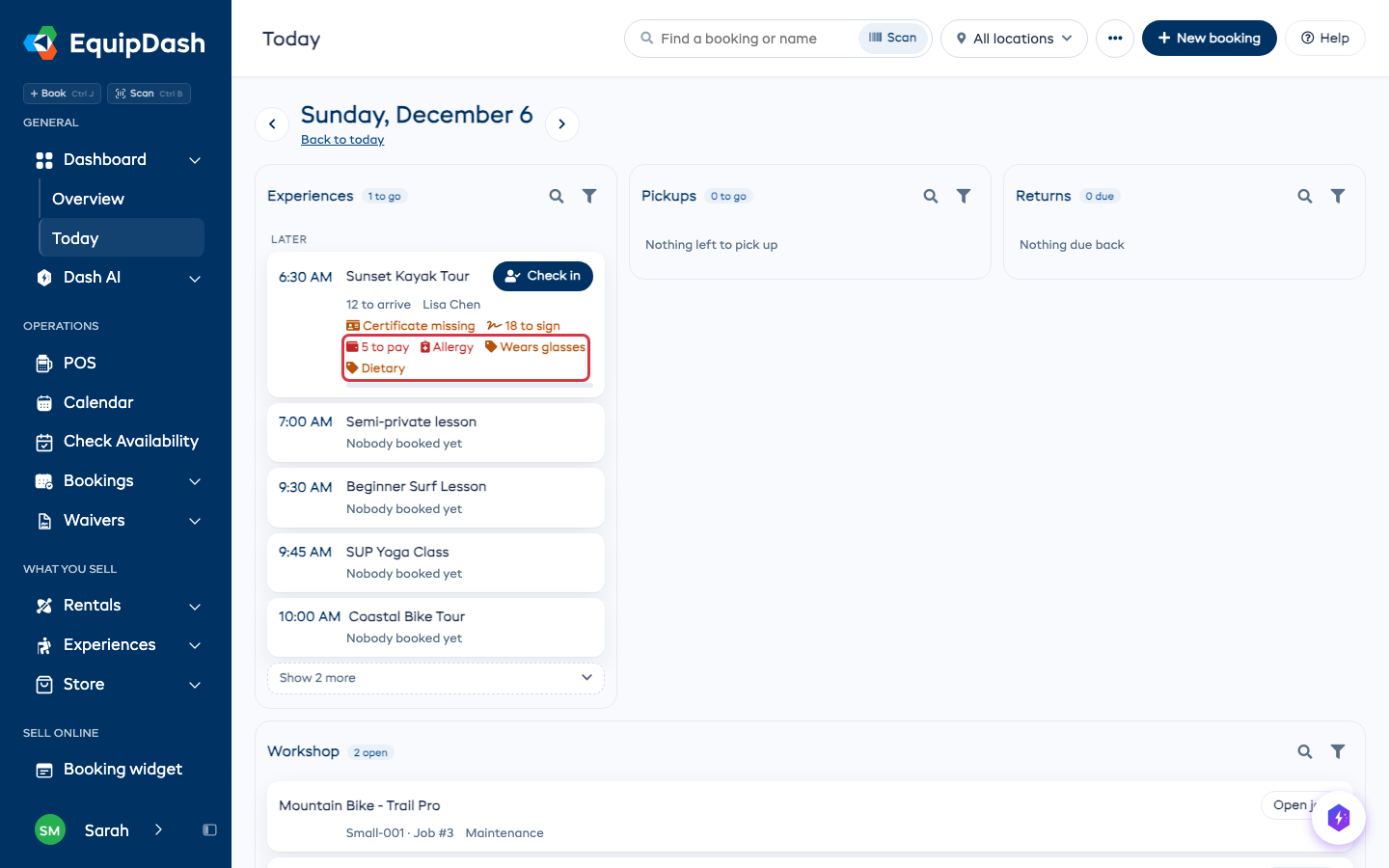
Le note del cliente e le risposte ai moduli possono comparire come brevi etichette anziché come testo completo. Una nota come "alla prima esperienza, principiante e un po' nervoso" diventa Prima volta, Principiante e Nervoso. La scheda della sessione mostra le etichette più rilevanti per l'intero gruppo, con un conteggio quando più persone condividono la stessa, ad esempio Allergia (2). Le etichette Allergia, Medico e Accessibilità sono rosse.
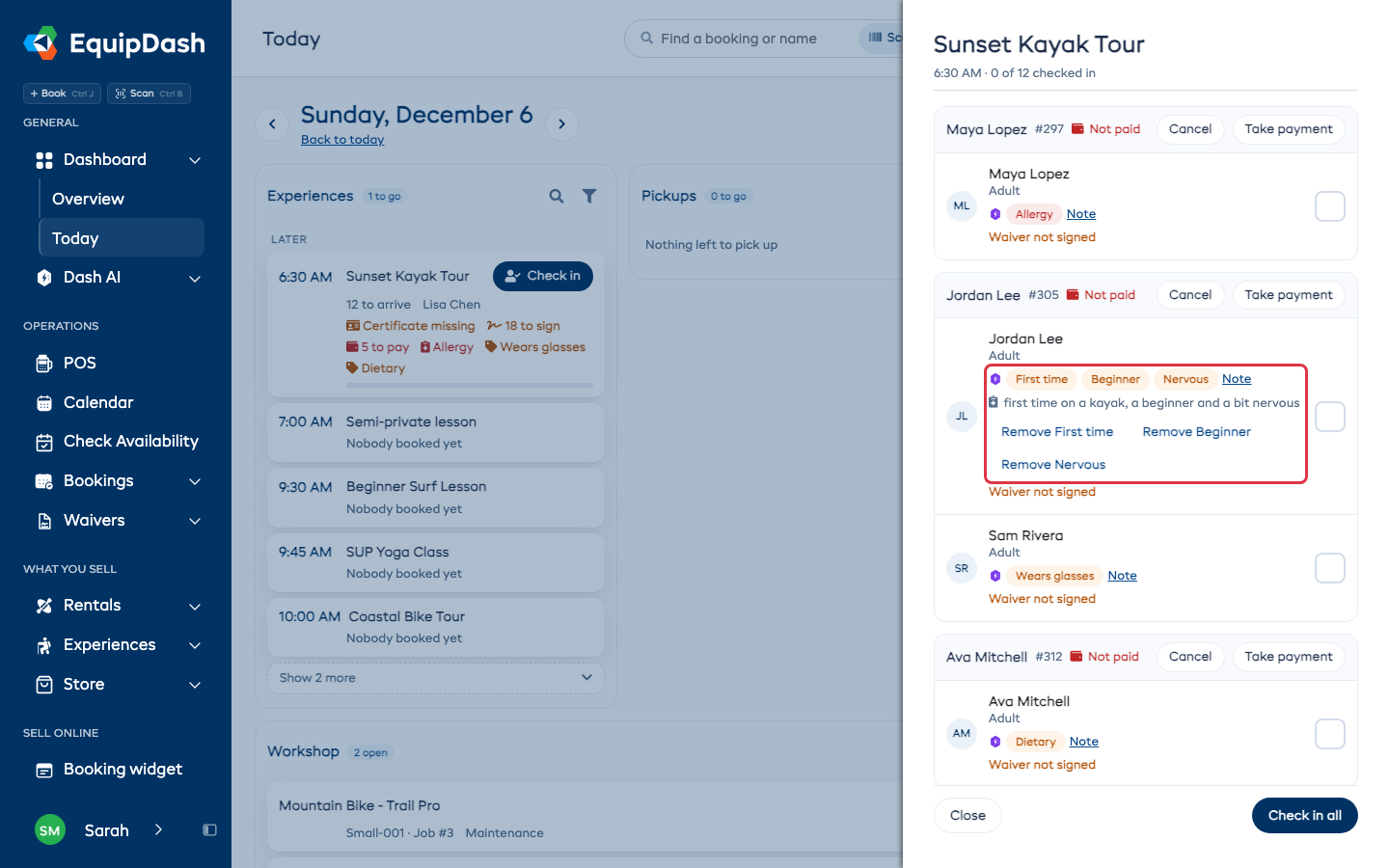
Nell'elenco di check-in, cliccate su Nota accanto alle etichette di una persona per leggere la nota completa. Se un'etichetta è errata, cliccate sul suo pulsante Rimuovi, ad esempio Rimuovi Nervoso. L'etichetta resta disattivata finché la nota non cambia.
Per aggiungere parole chiave personalizzate, ad esempio Porta occhiali o Mancino, andate su Impostazioni > Esperienze, aprite Avanzate e digitatele sotto Le vostre etichette per le note, separate da virgole. L'elenco di check-in nell'app mobile mostra le stesse etichette.
Una sessione già in corso accetta ancora iscrizioni al volo finché ci sono posti liberi: aprite la scheda e cliccate su Aggiungi partecipanti. Vengono registrati non appena prenotati.
Vedere chi è ancora fuori
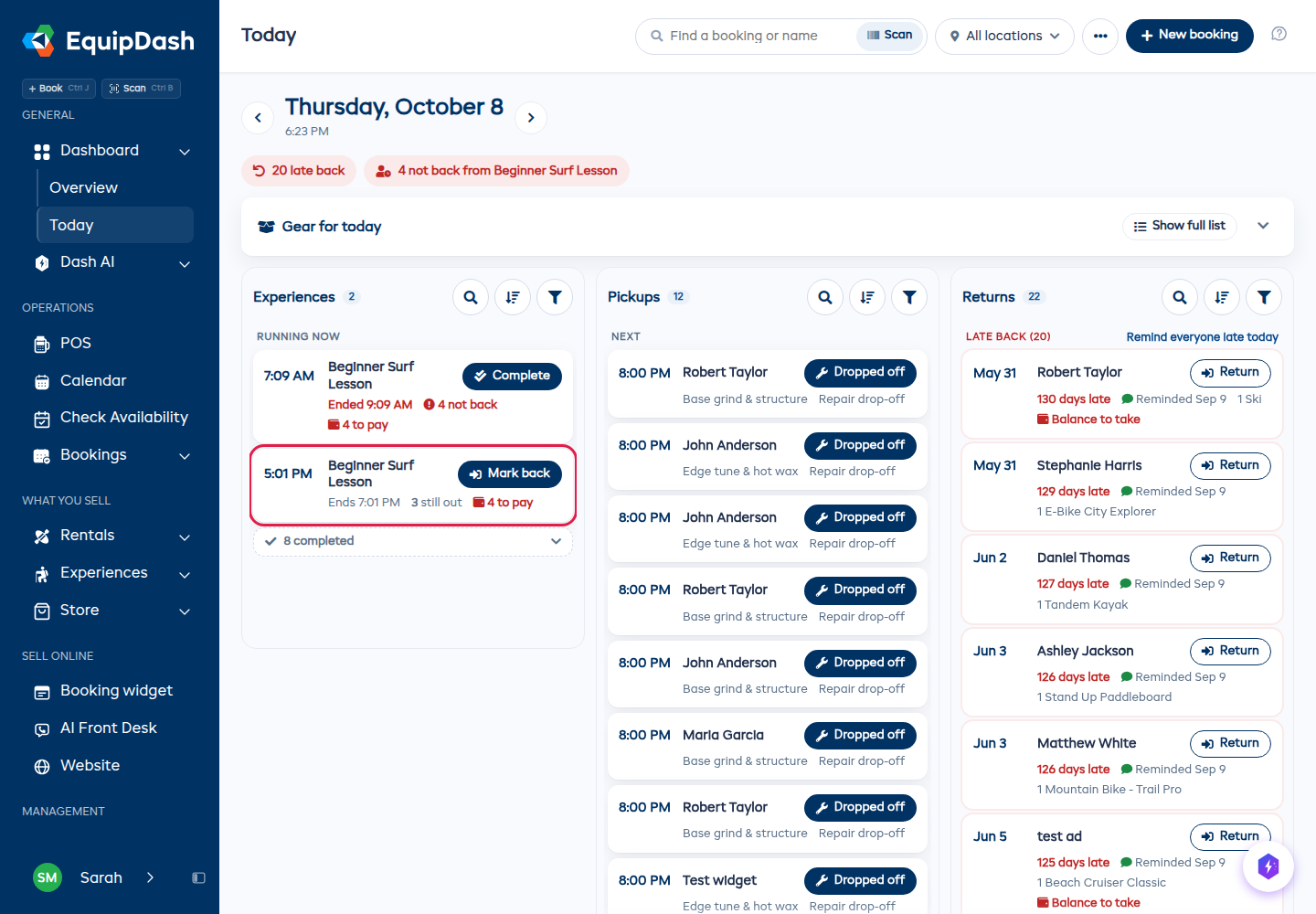
Una volta avviata una sessione, la scheda indica quante persone sono ancora fuori, e il suo pulsante diventa Segna il rientro. Cliccatelo per aprire l'elenco di check-in, poi cliccate su Rientrato accanto a ogni persona man mano che torna. Annulla rimette una persona tra quelle ancora fuori. Tutti rientrati segna il resto in un colpo solo.
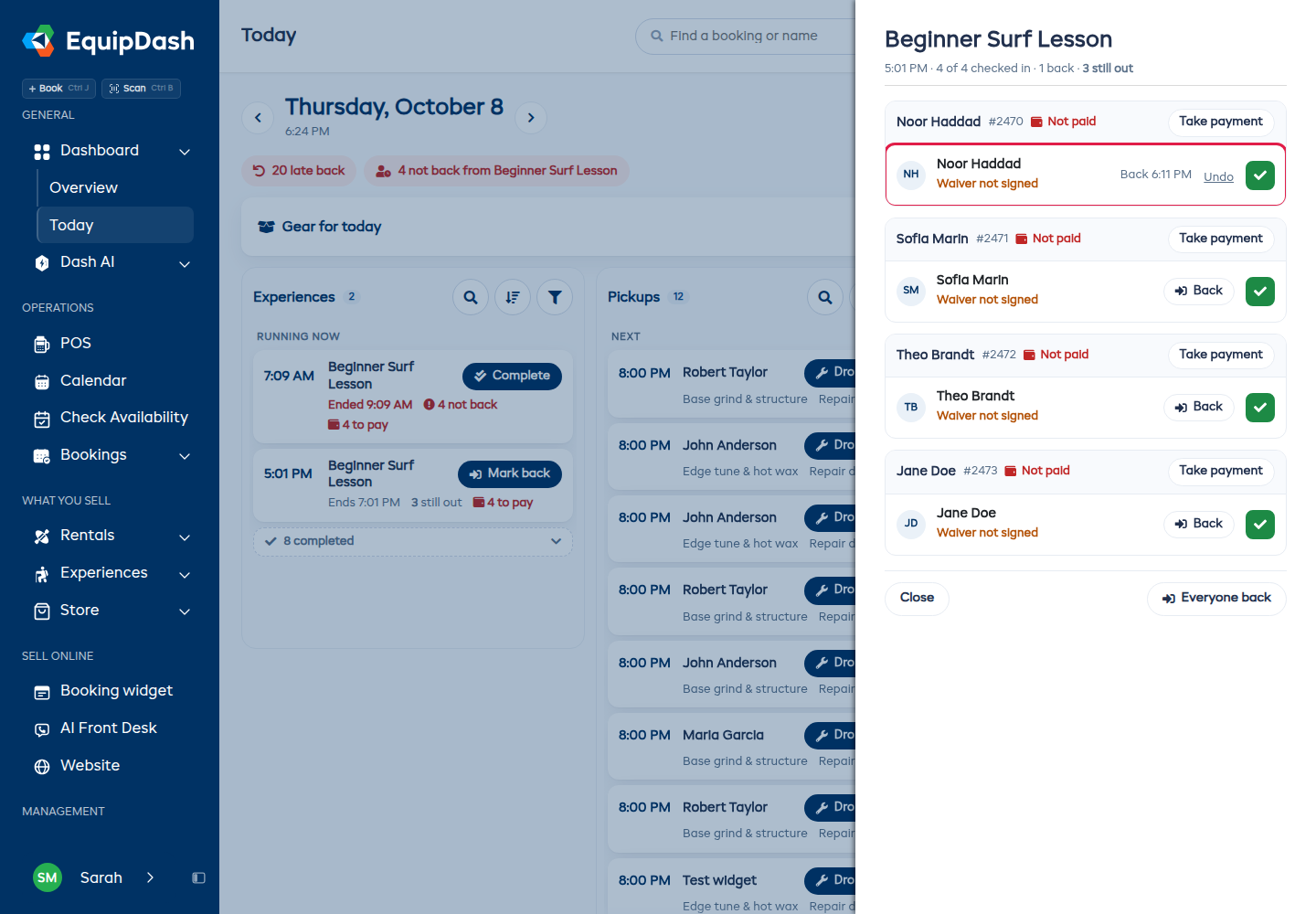
Quando l'ultima persona viene segnata come rientrata e tutti i prenotati hanno effettuato il check-in, la sessione risulta terminata: non serve premere Completa. Se qualcuno prenotato non si è mai presentato, premete Completa voi stessi. Se nessuno della sessione è stato segnato come rientrato, il pulsante diventa Completa a partire da 15 minuti prima della fine, così un'attività che non segna i rientri conclude la sessione con un solo clic. Una volta rientrata una persona, Completa si trova sotto i dettagli della scheda. Se lo premete mentre altri sono ancora fuori, Oggi chiede conferma una sola volta, poi li registra come rientrati.
Se una sessione termina con persone ancora fuori, la sua scheda resta sotto In corso ora in rosso ("3 non rientrati"), e in alto su Oggi compare un badge "non rientrati" per quella sessione. Cliccate sul badge per aprire le persone interessate. La stessa informazione compare sulla vostra scheda Dash e nell'app mobile. Le attività che preferiscono concludere ogni sessione al suo orario di fine possono cambiarlo in Impostazioni > Esperienze > Avanzate: vedi Come termina una sessione.
Incassare un pagamento
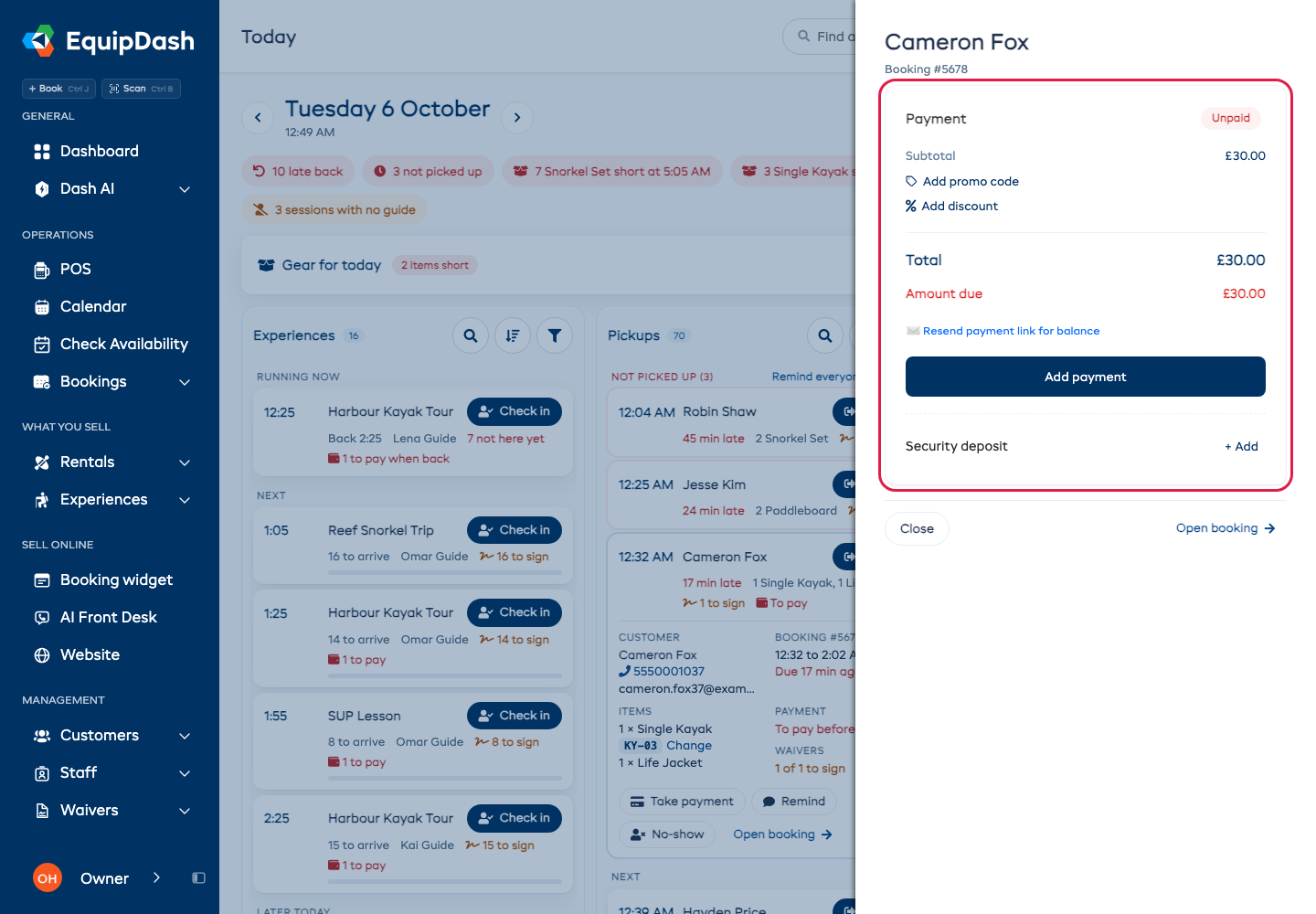
Cliccate su Incassa pagamento su una scheda, oppure accanto a una prenotazione nell'elenco di check-in di una sessione. Il pagamento della prenotazione si apre sulla destra, come nella pagina della prenotazione: il totale, un codice promozionale o uno sconto, Contanti e Carta per l'importo dovuto, Aggiungi pagamento e il deposito cauzionale. Vedi Contanti o carta in due tocchi. Una volta registrato un pagamento, la scheda sottostante si aggiorna. Cliccate su Chiudi per tornare a Oggi. Una sessione con più persone che devono ancora pagare apre prima il proprio elenco di check-in, così potete scegliere chi sta pagando.
Cercare, ordinare e filtrare una colonna
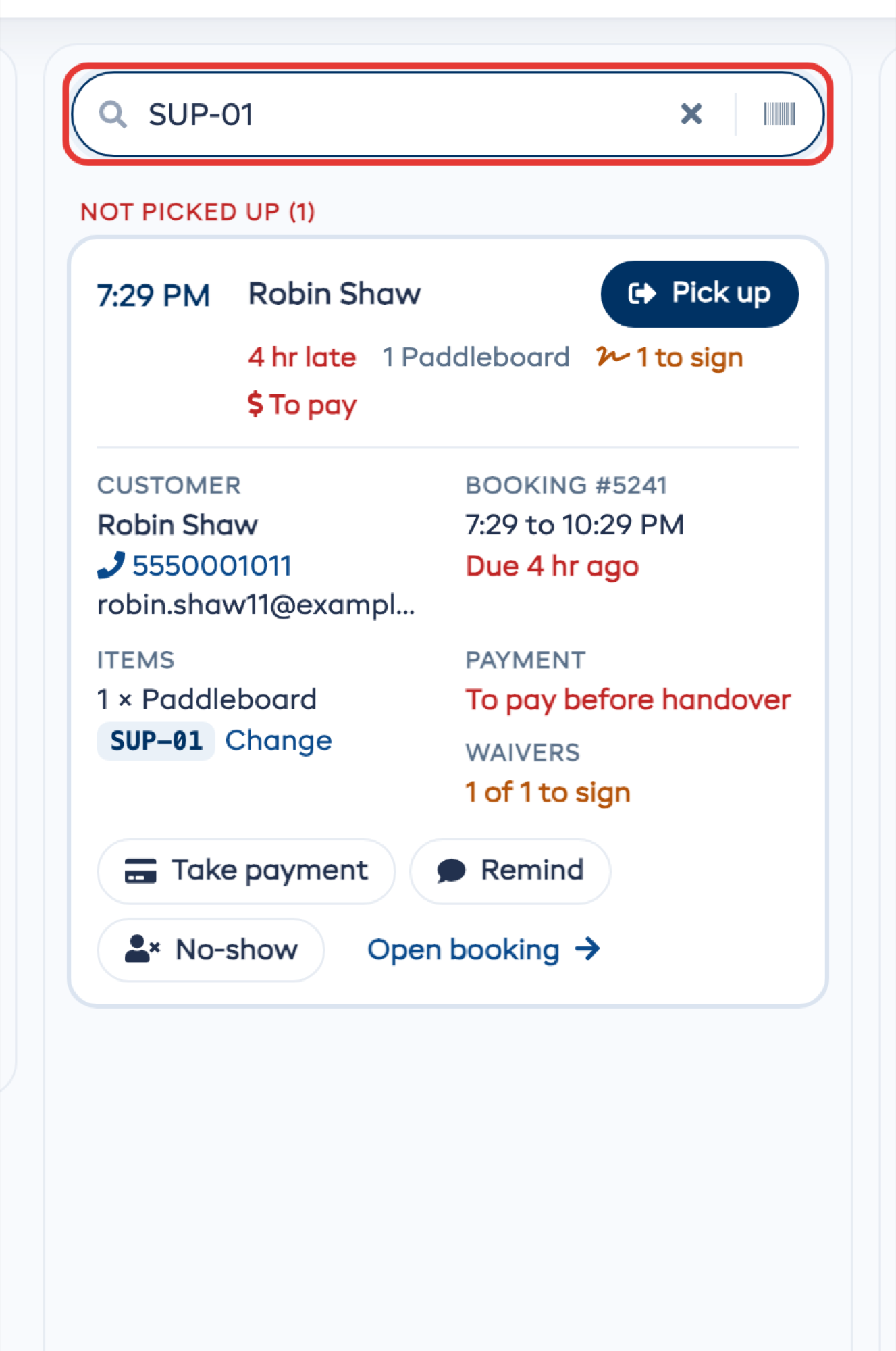
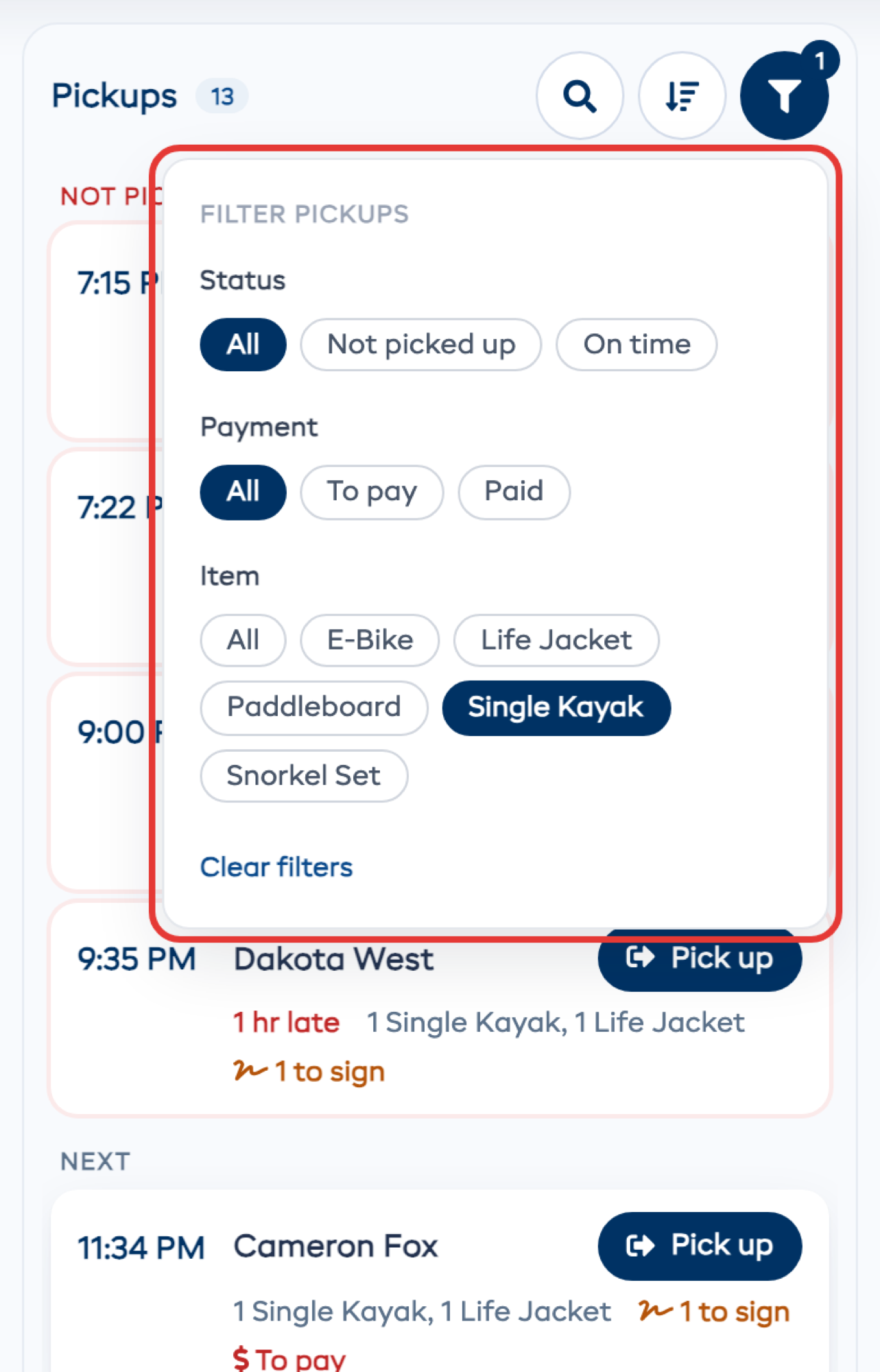
Ogni colonna ha una propria ricerca, un proprio ordinamento e un proprio filtro. Cliccate sulla lente e digitate un nome, un numero di prenotazione o l'etichetta di un'unità, oppure effettuate una scansione; la colonna mostra solo le corrispondenze. L'ordinamento dispone i nomi in ordine. Il filtro apre lo stesso pannello dell'elenco prenotazioni: scegliete uno stato, un pagamento, le liberatorie, la modalità di uscita o di rientro, un articolo o, per le esperienze, l'esperienza e la guida. Le scelte su righe diverse si combinano, e il pulsante indica quante sono attive. Niente di tutto questo ricarica la pagina.
Quando più prenotazioni di una colonna sono in ritardo, Avvisa tutti i ritardatari di oggi, sulla relativa intestazione, invia un promemoria a tutti in un colpo solo. Una volta avvisata, la scheda di una persona mostra quando (ad esempio Avvisato alle 15:12) e il pulsante diventa Avvisa di nuovo. Questo include il messaggio di ritardo automatico, quindi non viene mai inviato due volte per errore.
Segnare un'assenza
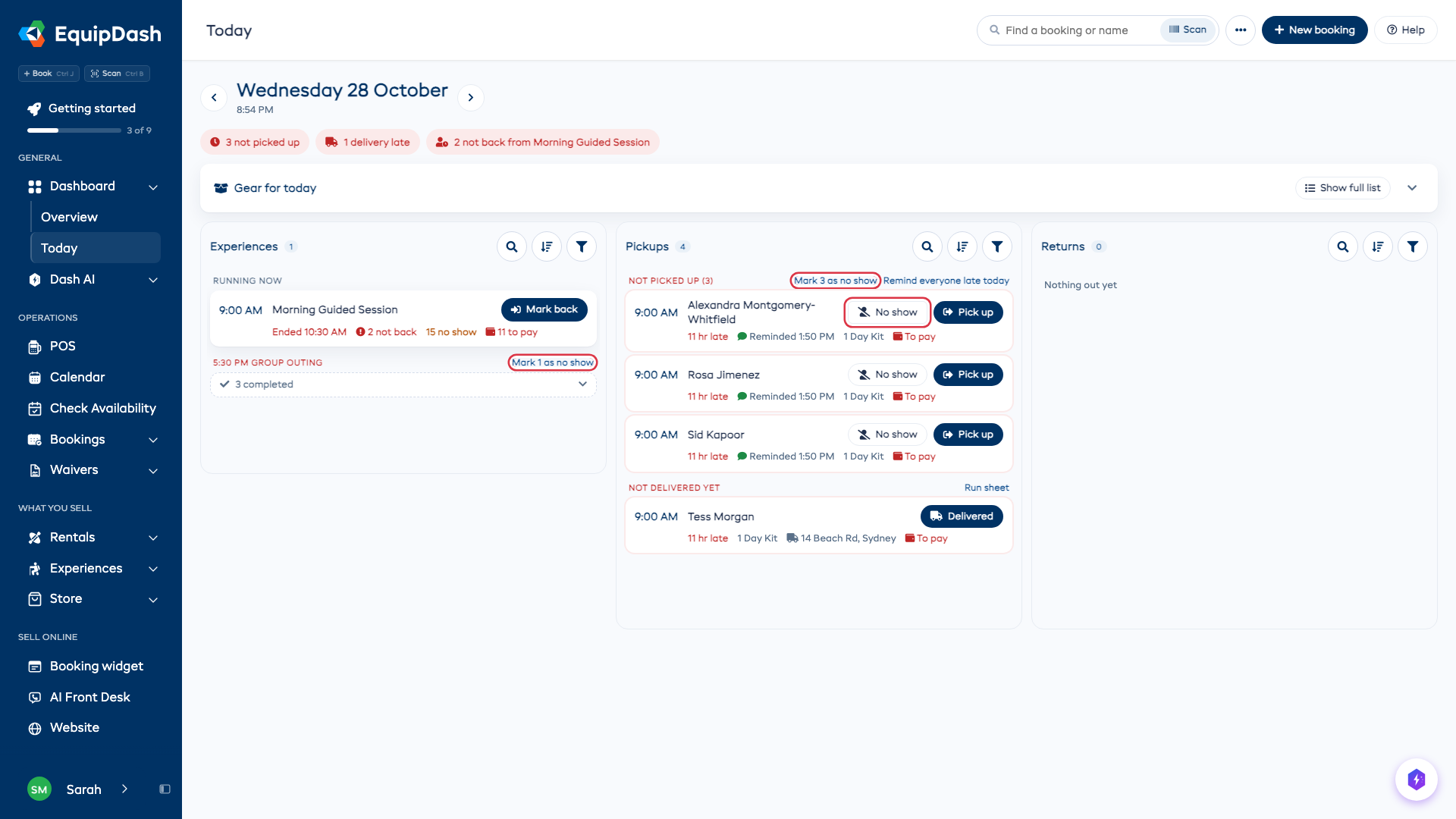
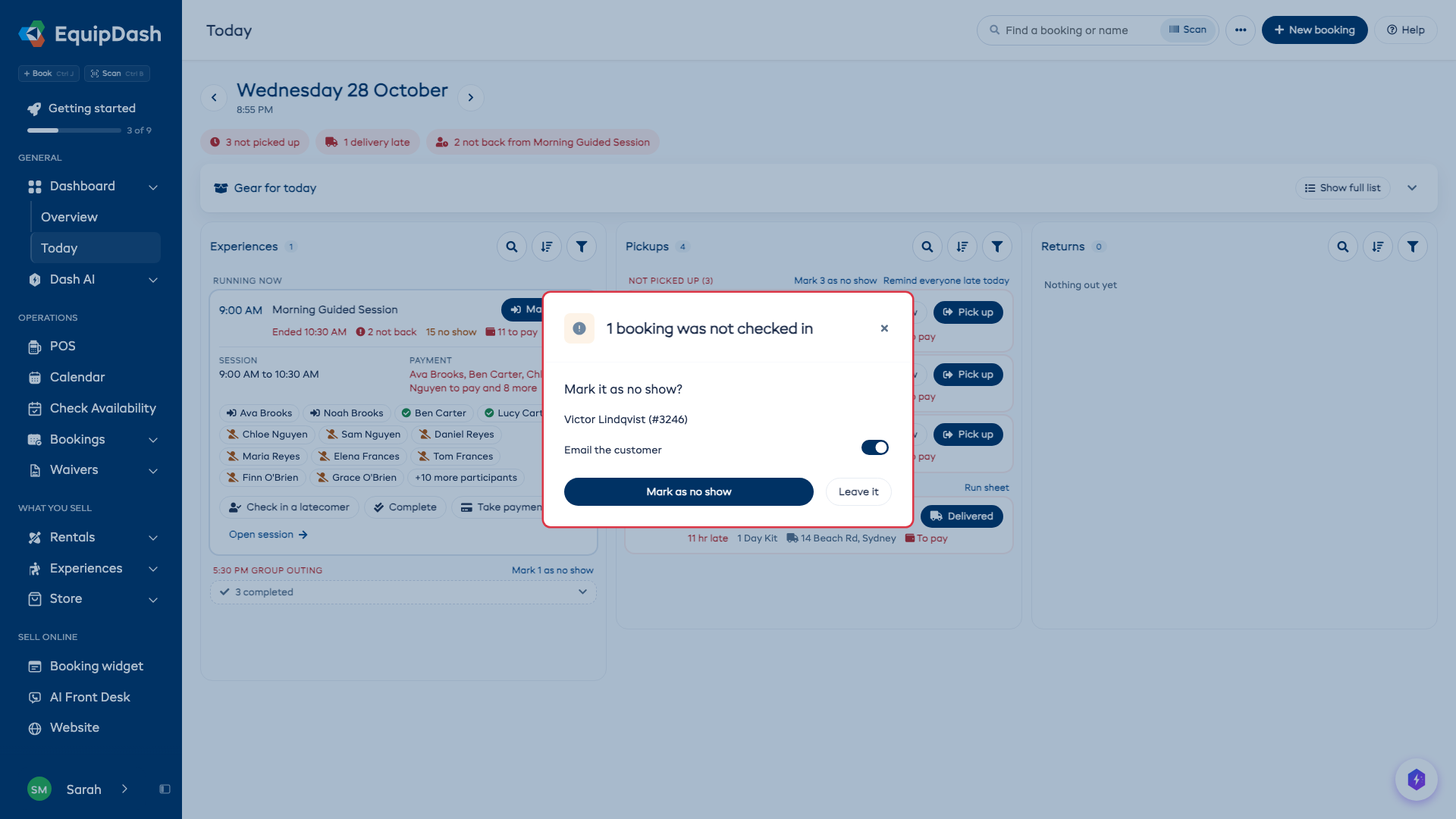
Se un cliente non si presenta, cliccate su Assente sulla sua scheda: accanto a Ritira per un ritiro in ritardo, oppure accanto a Check-in per una prenotazione su una sessione già avviata. Nell'elenco di check-in di una sessione, ogni persona ha il proprio Assente. Quando l'intero orario di un noleggio è scaduto e nessuno lo ha ritirato, l'intestazione Non ritirato offre Segna 3 come assenti (con il numero di quei noleggi). Una sessione terminata con prenotazioni il cui titolare non si è presentato mostra Segna 1 come assente (con il numero di quelle prenotazioni) nella sua riga dell'elenco ripiegato delle sessioni. Segnare una prenotazione chiede conferma, con Invia email al cliente attivo per impostazione predefinita; segnare una singola persona non invia alcuna email. Chi arriva in ritardo effettua comunque il check-in o il ritiro normalmente. Vedi Segnare un'assenza.
Premendo Completa su una scheda sessione, viene prima mostrato l'elenco delle prenotazioni di chi non si è presentato, con Segna come assente oppure Lascia così (Lasciali così per più prenotazioni). La visualizzazione rapida di una prenotazione, aperta da Trova una prenotazione o un nome, mostra Assente accanto a Check-in una volta avviata la sessione, e accanto a Ritira una volta che il ritiro è in ritardo.
Su un telefono
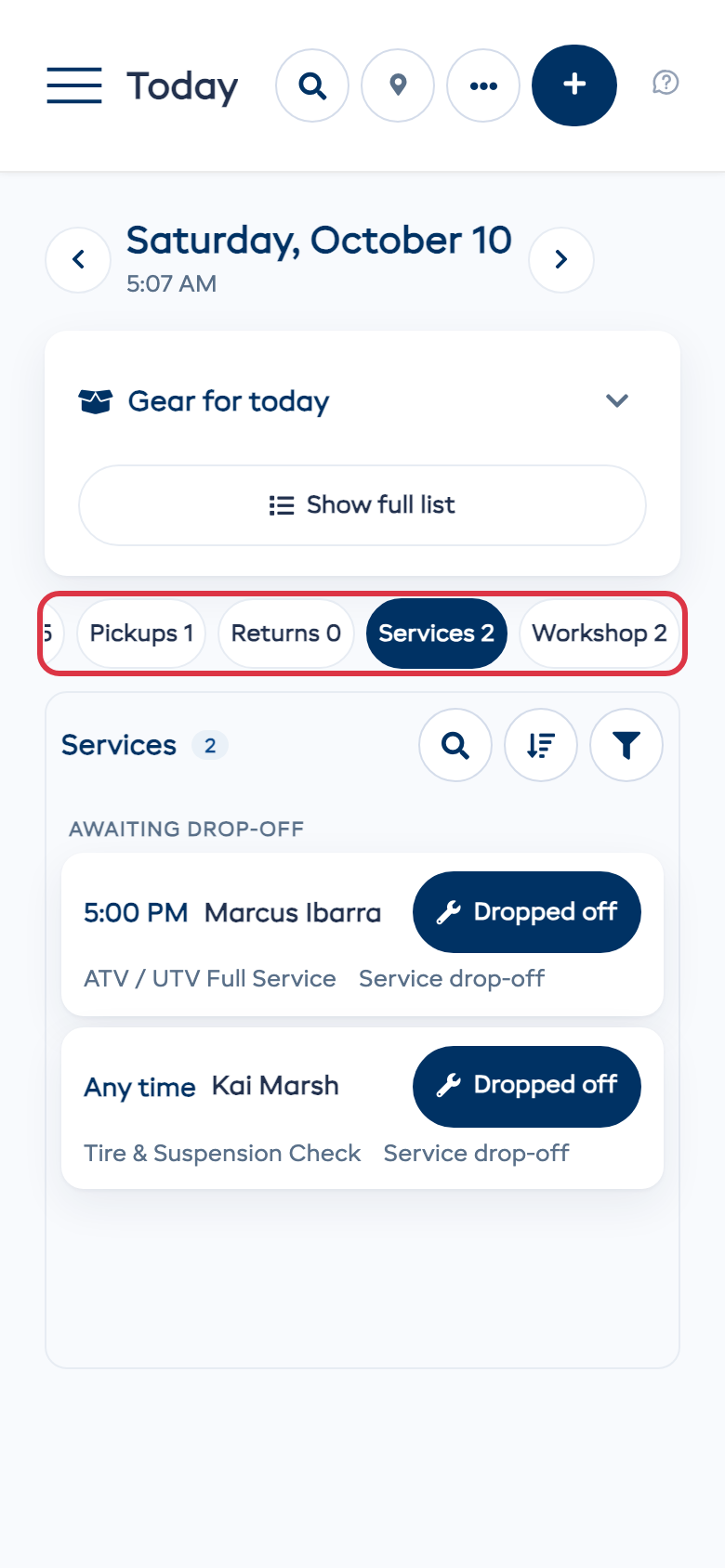
Su un telefono, le colonne diventano schede: Esperienze, Ritiri e Resi, più Servizi e Officina quando hanno lavori in corso. La riga di ciò che richiede il vostro intervento scorre in orizzontale.
Trovare una prenotazione o scansionare
Digitate un nome, un numero di prenotazione, un'email o un numero di telefono in Trova una prenotazione o un nome. I risultati sono suddivisi in Oggi, Prossime e Passate, dal più vicino, con Vedi altre sotto ciascuna sezione. Cliccate su Scansiona per leggere un biglietto, l'etichetta di un'unità o un numero di prenotazione con uno scanner di codici a barre. Entrambe le opzioni aprono la prenotazione con il suo passo successivo pronto.
Nuova prenotazione
Cliccate su Nuova prenotazione (oppure premete Ctrl+J su qualsiasi pagina) per prenotare al banco. Si apre la stessa finestra Prenotazione rapida del resto di EquipDash. Quando create la prenotazione, restate su Oggi e si apre il relativo pagamento, pronto per essere incassato. Se effettuate consegne, Prenotazione rapida chiede Ritira o Consegna; scegliete Consegna per aggiungere l'indirizzo e una nota per l'autista. Per aggiungere persone a una sessione con posti ancora liberi, aprite la scheda e cliccate su Aggiungi partecipanti: Prenotazione rapida si apre su quella sessione.
Modificare il layout
Aprite il menu ⋯ e cliccate su Modifica layout. Mostrate o nascondete ogni sezione, e spostatele in alto o in basso. Servizi e Officina sono sezioni a tutti gli effetti, quindi potete nasconderle o spostarle come le altre. La barra in alto include anche Apri Oggi quando accedo, che riguarda solo voi e si salva non appena la attivate. Due sezioni hanno una propria opzione:
- Attrezzatura per oggi: attivate Aperta per impostazione predefinita per mostrare sempre la linea temporale, anziché ripiegata sul titolo.
- Esperienze: Per sessione mostra un'unica scheda per sessione; Per prenotazione mostra ogni prenotazione come riga a sé, con il proprio Check-in.
Cliccate su Fatto per salvare.
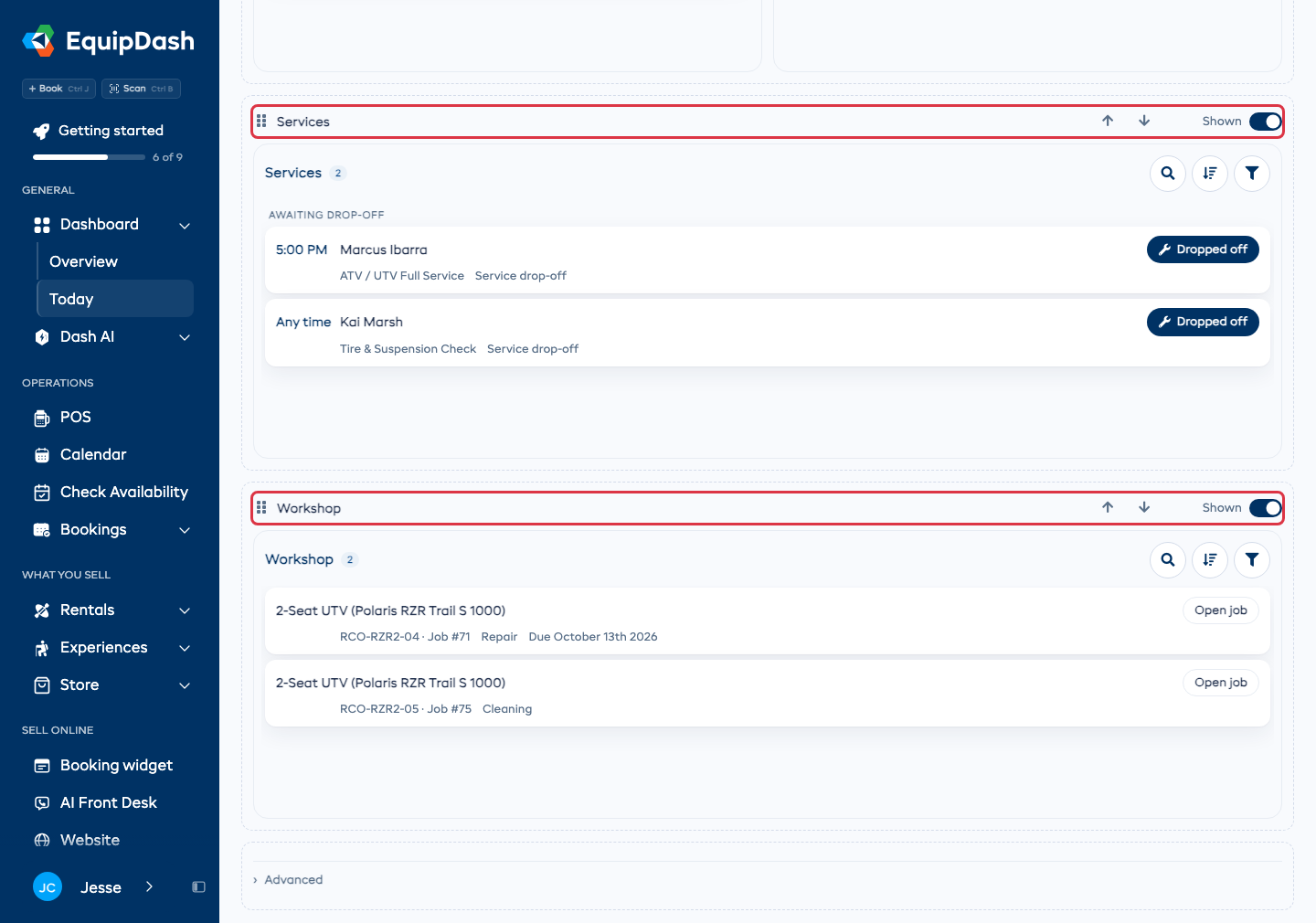
Il layout viene salvato per la sede che state visualizzando. Per usarlo in tutte le sedi, aprite Avanzate in fondo e attivate Usa questo layout in tutte le sedi.
Bloccare una schermata su Oggi
Per una cassa o un tablet al banco, aprite il menu ⋯, cliccate su Blocca questa schermata su Oggi e inserite il PIN di un responsabile per la timbratura. Lo stesso PIN la sblocca. La schermata mostra quindi solo Oggi: nessun menu, nessuna impostazione e nessun report. Il personale può comunque aprire una prenotazione, l'elenco prenotazioni e i manifesti, con un pulsante Torna a Oggi in alto.
La prima volta che si blocca, chiede chi è al banco. Ogni persona tocca il proprio nome una volta per turno, e ogni prenotazione che modifica mostra il suo nome nella cronologia. Toccate il nome in alto per cambiare.
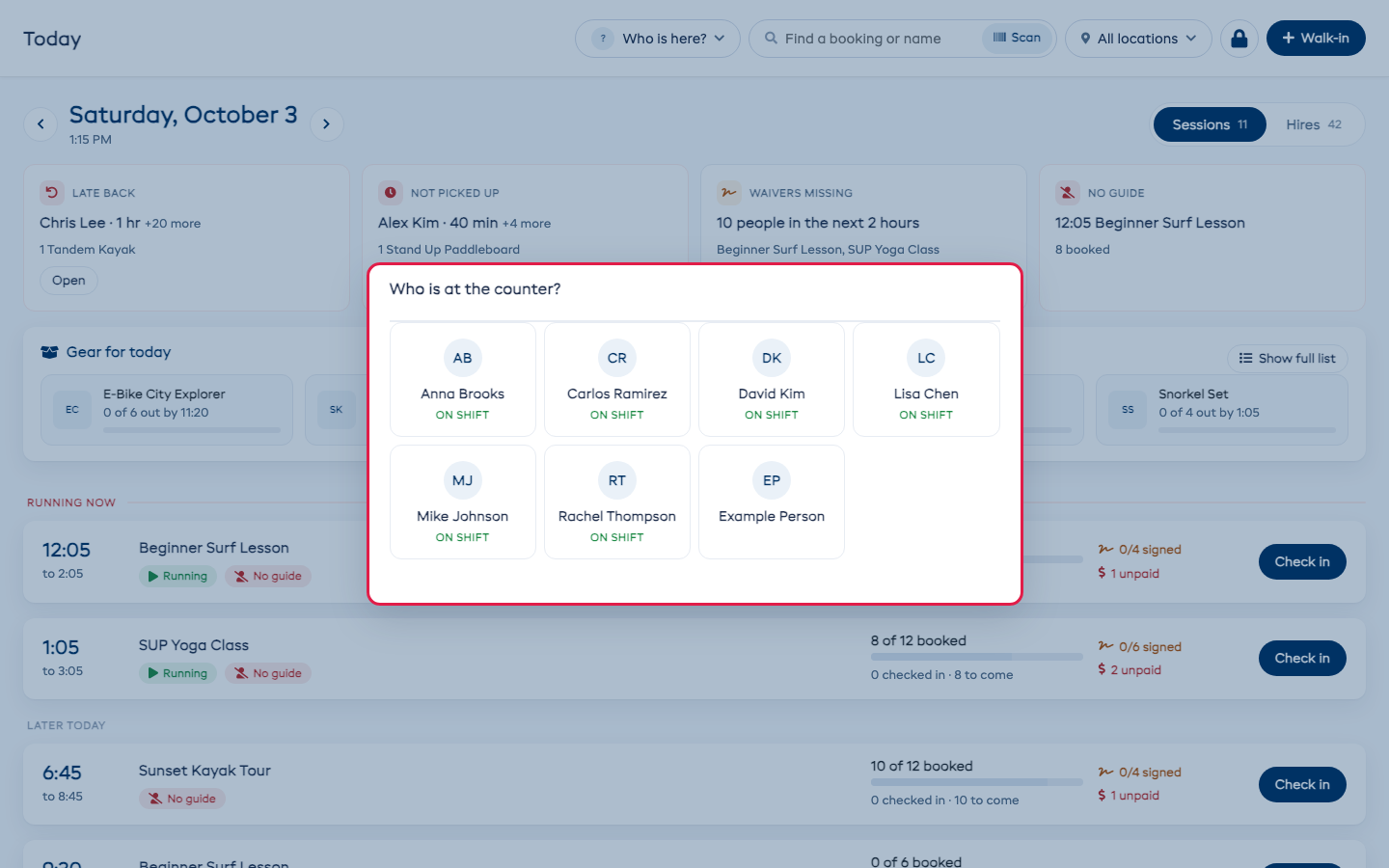
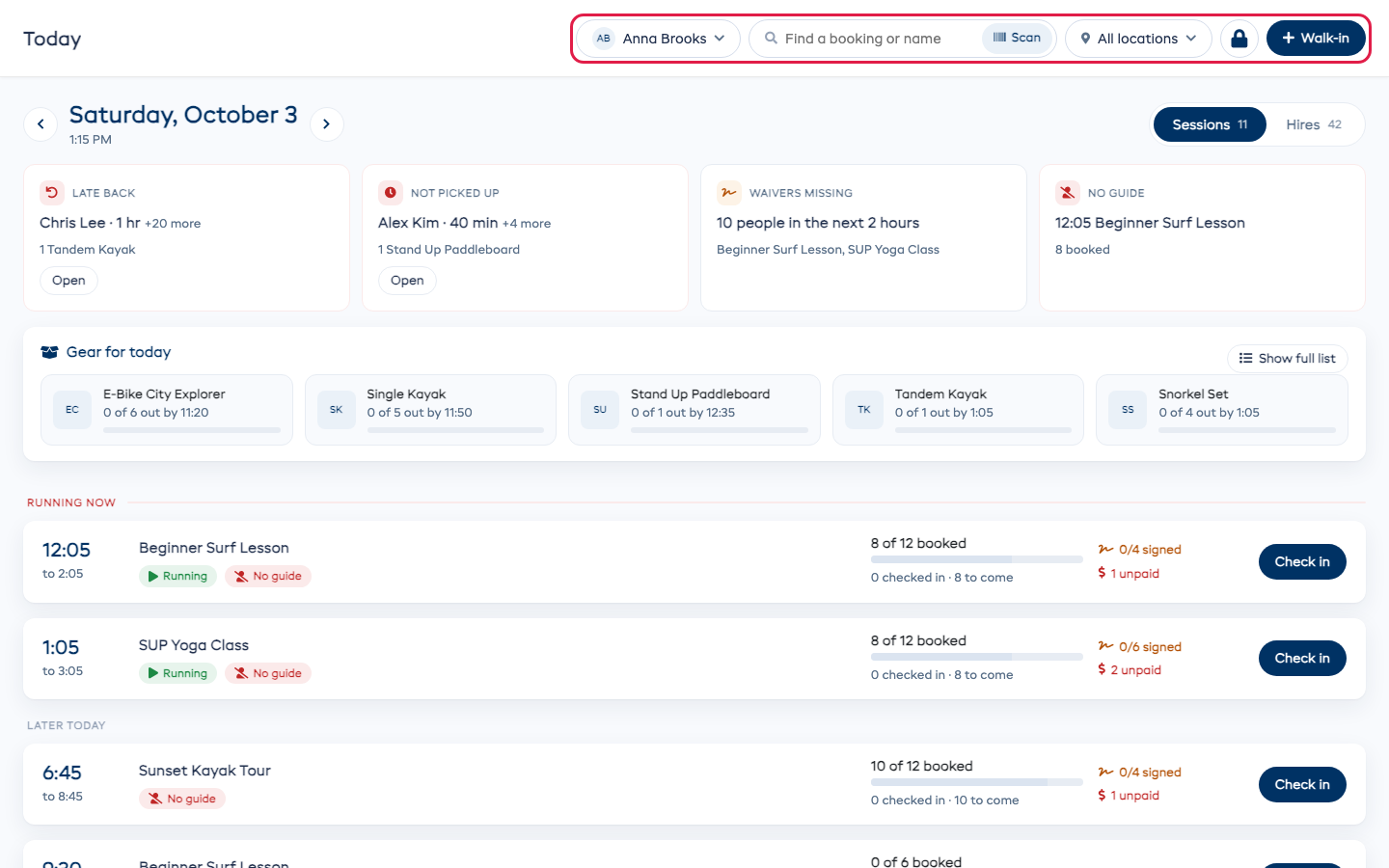
Per sbloccare, cliccate sul lucchetto e inserite il PIN di un responsabile per la timbratura.
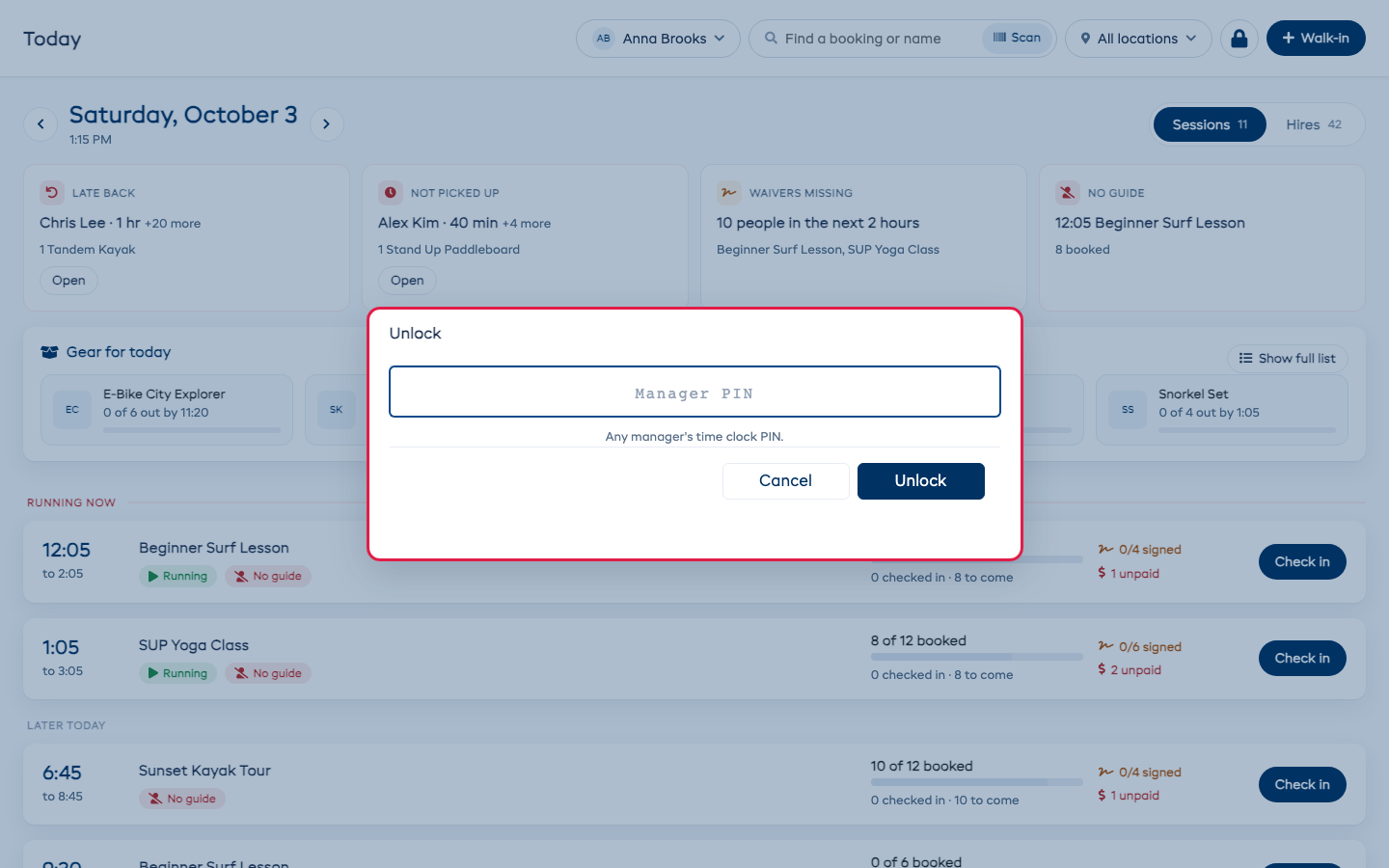
Per bloccare la schermata serve almeno un responsabile o un amministratore con un PIN per la timbratura. Aggiungetelo nella sua pagina sotto Personale. Il blocco riguarda solo la schermata su cui è stato attivato.
Solo schermata Oggi
Per fare in modo che un accesso mostri solo Oggi, andate su Impostazioni → Team, modificate la persona (o il suo ruolo nella scheda Ruoli) e selezionate Solo schermata Oggi. Arriveranno sempre su Oggi e non potranno sbloccarla. Gli amministratori non sono mai soggetti a questa restrizione.