L'écran Aujourd'hui
L'écran Aujourd'hui est la vue du comptoir pour la journée. En haut, vous voyez ce qui demande quelqu'un tout de suite. En dessous, vous trouvez le matériel à sortir, puis les colonnes côte à côte : Expériences, Retraits et Retours, ainsi que Services et Atelier si vous les utilisez. Chaque réservation a un seul bouton pour son étape suivante. Votre équipe peut donc gérer la journée depuis cet écran, sans ouvrir de réservation.
Où le trouver
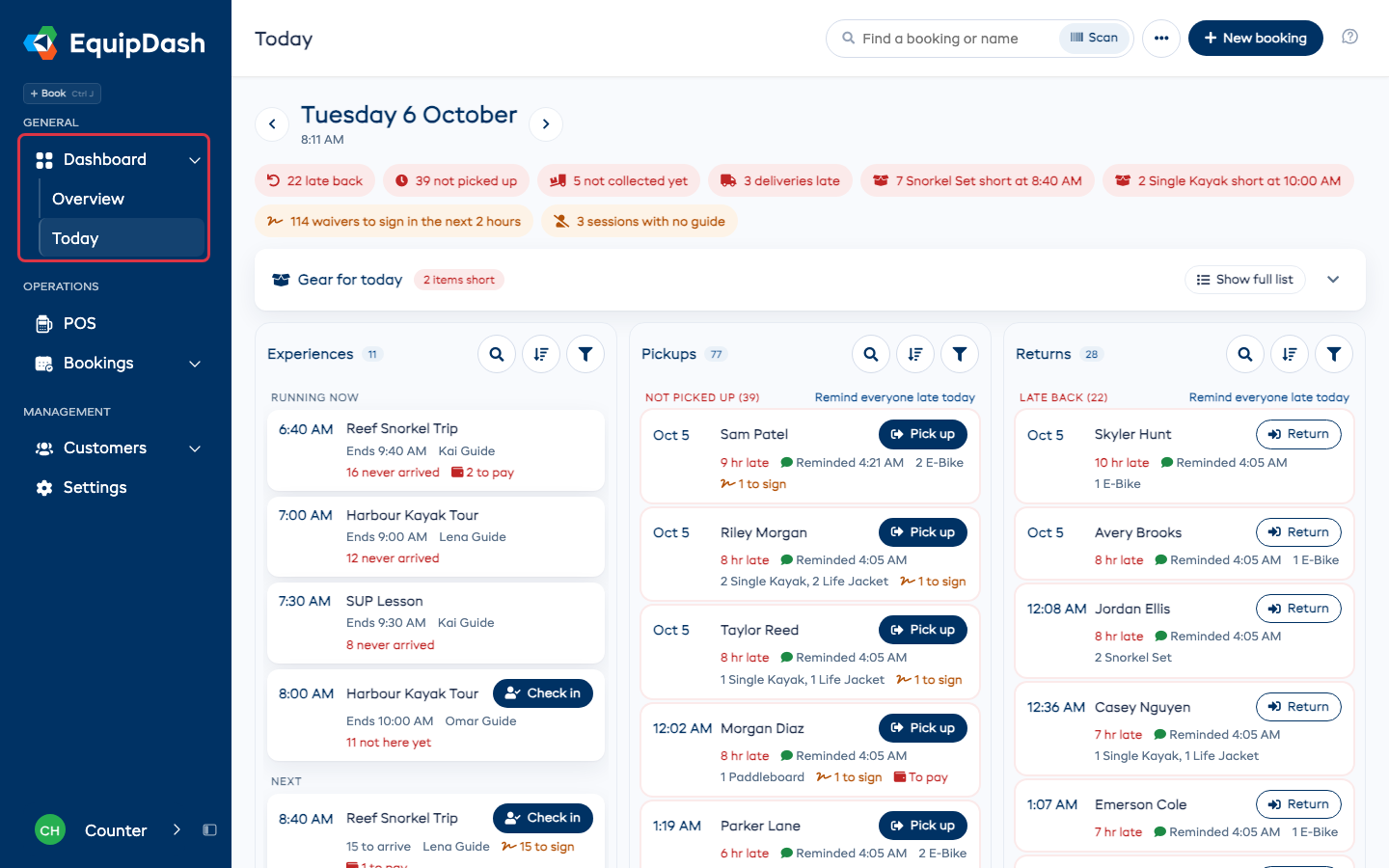
Dans la barre latérale, cliquez sur Tableau de bord, puis sur Aujourd'hui. Vue d'ensemble, juste en dessous, est le tableau de bord que vous connaissez déjà. Vous pouvez aussi cliquer sur Ouvrir Aujourd'hui en haut à droite du tableau de bord.
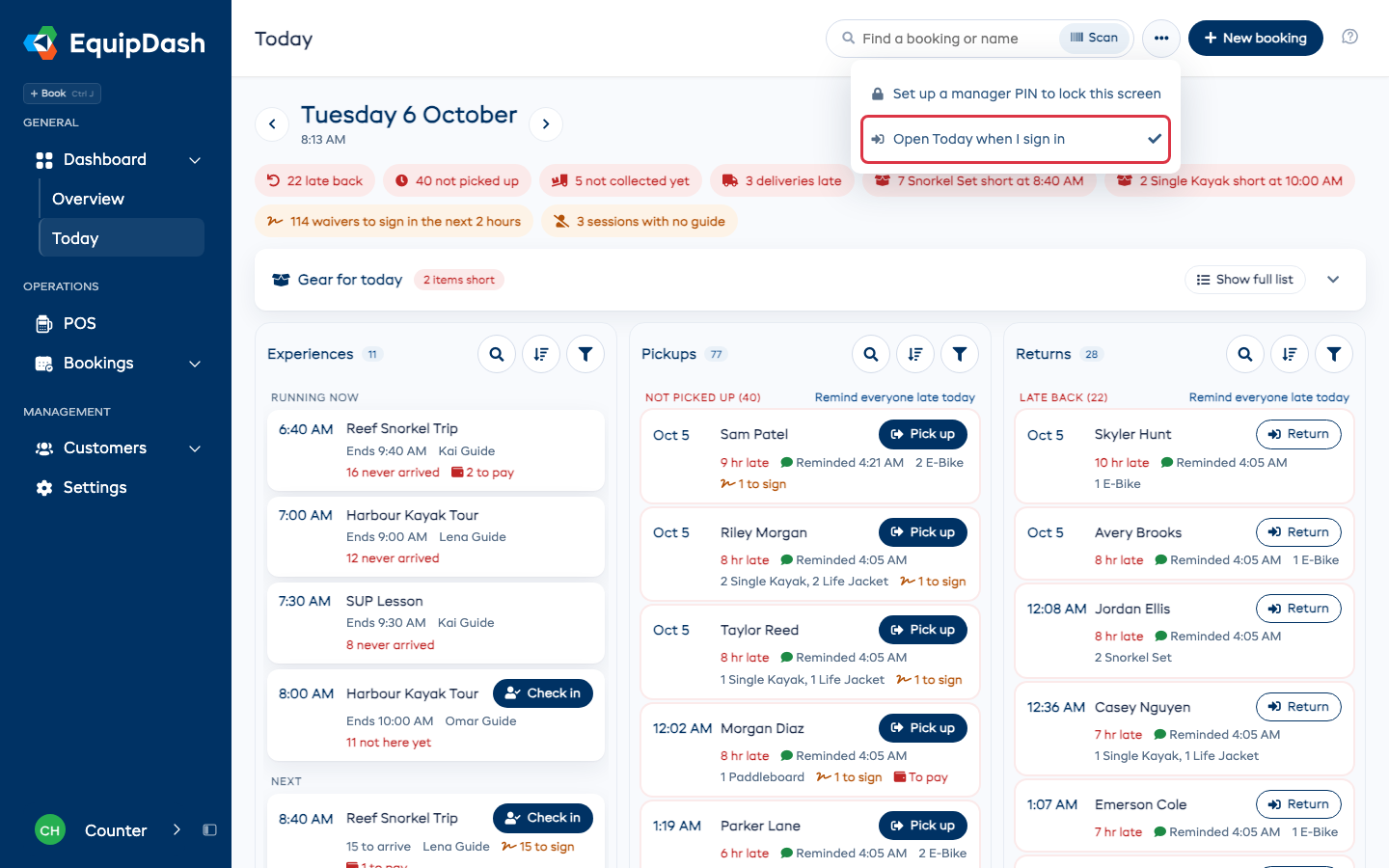
Les membres du personnel qui ne peuvent pas voir vos encaissements sur le tableau de bord arrivent sur Aujourd'hui à leur connexion. Chacun peut changer sa page de départ avec Ouvrir Aujourd'hui à ma connexion : le personnel la trouve dans le menu ⋯, et les responsables dans la barre en haut de Modifier la disposition. Ce réglage ne change que votre propre connexion.
La première fois que quelqu'un ouvre Aujourd'hui, un court guide lui présente l'écran. Pour le revoir, ouvrez le menu ? en haut à droite et choisissez Montrez-moi comment fonctionne Aujourd'hui.
Ce qui demande votre attention
La rangée du haut indique seulement ce que quelqu'un doit régler : les personnes qui ne sont pas revenues d'une session terminée, les locations rendues en retard, les retraits que personne n'est venu chercher, un article dont il vous faut plus que ce que vous avez, les décharges à signer dans les 2 prochaines heures, les personnes d'une session qui va bientôt commencer et qui doivent encore donner une taille ou une réponse d'enregistrement, une session sans guide (seulement pour les activités qui ont des guides), ou un guide à qui il manque un certificat requis par l'activité.
Cliquez sur l'un d'eux pour voir uniquement ces réservations dans la colonne concernée. Cliquez à nouveau pour tout revoir. Un article en manque ouvre ses réservations, pour que vous voyiez qui les a. Leur envoyer le lien, à côté des décharges, envoie le lien de signature à tous ceux qui doivent encore signer dans les 2 prochaines heures.
Cette rangée n'apparaît que pour aujourd'hui, et elle reste vide quand rien ne demande votre attention.
Le matériel du jour
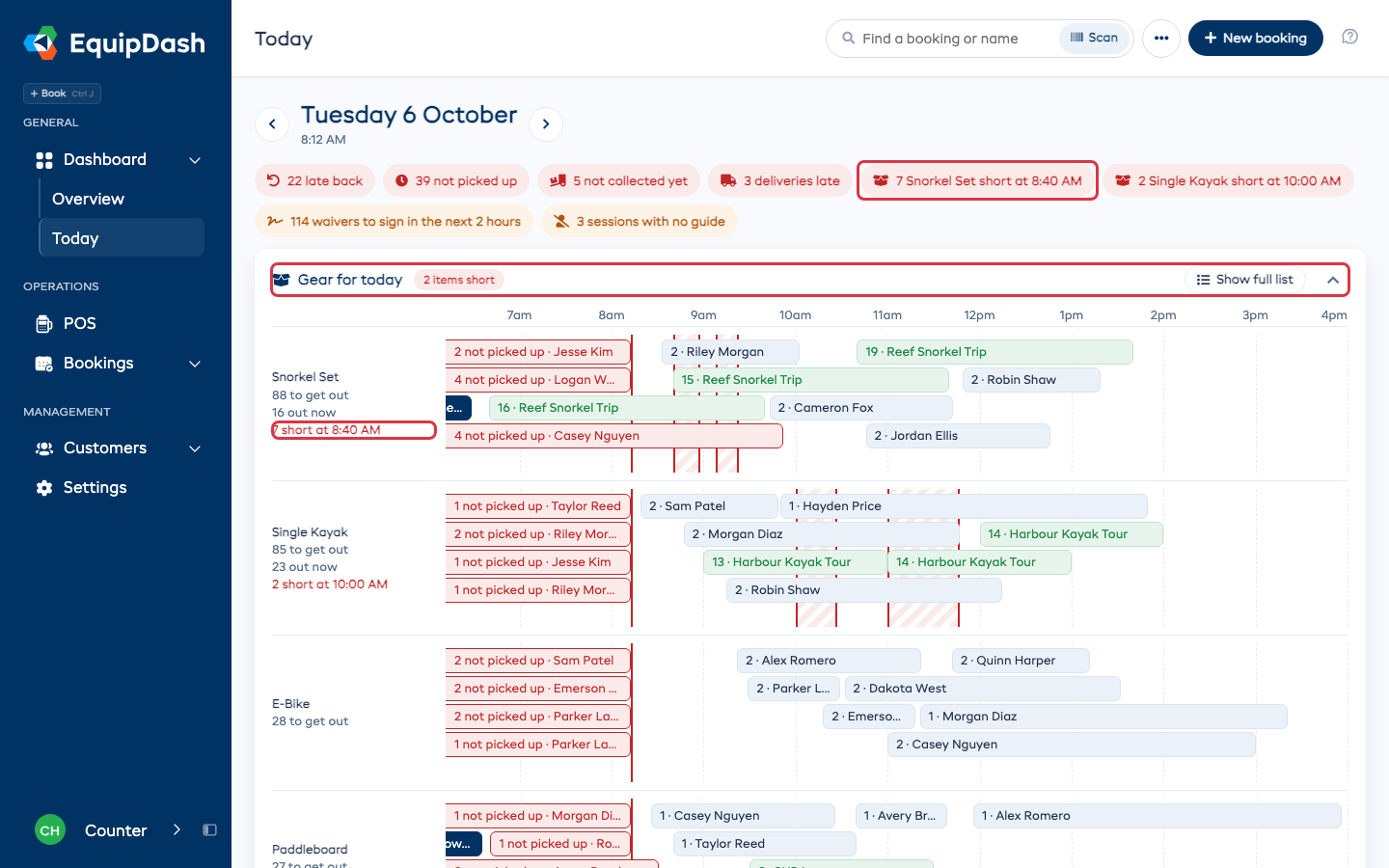
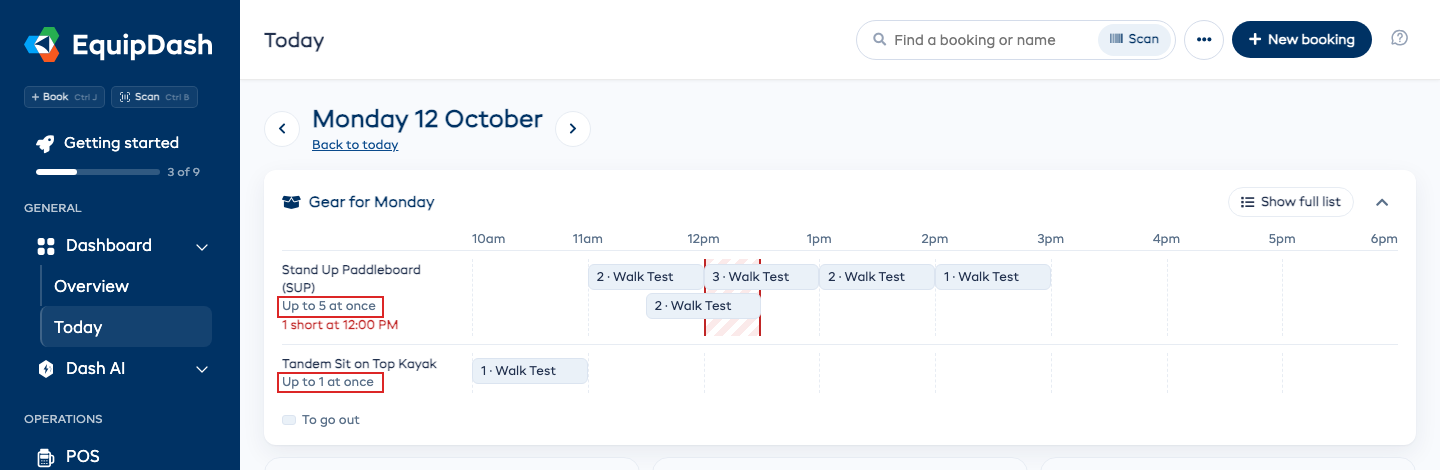
La carte du matériel indique tout article en manque. Cliquez n'importe où sur son en-tête pour ouvrir la frise de la journée, et cliquez à nouveau pour la replier. Chaque barre est une réservation ou une session qui utilise un article, du moment où il sort jusqu'à l'heure où il doit revenir. Les barres empilées sont sorties en même temps. Une bande rayée indique quand il vous en faut plus que ce que vous possédez. La ligne rouge est le moment présent, et la frise avance avec l'horloge. Cliquez sur une barre pour ouvrir cette réservation ou cette session, ou sur le nom d'un article pour voir ses réservations sous forme de liste.
Sous le nom de chaque article, Jusqu'à 5 en même temps est le plus grand nombre dont vous avez besoin en même temps : c'est donc le nombre à préparer. Les réservations qui se suivent partagent le même matériel : trois réservations de 2, 3 et 2 à la suite en demandent 3, pas 7. Pour aujourd'hui, le calcul part de maintenant. Pour un autre jour, il compte la journée entière.
Un article en manque s'affiche de la même façon aux deux endroits : la pastille du haut (par exemple 7 kits de snorkeling en manque à 8 h 40) indique la première heure où il manquera à partir de maintenant, et la frise donne la même heure à côté de l'article, là où commence sa bande rayée.
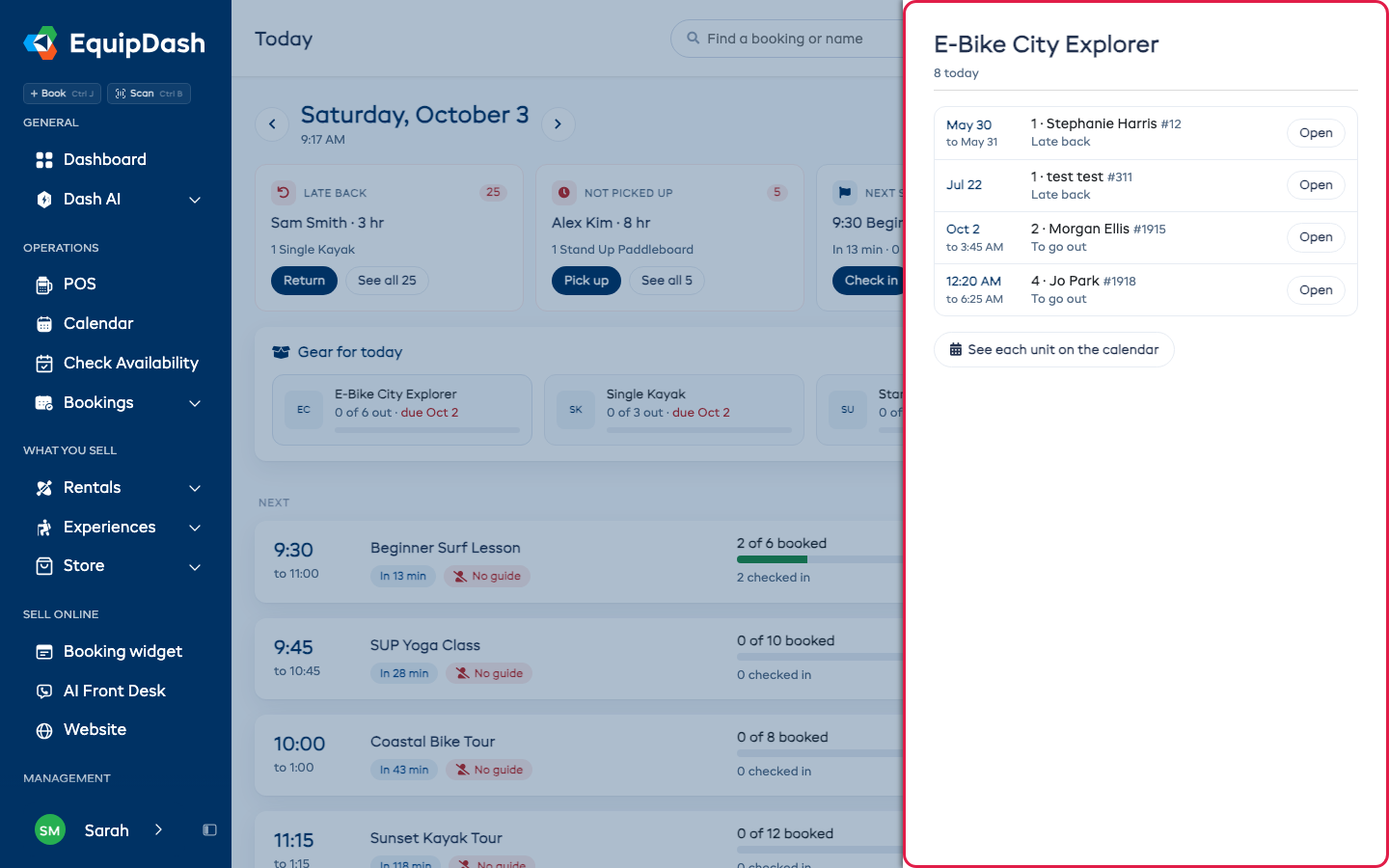
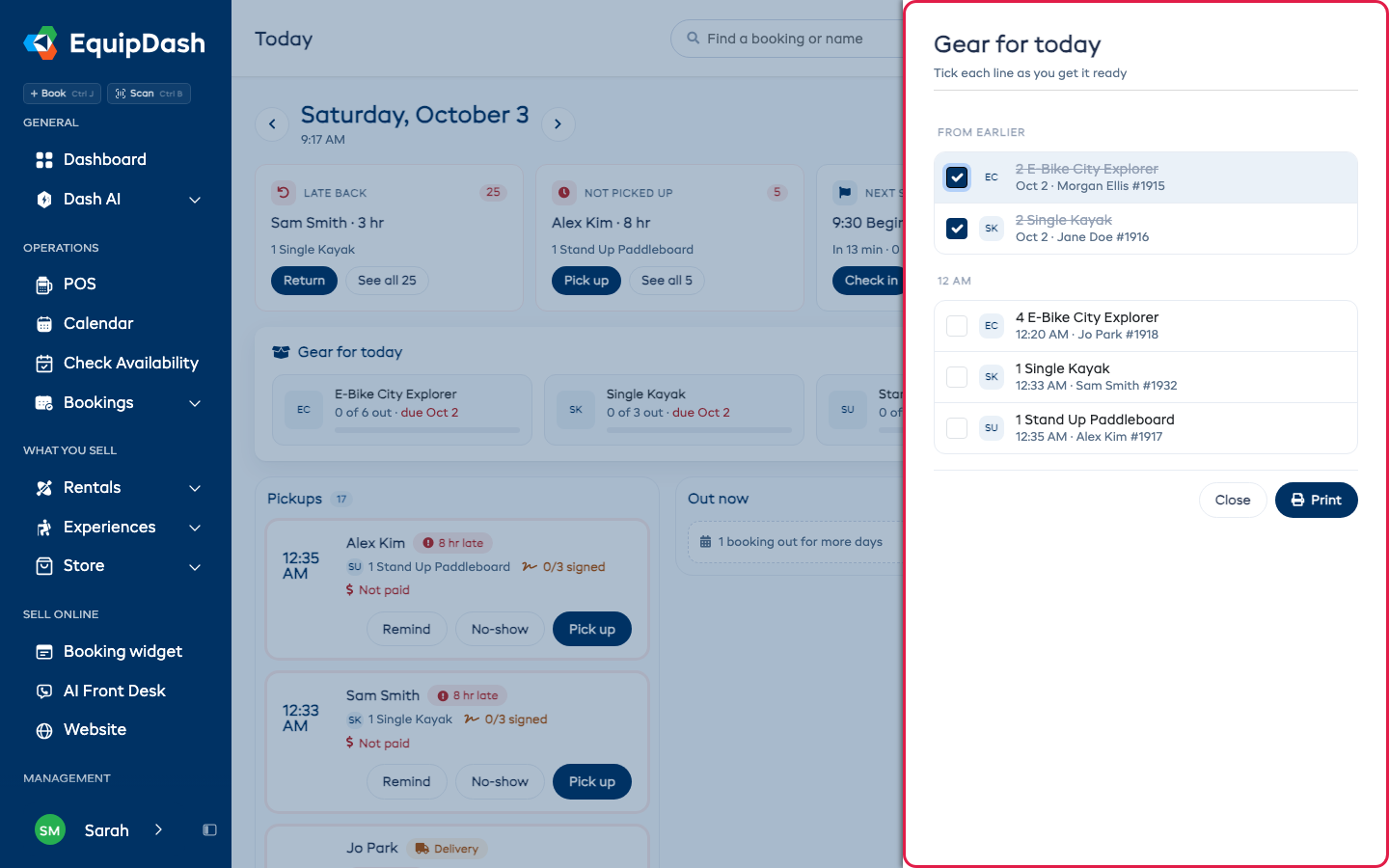
Cliquez sur Afficher la liste complète pour voir chaque article heure par heure, avec le nom de la personne concernée. Cochez chaque ligne quand vous préparez l'article : tout le monde au comptoir voit les coches, et une ligne indique Sorti dès que sa réservation a été retirée. Cliquez sur Imprimer pour obtenir une feuille de travail.
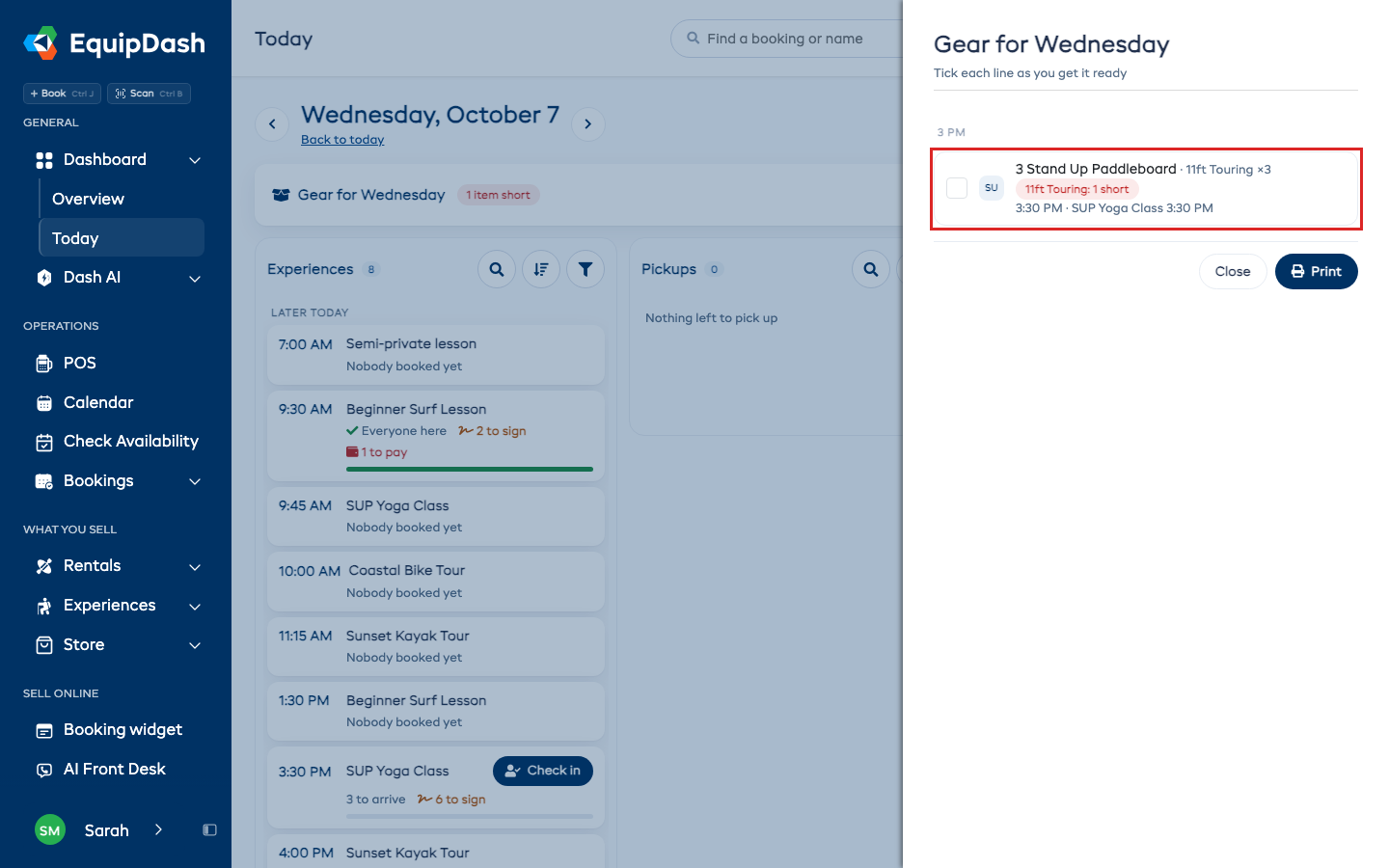
Quand une activité demande à chaque personne sa taille pour un article, sa ligne montre les tailles nécessaires à la session, par exemple Touring 11 pi ×3, et combien de personnes restent à interroger. Une taille dont vous avez moins d'exemplaires que de réservations s'affiche Touring 11 pi : 1 en manque, et l'en-tête du matériel la compte. La feuille imprimée affiche la même chose.
Les colonnes
Expériences affiche chaque session sur une carte : en cours, à venir et plus tard aujourd'hui. Une session que vous clôturez se range dans la ligne du bas, par exemple 2 clôturées ; cliquez dessus pour les voir. Retraits liste chaque location qui part, et Retours chaque location qui revient. Les deux colonnes sont classées de la plus proche à la plus lointaine : Retraits par heure de retrait, Retours par heure de retour prévue, avec les retards en haut. Les locations sorties pour plusieurs jours sont repliées en bas de Retours, avec la date de retour prévue.
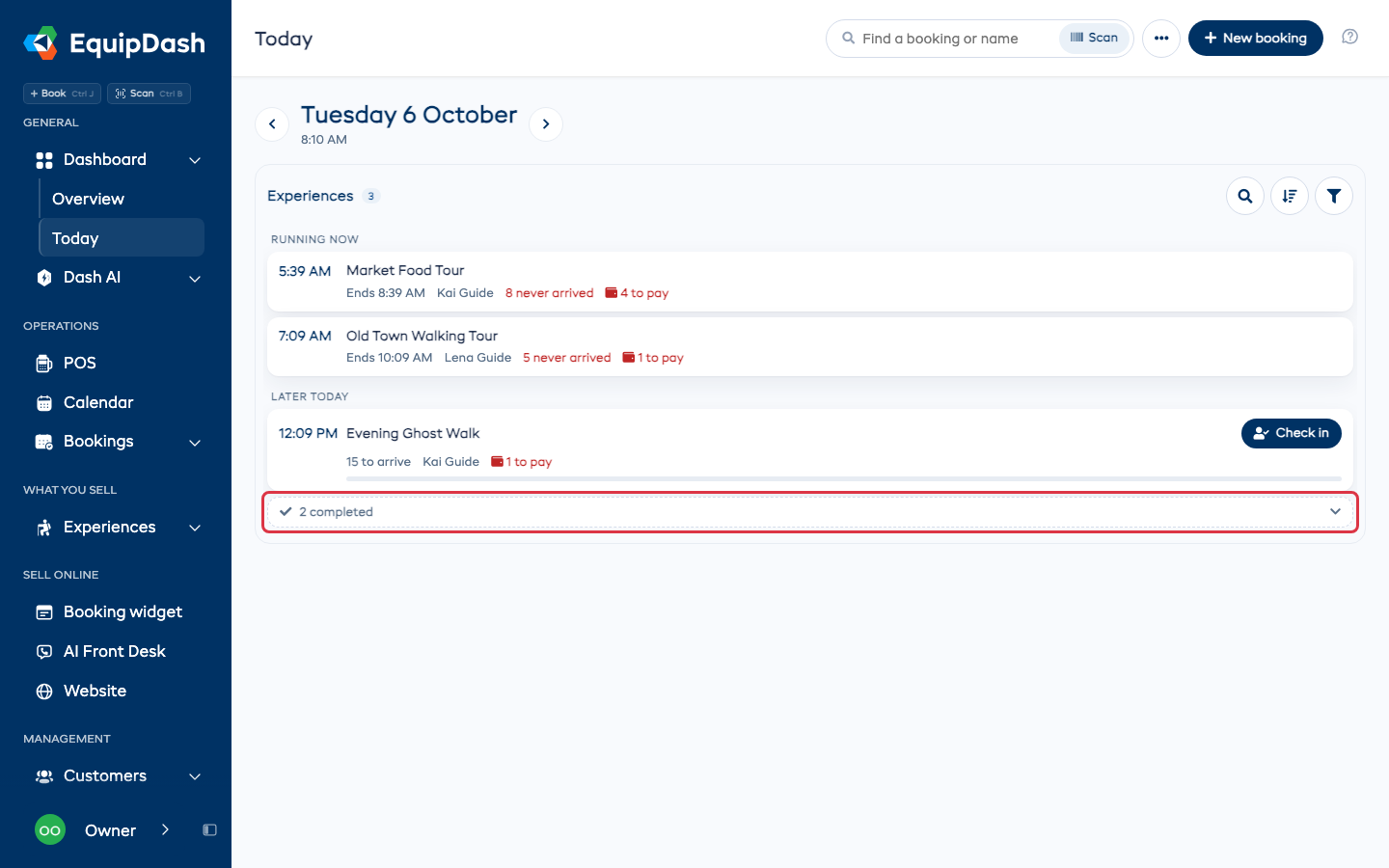
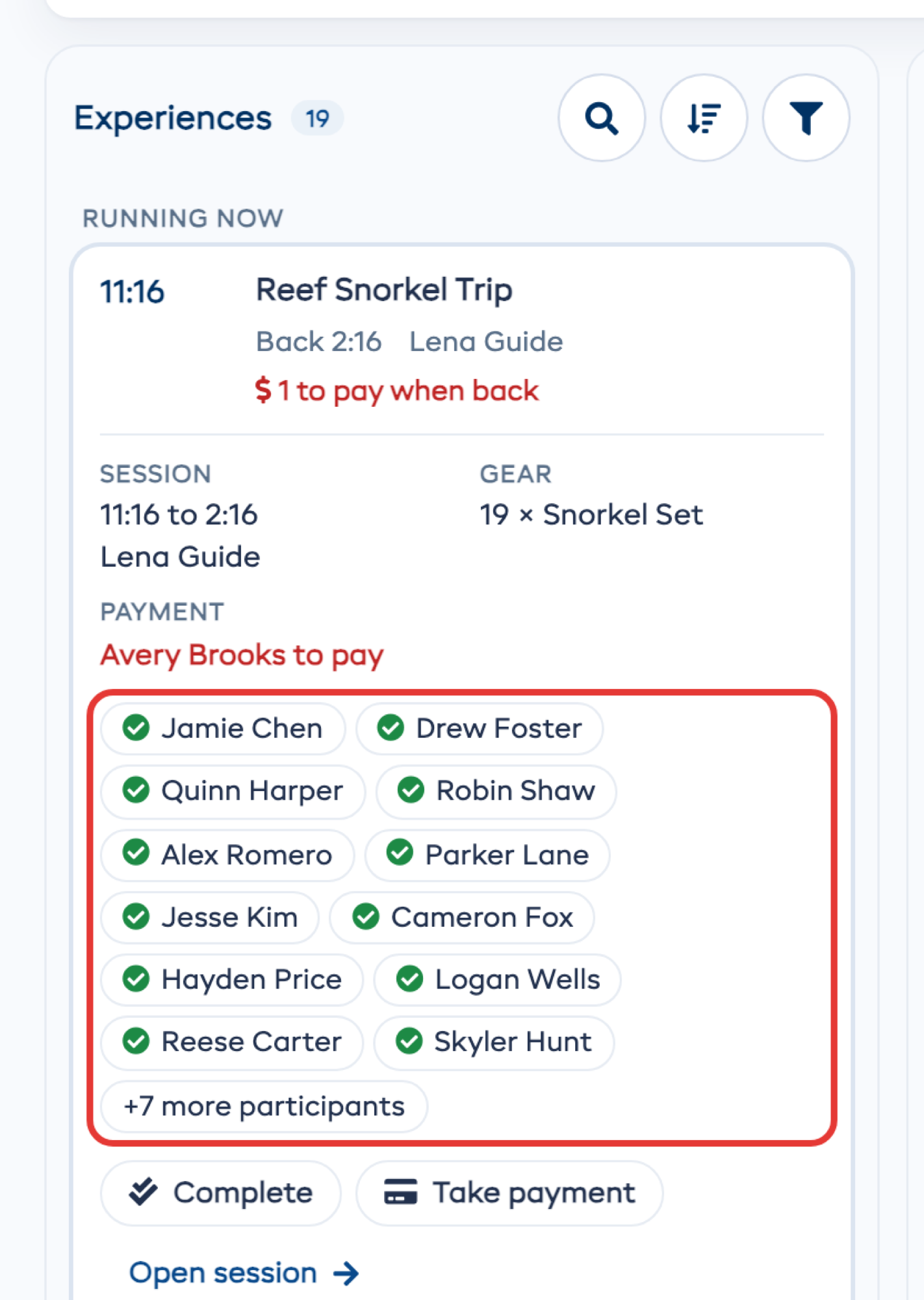
Chaque carte montre seulement ce qui compte à ce moment-là. Avant le début d'une session, elle indique qui doit encore arriver, signer et payer, ainsi que son guide. Pendant la session, elle indique l'heure de fin, les personnes qui ne sont pas venues, celles marquées absentes et celles qui doivent encore payer. Un retrait montre ce qui reste à signer et à payer. Un retour montre le solde à encaisser et la caution à rendre.
Chaque carte a un seul bouton : Enregistrer l'arrivée, Retirer, Retourner, Livré, Récupéré, Régler ou, vers la fin d'une session, Clôturer. Retirer et Retourner ouvrent les mêmes fenêtres que sur la page de la réservation : les listes de contrôle, les échanges d'unités, les cautions et Ajouter des frais fonctionnent exactement comme là-bas.
Services
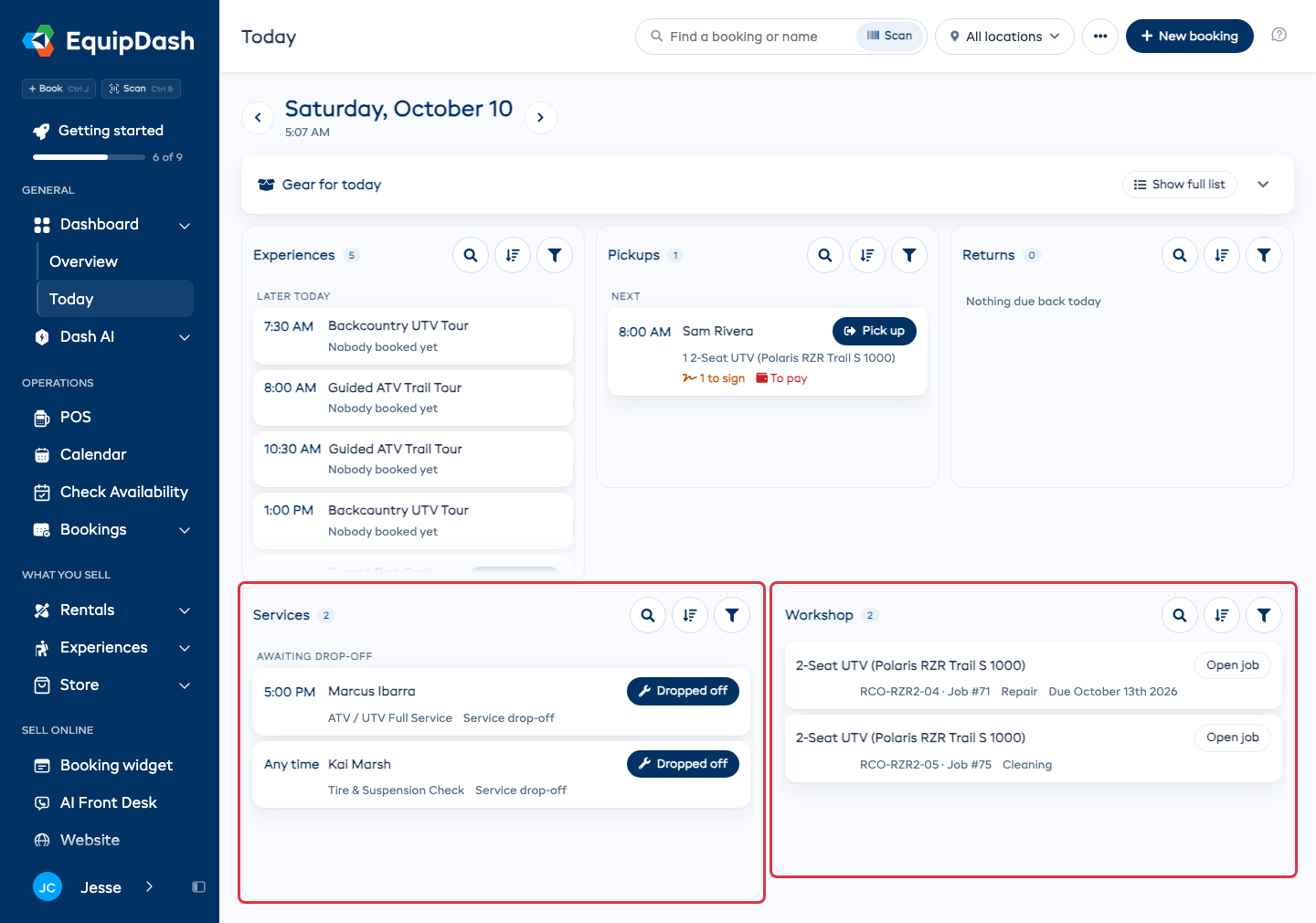
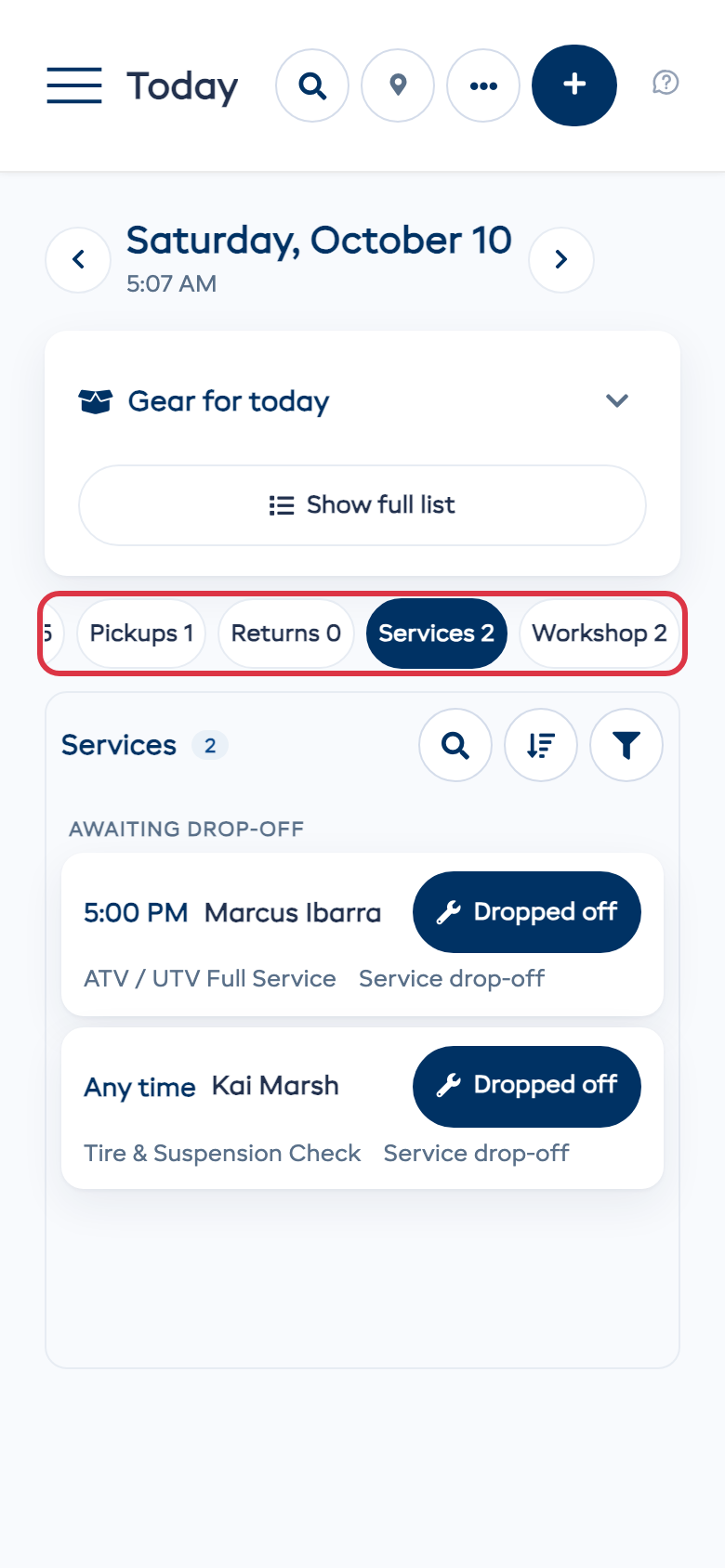
Si vous vendez des services, une colonne Services liste les travaux du jour en deux groupes : En attente de dépôt pour les clients qui apportent un article, et Prêt à récupérer pour le travail terminé. Chaque ligne a un seul bouton : Déposé (ou Enregistrer l'arrivée pour un rendez-vous), puis Remettre quand le client vient chercher son article. La colonne ne s'affiche que si le module Services est activé et qu'il y a un travail pour la journée.
Atelier
La colonne Atelier liste vos propres articles qui sont à l'atelier ou prévus pour y aller, du plus proche au plus lointain. Chaque ligne indique l'article et son étiquette (ou la quantité), le numéro du travail, le motif et la date d'échéance quand il y en a une. Cliquez sur Ouvrir la tâche pour aller à la tâche d'atelier. La colonne ne s'affiche que si vous louez des articles, si votre forfait inclut l'atelier et s'il y a un travail à montrer.
Retours avec de l'argent encore dû
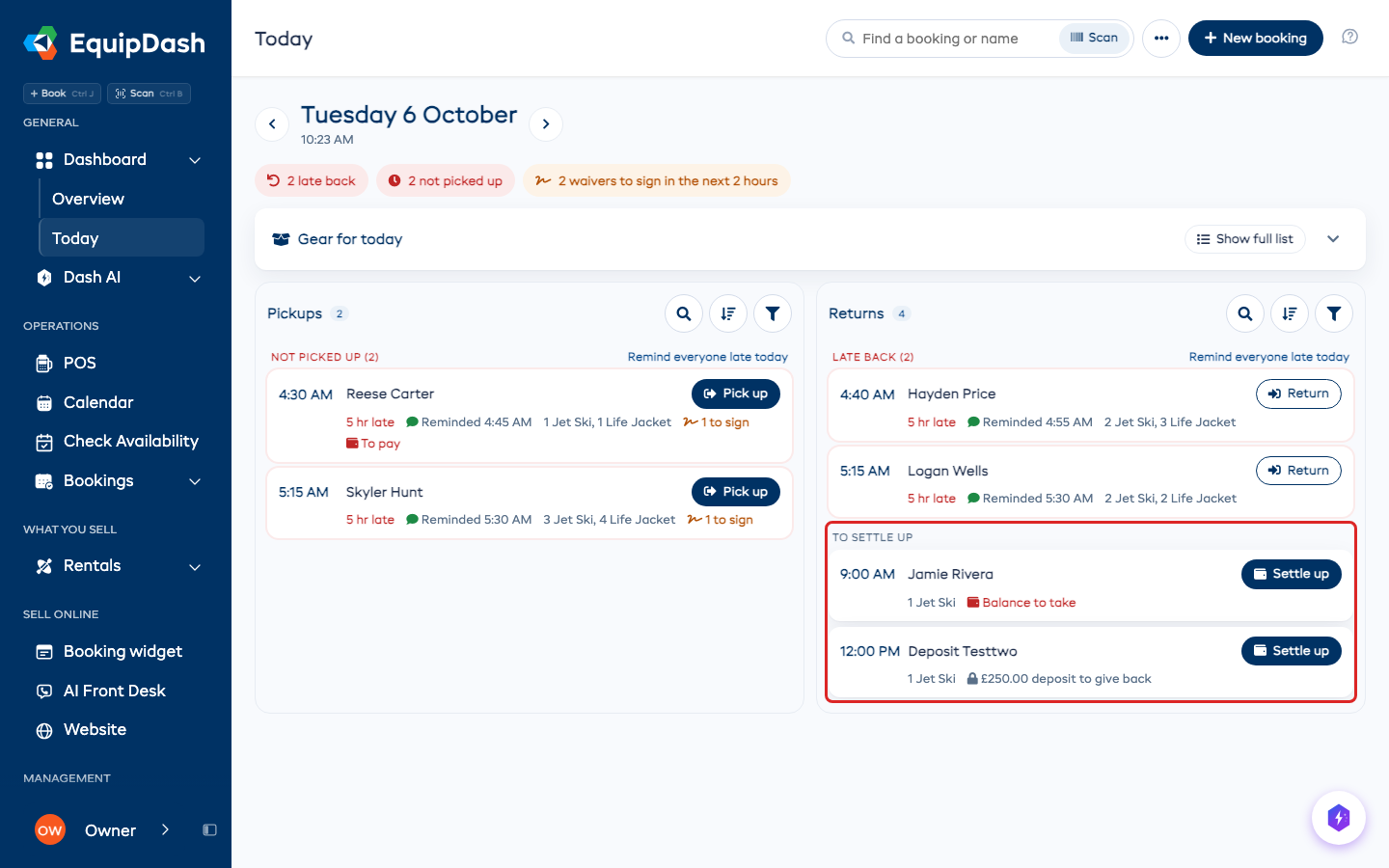
Retourner règle l'argent dans la même fenêtre : ce qui reste à payer, et la caution à rendre ou à retenir en partie. Consultez Régler quand le matériel revient. Si le client doit encore de l'argent, Encaisser s'ouvre juste après.
Une réservation dont le matériel est revenu mais qui a encore de l'argent à régler reste dans Retours sous À régler, avec un bouton Régler. Il ouvre le paiement de la réservation : vous pouvez encaisser ce qui est dû ou rendre la caution. Quand il ne reste plus rien, elle disparaît de la liste.
Livraisons et récupérations
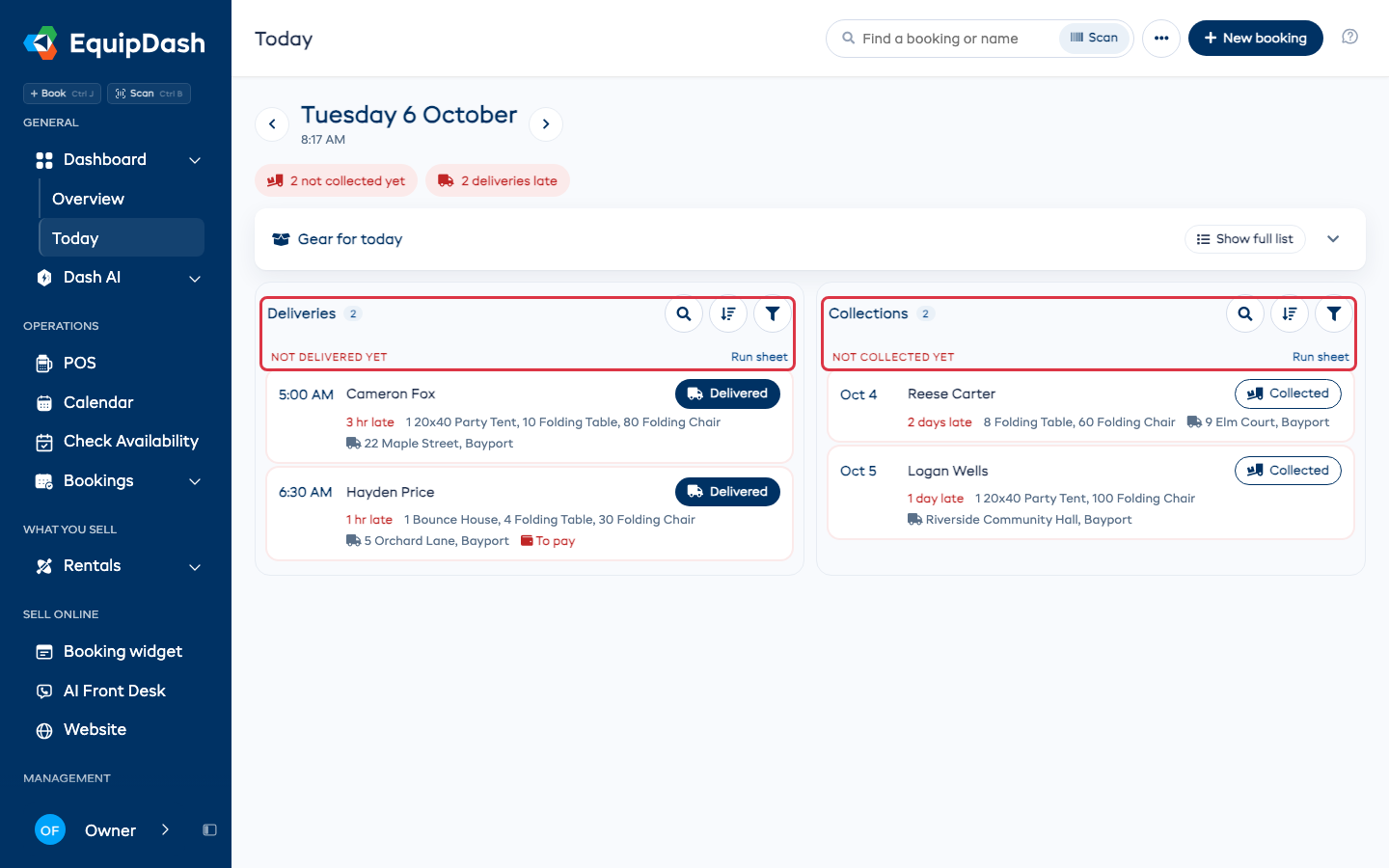
Si vous livrez, le bouton d'une réservation en camionnette indique Livré à l'aller et Récupéré au retour, jamais Retirer. Quand toutes les réservations d'une colonne sont des trajets en camionnette, la colonne s'appelle Livraisons ou Récupérations.
Une livraison ou une récupération en retard se range sous Pas encore livré ou Pas encore récupéré, avec un lien Feuille de route vers les arrêts du jour. Le retour du matériel est le travail de votre camionnette : personne ne rappelle donc au client de le rapporter.
Ouvrir une carte
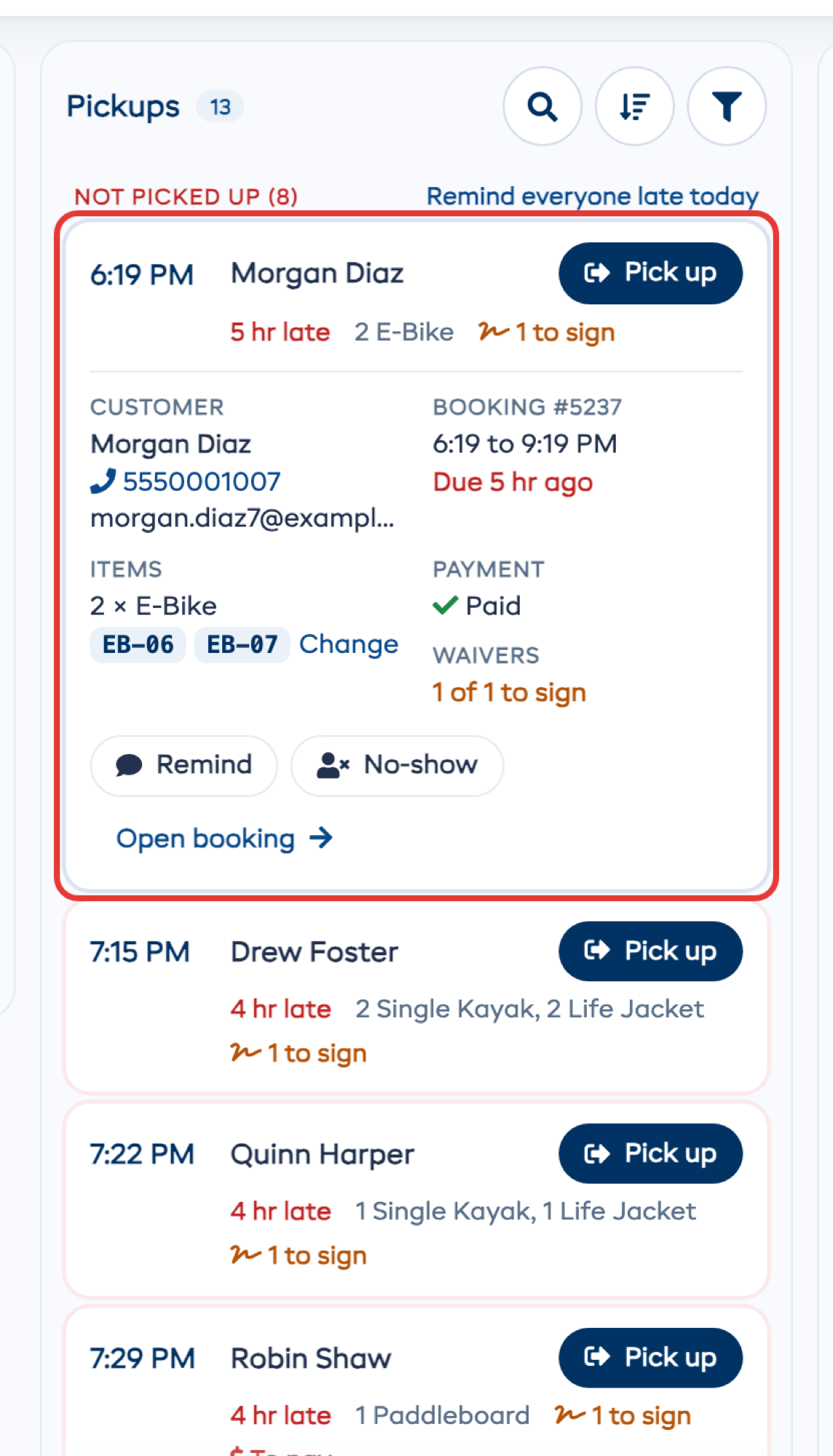
Cliquez sur une carte pour l'ouvrir sur place. Cliquez sur le nom du client, sur Ouvrir la réservation ou sur la ligne des décharges pour ouvrir la réservation complète sur la droite : qui et quand, les articles, chaque participant avec sa décharge (envoyez ou copiez le lien de chaque personne depuis là) et le paiement, avec son étape suivante en haut. Ouvrir la page de la réservation, en bas, mène à la page complète.
- Une location montre le téléphone et l'e-mail du client, les heures de la réservation, chaque article avec les unités qu'il contient (par exemple KY-03), le paiement et les décharges. Avant le retrait, cliquez sur une unité pour la remplacer par une autre ; la fenêtre d'échange s'ouvre sur Aujourd'hui. Elle propose aussi Encaisser, Envoyer le lien de la décharge, Relancer, Annuler et Ouvrir la réservation. Annuler ouvre la même fenêtre que sur la page de la réservation, avec votre politique d'annulation.
- Une session montre son guide, les places libres, son matériel, les décharges, ceux qui doivent encore payer et ses participants. Cliquez sur un participant pour ouvrir la liste d'enregistrement. Elle propose aussi Envoyer le lien de la décharge à tous, Ajouter des participants, Affecter un guide et Clôturer. Affecter un guide ouvre sur Aujourd'hui la fenêtre de modification de la session, la même que sur la page de la session.
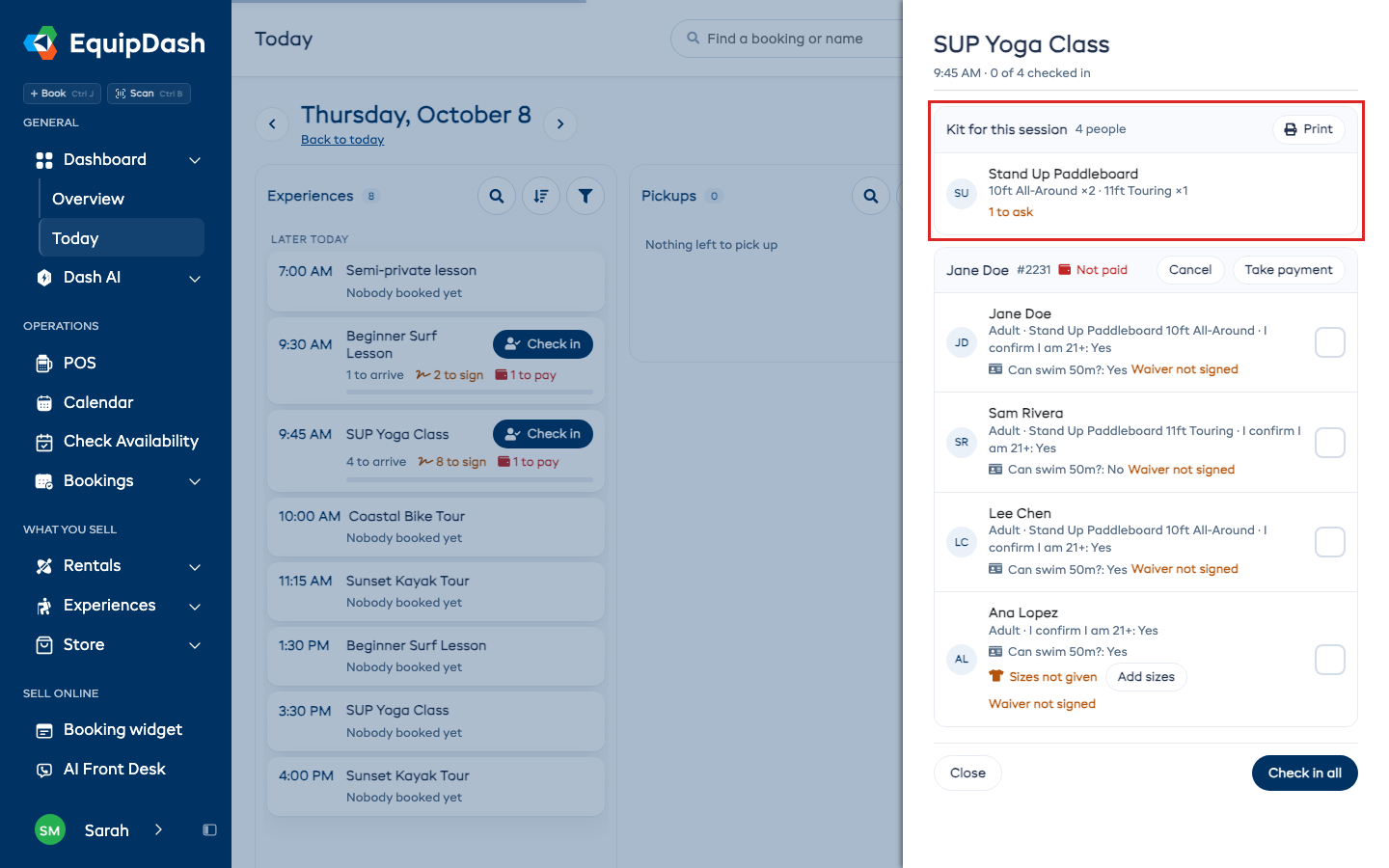
Pour une activité qui demande à chaque personne sa taille, la liste d'enregistrement s'ouvre sur Matériel de cette session : chaque article par taille, le nombre de personnes à interroger et toute taille qui vous manque. Imprimer ouvre la feuille de la session. Sous chaque personne, vous voyez ses tailles et toute réponse que vous vérifiez à l'enregistrement, comme un niveau de certificat. Une réponse manquante est signalée, et vous pouvez quand même enregistrer la personne. Cliquez sur Ajouter les tailles pour en remplir une sur place ; le compte du matériel se met à jour quand vous enregistrez.
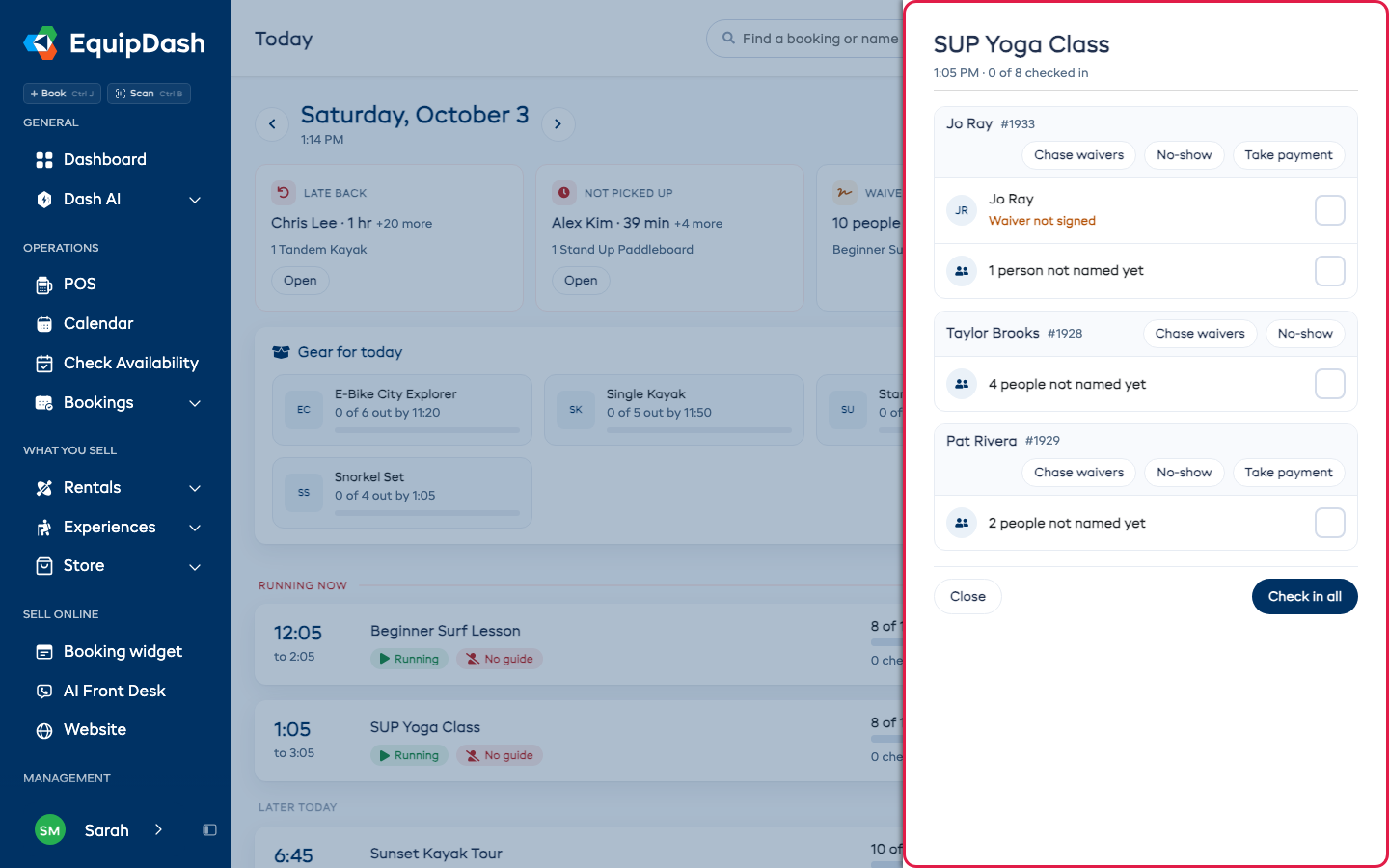
Dans la liste d'enregistrement, cochez chaque personne à son arrivée, ou cliquez sur Tout enregistrer pour tous ceux qui restent. Une personne en retard pour une session déjà commencée est enregistrée depuis sa carte avec Enregistrer un retardataire. Quand la session est terminée, cliquez sur Clôturer : toutes les personnes que vous avez cochées sont clôturées, quelle que soit la façon dont elles ont été enregistrées. Clôturer attend que la session ait commencé, et vous le dit si vous appuyez trop tôt.
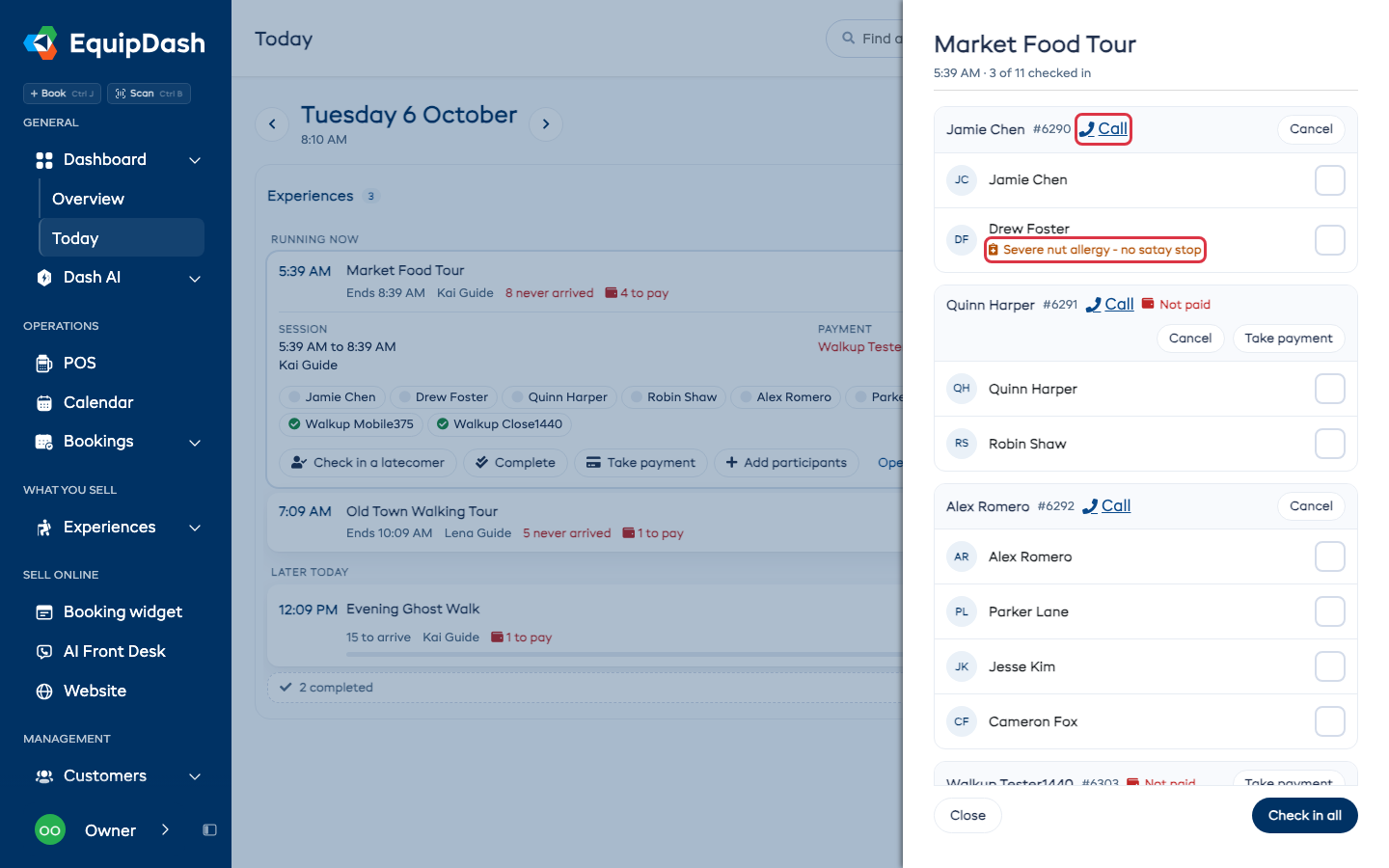
La liste montre aussi les notes de chaque personne sous son nom, comme une allergie ou un premier essai. Un groupe dont personne n'est encore arrivé a un lien Appeler à côté du nom de la personne qui a réservé, pour le personnel qui peut voir les coordonnées des clients.
Les notes sous forme d'étiquettes courtes
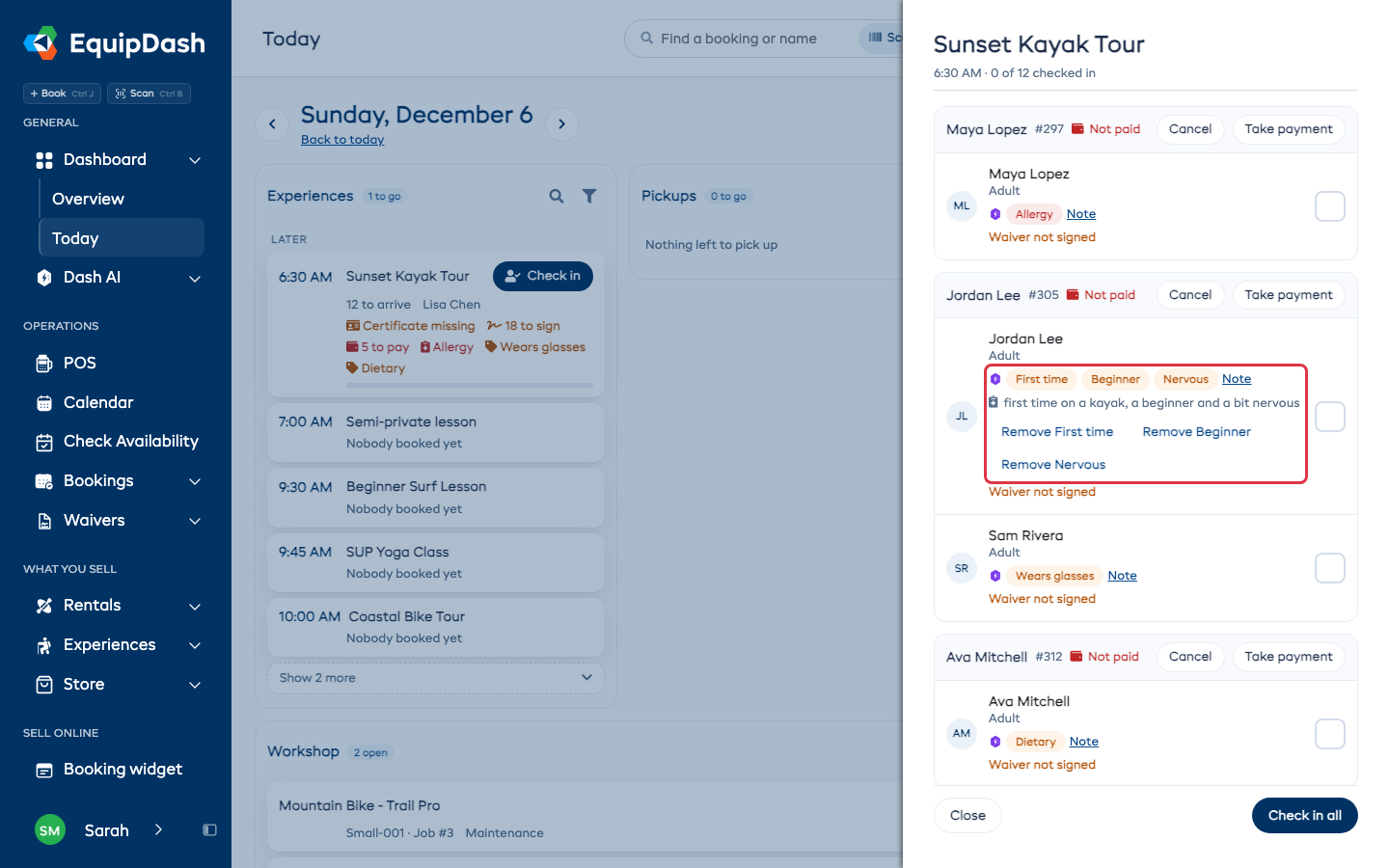
Les notes des clients et les réponses aux formulaires peuvent s'afficher sous forme d'étiquettes courtes au lieu du texte complet. Une note comme « première fois, débutant et un peu nerveux » devient Première fois, Débutant et Nerveux. La carte de la session montre les étiquettes les plus importantes pour tout le groupe, avec un nombre quand plusieurs personnes en ont une en commun, par exemple Allergie (2). Les étiquettes Allergie, Médical et Accessibilité sont rouges.
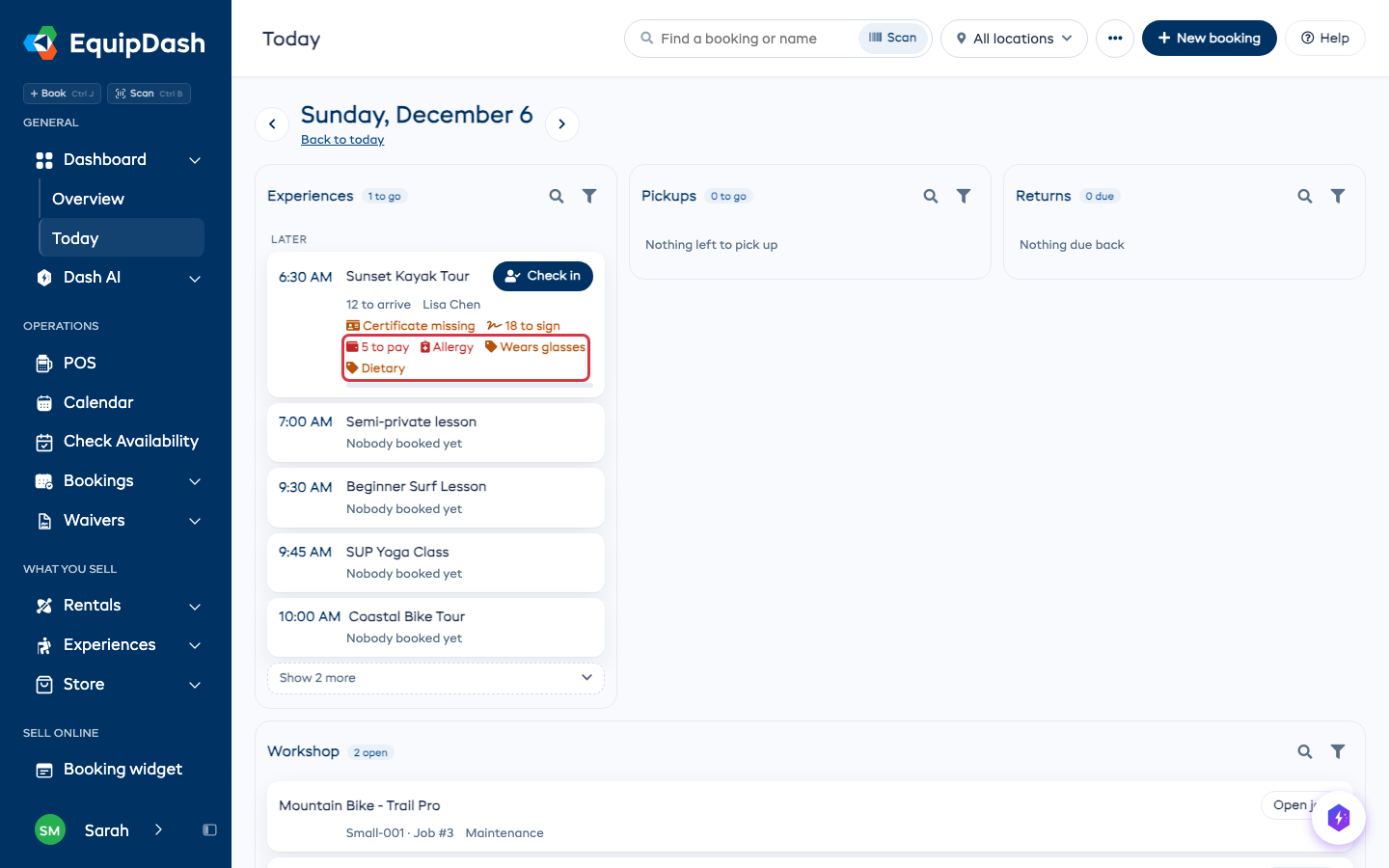
Dans la liste d'enregistrement, cliquez sur Note à côté des étiquettes d'une personne pour lire la note complète. Si une étiquette est fausse, cliquez sur son bouton Retirer, par exemple Retirer Nerveux. L'étiquette reste retirée jusqu'à ce que la note change.
Pour ajouter vos propres étiquettes, comme Porte des lunettes ou Gaucher, allez dans Paramètres > Expériences, ouvrez Avancé et saisissez-les sous Vos propres étiquettes de notes, séparées par des virgules. La liste d'enregistrement de l'application mobile affiche les mêmes étiquettes.
Une session déjà en cours peut encore accueillir une personne sans réservation tant qu'il reste de la place : ouvrez sa carte et cliquez sur Ajouter des participants. Les personnes sont enregistrées dès qu'elles sont réservées.
Voir qui est encore dehors
Une fois la session commencée, sa carte indique combien de personnes sont encore dehors, et son bouton devient Marquer le retour. Cliquez dessus pour ouvrir la liste d'enregistrement, puis cliquez sur De retour à côté de chaque personne à son retour. Annuler l'action remet une personne comme encore dehors. Tous de retour marque tous les autres d'un coup.
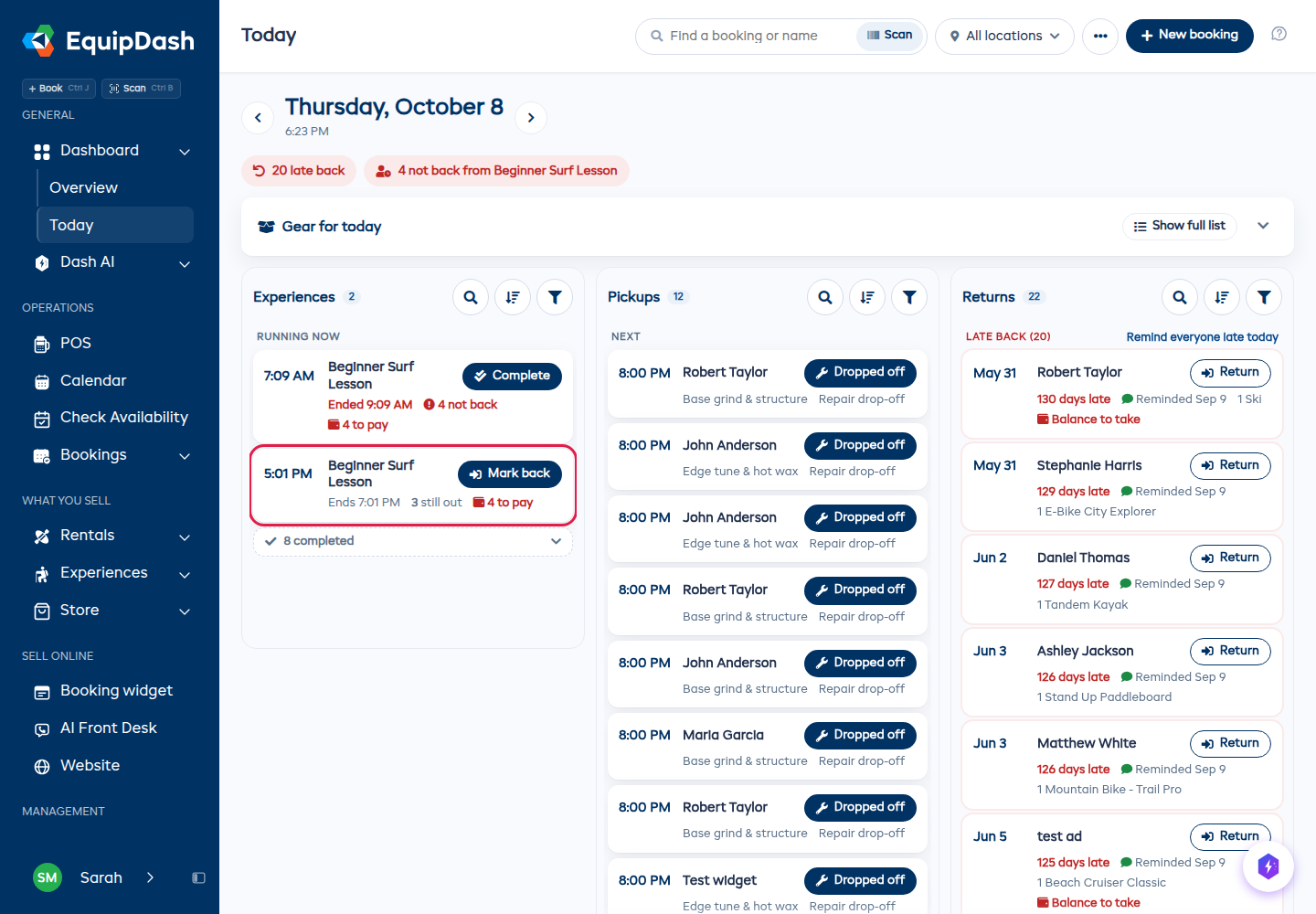
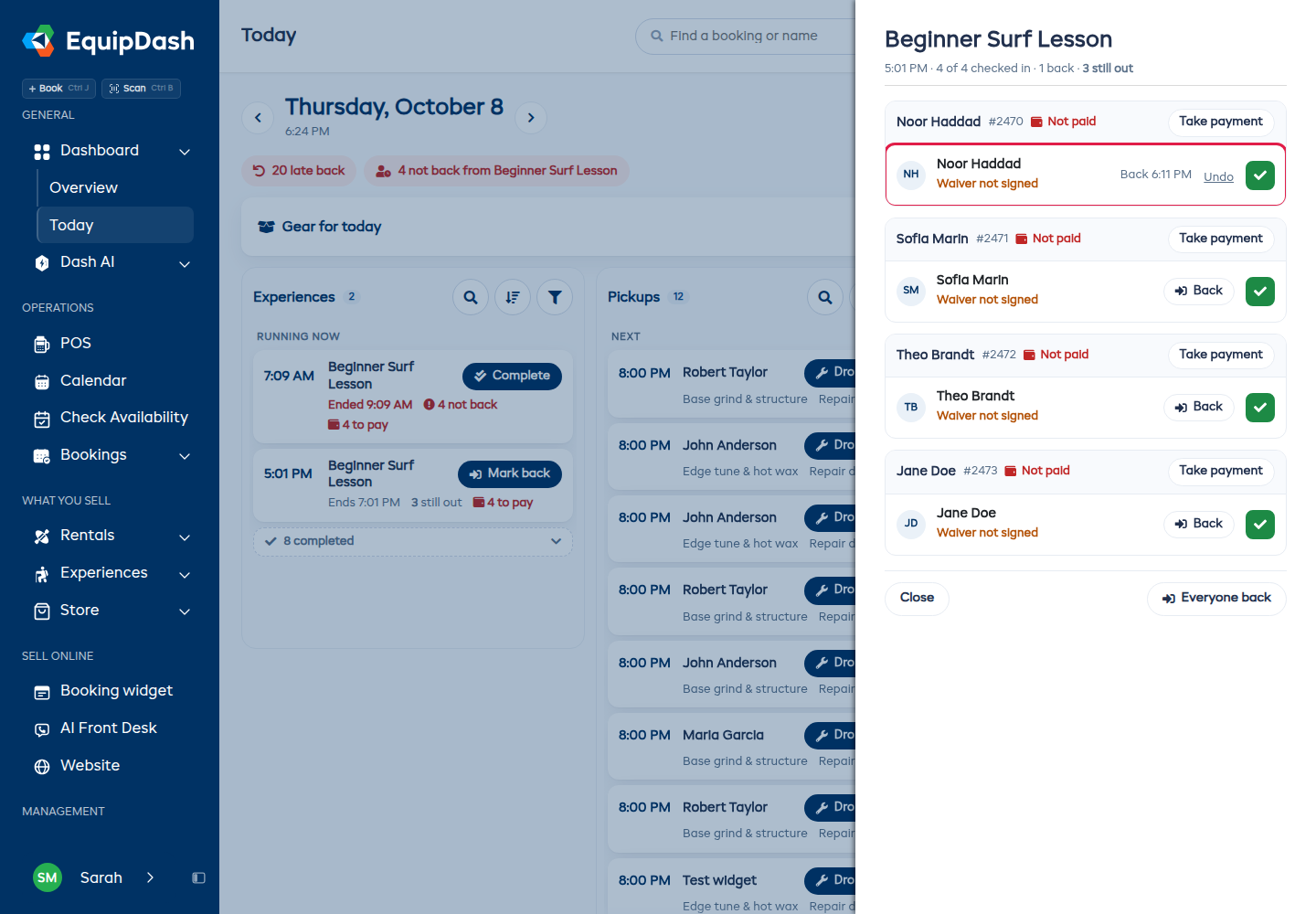
Quand la dernière personne est marquée de retour et que tous les réservés sont enregistrés, la session est terminée : vous n'avez pas besoin d'appuyer sur Clôturer. Si une personne réservée n'est jamais venue, appuyez vous-même sur Clôturer. Si personne sur la session n'a été marqué de retour, son bouton devient Clôturer 15 minutes avant la fin : une boutique qui ne marque pas les retours termine donc en un clic. Dès que quelqu'un est de retour, Clôturer se place sous les détails de la carte. Si vous appuyez dessus alors que d'autres sont encore dehors, Aujourd'hui vous demande une fois, puis les enregistre comme de retour.
Si une session se termine avec des personnes encore dehors, sa carte reste sous En cours en rouge (« 3 pas de retour »), et une pastille pas de retour pour cette session apparaît en haut d'Aujourd'hui. Cliquez sur la pastille pour ouvrir les personnes de cette session. La même information s'affiche sur votre carte Dash et dans l'application mobile. Les boutiques qui préfèrent terminer chaque session à son heure de fin peuvent le changer dans Paramètres > Expériences > Avancé : consultez Comment une session se termine.
Encaisser un paiement
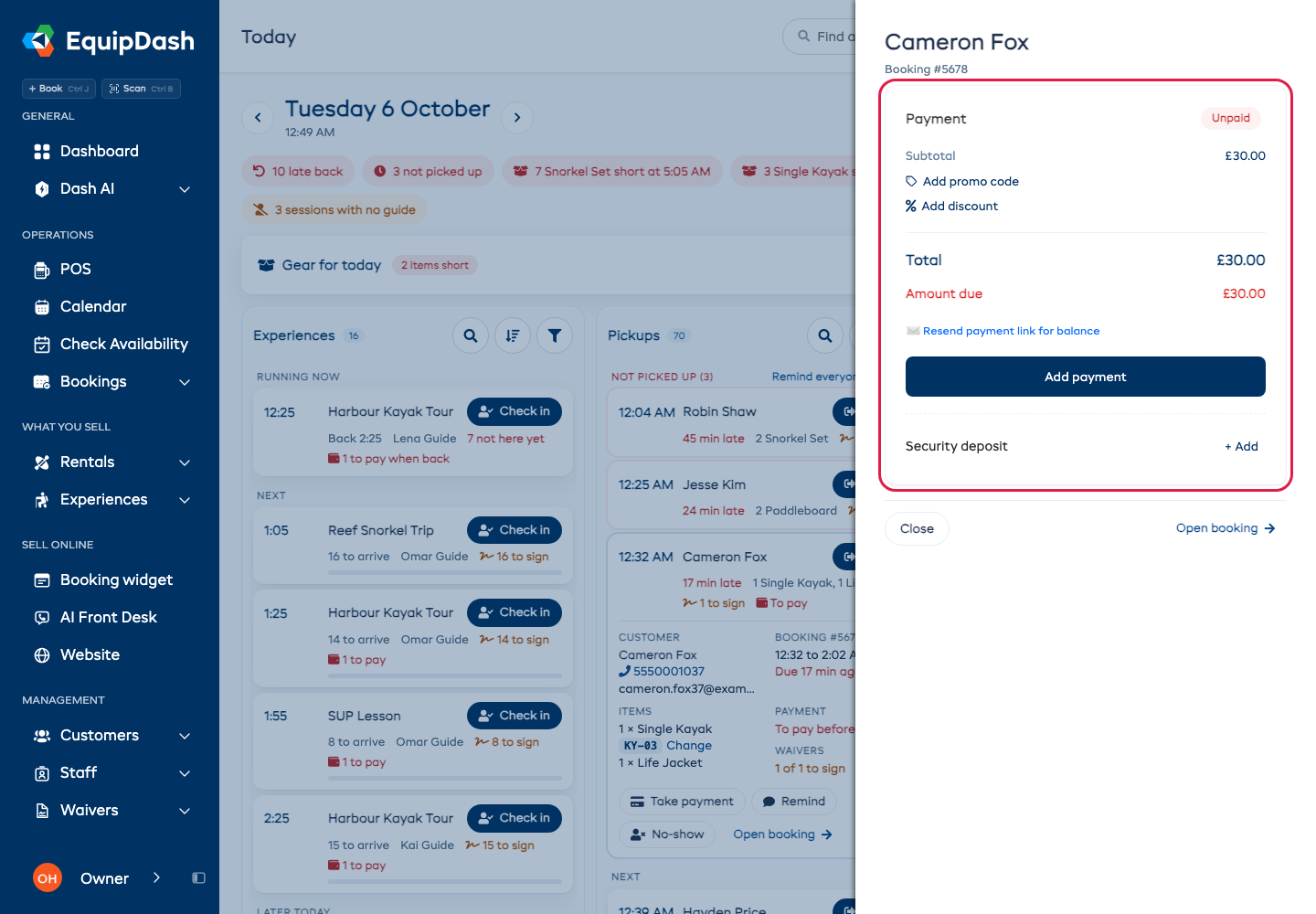
Cliquez sur Encaisser sur une carte, ou à côté d'une réservation dans la liste d'enregistrement d'une session. Le paiement de la réservation s'ouvre sur la droite, comme sur sa page de réservation : le total, un code promo ou une remise, Espèces et Carte pour le montant dû, Ajouter un paiement et la caution. Consultez Espèces ou carte en deux clics. Une fois le paiement enregistré, la carte derrière se met à jour. Cliquez sur Fermer pour revenir à Aujourd'hui. Pour une session où plusieurs personnes doivent encore payer, la liste d'enregistrement s'ouvre d'abord, pour que vous choisissiez qui paie.
Rechercher, trier et filtrer une colonne
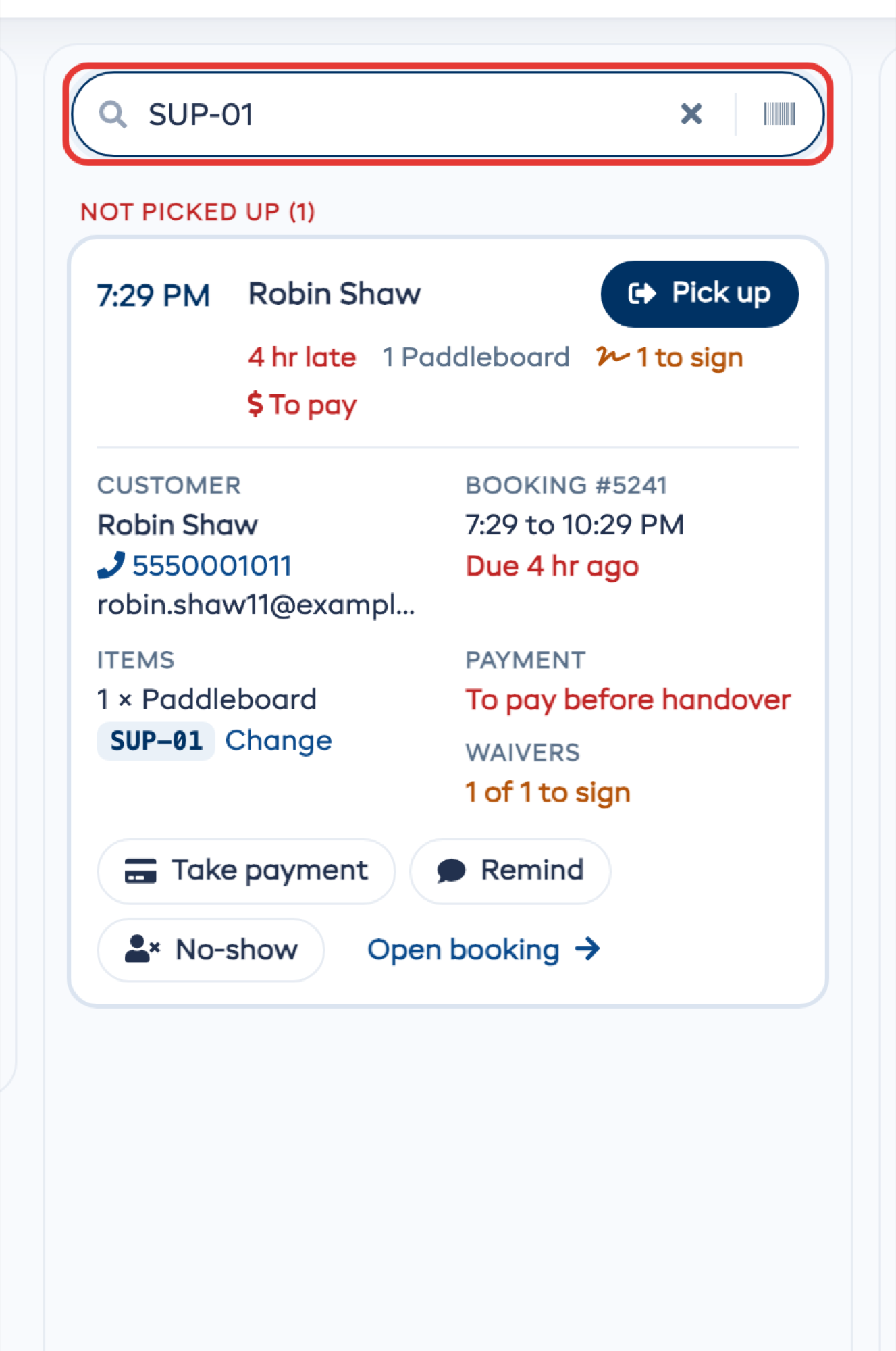
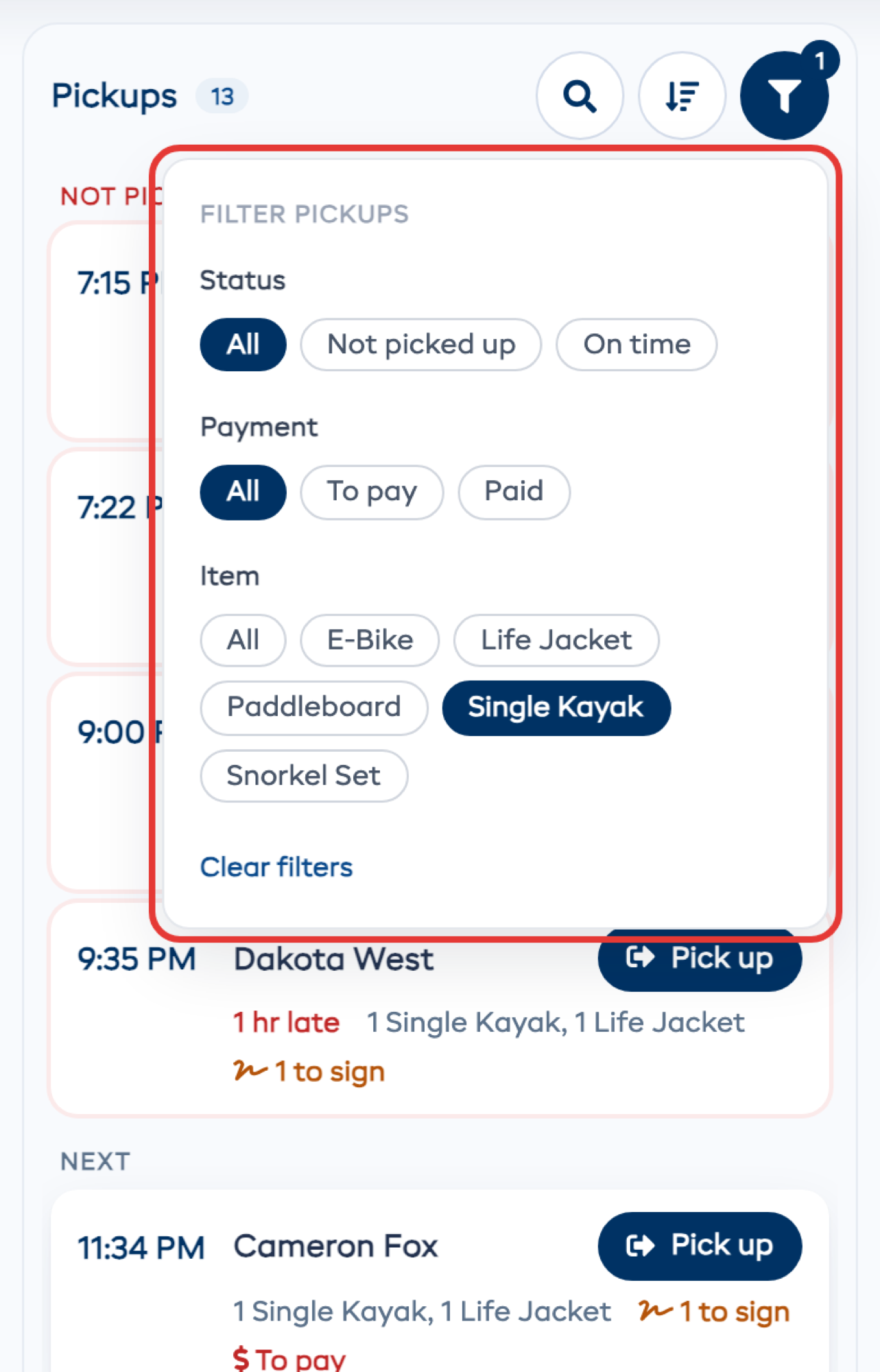
Chaque colonne a sa propre recherche, son propre tri et son propre filtre. Cliquez sur la loupe et saisissez un nom, un numéro de réservation ou l'étiquette d'une unité, ou scannez-la : la colonne n'affiche que ce qui correspond. Le tri classe les noms par ordre alphabétique. Le filtre ouvre le même panneau que la liste des réservations : choisissez un statut, un paiement, les décharges, la façon dont l'article part ou revient, un article ou, pour les expériences, l'expérience et le guide. Les choix de rangées différentes se combinent, et le bouton indique combien sont actifs. Aucune de ces actions ne recharge la page.
Quand plusieurs réservations d'une colonne sont en retard, Relancer tous les retards du jour sur le titre des retards envoie un rappel à tous en une fois. Dès qu'une personne a été relancée, sa carte indique quand (par exemple Relancé à 15 h 12) et le bouton devient Relancer à nouveau. Cela comprend le message automatique de retard : personne ne reçoit donc deux messages par erreur.
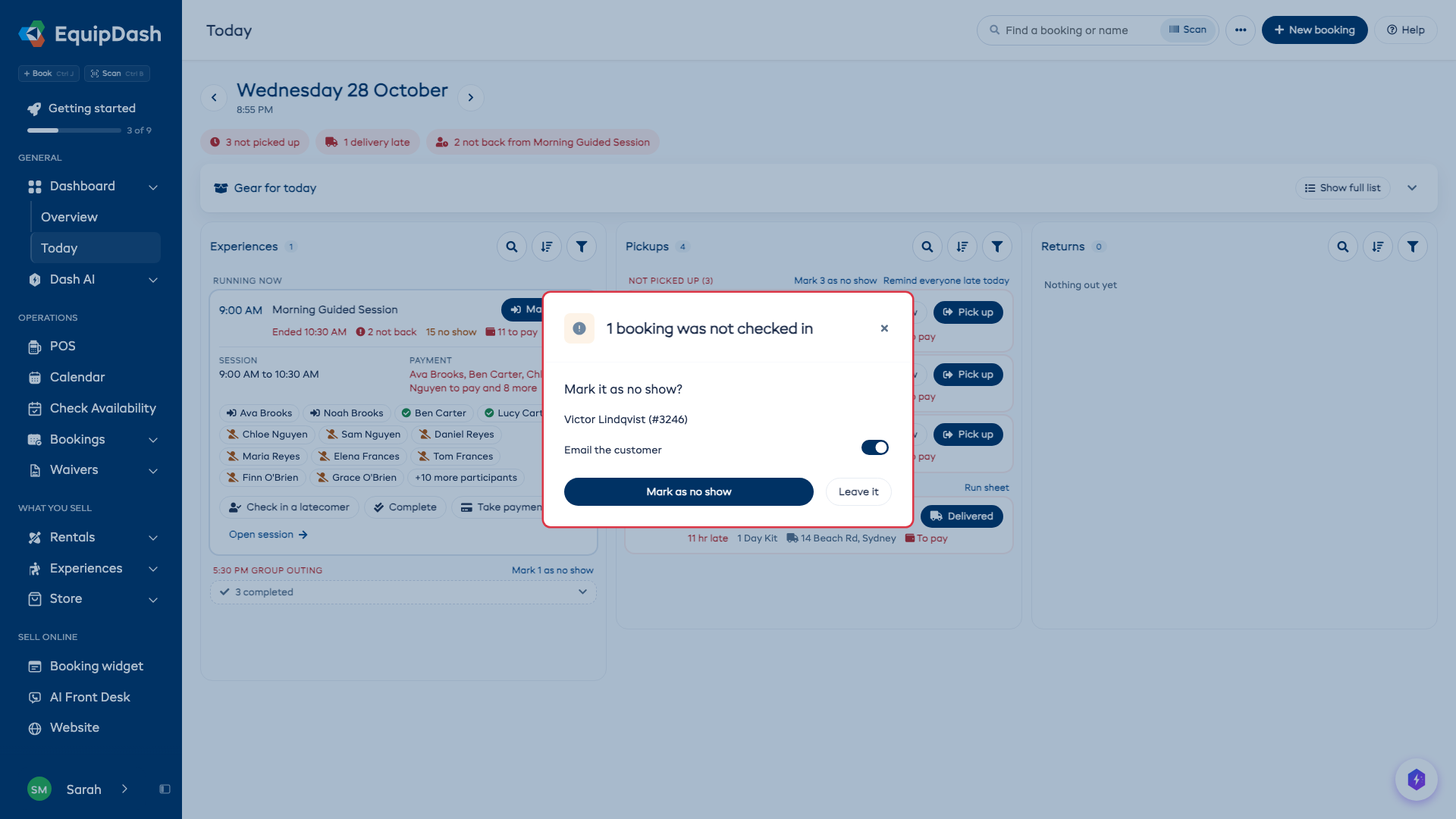
Marquer une absence
Si un client ne viendra pas, cliquez sur Absent sur sa carte : à côté de Retirer pour un retrait en retard, ou à côté de Enregistrer l'arrivée pour une réservation sur une session déjà commencée. Dans la liste d'enregistrement d'une session, chaque personne a son propre Absent. Quand toute la durée d'une location est passée et que personne ne l'a retirée, le titre Non retiré propose Marquer 3 comme absents (avec le nombre de ces locations). Une session terminée avec des réservations où personne n'est venu affiche Marquer 1 comme absent (avec le nombre de ces réservations) sur sa ligne dans la liste repliée des sessions. Marquer une réservation demande d'abord confirmation, avec Envoyer un e-mail au client activé ; marquer une seule personne n'envoie aucun e-mail. Une personne qui arrive en retard est enregistrée ou retire son matériel comme d'habitude. Consultez Marquer une absence.
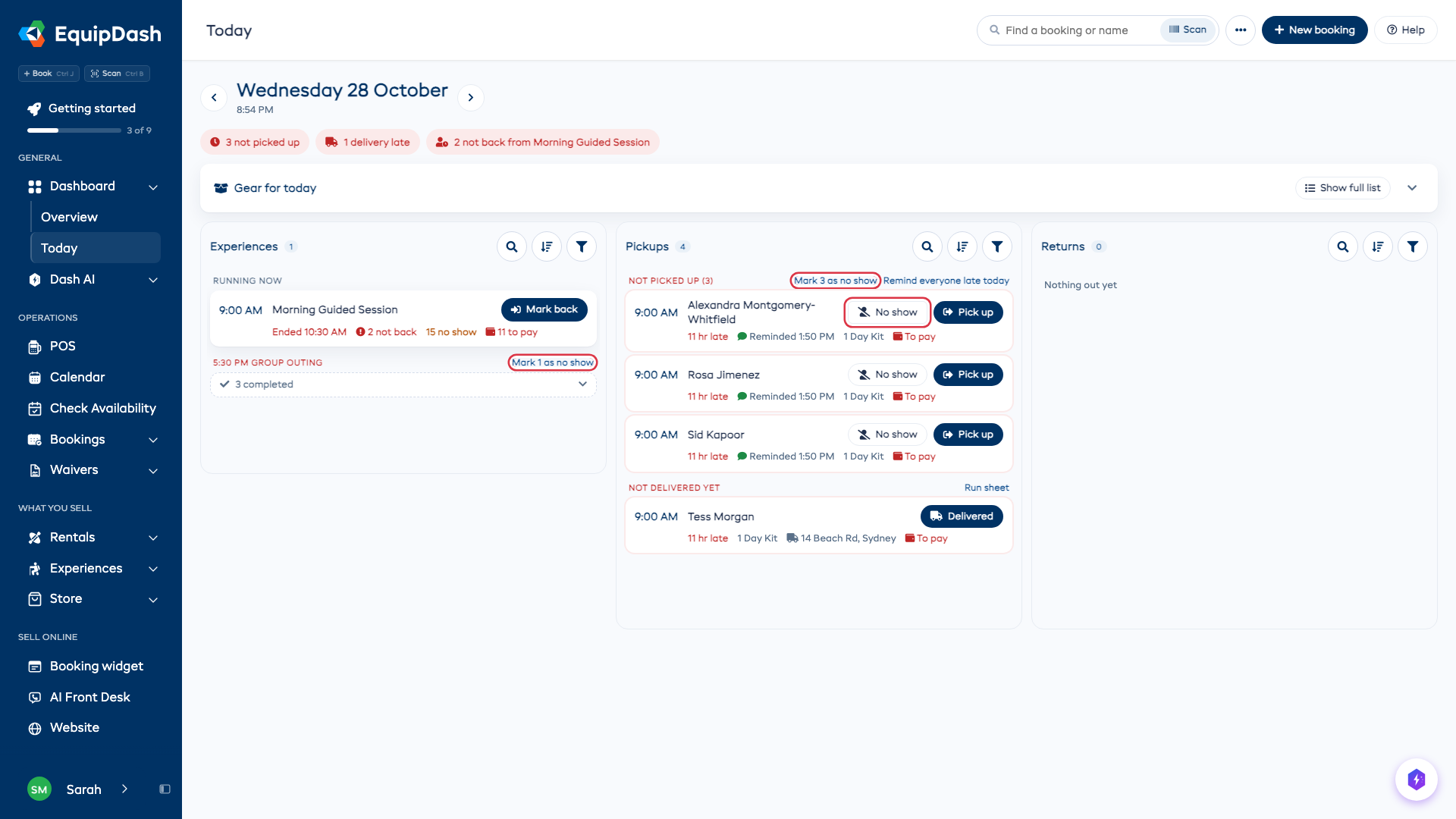
Appuyer sur Clôturer sur la carte d'une session liste d'abord les réservations où personne n'est venu, avec Marquer comme absent ou Laisser tel quel (Les laisser tels quels pour plusieurs). L'aperçu d'une réservation, ouvert depuis Rechercher une réservation ou un nom, a Absent à côté de Enregistrer l'arrivée une fois sa session commencée, et à côté de Retirer une fois le retrait en retard.
Sur un téléphone
Sur un téléphone, les colonnes deviennent des onglets : Expériences, Retraits et Retours, ainsi que Services et Atelier quand ils ont des travaux. La rangée de ce qui demande votre attention défile sur le côté.
Trouver une réservation ou scanner
Saisissez un nom, un numéro de réservation, un e-mail ou un numéro de téléphone dans Rechercher une réservation ou un nom. Les résultats sont répartis entre Aujourd'hui, À venir et Passées, du plus proche au plus lointain, avec Voir plus sous chaque groupe. Cliquez sur Scanner pour lire un billet, l'étiquette d'une unité ou un numéro de réservation avec un lecteur de codes-barres. Dans les deux cas, la réservation s'ouvre avec son étape suivante prête.
Nouvelle réservation
Cliquez sur Nouvelle réservation (ou appuyez sur Ctrl+J sur n'importe quelle page) pour réserver pour quelqu'un au comptoir. Cela ouvre la même fenêtre Quick Book que partout ailleurs dans EquipDash. Quand vous créez la réservation, vous restez sur Aujourd'hui et son paiement s'ouvre, prêt à être encaissé. Si vous livrez, Quick Book demande Retirer ou Livrer ; choisissez Livrer pour ajouter l'adresse et une note pour le chauffeur. Pour ajouter des personnes à une session qui a encore des places, ouvrez sa carte et cliquez sur Ajouter des participants : Quick Book s'ouvre sur cette session.
Changer la disposition
Ouvrez le menu ⋯ et cliquez sur Modifier la disposition. Affichez ou masquez chaque section, et déplacez-les vers le haut ou vers le bas. Services et Atelier sont aussi des sections : vous pouvez donc les masquer ou les déplacer comme les autres. La barre du haut contient aussi Ouvrir Aujourd'hui à ma connexion, qui est réservé à vous seul et s'enregistre dès que vous l'activez. Deux sections ont un choix qui leur est propre :
- Matériel du jour : activez Ouvert par défaut pour afficher la frise à chaque fois, au lieu de la garder repliée sur son titre.
- Expériences : Par session affiche une carte par session ; Par réservation affiche chaque réservation sur sa propre ligne, avec son propre Enregistrer l'arrivée.
Cliquez sur Terminé pour enregistrer.
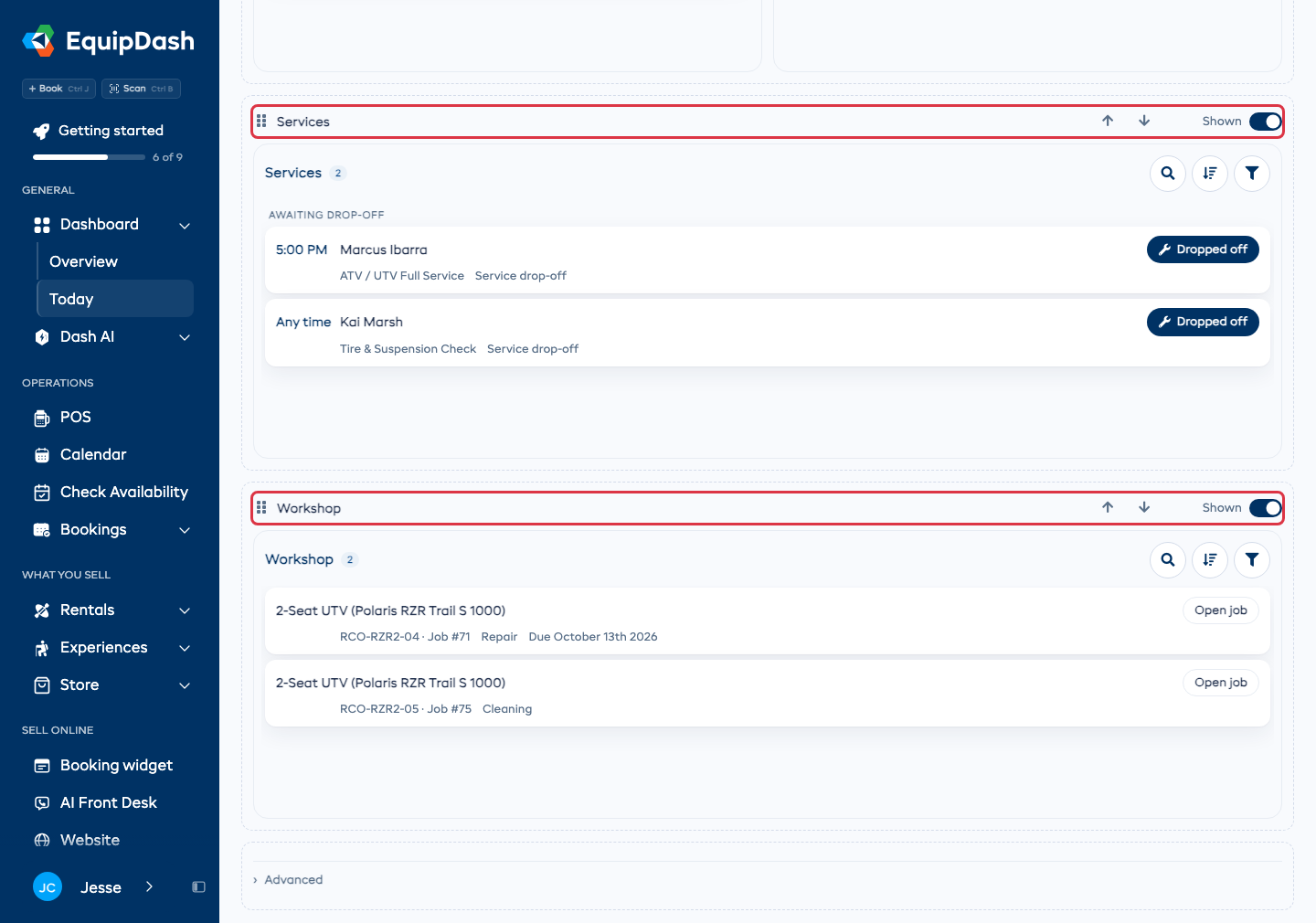
La disposition est enregistrée pour le site que vous consultez. Pour l'utiliser sur tous les sites, ouvrez Avancé en bas et activez Utiliser cette disposition pour tous les sites.
Verrouiller un écran sur Aujourd'hui
Pour une caisse ou une tablette au comptoir, ouvrez le menu ⋯, cliquez sur Verrouiller cet écran sur Aujourd'hui et saisissez le code PIN de pointage d'un responsable. Le même code PIN le déverrouille. L'écran n'affiche alors qu'Aujourd'hui : pas de menu, pas de paramètres et pas de rapports. Le personnel peut quand même ouvrir une réservation, la liste des réservations et les manifestes, avec un bouton Retour à Aujourd'hui en haut.
La première fois qu'il se verrouille, l'écran demande qui est au comptoir. Chaque personne touche son nom une fois par service, et chaque réservation qu'elle modifie affiche son nom dans son historique. Touchez le nom en haut pour changer de personne.
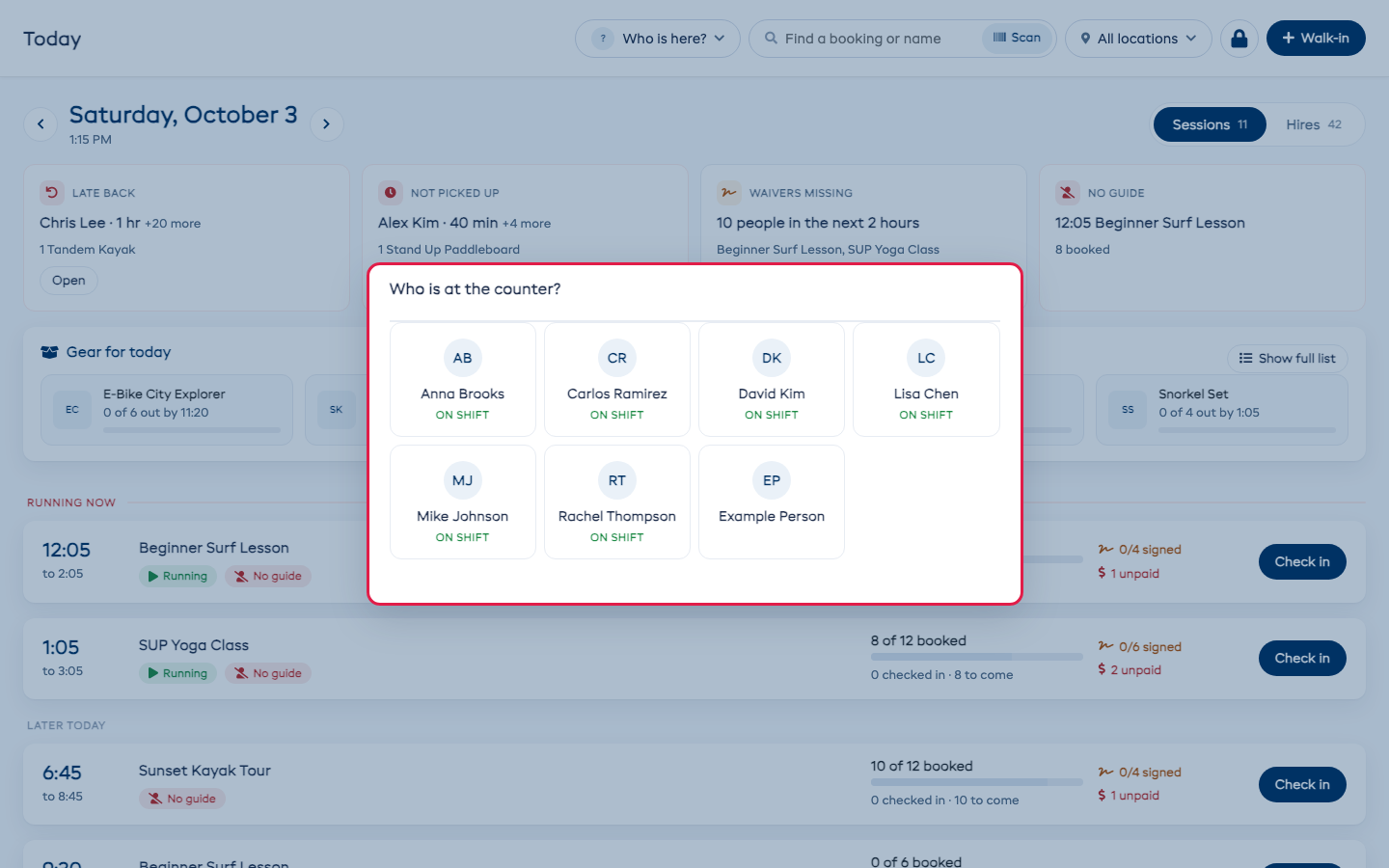
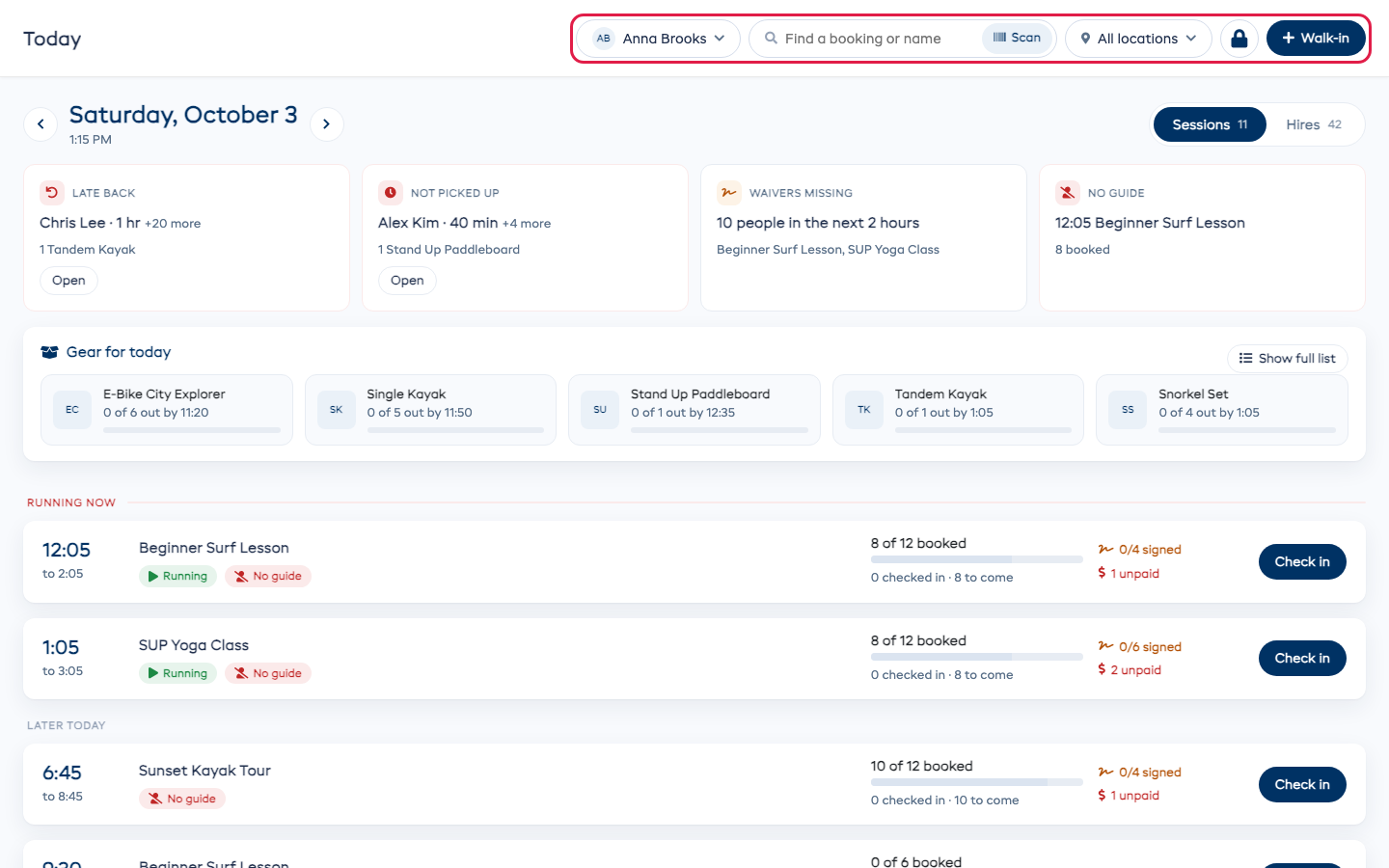
Pour déverrouiller, cliquez sur le cadenas et saisissez le code PIN de pointage d'un responsable.
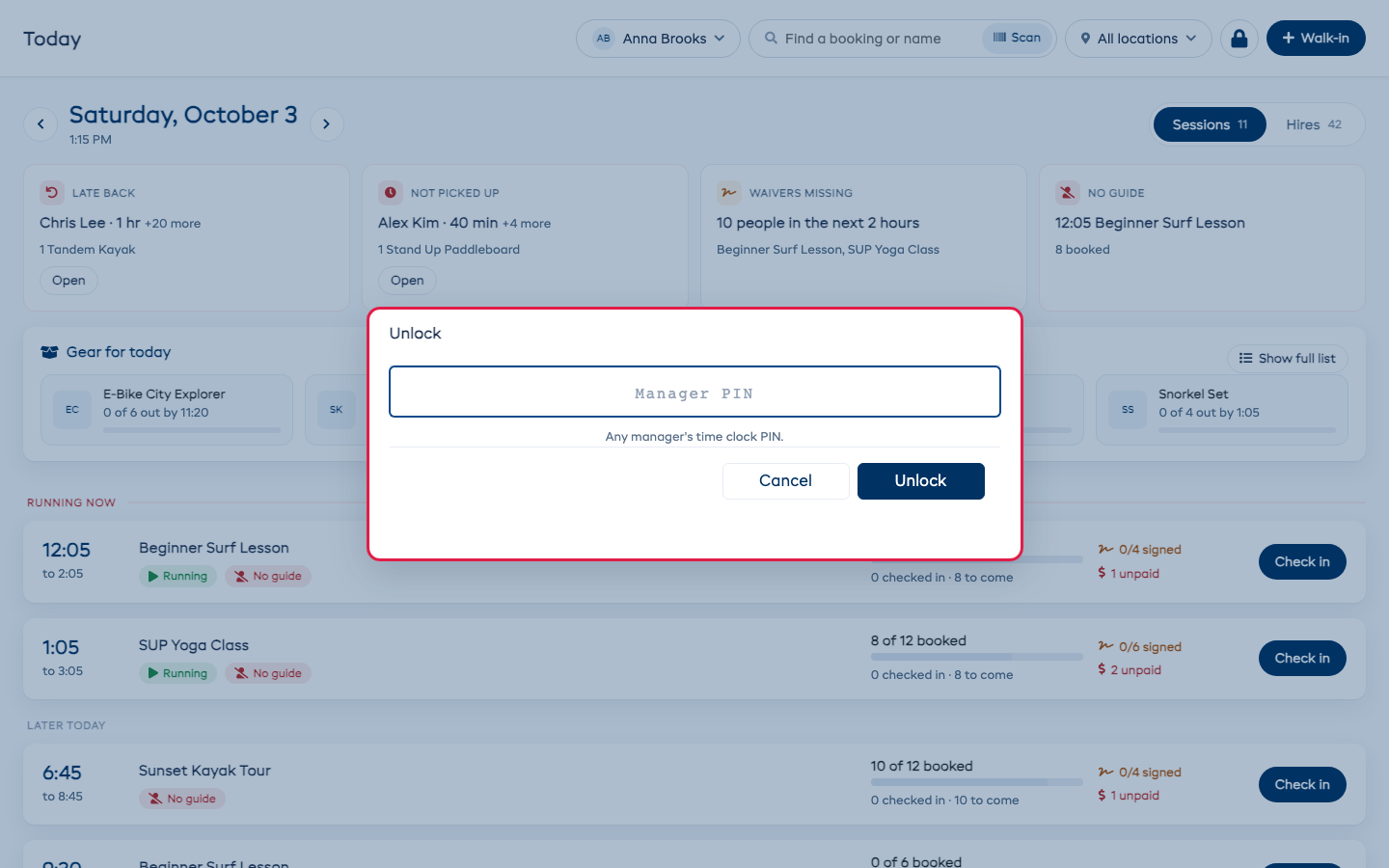
Le verrouillage demande au moins un responsable ou administrateur avec un code PIN de pointage. Ajoutez-en un sur sa page, sous Personnel. Le verrouillage ne touche que l'écran sur lequel il a été activé.
Écran Aujourd'hui uniquement
Pour donner à une connexion rien d'autre qu'Aujourd'hui, ouvrez Paramètres → Équipe, modifiez la personne (ou son rôle dans l'onglet Rôles) et cochez Écran Aujourd'hui uniquement. Elle arrive toujours sur Aujourd'hui et ne peut pas le déverrouiller. Les administrateurs ne sont jamais concernés.