Completamento degli articoli in officina Growth+This feature requires the Growth+ plan or higher
Una volta che un articolo è stato riparato, pulito o revisionato, lo contrassegna come completato in officina. Questo riporta l'articolo nel suo inventario disponibile, in modo che possa essere prenotato di nuovo.
Ci sono due modi per far rientrare gli articoli dall'officina:
Metodo 1: dalla pagina di dettaglio dell'officina
- Vada su Noleggi > Officina nella barra laterale sinistra.
- Nella scheda In officina, clicchi su una voce dell'officina per aprire la relativa pagina Dettaglio officina.
- Se il lavoro ha delle checklist allegate, le completi prima (veda Completamento delle checklist qui sotto).
- Clicchi sul pulsante verde Contrassegna come completato e riporta in magazzino in alto a destra.
- Confermi il completamento nella finestra di dialogo.
L'articolo verrà riportato immediatamente nell'inventario disponibile.
Metodo 2: usando lo scanner di codici a barre
- Nella pagina Officina, clicchi sul pulsante Restituisci articolo in alto a destra.
- Scansioni il codice a barre dell'articolo usando lo scanner di codici a barre all'interno del modulo.
- EquipDash identificherà l'articolo, verificherà che si trovi attualmente in officina e le chiederà di confermare il completamento.
- Confermi la restituzione.
La pagina di dettaglio dell'officina
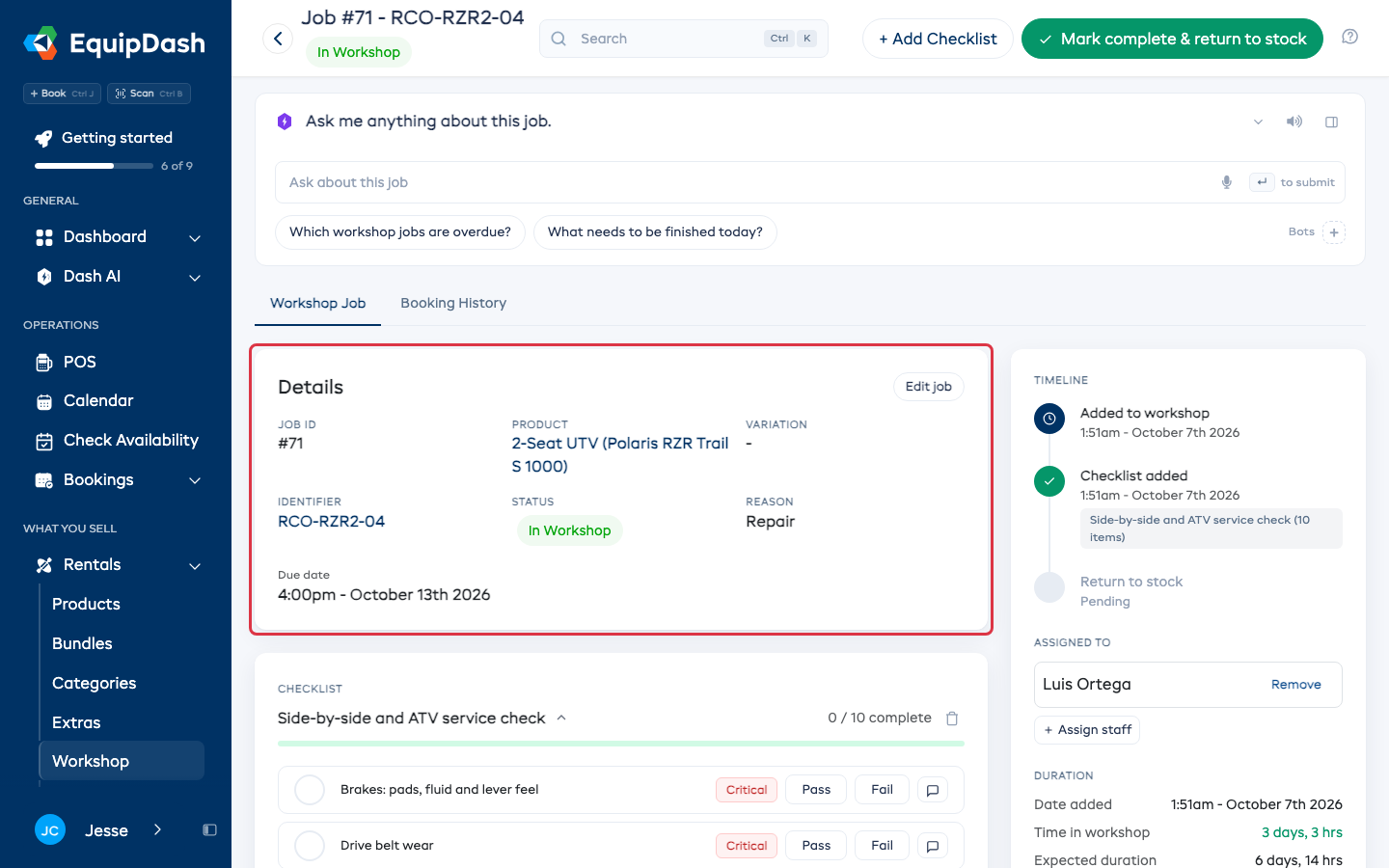
La pagina di dettaglio dell'officina usa una struttura a due colonne per offrirle una visione completa del lavoro in officina:
Colonna sinistra:
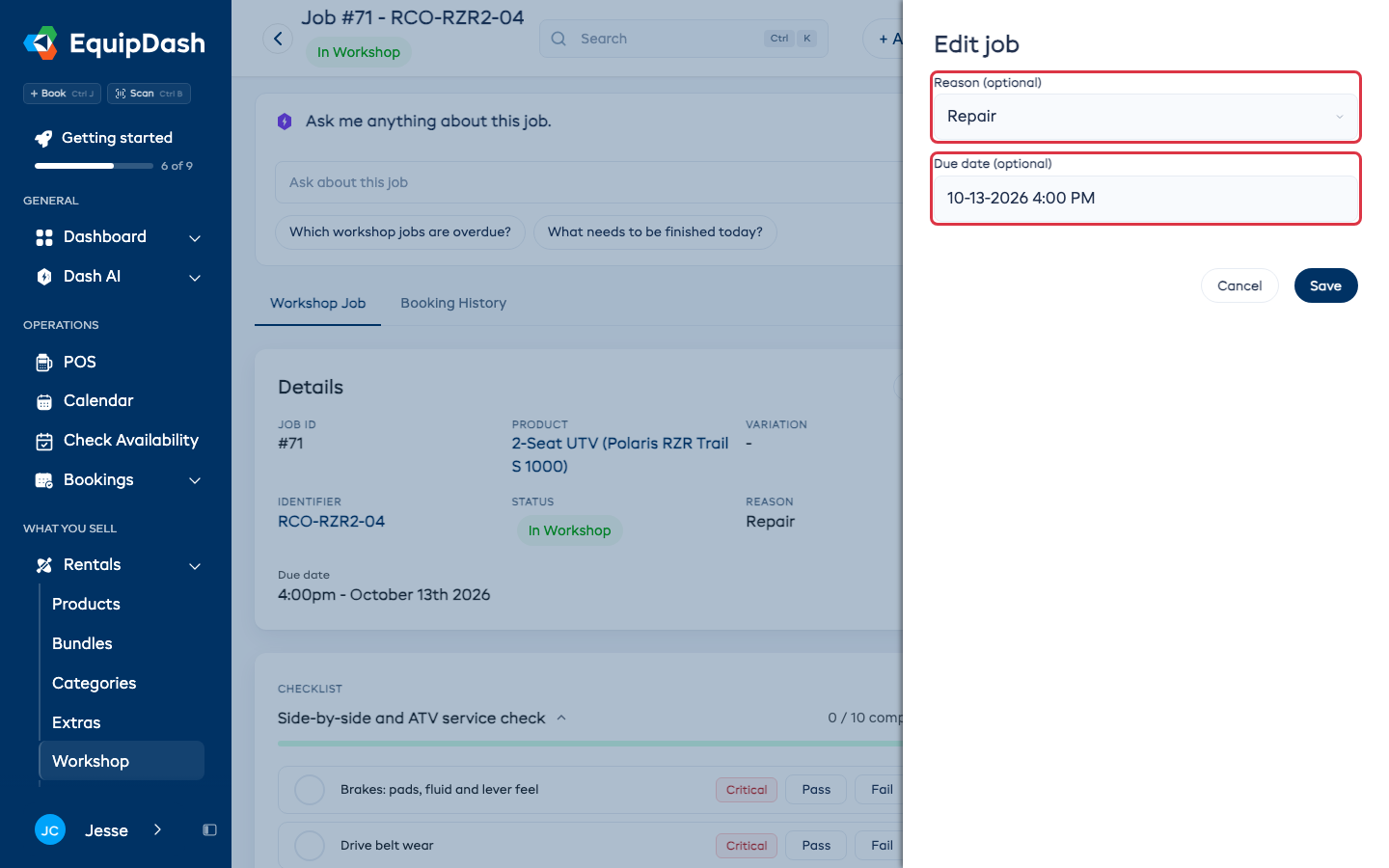
- Scheda Dettagli -- ID lavoro, Prodotto, Variazione, Identificativo, Stato, Motivo e, se impostata, la Data di scadenza. Clicchi su Modifica lavoro per cambiare il Motivo (facoltativo) o la Data di scadenza (facoltativa), poi clicchi su Salva. Il pulsante è nascosto una volta che il lavoro è completato.
- Sezione Checklist -- Tutte le checklist allegate con i relativi elementi e avanzamento (veda sotto).
- Sezione Note -- Un registro continuo di note con un campo integrato Aggiungi una nota... e un pulsante Pubblica.
Colonna destra:
- Cronologia -- Una cronologia verticale con una linea di collegamento che mostra quando l'articolo è stato aggiunto, gli eventi principali e quando ha lasciato l'officina.
- Assegnato a -- I membri dello staff assegnati al lavoro, mostrati con gli avatar.
- Durata -- Da quanto tempo l'articolo è (o è stato) in officina.
L'intestazione della pagina mostra Lavoro #X -- IDENTIFICATIVO con un'etichetta di stato, un pulsante bianco + Aggiungi checklist e il pulsante verde Contrassegna come completato e riporta in magazzino.
La pagina di dettaglio ha anche le schede Lavoro officina e Cronologia prenotazioni, così può controllare rapidamente la cronologia di noleggio dell'articolo senza lasciare la pagina.
Completamento delle checklist
Se il lavoro in officina ha delle checklist allegate, dovrebbe completarle prima di restituire l'articolo. Ogni checklist è comprimibile: clicchi sul suo nome per espandere o comprimere l'elenco degli elementi.
Ogni checklist mostra:
- Un'etichetta CHECKLIST, il nome del modello e il conteggio del completamento (ad esempio, "8/12 completati").
- Una barra di avanzamento che mostra a che punto è.
- Un'icona del cestino per rimuovere la checklist dal lavoro se non è necessaria.
Completare gli elementi della checklist
Ogni tipo di elemento ha la propria modalità di interazione:
| Tipo di elemento | Come completarlo |
|---|---|
| Casella di controllo | Clicchi su Contrassegna come fatto per spuntarla |
| Superato/Non superato | Clicchi su Superato o Non superato direttamente in linea |
| Testo | Clicchi su Inserisci per aprire una finestra modale e digitare le sue note |
| Numerico | Clicchi su Inserisci per aprire una finestra modale e inserire una lettura |
| Foto | Clicchi su Carica per caricare una foto con una didascalia facoltativa |
Gli elementi contrassegnati come Critici mostrano un'etichetta, così il suo team sa che richiedono particolare attenzione.
Per aggiungere una nota a un singolo elemento della checklist, clicchi sull'icona del fumetto accanto a quell'elemento.
Aggiungere altre checklist
Se ha bisogno di allegare un'altra checklist al lavoro:
- Clicchi sul pulsante + Aggiungi checklist nell'intestazione della pagina.
- Selezioni il modello che desidera allegare.
- La checklist appare immediatamente e il suo team può iniziare a completare gli elementi.
Errori critici
Quando un elemento critico della checklist di tipo superato/non superato viene contrassegnato come Non superato, EquipDash adotta precauzioni aggiuntive:
- Un avviso di errore critico appare sul lavoro in officina, segnalando che l'articolo presenta problemi di sicurezza irrisolti.
- Clicchi su Contrassegna come completato e riporta in magazzino per aprire la finestra di dialogo di restituzione. Un avviso sostituisce l'opzione normale Conferma finché l'errore critico non viene risolto.
- La finestra di dialogo offre l'opzione Ignora se ha valutato il rischio e ritiene che l'articolo sia sicuro da restituire. Scelga Annulla per mantenerlo in officina.
Gli errori critici sono pensati per evitare che attrezzature non sicure arrivino ai clienti. Usi il pulsante Ignora solo se ha valutato a fondo la situazione ed è certo che l'articolo sia sicuro da restituire.
Cosa succede dopo il completamento
- Lo stato dell'unità di inventario cambia da In officina a Disponibile.
- L'articolo viene incluso di nuovo nei calcoli di disponibilità e può essere assegnato a nuove prenotazioni.
- La voce del registro dell'officina viene aggiornata con la data di completamento.
- L'articolo passa dalla scheda In officina alla scheda Uscito dall'officina.
- Tutte le checklist completate vengono salvate come parte della cronologia di manutenzione dell'articolo.
Completamento automatico
Se ha impostato un orario di fine programmato con l'opzione Imposta completamento previsto attivata al momento dell'invio dell'articolo in officina, EquipDash può contrassegnare automaticamente l'articolo come completato al raggiungimento di quell'orario. Questo è utile per la manutenzione di routine con tempi di lavorazione prevedibili.
Visualizzazione degli articoli completati
- Nella pagina Officina, clicchi sulla scheda Uscito dall'officina.
- Vedrà una cronologia di tutti gli articoli passati in officina, tra cui:
- Il prodotto e l'unità di inventario
- Quando l'articolo è stato inviato e quando è stato completato
- Il motivo e le note
- Il riepilogo del completamento della checklist
- Chi ha eseguito l'azione
Guide correlate
- Come funziona l'officina -- Panoramica della funzione officina.
- Invio degli articoli in officina -- Invio degli articoli per la manutenzione.
- Checklist dell'officina -- Creazione di modelli e gestione delle checklist.
- Registro attività dell'officina -- Cronologia completa delle azioni in officina.