Panoramica clienti
EquipDash crea automaticamente un database clienti man mano che le persone effettuano prenotazioni con la sua attività. Ogni cliente che effettua una prenotazione — tramite il widget di prenotazione, il Punto Vendita o l'API — ottiene un profilo nel suo elenco clienti. Può anche aggiungere clienti manualmente o importarli in blocco.
Cosa fa la sezione Clienti
La sezione Clienti le offre un unico posto in cui:
- Visualizzare tutti i clienti in una tabella ricercabile e ordinabile.
- Vedere i dettagli dei clienti, tra cui i dati di contatto, la cronologia delle prenotazioni e la spesa totale.
- Aggiungere note ai profili dei clienti per uso interno.
- Importare clienti da un file CSV per inserire il suo database esistente in EquipDash.
- Esportare i dati dei clienti come CSV da usare in altri strumenti.
- Tenere traccia di campi personalizzati per registrare i dettagli specifici importanti per la sua attività (piano Growth+).
Clicchi sull'icona a forma di ingranaggio vicino alla parte superiore della tabella per personalizzare le colonne. Selezioni una colonna in Colonne disponibili per mostrarla, deselezioni una in Colonne attive per nasconderla e trascini le colonne nell'ordine che preferisce. La disposizione scelta viene salvata e condivisa con tutto il suo team.
La tabella clienti
Vada su Clienti nella barra laterale per vedere l'elenco completo dei clienti.
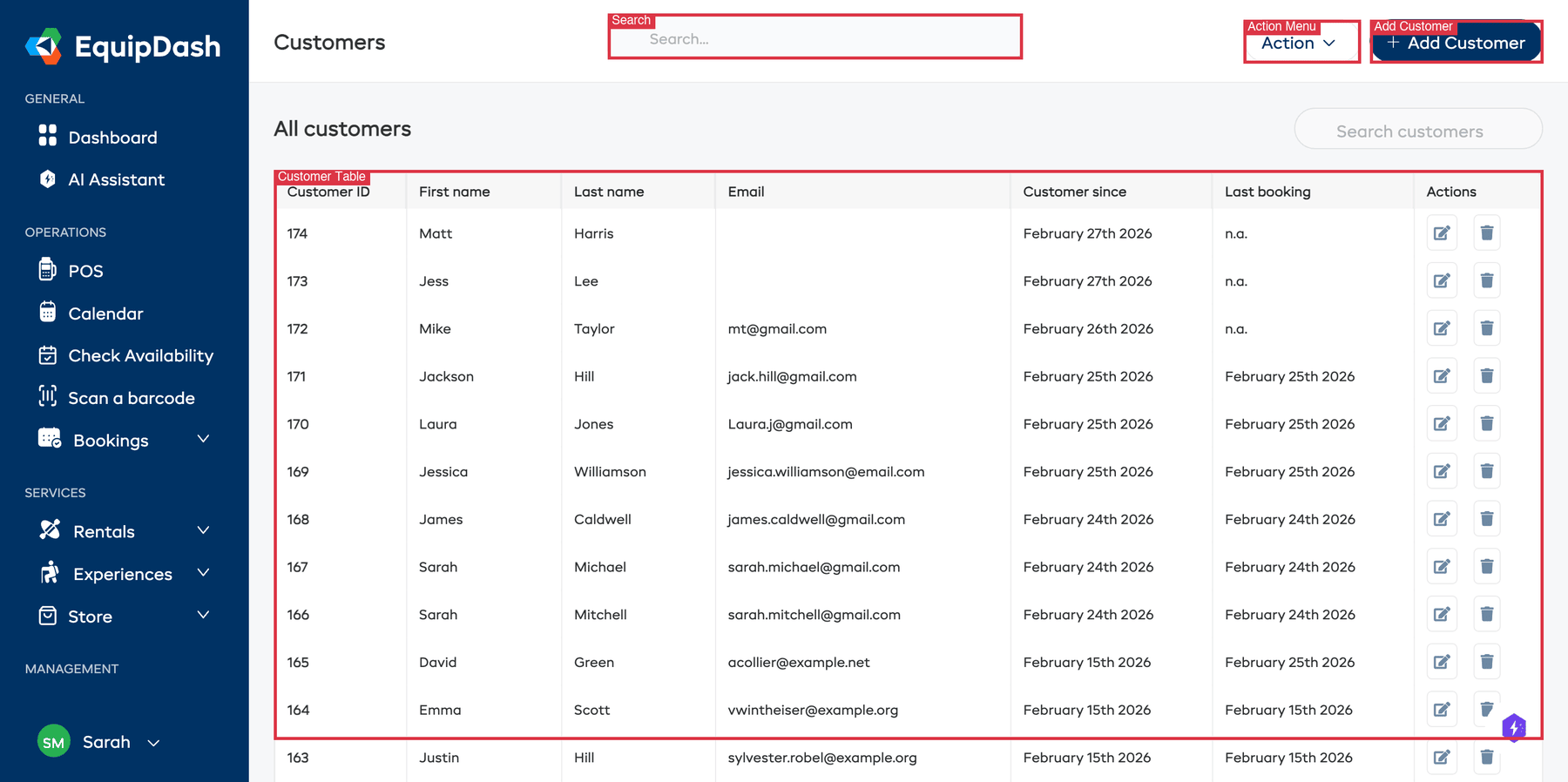
La tabella mostra:
- ID cliente — L'ID univoco di ciascun cliente.
- Nome — Il nome del cliente.
- Cognome — Il cognome del cliente.
- Email — Il suo indirizzo email.
- Cliente dal — Da quando è stato aggiunto o ha effettuato la prima prenotazione.
- Ultima prenotazione — La data della sua prenotazione più recente.
- Azioni — Modifica (icona a matita), archiviazione (icona a scatola) o eliminazione (icona a cestino). Selezioni più righe per archiviarle, esportarle o eliminarle insieme. Veda Archiviare ed eliminare i clienti.
Ricerca e ordinamento
- Usi il campo Cerca clienti in alto a destra per trovare i clienti per nome o email.
- Clicchi sulle intestazioni di colonna per ordinare la tabella.
Profili clienti
Clicchi su una riga qualsiasi della tabella per aprire la pagina dei dettagli di quel cliente. La pagina è organizzata con una scheda principale in alto più uno spazio di lavoro a 5 schede:
- Scheda principale — Avatar, riga di contatto (email, telefono, posizione, cliente dal, ultima prenotazione) e tre riquadri con dati (Valore nel tempo, Prenotazione media, Prossima prenotazione). Due pulsanti di azione: Invia email e + Nuova prenotazione.
- Scheda Panoramica — Informazioni di contatto (modificabili direttamente, con salvataggio automatico), Campi personalizzati, Note e un elenco dei 5 servizi più prenotati dal cliente.
- Scheda Prenotazioni — Tabella completa con la cronologia delle prenotazioni del cliente.
- Scheda Comunicazione — Cronologia di sola lettura di ogni email e SMS inviati al cliente (automatici e manuali). Risponda a qualsiasi email con un clic.
- Scheda Moduli e sondaggi — Liberatorie, moduli e risposte ai sondaggi completati.
- Scheda Attività — Cronologia unificata di ogni evento (prenotazioni, pagamenti, email, SMS, moduli, note), con filtri rapidi.
Veda Dettagli e cronologia clienti per una guida completa.
Come vengono creati i clienti
I clienti vengono aggiunti al suo database in diversi modi:
| Metodo | Quando avviene |
|---|---|
| Widget di prenotazione | Un cliente completa una prenotazione tramite il suo widget online |
| Punto Vendita | Il suo staff crea una prenotazione e inserisce i dati del cliente |
| API | Una prenotazione viene creata tramite l'API con i dati del cliente |
| Manuale | Lei aggiunge un cliente direttamente dalla pagina Clienti |
| Importazione CSV | Lei carica un file CSV con i dati dei clienti |
Quando un cliente prenota online, EquipDash controlla se esiste già un cliente con la stessa email per la sua attività. In tal caso, la prenotazione viene collegata al profilo esistente invece di creare un duplicato.
Azioni principali
| Azione | Come fare |
|---|---|
| Aggiungere un cliente | Clicchi su + Aggiungi cliente in alto a destra. Veda Aggiungere un cliente. |
| Importare clienti | Clicchi su Azione poi su Importa clienti. Veda Importare i clienti. |
| Esportare clienti | Clicchi su Azione poi su Esporta. Veda Esportare i clienti. |
| Visualizzare i dettagli | Clicchi su una riga qualsiasi della tabella clienti. Veda Dettagli e cronologia clienti. |
| Aggiungere una nota | Apra il profilo del cliente e scorra fino alla scheda Note nella scheda Panoramica. Veda Note sui clienti. |
| Inviare un'email | Apra il profilo del cliente e clicchi su Invia email nella scheda principale. Veda Inviare un'email personalizzata. |
| Vedere la cronologia email e SMS | Apra il profilo del cliente e clicchi sulla scheda Comunicazione. |
| Vedere la cronologia completa degli eventi | Apra il profilo del cliente e clicchi sulla scheda Attività. |