Panoramica dei report
La sezione Report le offre un quadro chiaro di come sta andando la sua attività. Può monitorare ricavi, prenotazioni, crescita dei clienti e molto altro, tutto da un'unica pagina con grafici e schede riepilogative facili da leggere.
Trovare la pagina Report
- Clicchi su Reports nella barra laterale sinistra.
- Si troverà nella scheda Overview, che mostra le metriche principali della sua attività.
Schede dei report
I report sono organizzati in schede nella parte superiore della pagina. Clicchi su una scheda per passare da una vista all'altra.
| Scheda | Cosa mostra |
|---|---|
| Overview | Le metriche principali in un colpo d'occhio — vendite, prenotazioni, canali di prenotazione, metodi di pagamento, andamenti stagionali, noleggi più richiesti, esperienze più richieste e migliori clienti |
| Rentals | Dati specifici sui noleggi — vendite, prenotazioni per giorno e orario, categorie principali, tasso di utilizzo, durata media del noleggio e prestazioni dei prodotti |
| Experiences | Dati specifici sulle esperienze — vendite, prenotazioni per giorno, numero medio di partecipanti, categorie principali ed esperienze più richieste |
| Customers | Crescita dei clienti, clienti nuovi rispetto a quelli di ritorno, migliori clienti per spesa, suddivisione per città e ripartizione per tipo di prenotazione |
| Store | Vendite dei prodotti dello store, articoli venduti, valore medio dell'ordine, prodotti attivi e prodotti dello store più venduti |
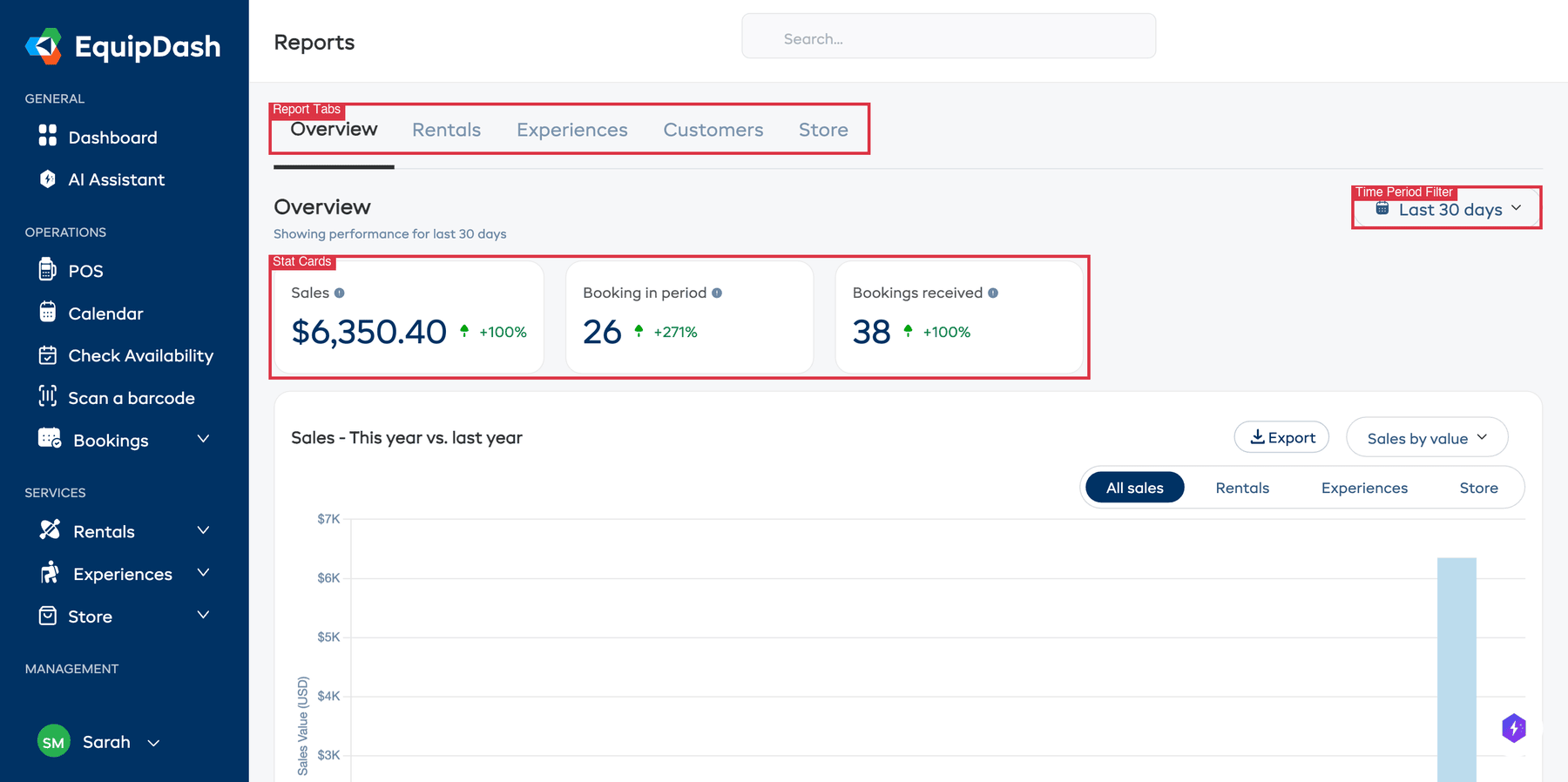
Le schede dei report Rentals, Experiences, Store e Inventory compaiono solo quando il relativo modulo è attivo. Consulti Moduli.
La scheda More
Gli altri report si trovano sotto la scheda More, alla fine della barra delle schede:
| Report | Cosa mostra |
|---|---|
| Tax | Vendite al netto delle imposte, imposte raccolte e i suoi totali — pronti per il suo commercialista |
| Return on investment | Quanto le sono costati i suoi articoli a noleggio, quanto hanno guadagnato e quali si sono già ripagati |
| Marketing | Da dove arrivano le sue prenotazioni |
| Widget | Quante persone che aprono il suo widget di prenotazione online arrivano poi a prenotare |
Quali di questi vede dipende dai suoi permessi e dai moduli attivi.
Filtro periodo di tempo
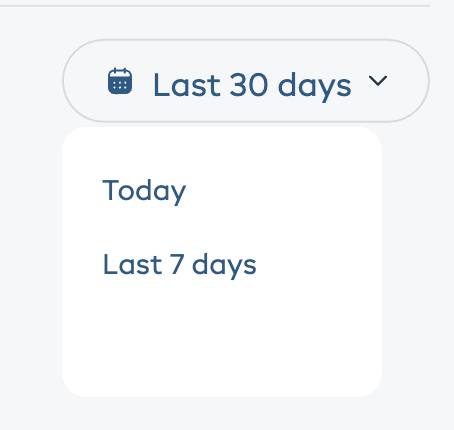
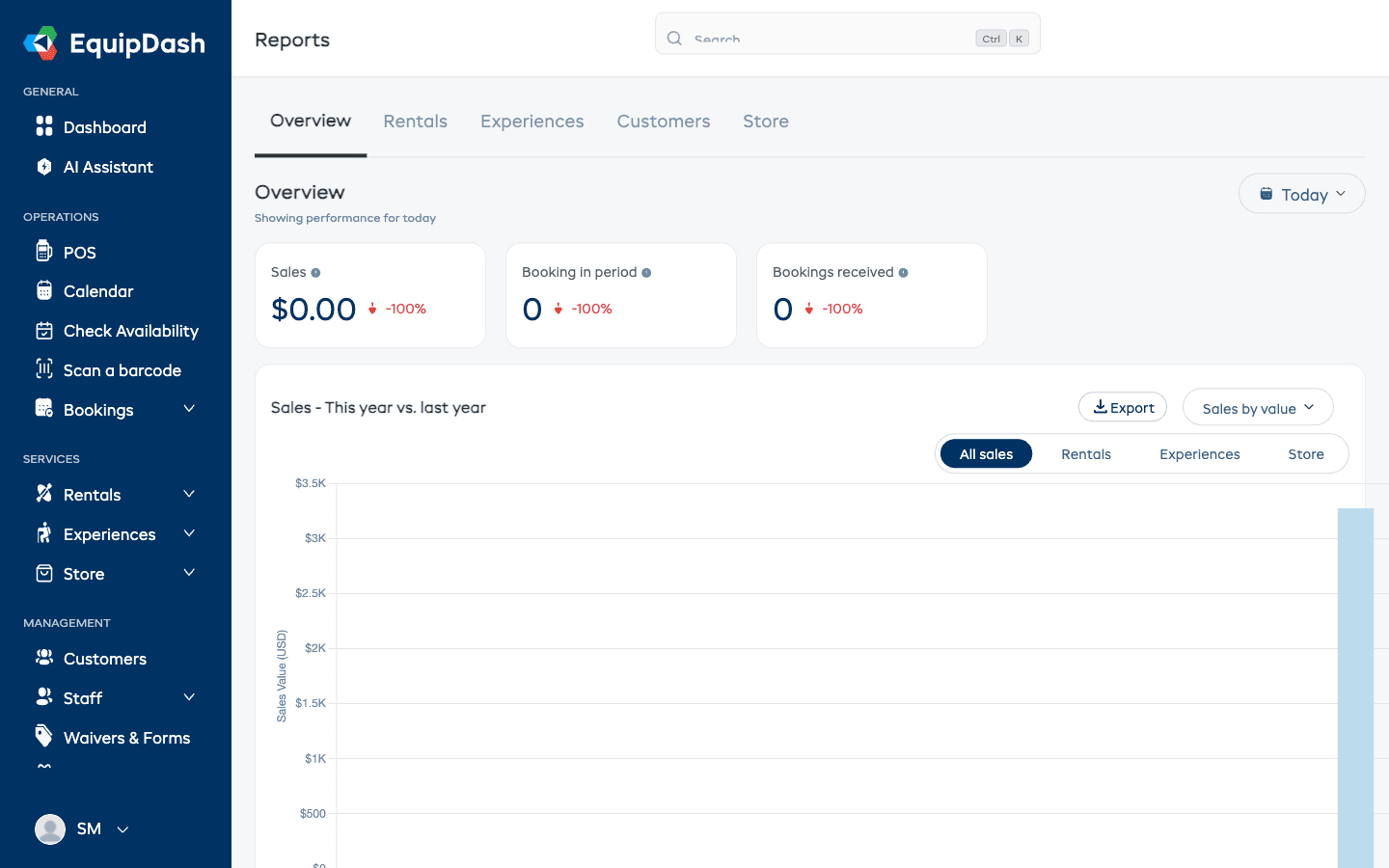
Ogni scheda dei report include un menu a tendina del periodo di tempo nell'angolo in alto a destra che le permette di scegliere l'intervallo di date da visualizzare. Il filtro si applica a tutti i grafici e le schede riepilogative della scheda corrente.
Per cambiare il periodo di tempo:
- Clicchi sul pulsante a tendina Today nell'angolo in alto a destra della scheda del report.
- Selezioni il periodo desiderato dal menu a tendina.
- Tutti i grafici e le schede della pagina si aggiornano automaticamente.
Periodi di tempo disponibili:
| Periodo | Cosa copre |
|---|---|
| Today | Solo i dati del giorno corrente |
| Last 7 days | Gli ultimi 7 giorni, incluso oggi |
| Last 30 days | Gli ultimi 30 giorni, incluso oggi |
Schede riepilogative
Le schede riepilogative nella parte superiore mostrano i numeri principali per il periodo di tempo selezionato.

| Scheda | Cosa mostra |
|---|---|
| Sales | Il totale delle vendite ricevute durante il periodo |
| Booking in period | Il numero di prenotazioni che rientrano nel periodo selezionato |
| Bookings received | Il numero di nuove prenotazioni create durante il periodo |
Ogni scheda mostra una variazione percentuale rispetto al periodo equivalente precedente. Ad esempio, se sta visualizzando "Last 7 days", il confronto è con i 7 giorni precedenti a quello. Un indicatore verde significa che la metrica è migliorata; rosso significa che è peggiorata.
Pulsanti di esportazione
La maggior parte dei grafici e delle tabelle include un pulsante Export che le permette di scaricare i dati come file CSV. Cerchi l'icona di esportazione accanto al titolo di ogni grafico.
Vendite — quest'anno rispetto allo scorso anno
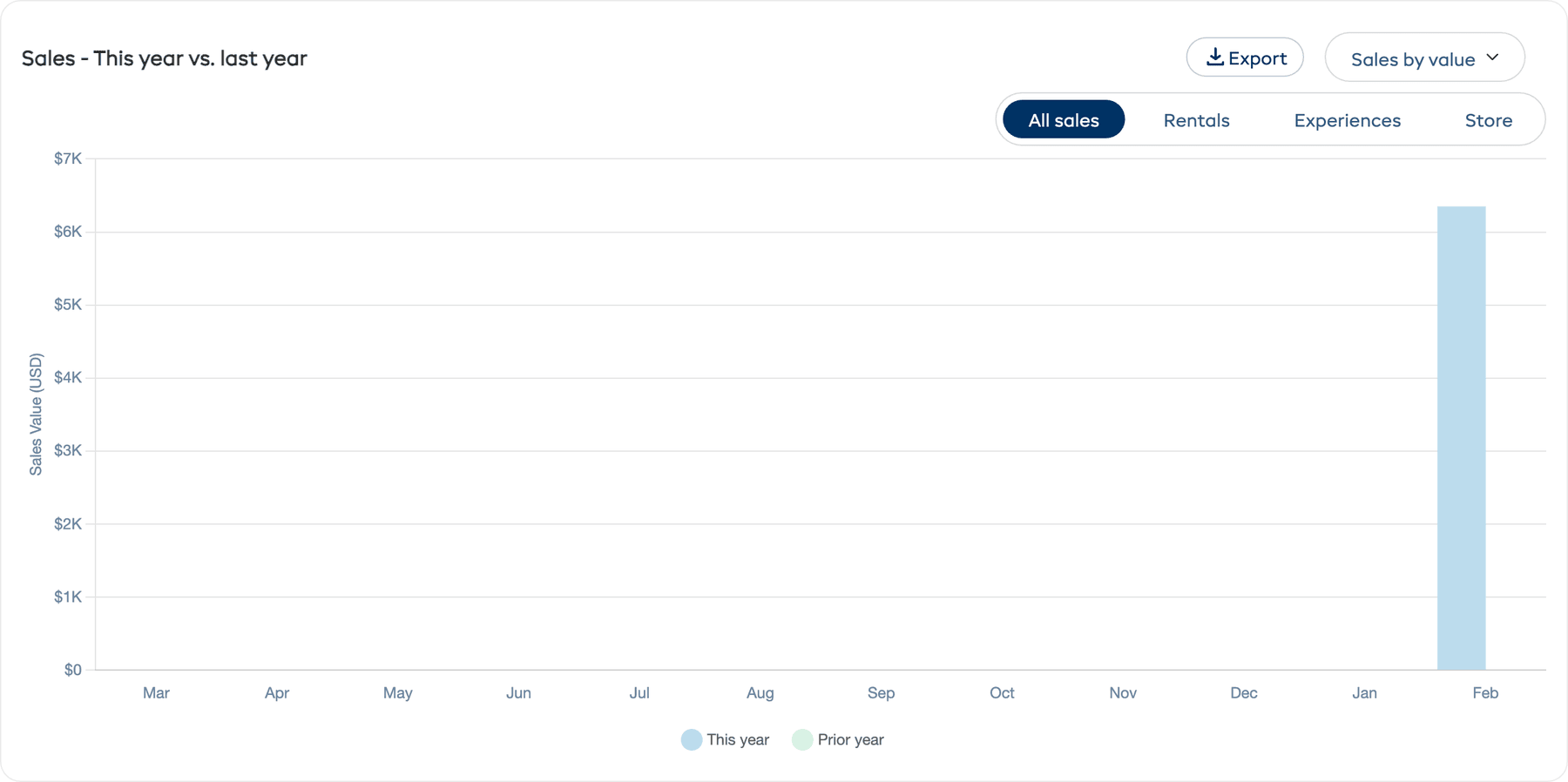
Il grafico Sales - This year vs. last year mostra i suoi ricavi confrontati mese per mese con l'anno precedente. Questo le permette di individuare gli andamenti stagionali e di capire se la sua attività sta crescendo anno su anno.
Il grafico include opzioni di filtro:
- Sales by value / Sales by quantity — Passa dalla visualizzazione degli importi dei ricavi al numero di prenotazioni
- All sales / Rentals / Experiences / Store — Filtra per un tipo specifico di prenotazione
Canale di prenotazione
Il grafico Booking channel suddivide da dove arrivano le sue prenotazioni:
| Canale | Significato |
|---|---|
| POS | Prenotazioni create dallo staff tramite il Punto Vendita |
| Online booking | Prenotazioni effettuate tramite il suo widget di prenotazione online |
Questo le permette di capire come i clienti la trovano e prenotano con lei.
Clienti e partecipanti prenotati
Il grafico Customers & participants booked è un grafico a doppio asse che mostra due metriche nel tempo:
- Customers booked — Il numero di clienti unici che hanno effettuato prenotazioni
- Booked participants — Il numero totale di partecipanti su tutte le prenotazioni
Questo le permette di vedere se la sua base clienti e la dimensione dei gruppi stanno crescendo.
Prenotazioni per metodo di pagamento
Il grafico Bookings by payment method mostra quali metodi di pagamento utilizzano i suoi clienti (ad esempio carta, contanti, bonifico bancario). Lo usi per capire il suo mix di pagamenti e assicurarsi di offrire le opzioni giuste.
Prenotazioni per stagione
Il grafico Bookings by season mostra il volume delle prenotazioni nelle stagioni che ha configurato (ad esempio Peak Winter, Off Peak Winter, Peak Summer, Off Peak Summer). Suddivide i dati tra Rentals ed Experiences in modo da poter vedere la domanda stagionale per ciascun tipo di servizio.
Può passare tra Sales by value e Sales by quantity usando il menu a tendina.
Top 5 Rentals e Top 5 Experiences
Due grafici mostrano i suoi Top 5 rentals (prodotti più prenotati o con il ricavo più alto) e Top 5 experiences (attività più prenotate o con il ricavo più alto) per il periodo selezionato. Questi la aiutano a individuare rapidamente i suoi prodotti di punta.
Ogni grafico ha un menu a tendina By value / By quantity per passare dalla visualizzazione dei ricavi al numero di prenotazioni, oltre a un pulsante Export.
Top 10 Customers (by Sales)
In fondo alla scheda Overview si trova una tabella Top 10 customers (by sales) che mostra i clienti che spendono di più. La tabella include:
| Colonna | Descrizione |
|---|---|
| First name | Nome del cliente |
| Last name | Cognome del cliente |
| Indirizzo email del cliente | |
| # bookings | Numero totale di prenotazioni |
| Total spend | Ricavo totale generato da questo cliente |
| Last booking | Data della sua prenotazione più recente |
| City | Città del cliente |
Clicchi su una riga per andare direttamente alla pagina di dettaglio di quel cliente.
Usare la panoramica in modo efficace
- La controlli ogni giorno — Un rapido sguardo alle schede riepilogative le dice se la giornata procede bene.
- Confronti i periodi — Passi tra "Today", "Last 7 days" e "Last 30 days" per vedere gli andamenti su scale diverse.
- Tenga d'occhio i canali — Se le prenotazioni online stanno calando, il traffico sul suo sito potrebbe richiedere attenzione. Se le prenotazioni POS stanno aumentando, il traffico dei clienti che si presentano di persona sta crescendo.
- Individui i prodotti di punta — I suoi prodotti ed esperienze migliori meritano la massima attenzione in termini di disponibilità e gestione dell'inventario.
Permessi
L'accesso alle diverse schede dei report è controllato dai permessi:
| Permesso | Cosa sblocca |
|---|---|
| Reports Overview | Accesso alla scheda Overview (necessario per vedere la pagina Report) |
| Reports Revenue | Dati sui ricavi e informazioni finanziarie, oltre ai report Tax, Return on investment e Marketing |
| Reports Rentals | La scheda del report Rentals |
| Reports Experiences | La scheda del report Experiences |
| Reports Customers | La scheda del report Customers |
| Reports Inventory | I dati sull'inventario nella scheda Rentals |
| Reports Export | La possibilità di esportare i dati dei report |
Per impostazione predefinita, gli utenti Admin hanno accesso a tutti i report. Gli utenti Manager hanno accesso a tutti i report tranne quelli sui ricavi. Gli utenti Staff non hanno accesso ai report per impostazione predefinita.
Se non riesce a vedere una scheda, chieda all'Admin del suo account di controllare i suoi permessi in Settings > Team & Permissions.