Evasione delle prenotazioni
L'evasione è il processo che porta gli articoli nelle mani del cliente e poi li fa tornare indietro. Per le prenotazioni di noleggio, significa gestire ritiri e restituzioni. Per le prenotazioni di esperienze, significa registrare l'arrivo dei partecipanti e segnare il loro ritorno dopo la sessione.
Prima della consegna, la scheda Attrezzatura della prenotazione mostra tutto ciò che deve prelevare dallo scaffale - per ogni data, con la sede di provenienza di ogni articolo - e si può stampare come lista di controllo.
Flusso di evasione del noleggio
Una prenotazione di noleggio segue questo percorso di evasione:
Confermata --> Ritirata --> Restituita
Segnare gli articoli come ritirati
Quando un cliente arriva per ritirare il proprio noleggio:
- Apra la prenotazione dalla tabella delle prenotazioni.
- Clicchi sul pulsante principale Ritira nell'intestazione in alto a destra della pagina dei dettagli della prenotazione (si trova accanto al menu a tendina Azioni ▾).
- La finestra di ritiro mostra tutti gli articoli della prenotazione. Per impostazione predefinita, sono tutti selezionati.
- Se la prenotazione necessita ancora di documenti, una riga di avviso compare sopra i pulsanti, ad esempio "Attenzione: il contratto non è firmato e restano liberatorie da firmare. Può comunque procedere al ritiro." Il contratto conta solo se il contratto di noleggio ha l'opzione Richiesto prima del ritiro attivata. Si tratta solo di un promemoria, mai di un blocco: può comunque confermare il ritiro.
- Se il cliente ritira solo alcuni articoli (ritiro parziale), deselezioni gli articoli che non porta via.
- Se utilizza i codici a barre, può scansionare il codice a barre di ogni articolo per confermarlo.
- Riveda gli articoli selezionati e clicchi su Conferma ritiro.
Lo stato della prenotazione cambia in Ritirata e viene registrato l'orario del ritiro.
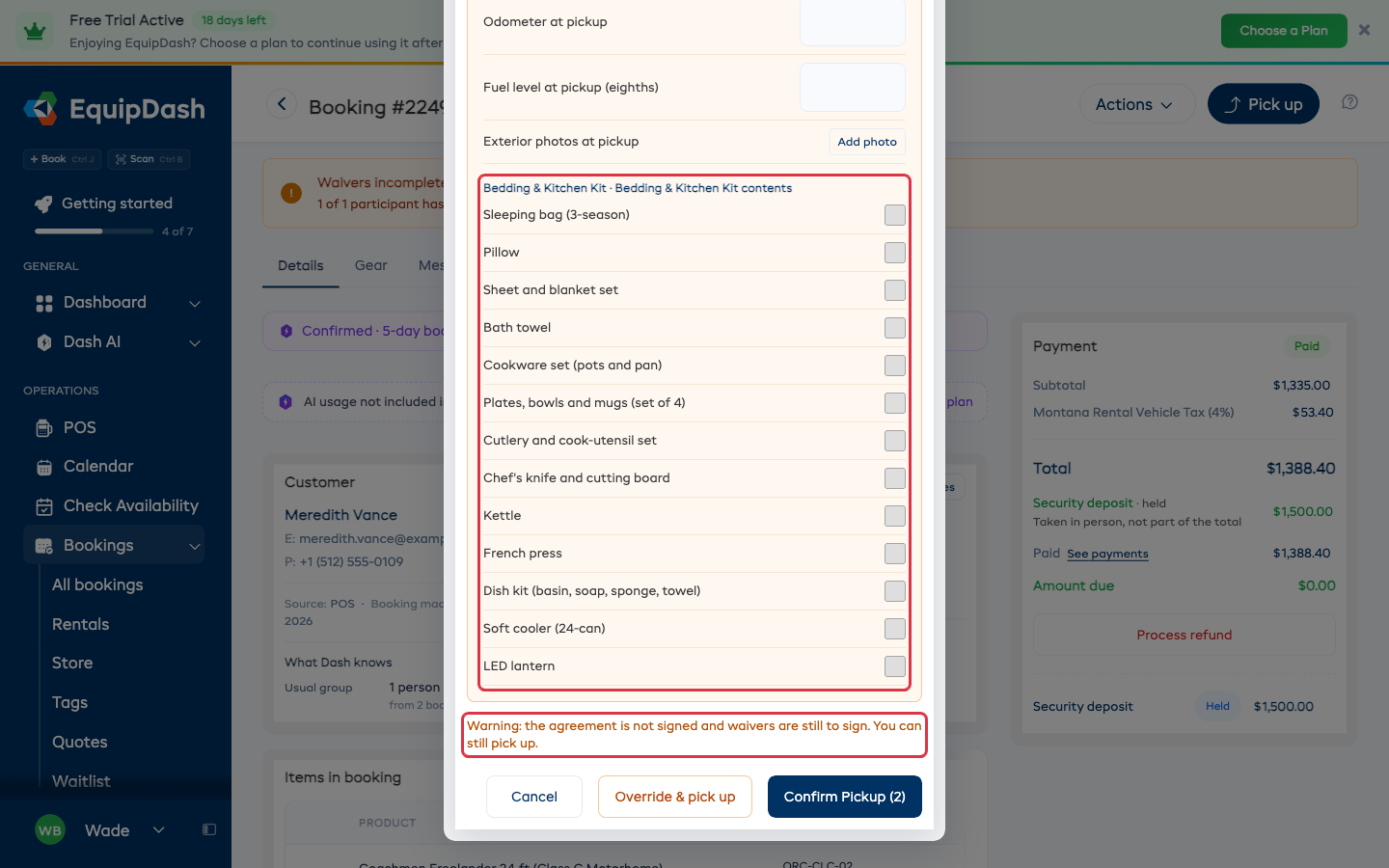
Può richiedere al personale di completare una lista di controllo dell'attrezzatura prima che un articolo possa essere ritirato. Veda Liste di controllo della prenotazione.
Un articolo di noleggio venduto come extra ha i propri controlli. Compaiono insieme all'articolo con cui è stato venduto, sotto Controllare prima del ritiro con il nome dell'extra, e di nuovo sotto Controllare al rientro nella finestra di restituzione.
In un noleggio multi-partecipante (ad esempio una famiglia che noleggia più articoli in un'unica prenotazione), assegni prima ogni articolo a un partecipante nella pagina dei dettagli della prenotazione - veda Assegnare articoli ai partecipanti. La distinta di imballaggio (Azioni ▾ → Scarica distinta di imballaggio) elenca quindi il partecipante assegnato accanto a ogni articolo, così il personale al banco consegna l'attrezzatura giusta alla persona giusta.
Registrare le condizioni dell'articolo al ritiro
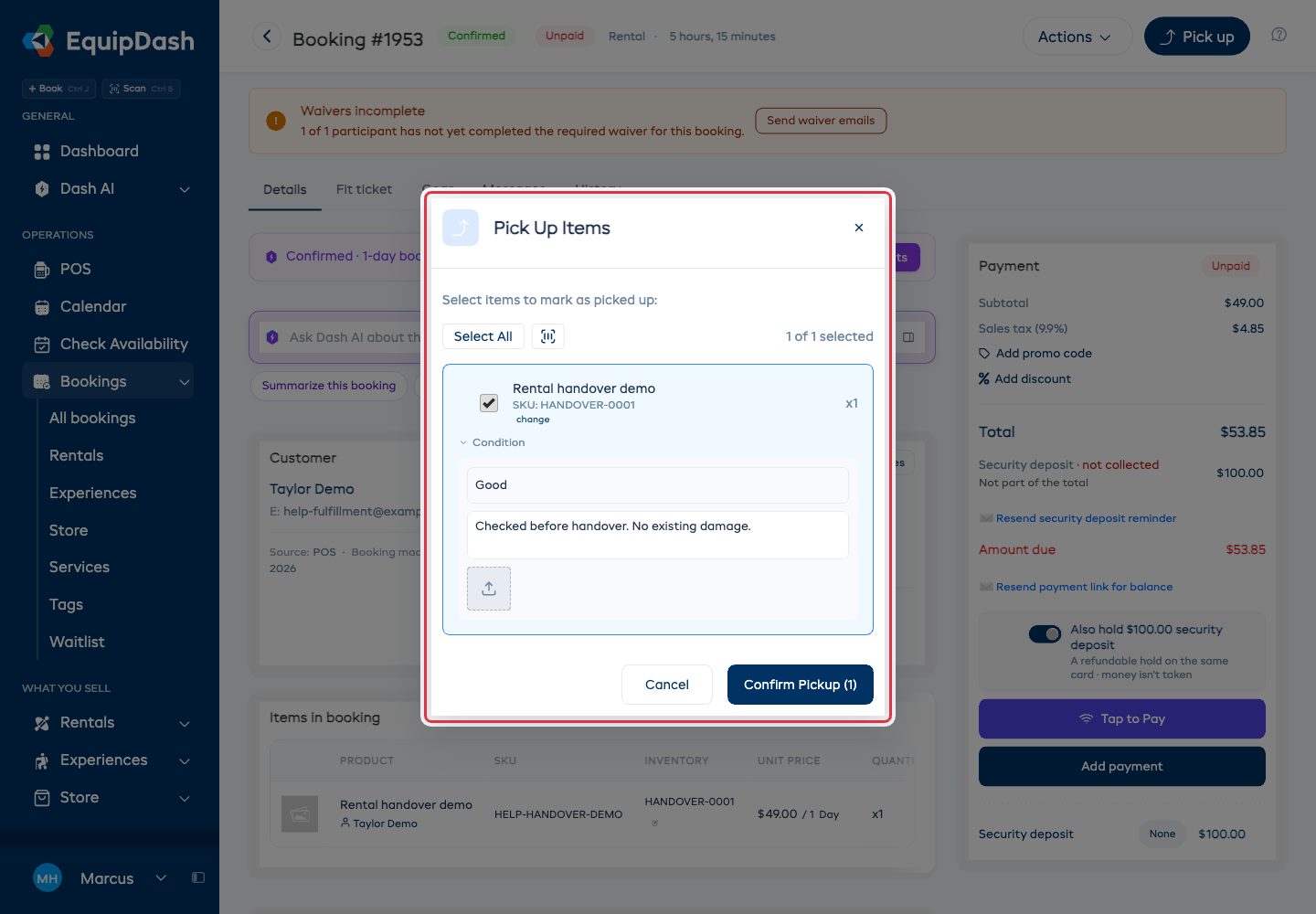
Può facoltativamente registrare le condizioni di ogni articolo tracciato in inventario durante il ritiro. Questo documenta l'usura o i danni preesistenti prima che il cliente prenda l'articolo, tutelando la sua attività in caso di controversie.
- Nella finestra di ritiro, clicchi su Aggiungi nota sulle condizioni (facoltativo) sotto l'articolo. La sezione espansa si chiama Condizione.
- Selezioni una valutazione di Condizione dal menu a tendina: Eccellente, Buona, Discreta, Scarsa o Danneggiato.
- Aggiunga eventuali note che descrivono le condizioni (facoltativo).
- Carichi fino a 5 foto come prova visiva (facoltativo, ma richiesto se la condizione è Scarsa o Danneggiato).
- Clicchi su Conferma ritiro per completare il ritiro con il rapporto sulle condizioni allegato.
La registrazione delle condizioni è del tutto facoltativa al ritiro. Può saltarla per uno o tutti gli articoli.
Assegnazione dell'inventario
Durante il ritiro, EquipDash assegna unità specifiche dell'inventario alla prenotazione. Se dispone di più unità dello stesso prodotto (ad esempio 10 kayak), il sistema seleziona automaticamente le unità disponibili. Può anche riassegnare manualmente le unità di inventario se necessario:
- Nella finestra di ritiro, clicchi sul link Cambia accanto all'unità di inventario assegnata a un articolo.
- Cerchi o selezioni un'unità disponibile diversa.
- Confermi la modifica.
Segnare gli articoli come restituiti
Quando il cliente riporta indietro gli articoli:
- Apra la prenotazione.
- Clicchi sul pulsante principale Restituisci nell'intestazione (sostituisce il pulsante Ritira una volta che gli articoli sono stati ritirati).
- La finestra di restituzione mostra tutti gli articoli ritirati. Per impostazione predefinita, sono tutti selezionati.
- Se il cliente restituisce solo alcuni articoli, deselezioni quelli ancora fuori.
- Scansioni i codici a barre, se applicabile.
- Riveda e clicchi su Conferma restituzione.
Lo stato della prenotazione cambia in Restituita e viene registrato l'orario di restituzione.
Saldare i conti quando l'attrezzatura rientra
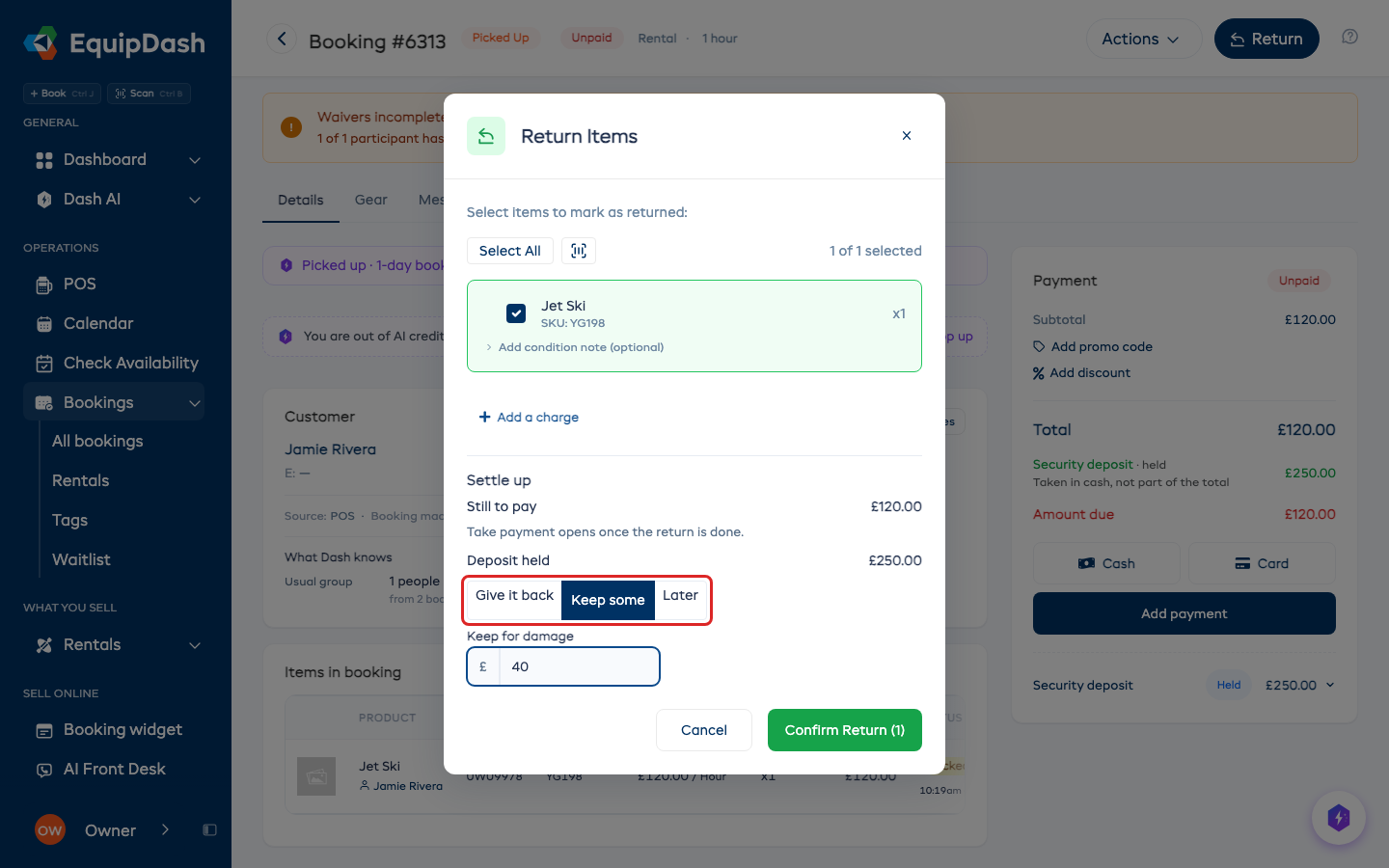
Se la prenotazione deve ancora del denaro o trattiene una cauzione, la finestra di restituzione ha una sezione Salda i conti, così tutto è sistemato quando l'attrezzatura rientra. Viene mostrata al personale autorizzato a ricevere pagamenti.
- Ancora da pagare mostra quanto deve il cliente. Ricevi pagamento si apre subito dopo aver confermato la restituzione.
- Cauzione trattenuta (o Cauzione ricevuta) mostra la cauzione, con tre opzioni: Restituiscila, Trattieni una parte o Più tardi. Trattieni una parte chiede quanto trattenere per i danni; il resto viene registrato come restituito. Più tardi lascia la cauzione invariata.
- Componenti non rientrati mostra il costo di eventuali componenti del contenuto mancanti. Trattieni una parte parte da quell'importo, e ciò che trattiene non viene mai più addebitato sul conto.
Una prenotazione restituita che deve ancora sistemare il denaro resta in Oggi sotto Da saldare, con un pulsante Salda i conti. La finestra di restituzione funziona allo stesso modo in Oggi e nella pagina della prenotazione.
Registrare le condizioni dell'articolo alla restituzione
Può registrare le condizioni di ogni articolo al suo rientro. È così che individua i nuovi danni e attiva l'invio automatico in officina per gli articoli danneggiati.
- Nella finestra di restituzione, clicchi su Aggiungi nota sulle condizioni (facoltativo) sotto l'articolo, oppure su Condizione (obbligatoria) se la sua attività richiede un rapporto. La sezione espansa si chiama Condizione.
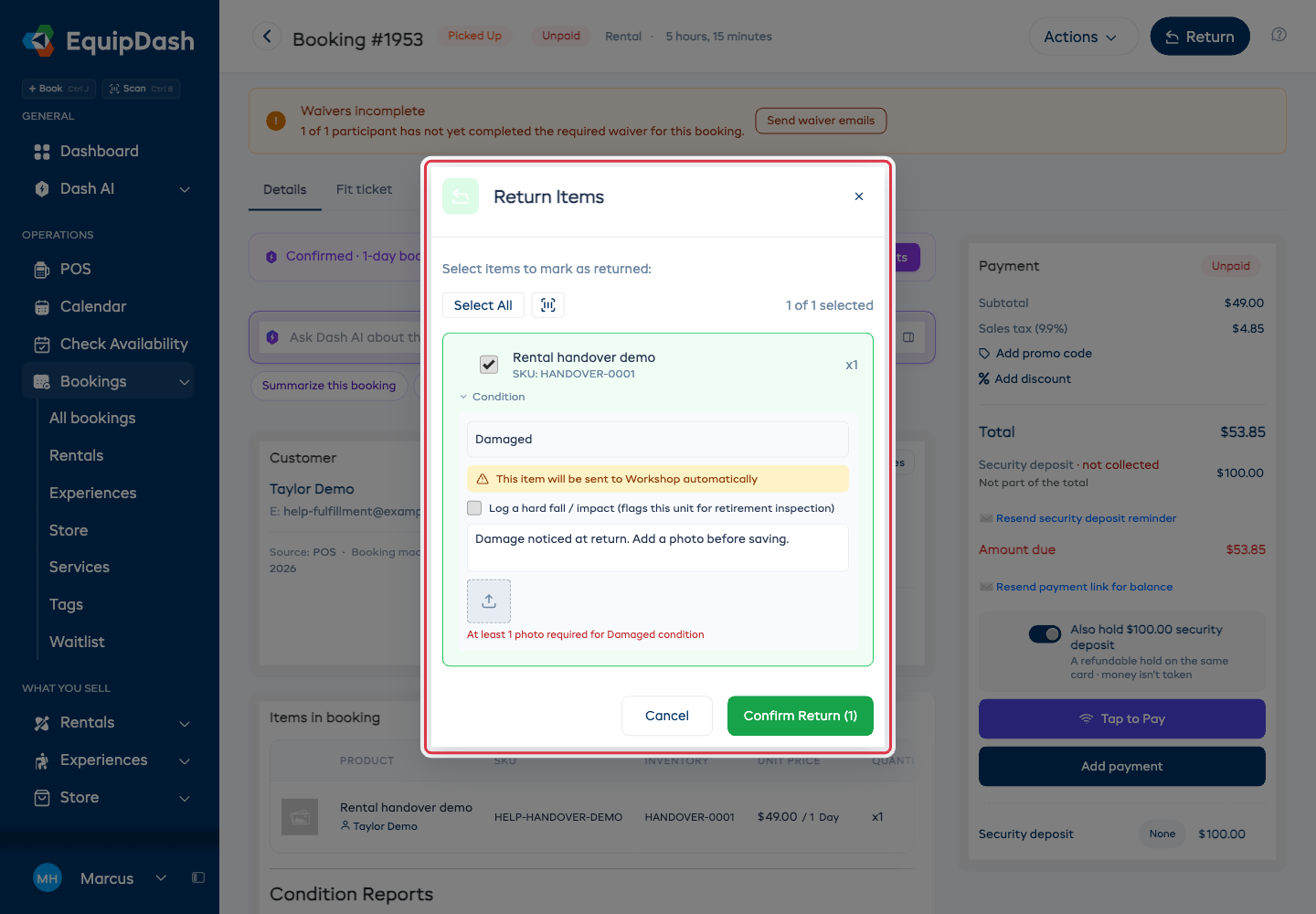
- Selezioni una valutazione di Condizione. Se seleziona Danneggiato, compare un avviso: "Questo articolo verrà inviato automaticamente in Officina."
- Aggiunga note che descrivono eventuali danni o problemi.
- Carichi foto -- è richiesta almeno una foto se la condizione è Scarsa o Danneggiato.
- Clicchi su Conferma restituzione.
Se un articolo viene restituito come Danneggiato, viene inviato automaticamente all'officina con il motivo "Restituito danneggiato". L'articolo viene rimosso dall'inventario disponibile finché il lavoro in officina non è completato.
Dash ordina la nota
Digiti la nota, ad esempio "graffio sulla base, manca un palo", poi clicchi fuori dalla casella. Dash elenca ogni parte della nota sotto di essa con un'etichetta: OK, Da riparare, Addebita danno o Mancante. Sceglie anche la Condizione e la segna come Suggerita, quindi la controlli e la modifichi se è sbagliata. Un articolo Danneggiato mostra Va in officina.
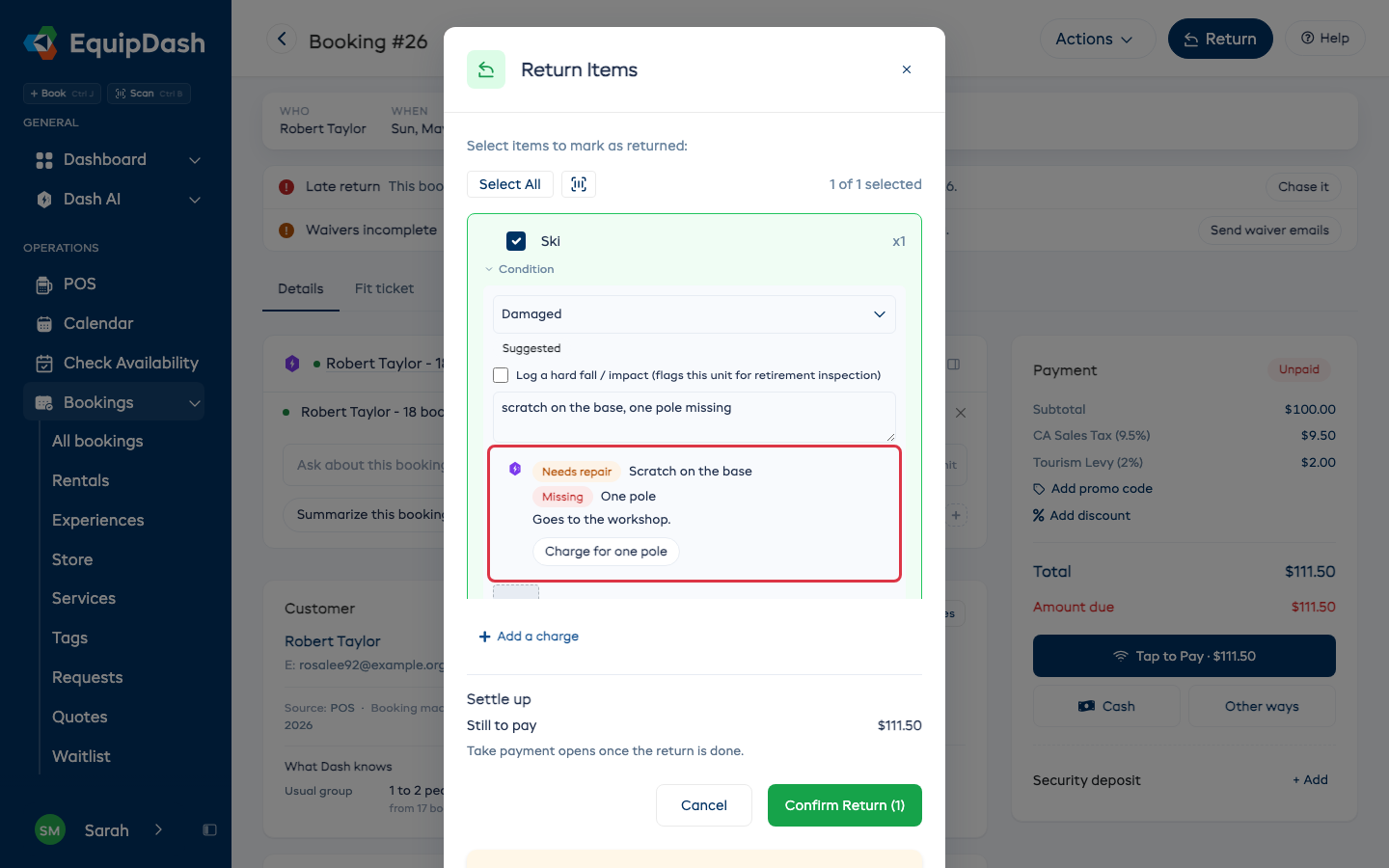
Per un componente mancante o danneggiato, clicchi sul pulsante corrispondente, ad esempio Addebita per un palo. Aggiungi un addebito si apre con Addebito per già compilato. Digiti l'Importo. Il pulsante compare solo per il personale autorizzato a ricevere pagamenti.
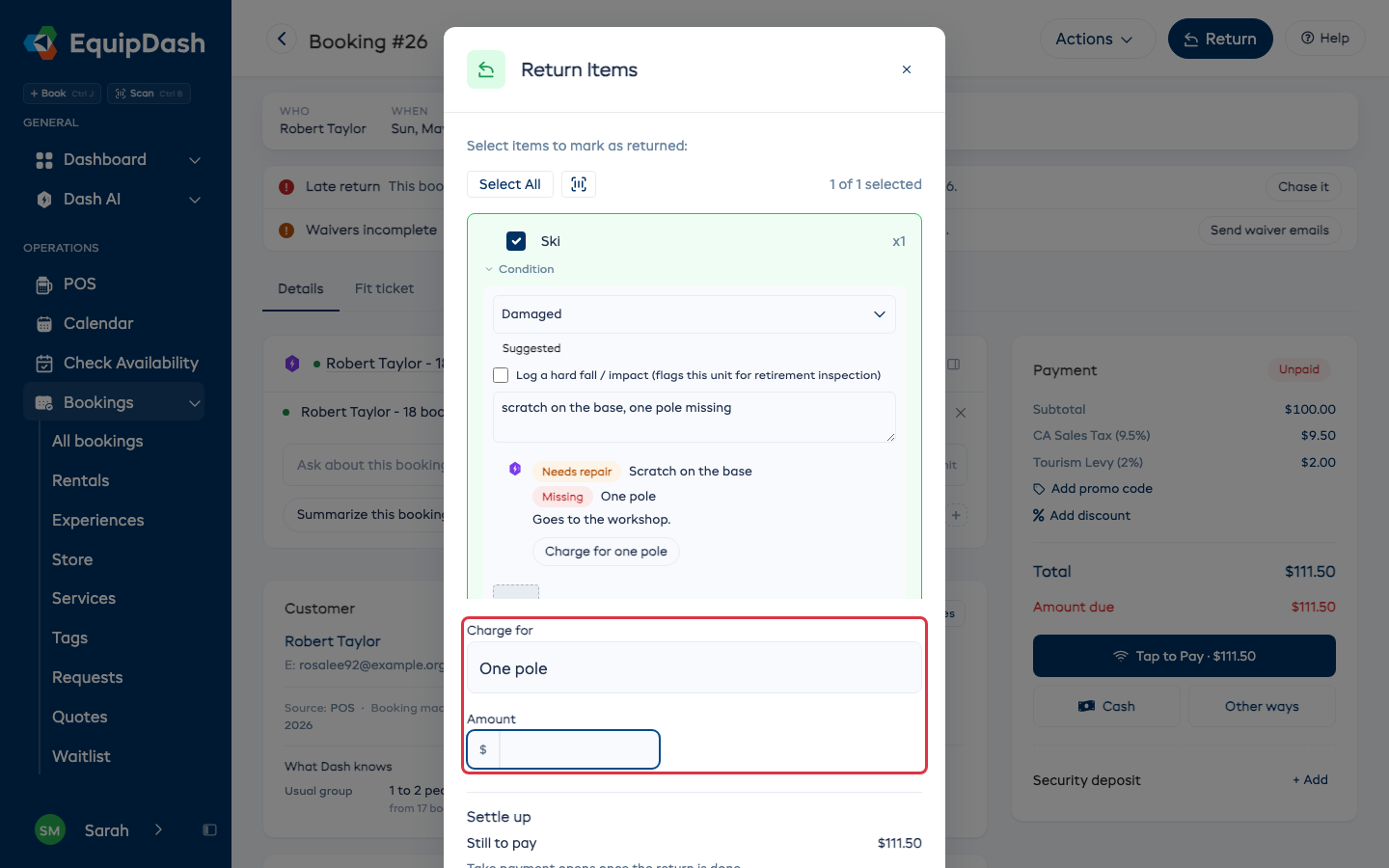
Nulla viene salvato finché non clicca su Conferma restituzione. L'app mobile ordina la nota allo stesso modo, senza il pulsante dell'addebito.
Il suo amministratore può rendere obbligatoria la segnalazione delle condizioni alla restituzione. Vada su Impostazioni > Noleggi e attivi Richiedi rapporto sulle condizioni alla restituzione. Quando è attivo, il personale deve selezionare una condizione per ogni articolo tracciato in inventario prima di confermare una restituzione.
Visualizzare i rapporti sulle condizioni in una prenotazione
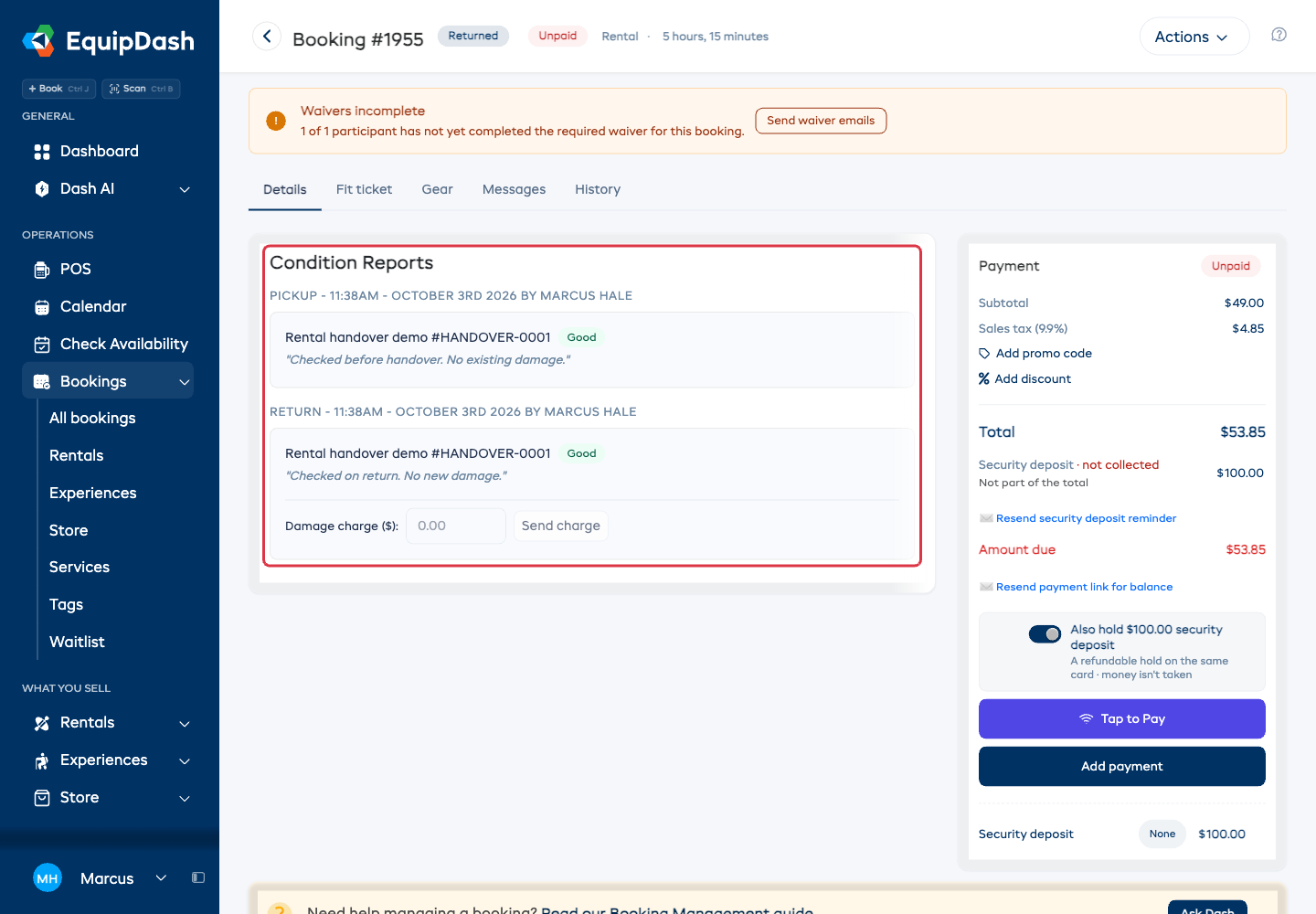
Dopo che i rapporti sulle condizioni sono stati registrati, compaiono in una sezione Rapporti sulle condizioni nella pagina dei dettagli della prenotazione, raggruppati per ritiro e restituzione. Ogni rapporto mostra il nome dell'articolo, l'etichetta della condizione, le note e le miniature delle foto. Clicchi su qualsiasi foto per vederla a dimensione intera.
Rapporti inviati dal cliente
Sui piani Growth e Pro può chiedere ai clienti di scattare le foto di ritiro da soli, sul proprio telefono, prima di venire a ritirare. Questi rapporti finiscono nella stessa sezione Rapporti sulle condizioni, con un'etichetta viola Cliente sotto un'intestazione "di Cliente", così può sempre sapere chi ha registrato cosa.
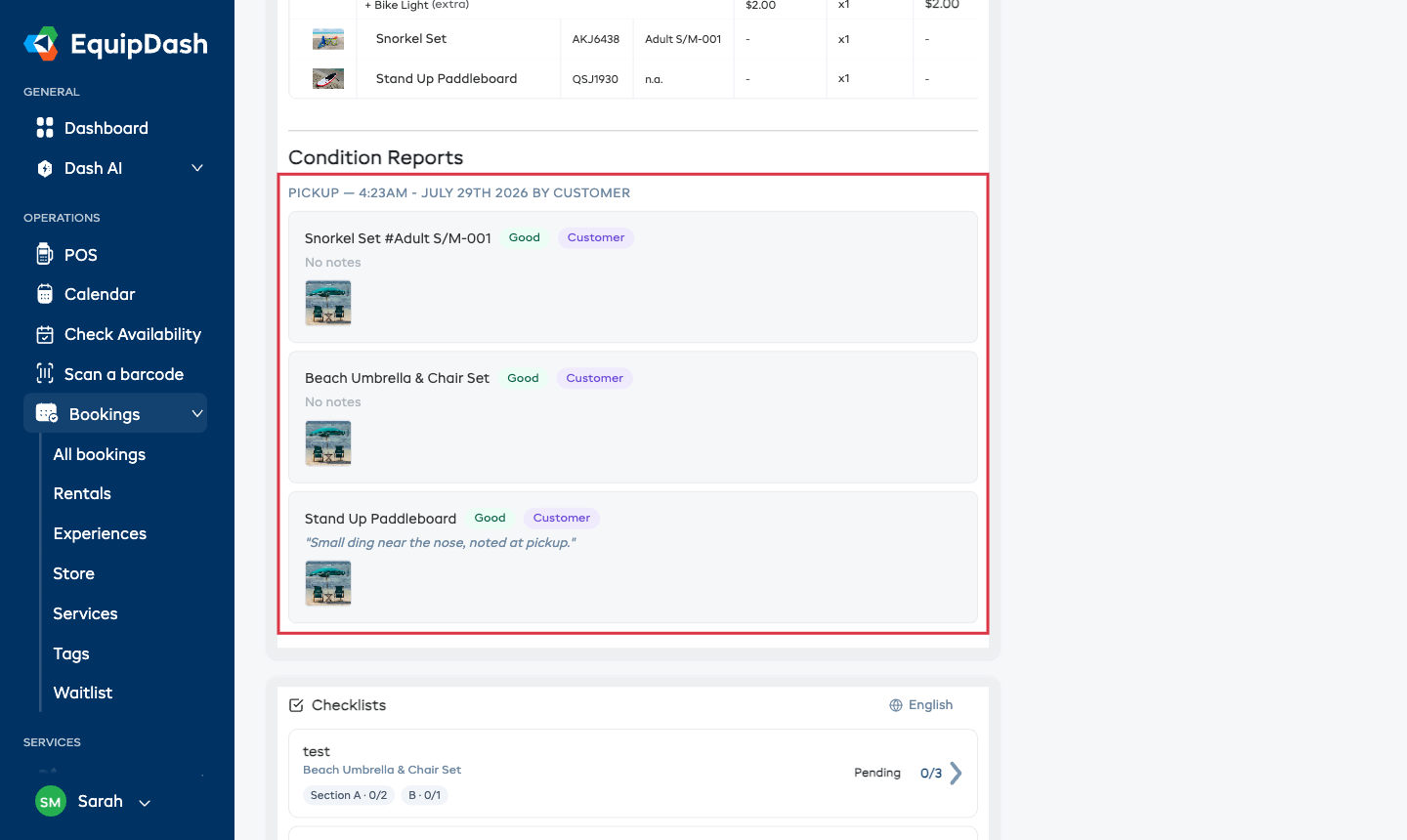
Un cliente che invia il rapporto al ritiro segna quegli articoli come Ritirati quando è il giorno del ritiro o successivo, non resta nulla da firmare e nessun controllo pre-partenza è ancora aperto. È il ritiro senza contatto, senza bisogno di passare al banco. Altrimenti le foto vengono salvate e il suo team completa il ritiro come di consueto. Un cliente che invia il rapporto alla restituzione non cambia nulla; il suo team conferma la restituzione esattamente come sopra. Il percorso del personale resta sempre disponibile in entrambi i casi. Veda Foto delle condizioni inviate dal cliente.
Ritiro e restituzione parziali
EquipDash supporta l'evasione parziale:
- Ritiro parziale -- il cliente prende alcuni articoli ora e torna più tardi per il resto. La prenotazione resta nello stato Ritirata e tiene traccia di quali articoli sono stati ritirati.
- Restituzione parziale -- il cliente restituisce alcuni articoli ma tiene gli altri. Può elaborare la restituzione solo per gli articoli riconsegnati.
La pagina dei dettagli della prenotazione mostra un riepilogo dello stato per ogni articolo, così sa sempre quali articoli sono fuori e quali sono rientrati.
Annullare un ritiro o una restituzione
Ha premuto il pulsante sbagliato, o segnato la prenotazione sbagliata? Può riportare una prenotazione indietro di un passo senza modificarla o ricominciare da capo.
Annullare un ritiro
Usi questa funzione quando una prenotazione è stata segnata come ritirata ma gli articoli non hanno mai lasciato il negozio.
- Apra la prenotazione.
- Clicchi su Azioni ▾ in alto a destra nella pagina dei dettagli della prenotazione.
- Clicchi su Annulla ritiro.
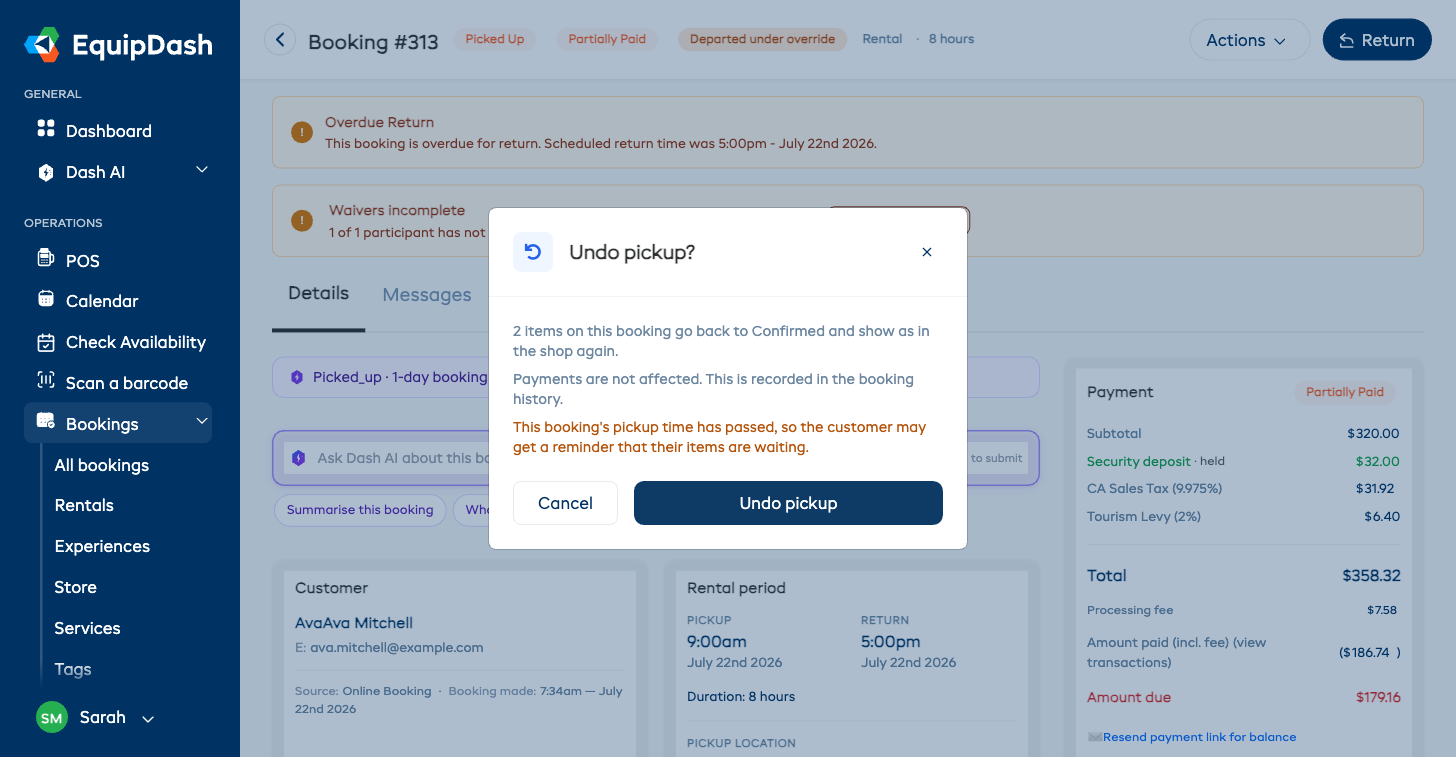
- Legga la conferma -- le indica quanti articoli verranno spostati -- poi clicchi su Annulla ritiro per procedere, o su Annulla per lasciare la prenotazione com'è.
La prenotazione torna allo stato Confermata e gli articoli risultano di nuovo in negozio.
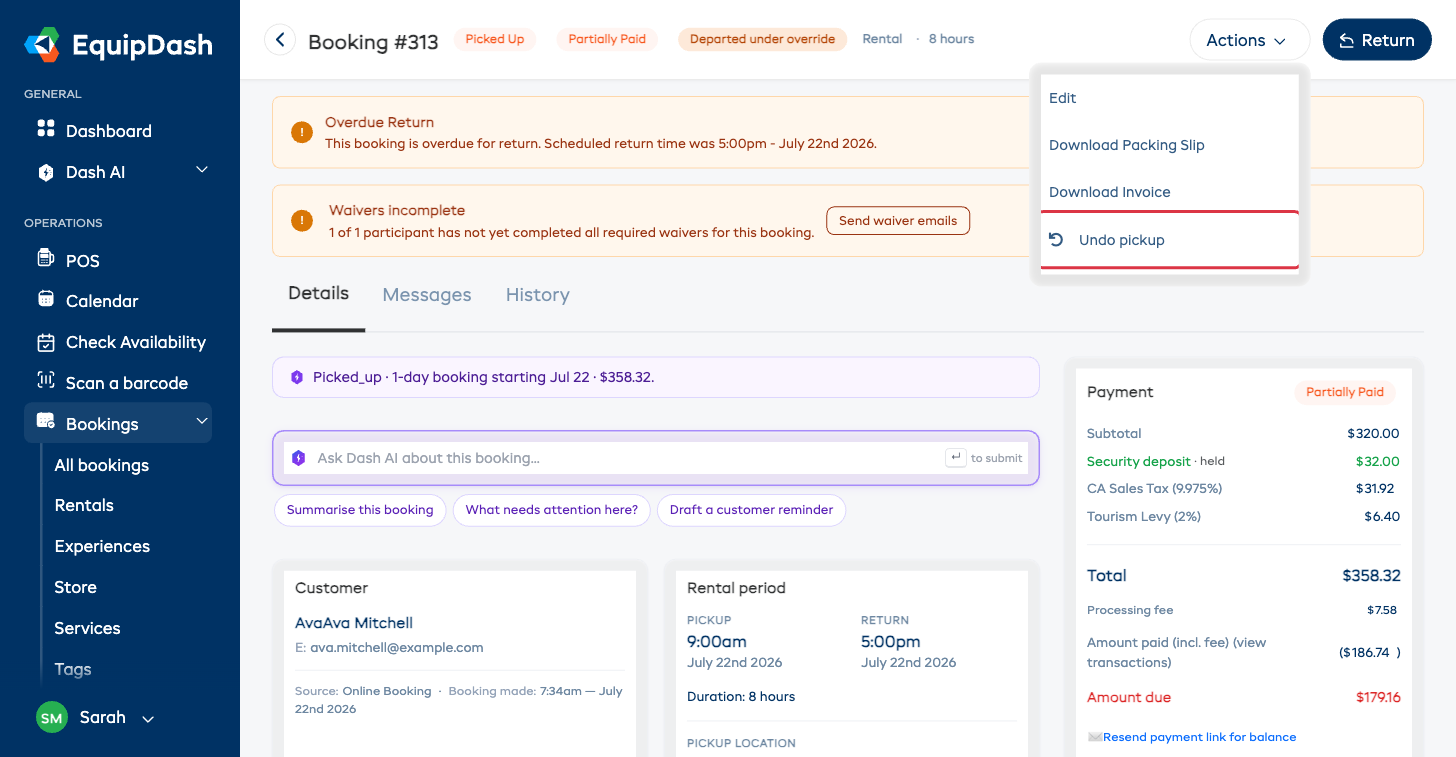
La conferma le indica esattamente cosa cambierà prima che accada, incluso tutto ciò che deve sapere in anticipo.
Annullare una restituzione
Usi questa funzione quando gli articoli sono stati segnati come restituiti ma in realtà sono ancora presso il cliente.
- Apra la prenotazione.
- Clicchi su Azioni ▾ in alto a destra nella pagina dei dettagli della prenotazione.
- Clicchi su Annulla restituzione.
- Legga la conferma, poi clicchi su Annulla restituzione per procedere, o su Annulla per lasciare la prenotazione com'è.
La prenotazione torna allo stato Ritirata e gli articoli risultano di nuovo fuori presso il cliente. L'orario di ritiro originale viene mantenuto, così nulla della consegna va perso.
Annulla restituzione compare non appena un articolo rientra, quindi se un articolo è stato scansionato per errore durante una restituzione parziale, può annullarlo senza toccare il resto della prenotazione.
Cosa non cambia un annullamento
- I pagamenti non sono mai interessati. Un annullamento non addebita, rimborsa o rilascia nulla.
- I lavori di pulizia e riparazione restano aperti. Se un articolo è stato inviato in officina al momento del rientro, quel lavoro resta aperto, e l'articolo non può essere consegnato di nuovo finché il lavoro non è terminato. La conferma indica gli articoli interessati.
- Il cliente potrebbe ricevere un promemoria. Se l'orario di ritiro della prenotazione è già passato, annullare il ritiro può far sì che al cliente venga ricordato che i suoi articoli sono in attesa. La conferma le indica quando questo accadrà.
Ogni annullamento viene registrato nella scheda Cronologia della prenotazione, mostrando chi l'ha fatto e quando -- veda Note e cronologia della prenotazione.
Annullare richiede lo stesso permesso necessario per eseguire ritiri e restituzioni, quindi il personale senza tale permesso non vede affatto le opzioni. Le prenotazioni di servizio e officina non le hanno -- seguono i propri passaggi di consegna e ritiro.
Sull'app mobile
Lo stesso annullamento è presente nell'app mobile di EquipDash. Apra la prenotazione, resti nella scheda Dettagli e scorra fino a Ritiro e restituzione, poi tocchi Annulla ritiro o Annulla restituzione. A differenza di segnare un ritiro o una restituzione, un annullamento richiede una connessione -- non può essere salvato e inviato più tardi mentre si lavora offline.
Check-in per le esperienze
Per le prenotazioni di esperienze, il processo di evasione è più semplice:
- Apra la prenotazione di esperienza.
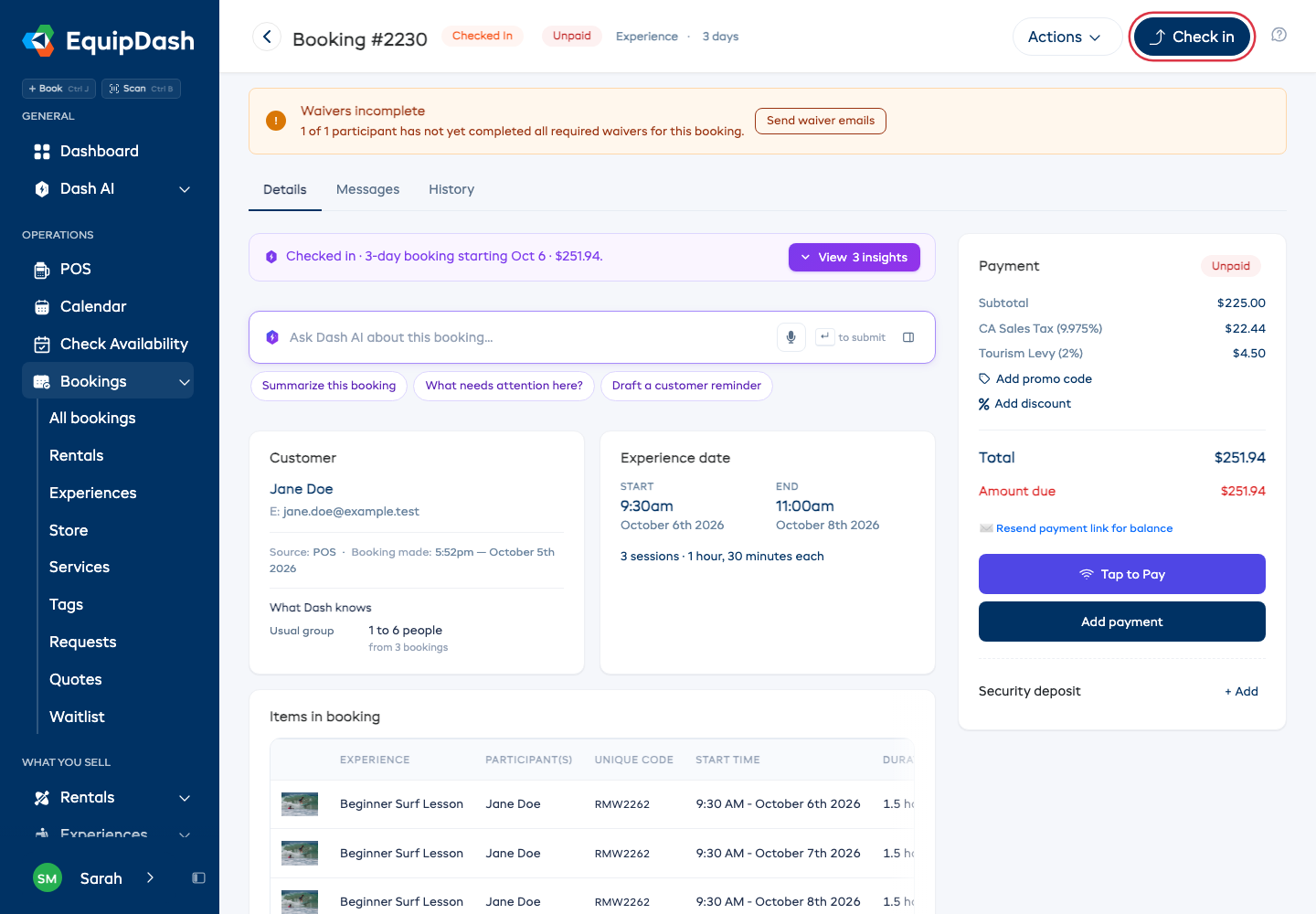
- Clicchi sul pulsante principale Check-in nell'intestazione quando il cliente o i partecipanti arrivano.
- Lo stato della prenotazione cambia in In corso.
Usi Segna rientro sulla prenotazione, quando disponibile, per segnare come rientrate tutte le persone ancora fuori su questa prenotazione per quel giorno di sessione. La sessione deve essere iniziata e le persone devono aver fatto il check-in. Ogni persona registrata mostra Ancora fuori, Non rientrata dopo la fine della sessione quando il personale conclude le sessioni manualmente, oppure Rientrata con l'orario. Per segnare o annullare una singola persona, apra il registro della sessione.
Quando l'ultima persona ancora fuori viene segnata come rientrata, la sessione si conclude. Nella pagina della prenotazione, Completa conclude le righe di esperienza di quella prenotazione e registra le persone registrate ancora fuori come rientrate tramite Completa. Per concludere l'intera sessione per le prenotazioni registrate, usi Completa su Oggi o sul relativo registro. Se alcune persone sono rientrate e altre sono ancora fuori, Completa chiede conferma. Rientro richiede il permesso di registrare le persone o evadere le prenotazioni; Completa sulla pagina della prenotazione richiede il permesso di evadere le prenotazioni.
Può richiedere al personale di completare una lista di controllo di preparazione prima che un'esperienza possa essere registrata - ad esempio "giubbotti di salvataggio a bordo" o "briefing di sicurezza effettuato". Si apre automaticamente dall'azione Check-in sia nella pagina dei dettagli della prenotazione sia nel registro. Veda Liste di controllo della prenotazione.
Per impostazione predefinita, il personale conclude una sessione segnando tutti come rientrati oppure premendo Completa. In Impostazioni > Esperienze > Avanzate, Come termina una sessione può invece essere impostato su Automaticamente all'orario di fine. Il processo pianificato la conclude dopo il periodo di tolleranza della sua attività e registra chiunque sia ancora fuori come rientrato all'orario di fine. La consueta chiusura del giorno successivo registra comunque le persone ancora registrate come rientrate entro fine giornata. Veda Come termina una sessione.
Una prenotazione su più giorni
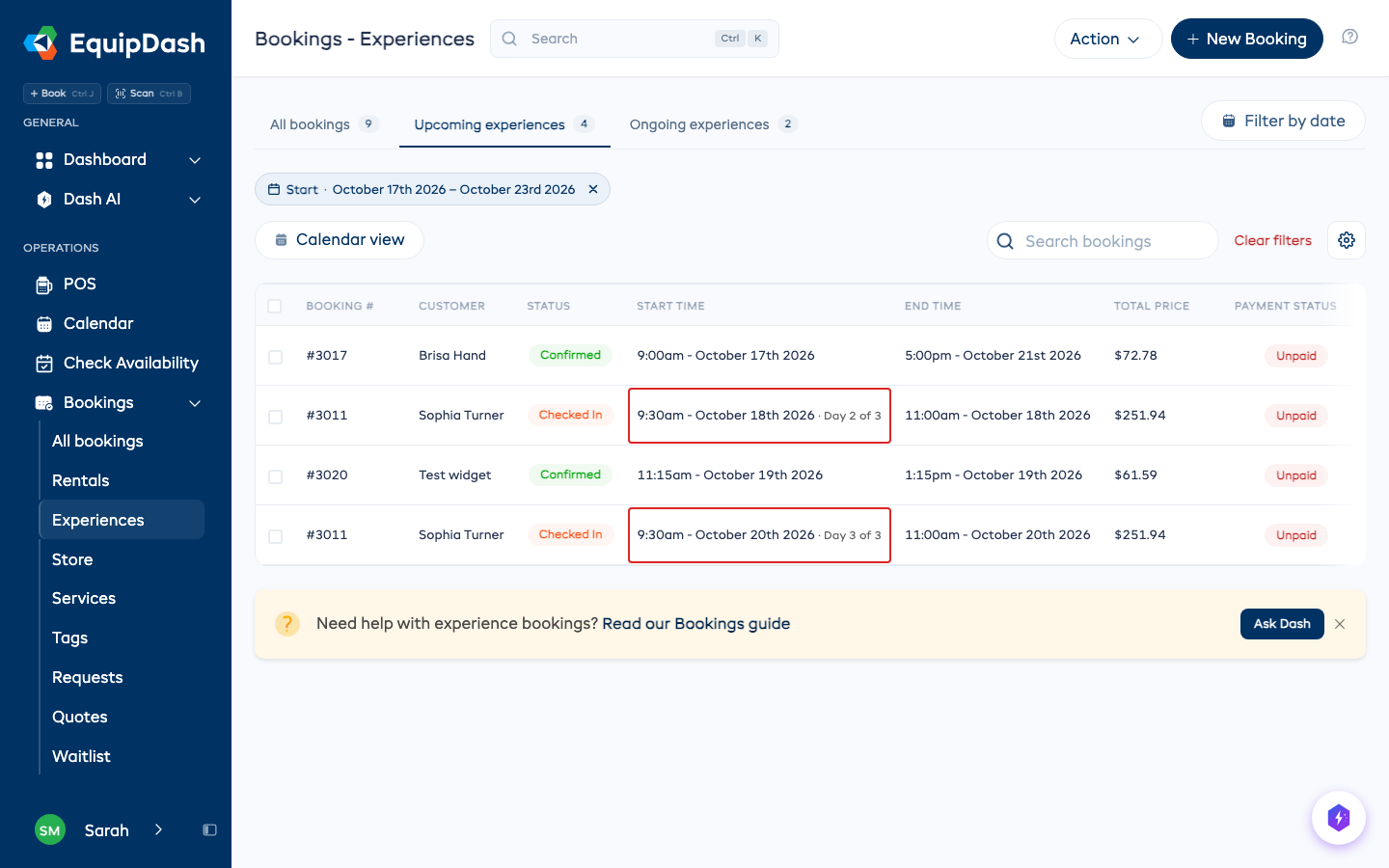
Quando una prenotazione ha la stessa attività su più giorni, come una lezione su tre date, ogni giorno viene registrato separatamente. Funziona allo stesso modo sia per le sessioni a orari fissi sia per le attività a finestra aperta.
- Check-in indica il giorno che registra, ad esempio Check-in 20 ott: oggi, altrimenti un giorno già passato senza check-in, altrimenti il prossimo giorno in arrivo. Gli altri giorni restano prenotati, e Check-in ricompare per il successivo.
- Nel registro di un giorno, con una scansione del biglietto o l'app mobile, il check-in e l'annullamento agiscono solo su quel giorno.
- Segna rientro agisce sul giorno di sessione attivo. Segnare le persone come rientrate in un giorno lascia invariati gli altri giorni. Se un altro giorno richiede ancora il check-in, il pulsante principale della prenotazione può restare Check-in; apra il registro della sessione attiva per segnare le persone come rientrate. Un giorno mancato resta una mancata presentazione per quel giorno.
- Il cliente riceve il consueto promemoria prima di ogni giorno.
- Completa premuto prima dell'ultimo giorno chiude i giorni fin lì trascorsi. I giorni ancora a venire restano prenotati, e la prenotazione resta sotto In arrivo.
- Una persona indicata in un giorno viene indicata anche negli altri giorni, dove quel giorno ha posto disponibile.
- Tutte le prenotazioni e In arrivo elencano la prenotazione una volta per ogni giorno, contrassegnata Giorno 1 di 3, Giorno 2 di 3 e così via, accanto alle altre prenotazioni di quel giorno. In arrivo mostra solo i giorni ancora a venire, e Check-in compare sulla riga del giorno in scadenza. Ogni riga mostra lo stato di quel giorno, quindi un giorno non ancora svolto mostra comunque Confermata.
- Un viaggio che si svolge su più giorni come un'unica partenza viene elencato una sola volta.
Annullare un check-in o un completamento
Ha segnato per errore una prenotazione di esperienza come completata, o registrata? La riporti indietro di un passo nello stesso modo di un ritiro.
- Apra la prenotazione.
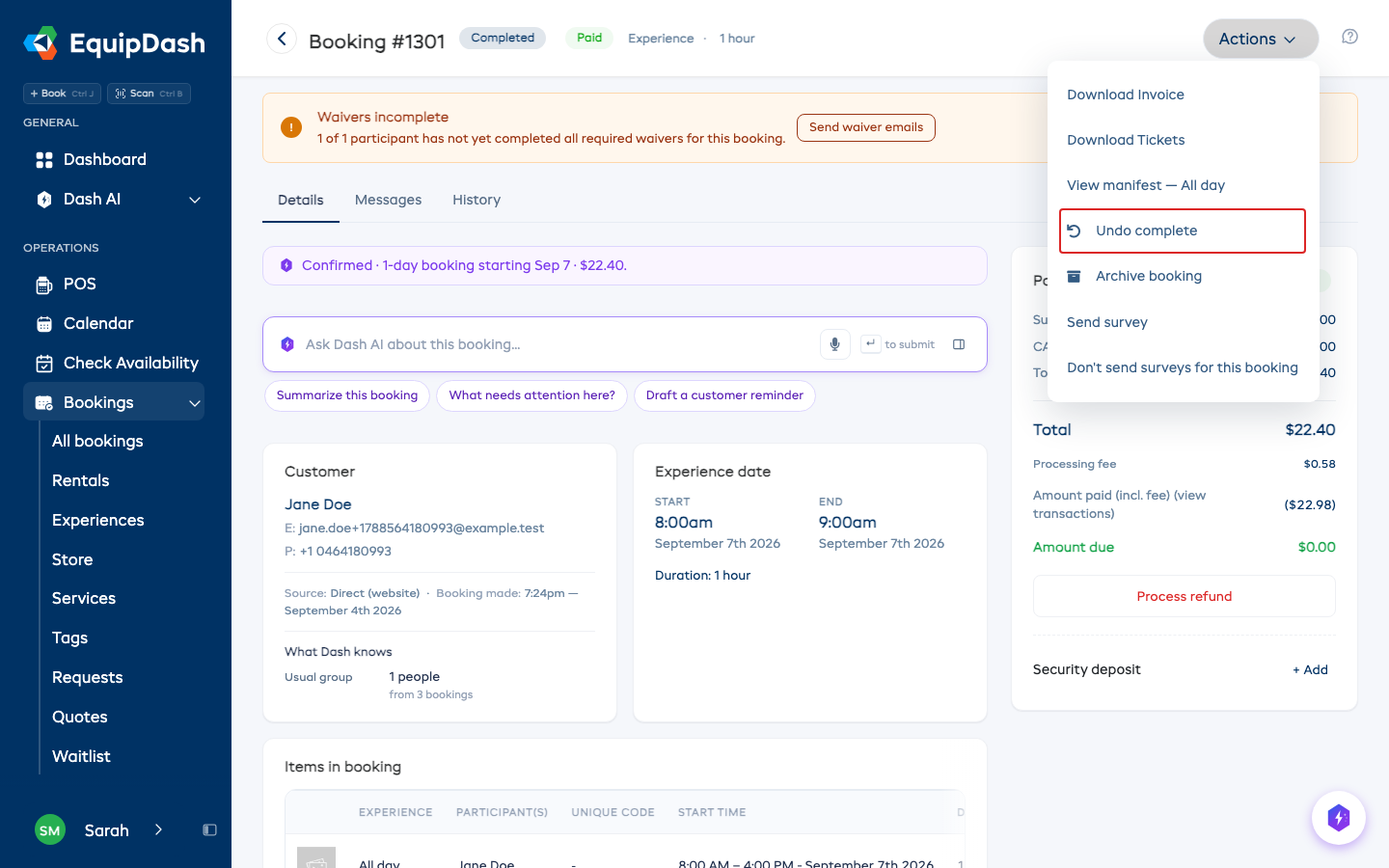
- Clicchi su Azioni ▾ in alto a destra nella pagina dei dettagli della prenotazione.
- Clicchi su Annulla completamento (o Annulla check-in se la prenotazione è registrata).
- Legga la conferma, poi clicchi sul pulsante per procedere, o su Annulla per lasciare la prenotazione com'è.
Annulla completamento riporta la prenotazione allo stato In corso. Annulla check-in la riporta a Confermata e cancella sia il check-in sia il rientro per il giorno interessato. Ogni persona sul registro di quel giorno risulta quindi non registrata. Per passare da Completata interamente di nuovo a Confermata, annulli prima il completamento, poi il check-in. Annulla accanto a Rientro per una persona è un'azione separata; non è disponibile una volta che la sessione è stata chiusa da Completa, all'orario di fine o entro fine giornata.
- I pagamenti non sono mai interessati.
- I sondaggi attendono. Un sondaggio o una richiesta di recensione non ancora inviati vengono trattenuti e partono quando completa di nuovo la prenotazione. Uno già inviato non può essere richiamato.
- Le prenotazioni più vecchie si completano di nuovo da sole. Un'esperienza terminata da più di un giorno viene completata automaticamente mentre è ancora registrata, quindi la conferma la avvisa. Annulli anche il check-in se il cliente non si è mai presentato, poi la segni come mancata presentazione.
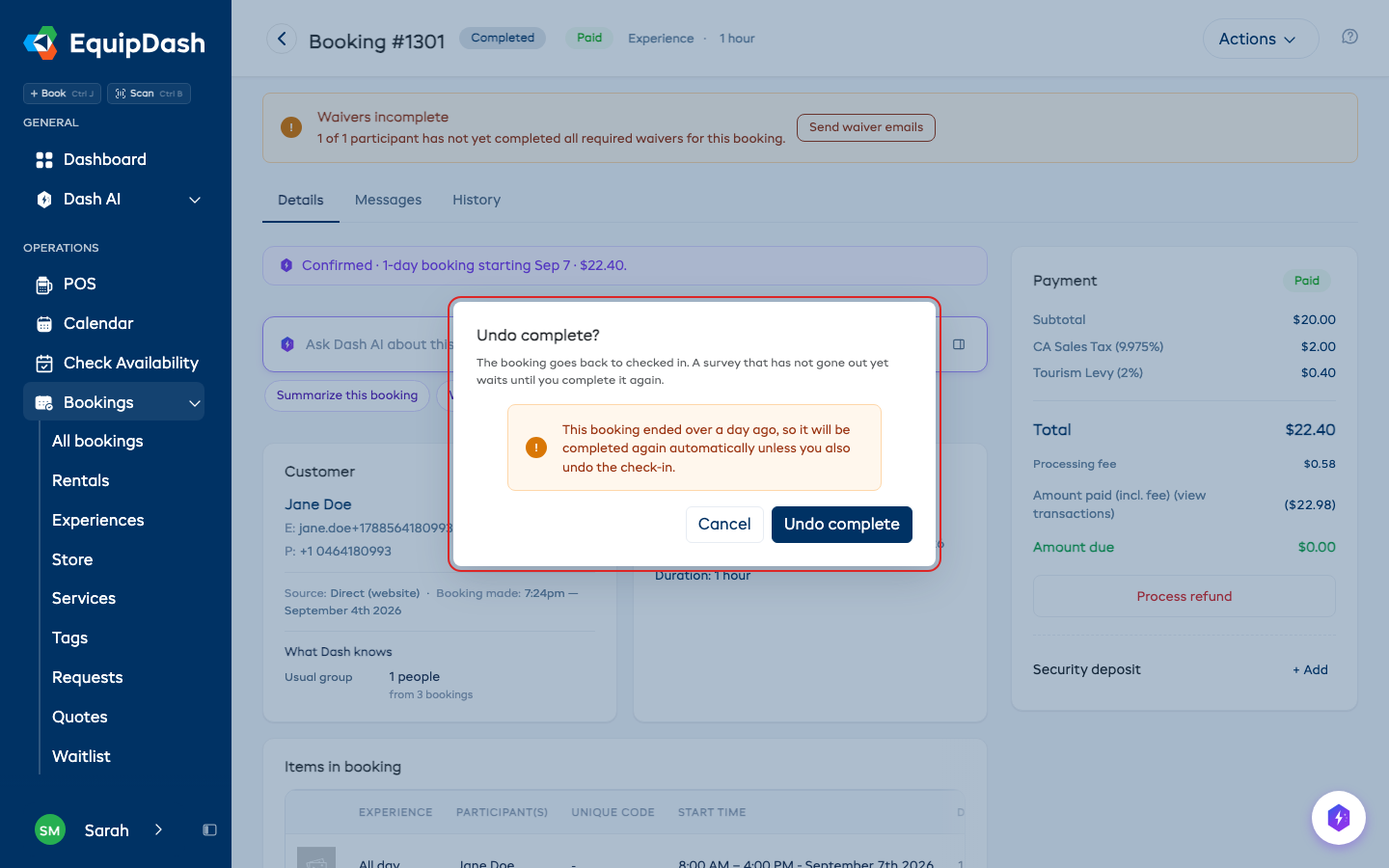
Entrambi gli annullamenti vengono registrati nella scheda Cronologia della prenotazione, e richiedono lo stesso permesso del check-in. In una prenotazione con articoli di noleggio e un'esperienza, si sposta solo la parte dell'esperienza. Nell'app mobile, apra la prenotazione e scorra fino a Check-in nella scheda Dettagli.
Ritiri in ritardo
Se un cliente non ha ritirato i propri articoli entro l'orario di ritiro previsto, la prenotazione viene contrassegnata come in ritardo. Vedrà:
- Un banner di avviso Ritiro in ritardo in cima alla pagina dei dettagli della prenotazione (ad esempio "Questa prenotazione è in ritardo per il ritiro. L'orario di ritiro previsto era le 9:00 del 25 febbraio 2026"), con un pulsante Mancata presentazione.
- Un'etichetta di avviso Ritiro in ritardo sulla prenotazione nella tabella delle prenotazioni, e un pulsante Mancata presentazione alla fine della sua riga.
- Un avviso di Ritiro in ritardo inviato al suo team (se attivato nelle impostazioni delle notifiche).
Una prenotazione di esperienza per cui nessuno ha fatto il check-in funziona allo stesso modo, con un banner, un'etichetta e un avviso Check-in in ritardo.
Quando il cliente non si presenta mai
Se il cliente non sta arrivando, clicchi su Mancata presentazione sul banner di ritardo, oppure su Azioni ▾ e poi Segna come mancata presentazione. La prenotazione resta pagata, la sua attrezzatura torna sullo scaffale, e al cliente viene inviata un'email "Ci siamo persi" a meno che non deselezioni questa opzione. Se si presenta più tardi, Check-in o Ritira funzionano comunque e annullano la mancata presentazione. Veda Segnare una mancata presentazione.
Restituzioni in ritardo
Se un noleggio non viene restituito entro l'orario di restituzione previsto:
- La prenotazione viene contrassegnata come in ritardo per la restituzione.
- Una notifica di ritardo viene inviata al suo team.
- Può tenere traccia di tutte le restituzioni in ritardo dalla tabella delle prenotazioni filtrando per lo stato Ritirata e ordinando per data di fine.
- Gli articoli continuano a essere conteggiati come fuori finché non li segna come restituiti, quindi non vengono offerti a nessun altro nel frattempo. Veda Comprendere la disponibilità.
Cauzioni e restituzioni
Se la prenotazione ha una cauzione, la saldi nella finestra di restituzione: Restituiscila se tutto è in buone condizioni, oppure Trattieni una parte in caso di danni o perdite. Scelga Più tardi per decidere sulla pagina della prenotazione in un secondo momento.
Consegne e ritiri con furgone
Una prenotazione che il suo furgone porta fuori e riporta indietro usa i termini del furgone. Il pulsante nell'intestazione mostra Consegnato in uscita e Ritirato al rientro, mai Ritira. Se un ritiro è in ritardo, compare un banner Non ancora ritirato con l'orario previsto e il proprio pulsante Ritirato. Il rientro è compito del suo furgone, quindi al cliente non viene mai inviato un promemoria di restituzione in ritardo.
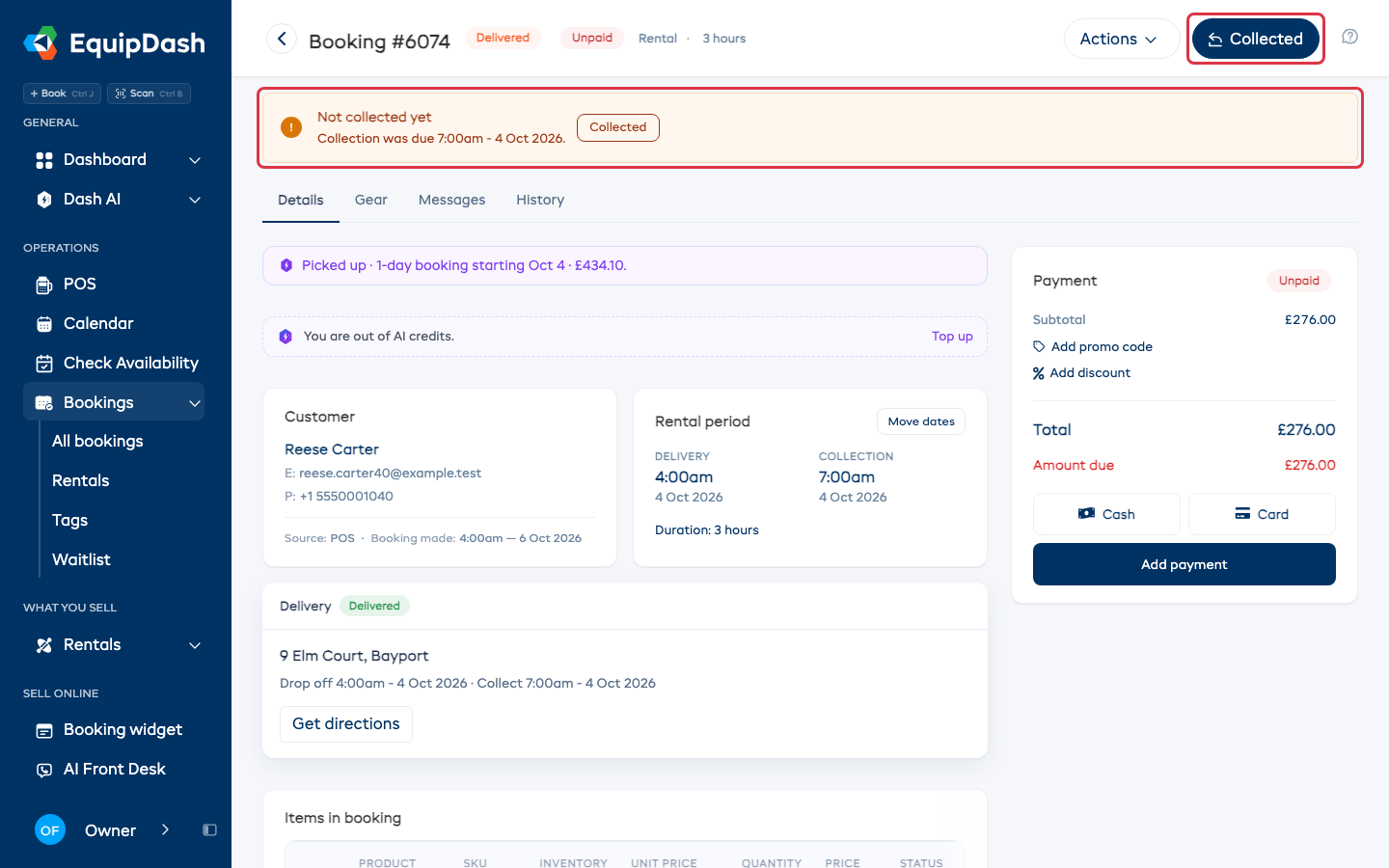
La finestra Restituisci resta comunque disponibile per i rapporti sulle condizioni e gli addebiti per danni. Per le tappe della giornata, veda Consegna.
Guide correlate
- Visualizzare e gestire le prenotazioni
- La lista dell'attrezzatura -- cosa prelevare dallo scaffale per una prenotazione, e da quale sede
- Liste di controllo della prenotazione -- richieda una lista di controllo di sicurezza prima del ritiro o del check-in
- Foto delle condizioni inviate dal cliente -- permetta ai clienti di fotografare l'attrezzatura al ritiro e completare il ritiro da soli
- Cauzioni
- Scansione dei codici a barre
- Panoramica delle prenotazioni
- Segnare una mancata presentazione - quando un cliente non si presenta mai
- Unità di inventario -- visualizzi la cronologia delle condizioni per ogni articolo
- Come funziona l'officina -- gli articoli danneggiati vengono inviati qui automaticamente