Panoramica delle prenotazioni
Le prenotazioni sono il cuore di EquipDash. Ogni volta che un cliente prenota un prodotto a noleggio o si iscrive a un'esperienza, viene creata una prenotazione. Questa guida illustra i concetti principali e come navigare tra le sue prenotazioni.
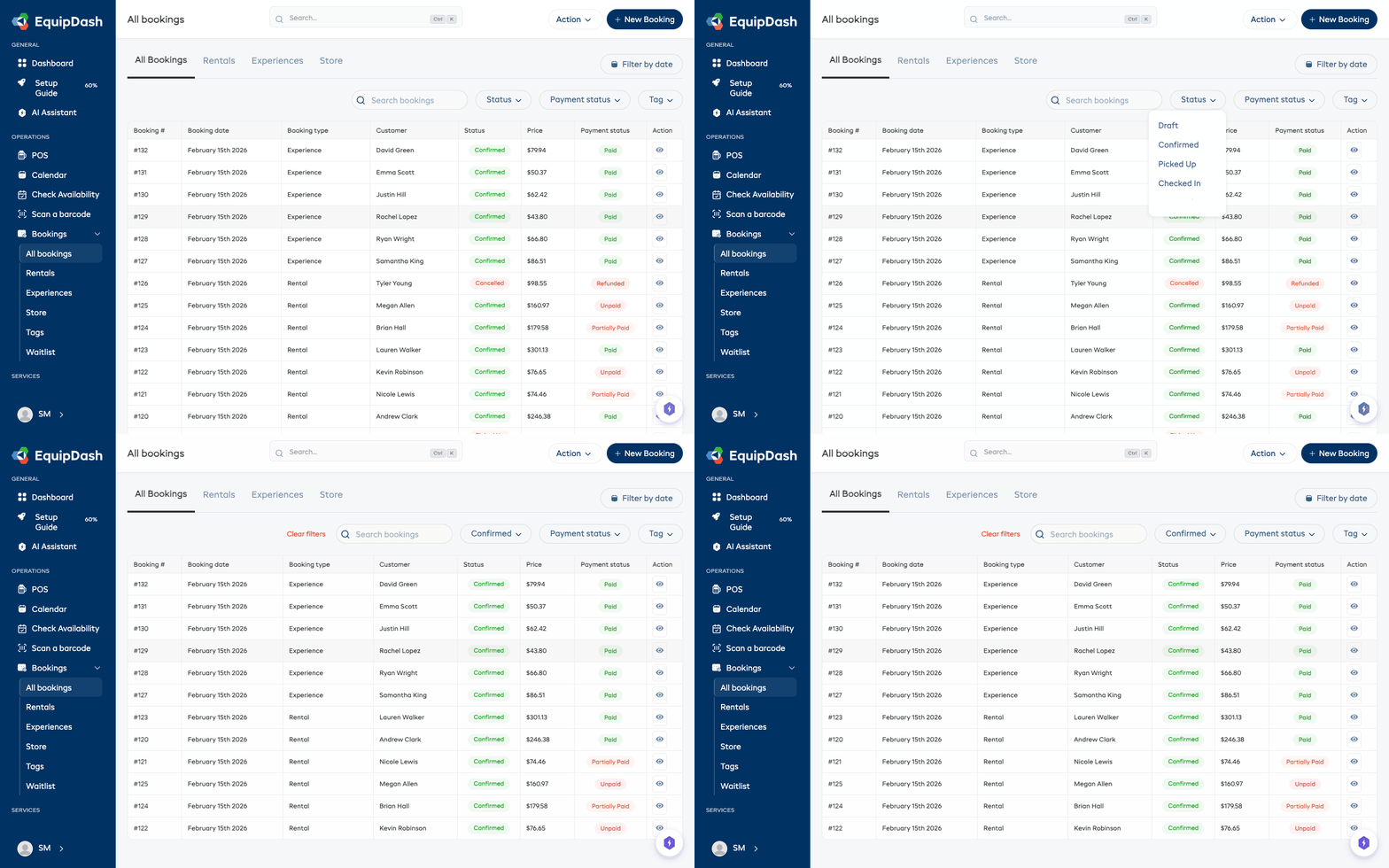
Che cos'è una prenotazione
Una prenotazione è una riservazione che collega un cliente, uno o più articoli (prodotti a noleggio, prodotti del negozio o esperienze), date e informazioni di pagamento. Le prenotazioni possono essere create da diversi punti:
- Punto vendita (POS) -- quando crea una prenotazione di persona
- Widget di prenotazione -- quando un cliente prenota online tramite il suo sito web
- API -- quando un sistema esterno crea una prenotazione per suo conto
Tipi di prenotazione
EquipDash prevede due tipi principali di prenotazione:
| Tipo | Descrizione |
|---|---|
| Noleggio | Un cliente prende in prestito uno o più prodotti per un intervallo di date (ad esempio un kayak per il weekend). |
| Esperienza | Un cliente prenota un posto in un'attività programmata (ad esempio un'escursione guidata alle 9:00). |
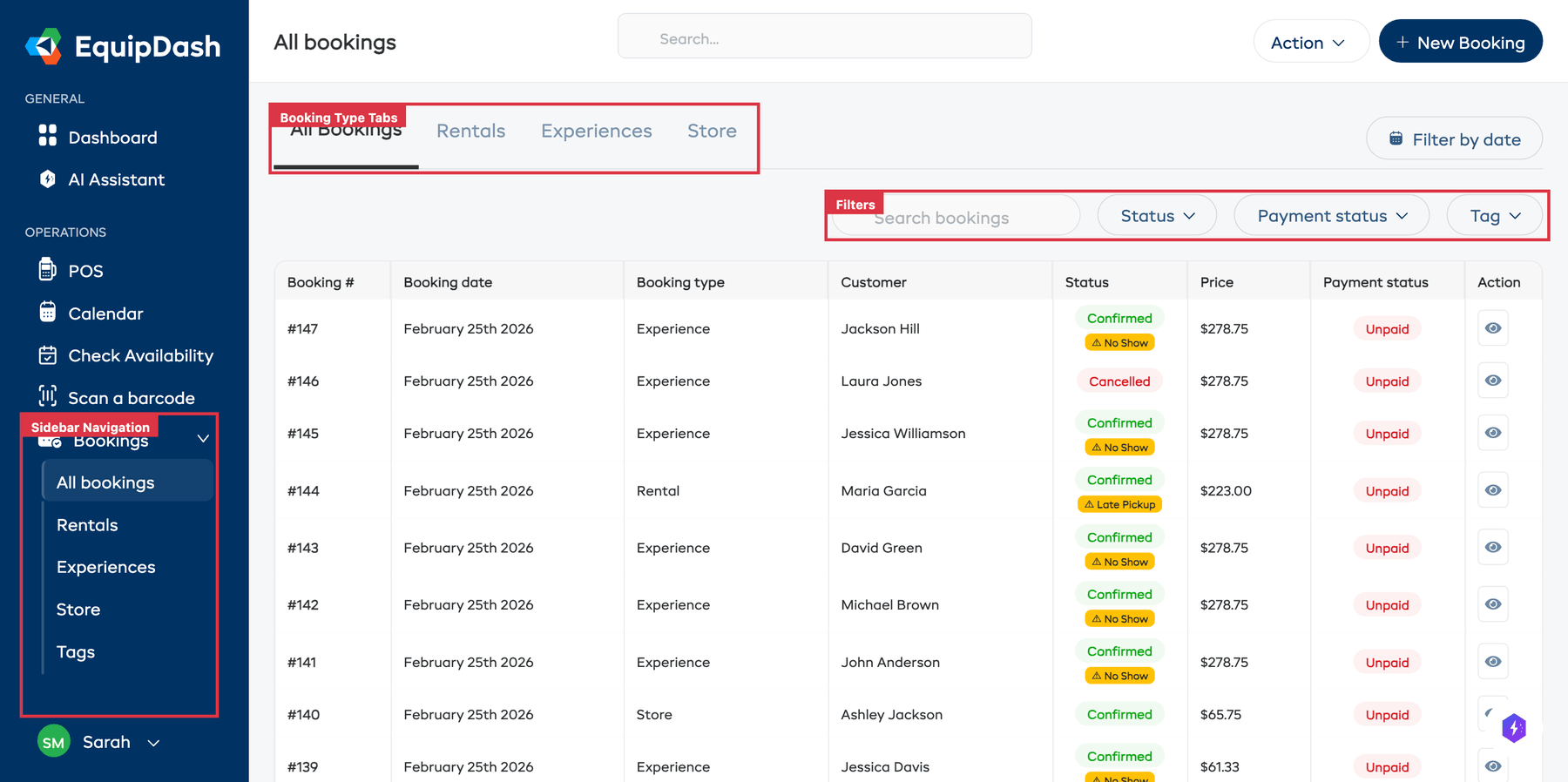
Ogni tipo ha la propria tabella delle prenotazioni, accessibile dalla barra laterale in Prenotazioni > Noleggi o Prenotazioni > Esperienze. Può anche visualizzare tutte le prenotazioni insieme tramite Prenotazioni > Tutte le prenotazioni.
Inoltre, i prodotti del negozio (come accessori, articoli promozionali o pezzi di ricambio) possono essere aggiunti alle prenotazioni come voci accanto agli articoli a noleggio o alle esperienze. Le prenotazioni di soli prodotti del negozio sono elencate in Prenotazioni > Negozio.
Le schede Noleggi, Esperienze e Negozio nel menu Prenotazioni compaiono solo quando il relativo modulo è attivo. Consulti Moduli.
Stati delle prenotazioni
Ogni prenotazione attraversa una serie di stati durante il suo avanzamento:
| Stato | Significato |
|---|---|
| Bozza | La prenotazione è stata avviata ma non ancora confermata. |
| Confermata | La prenotazione è bloccata e il cliente è atteso. |
| Ritirata | (solo noleggi) Il cliente ha ritirato gli articoli. |
| Check-in effettuato | (solo esperienze) Il cliente è arrivato per l'attività. |
| Restituita | (solo noleggi) Il cliente ha restituito tutti gli articoli. |
| Completata | La prenotazione è conclusa. Le prenotazioni di esperienze vengono completate automaticamente un giorno dopo la fine dell'attività. |
| No show | Il suo team ha indicato che il cliente non si è presentato. La prenotazione resta pagata e l'attrezzatura torna disponibile. Consulti Segnalare un no show. |
| Annullata | La prenotazione è stata annullata. |
Navigare nella tabella delle prenotazioni
Per visualizzare le sue prenotazioni:
- Clicchi su Prenotazioni nella barra laterale.
- Scelga Noleggi, Esperienze o Negozio a seconda del tipo di prenotazione che desidera vedere (oppure Tutte le prenotazioni per vederle tutte).
- La tabella delle prenotazioni si carica mostrando per prime le prenotazioni più recenti.
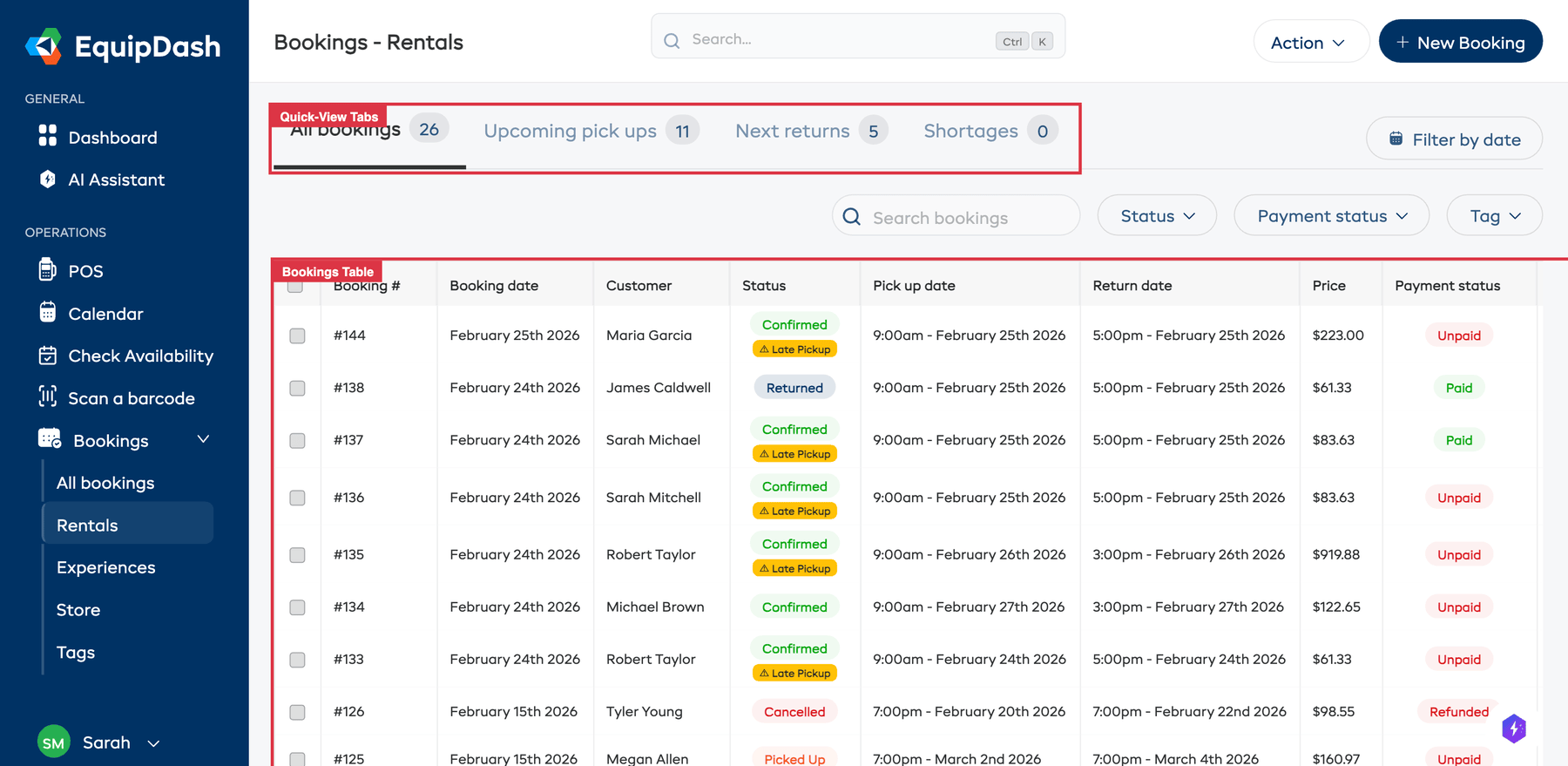
Schede di visualizzazione rapida
Sopra la tabella trova delle schede che offrono viste rapide su diversi stati delle prenotazioni:
- Tutte le prenotazioni -- ogni prenotazione, con il conteggio totale
- Prossimi ritiri -- prenotazioni con date di ritiro imminenti
- Prossime restituzioni -- prenotazioni in scadenza per la restituzione
- Carenze -- prenotazioni con problemi di carenza di inventario
Ogni scheda mostra un conteggio, così può vedere a colpo d'occhio quante prenotazioni richiedono attenzione.
Colonne della tabella
La tabella delle prenotazioni mostra a colpo d'occhio le seguenti informazioni:
- N. prenotazione -- il numero di riferimento univoco della prenotazione
- Data prenotazione -- quando è stata creata la prenotazione
- Cliente -- il nome del cliente che ha effettuato la prenotazione
- Stato -- lo stato attuale della prenotazione (badge colorato)
- Data ritiro -- la data e l'ora di ritiro previste
- Data restituzione -- la data e l'ora di restituzione previste
- Prezzo -- il prezzo totale della prenotazione
- Stato pagamento -- se il pagamento è Pagato, Non pagato, Parzialmente pagato o Rimborsato (codificato a colori)
- Azione -- pulsanti di azione rapida per ritiro e restituzione
Può cliccare su qualsiasi intestazione di colonna per ordinare la tabella in base a quella colonna.
Cercare le prenotazioni
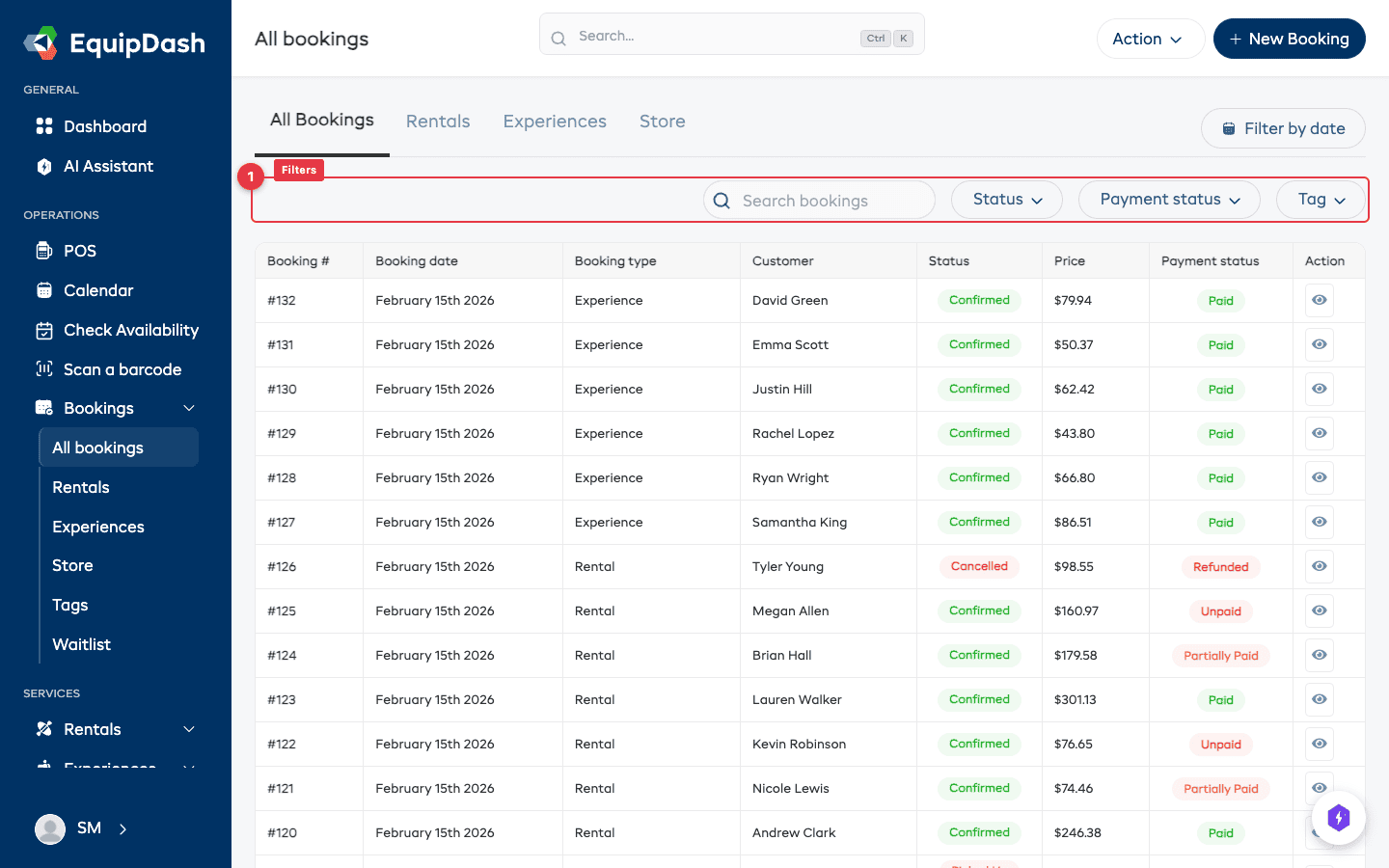
Usi la barra Cerca prenotazioni sopra la tabella per trovare rapidamente una prenotazione. Può cercare per:
- ID prenotazione
- Nome cliente
- Email cliente
Digiti semplicemente il termine di ricerca e la tabella si filtrerà in tempo reale.
Filtrare le prenotazioni
Restringa la tabella delle prenotazioni usando i menu a tendina dei filtri sopra la tabella:
- Stato -- Usi il menu a tendina Stato per filtrare per uno specifico stato della prenotazione (ad esempio Confermata, Ritirata, Restituita, No show, Annullata).
- Stato pagamento -- Usi il menu a tendina Stato pagamento per filtrare per Pagato, Non pagato, Parzialmente pagato, Rimborsato o Parzialmente rimborsato.
- Tag -- Se utilizza i tag delle prenotazioni, selezioni un tag dal menu a tendina Tag.
- Filtro per data -- Clicchi sul pulsante Filtra per data per filtrare le prenotazioni in base a un intervallo di date.
Visualizzare una prenotazione
Clicchi su una qualsiasi riga della tabella delle prenotazioni per aprire la pagina Dettaglio prenotazione. Da lì può visualizzare tutte le informazioni sulla prenotazione, aggiungere pagamenti, gestire l'evasione, aggiungere note e altro ancora.
La pagina di dettaglio della prenotazione è organizzata in due schede:
- Dettagli — informazioni sul cliente, periodo di noleggio (o data dell'esperienza), articoli, partecipanti (con il loro stato del consenso e la cronologia), note, tag, azioni email, e una scheda Pagamento fissa nella colonna di destra
- Cronologia — una sequenza cronologica di tutto ciò che è accaduto sulla prenotazione
Nella parte superiore della pagina trova il numero di prenotazione, il badge di stato, il badge di pagamento, un menu a tendina Azioni ▾ (Modifica, Scarica distinta di consegna, Scarica fattura, Segna come no show, Annulla, Archivia) e un pulsante di azione principale che si adatta alla fase del ciclo di vita della prenotazione (Ritira, Check-in, Restituisci o Segna come completata).
Per un approfondimento sulla pagina, consulti Visualizzare e gestire le prenotazioni.