La pantalla Hoy
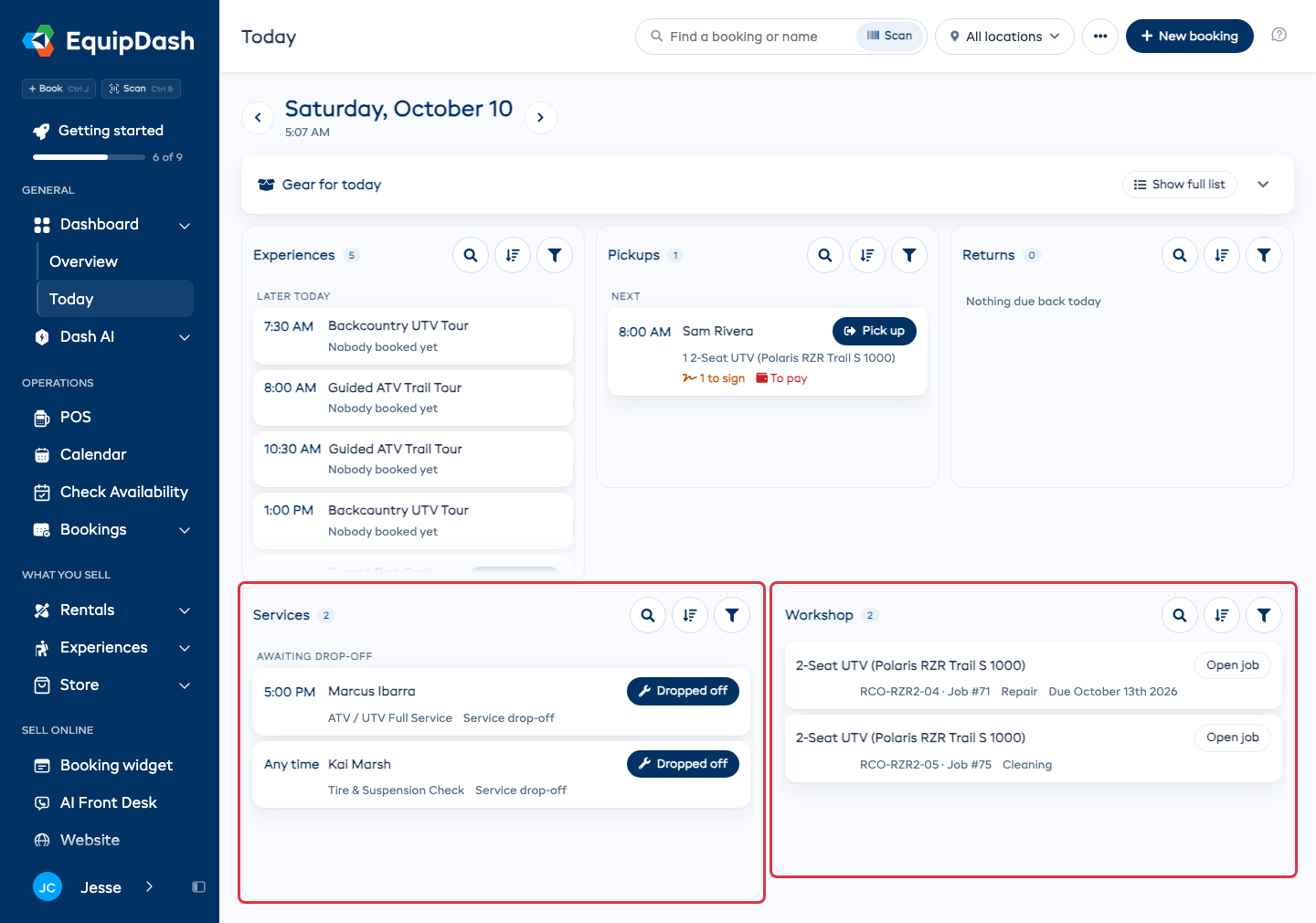
La pantalla Hoy es la vista del mostrador para el día. En la parte superior aparece lo que necesita atención ahora mismo. Debajo está el material para sacar, y luego las columnas una junto a otra: Experiencias, Recogidas y Devoluciones, además de Servicios y Taller cuando los use. Cada reserva tiene un único botón para su siguiente paso, para que el personal pueda llevar el día desde aquí sin abrir cada reserva.
Dónde encontrarla
En el menú lateral, haga clic en Panel, y luego en Hoy. Resumen, justo debajo, es el panel que ya conoce. También puede hacer clic en Abrir Hoy en la parte superior derecha del panel.
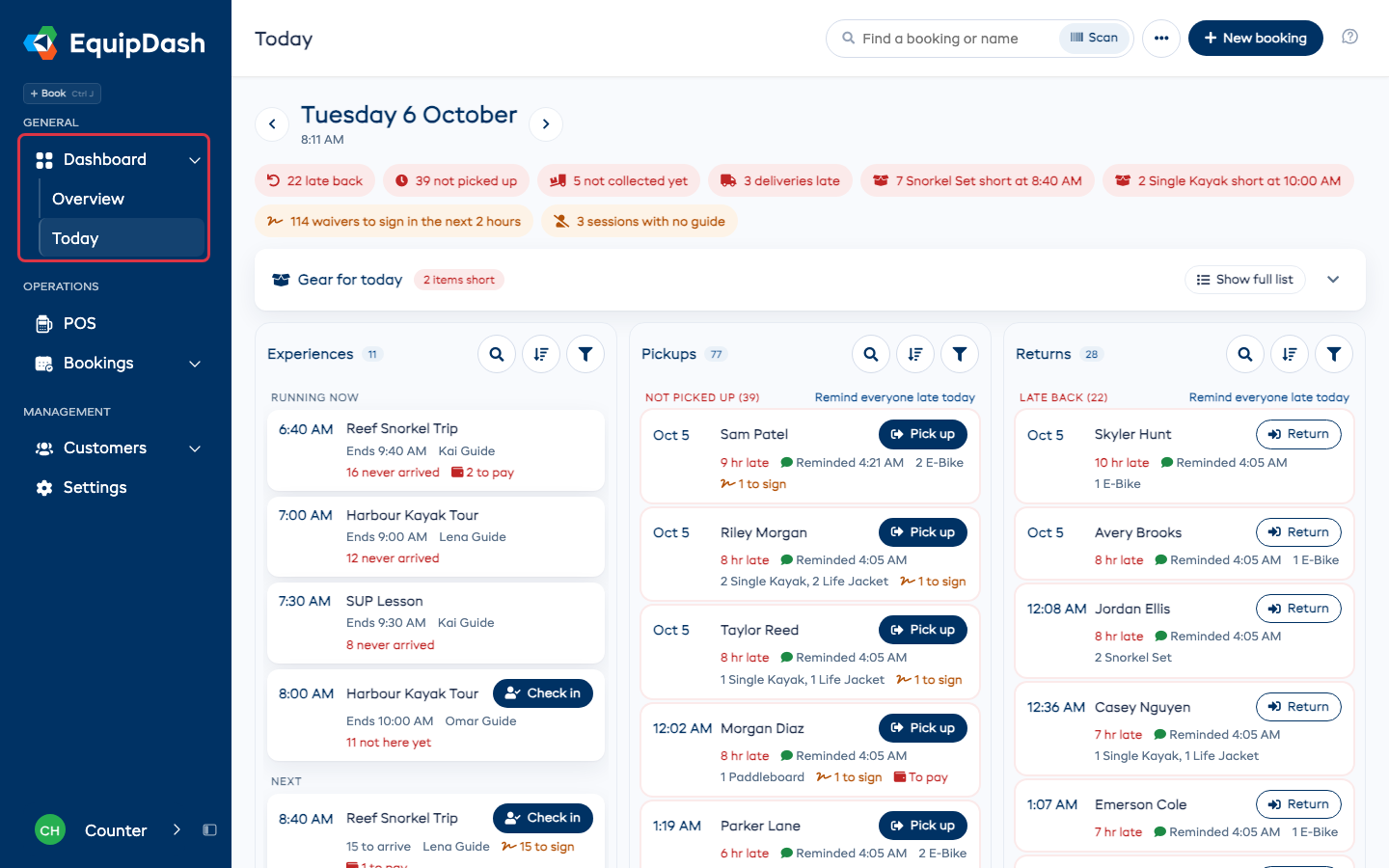
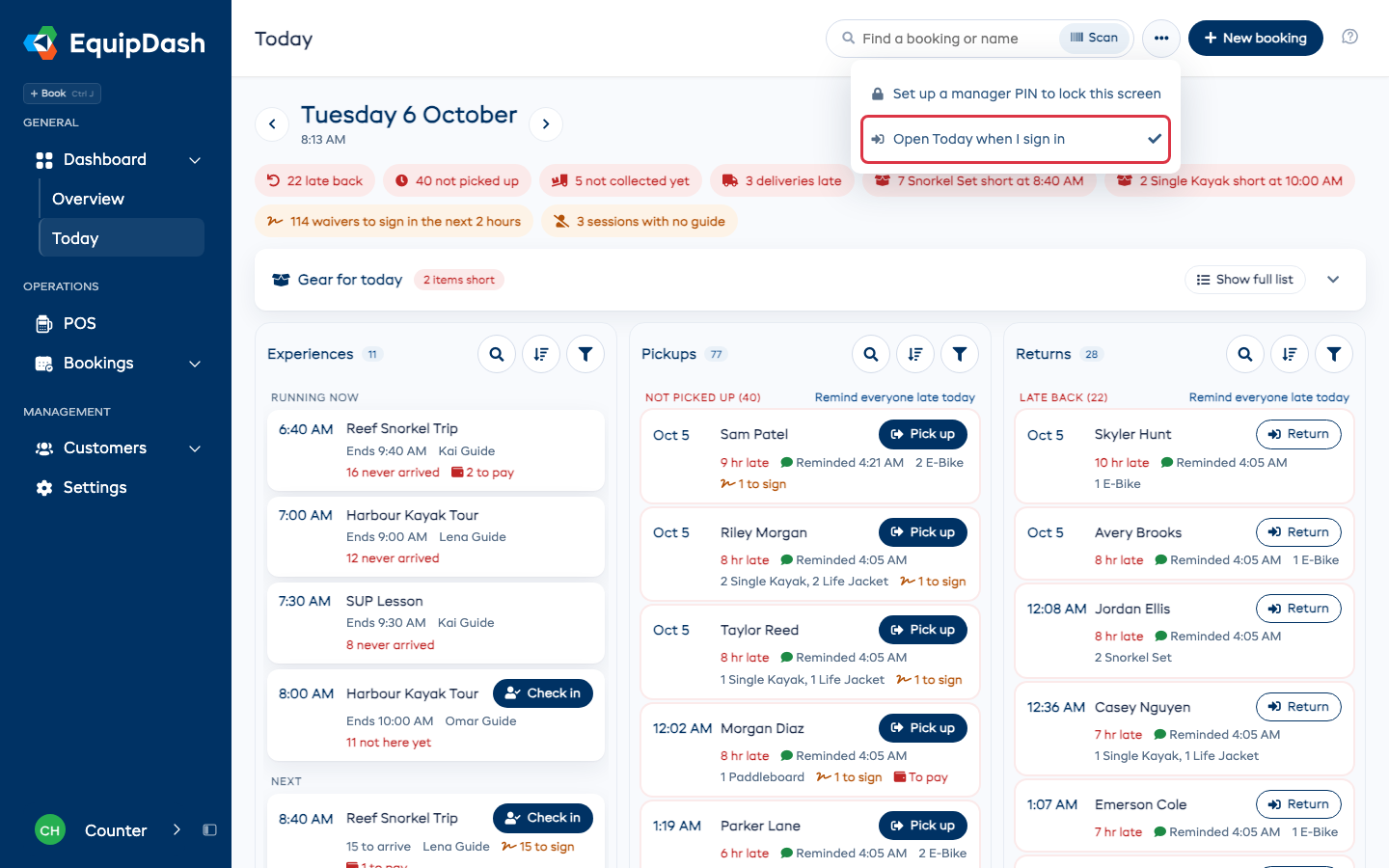
El personal que no puede ver su facturación en el panel empieza en Hoy al iniciar sesión. Cualquiera puede cambiar dónde empieza con Abrir Hoy al iniciar sesión: el personal lo encuentra en el menú ⋯, y los gestores en la barra superior de Editar diseño. Esto solo cambia su propio inicio de sesión.
La primera vez que alguien abre Hoy, una breve guía se lo muestra. Para verla de nuevo, abra el menú ? en la parte superior derecha y elija Mostrarme cómo funciona Hoy.
Necesita atención
La fila de arriba nombra solo lo que alguien tiene que resolver: personas que no han vuelto de una sesión que ya ha terminado, alquileres con la devolución retrasada, recogidas que nadie ha recogido, un artículo del que necesita más de los que tiene, formularios de responsabilidad por firmar en las próximas 2 horas, personas en una sesión que empieza pronto a las que aún les falta indicar una talla o una respuesta de registro, una sesión sin guía (solo para actividades que llevan guía), o un guía al que le falta un certificado que exige la actividad.
Haga clic en uno para ver solo esas reservas en la columna a la que corresponde. Vuelva a hacer clic para ver todo de nuevo. Un artículo del que falta stock abre sus reservas, para que pueda ver quién las tiene. Enviarles el enlace, junto a los formularios, envía el enlace de firma a todos los que aún deben firmar en las próximas 2 horas.
Solo aparece para el día de hoy, y no se muestra nada cuando no hace falta atender nada.
Material para hoy
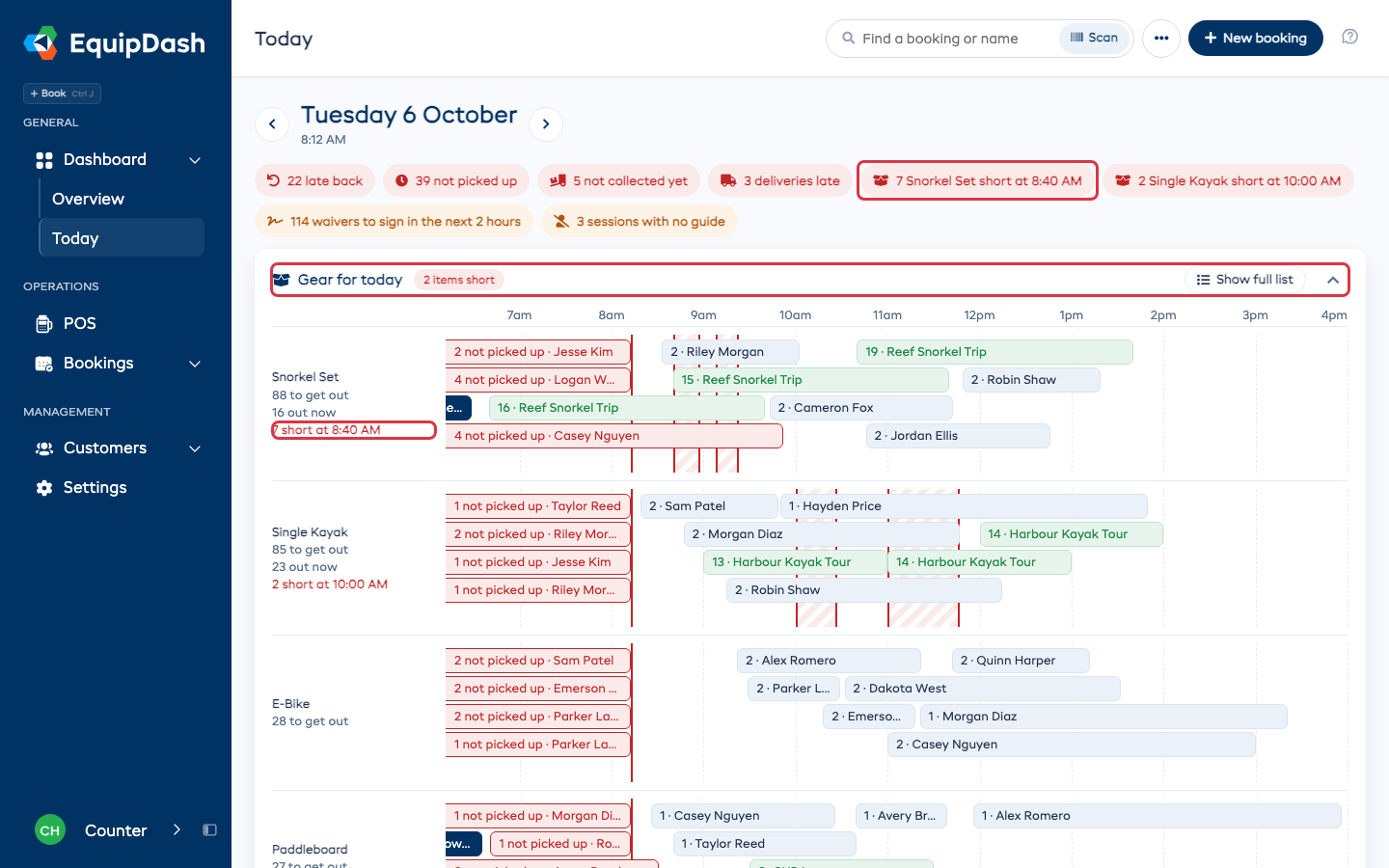
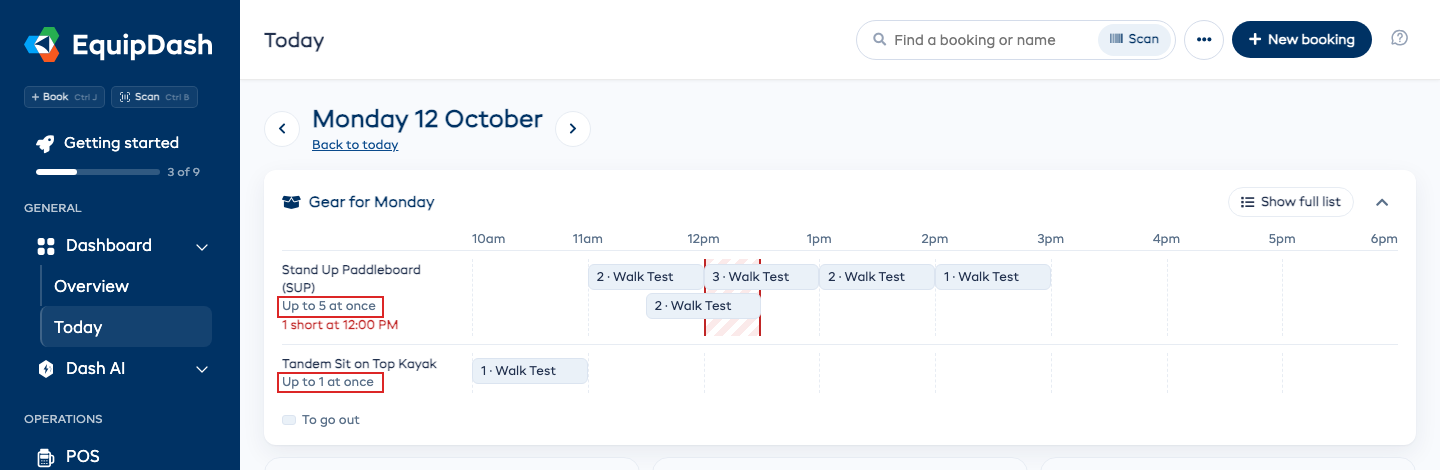
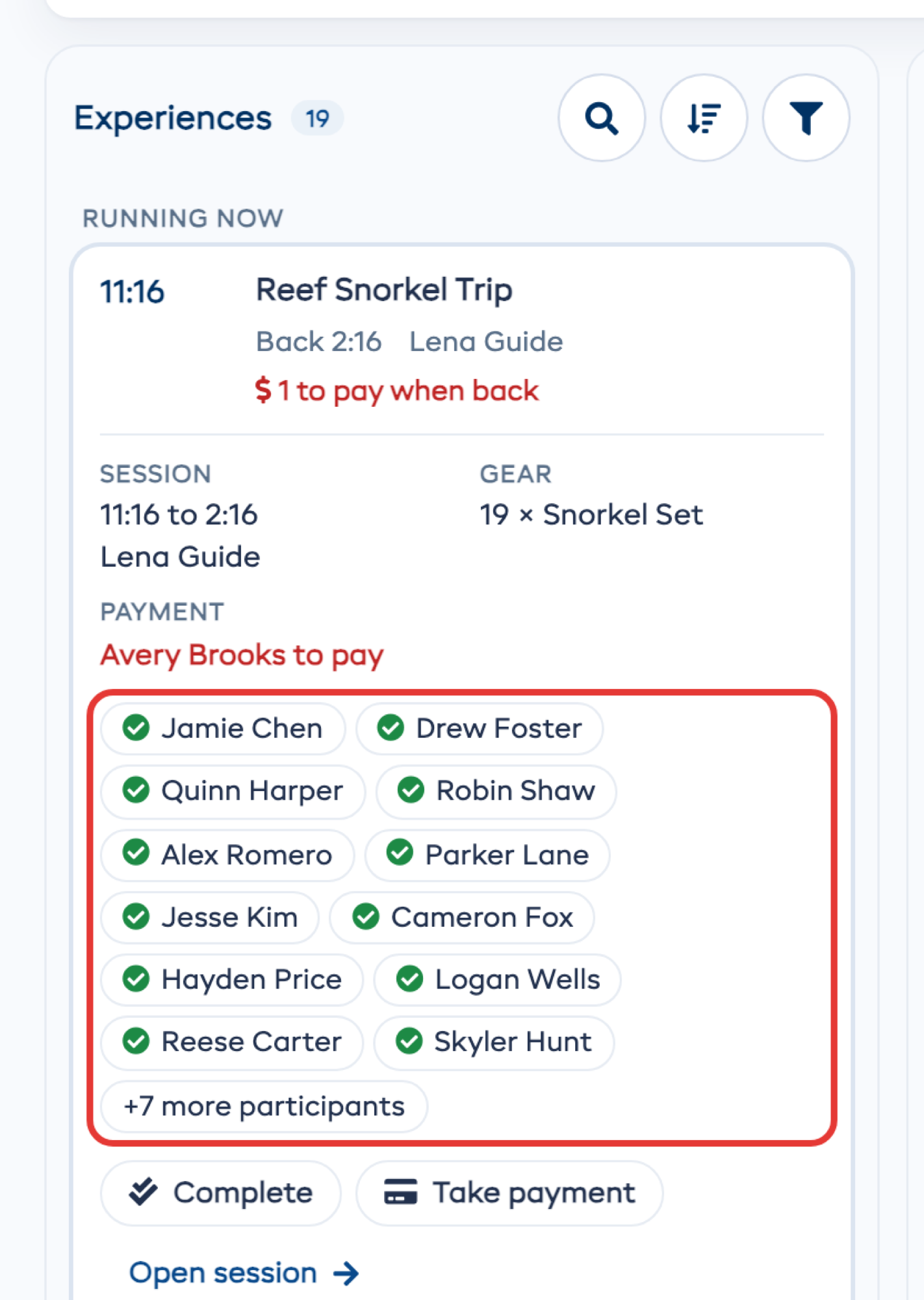
La tarjeta de material nombra cualquier artículo del que falte stock. Haga clic en cualquier parte de su encabezado para abrir la línea de tiempo del día, y vuelva a hacer clic para plegarla. Cada barra es una reserva o sesión que usa un artículo, desde que sale hasta que debe volver. Las barras que se solapan están fuera al mismo tiempo. Una franja rayada marca cuándo necesita más de los que tiene. La línea roja es el ahora, y la línea de tiempo avanza con el reloj. Haga clic en una barra para abrir esa reserva o sesión, o en el nombre de un artículo para ver sus reservas en una lista.
Debajo del nombre de cada artículo, Hasta 5 a la vez es el máximo que necesita fuera al mismo tiempo, así que esa es la cantidad que debe preparar. Las reservas seguidas comparten el mismo material: tres reservas de 2, 3 y 2, una tras otra, necesitan 3, no 7. Para hoy se cuenta desde ahora. Para otro día se cuenta el día completo.
Un artículo con falta de stock se muestra igual en ambos sitios: el aviso de arriba (como 7 Equipo de esnórquel corto a las 8:40) nombra la primera vez que falta desde ahora, y la línea de tiempo da la misma hora junto al artículo, donde empieza su franja rayada.
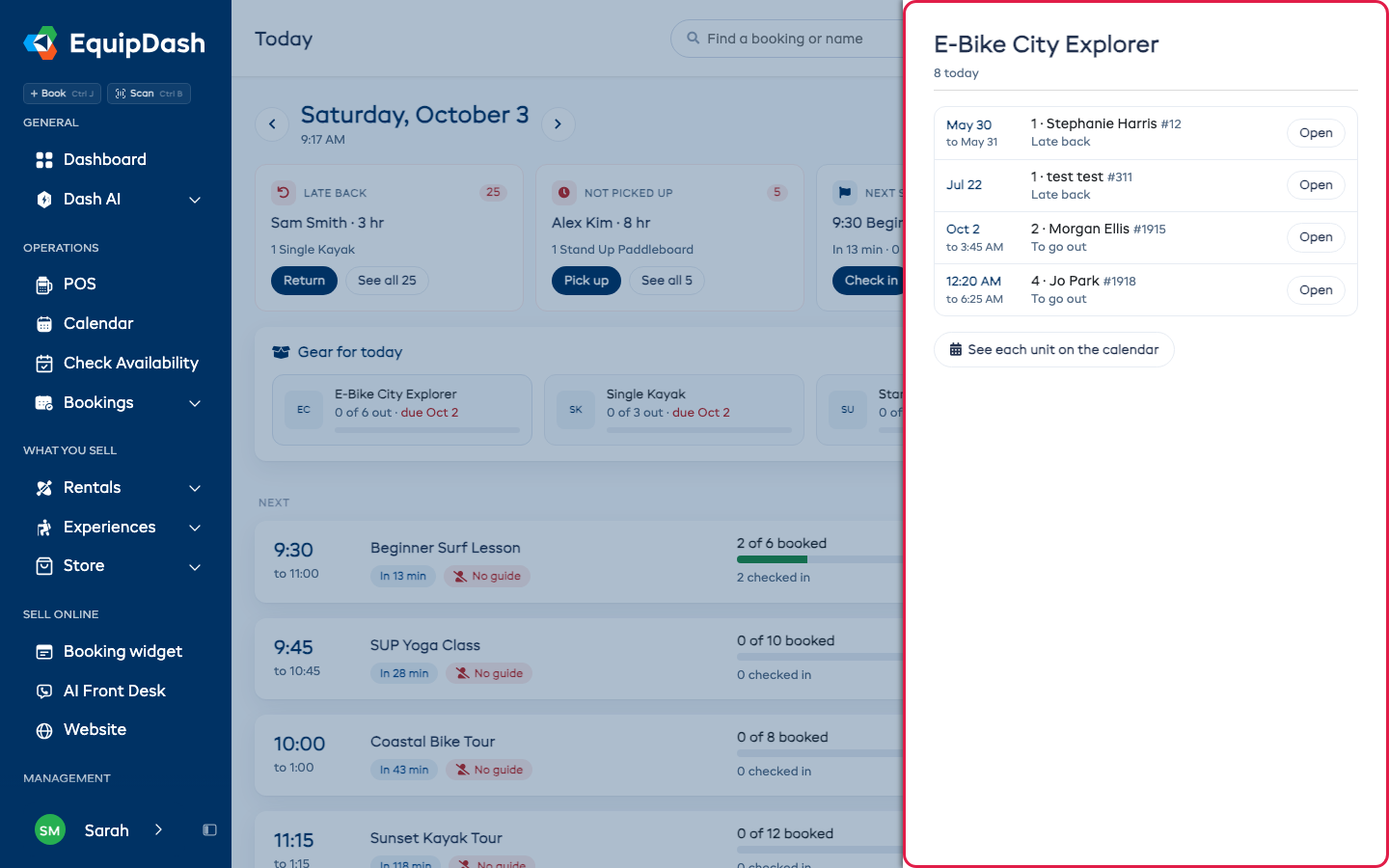
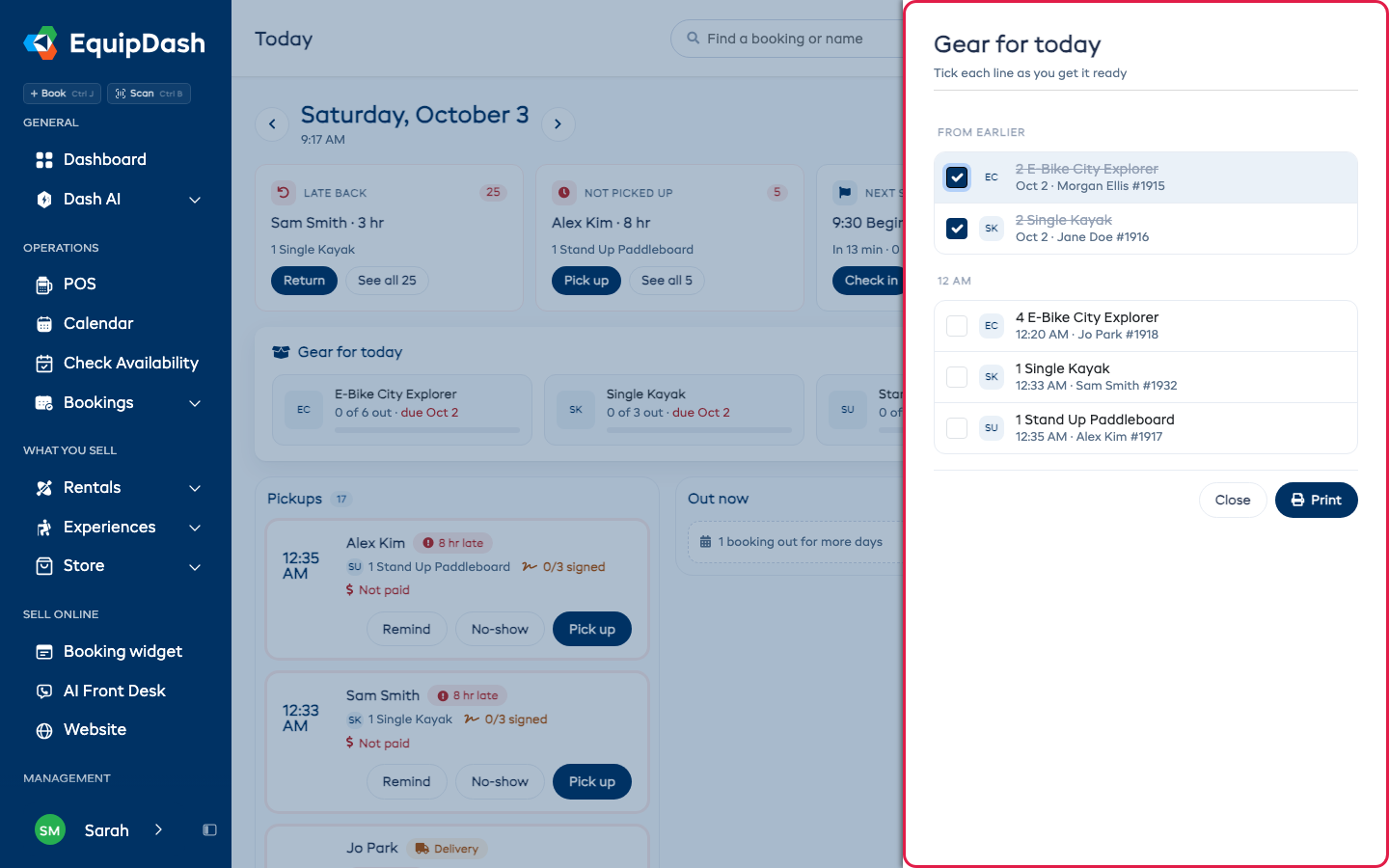
Haga clic en Ver lista completa para ver cada artículo por hora, con quién es. Marque cada línea a medida que lo prepara; todos en el mostrador ven las marcas, y una línea se muestra como Fuera en cuanto su reserva se recoge. Haga clic en Imprimir para obtener una hoja de trabajo.
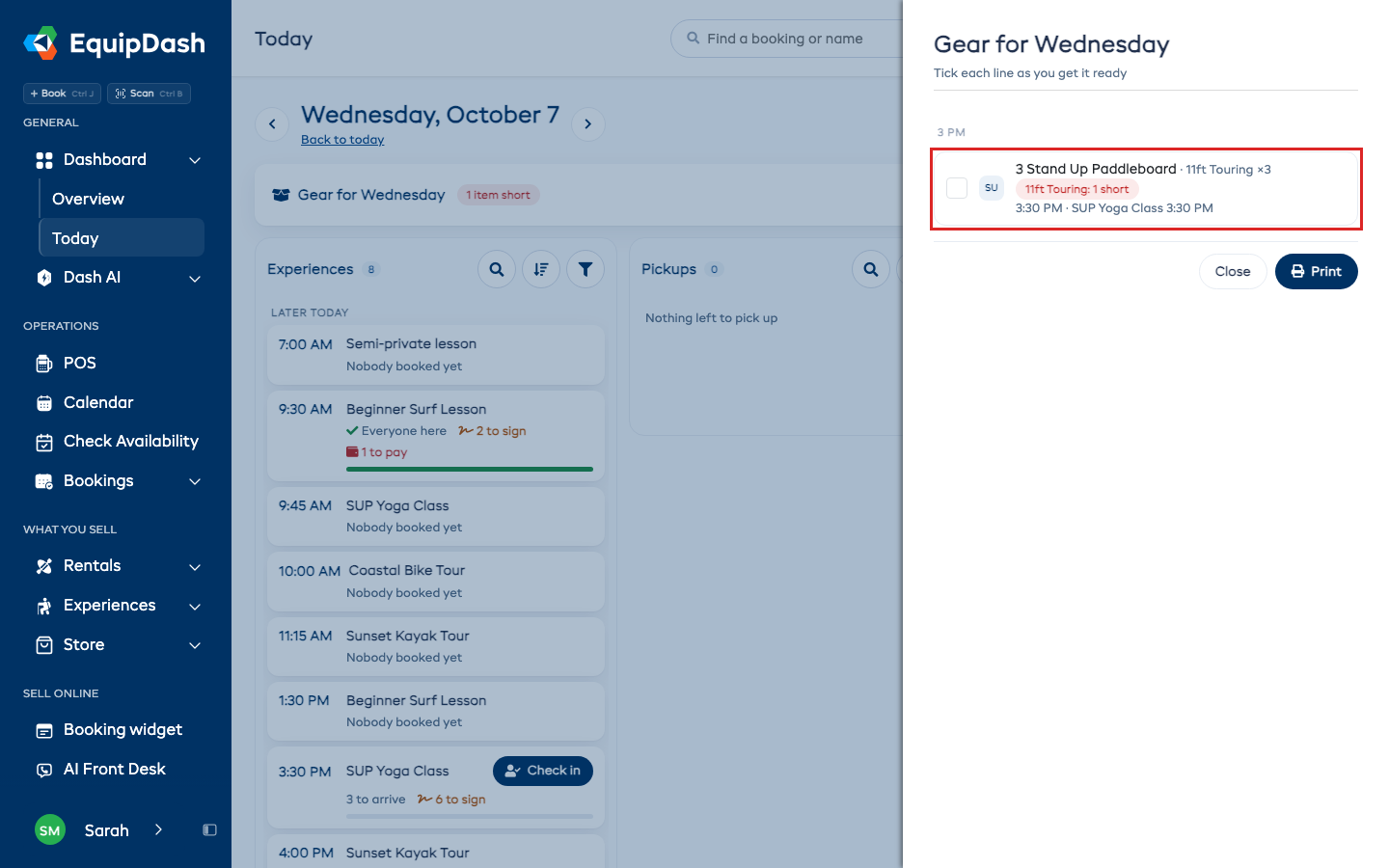
Cuando una actividad pregunta a cada persona su talla de un artículo, su línea muestra las tallas que necesita la sesión, como Tabla de surf 11 pies ×3, y cuántas personas quedan por preguntar. Una talla de la que tiene menos unidades de las reservadas se muestra como Tabla de surf 11 pies: falta 1, y el encabezado de Material lo cuenta. La hoja impresa muestra lo mismo.
Las columnas
Experiencias lista cada sesión como una sola tarjeta: en curso ahora, la siguiente y las posteriores de hoy. Una sesión que completa se pliega en la línea de abajo, como 2 completadas; haga clic para verlas. Recogidas lista todos los alquileres que salen, y Devoluciones todos los alquileres que vuelven. Ambas se ordenan de más próximo a más lejano: Recogidas por hora de recogida, Devoluciones por lo que debe volver primero, con los retrasados arriba. Los alquileres fuera por varios días se pliegan al final de Devoluciones, con la fecha en que deben volver.
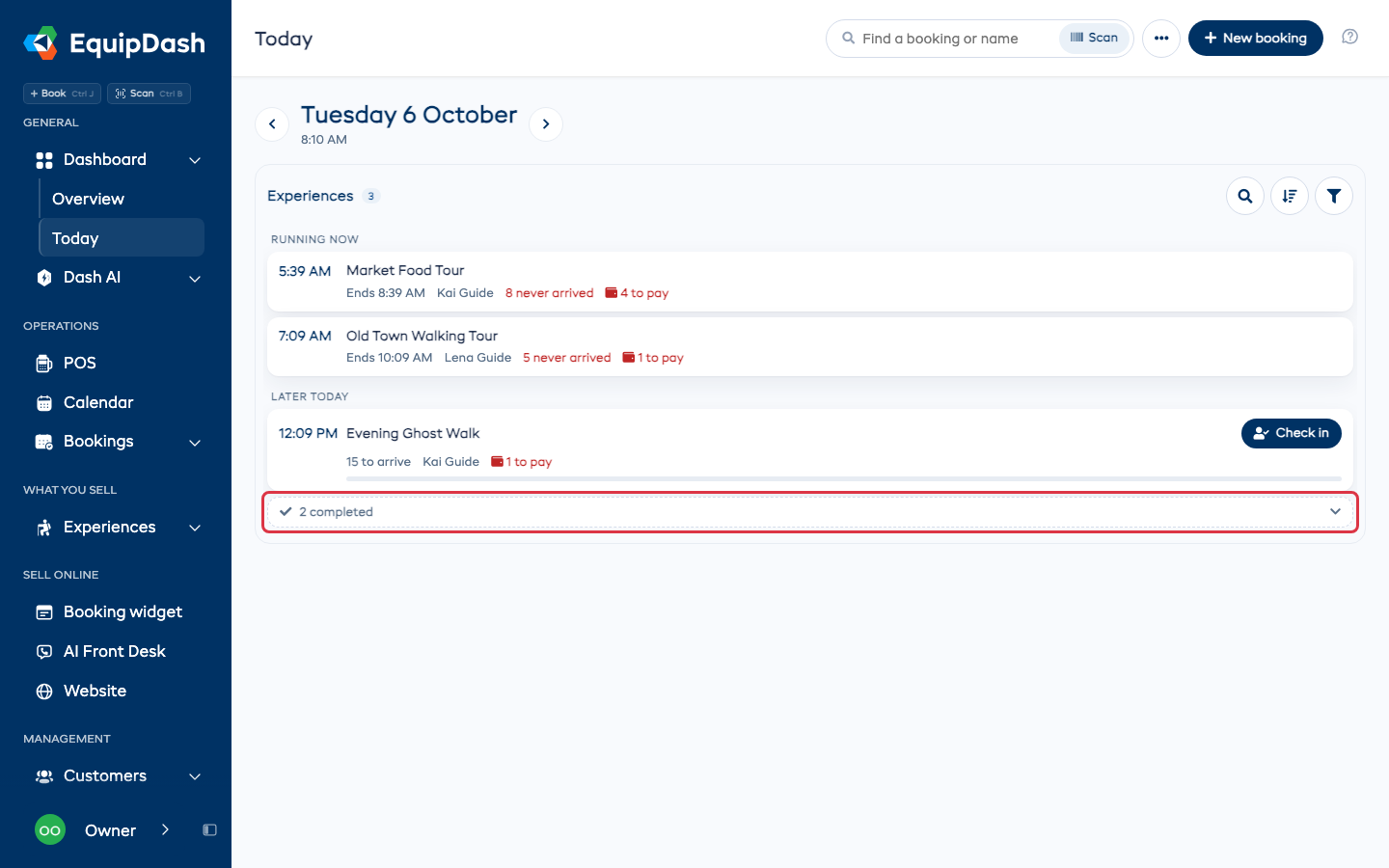
Cada tarjeta muestra solo lo que importa en ese momento. Antes de que empiece una sesión, muestra quién falta por llegar, firmar y pagar, y su guía. Mientras está en curso, muestra cuándo termina, quién no ha llegado, quién se ha marcado como no presentado y quién aún debe pagar. Una recogida muestra lo que falta por firmar y pagar. Una devolución muestra cualquier saldo por cobrar y una fianza por devolver.
Cada tarjeta tiene un único botón: Registrar entrada, Recoger, Devolver, Entregado, Recogido o, cerca del final de una sesión, Completar. Recoger y Devolver abren las mismas ventanas que en la página de la reserva, así que las listas de comprobación, los cambios de unidad, las fianzas y Añadir un cargo funcionan exactamente igual que allí.
Servicios
Si vende servicios, una columna Servicios lista los trabajos del día en dos grupos: Pendiente de entrega para clientes que traen un artículo, y Listo para recoger para trabajos terminados. Cada fila tiene un único botón: Entregado (o Registrar entrada para una cita), y luego Devolver cuando el cliente lo recoge. La columna solo se muestra cuando el módulo de Servicios está activado y hay un trabajo para ese día.
Taller
La columna Taller lista sus propios artículos que están en el taller o reservados para él, ordenados por el más próximo a vencer. Cada fila muestra el artículo y su etiqueta (o la cantidad), el número de trabajo, el motivo y la fecha de entrega cuando está fijada. Haga clic en Abrir trabajo para ir al trabajo de taller. La columna solo se muestra cuando alquila artículos, su plan incluye el taller, y hay un trabajo que mostrar.
Devoluciones que aún deben dinero
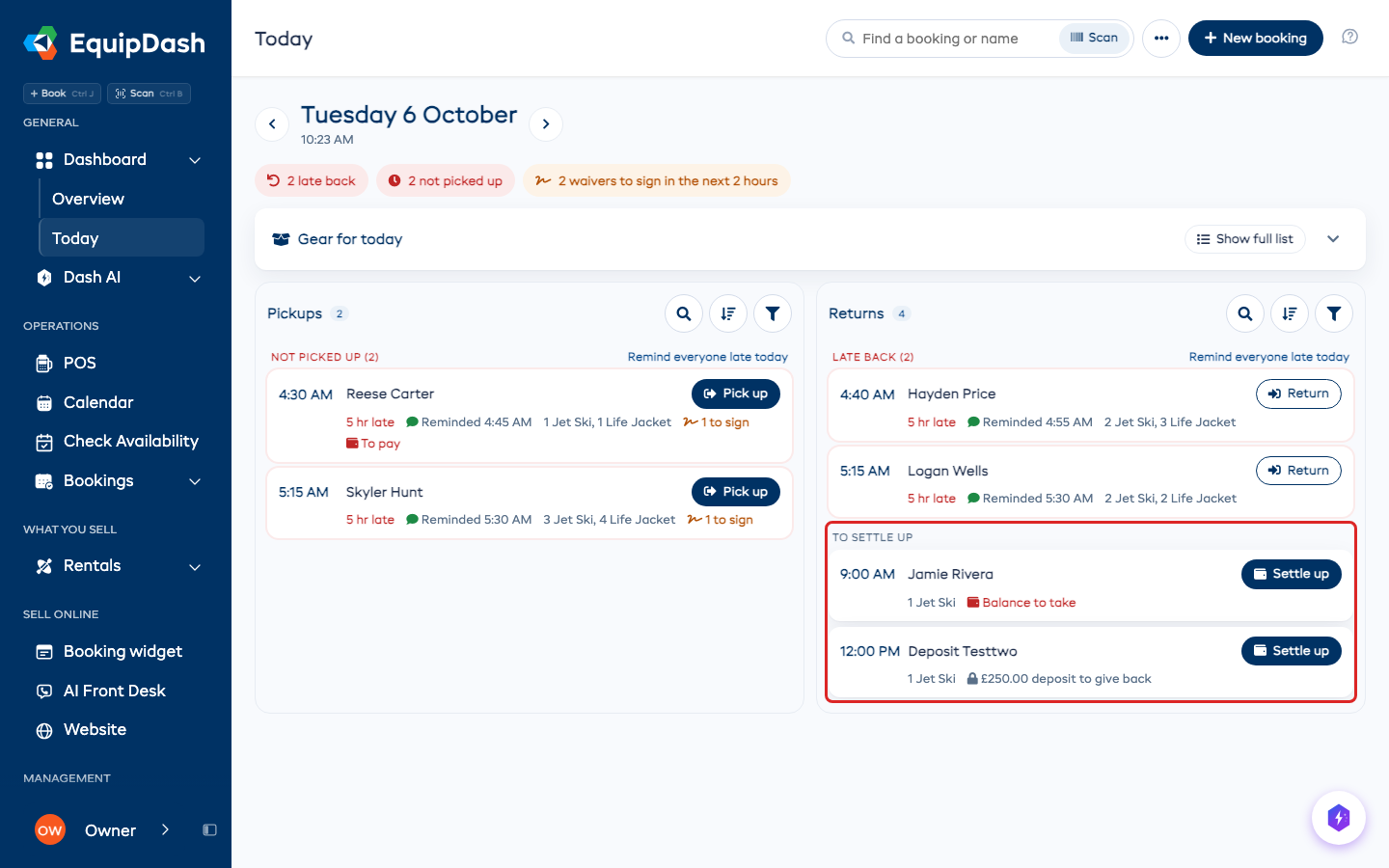
Devolver salda el dinero en la misma ventana: lo que falta por pagar, y la fianza por devolver o retener en parte. Vea Saldar cuentas cuando vuelve el material. Si el cliente aún debe dinero, Cobrar pago se abre justo después.
Una reserva que ya ha vuelto pero aún tiene dinero pendiente permanece en Devoluciones bajo Por saldar, con un botón Saldar cuentas. Abre el pago de la reserva, para que pueda cobrar lo debido o devolver la fianza. En cuanto no queda nada pendiente, sale de la lista.
Entregas y recogidas
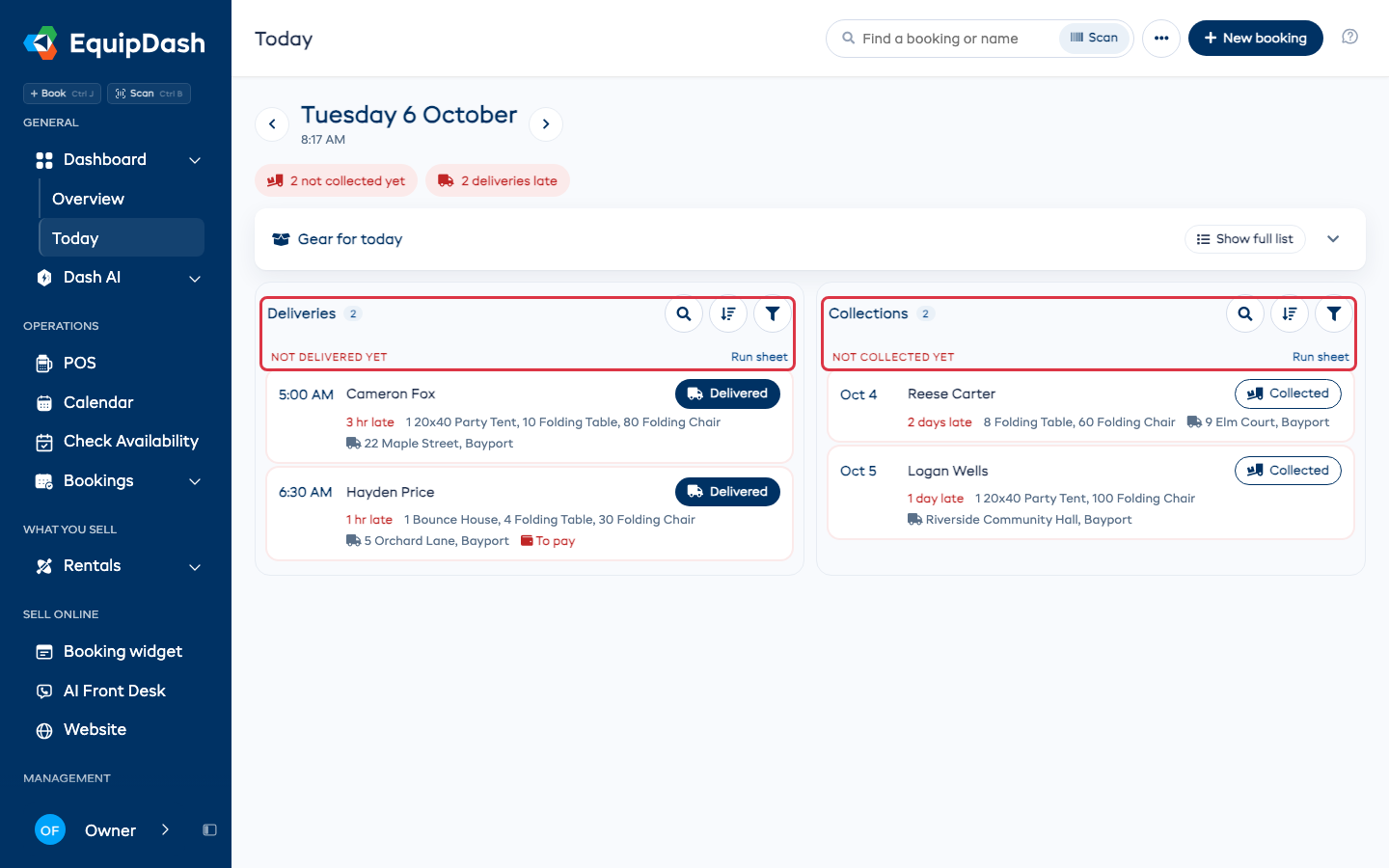
Si hace entregas, el botón de una reserva con furgoneta dice Entregado a la ida y Recogido a la vuelta, nunca Recoger. Cuando todas las reservas de una columna son viajes de furgoneta, la columna se llama Entregas o Recogidas con furgoneta.
Una entrega o recogida con furgoneta que va con retraso aparece bajo Aún no entregado o Aún no recogido, con un enlace Hoja de ruta a las paradas del día. Que llegue a tiempo es trabajo de su furgoneta, así que a nadie se le recuerda al cliente que lo devuelva.
Abrir una tarjeta
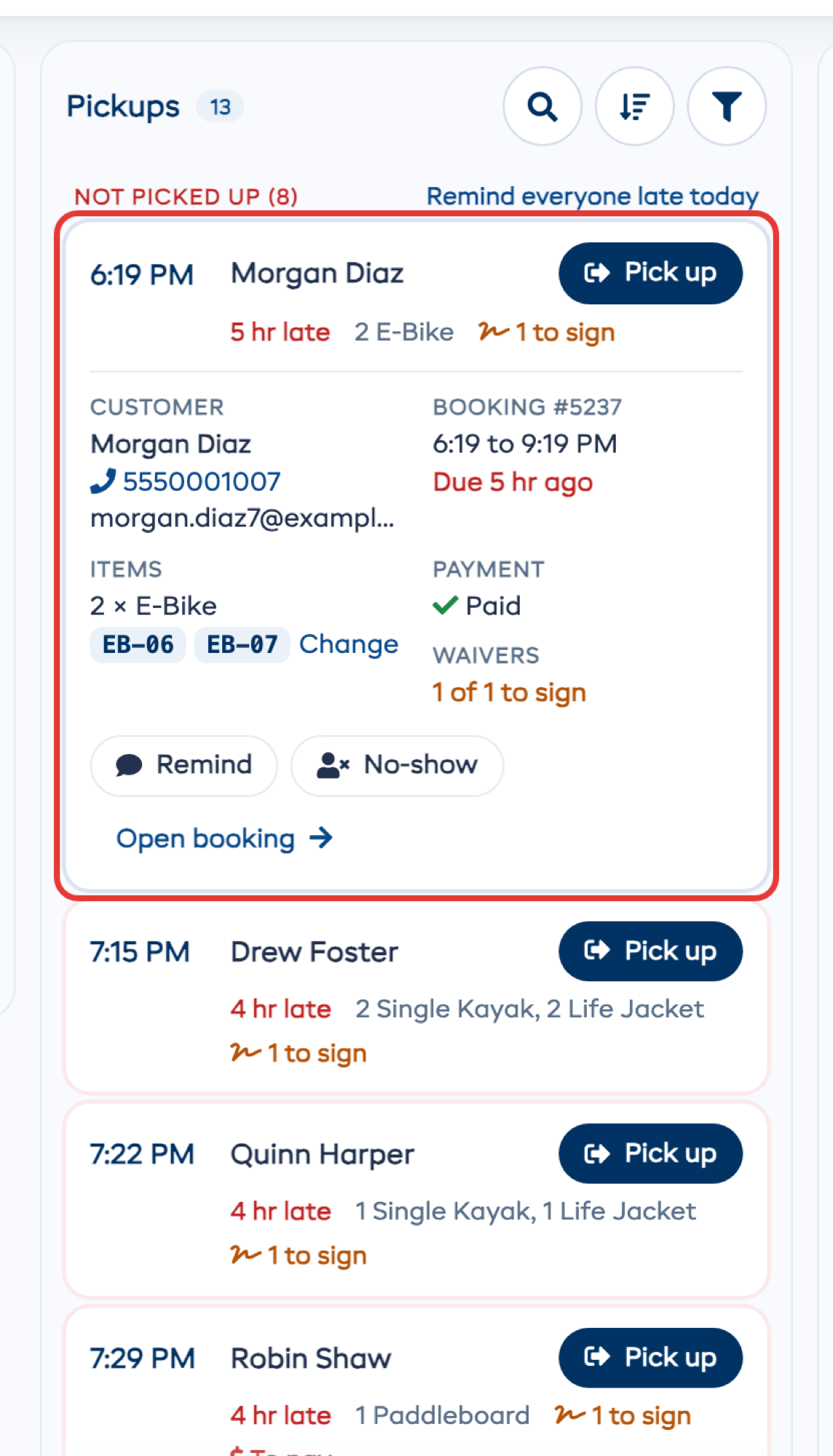
Haga clic en una tarjeta para abrirla ahí mismo. Haga clic en el nombre del cliente, en Abrir reserva o en la línea de formularios para abrir la reserva completa a la derecha: quién y cuándo, los artículos, cada participante con su formulario de responsabilidad (envíe o copie el enlace de cada persona desde ahí) y el pago, con su siguiente paso arriba. Abrir la página de la reserva, al final, va a la página completa.
- Un alquiler muestra el teléfono y el correo del cliente, los horarios de la reserva, cada artículo con las unidades que contiene (como KY-03), el pago y los formularios. Antes de la recogida, haga clic en una unidad para cambiarla por otra; la ventana de cambio se abre en Hoy. También ofrece Cobrar pago, Enviar el enlace del formulario, Recordar, Cancelar y Abrir reserva. Cancelar abre la misma ventana que en la página de la reserva, con su política de cancelación.
- Una sesión muestra su guía, las plazas libres, su material, los formularios, quién falta por pagar y sus participantes. Haga clic en un participante para abrir la lista de registro. También ofrece Enviar a todos el enlace del formulario, Añadir participantes, Asignar un guía y Completar. Asignar un guía abre la ventana de edición de la sesión en Hoy, la misma que en la página de la sesión.
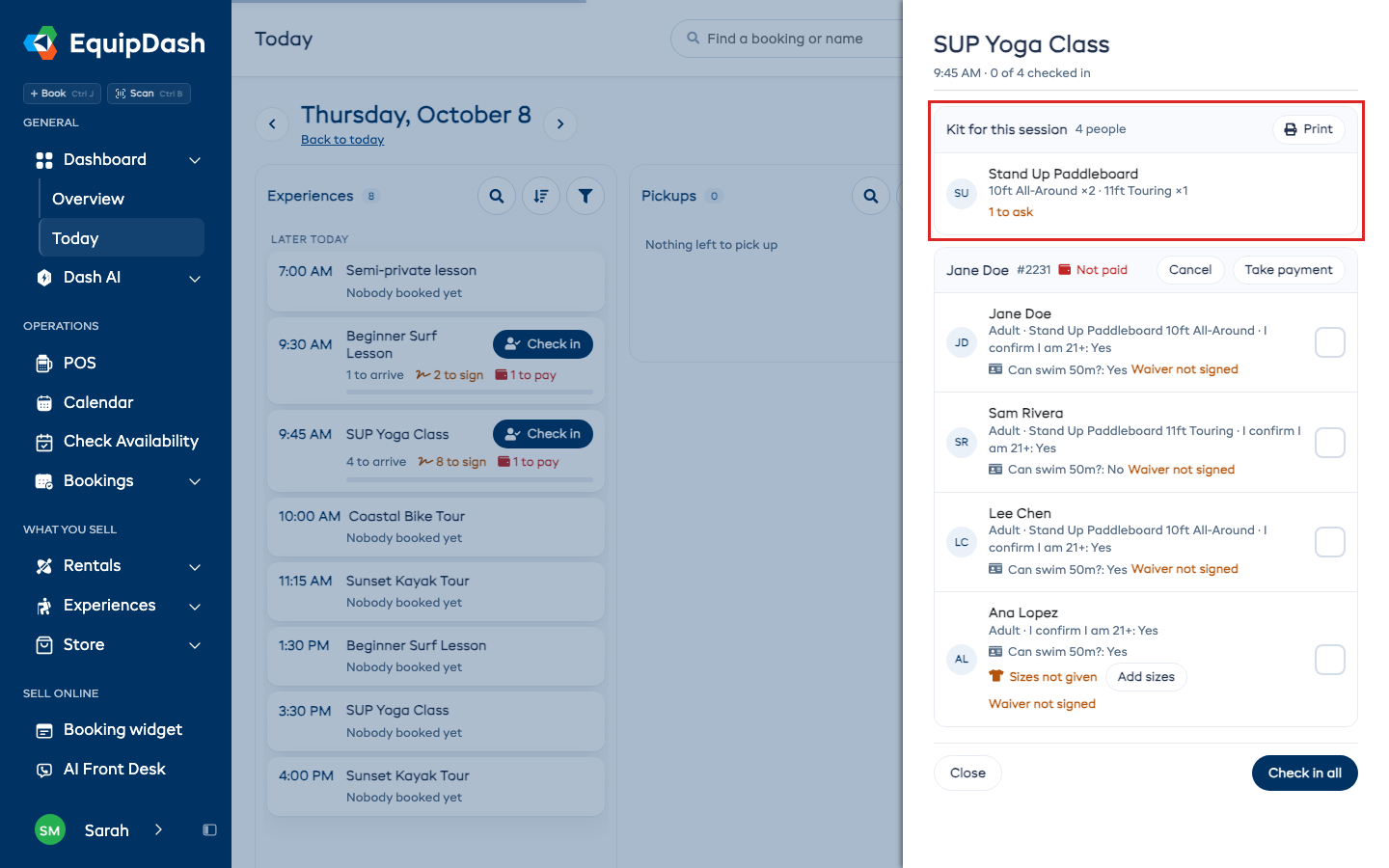
Para una actividad que pregunta a cada persona su talla, la lista de registro se abre en Material para esta sesión: cada artículo por talla, cuántas personas faltan por preguntar y cualquier talla de la que falte stock. Imprimir abre la hoja de la sesión. Bajo cada persona ve sus tallas y cualquier respuesta que marque en el registro, como un nivel de certificación. Si falta alguna, se señala, y puede registrarla igualmente. Haga clic en Añadir tallas para rellenar una ahí mismo; el conteo de material se actualiza al guardar.
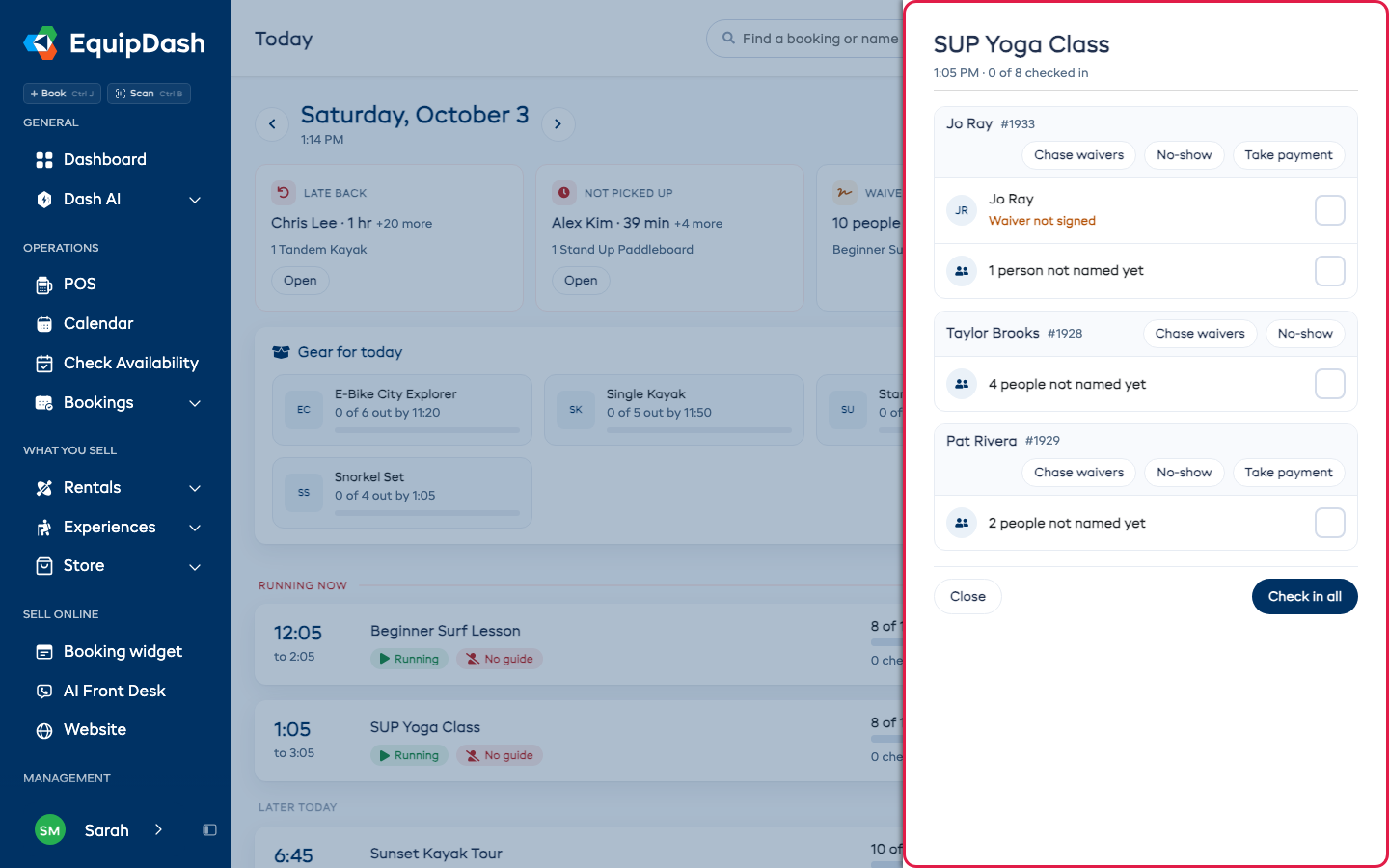
En la lista de registro, marque a cada persona a medida que llega, o haga clic en Registrar a todos para el resto. Alguien que llega tarde a una sesión ya iniciada se registra desde su tarjeta con Registrar a un rezagado. Cuando la sesión termina, haga clic en Completar: todos los que marcó quedan completados, sea cual sea la forma en que se registraron. Completar espera a que la sesión haya empezado, y se lo indica si lo pulsa demasiado pronto.
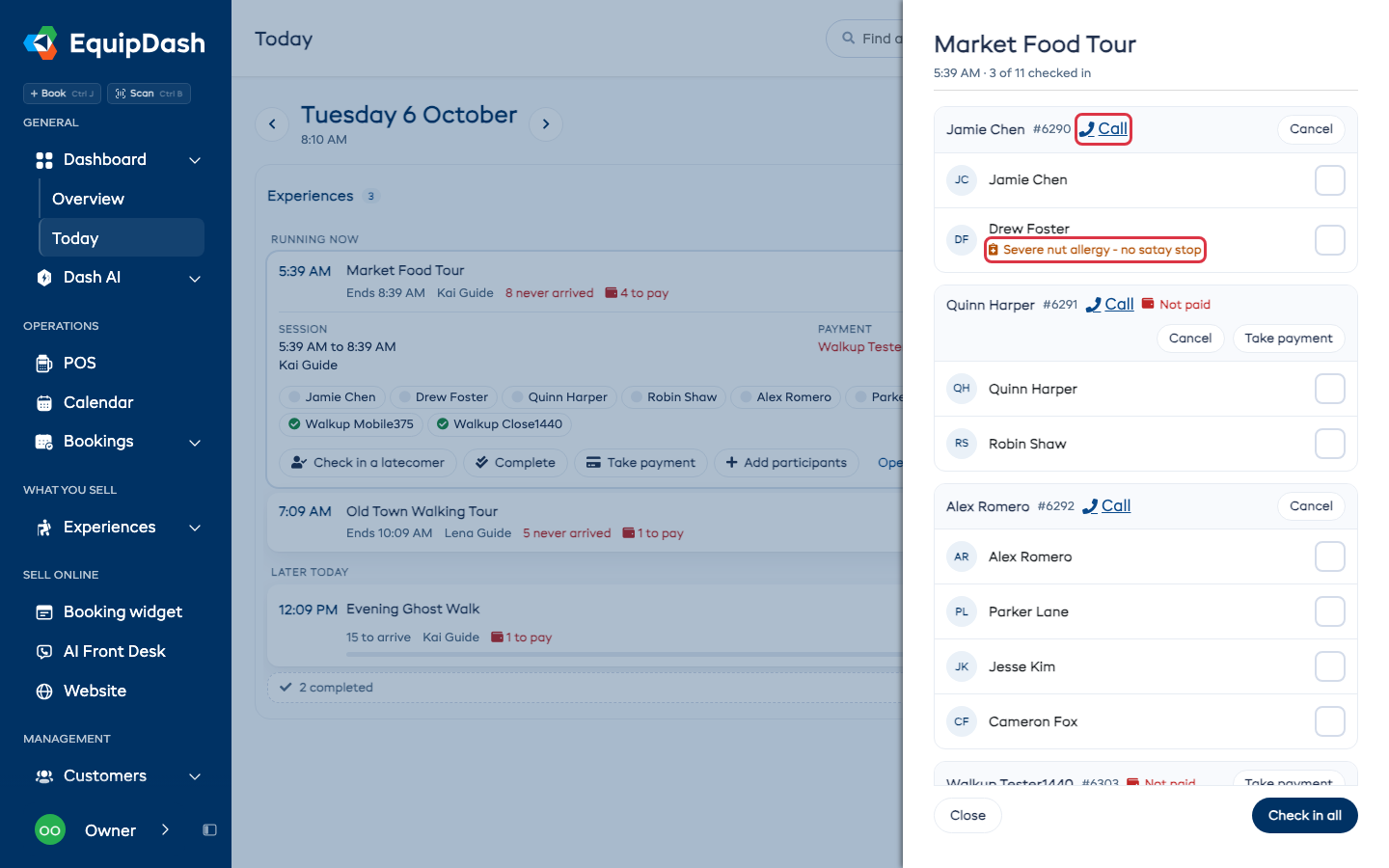
La lista también muestra las notas de cada persona, como una alergia o que es primeriza, bajo su nombre. Un grupo en el que todavía no ha llegado nadie tiene un enlace Llamar junto al nombre de quien reservó, para el personal que puede ver los datos del cliente.
Notas como etiquetas breves
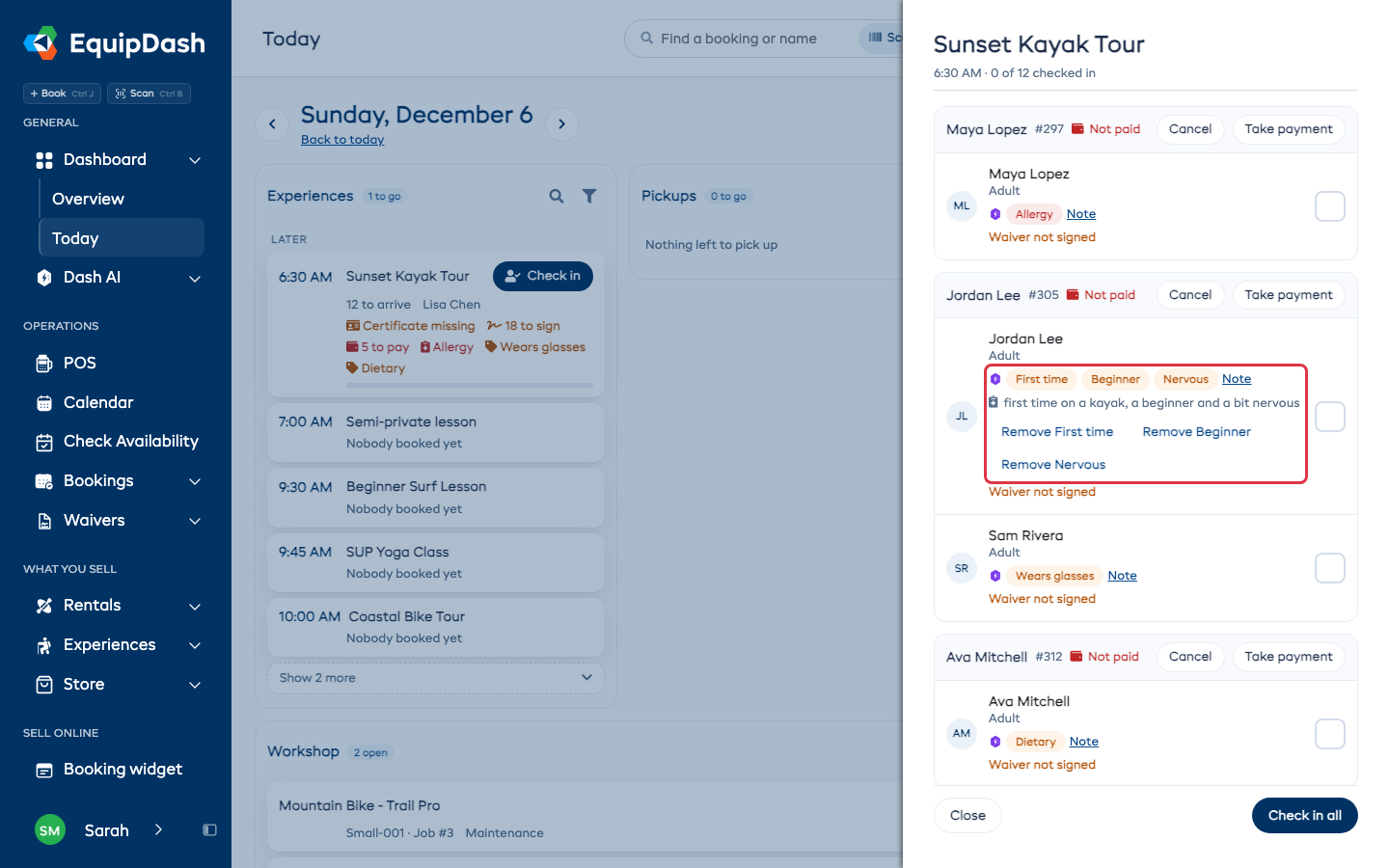
Las notas de clientes y las respuestas de formularios pueden mostrarse como etiquetas breves en lugar del texto completo. Una nota como "primera vez, es principiante y está algo nervioso" se convierte en Primera vez, Principiante y Nervioso. La tarjeta de la sesión muestra las etiquetas más importantes para todo el grupo, con un contador cuando varias personas comparten una, como Alergia (2). Las etiquetas Alergia, Médico y Accesibilidad son rojas.
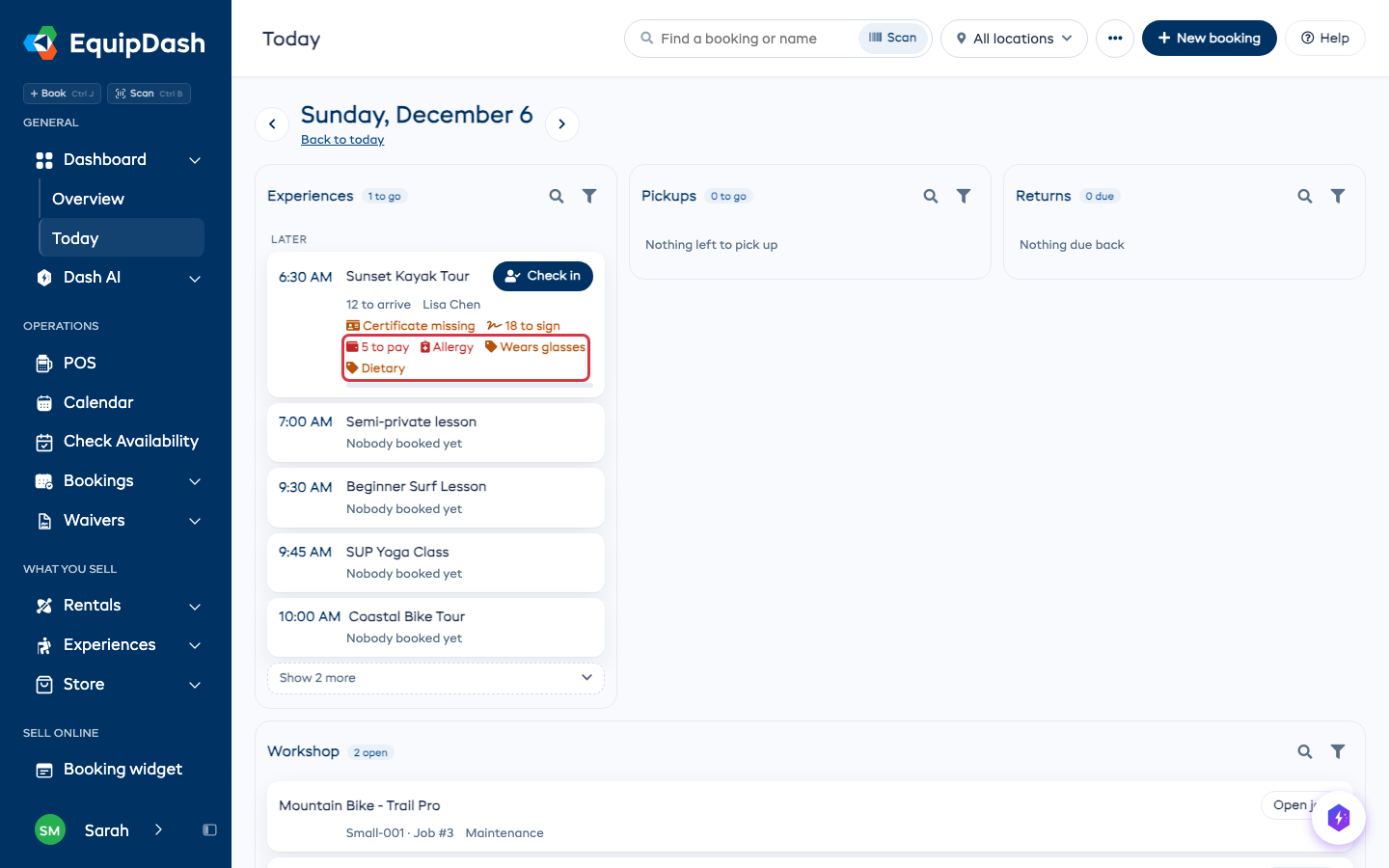
En la lista de registro, haga clic en Nota junto a las etiquetas de una persona para leer la nota completa. Si una etiqueta es incorrecta, haga clic en su botón Quitar, por ejemplo Quitar Nervioso. La etiqueta deja de mostrarse hasta que la nota cambie.
Para añadir sus propias palabras de etiqueta, como Usa gafas o Zurdo, vaya a Configuración > Experiencias, abra Avanzado y escríbalas bajo Sus propias etiquetas de notas, separadas por comas. La lista de registro de la app móvil muestra las mismas etiquetas.
Una sesión que ya está en curso todavía puede aceptar a alguien sin reserva mientras tenga plazas: abra su tarjeta y haga clic en Añadir participantes. Quedan registrados en cuanto se reservan.
Ver quién sigue fuera
Una vez que una sesión ha empezado, su tarjeta indica cuántas personas siguen fuera, y su botón es Marcar de vuelta. Haga clic para abrir la lista de registro, y luego haga clic en De vuelta junto a cada persona a medida que regresa. Deshacer devuelve a alguien a "aún fuera". Todos de vuelta marca al resto de una vez.
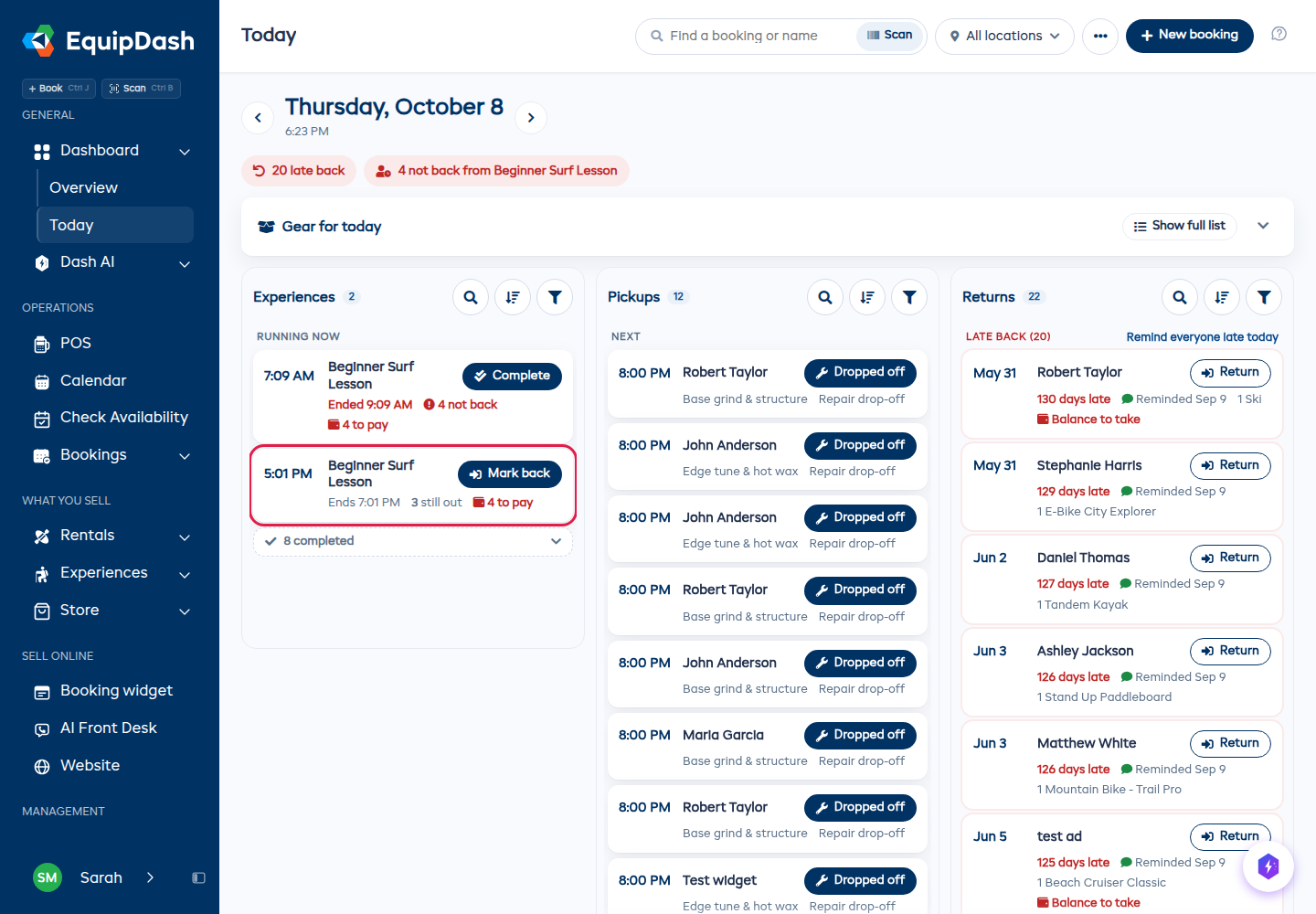
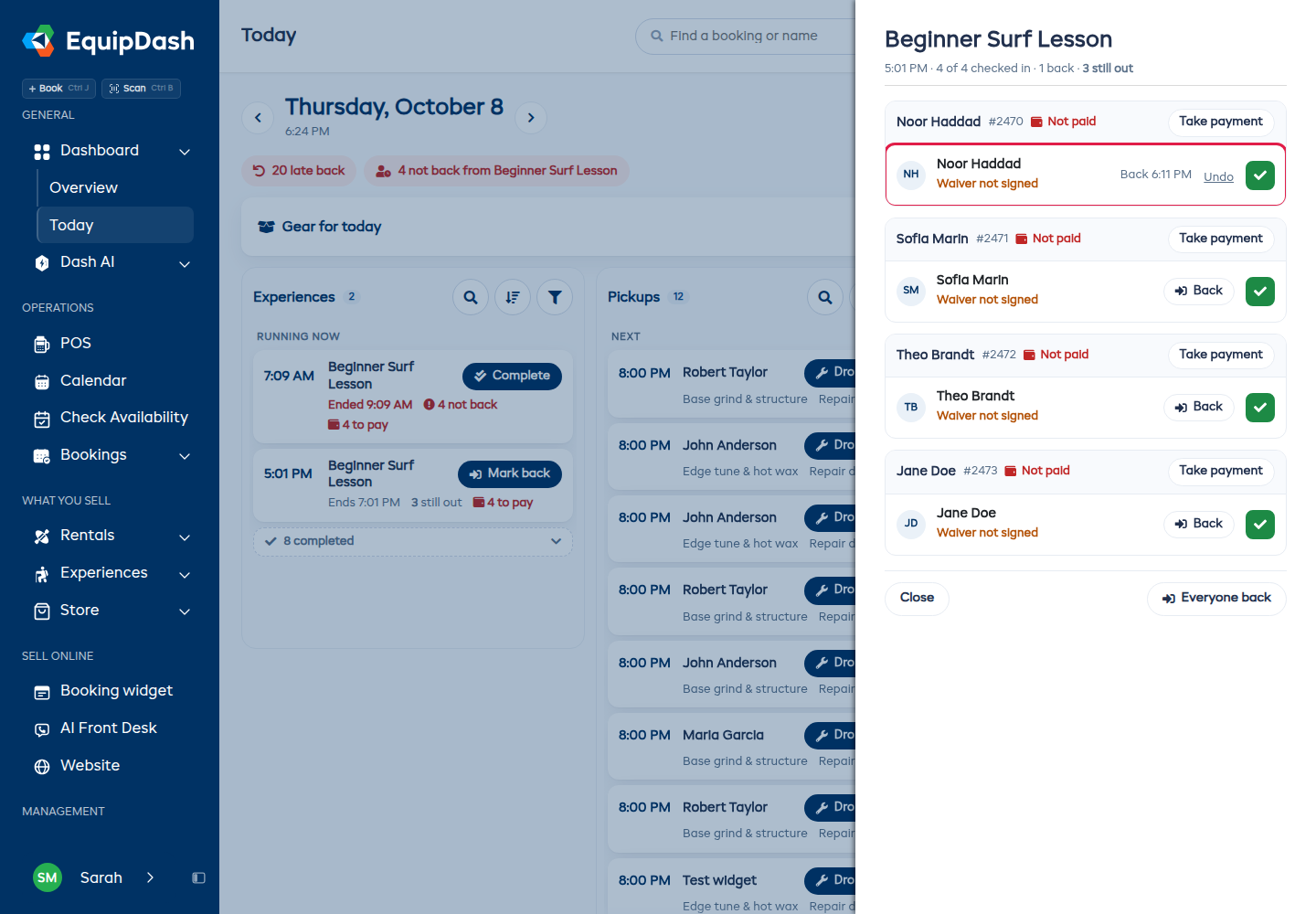
Cuando la última persona se marca de vuelta y todos los que reservaron se han registrado, la sesión queda terminada: no hace falta pulsar Completar. Si alguien que reservó nunca llegó, pulse Completar usted mismo. Si a nadie de la sesión se le ha marcado como de vuelta, su botón se convierte en Completar desde 15 minutos antes de que termine, para que un negocio que no marca a la gente de vuelta la termine con un solo clic. En cuanto alguien está de vuelta, Completar pasa a estar bajo los detalles de la tarjeta. Si lo pulsa mientras otros siguen fuera, Hoy lo pregunta una vez, y luego los registra como de vuelta.
Si una sesión termina con personas aún fuera, su tarjeta permanece bajo En curso ahora en rojo ("3 sin volver"), y un aviso de "sin volver" para esa sesión aparece en la parte superior de Hoy. Haga clic en el aviso para abrir a esas personas de la sesión. Lo mismo se muestra en su tarjeta de Dash y en la app móvil. Los negocios que prefieran terminar todas las sesiones a su hora de fin pueden cambiarlo en Configuración > Experiencias > Avanzado: vea Cómo termina una sesión.
Cobrar un pago
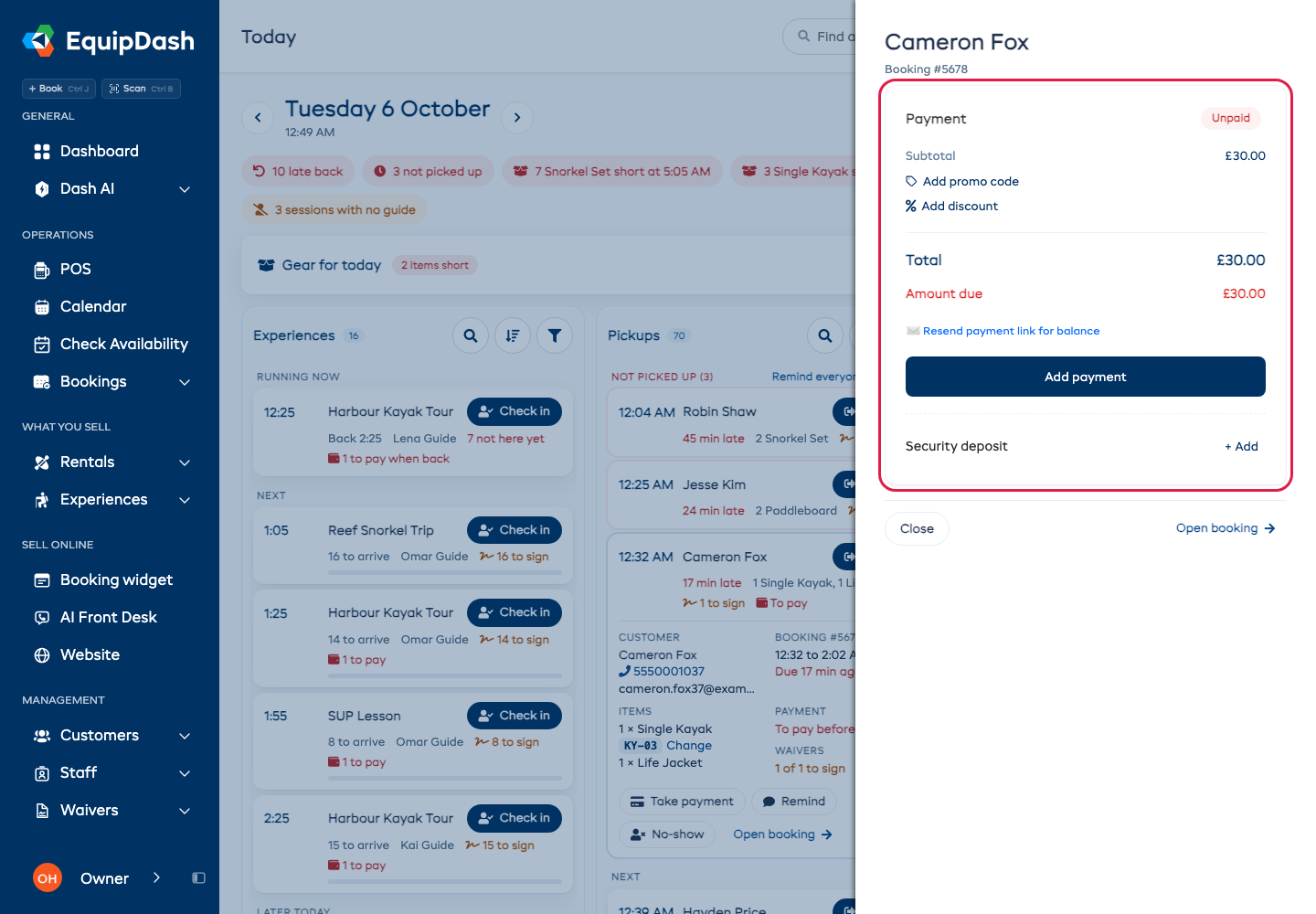
Haga clic en Cobrar pago en una tarjeta, o junto a una reserva en la lista de registro de una sesión. El pago de la reserva se abre a la derecha, igual que en su página de reserva: el total, un código promocional o descuento, Efectivo y Tarjeta para el importe debido, Añadir pago y la fianza de seguridad. Vea Efectivo o tarjeta en dos toques. En cuanto se registra un pago, la tarjeta de detrás se actualiza. Haga clic en Cerrar para volver a Hoy. Una sesión con varias personas aún por pagar abre primero su lista de registro, para que pueda elegir quién paga.
Buscar, ordenar y filtrar una columna
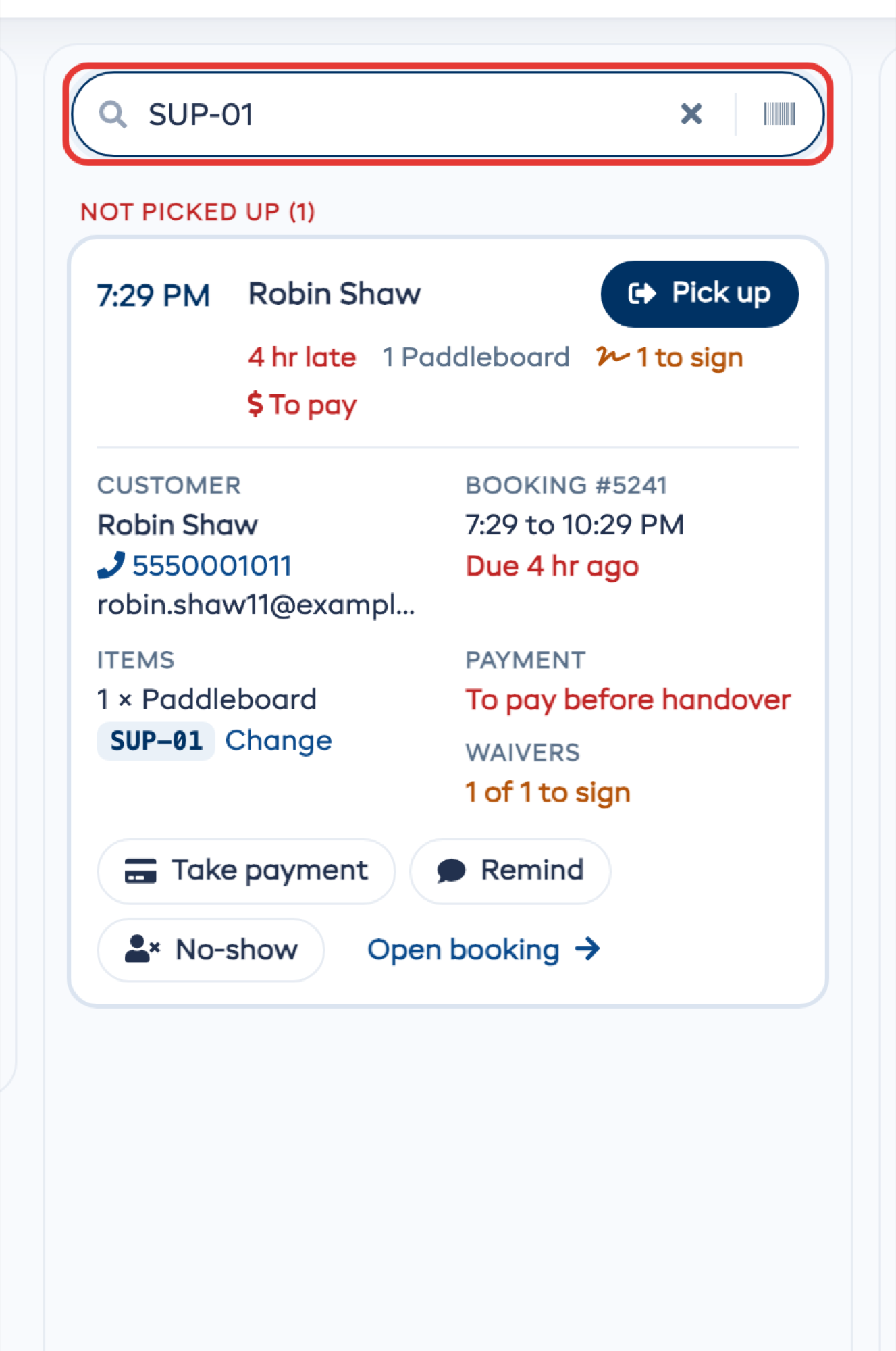
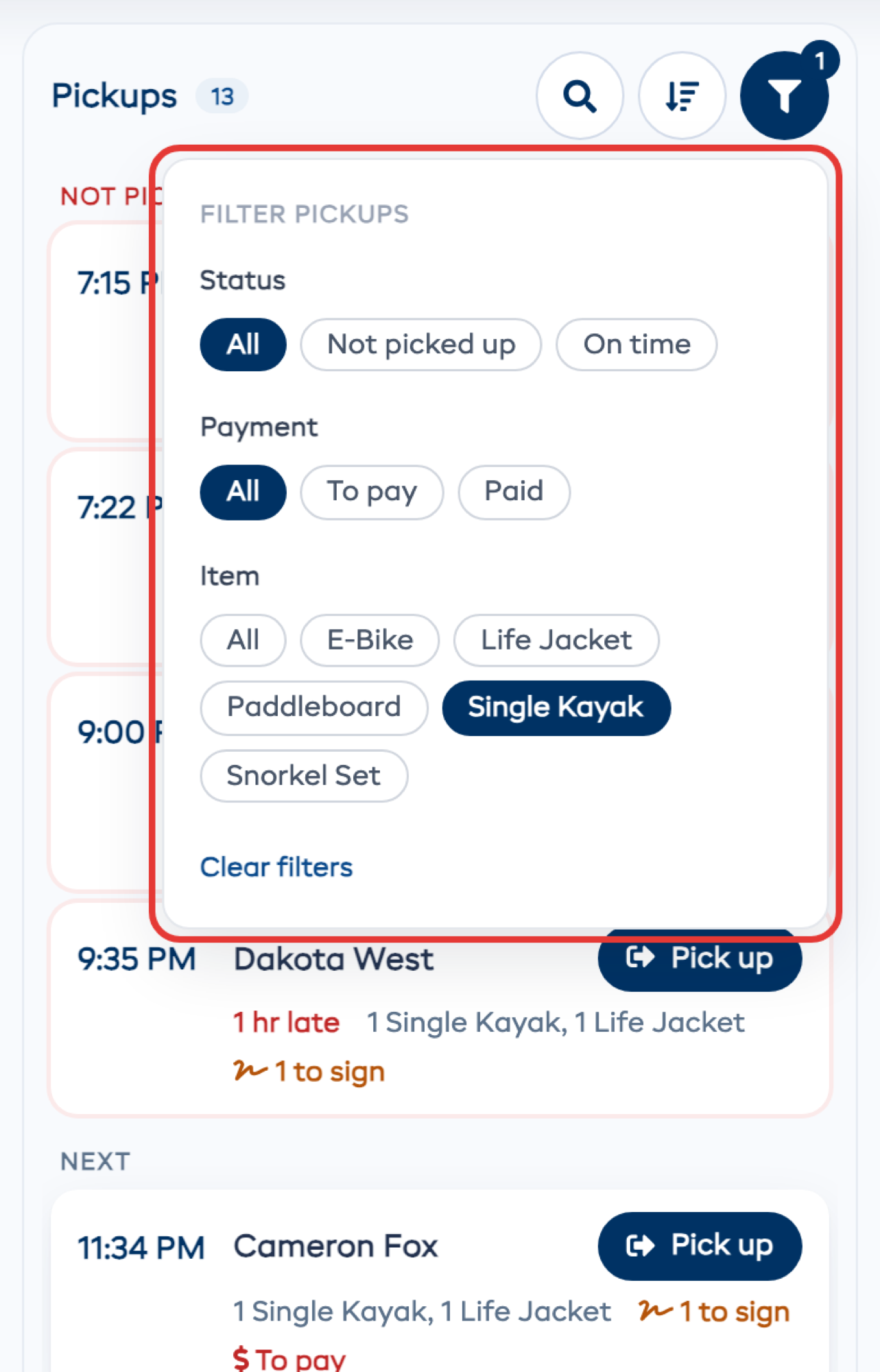
Cada columna tiene su propia búsqueda, orden y filtro. Haga clic en la lupa y escriba un nombre, un número de reserva o la etiqueta de una unidad, o escanéela; la columna muestra solo lo que coincide. Ordenar pone los nombres en orden. Filtrar abre el mismo panel que la lista de reservas: elija un estado, pago, formularios, cómo sale o vuelve, un artículo, o para experiencias la experiencia y el guía. Las opciones de distintas filas se combinan, y el botón muestra cuántas están activas. Nada de esto recarga la página.
Cuando más de una reserva de una columna va con retraso, Recordar a todos los de hoy con retraso en su encabezado de retraso les envía a todos un recordatorio a la vez. En cuanto se ha recordado a alguien, su tarjeta muestra cuándo (como Recordado 15:12) y el botón dice Recordar de nuevo. Esto incluye el mensaje automático de retraso, así que nunca se les envían dos por error.
Marcar como no presentado
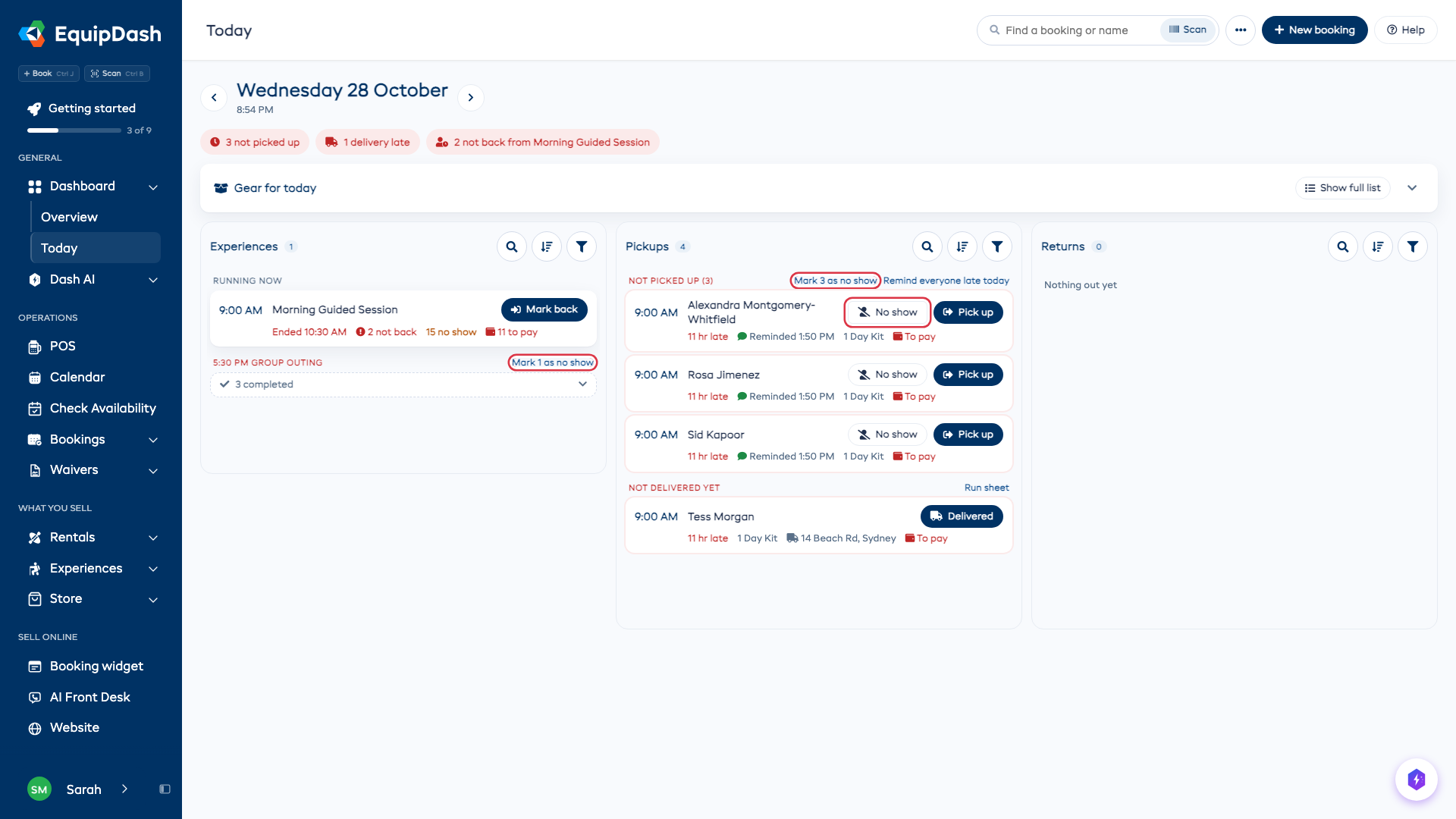
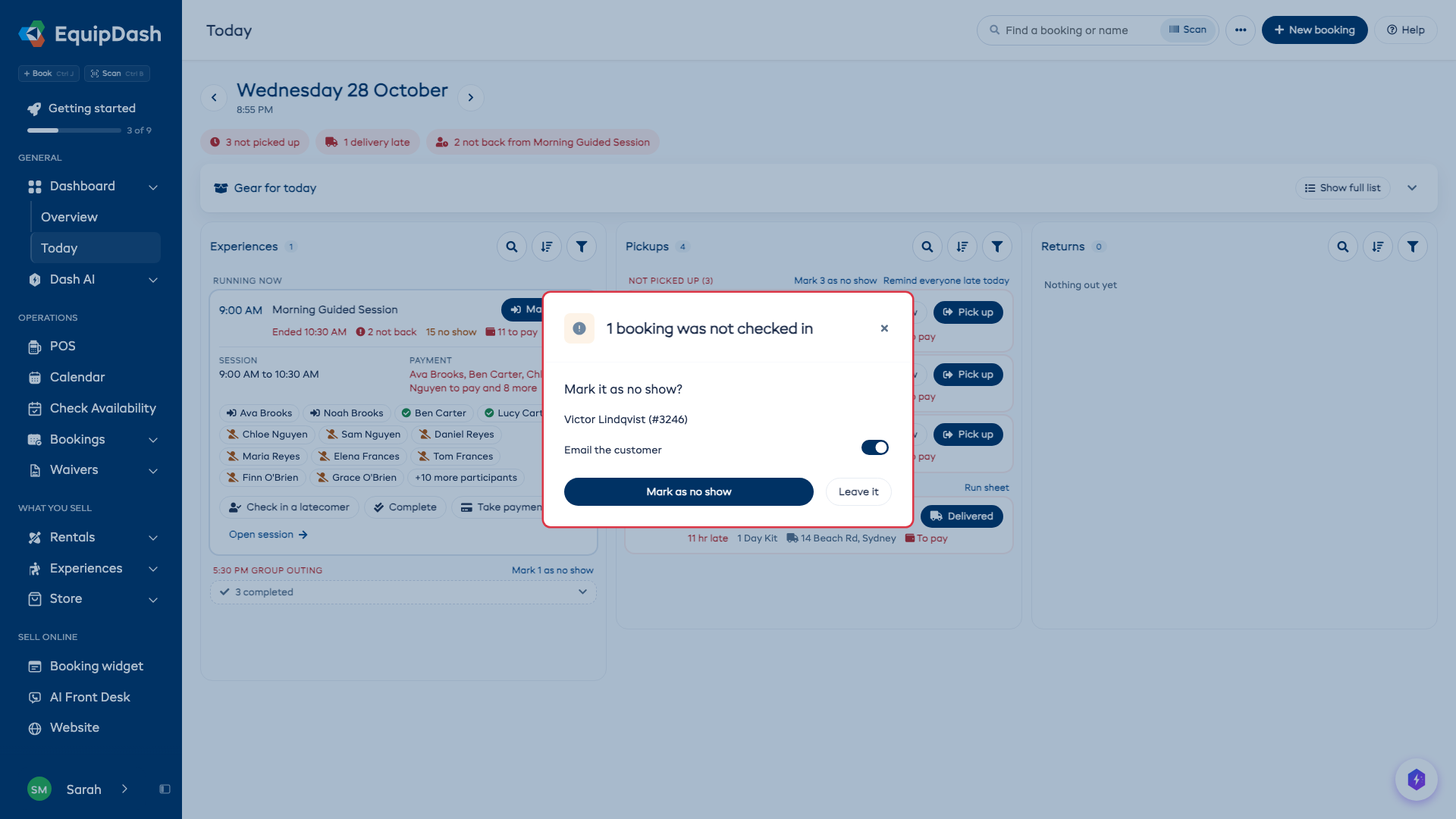
Si un cliente no viene, haga clic en No presentado en su tarjeta: junto a Recoger en una recogida con retraso, o junto a Registrar entrada para una reserva de una sesión ya iniciada. En la lista de registro de una sesión, cada persona tiene su propio No presentado. Cuando el tiempo completo de un alquiler ha pasado y nadie lo recogió, el encabezado No recogido ofrece Marcar 3 como no presentados (con el número de esos alquileres). Una sesión que ha terminado con reservas a las que nadie asistió muestra Marcar 1 como no presentado (con el número de esas reservas) en su línea dentro de la lista plegada de sesiones. Marcar una reserva lo pregunta primero, con Enviar correo al cliente activado; marcar a una persona no envía ningún correo. Alguien que llega tarde se registra o se recoge con normalidad. Vea Marcar un no presentado.
Al pulsar Completar en una tarjeta de sesión, primero se listan las reservas a las que nadie asistió, con Marcar como no presentado o Dejarlo así (Dejarlos así para varias). La vista rápida de una reserva, abierta desde Buscar una reserva o nombre, tiene No presentado junto a Registrar entrada una vez iniciada la sesión, y junto a Recoger una vez la recogida va con retraso.
En un móvil
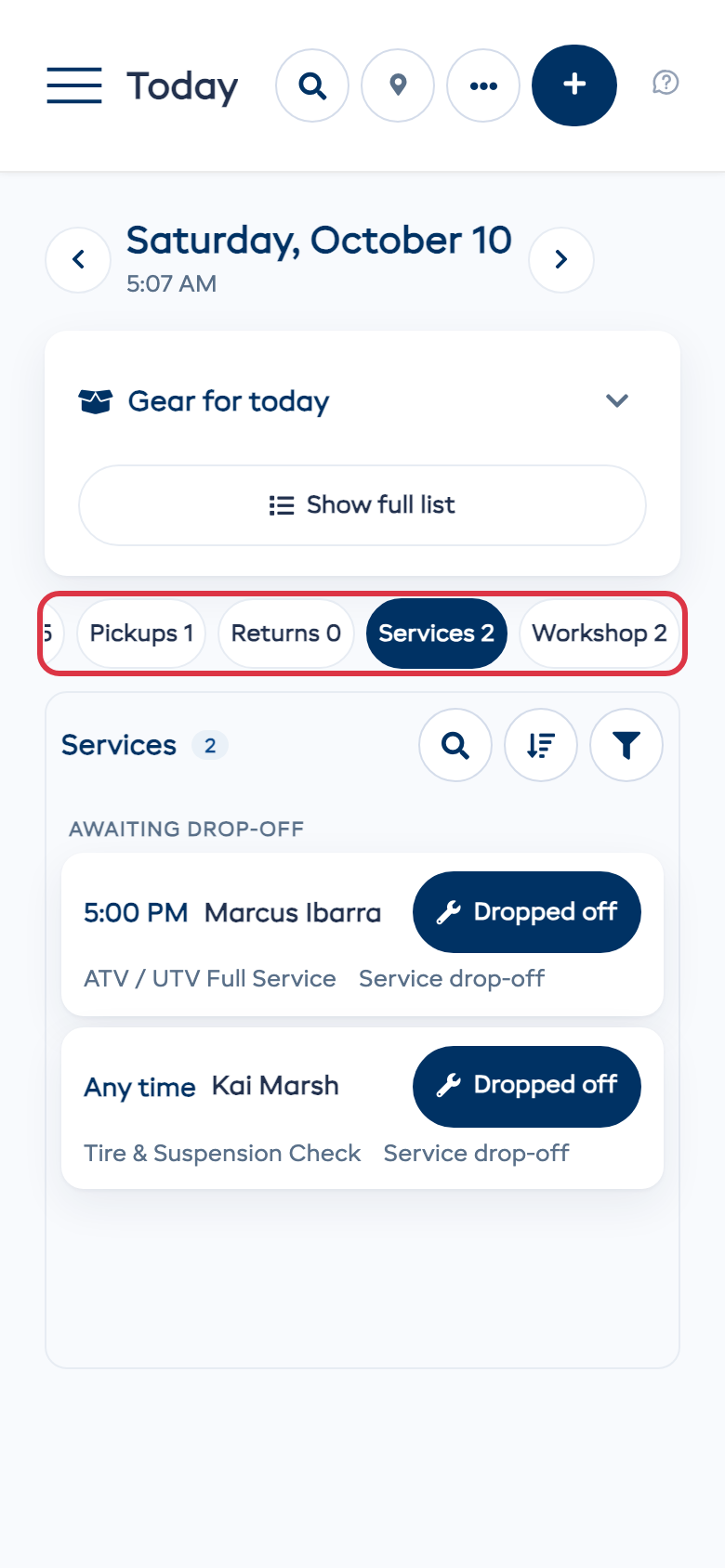
En un móvil, las columnas se convierten en pestañas: Experiencias, Recogidas y Devoluciones, además de Servicios y Taller cuando tienen trabajos. La fila de lo que necesita atención se desplaza lateralmente.
Buscar una reserva o escanear
Escriba un nombre, un número de reserva, un correo o un teléfono en Buscar una reserva o nombre. Las coincidencias se dividen en Hoy, Próximas y Pasadas, de más cercana a más lejana, con Ver más bajo cada una. Haga clic en Escanear para leer un ticket, la etiqueta de una unidad o un número de reserva con un lector de código de barras. Cualquiera de las dos abre la reserva con su siguiente paso listo.
Nueva reserva
Haga clic en Nueva reserva (o pulse Ctrl+J en cualquier página) para reservar a alguien en el mostrador. Se abre la misma ventana de Reserva rápida que en el resto de EquipDash. Al crear la reserva, permanece en Hoy y su pago se abre, listo para cobrar. Si hace entregas, Reserva rápida pregunta Recoger o Entregar; elija Entregar para añadir la dirección y una nota para el conductor. Para añadir personas a una sesión que aún tiene plazas, abra su tarjeta y haga clic en Añadir participantes: Reserva rápida se abre en esa sesión.
Cambiar el diseño
Abra el menú ⋯ y haga clic en Editar diseño. Muestre u oculte cada sección, y muévalas arriba o abajo. Servicios y Taller también son secciones, así que puede ocultarlas o moverlas como las demás. La barra superior también tiene Abrir Hoy al iniciar sesión, que es solo suya y se guarda en cuanto la activa. Dos secciones tienen una opción propia:
- Material para hoy: active Abierto por defecto para mostrar siempre la línea de tiempo, en lugar de plegada bajo su título.
- Experiencias: Por sesión muestra una tarjeta por sesión; Por reserva muestra cada reserva como su propia fila, con su propio Registrar entrada.
Haga clic en Hecho para guardar.
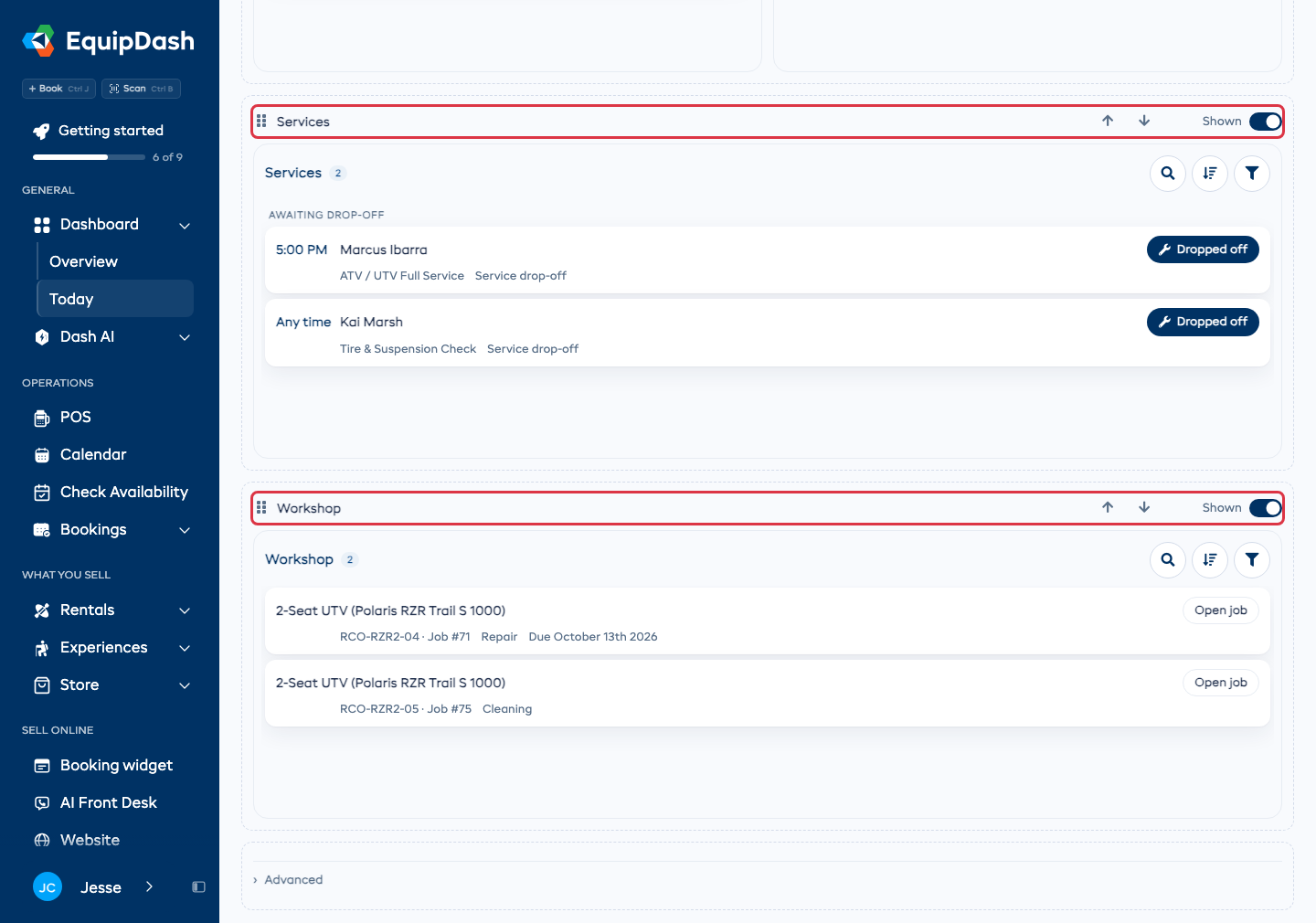
El diseño se guarda para la ubicación que está viendo. Para usarlo en todas las ubicaciones, abra Avanzado al final y active Usar este diseño en todas las ubicaciones.
Bloquear una pantalla en Hoy
Para una caja o tableta en el mostrador, abra el menú ⋯, haga clic en Bloquear esta pantalla en Hoy e introduzca el PIN del fichaje de un gestor. El mismo PIN la desbloquea. La pantalla entonces solo muestra Hoy: sin menú, sin configuración y sin informes. El personal todavía puede abrir una reserva, la lista de reservas y los partes de sesión, con un botón Volver a Hoy arriba.
La primera vez que se bloquea, pregunta quién está en el mostrador. Cada persona toca su nombre una vez por turno, y cada reserva que modifica muestra su nombre en su historial. Toque el nombre de arriba para cambiar.
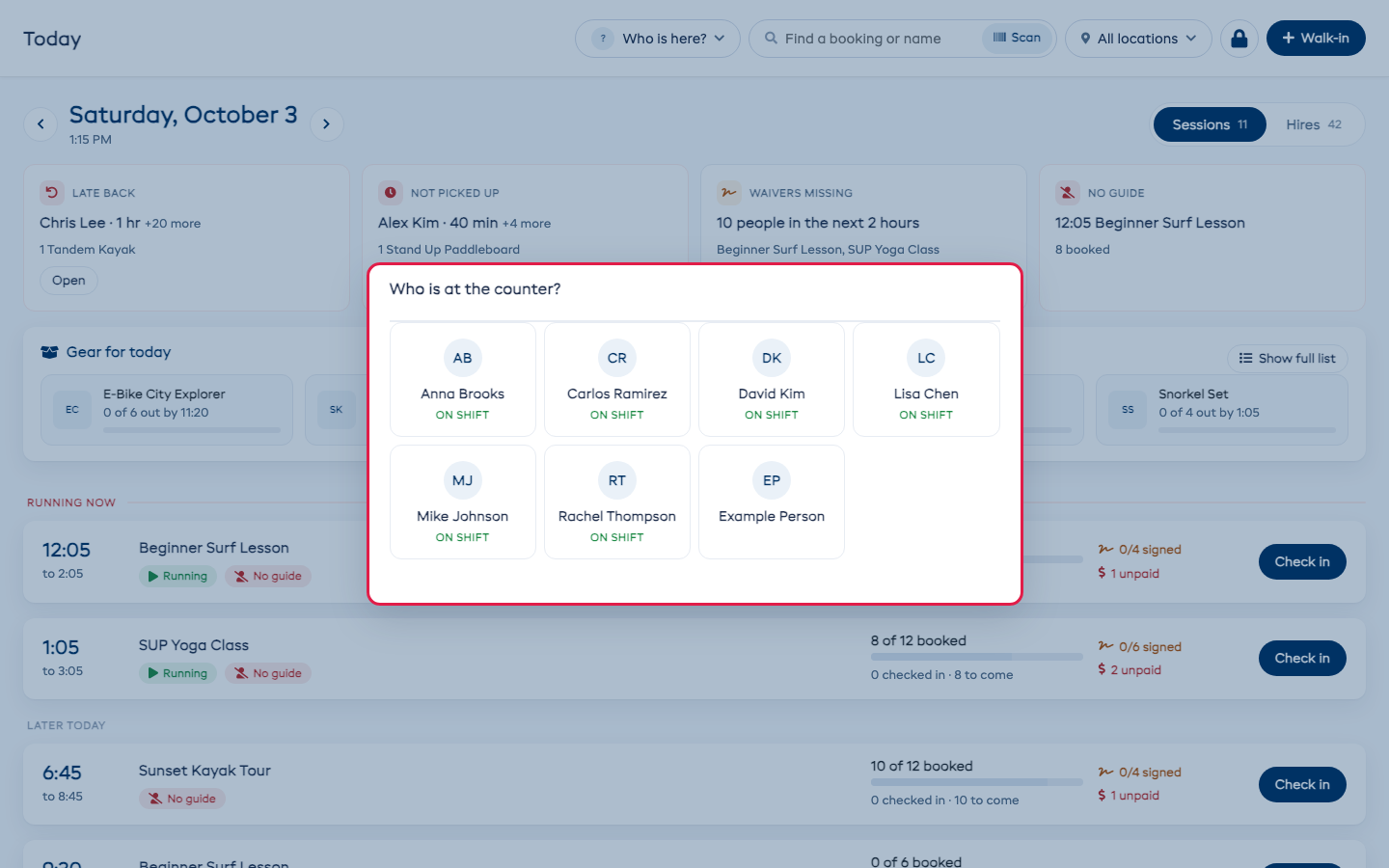
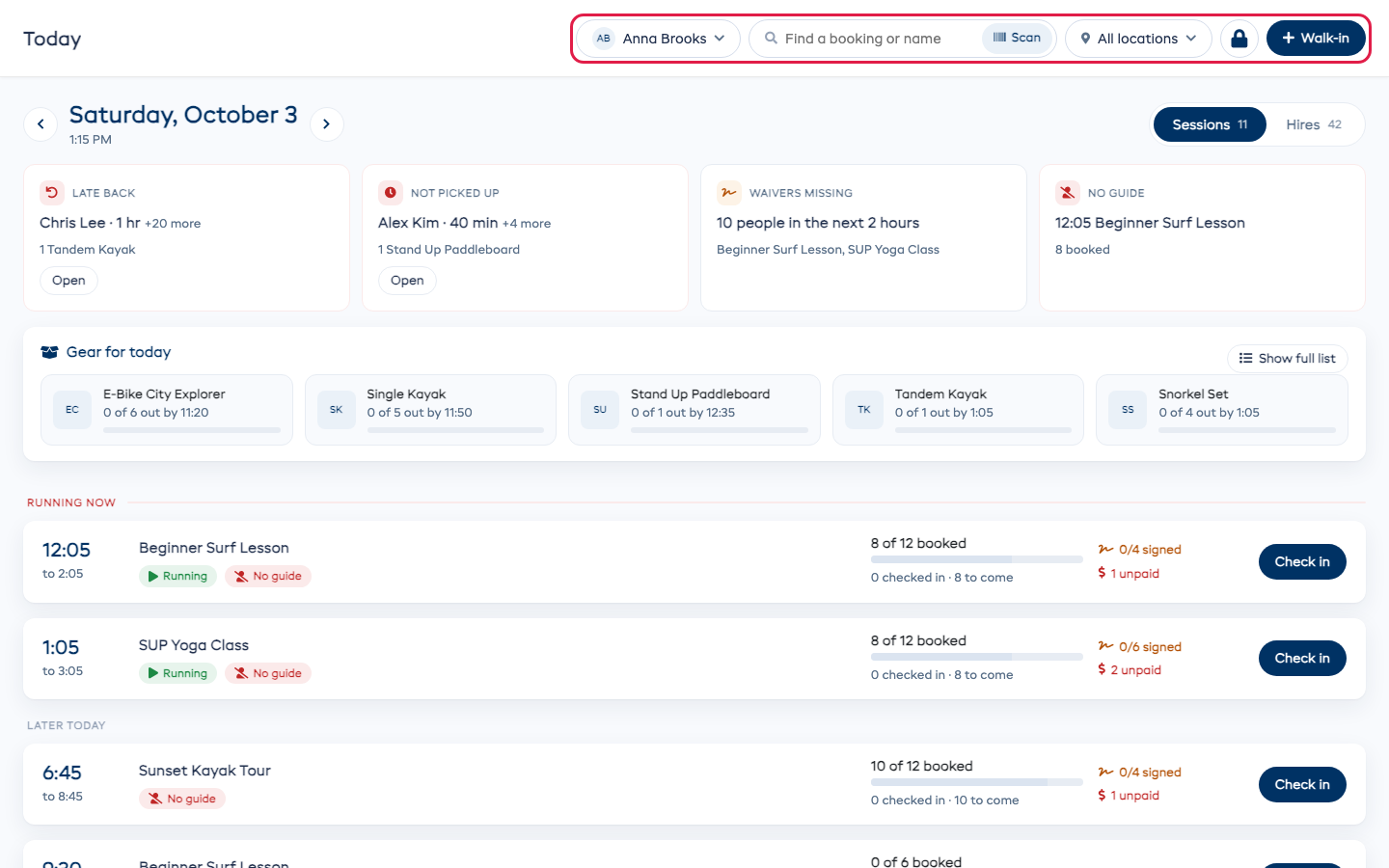
Para desbloquear, haga clic en el candado e introduzca el PIN del fichaje de un gestor.
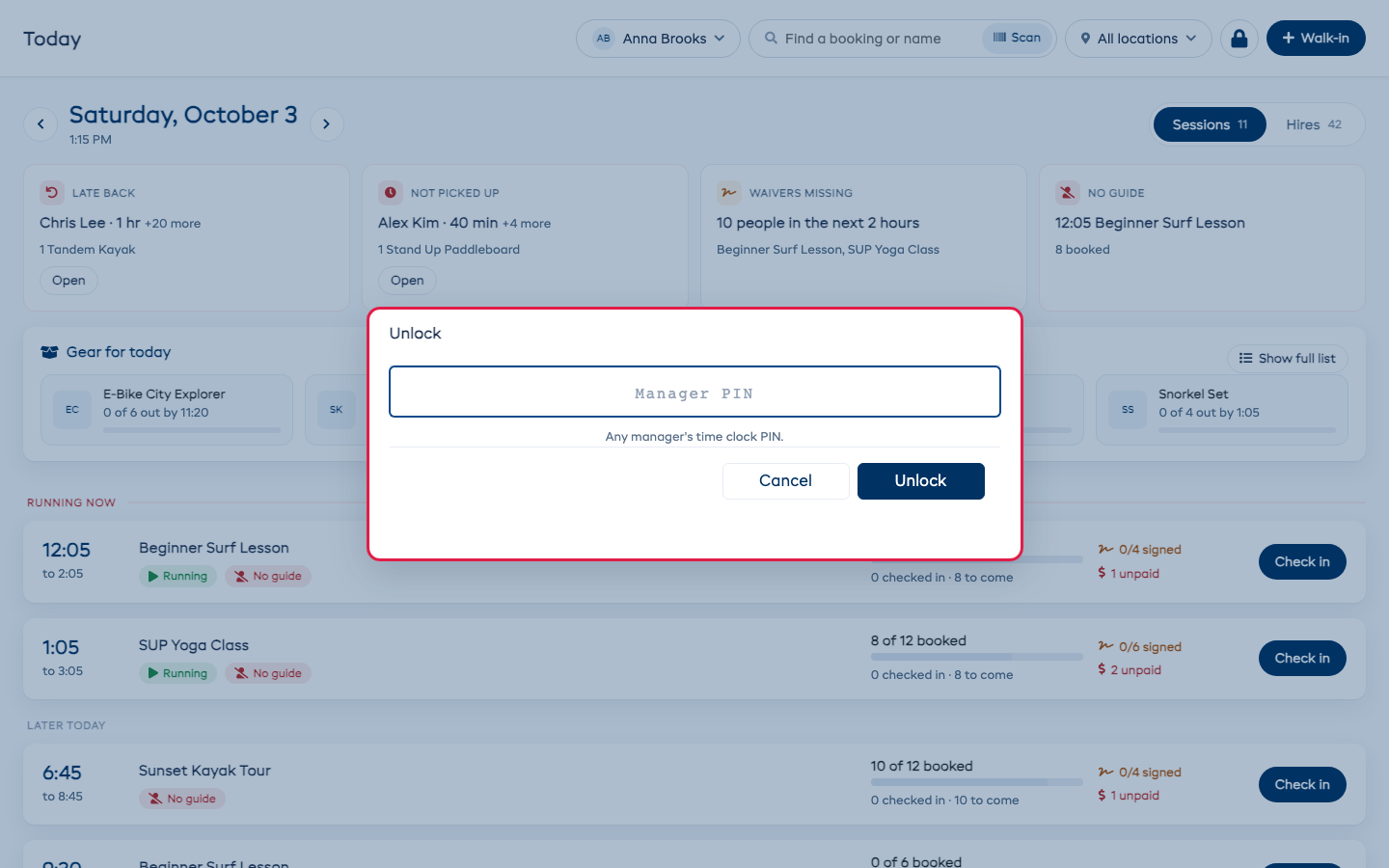
Bloquear requiere al menos un gestor o administrador con un PIN de fichaje. Añádalo en su página bajo Personal. El bloqueo solo afecta a la pantalla en la que se activó.
Solo pantalla Hoy
Para que un inicio de sesión no muestre nada más que Hoy, abra Configuración → Equipo, edite a la persona (o su rol en la pestaña Roles), y marque Solo pantalla Hoy. Siempre llegan a Hoy y no pueden desbloquearla. Los administradores nunca están sujetos a esto.