Registrare un pagamento
EquipDash offre diversi modi flessibili per registrare i pagamenti delle prenotazioni. Che il cliente paghi con carta, le consegni dei contanti o faccia un bonifico sul suo conto bancario, può registrare tutto in un unico posto.
Chi può registrare i pagamenti?
Per registrare un pagamento è necessario il permesso Prenotazioni: Pagamenti. Se non vede le opzioni di pagamento descritte di seguito, controlli il ruolo e i permessi.
Aprire la finestra di pagamento
- Apra la prenotazione dalla tabella delle prenotazioni.
- Nella scheda Pagamento a destra della pagina di dettaglio della prenotazione, clicchi su Aggiungi pagamento.
- Si apre la finestra di pagamento, con l'Importo dovuto mostrato in alto.
Il pulsante Aggiungi pagamento compare solo quando c'è un saldo da incassare. Se la prenotazione è stata pagata per intero, nel riquadro a destra viene mostrato invece Elabora rimborso.
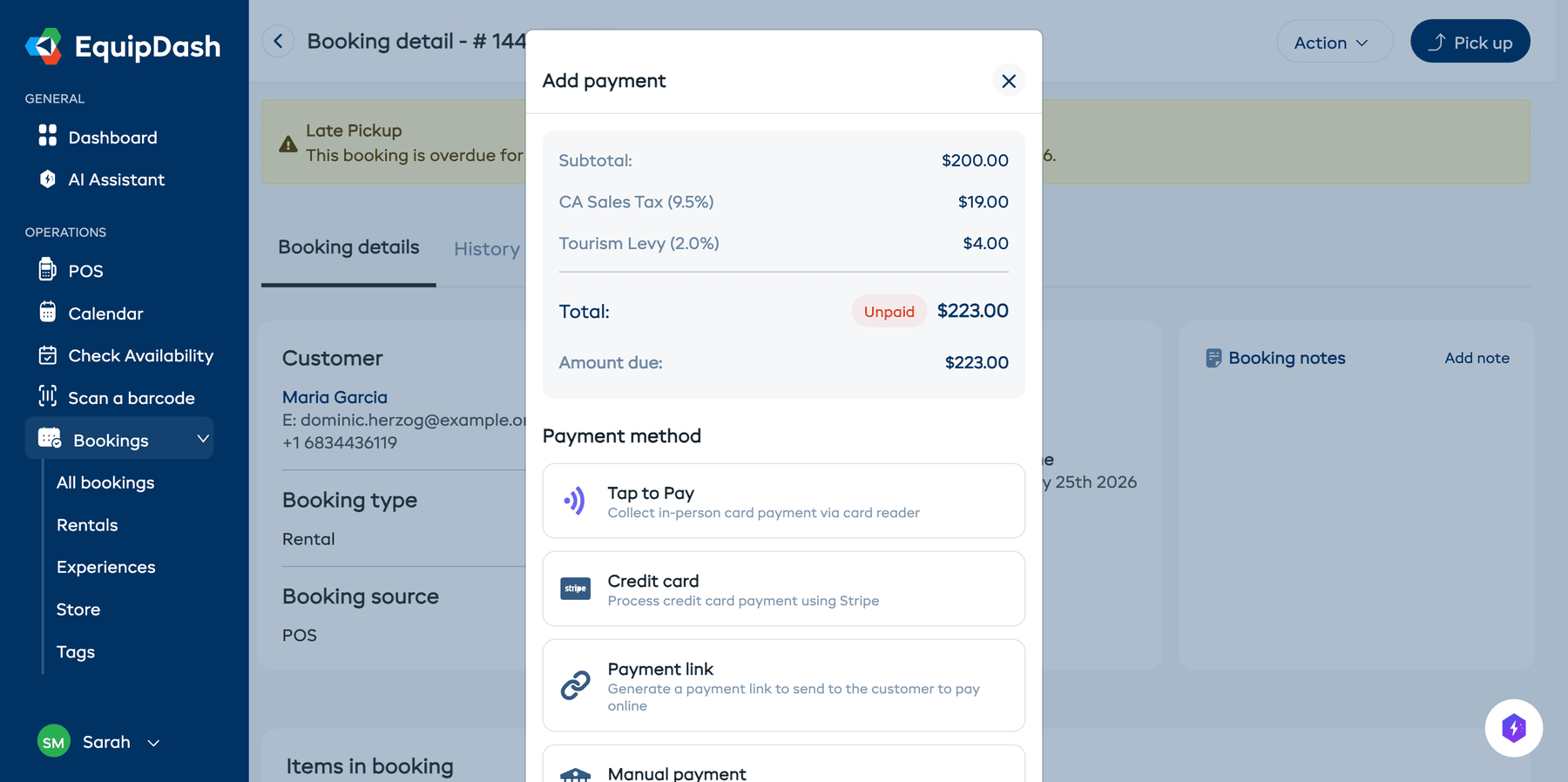
Contanti o carta in due tocchi
Per gli incassi al banco, Contanti e Carta compaiono accanto ad Aggiungi pagamento nella scheda Pagamento, sia nella pagina della prenotazione sia in Oggi.
- Clicchi su Contanti, oppure su Carta se il cliente ha pagato con il suo terminale di pagamento.
- Controlli la riga (ad esempio £120,00 in contanti) e clicchi su Registra. Clicchi su Indietro per ripensarci.
Viene registrato l'intero importo dovuto, esattamente come per un pagamento manuale. Per registrare solo una parte dell'importo, una data o un riferimento, utilizzi invece Aggiungi pagamento.
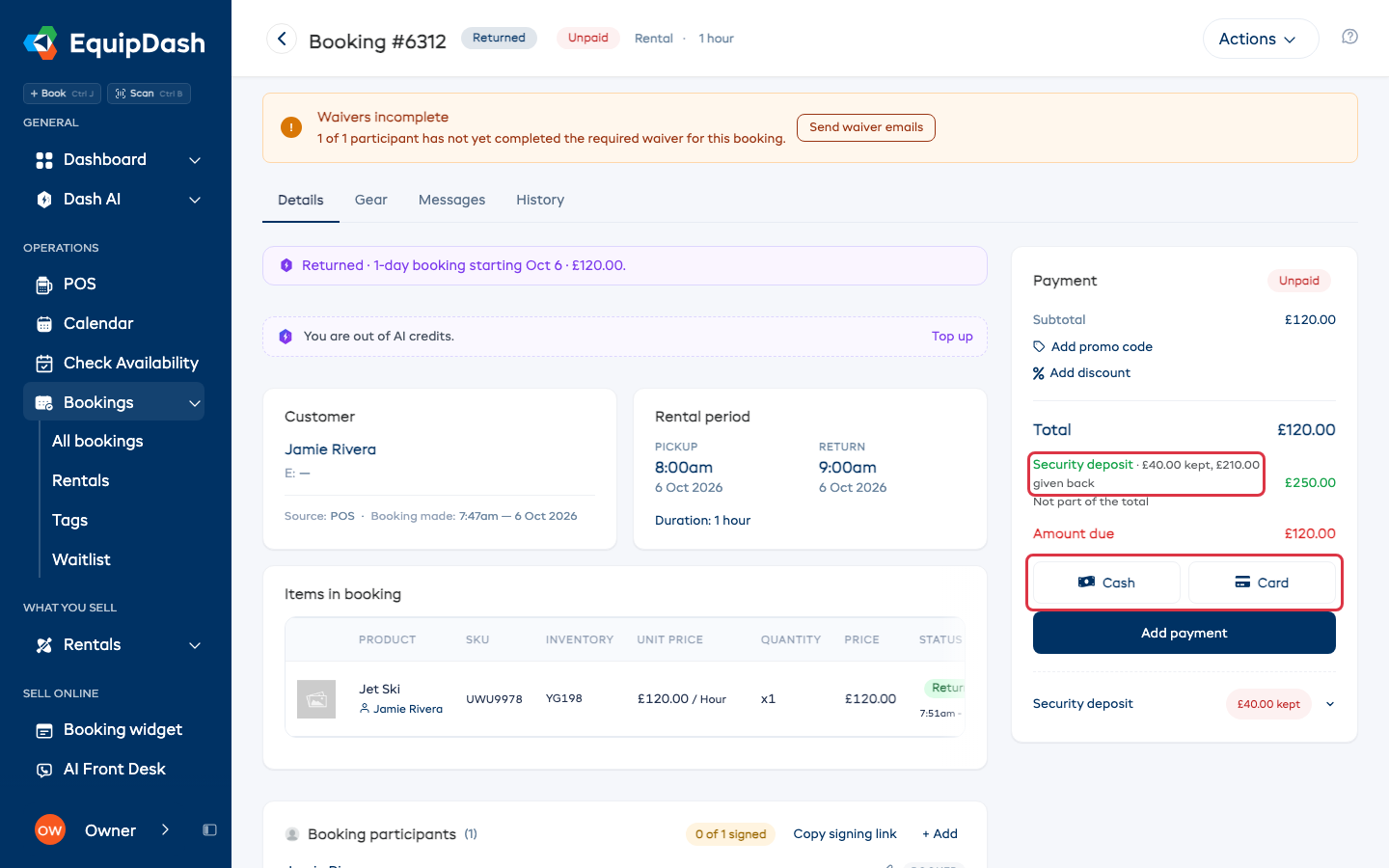
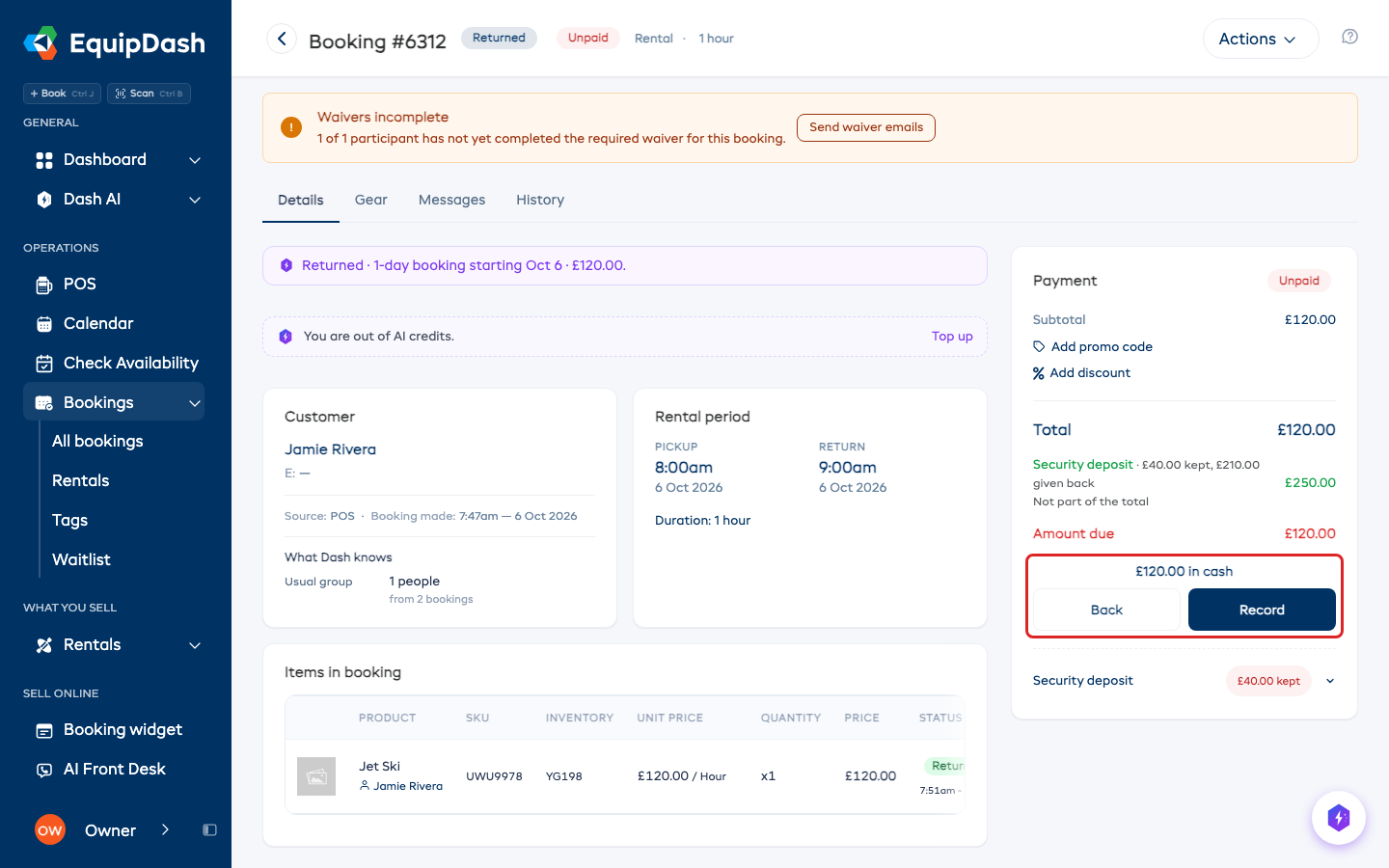
Carta compare solo se i pagamenti con carta al banco sono attivati in Impostazioni → Pagamenti. Se accetta carte con un lettore Stripe, utilizzi invece Tap to Pay: in tal caso Carta non viene mostrata. Se offre uno sconto per un determinato metodo di pagamento, la riga lo indica prima di registrare il pagamento.
Metodi di pagamento
Pagamento con carta (Stripe)
Accetti un pagamento con carta direttamente dalla pagina di dettaglio della prenotazione. Questo richiede che Stripe sia collegato; senza un fornitore di pagamento collegato, l'opzione non viene mostrata.
- Nella finestra di pagamento, selezioni Carta di credito.
- L'importo del pagamento è impostato di default sull'intero importo dovuto. Può modificarlo per un pagamento parziale.
- Clicchi su Continua al pagamento.
- Faccia inserire al cliente i dati della carta nel modulo di pagamento sicuro di Stripe.
- Completi il pagamento.
Il pagamento viene elaborato tramite Stripe e registrato automaticamente sulla prenotazione.
Se la sua attività è impostata per trasferire le commissioni di elaborazione al cliente, quest'ultimo vedrà la commissione aggiunta all'importo del pagamento.
Terminale di pagamento (Tap to Pay)
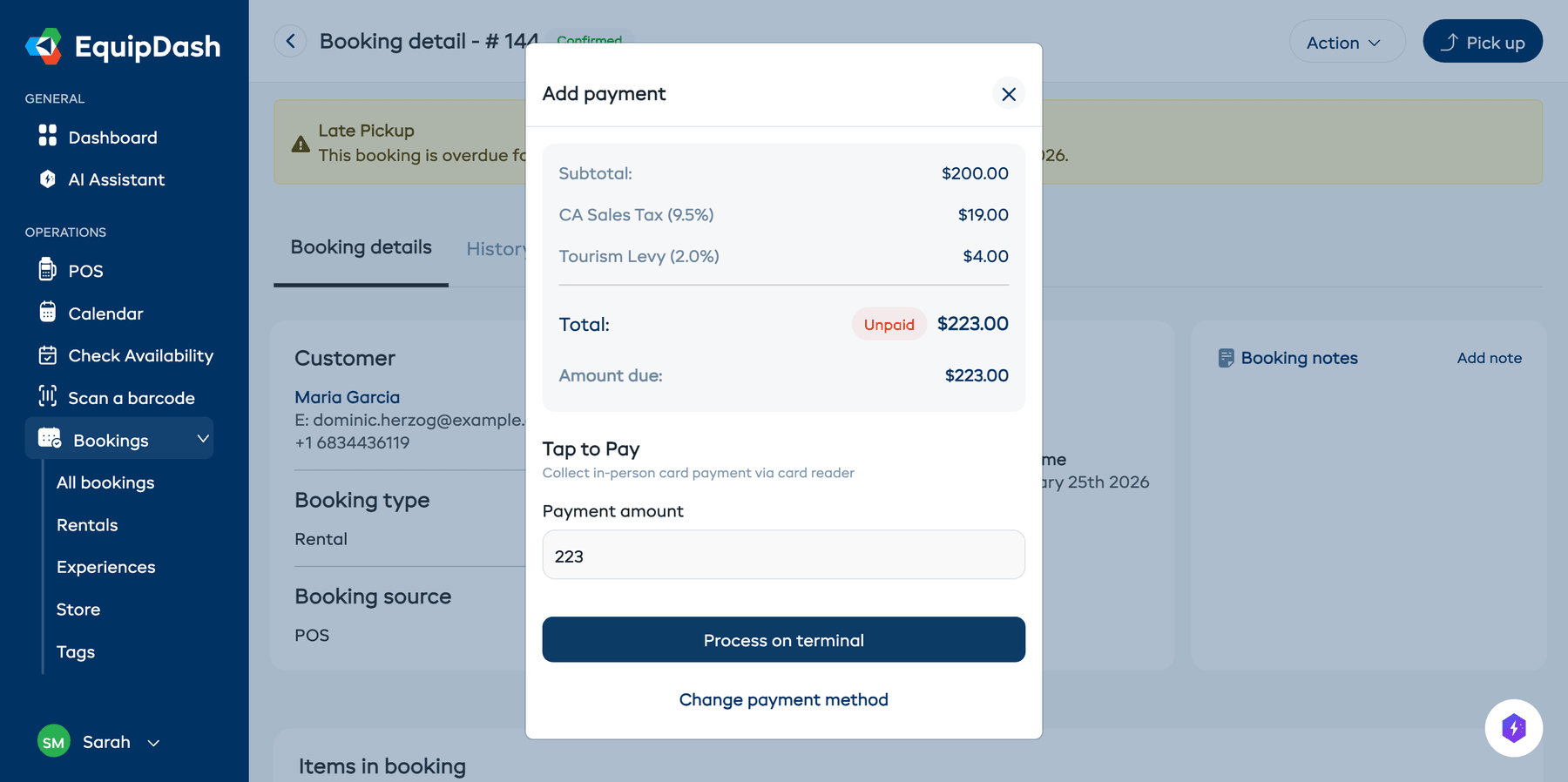
Se ha configurato un terminale di pagamento Stripe, può elaborare i pagamenti di persona.
- Nella finestra di pagamento, selezioni Tap to Pay.
- Inserisca l'importo del pagamento.
- Clicchi su Elabora sul terminale.
- Il cliente avvicina o inserisce la carta nel terminale.
- Una volta confermato il pagamento, la prenotazione viene aggiornata automaticamente.
Pagamento manuale (contanti, carta sul proprio terminale, bonifico bancario, altro)
Utilizzi il pagamento manuale per registrare un pagamento ricevuto al di fuori di EquipDash, come contanti, una carta sul proprio terminale o un bonifico bancario.
- Nella finestra di pagamento, selezioni Pagamento manuale.
- Inserisca l'importo del pagamento.
- Selezioni una data per il pagamento.
- Scelga il metodo di pagamento dal menu a tendina. Si apre su Contanti; le altre opzioni sono Bonifico bancario, Altro e Carta (proprio terminale).
- Facoltativamente, aggiunga un riferimento (ad esempio un ID di transazione o un numero di ricevuta).
- Clicchi su Registra pagamento.
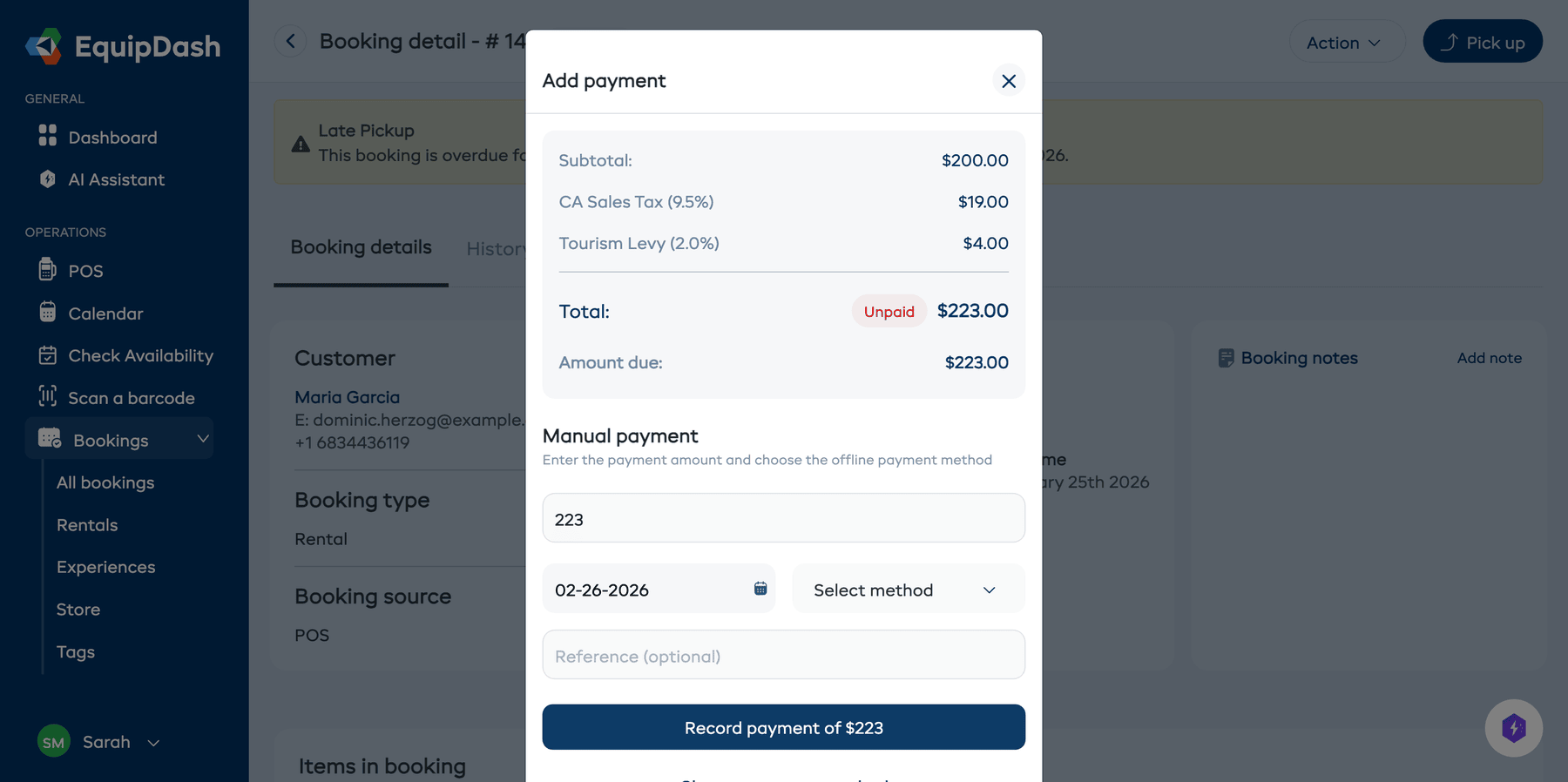
Questo si limita a registrare che il pagamento è stato ricevuto. La gestione del denaro avviene al di fuori di EquipDash.
Buono (gift card)
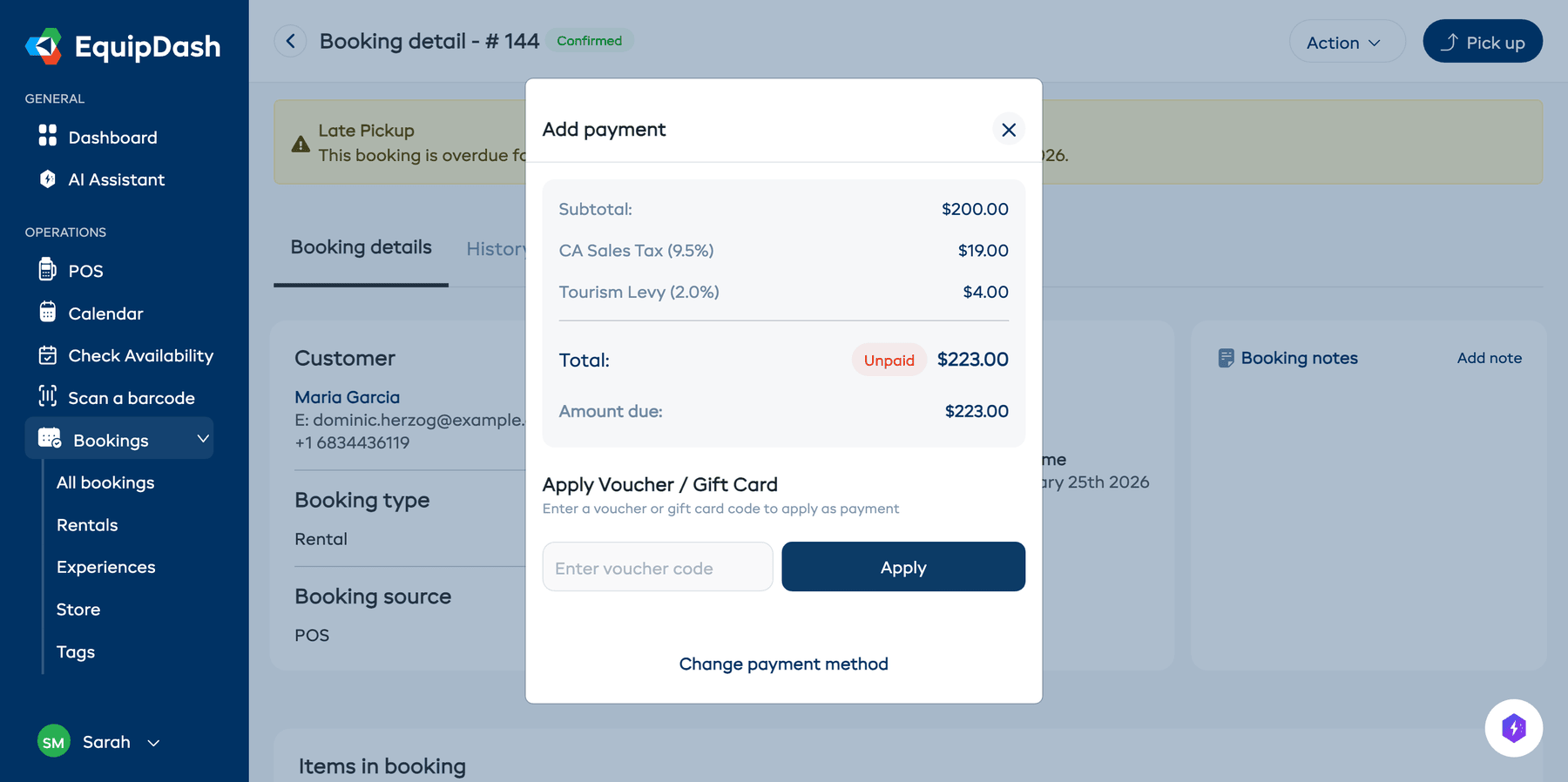
- Nella finestra di pagamento, selezioni Buono / Gift card.
- Inserisca il codice del buono.
- Clicchi su Applica.
- EquipDash convalida il buono e mostra il saldo disponibile.
Se il buono non copre l'intero importo dovuto, può registrare il saldo rimanente con un altro metodo di pagamento.
Pagamenti parziali
Non è necessario incassare l'intero importo in una sola volta. Per registrare un pagamento parziale:
- Apra la finestra di pagamento.
- Modifichi l'importo del pagamento con la cifra che sta incassando.
- Completi il pagamento con uno qualsiasi dei metodi disponibili.
Lo stato di pagamento della prenotazione passa a Pagato parzialmente e l'Importo dovuto residuo viene mostrato nella pagina di dettaglio della prenotazione.
Visualizzare lo storico dei pagamenti
Per vedere tutti i pagamenti registrati su una prenotazione:
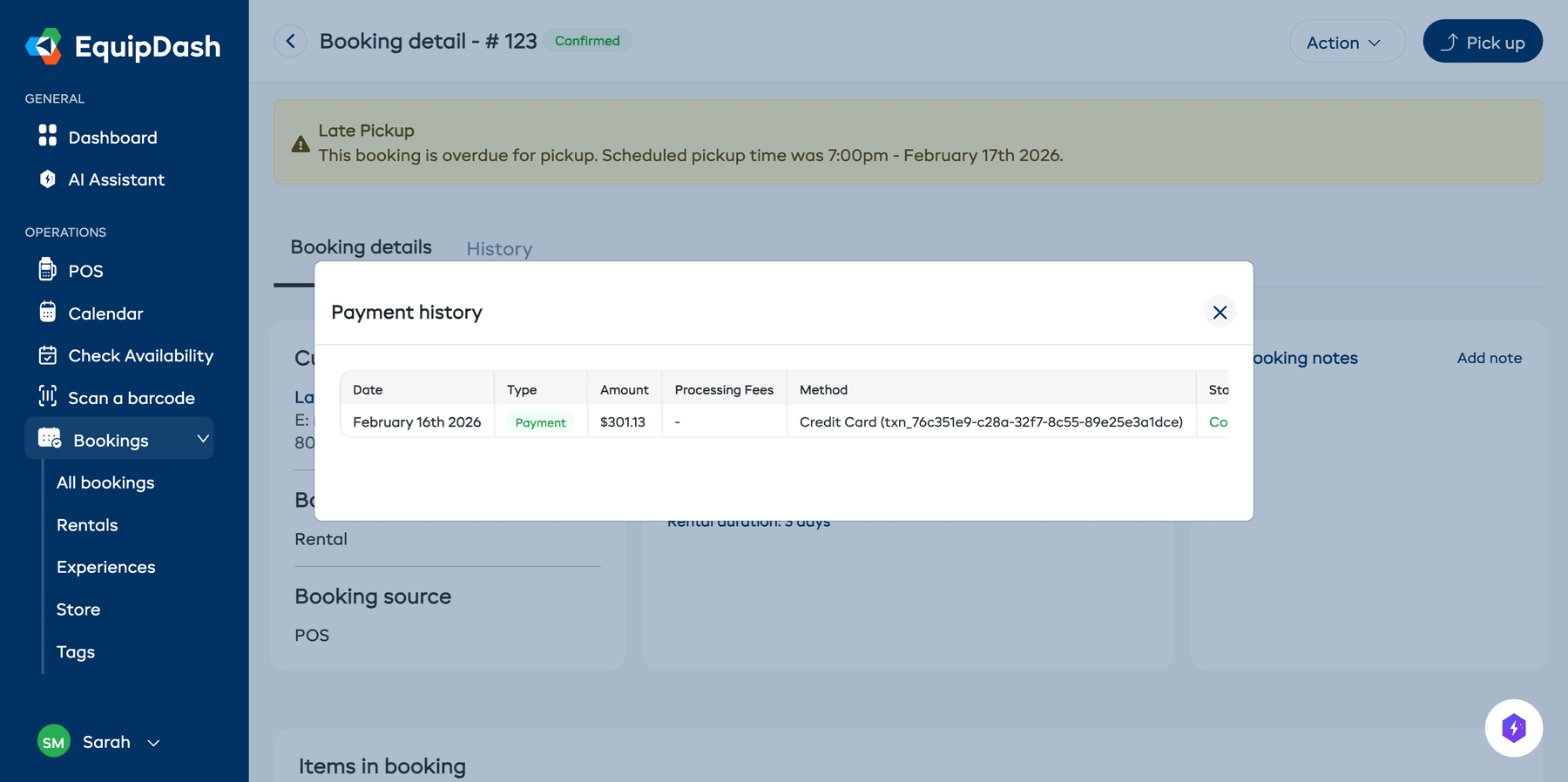
- Nella pagina di dettaglio della prenotazione, clicchi su Importo pagato (visualizza transazioni) nella scheda Pagamento a destra.
- Si espande un registro in linea direttamente sotto, che mostra ogni transazione con:
- Data
- Tipo (pagamento, rimborso, blocco deposito, addebito deposito, rilascio deposito)
- Importo
- Metodo di pagamento e stato
- Utilizzi del buono (se presenti)
- Clicchi di nuovo su Importo pagato (visualizza transazioni) per chiudere il registro.
Stati di pagamento
| Stato | Significato |
|---|---|
| Pagato | L'intero importo è stato incassato. |
| Non pagato | Non è stato registrato alcun pagamento. |
| Pagato parzialmente | È stato effettuato un pagamento parziale ma rimane un saldo. |
| Rimborsato | L'intero pagamento è stato rimborsato. |
| Rimborsato parzialmente | Parte del pagamento è stata rimborsata. |
Guide correlate
- Elaborare un rimborso
- Link di pagamento
- Depositi cauzionali
- Supplementi -- Applicare un supplemento a una singola prenotazione
- Collegare Stripe
- Visualizzare e gestire le prenotazioni