Manifesti delle esperienze e check-in
I manifesti Le offrono una panoramica completa delle sessioni delle Sue esperienze per qualsiasi giorno, mostrando chi ha prenotato, chi ha fatto il check-in e lo stato di ciascun partecipante. Può anche scansionare i biglietti per fare il check-in degli ospiti in modo rapido.
Accedere ai manifesti
Vada su Experiences > Manifests nella barra laterale. Può anche accedere al manifesto di una sessione da:
- Experience Calendar - clicchi su "View manifest" per qualsiasi sessione
- Booking Detail - clicchi sul link dell'orario di inizio nella tabella degli articoli
Pagina di panoramica dei manifesti
La pagina dei manifesti mostra tutte le sessioni delle esperienze per una data selezionata.
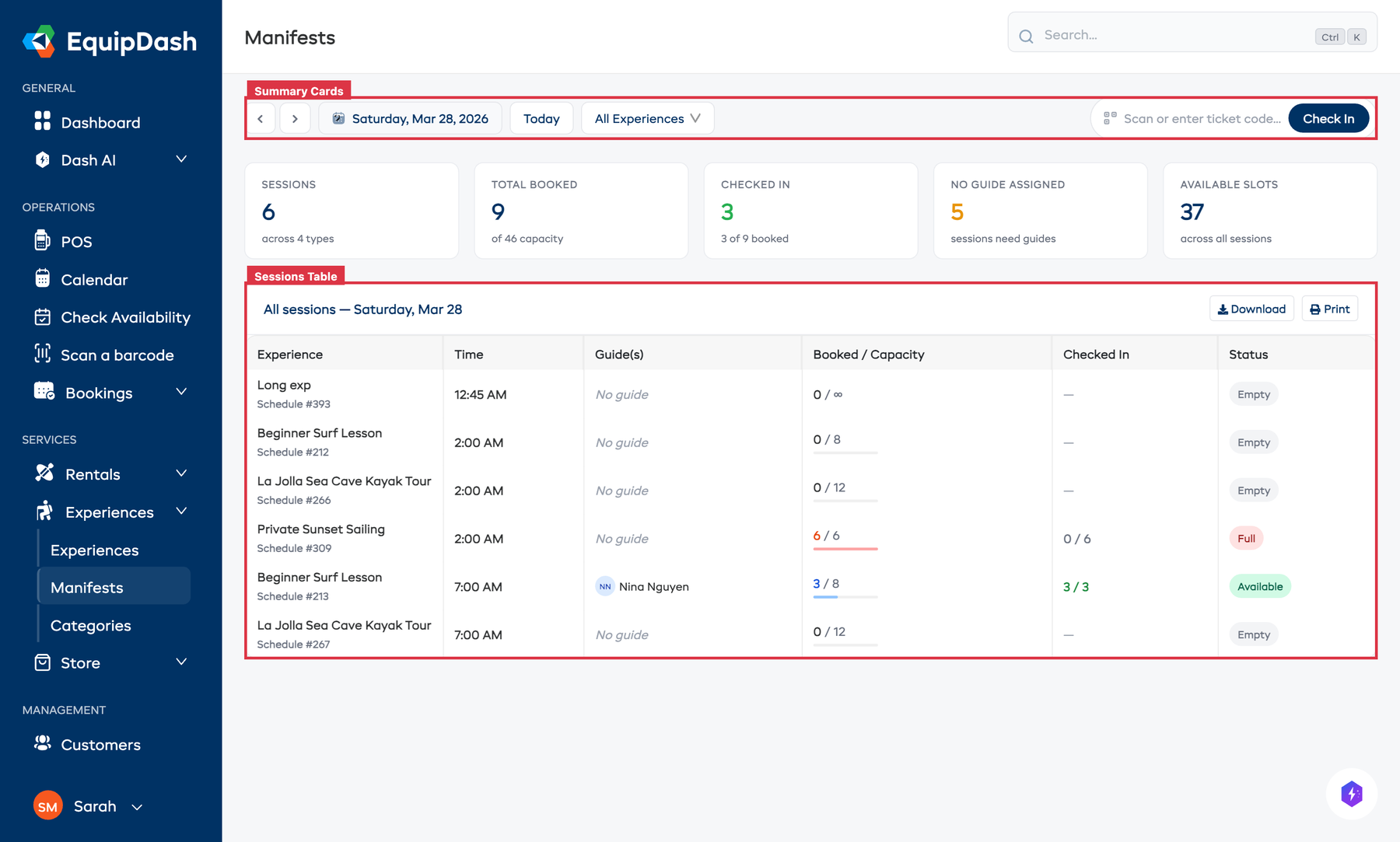
Barra degli strumenti
- Navigazione per data - usi le frecce o il selettore di data per cambiare la data
- Pulsante Oggi - torni rapidamente alle sessioni di oggi
- Filtro esperienza - filtri le sessioni per un'esperienza specifica (con ricerca)
- Scan ticket - clicchi per aprire la finestra dello scanner dei biglietti
Schede riassuntive
Cinque schede in alto mostrano le statistiche principali per la data selezionata:
| Scheda | Descrizione |
|---|---|
| Sessions | Numero totale di sessioni programmate |
| Total Booked | Numero di partecipanti prenotati in tutte le sessioni |
| Checked In | Quanti partecipanti hanno fatto il check-in |
| No Guide Assigned | Sessioni a cui serve ancora una guida (vengono contate solo le attività che prevedono una guida) |
| Available Slots | Posti disponibili rimasti in tutte le sessioni |
Tabella delle sessioni
Ogni riga della sessione mostra:
- Nome dell'esperienza
- Orario di inizio della sessione
- Guida/e assegnata/e (o "No guide" se nessuna)
- Booked / Capacity con una barra di avanzamento visiva
- Numero di Checked In. Una volta iniziata la sessione, viene mostrato anche Mark 3 as no show, con il numero di prenotazioni di cui nessuno si è presentato. Veda Segnare un mancato arrivo.
- Stato: Finished, Running now, Available, Sold out, oppure Empty per una sessione futura senza prenotazioni.
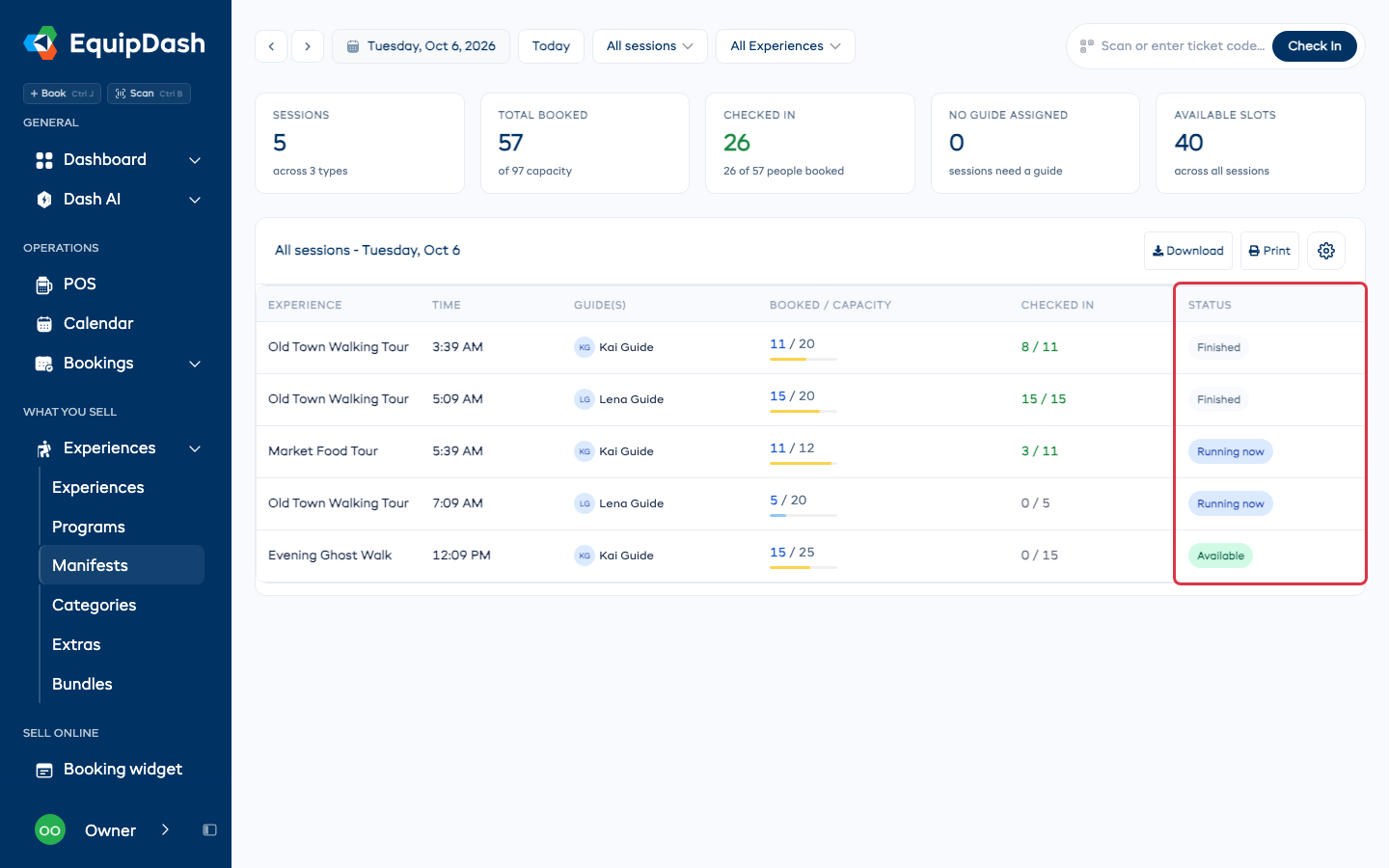
Clicchi su qualsiasi riga per aprire il manifesto completo di quella sessione.
Clicchi sull'icona dell'ingranaggio accanto al pulsante Print per personalizzare le colonne. Spunti una colonna sotto Available columns per mostrarla, la tolga sotto Active columns per nasconderla e trascini le colonne nell'ordine che preferisce. La disposizione viene salvata e condivisa con tutto il Suo team.
Manifesto della sessione (pagina di dettaglio)
Clicchi su una sessione per vedere il manifesto completo con i dettagli dei partecipanti.
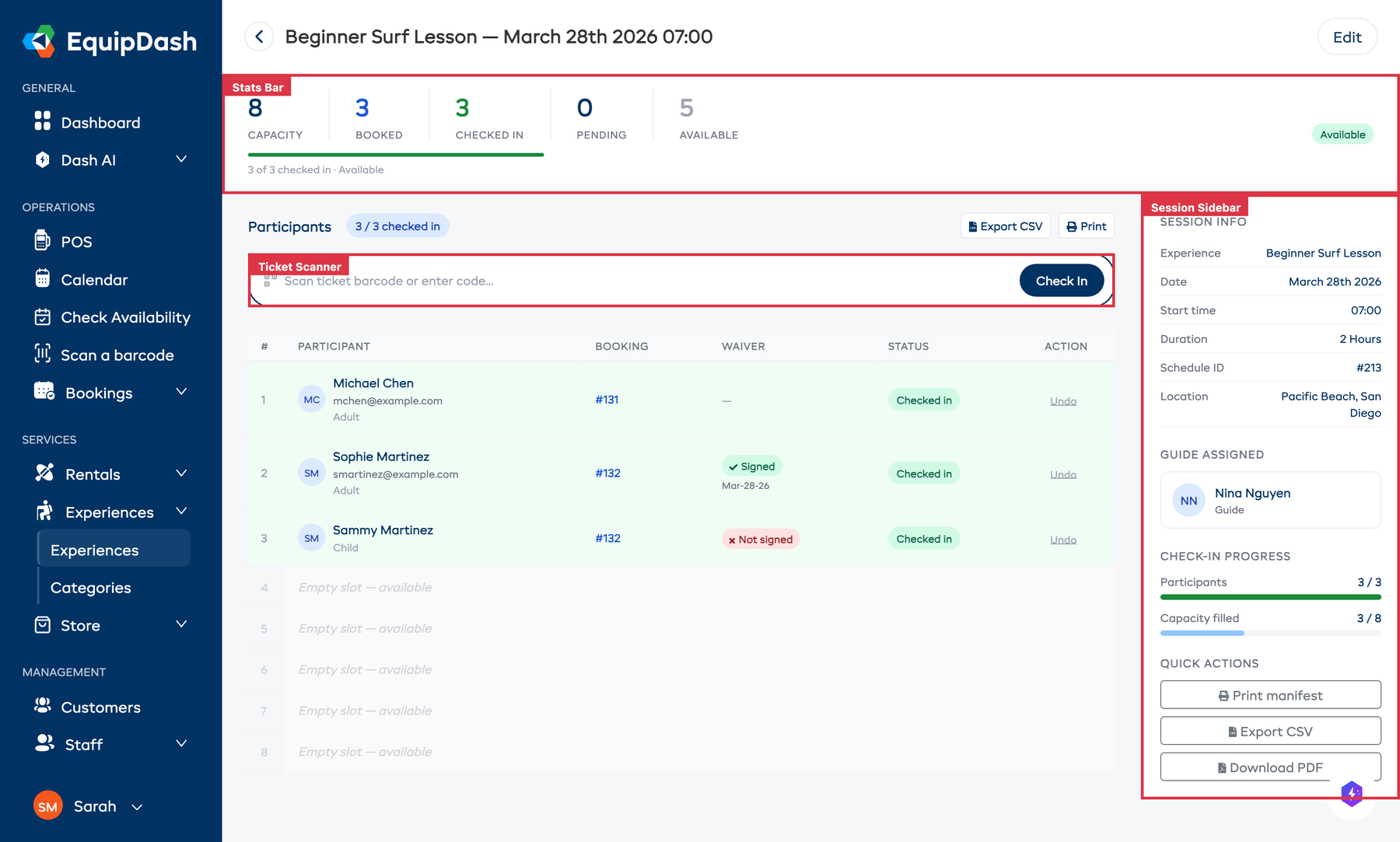
Barra delle statistiche
Mostra i numeri principali a colpo d'occhio: Capacity, Booked, Checked In, Pending e Available, con una barra di avanzamento. Quando qualcuno viene segnato come mancato arrivo, accanto a Checked in compare un conteggio No show, e la barra lo conta come risolto.
Tabella dei partecipanti
Ogni riga del partecipante mostra:
| Colonna | Descrizione |
|---|---|
| Participant | Nome, email e categoria tariffaria (Adulto, Bambino, ecc.) |
| Booking | Link alla prenotazione (clicchi per vedere tutti i dettagli della prenotazione) |
| Waiver | Signed, Opened, not signed, oppure Not signed, con un pulsante di sollecito accanto a chi deve ancora firmare. Chi ha più di un modulo in sospeso mostra a che punto è, ad es. 1 of 2, e una sola pressione sollecita tutto ciò che deve ancora firmare (Seguire il consenso di una persona) |
| Comments | Commenti per singolo partecipante raccolti al checkout (Commenti dei partecipanti) |
| Custom fields | Valori per eventuali campi personalizzati a livello di partecipante (Campi personalizzati sul widget) |
| Sizes and questions | Una colonna per ogni taglia e domanda che l'esperienza richiede a ciascuna persona. Una risposta vuota mostra Not given (Chiedere la taglia a ciascuna persona) |
| Status | Checked in, Not checked in, oppure No show |
| Action | Pulsante Check in, oppure il link "Undo" se il check-in è già stato fatto. Una volta iniziata la sessione, accanto a Check in compare un pulsante No show, e chi è stato segnato come No show ha un link Undo |
Tutti gli orari sul manifesto mostrano l'indicazione del fuso orario (ad es. 09:00 PDT) secondo lo stile di visualizzazione del fuso orario che ha configurato.
In fondo vengono mostrati gli slot vuoti per visualizzare la capacità rimasta.
Kit per questa sessione
Quando l'esperienza chiede a ciascuna persona la propria taglia, una riga Kit for this session sopra l'elenco conta cosa distribuire, ad esempio Helmet M ×2, L ×1, 1 to ask. To ask indica quante persone non hanno ancora indicato una taglia, e una taglia tra parentesi come (L: 1 short) significa che ne servono di più di quante ne possiede. Veda Chiedere la taglia a ciascuna persona.
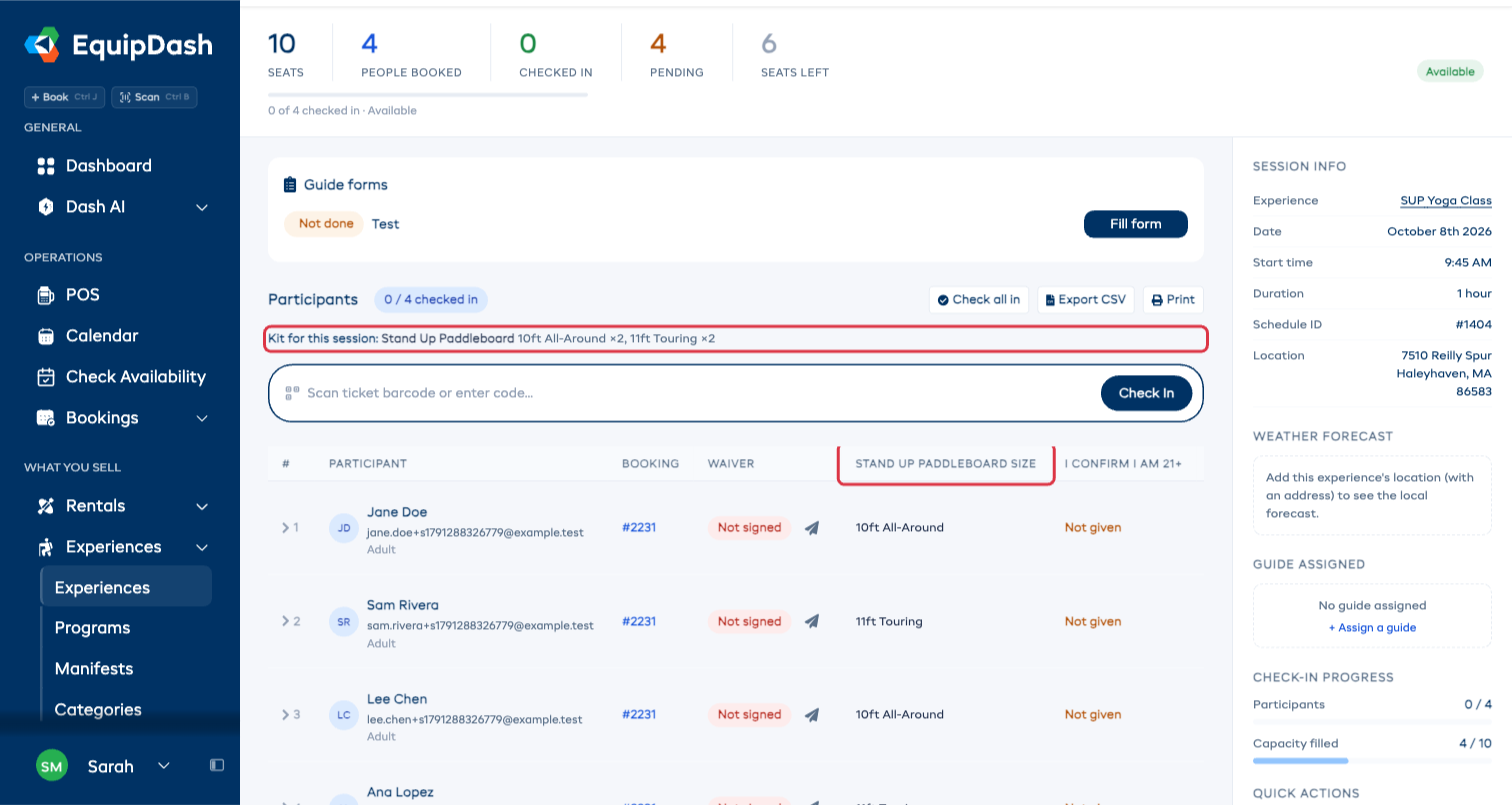
Barra laterale con le informazioni sulla sessione
La barra laterale a destra mostra:
- Session Info - nome dell'esperienza, data, orario di inizio e di fine proprio della sessione con la sua durata, e luogo
- Weather forecast - le previsioni per la data e l'orario della sessione, mostrate quando il luogo dell'esperienza è impostato (veda Previsioni meteo più sotto)
- Guide Assigned - mostra la guida assegnata, oppure clicchi su "+ Assign a guide" per aprire la finestra di modifica. Per togliere una guida, clicchi sulla × accanto al suo nome e confermi con Remove; verrà tolta solo da questa sessione.
- Check-in Progress - barre visive per il check-in dei partecipanti e il riempimento della capacità
- Quick Actions - Print manifest, Export CSV, Download PDF
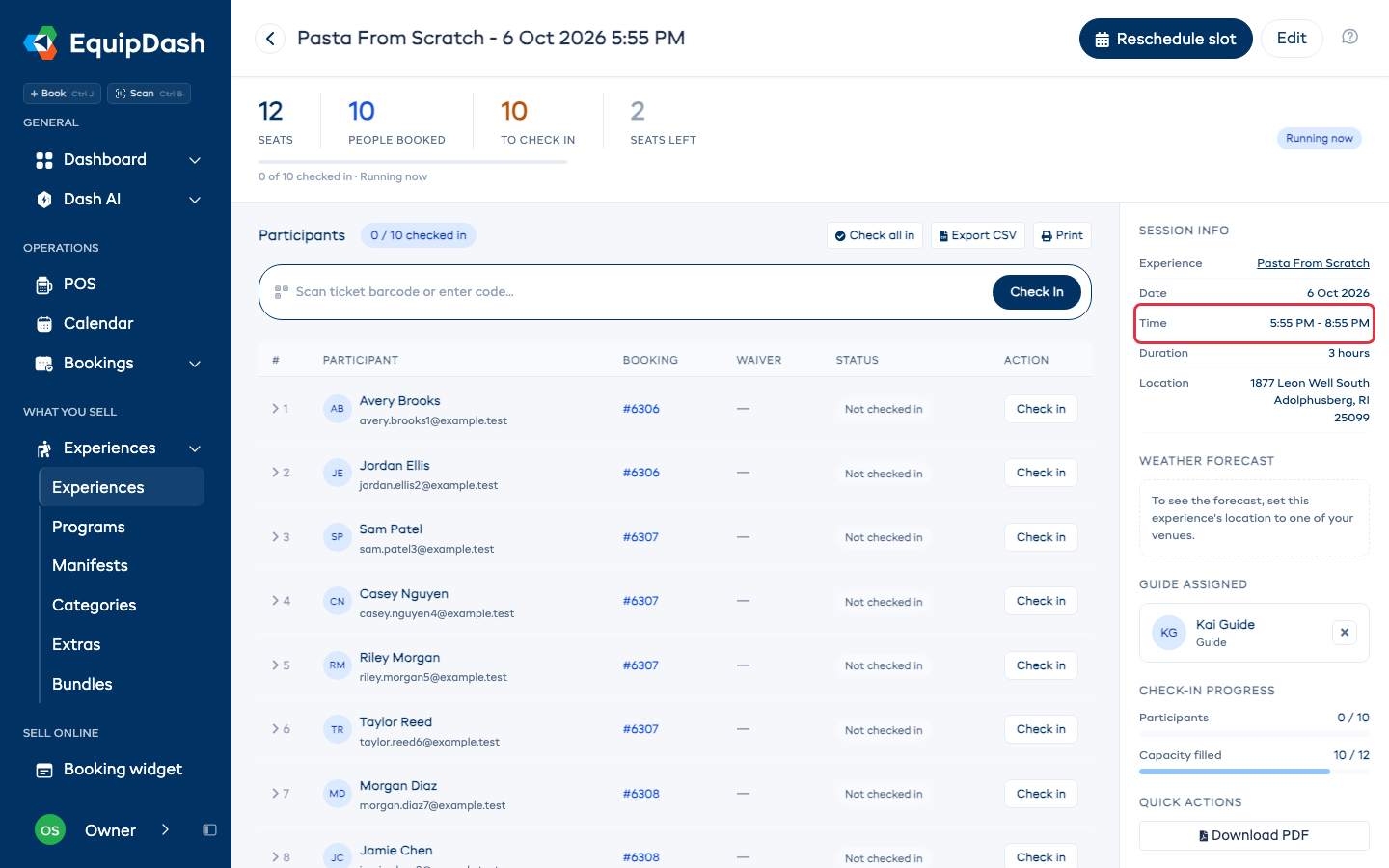
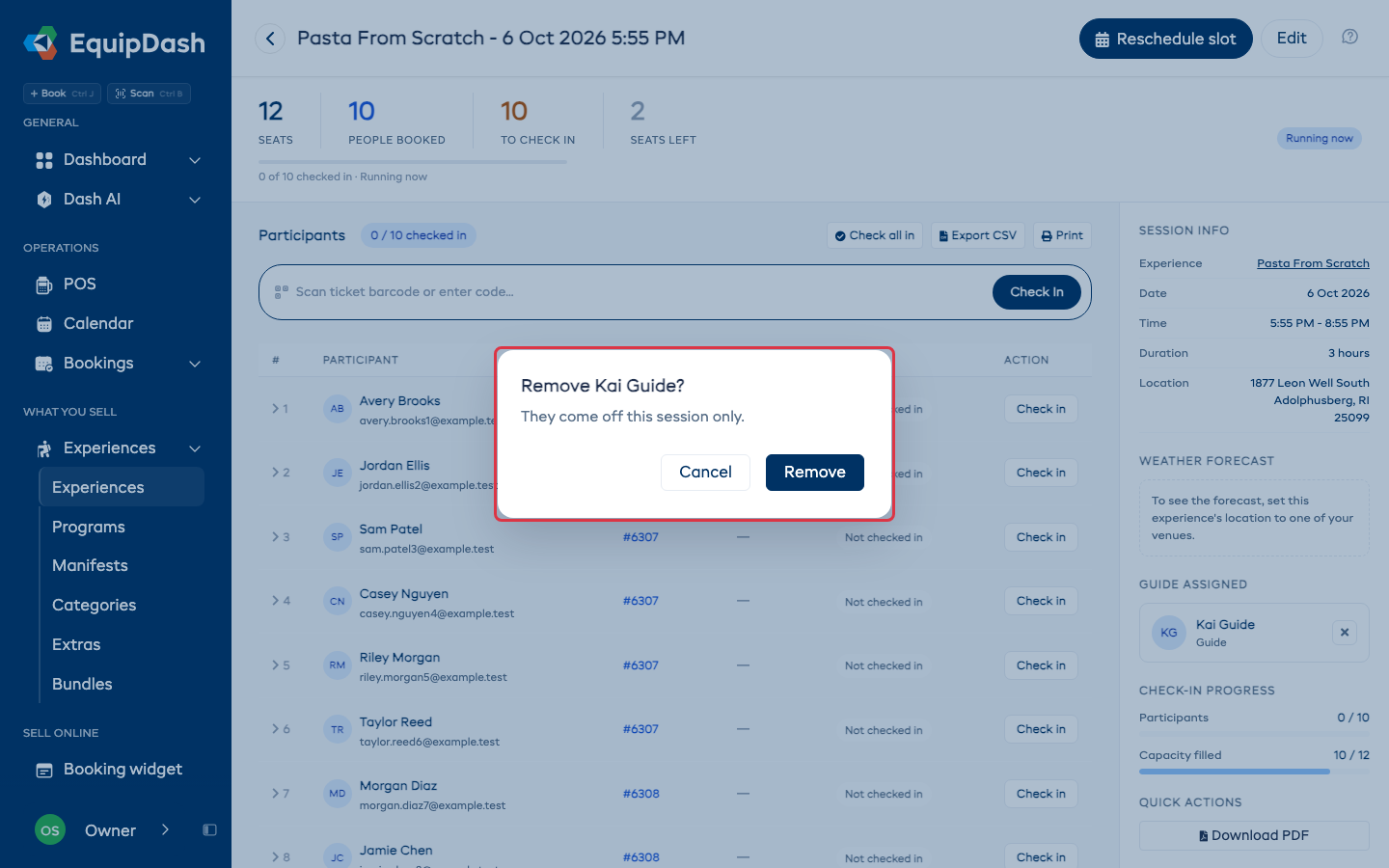
Salvare la finestra di modifica per scegliere una guida mantiene gli orari propri della sessione; non riporta mai la fine alla durata abituale dell'esperienza.
Previsioni meteo
Quando un'esperienza ha un luogo impostato (con coordinate sulla mappa), la barra laterale mostra le Weather forecast per quella sessione - temperatura, vento, visibilità e pioggia, oltre all'altezza delle onde per le sedi sull'acqua. Sono le previsioni per la data e l'orario propri della sessione, quindi sono più utili nei giorni che precedono una partenza.
- Le previsioni compaiono per le sessioni future entro circa 7 giorni. Le sessioni passate non le mostrano, e quelle più lontane indicano "le previsioni compaiono entro circa 7 giorni."
- Se il riquadro indica "add this experience's location" oppure "we're still pinpointing this venue," significa che l'esperienza non ha un luogo impostato oppure che il luogo non ha ancora coordinate sulla mappa. Lo aggiunga o lo corregga in Settings > Locations - veda Coordinate sulla mappa e previsioni meteo.
- Si tratta di previsioni, indicate come "da confermare il giorno stesso" - la Sua guida dovrebbe comunque controllare le condizioni al punto di partenza.
Le stesse previsioni possono essere stampate sul manifesto (Documenti del manifesto) e inserite automaticamente nei moduli per le guide - un campo del modulo guida può riprendere automaticamente la temperatura, il vento o le condizioni della partenza. Per segnalare o chiudere automaticamente le sessioni quando le condizioni diventano pericolose, veda Soglie meteo.
Fare il check-in dei partecipanti
Ci sono tre modi per fare il check-in dei partecipanti:
1. Scansionare un biglietto
Clicchi sulla barra "Scan ticket barcode or enter code..." per aprire la finestra dello scanner.
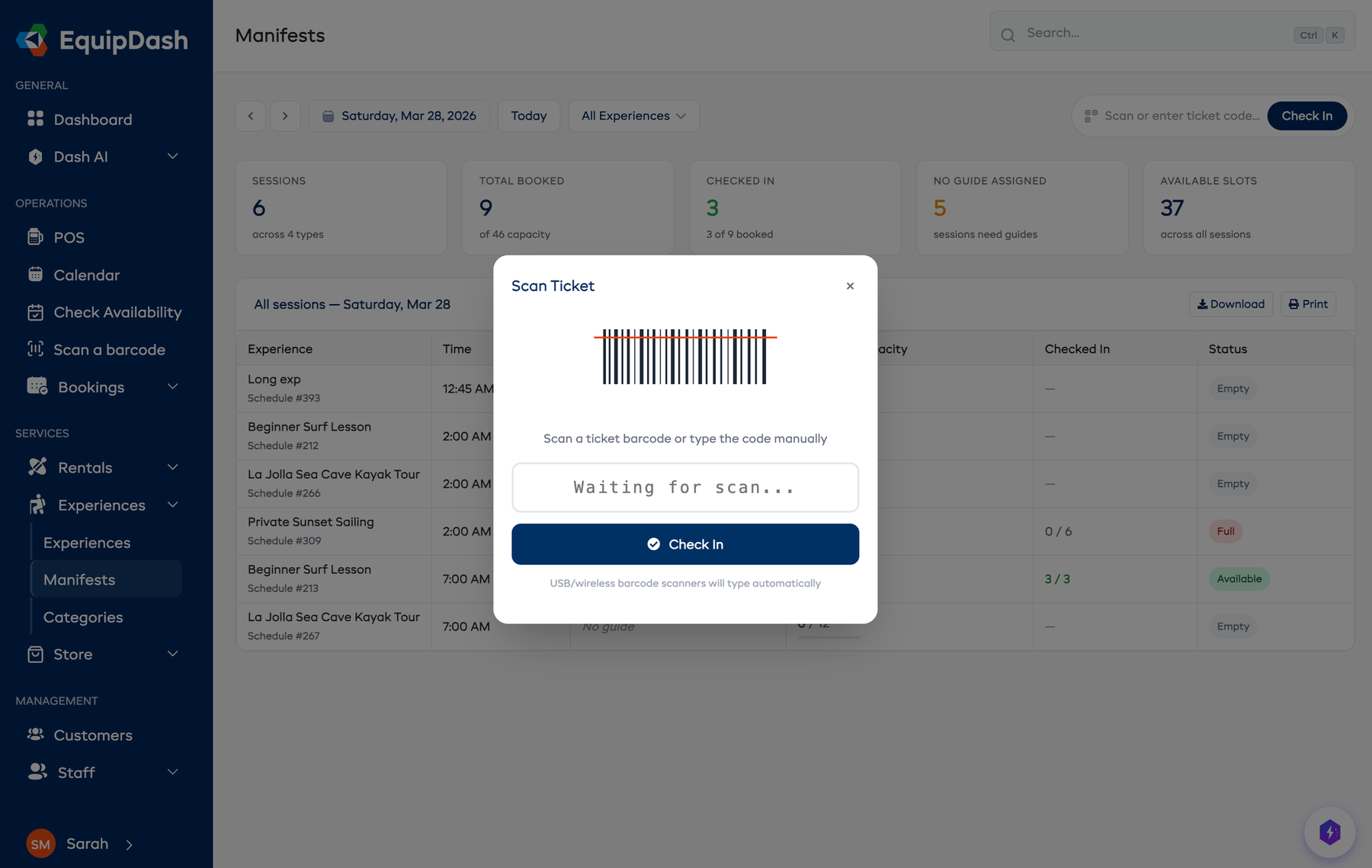
Può:
- Scansionare un codice QR usando uno scanner di codici a barre USB o Bluetooth - il codice viene digitato automaticamente
- Digitare il codice manualmente (ad es.
EQTK-A3F8X9B2) e premere Invio oppure clicchi su Check In
Dopo una scansione riuscita, sentirà un segnale acustico di conferma e il partecipante verrà segnato come con check-in effettuato.
2. Check-in manuale
Clicchi sul pulsante Check in accanto a qualsiasi partecipante nella tabella.
3. Fare il check-in a tutti
Clicchi su Check all in per segnare tutti i partecipanti come con check-in effettuato in una volta sola. Chi è stato segnato come mancato arrivo viene escluso.
Segnare i mancati arrivi
Una volta iniziata la sessione, ogni persona senza check-in ha un pulsante No show accanto a Check in. Lo prema per ciascuna persona che non si è presentata. Segnare una persona non invia alcuna email, e il resto del suo gruppo può comunque fare il check-in. Una prenotazione mostra No show solo se nessuno dei suoi partecipanti si è presentato.
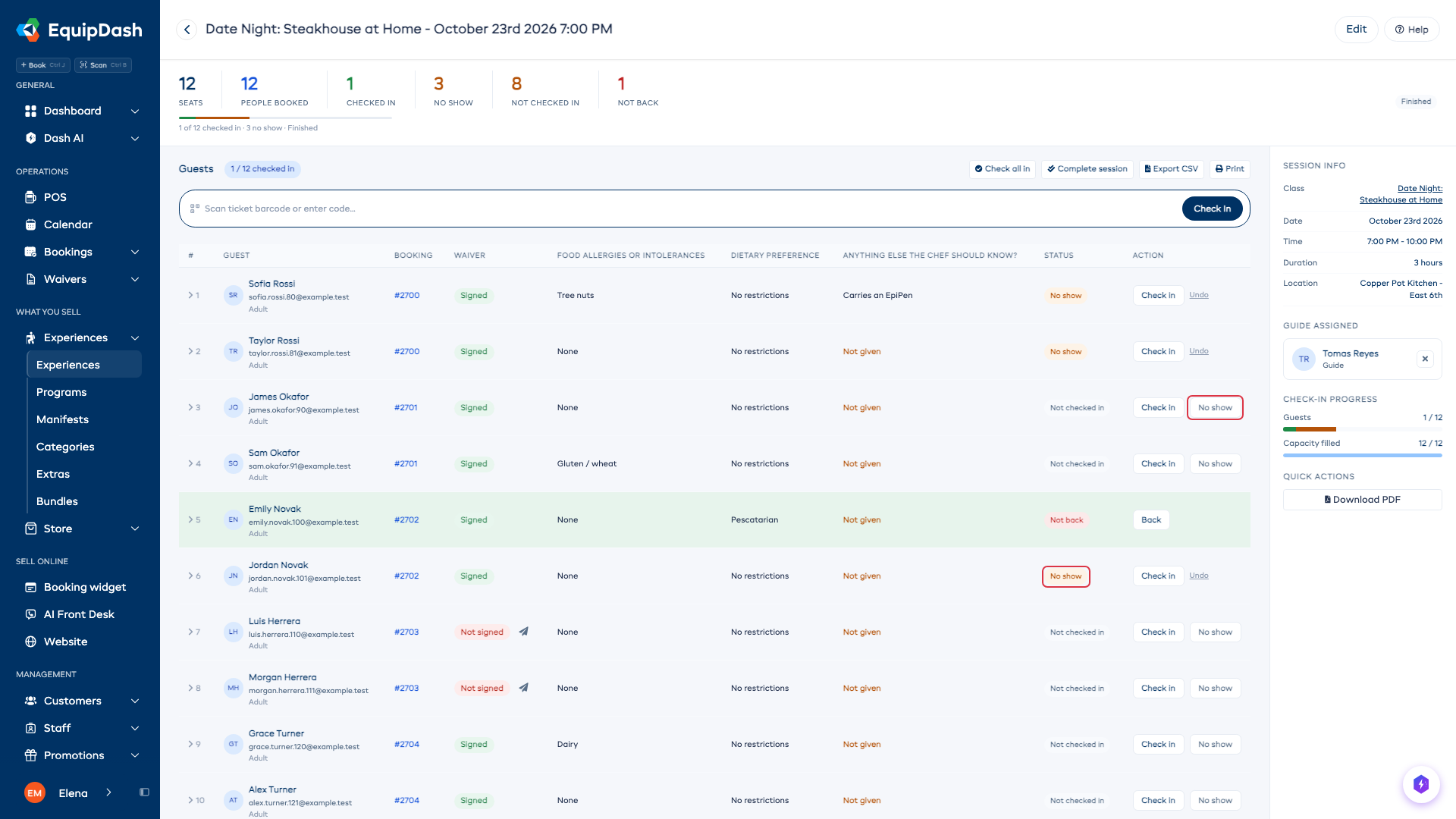
Quando preme Complete session e alcune prenotazioni non hanno nessun partecipante con il check-in, EquipDash le elenca e chiede se segnarle come mancato arrivo. Clicchi su Mark as no show per segnarle tutte (con Email the customer attivo, a meno che non lo disattivi), oppure su Leave it (Leave them per più prenotazioni).
Chi arriva in ritardo viene registrato normalmente con Check in, il che annulla il suo stato di mancato arrivo. Il manifesto stampato, il PDF e l'esportazione CSV mostrano No show per ciascuna persona segnata, insieme a un conteggio. Veda Segnare un mancato arrivo.
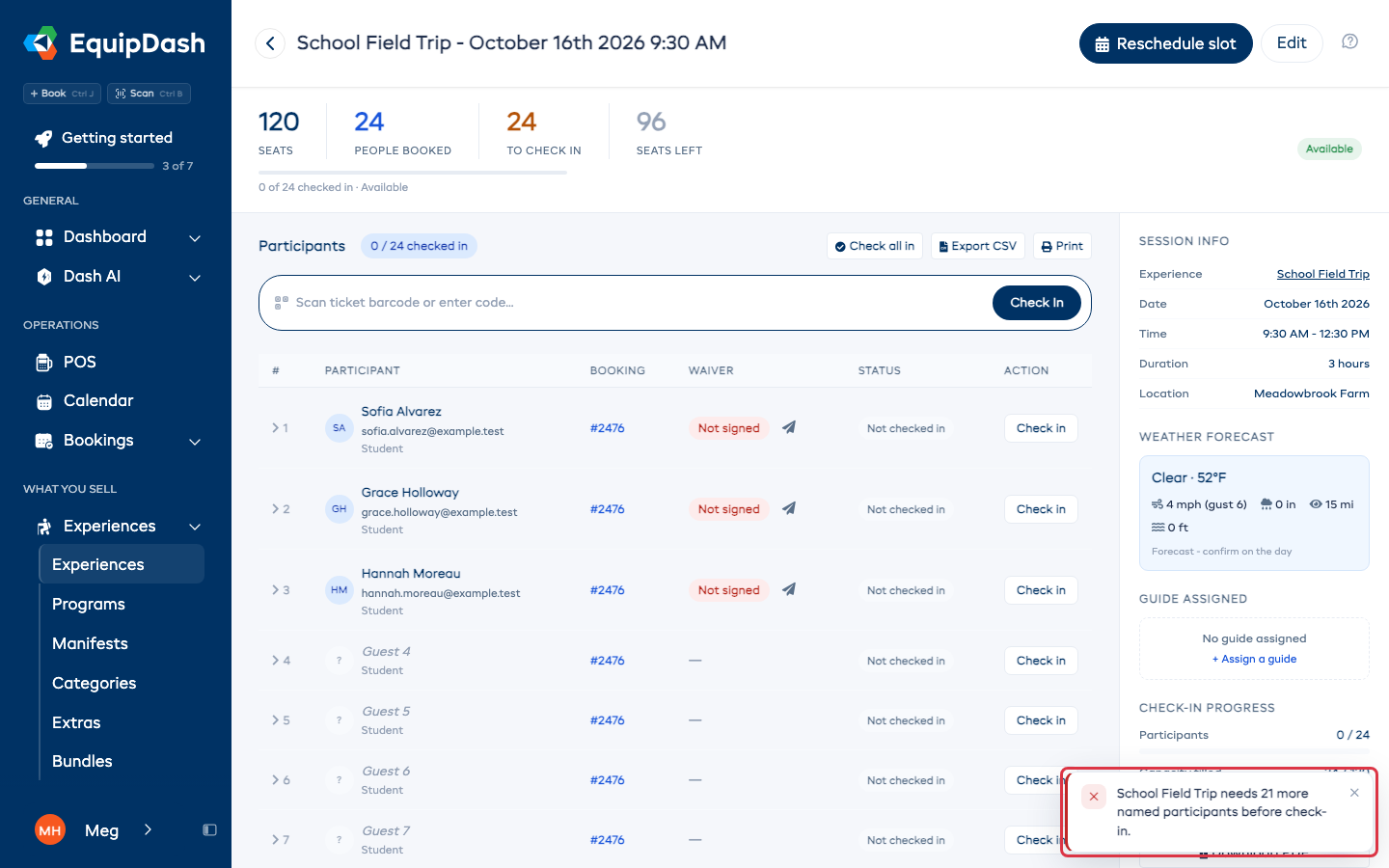
Prenotazioni da un gruppo salvato con nomi mancanti
Una prenotazione fatta a partire da un gruppo salvato può essere salvata prima che tutti siano stati nominati. Quando l'esperienza richiede i dati di ciascuna persona, il check-in viene rifiutato finché ogni posto non ha un nome e un cognome, con un messaggio come "Sunrise Session needs 2 more named participants before check-in." Apra la prenotazione, aggiunga i nomi mancanti, quindi riprovi a fare il check-in.
Chi è rientrato
Una volta iniziata la sessione, ogni persona con il check-in mostra Still out con un pulsante Back. Prema Back quando rientrano; la riga mostrerà poi l'orario, ad esempio Back 2:14 PM, con Undo. Undo funziona finché la sessione non viene conclusa con Complete o al suo orario di fine; dopodiché, tutti restano segnati come rientrati. Un conteggio Still out compare insieme agli altri in cima alla pagina, e l'elenco dei manifesti lo mostra accanto a ogni sessione in corso.
Scansionare una seconda volta un biglietto già con check-in chiede Mark back? invece di indicare che è già stato usato.
Quando l'ultima persona viene segnata come rientrata e tutti i prenotati della sessione hanno fatto il check-in, la sessione si conclude da sola. Se qualcuno dei prenotati non si è mai presentato, la sessione resta aperta: prema Complete quando ha finito. Una sessione che si conclude con persone ancora segnate come non rientrate mostra Not back in rosso, qui, in Today, nella Sua scheda Dash e nell'app mobile.
Il rientro viene conteggiato giorno per giorno: su una prenotazione che si svolge su più giorni, rientrare il giorno 1 non dice nulla sul giorno 2.
Concludere una sessione
Quando la sessione è terminata, clicchi su Complete session. Tutti coloro che hanno fatto il check-in vengono conclusi in un colpo solo, sia che li abbia segnati uno alla volta sia con Check all in, e ciascuno riceve il Suo consueto messaggio successivo alla giornata (un sondaggio o una richiesta di recensione, se ne ha impostata una). Chi non ha mai fatto il check-in resta invariato.
Concludere significa che tutti vengono considerati rientrati. Chiunque sia ancora segnato come non rientrato viene registrato come rientrato in quel momento, con la dicitura by Complete. Se ha già segnato alcune persone come rientrate, EquipDash chiede conferma una sola volta prima di procedere.
Come si conclude una sessione
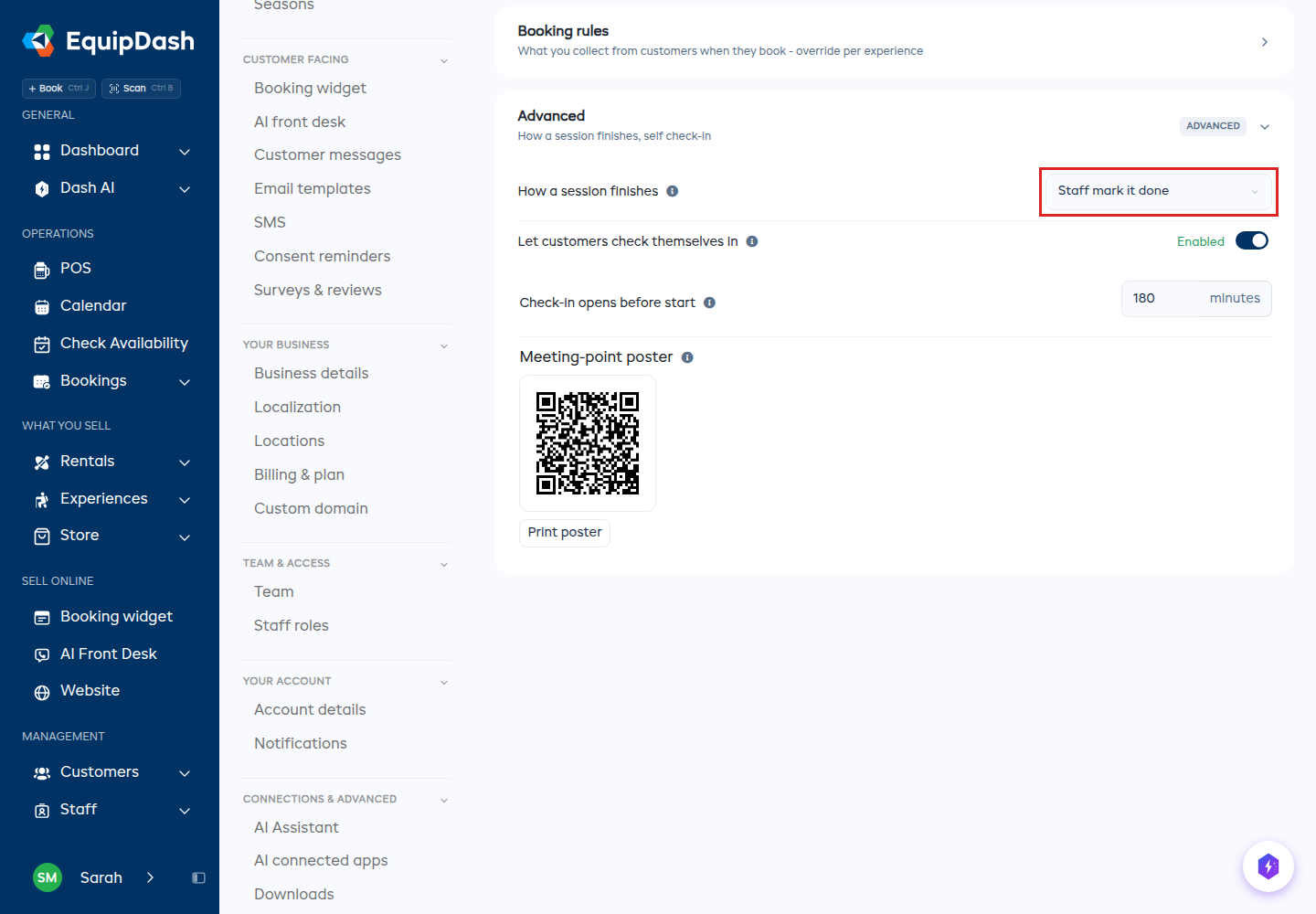
Per impostazione predefinita, una sessione resta aperta finché tutti non vengono segnati come rientrati oppure qualcuno preme Complete. Se le Sue sessioni si concludono semplicemente al loro orario di fine (una lezione, una sala, un tour), vada su Settings > Experiences, apra Advanced e imposti How a session finishes su Automatically at the end time. Le sessioni si concludono quindi pochi minuti dopo il loro orario di fine, chiunque non sia stato segnato come rientrato viene registrato come rientrato all'orario di fine, e nulla mostra più Not back.
In questa pagina, Complete session compare quando la sessione è iniziata e almeno una persona ha fatto il check-in.
Una prenotazione che si svolge su più giorni viene conclusa solo per questo giorno; gli altri giorni restano aperti finché non si svolgono.
Complete session si trova anche sulla scheda della sessione in Today e sul manifesto della sessione nell'app mobile, dove viene anche indicato il motivo quando una sessione non è ancora iniziata.
Nell'app mobile
Il personale che fa il check-in delle persone su Today può aprire le sessioni della giornata e fare il check-in anche dall'app mobile, anche se non riesce a vedere le esperienze stesse.
Biglietti delle esperienze
I biglietti vengono generati automaticamente quando viene creata una prenotazione per un'esperienza:
- Un biglietto per partecipante con un codice QR univoco
- I biglietti sono inclusi nell'email di conferma della prenotazione con il codice QR
- I clienti possono anche scaricare un biglietto in PDF dalla pagina di stato del biglietto
Formato del biglietto
Ogni codice del biglietto segue il formato EQTK-XXXXXXXX (ad es. EQTK-A3F8X9B2). Il codice QR codifica un URL che può essere letto da qualsiasi lettore QR.
Scaricare i biglietti
Dalla pagina Booking Detail, clicchi su Action > Download Tickets per scaricare un PDF con tutti i biglietti della prenotazione. Ogni biglietto è su una pagina separata con il nome dell'esperienza, la data, l'orario, il nome dell'ospite, la categoria tariffaria e il codice QR.
Esportare e stampare
Export CSV
Clicchi su Export CSV per scaricare un foglio di calcolo con tutti i dati dei partecipanti, inclusi nome, email, telefono, categoria tariffaria, riferimento della prenotazione, stato della liberatoria e stato del check-in.
Download PDF
Clicchi su Download PDF per salvare un manifesto in PDF formattato.
Print
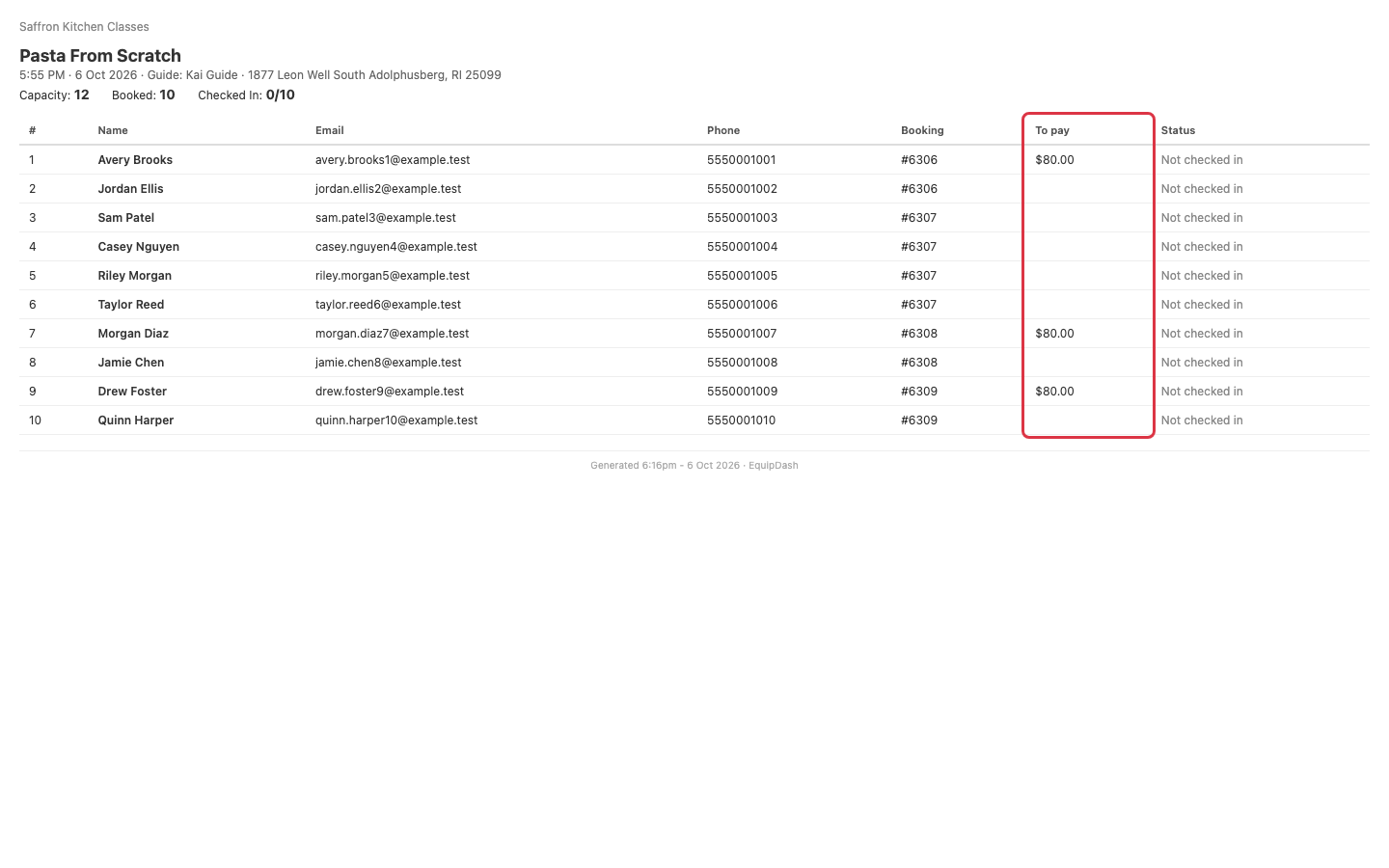
Clicchi su Print per aprire, in una nuova scheda, una visualizzazione pulita e pronta per la stampa del manifesto, pronta da stampare con Ctrl+P / Cmd+P.
- Una colonna To pay mostra quanto deve ancora ciascuna prenotazione, quando qualcuno nella sessione deve ancora del denaro.
- Una colonna Emergency contact compare quando qualcuno ne ha indicato uno.
- Un posto senza ancora un nome mostra Guest 2, Guest 3 e così via, come nella pagina della sessione.
- Le colonne vuote per tutti vengono omesse.
- Ogni taglia e domanda che l'esperienza richiede ha una propria colonna, con Not given per una risposta vuota. Download PDF include anche il riepilogo Kit for this session. Export CSV include le risposte su taglie e domande nelle colonne.
Parametri URL
La pagina dei manifesti supporta parametri URL per il collegamento diretto:
?date=03-28-2026- apra i manifesti per una data specifica?experience=5- filtri per un'esperienza specifica
Esempio: /experiences/manifests?date=03-28-2026&experience=5