Guida rapida
Questa guida la accompagna lungo il percorso più rapido per passare da un account EquipDash appena creato alla sua prima prenotazione. Può completare tutti e sei i passaggi in circa 10 minuti.
Cosa imparerà
- Come inserire i dati essenziali della sua attività e le impostazioni di localizzazione
- Come aggiungere il suo primo prodotto a noleggio o la sua prima esperienza (prezzi inclusi)
- Come collegare Stripe per accettare pagamenti online
- Come creare una prenotazione usando il Punto Vendita
- Come incorporare il widget di prenotazione nel suo sito web
Questa guida copre solo gli elementi essenziali. Ogni passaggio rimanda a una pagina dettagliata dove potrà esplorare le opzioni avanzate in seguito.
Passaggio 1: inserisca i dati della sua attività
Prima di tutto, indichi a EquipDash i dati della sua attività, in modo che le prenotazioni, le email e il widget visibile ai clienti mostrino le informazioni corrette.
- Faccia clic su Impostazioni nella barra laterale.
- Selezioni Dati attività.
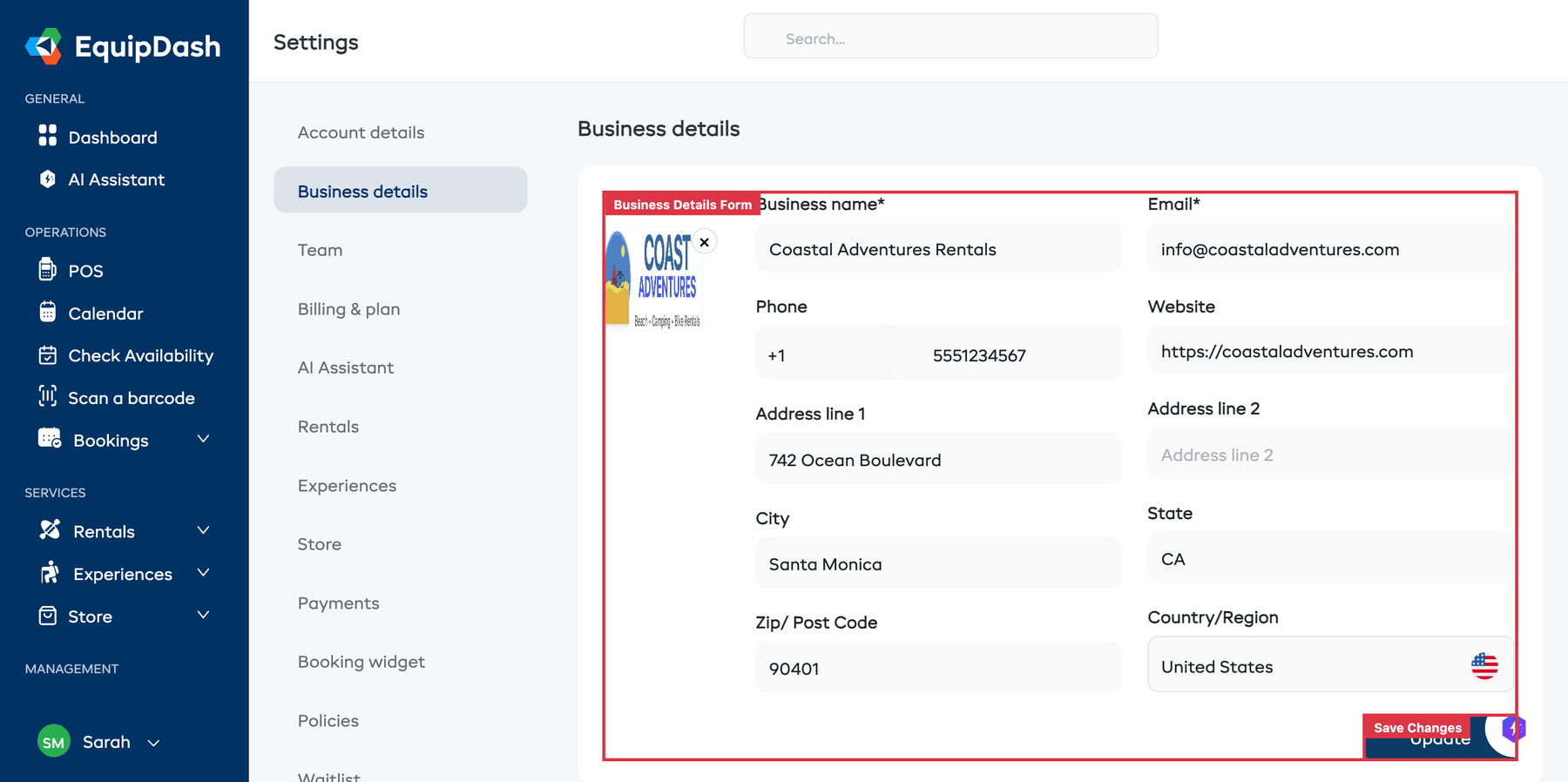
- Compili i campi Nome attività, Email di contatto, Numero di telefono e Indirizzo.
- Carichi il Logo attività — comparirà nelle email e nel widget di prenotazione.
- Faccia clic su Salva modifiche.
Successivamente, imposti il fuso orario, la valuta e il formato data:
- Sempre in Impostazioni, selezioni Localizzazione.
- Scelga il suo Fuso orario (ad esempio "America/Los_Angeles") — questo determina come vengono mostrate date e orari in tutta l'app.
- Scelga la sua Valuta (ad esempio USD, EUR, GBP) — questo determina come vengono mostrati i prezzi e in quale valuta addebita gli importi.
- Scelga il Formato data preferito (MM-DD-YYYY o DD-MM-YYYY).
- Faccia clic su Salva modifiche.
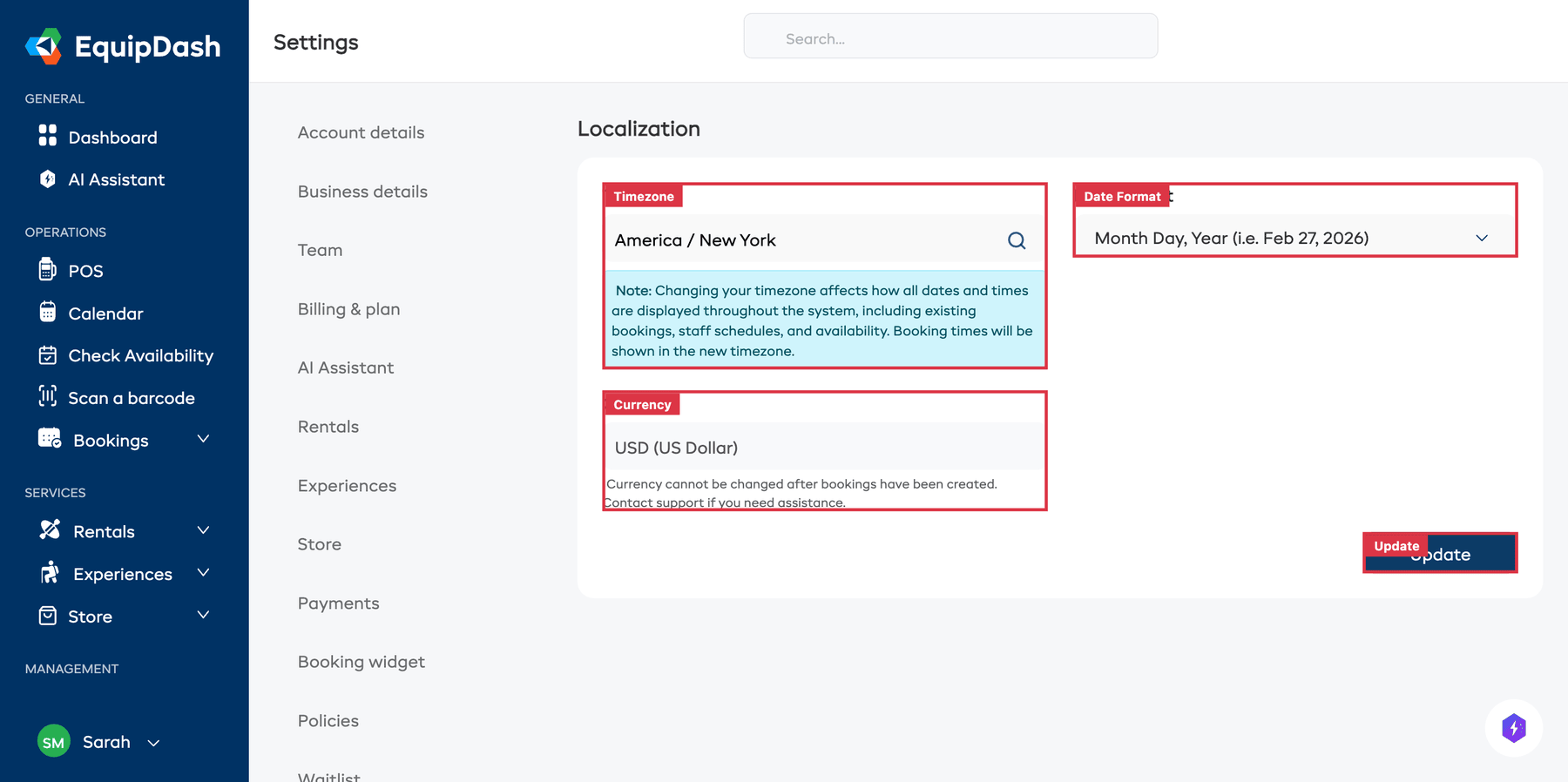
È importante impostare correttamente il fuso orario e la valuta fin dall'inizio. Una volta presenti delle prenotazioni, la valuta non potrà più essere modificata.
Desidera la guida completa? Consulti Configurare la sua attività.
Passaggio 2: aggiunga il suo primo prodotto o la sua prima esperienza
EquipDash supporta due tipi di elementi prenotabili. Scelga quello più adatto alla sua attività (oppure li aggiunga entrambi).
Opzione A — Aggiungere un prodotto a noleggio
Usi questa opzione se noleggia attrezzature fisiche (biciclette, kayak, materiale da campeggio, ecc.). La procedura guidata di creazione ha tre passaggi.
- Vada su Noleggi nella barra laterale, quindi faccia clic su Prodotti.
- Faccia clic su Aggiungi prodotto — si aprirà una procedura guidata di creazione in tre passaggi.
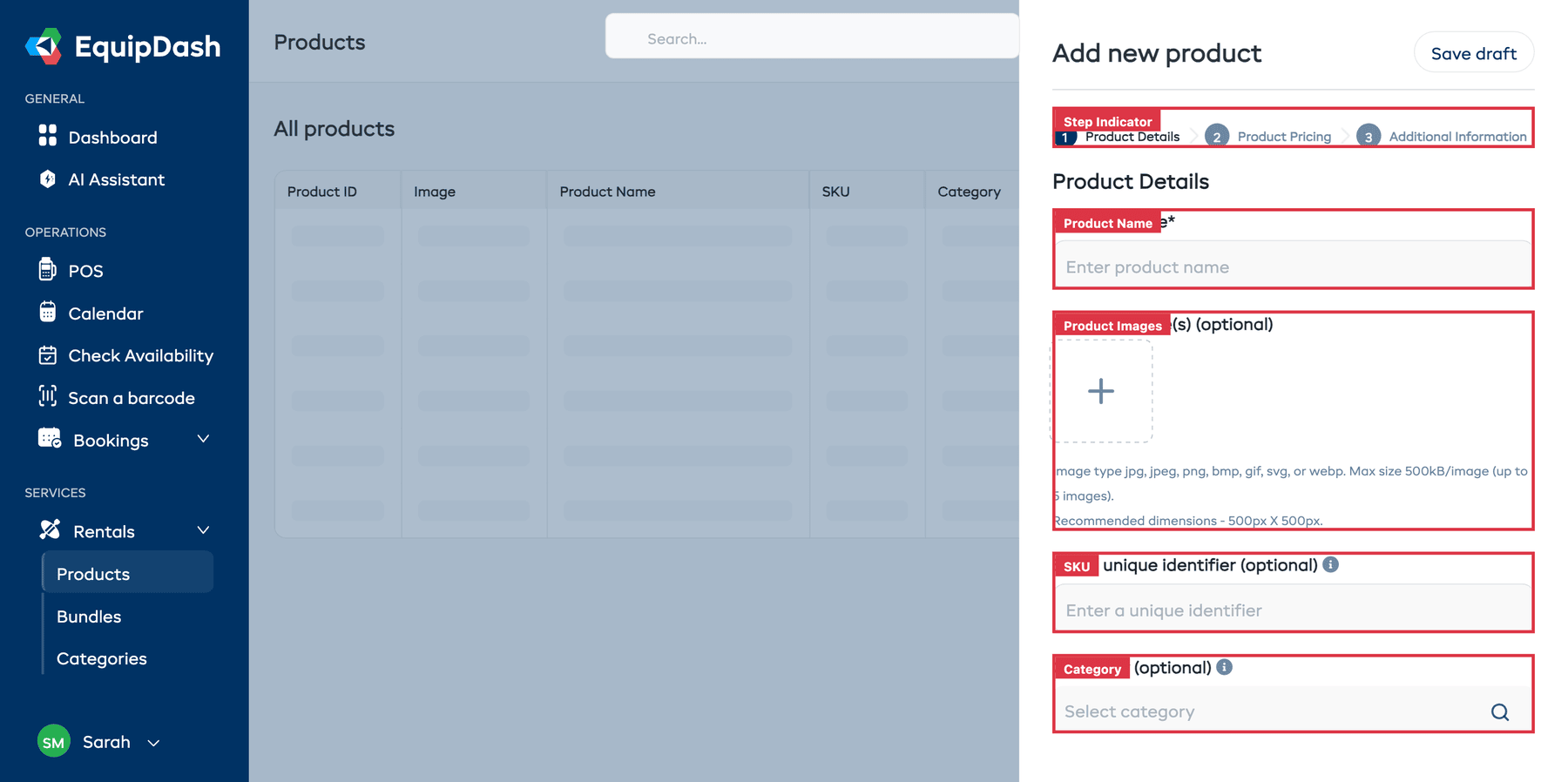
- Passaggio 1 — Dati prodotto — Inserisca un Nome prodotto, carichi le Immagini prodotto (facoltativo — i clienti le vedranno nel suo widget), aggiunga uno SKU (facoltativo) e scelga una Categoria (facoltativo).
- Passaggio 2 — Prezzi prodotto — Scelga come funzionano i suoi prezzi:
- Applicazione prezzo — Selezioni Tutto l'anno per un unico prezzo valido tutto l'anno, oppure Stagionale per impostare prezzi diversi in stagioni diverse.
- Struttura prezzo — Selezioni A fasce per un prezzo a scaglioni in base alla durata (ad esempio, 1 ora = 10 €, 2 ore = 19 €, 3 ore = 25 €) oppure Fisso per una tariffa fissa per unità di tempo (ad esempio, 10 €/ora, 50 €/mezza giornata).
- Aggiunga almeno un prezzo affinché i clienti possano prenotare.
- Passaggio 3 — Informazioni aggiuntive — Configuri funzionalità facoltative come il Tracciamento inventario (per tracciare le singole unità), il Tempo cuscinetto (intervallo tra un noleggio e l'altro), i Limiti del periodo di noleggio, le Varianti (ad esempio opzioni di taglia o colore) e aggiunga una Descrizione.
- Faccia clic su Salva per creare il prodotto.
Il suo prodotto è ora attivo e pronto per essere prenotato.
Guida completa: Creare prodotti e Come funzionano i prezzi
Opzione B — Aggiungere un'esperienza
Usi questa opzione se organizza attività o tour programmati (escursioni guidate, lezioni di surf, ecc.). La procedura guidata di creazione ha tre passaggi.
- Vada su Esperienze nella barra laterale.
- Faccia clic su Aggiungi esperienza — si aprirà una procedura guidata di creazione in tre passaggi.
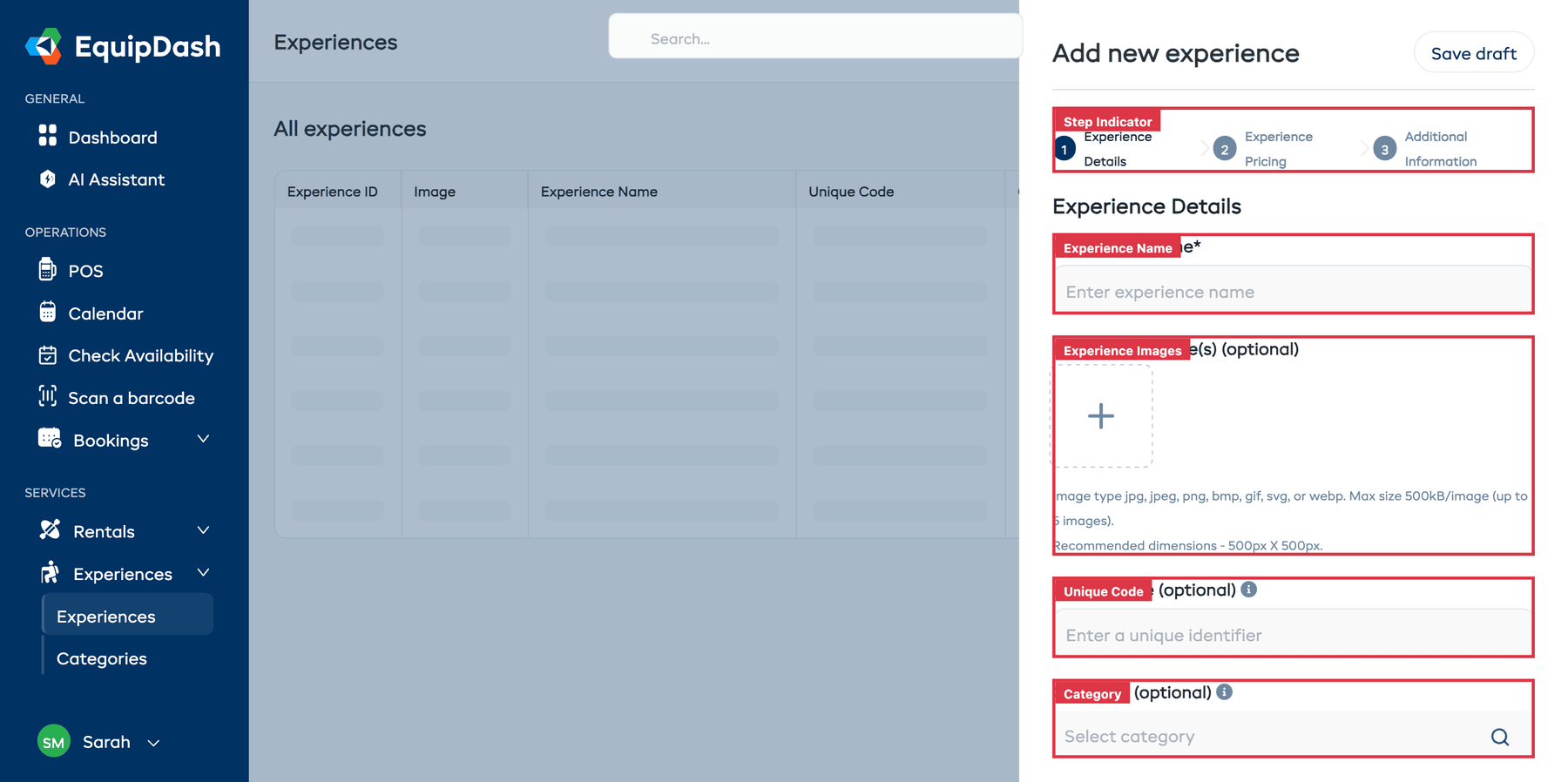
- Passaggio 1 — Dati esperienza — Inserisca un Nome esperienza, carichi le Immagini esperienza (facoltativo), aggiunga un Codice univoco (facoltativo) e scelga una Categoria (facoltativo).
- Passaggio 2 — Prezzi esperienza — Scelga come funzionano i suoi prezzi:
- Applicazione — Selezioni Tutto l'anno oppure Stagionale.
- Struttura prezzi — Selezioni Per partecipante per addebitare un importo a persona (ad esempio, 65 € per adulto, 35 € per bambino) oppure Per gruppo per addebitare una tariffa fissa per l'intero gruppo.
- Per i prezzi per partecipante, selezioni quali Categorie tariffarie si applicano (ad esempio Adulto, Bambino) e imposti un prezzo per ciascuna. Le categorie tariffarie si configurano in Impostazioni > Esperienze.
- Passaggio 3 — Informazioni aggiuntive — Imposti la Durata, il Numero massimo di partecipanti, la Disponibilità (manuale o con pianificazione ricorrente) e aggiunga una Descrizione.
- Faccia clic su Salva per creare l'esperienza.
Dopo il salvataggio, dovrà anche aggiungere gli slot di disponibilità in modo che i clienti sappiano quando si svolge la sua esperienza. Vada alla scheda Pianificazione e aggiunga almeno uno slot orario (ad esempio, ogni sabato alle 9:00).
Guida completa: Creare esperienze e Configurare le pianificazioni
Passaggio 3: colleghi Stripe per i pagamenti
Per accettare pagamenti online tramite il suo widget di prenotazione o registrare pagamenti con carta nel Punto Vendita, colleghi un account Stripe.
- Vada su Impostazioni nella barra laterale, quindi selezioni Pagamenti.
- Faccia clic su Collega con Stripe.
- Verrà reindirizzato al sito web di Stripe. Se ha già un account Stripe, effettui l'accesso. In caso contrario, ne crei uno — richiede solo pochi minuti.
- Segua le indicazioni di Stripe per autorizzare il collegamento.
- Una volta completato, verrà reindirizzato a EquipDash e vedrà uno stato verde Collegato.
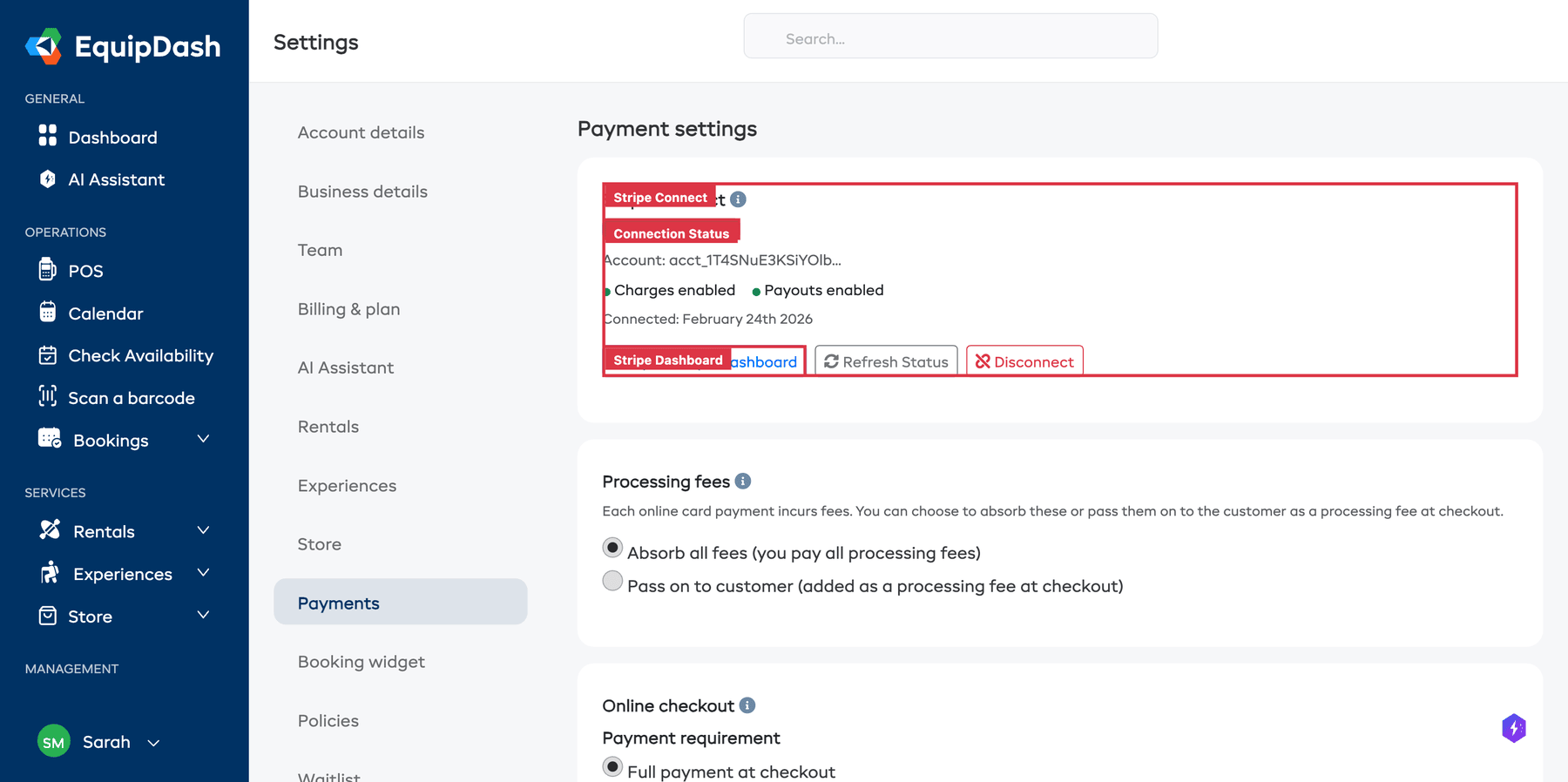
Non è necessario avere Stripe per creare prenotazioni manualmente. Stripe è necessario per i pagamenti online con carta tramite il widget. Può sempre registrare pagamenti in contanti o manuali su qualsiasi prenotazione.
Guida completa: Collegare Stripe
Passaggio 4: crei la sua prima prenotazione
Ora che ha un elemento prenotabile con un prezzo, creiamo una prenotazione usando il Punto Vendita (POS).
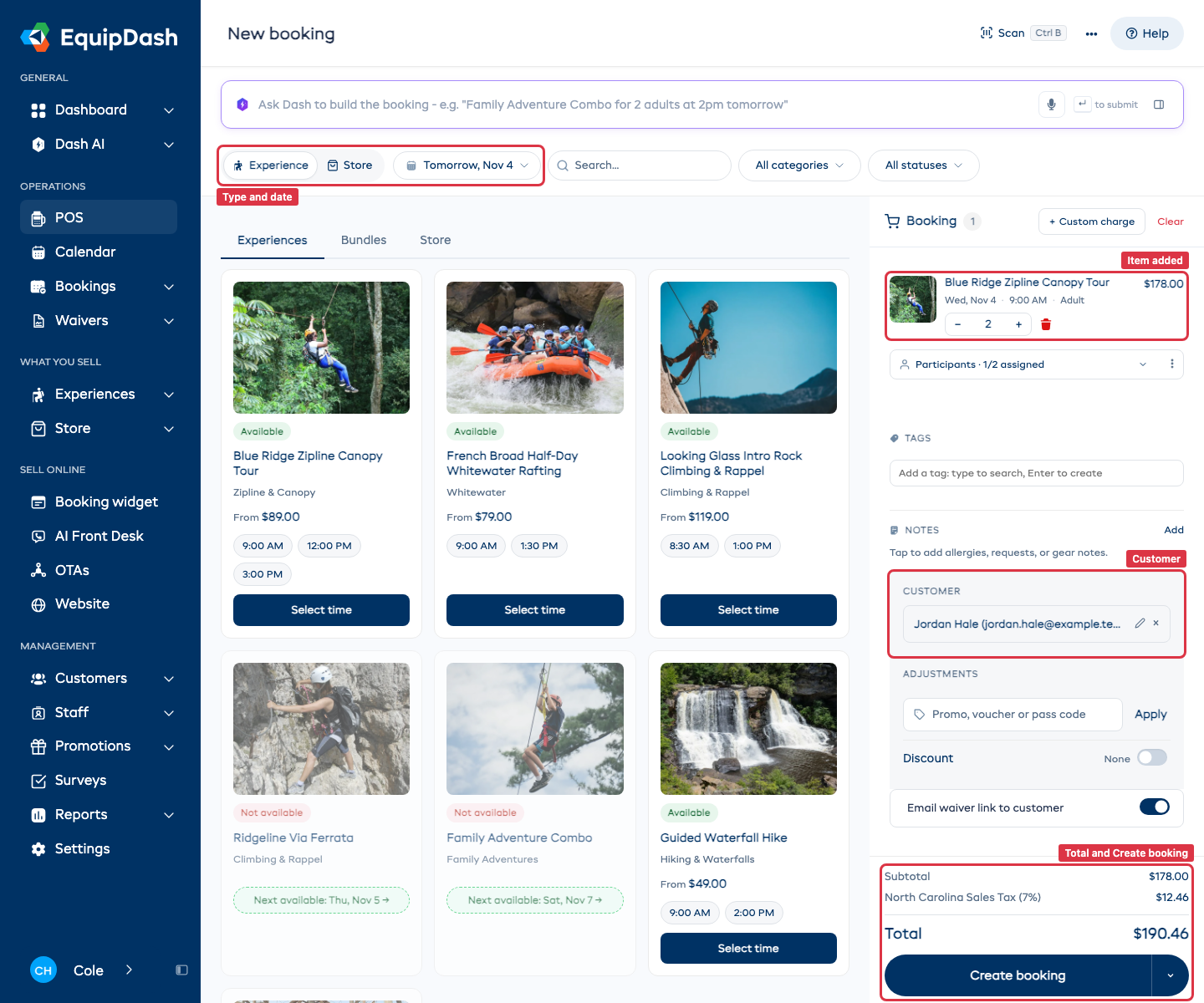
- Faccia clic su Prenotazioni nella barra laterale, quindi su Nuova prenotazione (oppure sul pulsante + nella barra superiore). Si aprirà la schermata POS.
- Scelga il tipo di prenotazione in alto: Noleggio, Esperienza o Negozio (a seconda di ciò che ha configurato).
- Imposti le date - Per i noleggi, scelga una Data di ritiro, un Orario di ritiro, una Data di riconsegna e un Orario di riconsegna. Per le esperienze, faccia clic sulla pillola della data e scelga un giorno nel calendario.
- Aggiunga gli articoli — Cerchi e selezioni il prodotto o l'esperienza che ha creato. Imposti la quantità (per i noleggi) oppure scelga le categorie tariffarie e il numero di partecipanti (per le esperienze).
- Aggiunga i dati del cliente - Nel riquadro cliente nel carrello, digiti un nome per trovare un cliente esistente, oppure digiti il nome completo di un nuovo cliente con il suo Cellulare e, se disponibile, la sua Email (facoltativo).
- Esamini il riepilogo prezzi a destra — vedrà il subtotale, eventuali sconti o imposte e il totale.
- Faccia clic su Crea prenotazione.
Dovrebbe vedere una conferma e la nuova prenotazione comparirà nel suo elenco Prenotazioni e nel suo Calendario.
Guida completa: Creare una prenotazione dal POS
Passaggio 5: incorpori il suo widget di prenotazione
Permetta ai clienti di prenotare direttamente dal suo sito web aggiungendo il widget di prenotazione EquipDash.
- Vada su Impostazioni nella barra laterale, quindi selezioni Widget.
- Personalizzi i colori e le opzioni di visualizzazione del widget in base al suo marchio.
- Copi il codice di incorporamento fornito.
- Incolli il codice di incorporamento nell'HTML del suo sito web, nel punto in cui desidera che compaia il widget di prenotazione.
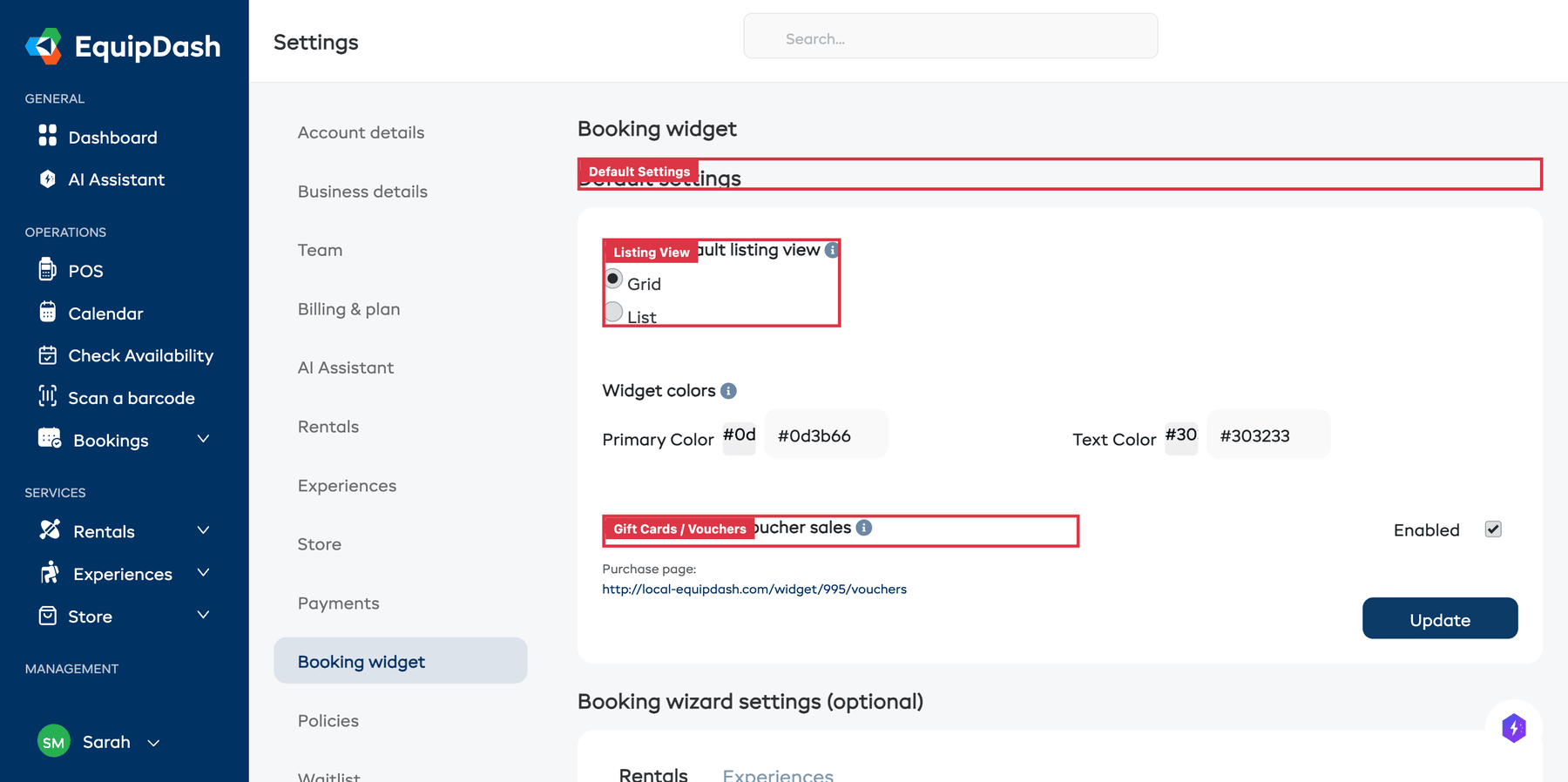
Una volta che il codice è presente sul suo sito, i clienti potranno sfogliare i suoi prodotti ed esperienze, verificare la disponibilità in tempo reale e completare le prenotazioni online.
Guida completa: Configurare il widget e Incorporare il widget
Tutto pronto!
Ora dispone di una configurazione EquipDash funzionante, con un prodotto o un'esperienza, dei prezzi, Stripe collegato, la sua prima prenotazione e un widget incorporabile. Da qui può esplorare le funzionalità più avanzate al suo ritmo:
| Cosa fare ora | Guida |
|---|---|
| Aggiunga il suo team e imposti le autorizzazioni | Invitare membri del team |
| Configuri i moduli di liberatoria digitali | Panoramica su liberatorie e moduli |
| Configuri le aliquote fiscali | Aggiungere aliquote fiscali |
| Personalizzi le sue notifiche via email | Personalizzare i modelli di email |
| Scopra come funziona la dashboard | La sua dashboard spiegata |
| Comprenda la terminologia chiave | Concetti chiave e terminologia |