Completar artículos del taller Growth+This feature requires the Growth+ plan or higher
Una vez que un artículo ha sido reparado, limpiado o revisado, debe marcarlo como completado en el taller. Esto devuelve el artículo a su inventario disponible para que pueda reservarse de nuevo.
Hay dos formas de devolver artículos desde el taller:
Método 1: Desde la página de detalle del taller
- Vaya a Alquileres > Taller en el menú lateral izquierdo.
- En la pestaña En taller, haga clic en una entrada del taller para abrir su página de Detalle del taller.
- Si el trabajo tiene listas de verificación adjuntas, complételas primero (consulte Completar listas de verificación más abajo).
- Haga clic en el botón Marcar como completado y devolver al stock (verde) en la esquina superior derecha.
- Confirme la finalización en el cuadro de diálogo.
El artículo se devolverá al inventario disponible de inmediato.
Método 2: Usando el lector de códigos de barras
- En la página del taller, haga clic en el botón Devolver artículo en la esquina superior derecha.
- Escanee el código de barras del artículo con el lector de códigos de barras dentro del formulario.
- EquipDash identificará el artículo, verificará que esté actualmente en el taller y le pedirá que confirme la finalización.
- Confirme la devolución.
La página de detalle del taller
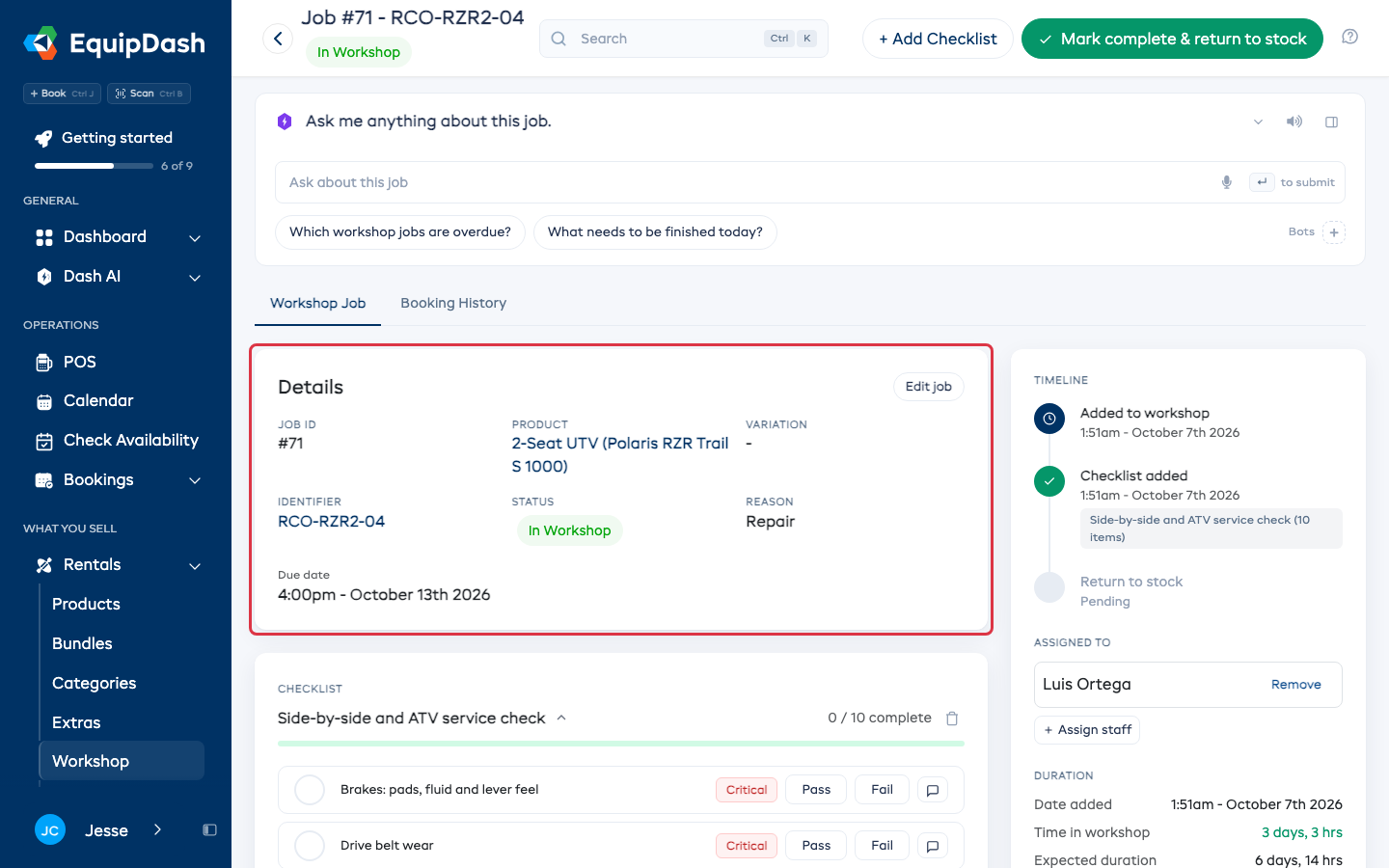
La página de detalle del taller usa un diseño de dos columnas para darle una vista completa de un trabajo del taller:
Columna izquierda:
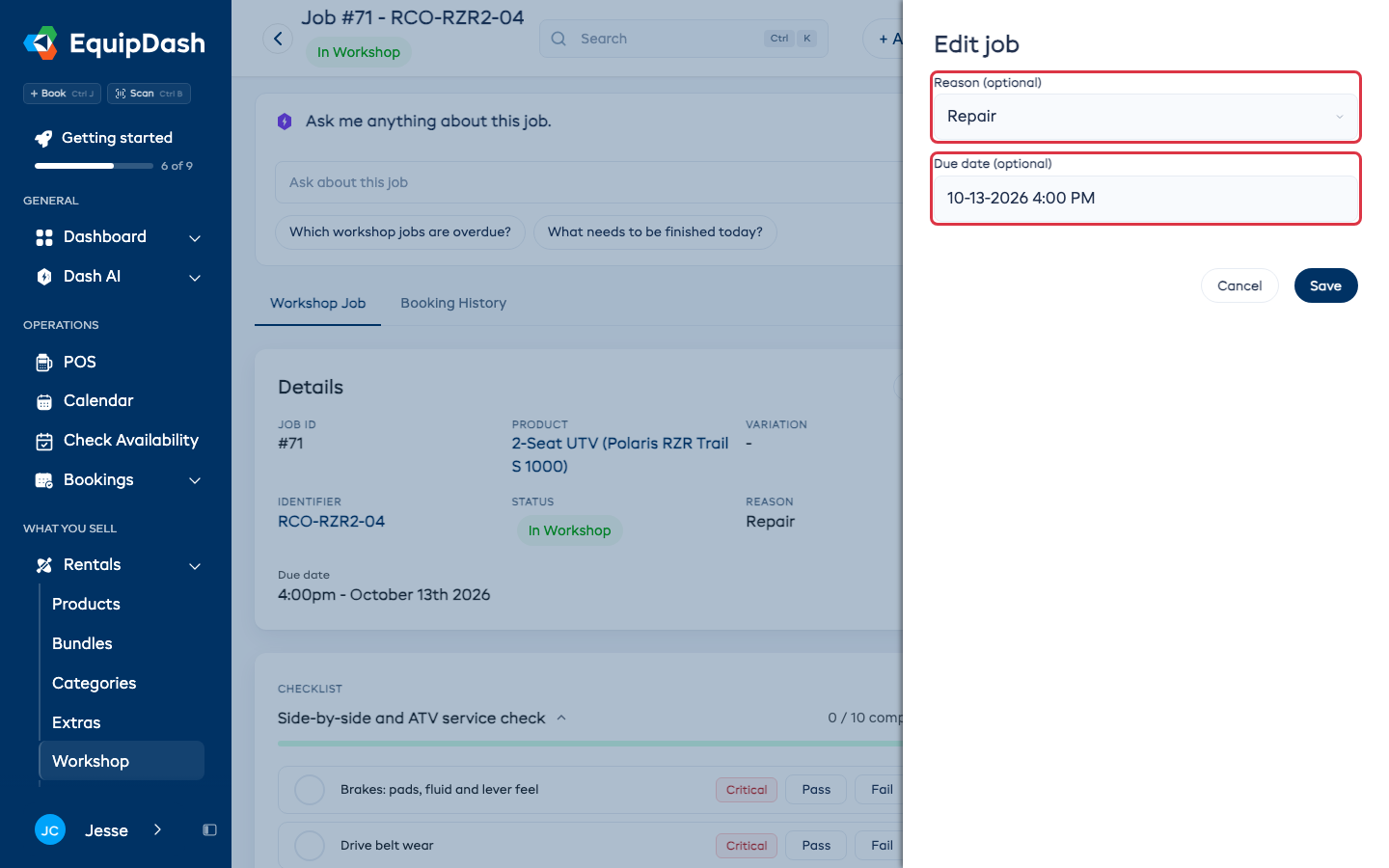
- Tarjeta de detalles -- ID del trabajo, Producto, Variación, Identificador, Estado, Motivo y, cuando se ha definido, la Fecha límite. Haga clic en Editar trabajo para cambiar el Motivo (opcional) o la Fecha límite (opcional), y luego haga clic en Guardar. El botón se oculta una vez que el trabajo está completado.
- Sección de listas de verificación -- Todas las listas de verificación adjuntas con sus artículos y progreso (ver más abajo).
- Sección de notas -- Un registro continuo de notas con un campo Agregar una nota... en línea y un botón Publicar.
Columna derecha:
- Línea de tiempo -- Una línea de tiempo vertical con una línea de conexión que muestra cuándo se añadió el artículo, los eventos clave y cuándo salió del taller.
- Asignado a -- Miembros del personal asignados al trabajo, mostrados con avatares.
- Duración -- Cuánto tiempo lleva (o estuvo) el artículo en el taller.
El encabezado de la página muestra Trabajo #X -- IDENTIFICADOR con una etiqueta de estado, un botón + Agregar lista de verificación (blanco) y el botón Marcar como completado y devolver al stock (verde).
La página de detalle también tiene pestañas para Trabajo del taller e Historial de reservas, para que pueda consultar rápidamente el historial de alquiler del artículo sin salir de la página.
Completar listas de verificación
Si el trabajo del taller tiene listas de verificación adjuntas, debe completarlas antes de devolver el artículo. Cada lista de verificación es desplegable -- haga clic en su nombre para expandir o contraer la lista de artículos.
Cada lista de verificación muestra:
- Una etiqueta LISTA DE VERIFICACIÓN, el nombre de la plantilla y el recuento de finalización (por ejemplo, "8/12 completados").
- Una barra de progreso que muestra cuánto se ha avanzado.
- Un icono de papelera para quitar la lista de verificación del trabajo si no es necesaria.
Cómo trabajar con los artículos de la lista de verificación
Cada tipo de artículo tiene su propia forma de interacción:
| Tipo de artículo | Cómo completarlo |
|---|---|
| Casilla de verificación | Haga clic en Marcar como hecho para marcarlo |
| Aprobado/Fallido | Haga clic en Aprobado o Fallido en línea |
| Texto | Haga clic en Entrar para abrir una ventana emergente y escribir sus notas |
| Numérico | Haga clic en Entrar para abrir una ventana emergente e ingresar una lectura |
| Foto | Haga clic en Subir para subir una foto con un pie de foto opcional |
Los artículos marcados como Críticos muestran una insignia para que su equipo sepa que requieren atención extra.
Para agregar una nota a cualquier artículo individual de la lista de verificación, haga clic en el icono de globo de diálogo junto a ese artículo.
Agregar más listas de verificación
Si necesita adjuntar una lista de verificación adicional al trabajo:
- Haga clic en el botón + Agregar lista de verificación en el encabezado de la página.
- Seleccione la plantilla que desea adjuntar.
- La lista de verificación aparece de inmediato y su equipo puede empezar a completar los artículos.
Fallos críticos
Cuando un artículo de lista de verificación de aprobado/fallido crítico se marca como Fallido, EquipDash toma precauciones adicionales:
- Aparece una alerta de fallo crítico en el trabajo del taller, advirtiendo que el artículo tiene problemas de seguridad sin resolver.
- Haga clic en Marcar como completado y devolver al stock para abrir el cuadro de diálogo de devolución. Una advertencia reemplaza la opción normal de Confirmar mientras haya un fallo crítico sin resolver.
- El cuadro de diálogo ofrece Anular si ha evaluado el riesgo y decide que el artículo es seguro para devolver. Elija Cancelar para mantenerlo en el taller.
Los fallos críticos están diseñados para evitar que equipos inseguros lleguen a los clientes. Use el botón Anular solo si ha evaluado por completo la situación y está seguro de que el artículo es seguro para devolver.
Qué sucede después de completar
- El estado de la unidad de inventario cambia de En taller a Disponible.
- El artículo se incluye de nuevo en los cálculos de disponibilidad y puede asignarse a nuevas reservas.
- La entrada del registro del taller se actualiza con la fecha de finalización.
- El artículo se mueve de la pestaña En taller a la pestaña Salido del taller.
- Todas las listas de verificación completadas se guardan como parte del historial de mantenimiento del artículo.
Finalización automática
Si configuró una hora de finalización programada con Establecer finalización esperada activado al enviar el artículo al taller, EquipDash puede marcarlo automáticamente como completado cuando llegue esa hora. Esto es útil para mantenimiento rutinario con tiempos de respuesta predecibles.
Ver artículos completados
- En la página del taller, haga clic en la pestaña Salido del taller.
- Verá un historial de todos los artículos que han pasado por el taller, incluyendo:
- El producto y la unidad de inventario
- Cuándo se envió el artículo y cuándo se completó
- El motivo y las notas
- Resumen de finalización de la lista de verificación
- Quién realizó la acción
Guías relacionadas
- Cómo funciona el taller -- Descripción general de la función de taller.
- Enviar artículos al taller -- Envío de artículos para mantenimiento.
- Listas de verificación del taller -- Creación de plantillas y gestión de listas de verificación.
- Registro de actividad del taller -- Historial completo de las acciones del taller.