Marcar como No se presentó
Cuando un cliente nunca llega, marque la reserva como No se presentó. Sigue pagada y en sus registros, su equipo vuelve a estar disponible para otros clientes, y el cliente recibe un correo de Le echamos de menos que usted mismo puede redactar.
EquipDash nunca marca un no se presentó por sí solo. Siempre es alguien de su equipo quien pulsa el botón, para que a un cliente cuyo check-in se olvidó marcar nunca se le envíe un correo por error.
Marcar una reserva como no se presentó
- Abra la reserva.
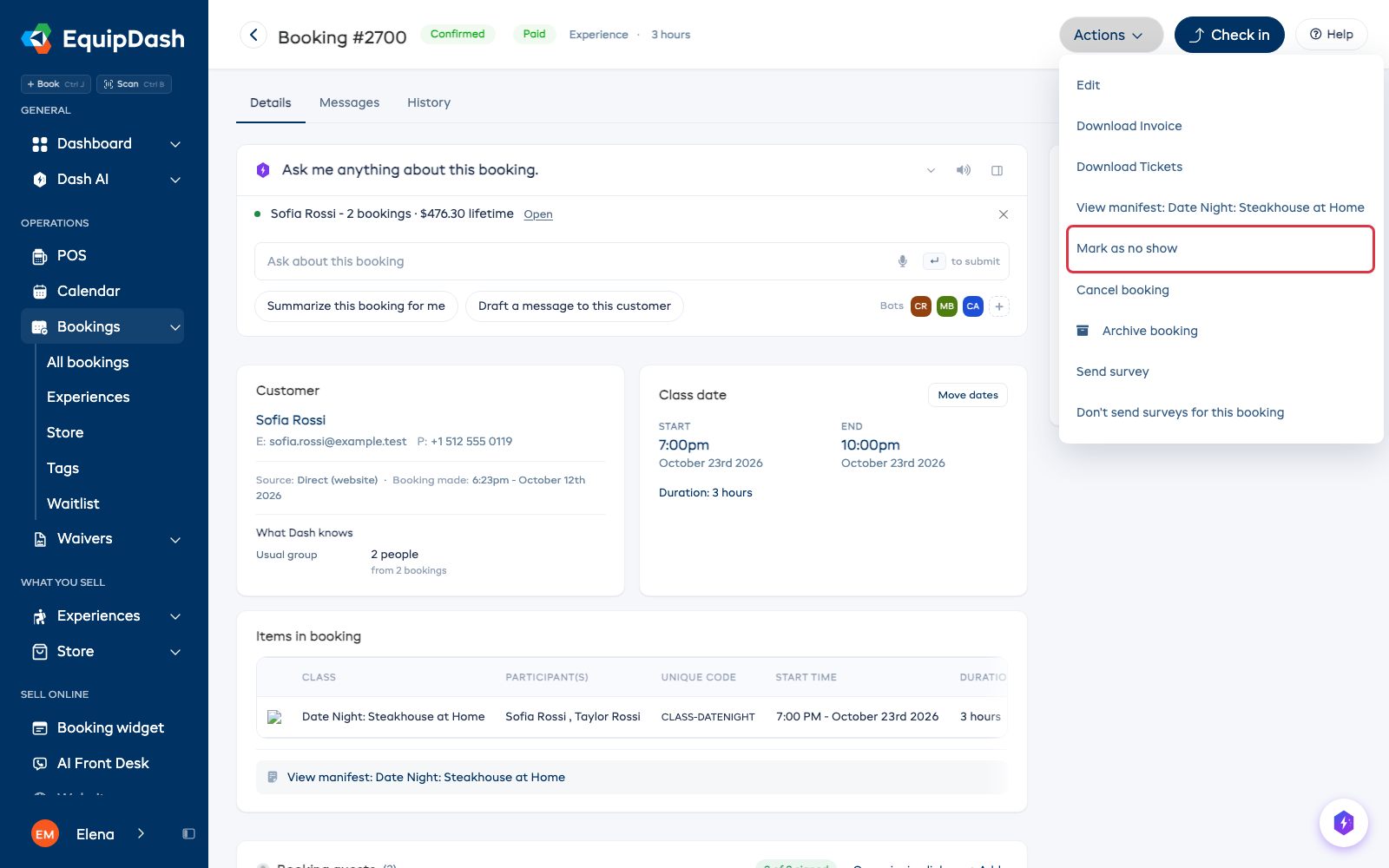
- Haga clic en Acciones ▾ y luego en Marcar como no se presentó.
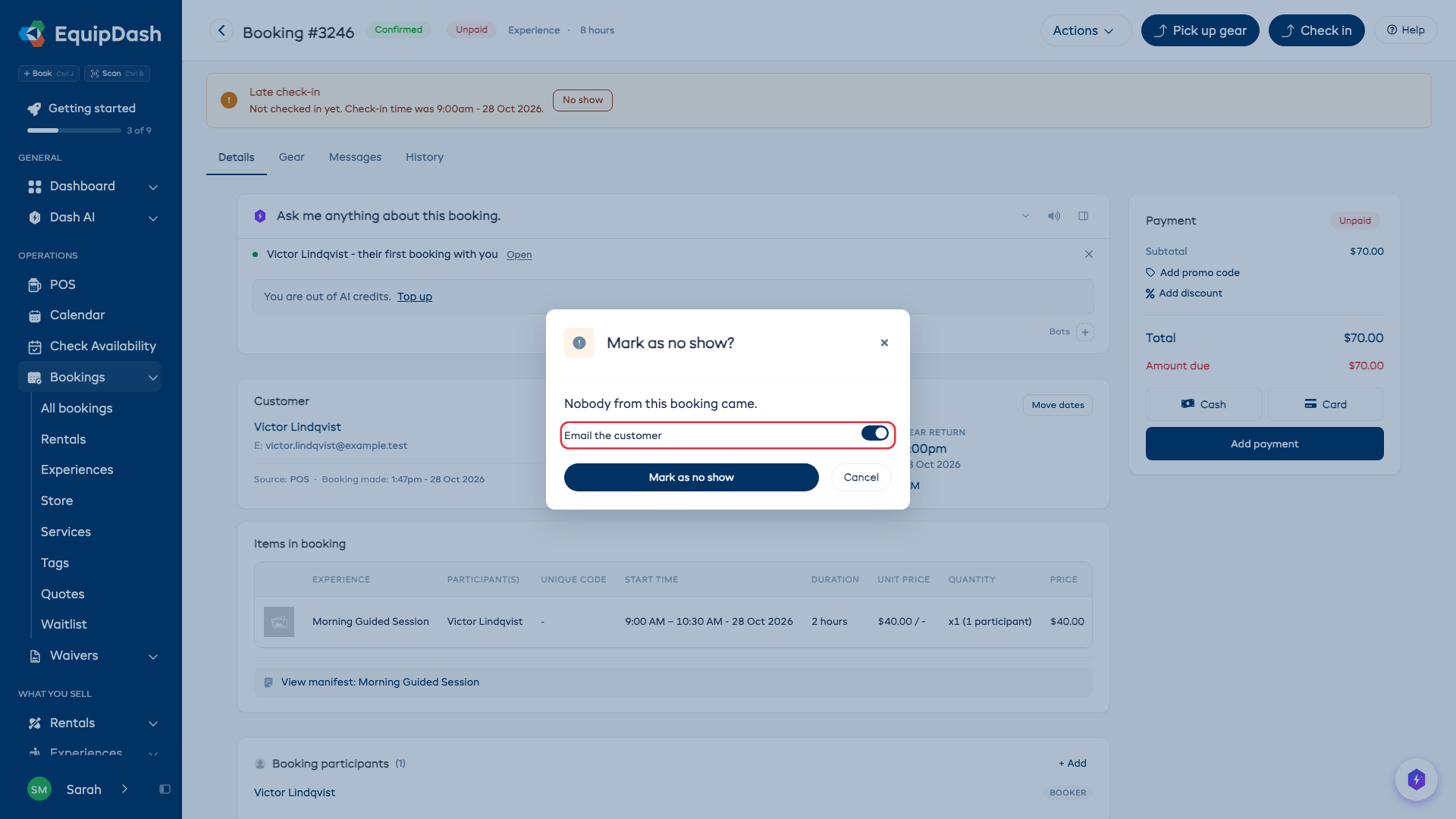
- Deje activado Enviar correo al cliente para enviarle el correo de Le echamos de menos. Desactívelo si ya llamó para avisar que no podía venir.
- Haga clic en Marcar como no se presentó.
Puede marcar cualquier reserva confirmada, incluso antes de su hora de inicio, para un cliente que llama con antelación.
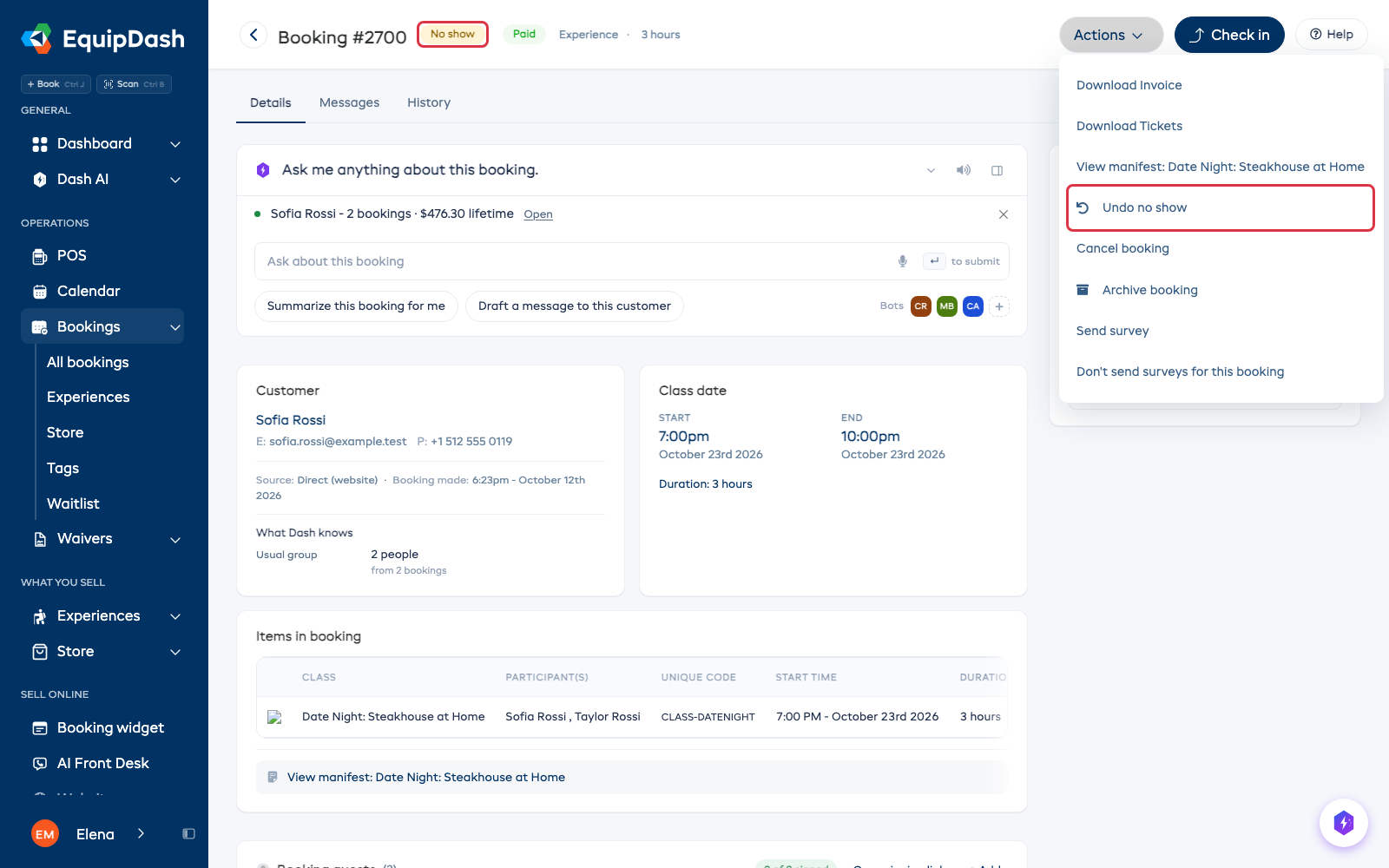
La reserva ahora muestra No se presentó. Su pestaña Historial indica quién la marcó y cuándo, y Acciones ▾ ofrece Deshacer no se presentó en lugar de Marcar como no se presentó.
Otros lugares donde marcarlo
Todos estos sitios abren la misma ventana, con el mismo interruptor Enviar correo al cliente. Cuando la pulsación afecta solo a parte de una reserva, el interruptor se oculta. Consulte El correo de Le echamos de menos.
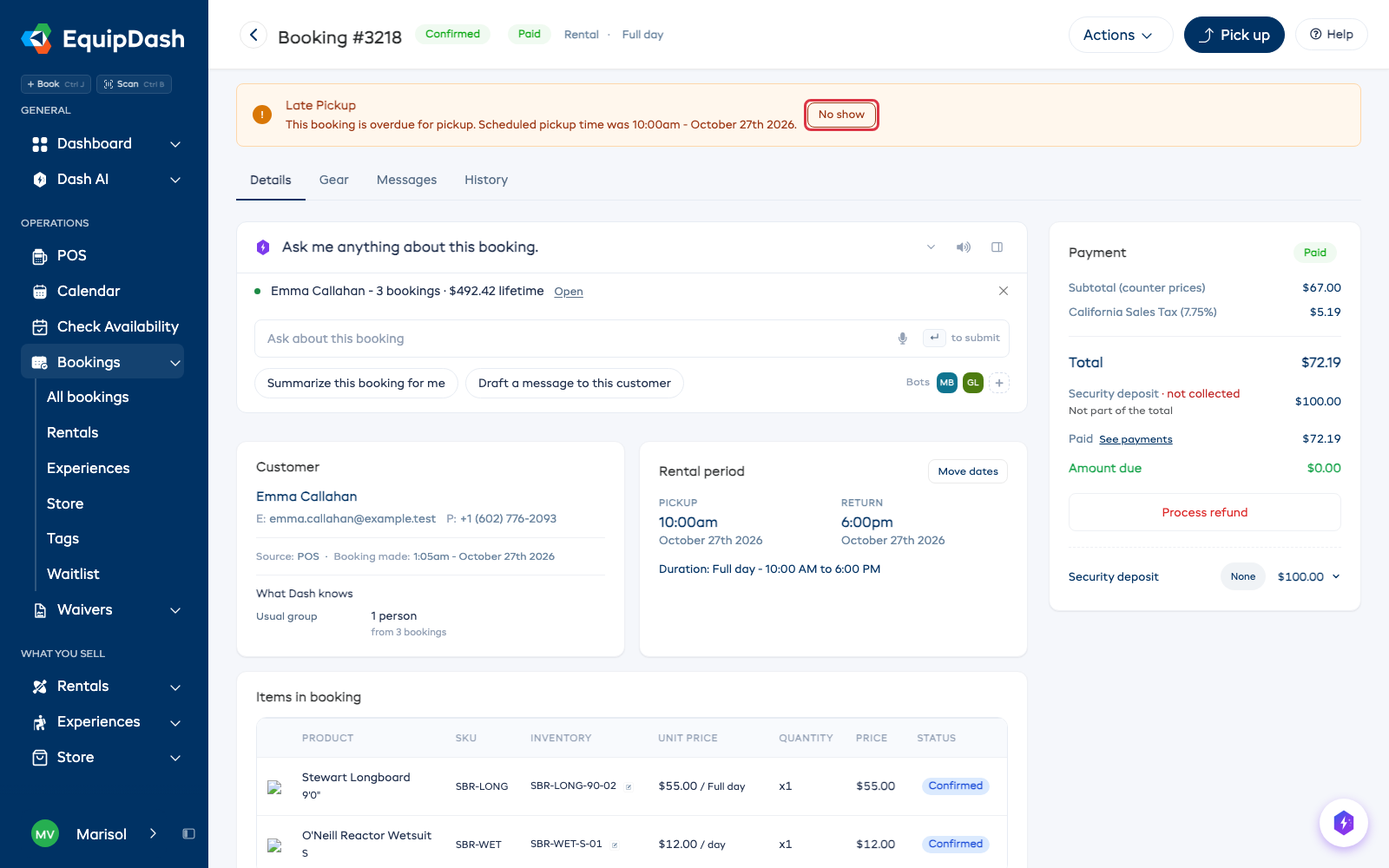
El banner de retraso. Una reserva con retraso en el check-in o la recogida muestra un banner en la parte superior de su página. Haga clic en No se presentó en el banner.
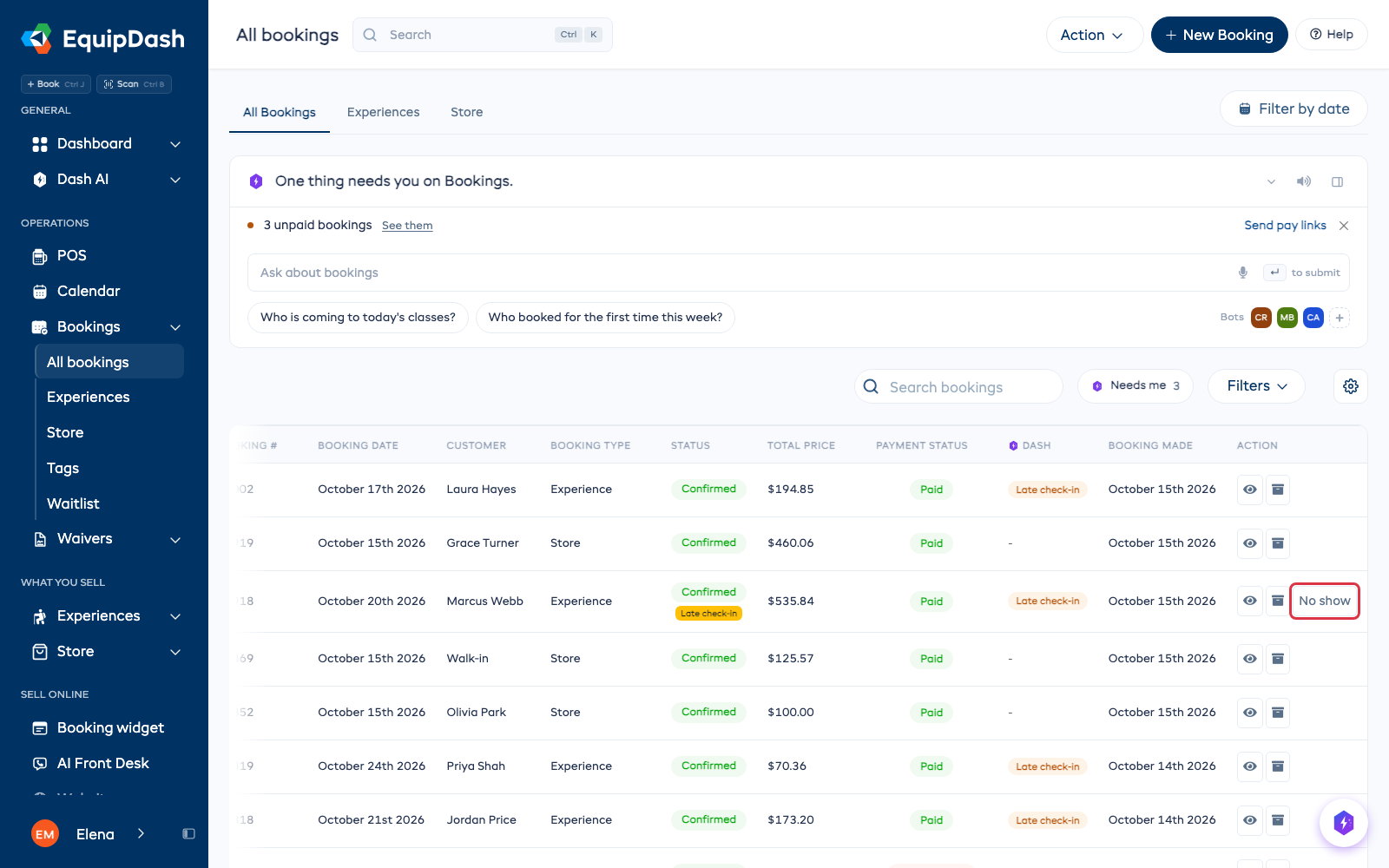
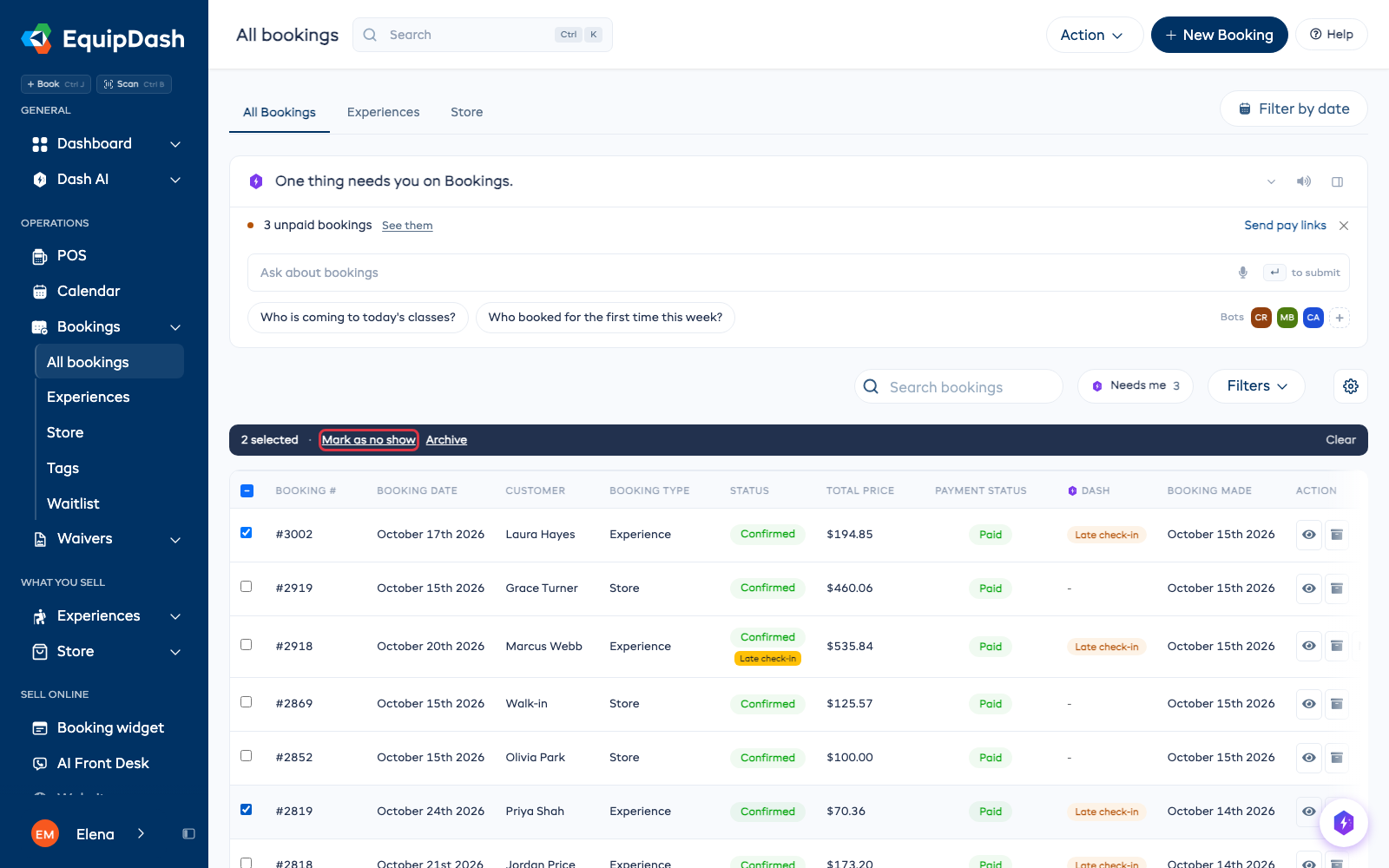
La lista de reservas. Una reserva con retraso tiene un botón No se presentó al final de su fila. Para marcar varias a la vez, marque sus casillas y haga clic en Marcar como no se presentó en la barra sobre la tabla.
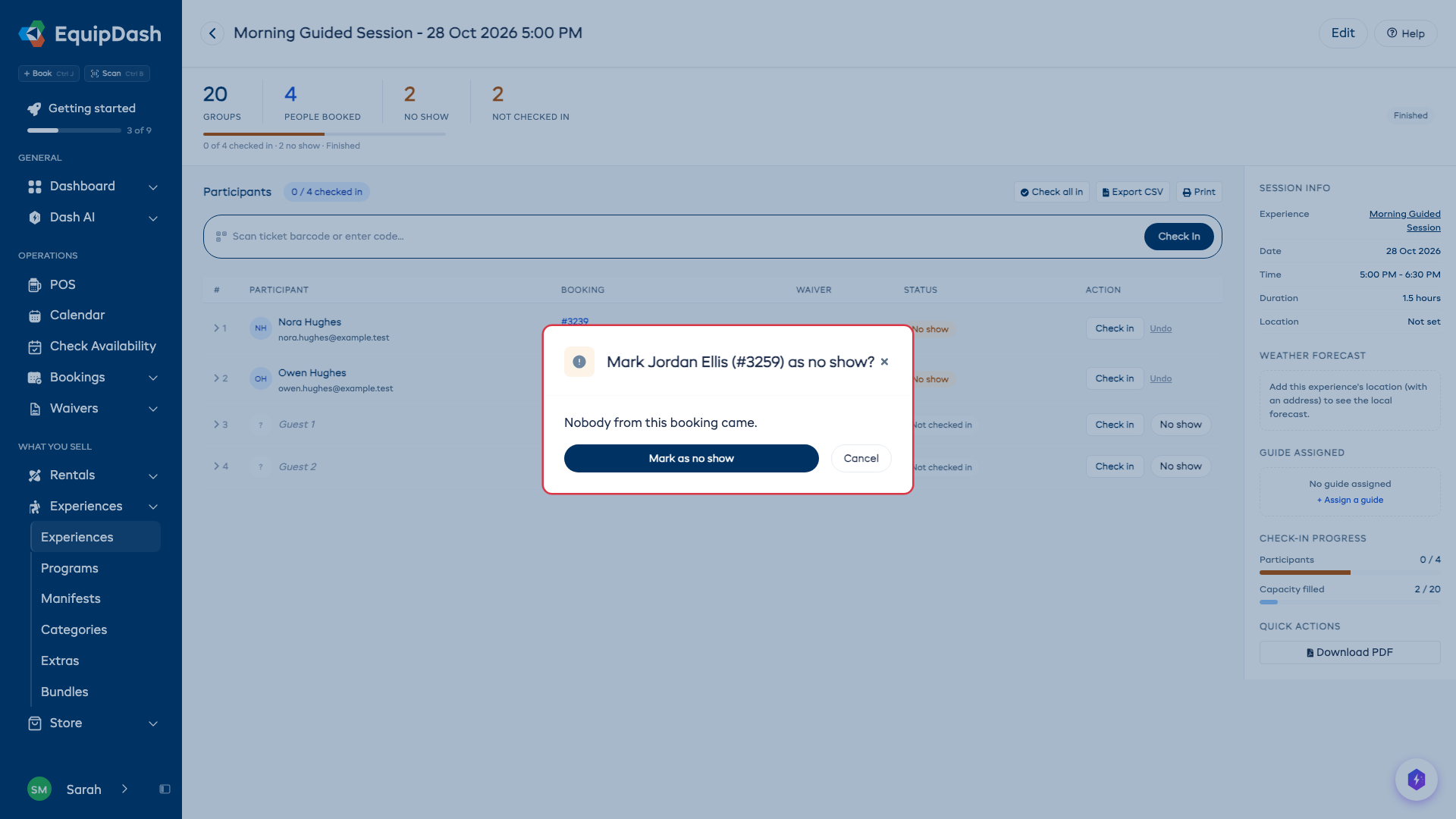
La página de la sesión. Una vez iniciada una sesión, cada persona sin check-in tiene No se presentó junto a Check-in. Consulte Vino parte de un grupo.
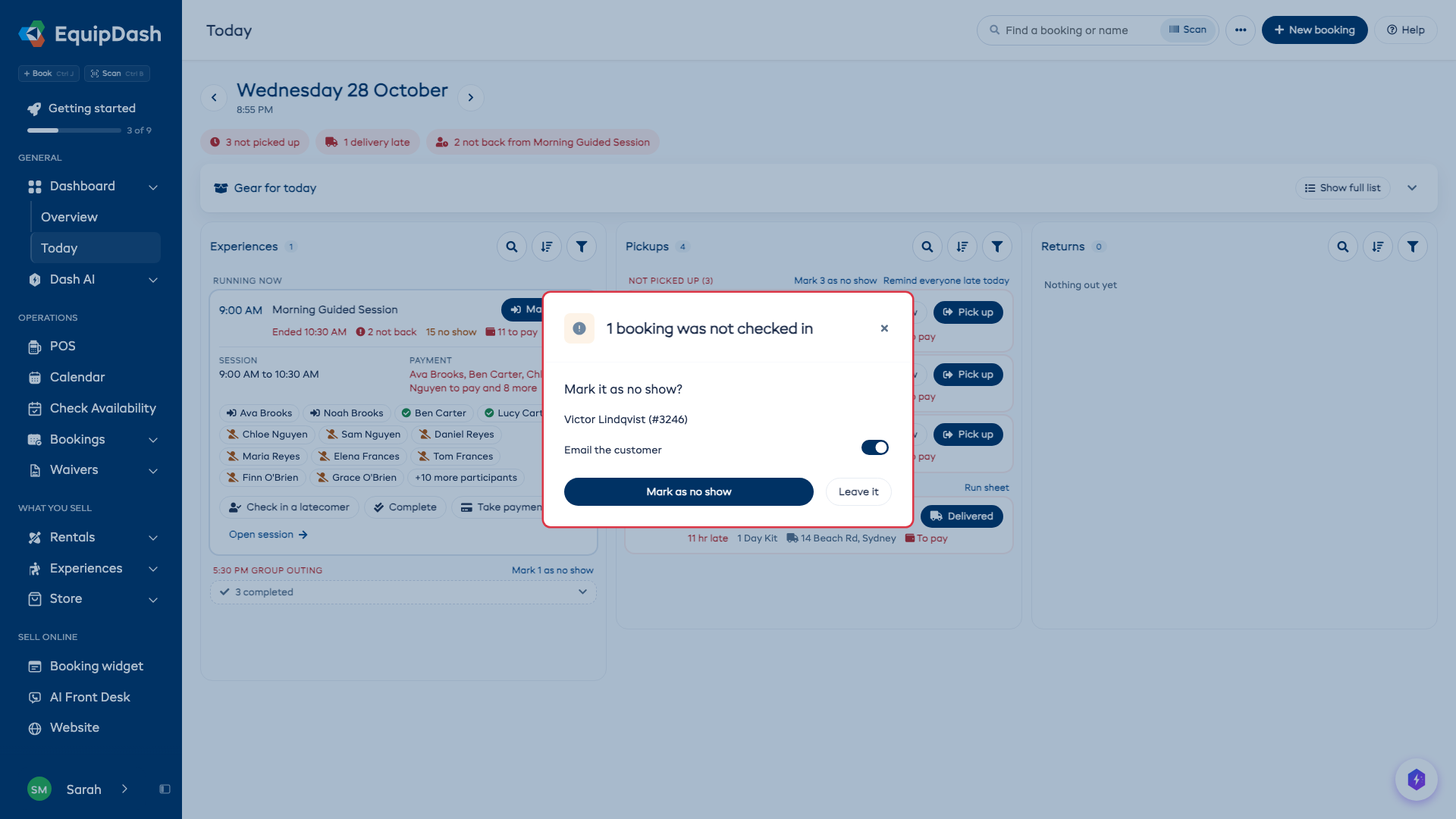
Completar sesión. Cuando pulsa Completar sesión y algunas reservas no tienen a nadie con check-in, EquipDash las enumera y pregunta si desea marcarlas como no se presentó. Haga clic en Marcar como no se presentó, o en Dejarlo así (Dejarlas así para varias reservas) para completar la sesión sin marcarlas.
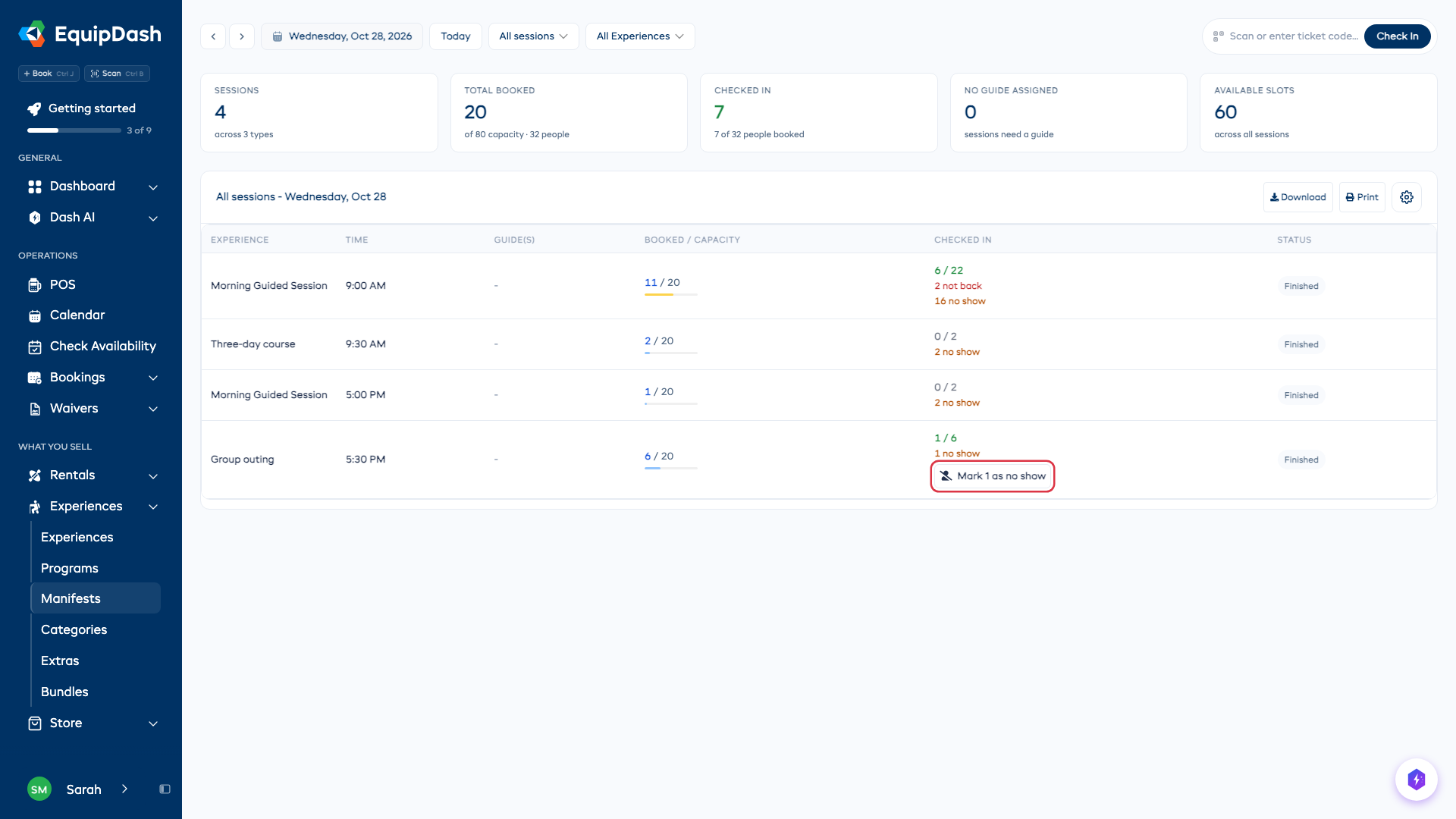
Listas de pasajeros. Una vez iniciada una sesión, su celda Con check-in en Experiencias → Listas de pasajeros ofrece Marcar 1 como no se presentó, con el número de reservas a las que nadie vino. Abre la misma ventana, enumerándolas.
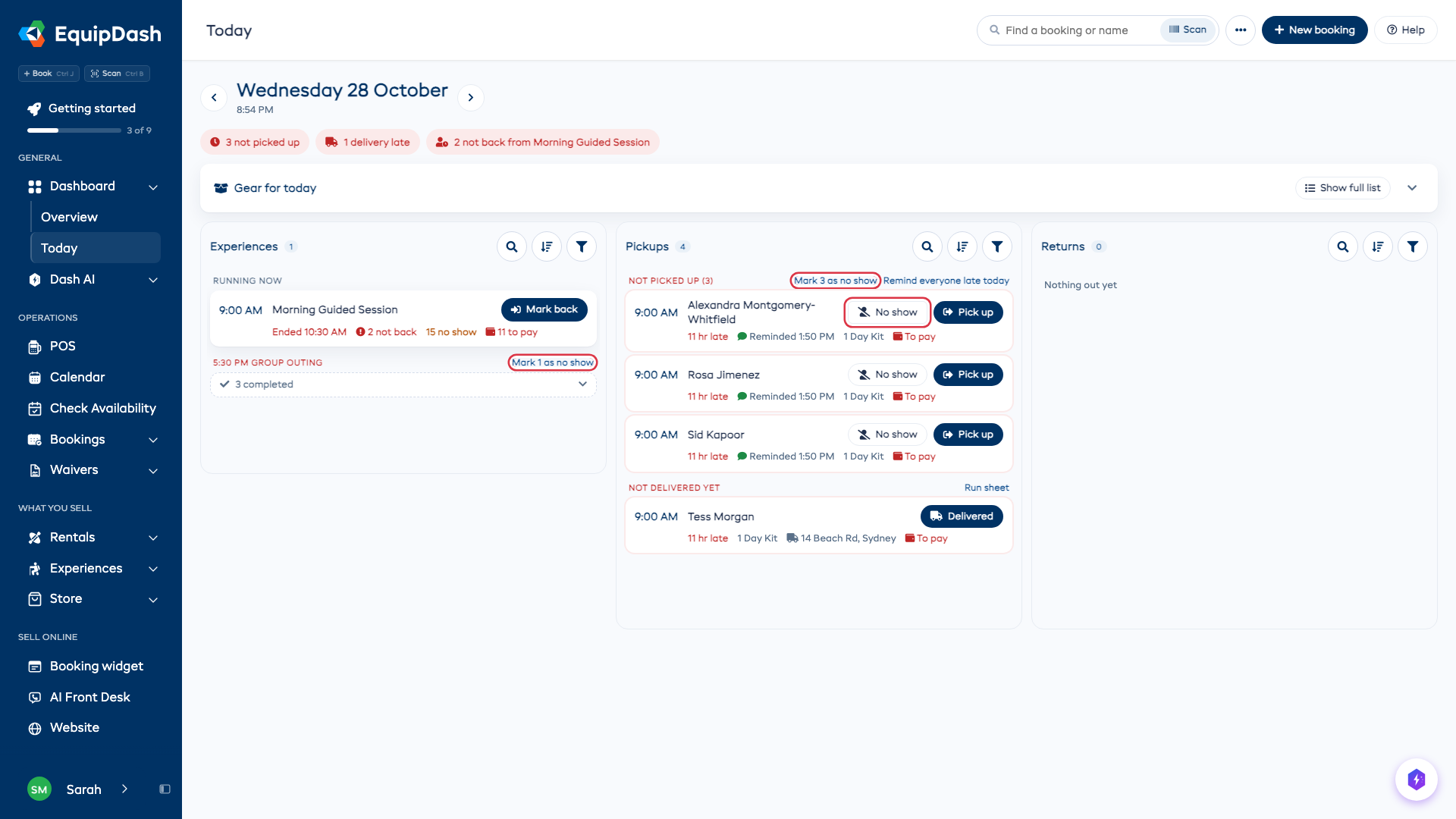
Hoy. Una recogida con retraso tiene No se presentó junto a Recoger, y una reserva de una sesión tiene No se presentó junto a Check-in una vez iniciada la sesión. Cuando todo el tiempo de un alquiler terminó y nadie lo recogió, el encabezado Sin recoger ofrece Marcar 3 como no se presentó (con el número de esos alquileres), para marcarlos todos de una vez. Una sesión que terminó con reservas a las que nadie vino muestra Marcar 1 como no se presentó (con el número de esas reservas) en su línea dentro de la lista plegada de sesiones.
Pulse Completar en la tarjeta de una sesión y Hoy primero enumera las reservas a las que nadie vino, igual que la página de la sesión. Haga clic en Marcar como no se presentó, o en Dejarlo así (Dejarlas así para varias) para completar la sesión sin marcarlas.
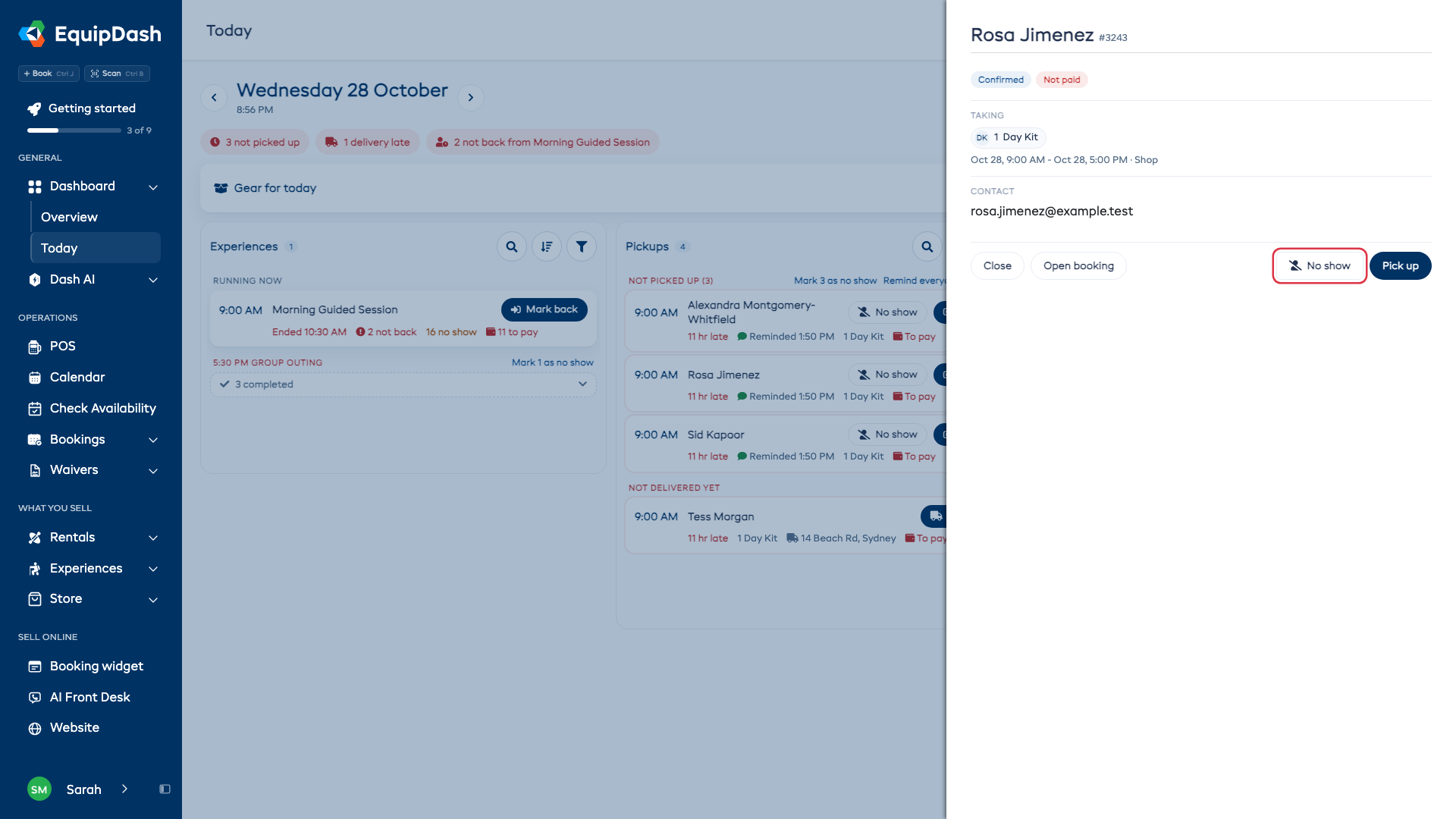
Escriba un nombre en Buscar una reserva o nombre y pulse una coincidencia para abrir su vista rápida. Tiene No se presentó junto a Check-in una vez iniciada la sesión, y junto a Recoger una vez que la recogida lleva retraso.
En cualquier otro lugar. El menú de estado de reserva del TPV, la app para el teléfono y Dash ("Marca la reserva 2700 como no presentado") la marcan de la misma forma.
Qué cambia un no se presentó
| Qué ocurre | |
|---|---|
| Dinero | El pago se mantiene y la reserva sigue contando como venta. Nada cambia en QuickBooks ni en Xero. |
| Saldo pendiente | Sigue pendiente y se cobra igual que el de cualquier otra reserva. |
| El puesto en una sesión | Sigue vendido. Nadie más puede ocuparlo. |
| Equipo de un alquiler | Vuelve a estar disponible, para que otro cliente pueda reservarlo para el resto del tiempo. |
| Fianza de seguridad | Una fianza retenida se libera. |
| Mensajes | Los recordatorios, solicitudes de exención de responsabilidad, alertas meteorológicas y el correo automático de Check-in con retraso o Recogida con retraso se detienen. No se envía ninguna encuesta ni solicitud de reseña. |
| Códigos de agradecimiento | La reserva no cuenta como visita. |
| Edición | La reserva queda bloqueada, como una completada. Editar y Cambiar fechas desaparecen. |
Aún puede cancelar un no se presentó con Acciones ▾ y luego Cancelar reserva, por ejemplo para devolver el dinero como gesto de buena voluntad. Su política de cancelación decide el reembolso, como de costumbre.
Cuando el cliente aparece después de todo
Check-in (o Recoger para un alquiler) sigue siendo el botón principal en un no se presentó. Púlselo con normalidad: el cliente queda registrado y el No se presentó desaparece.
Deshacer un no se presentó
Si se marcó por error, haga clic en Acciones ▾ y luego en Deshacer no se presentó. La reserva vuelve a Confirmada. No se envía ningún correo.
Si otra persona ha reservado el equipo desde entonces, EquipDash se lo indica y deja la reserva marcada. Una reserva terminada debe deshacerse primero.
Vino parte de un grupo
En una sesión, cada persona tiene su propio No se presentó. Haga el check-in de quienes vinieron, y pulse No se presentó junto a cada uno que no vino.
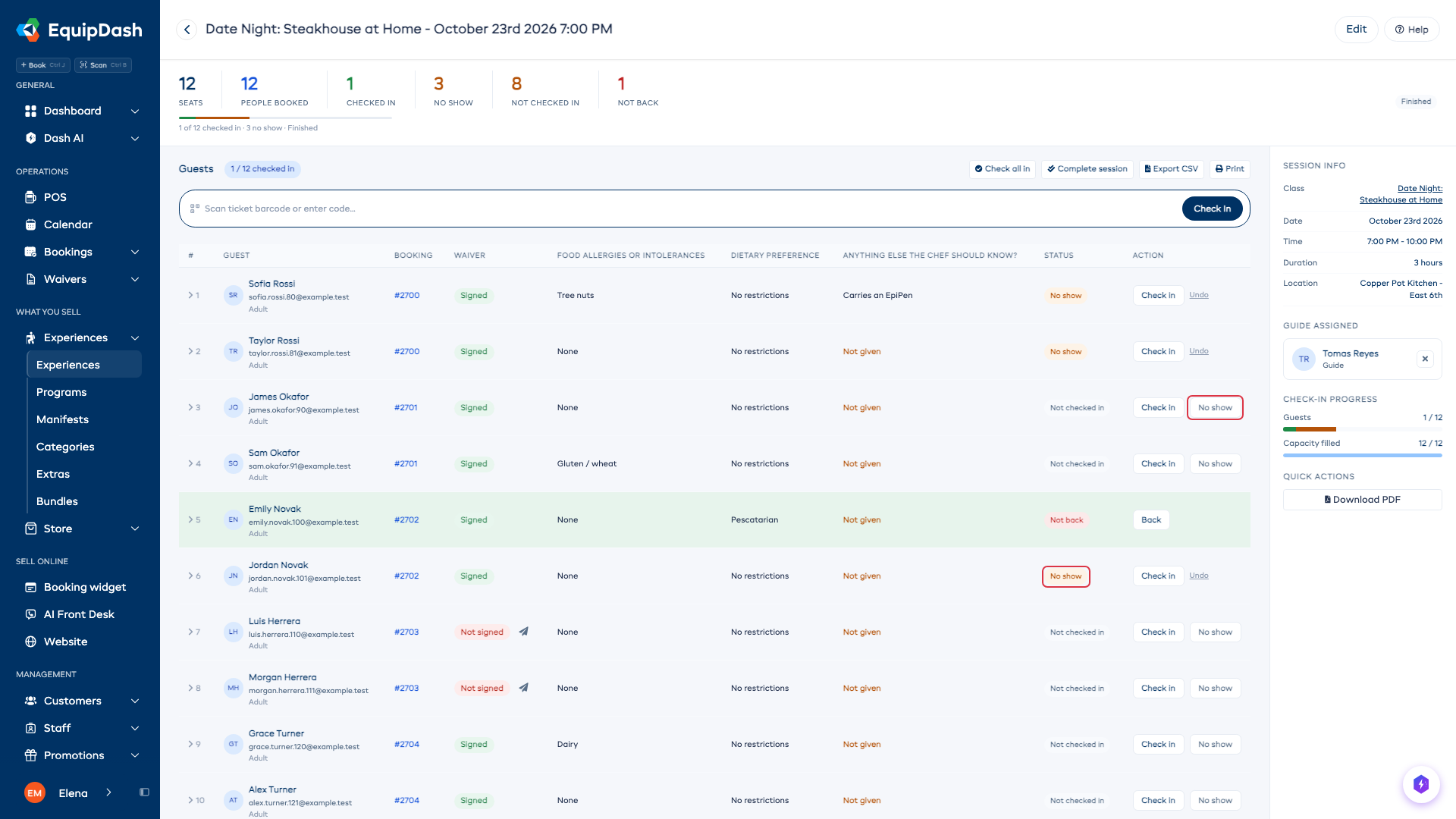
La reserva muestra No se presentó solo cuando nadie de ella vino. Si alguien vino, muestra Con check-in, y el contador de No se presentó de la sesión indica a cuántas personas se les pasó. Marcar a una sola persona nunca envía un correo.
Un alquiler siempre se marca como una sola reserva, porque el equipo no se controla por persona.
Una reserva con equipo y una actividad
Cada parte se marca por separado. La lista de reservas muestra una etiqueta para cada parte, como Equipo: no se presentó o Actividad: no se presentó. Cuando ambas partes son no se presentó, la reserva muestra No se presentó. Cuando una parte es un no se presentó y la otra está completada, muestra Completada. El equipo de una parte marcada como no se presentó vuelve a estar disponible una vez resuelta toda la reserva. Consulte Reservas mixtas.
Una reserva de varios días
Un día al que no se vino sigue siendo un no se presentó solo para ese día, y los demás días siguen reservados. La reserva muestra No se presentó solo cuando se faltó a todos los días. Consulte Experiencias de varios días.
El correo de Le echamos de menos
El correo se envía una sola vez, cuando se marca toda la reserva y Enviar correo al cliente está activado. Nunca se envía por una sola persona de un grupo, ni cuando deshace la acción.
Cuando una pulsación marca solo parte de una reserva (la actividad de una reserva que también tiene equipo, un día de una reserva de varios días, o una persona de un grupo), la ventana no tiene interruptor de Enviar correo al cliente y no se envía ningún correo.
Para cambiar su redacción o desactivarlo, vaya a Configuración → Mensajes para clientes. La tarjeta Le echamos de menos está bajo Vienen, junto a Check-in con retraso.
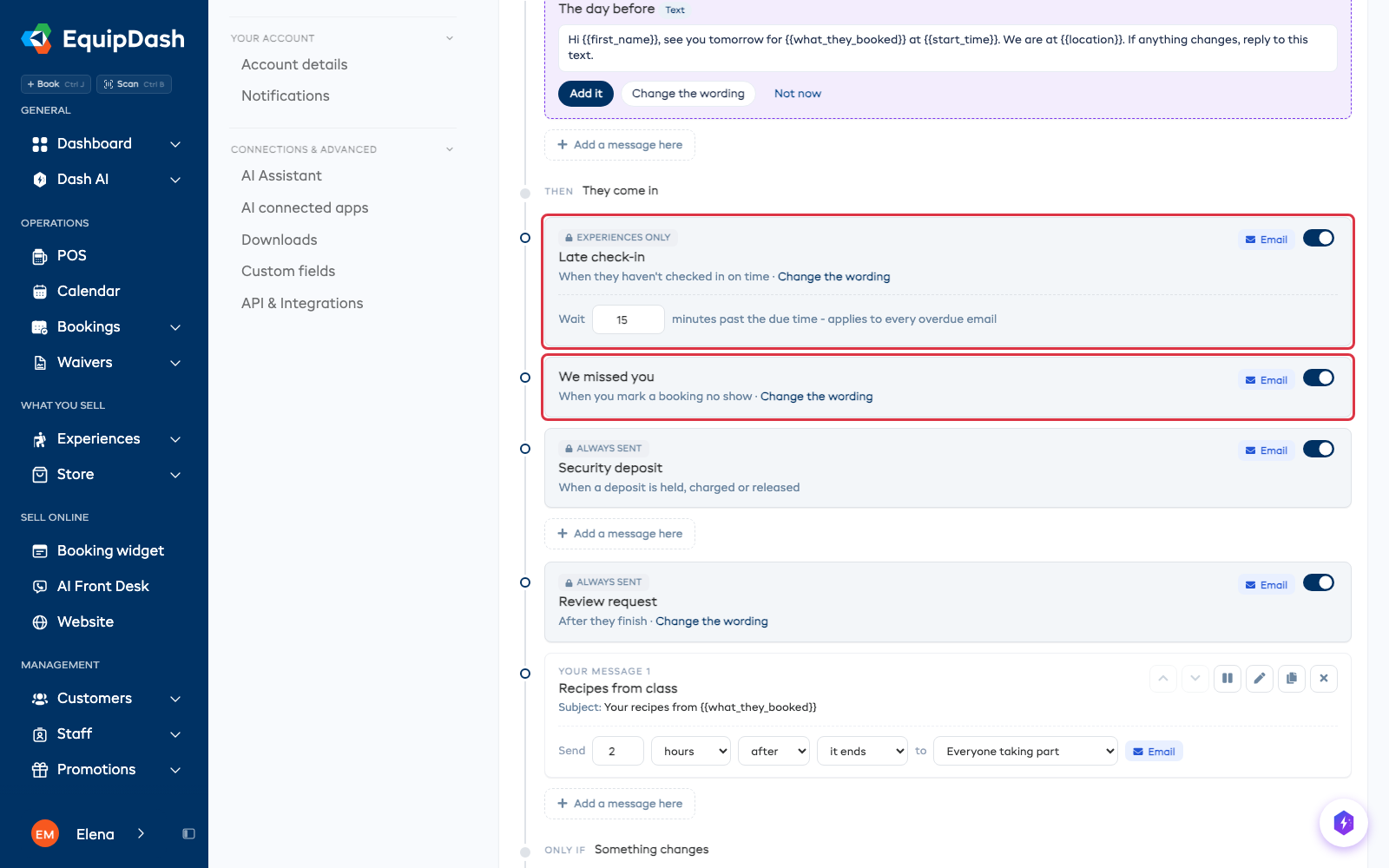
Si envía mensajes de texto, puede acompañarlo de un texto breve. Actívelo en Configuración → SMS. Consulte Notificaciones por SMS.
Check-in con retraso (o Recogida con retraso para un alquiler) se envía por sí solo cuando un cliente llega tarde, antes de que nadie decida si va a venir. Antes se llamaba No se presentó. En cuanto marca la reserva, se detiene.
Reportar no presentados a un sitio de reservas
Sitios de reservas como Viator y GetYourGuide le piden reportar los no presentados en su propio sitio, a menudo dentro de las 24 horas. No tienen forma de que EquipDash se lo envíe por usted, así que EquipDash le da la lista:
- Vaya a Reservas → Todas las reservas.
- Haga clic en Filtros y luego en No se presentó bajo Estado.
- Para ver solo las reservas de un sitio, elíjalo también bajo Canal.
- Abra cada reserva para ver la referencia propia del sitio, y repórtela en ese sitio.
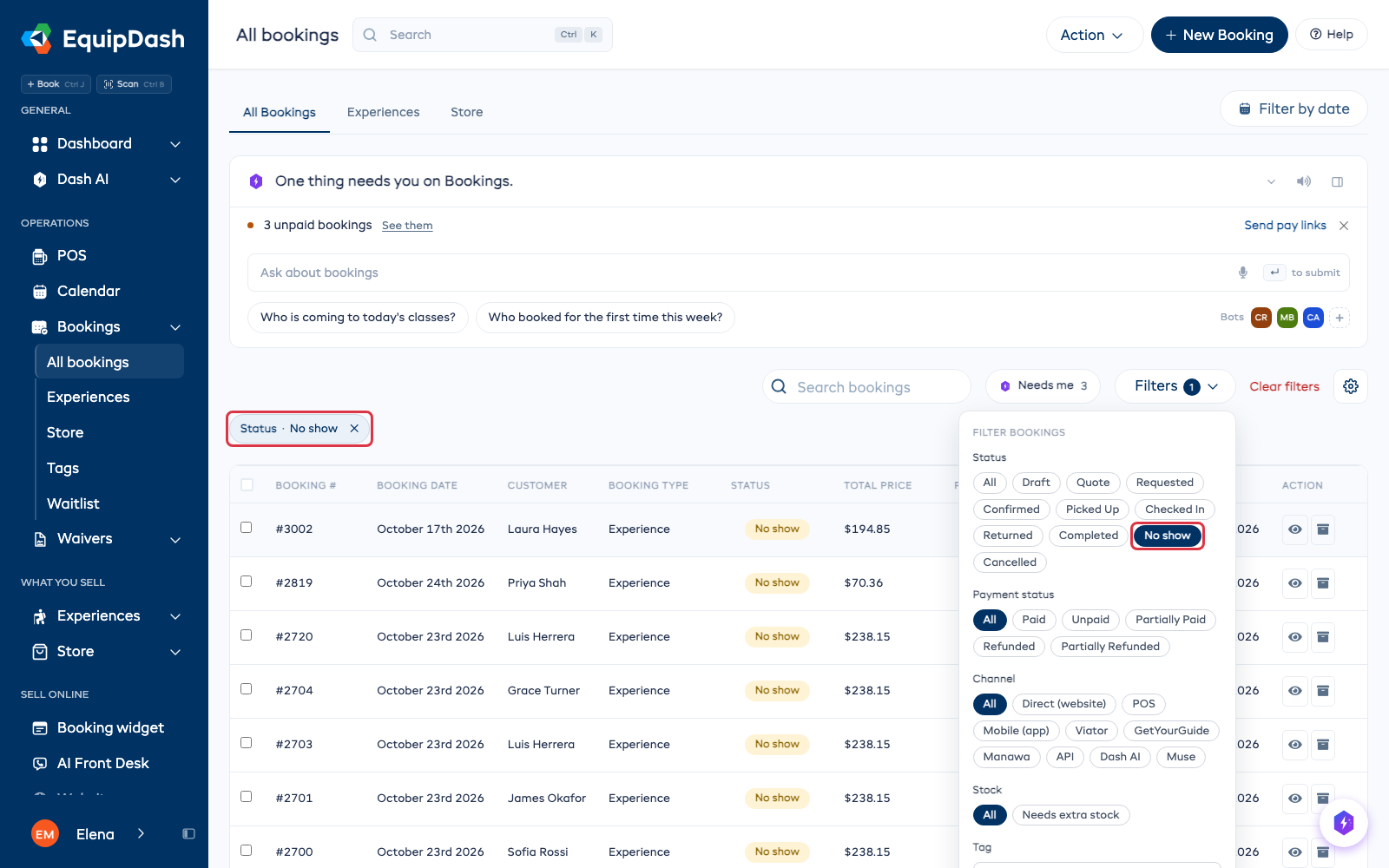
Acciones ▾ y luego Exportar descarga la lista con una columna Marcado como no se presentó que indica cuándo se marcó cada una.
Ver quién falta con frecuencia
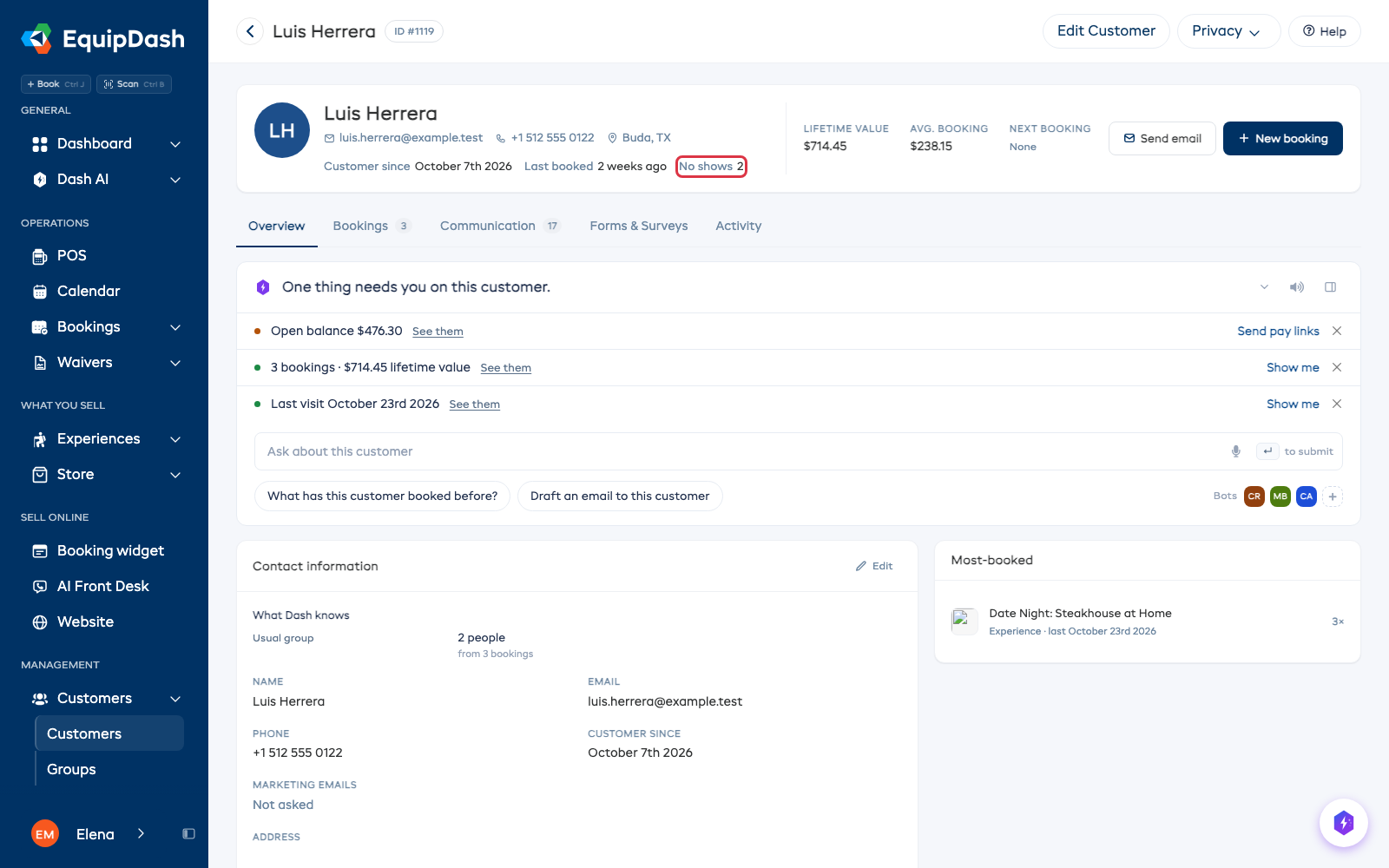
La página de un cliente muestra No se presentó y cuántas veces, junto a Última reserva. Haga clic para ver sus reservas.
Quién puede marcar un no se presentó
Cualquiera que pueda hacer el check-in de clientes y entregar el equipo. Es el permiso Acceso a la gestión operativa. Consulte Explicación de los roles.