Manifiestos de experiencias y registro de llegada
Los manifiestos le ofrecen una visión completa de las sesiones de sus experiencias para cualquier día, mostrando quién tiene reserva, quién ya se ha registrado y el estado de cada participante. También puede escanear entradas para registrar la llegada de los asistentes rápidamente.
Acceso a los manifiestos
Vaya a Experiencias > Manifiestos en el menú lateral. También puede acceder al manifiesto de una sesión desde:
- Calendario de experiencias: haga clic en "Ver manifiesto" en cualquier sesión
- Detalle de la reserva: haga clic en el enlace de la hora de inicio en la tabla de artículos
Página general de manifiestos
La página de manifiestos muestra todas las sesiones de experiencias para una fecha seleccionada.
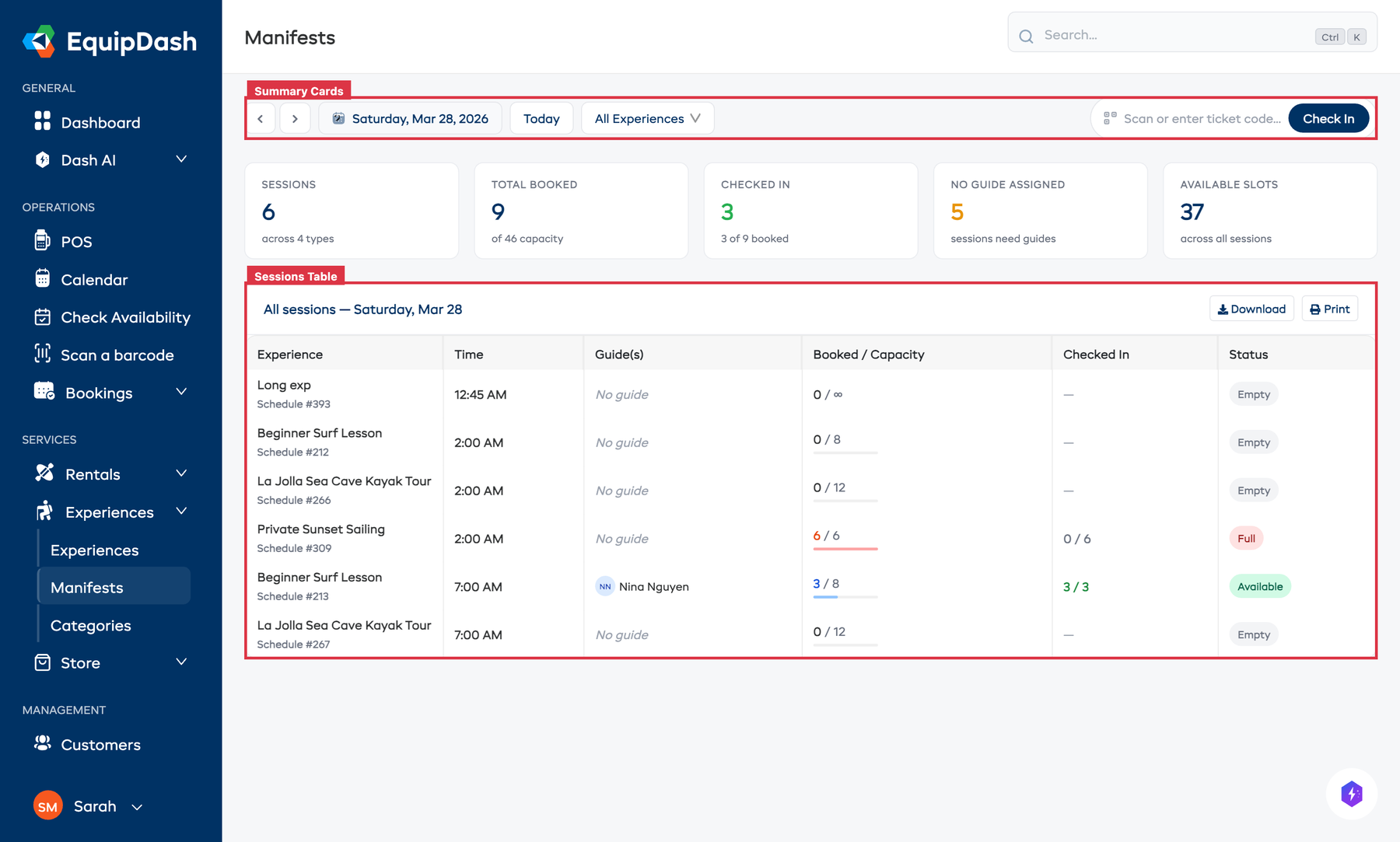
Barra de herramientas
- Navegación por fecha: use las flechas o el selector de fecha para cambiar de día
- Botón Hoy: vuelva rápidamente a las sesiones de hoy
- Filtro de experiencia: filtre las sesiones por una experiencia concreta (con búsqueda)
- Escanear entrada: haga clic para abrir la ventana del escáner de entradas
Tarjetas de resumen
Cinco tarjetas en la parte superior muestran los datos clave de la fecha seleccionada:
| Tarjeta | Descripción |
|---|---|
| Sesiones | Total de sesiones de experiencias programadas |
| Total reservado | Número de participantes reservados en todas las sesiones |
| Registrados | Cuántos participantes se han registrado |
| Sin guía asignado | Sesiones que aún necesitan un guía (solo se cuentan las actividades que llevan guía) |
| Plazas disponibles | Capacidad restante en todas las sesiones |
Tabla de sesiones
Cada fila de sesión muestra:
- Nombre de la experiencia
- Hora de inicio de la sesión
- Guía(s) asignado(s) (o "Sin guía" si no hay ninguno)
- Reservado / Capacidad con una barra de progreso visual
- Número de registrados. Una vez iniciada la sesión, también ofrece Marcar 3 como no presentados, con el número de reservas en las que nadie se presentó. Consulte Marcar un no presentado.
- Estado: Finalizada, En curso, Disponible, Completa o Vacía para una sesión próxima sin reservas.
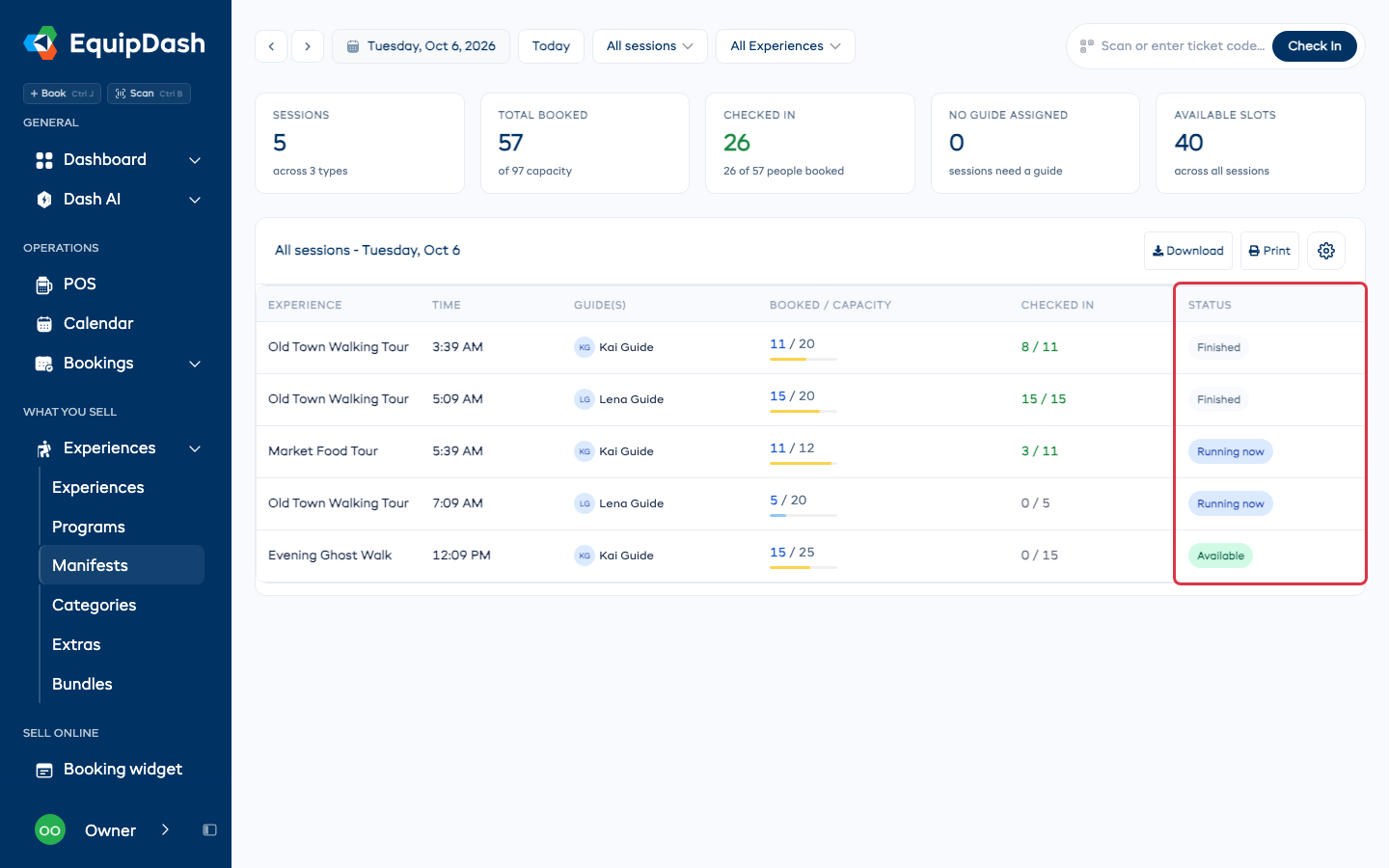
Haga clic en cualquier fila para abrir el manifiesto completo de esa sesión.
Haga clic en el icono del engranaje junto al botón Imprimir para personalizar sus columnas. Marque una columna en Columnas disponibles para mostrarla, desmárquela en Columnas activas para ocultarla, y arrastre las columnas para ordenarlas como prefiera. Su configuración se guarda y se comparte con todo su equipo.
Manifiesto de sesión (página de detalle)
Entre en una sesión para ver el manifiesto completo con los datos de los participantes.
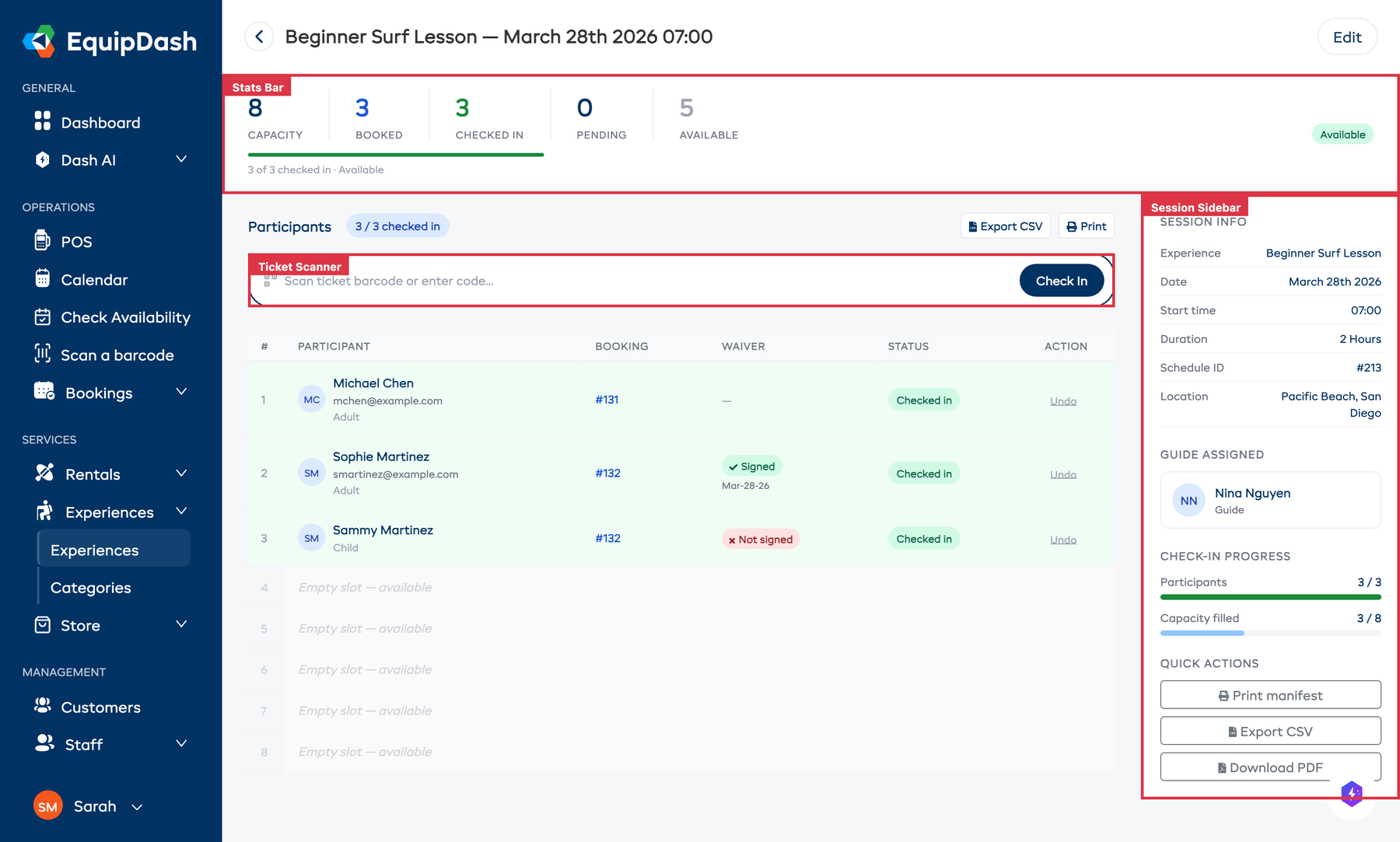
Barra de estadísticas
Muestra cifras de un vistazo: Capacidad, Reservado, Registrados, Pendientes y Disponible, con una barra de progreso. En cuanto alguien se marca como no presentado, aparece un contador de No presentados junto a Registrados, y la barra los cuenta como resueltos.
Tabla de participantes
Cada fila de participante muestra:
| Columna | Descripción |
|---|---|
| Participante | Nombre, correo electrónico y categoría de tarifa (Adulto, Niño, etc.) |
| Reserva | Enlace a la reserva (haga clic para ver todos los detalles de la reserva) |
| Formulario de responsabilidad | Firmado, Abierto, sin firmar o Sin firmar, con un botón de aviso junto a quien aún deba una firma. Quien tenga más de un formulario pendiente muestra cuánto le falta, por ejemplo 1 de 2, y un solo clic reclama todo lo que debe (Seguimiento del consentimiento de una persona) |
| Comentarios | Comentarios por participante recogidos al finalizar la compra (Comentarios de los participantes) |
| Campos personalizados | Valores de cualquier campo personalizado a nivel de participante (Campos personalizados en el widget) |
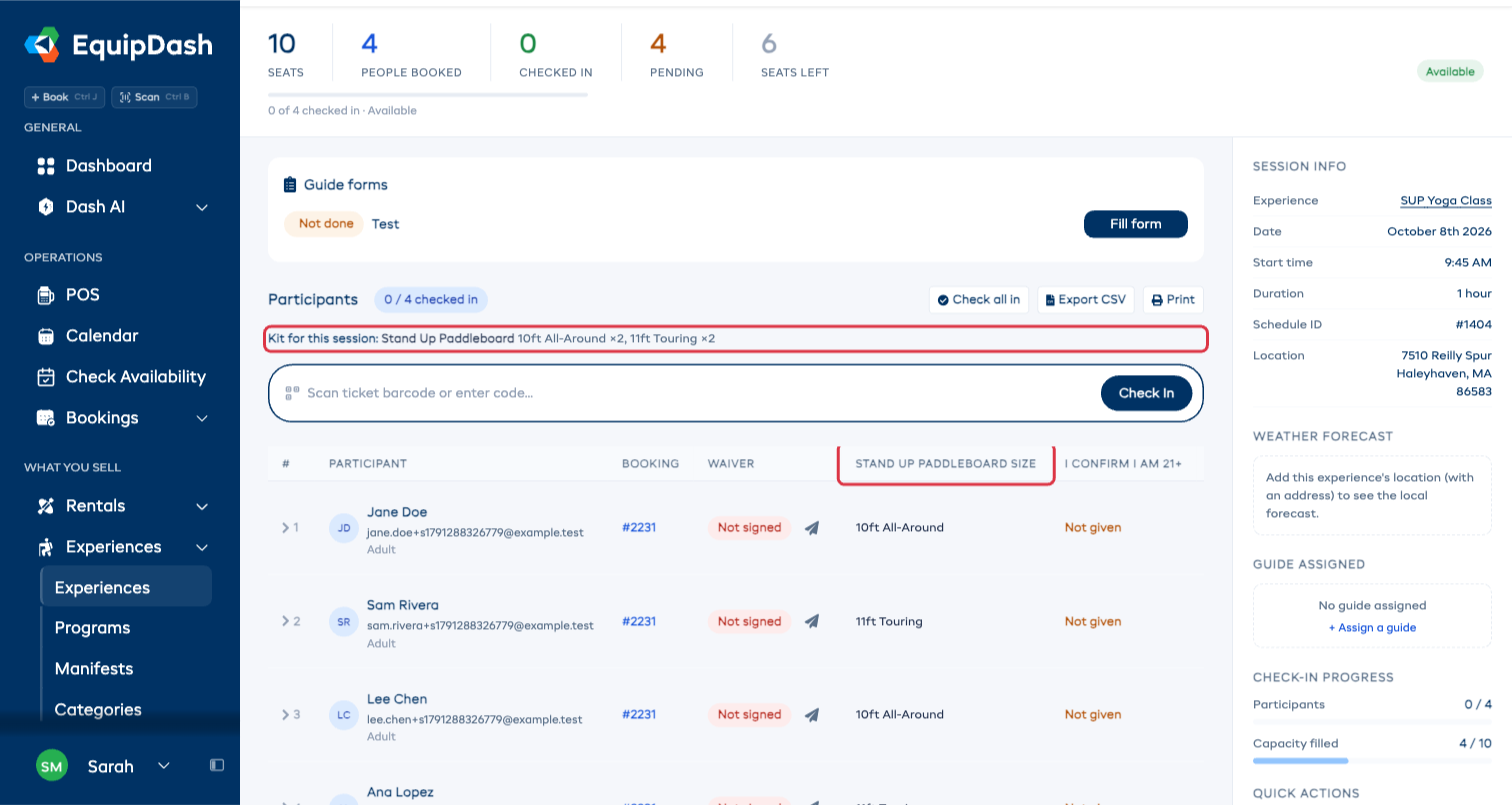
| Tallas y preguntas | Una columna por cada talla y pregunta que la experiencia pide a cada persona. Una respuesta en blanco se muestra como No indicado (Pedir la talla a cada persona) |
| Estado | Registrado, No registrado o No presentado |
| Acción | Botón de registro, o enlace "Deshacer" si ya está registrado. Una vez iniciada la sesión, aparece un botón No presentado junto a Registrar, y la persona marcada como No presentado tiene un enlace Deshacer |
Todas las horas del manifiesto muestran la etiqueta de la zona horaria (por ejemplo, 09:00 PDT) según el estilo de visualización de zona horaria configurado.
Las plazas vacías se muestran al final para visualizar la capacidad restante.
Equipo para esta sesión
Cuando la experiencia pide la talla a cada persona, una línea de Equipo para esta sesión sobre la lista indica qué entregar, por ejemplo Casco M ×2, L ×1, 1 por preguntar. Por preguntar indica cuántas personas aún no han dado su talla, y una talla entre corchetes como (L: faltan 1) significa que se necesitan más unidades de las que tiene. Consulte Pedir la talla a cada persona.
Barra lateral de información de la sesión
La barra lateral derecha muestra:
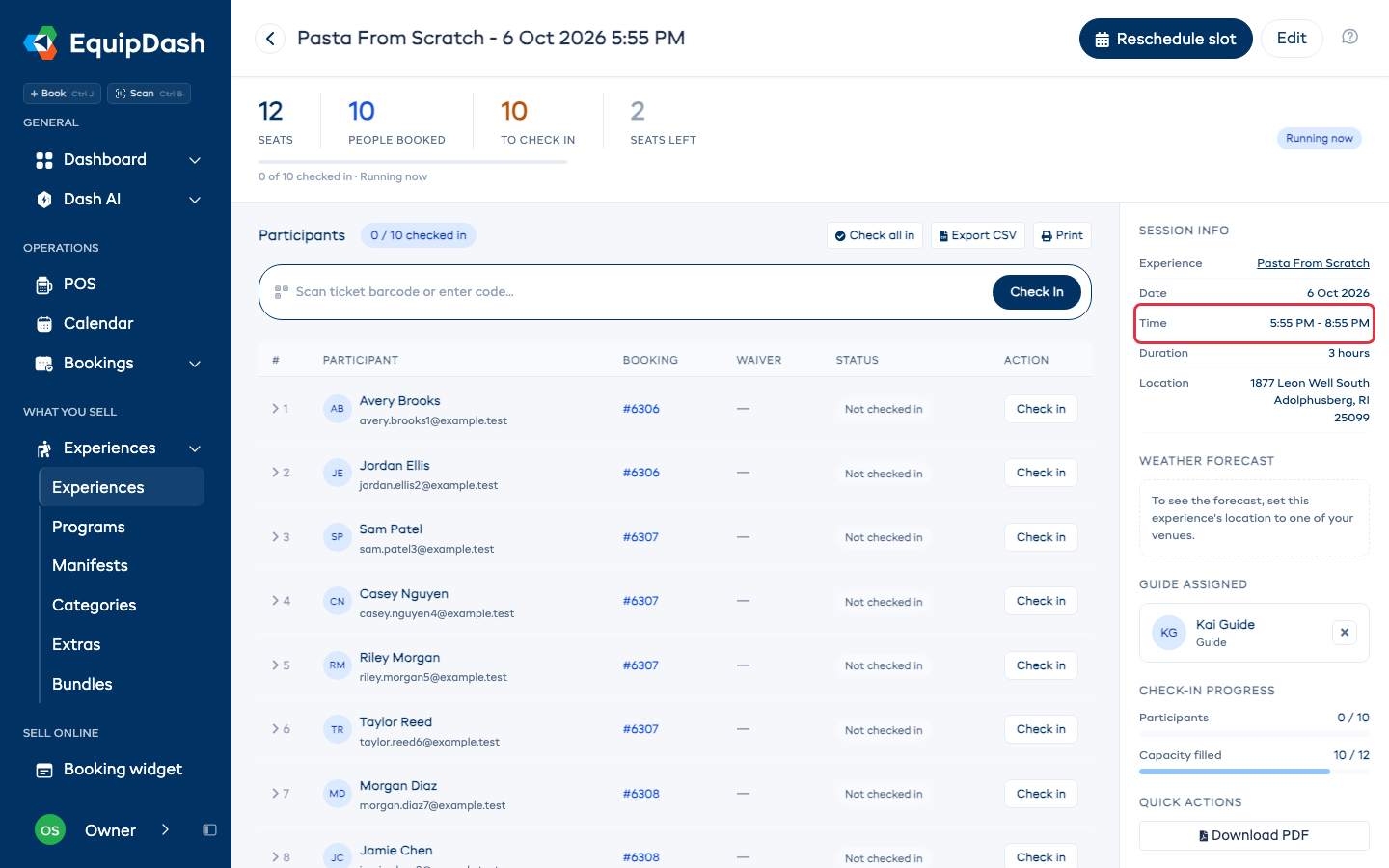
- Información de la sesión: nombre de la experiencia, fecha, la hora de inicio y fin propias de la sesión y su duración, y ubicación
- Previsión meteorológica: el pronóstico para la fecha y hora de la sesión, que se muestra cuando la ubicación de la experiencia está configurada (vea Previsión meteorológica más abajo)
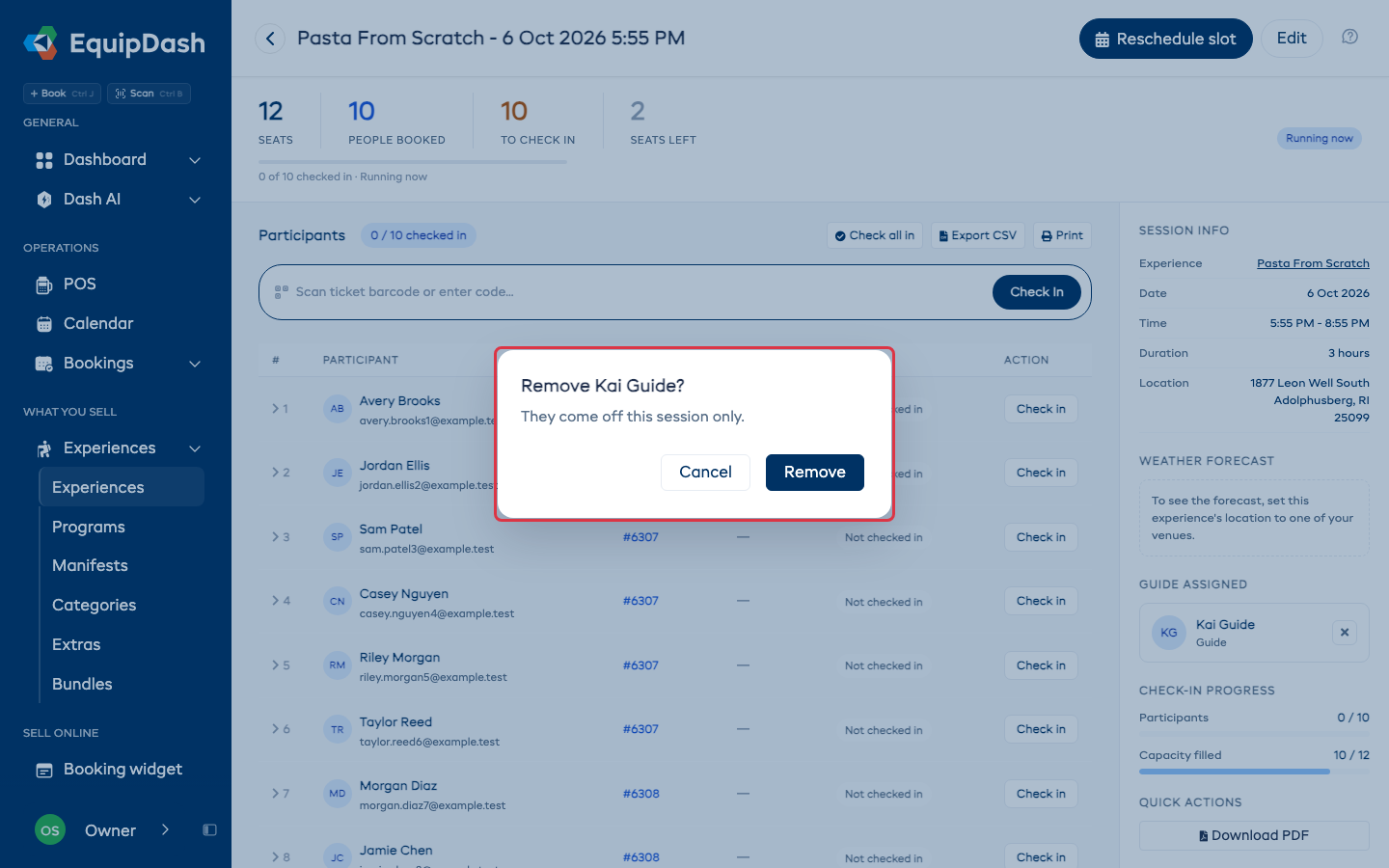
- Guía asignado: muestra el guía asignado, o haga clic en "+ Asignar un guía" para abrir la ventana de edición. Para quitar un guía, haga clic en la × junto a su nombre y confirme con Eliminar; solo se le quita de esta sesión.
- Progreso de registro: barras visuales del registro de participantes y de la capacidad ocupada
- Acciones rápidas: Imprimir manifiesto, Exportar CSV, Descargar PDF
Guardar la ventana de edición para elegir un guía conserva las horas propias de la sesión; nunca restablece el final a la duración habitual de la experiencia.
Previsión meteorológica
Cuando una experiencia tiene una ubicación configurada (con coordenadas de mapa), la barra lateral muestra una previsión meteorológica para esa sesión: temperatura, viento, visibilidad y lluvia, además de la altura del oleaje en ubicaciones junto al agua. Es el pronóstico para la fecha y hora propias de la sesión, por lo que resulta más útil en los días previos a la salida.
- El pronóstico aparece para sesiones próximas dentro de aproximadamente 7 días. Las sesiones pasadas no muestran ninguno, y las sesiones más lejanas muestran "el pronóstico aparece dentro de aproximadamente 7 días".
- Si el panel indica "añada la ubicación de esta experiencia" o "todavía estamos localizando este lugar", significa que la experiencia no tiene ubicación configurada o que la ubicación aún no tiene coordenadas de mapa. Añádalas o corríjalas en Configuración > Ubicaciones; consulte Coordenadas de mapa y la previsión meteorológica.
- Es una previsión, etiquetada como "confirmar el mismo día"; su guía debe comprobar igualmente las condiciones en el muelle.
El mismo pronóstico se puede imprimir en su manifiesto (Documentos del manifiesto) y autocompletar en los formularios para guías: un campo de formulario para guías puede obtener automáticamente la temperatura, el viento o las condiciones de la salida. Para marcar o cerrar automáticamente sesiones cuando las condiciones se vuelven peligrosas, consulte Umbrales meteorológicos.
Registro de la llegada de los participantes
Hay tres formas de registrar la llegada de los participantes:
1. Escanear una entrada
Haga clic en la barra "Escanee el código de barras de la entrada o introduzca el código..." para abrir la ventana del escáner.
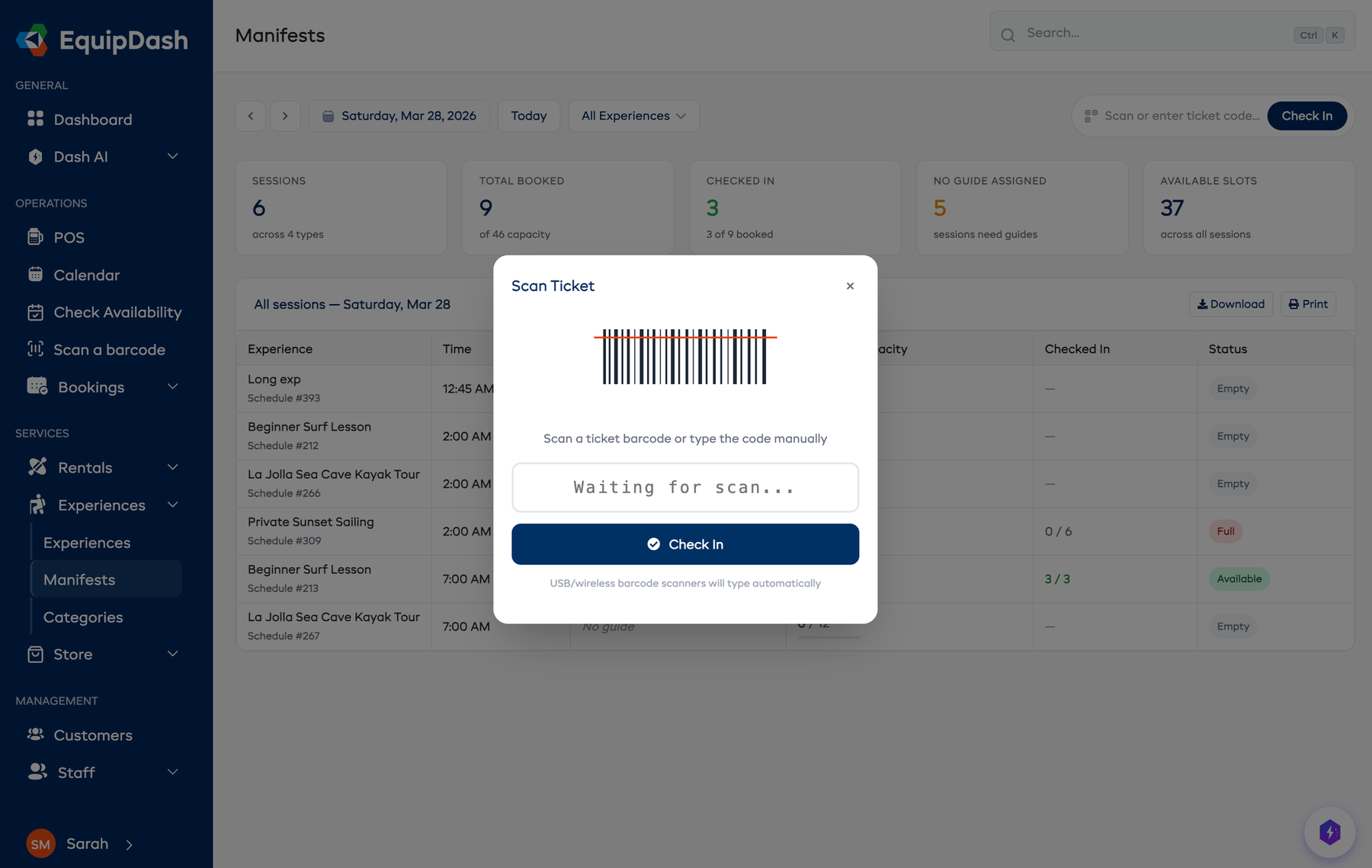
Puede:
- Escanear un código QR con un lector de códigos de barras USB o Bluetooth; este escribe el código automáticamente
- Escribir el código manualmente (por ejemplo,
EQTK-A3F8X9B2) y pulsar Intro o hacer clic en Registrar
Tras un escaneo correcto, oirá un tono de confirmación sonoro y el participante quedará marcado como registrado.
2. Registro manual
Haga clic en el botón Registrar junto a cualquier participante en la tabla.
3. Registrar a todos
Haga clic en Registrar a todos para marcar a todos los participantes como registrados a la vez. Esto omite a quien ya esté marcado como no presentado.
Marcar no presentados
Una vez iniciada la sesión, cada persona no registrada tiene un botón No presentado junto a Registrar. Púlselo por cada persona que no haya venido. Marcar a una persona no envía ningún correo, y el resto de su grupo puede seguir registrándose. Una reserva aparece como No presentado solo cuando nadie de ella ha venido.
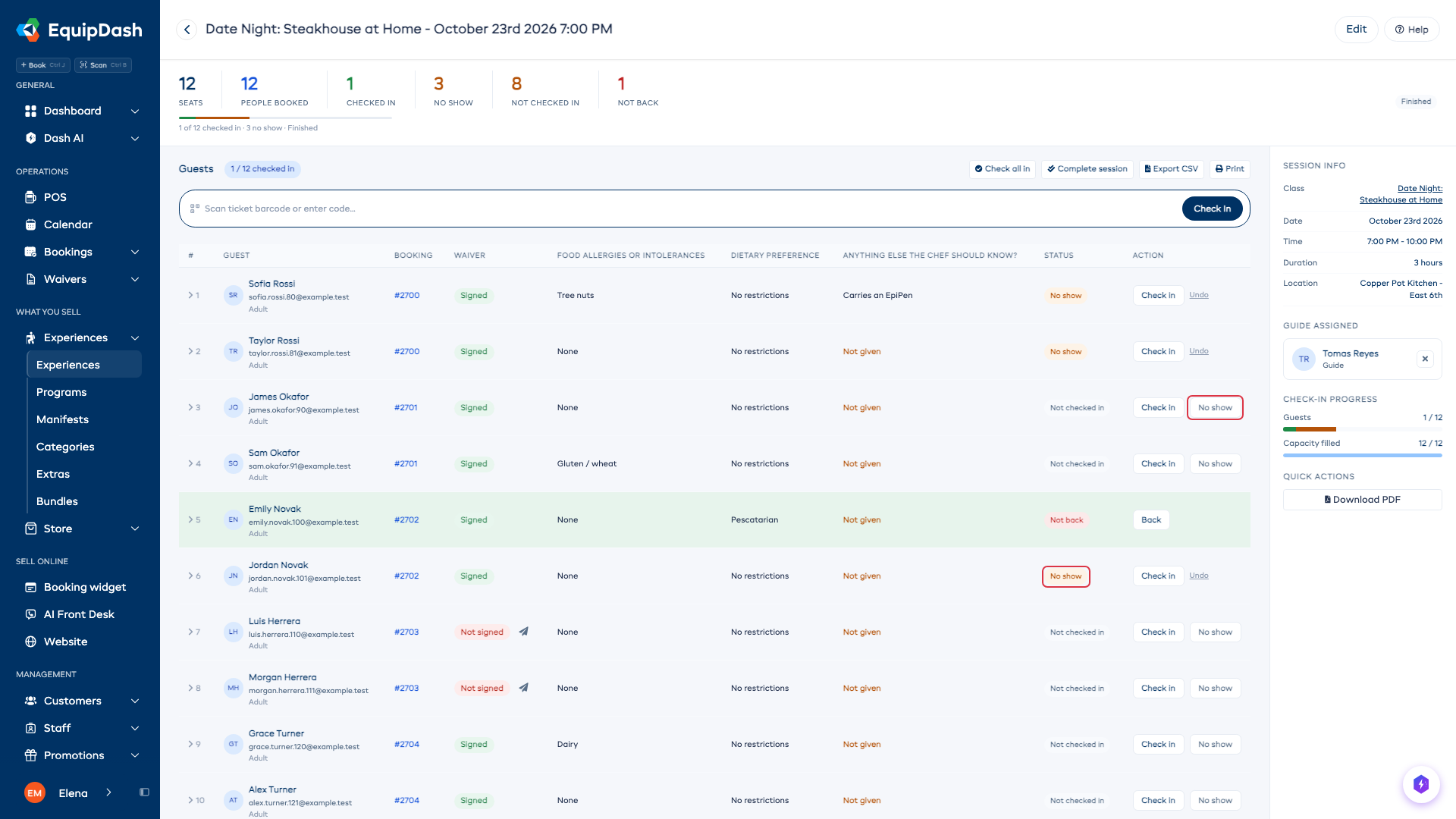
Cuando pulsa Finalizar sesión y algunas reservas no tienen a nadie registrado, EquipDash las enumera y pregunta si quiere marcarlas como no presentadas. Haga clic en Marcar como no presentado para marcarlas todas (con Enviar correo al cliente activado, salvo que lo desactive), o en Dejarlo así (Dejarlas así para varias reservas).
A quien llegue tarde se le registra con Registrar con normalidad, lo que elimina su marca de no presentado. El manifiesto impreso, el PDF y la exportación a CSV muestran No presentado para cada persona marcada, junto con un contador. Consulte Marcar un no presentado.
Reservas de un grupo guardado con nombres pendientes
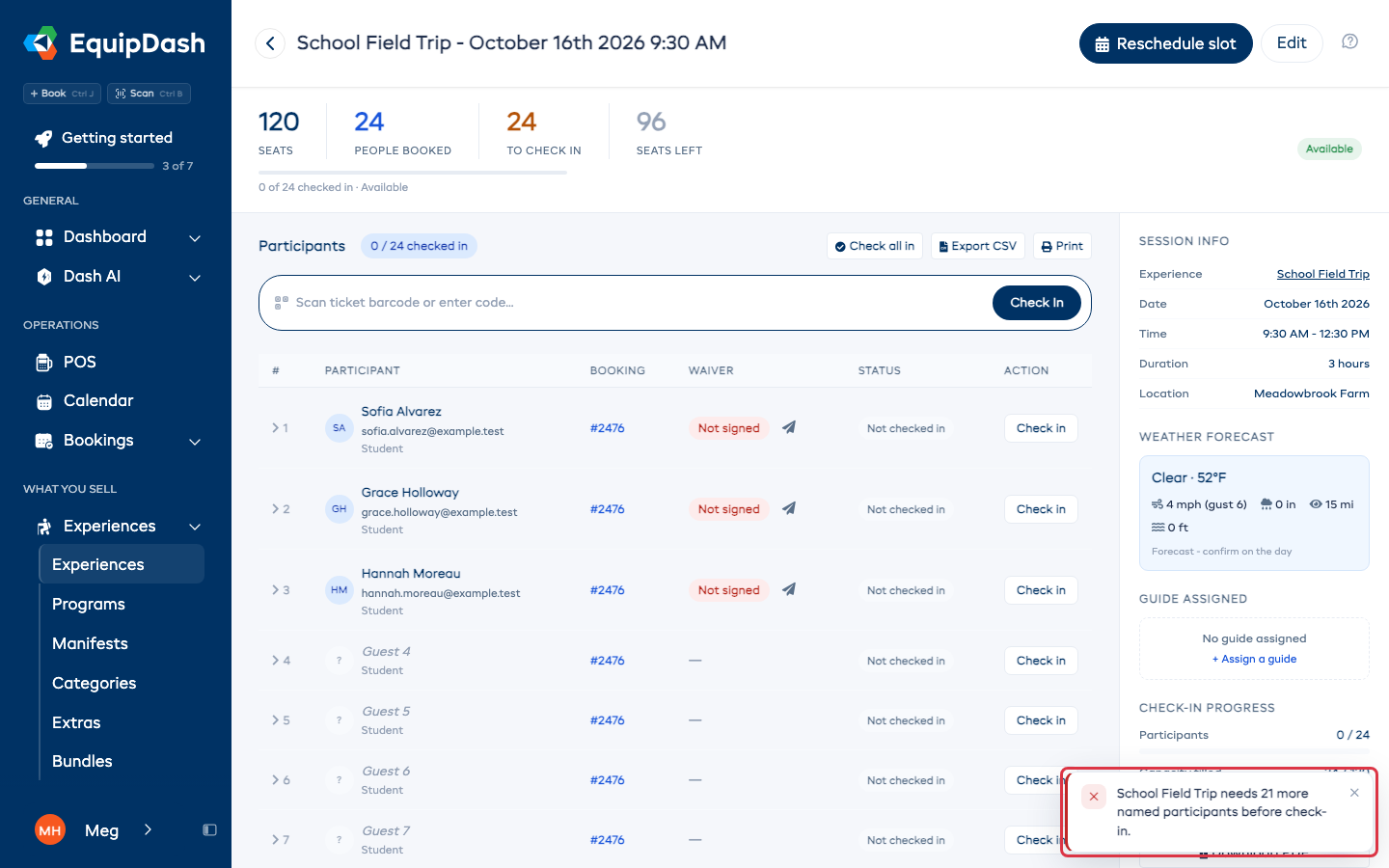
Una reserva hecha desde un grupo guardado puede guardarse antes de que todos tengan nombre. Cuando la experiencia pide los datos de cada persona, el registro se rechaza hasta que cada plaza tenga nombre y apellido, con un mensaje como "La sesión Sunrise necesita 2 participantes más con nombre antes del registro." Abra la reserva, añada los nombres que faltan y vuelva a registrar.
Quién ha vuelto
Una vez iniciada la sesión, cada persona registrada aparece como Todavía fuera con un botón Ha vuelto. Haga clic en Ha vuelto a medida que regresen; la fila mostrará entonces la hora, por ejemplo Ha vuelto 2:14 PM, con la opción Deshacer. Deshacer funciona hasta que la sesión se finalice con Finalizar o al llegar su hora de fin; después de eso, todos quedan como vueltos. Un contador de Todavía fuera aparece junto a los demás en la parte superior de la página, y la lista de Manifiestos lo muestra junto a cada sesión en curso.
Escanear por segunda vez una entrada ya registrada pregunta ¿Marcar como vuelto? en lugar de indicar que ya se ha usado.
Cuando la última persona se marca como vuelta y todos los que reservaron se han registrado, la sesión se finaliza sola. Si alguien que reservó nunca llegó, la sesión sigue abierta: pulse Finalizar cuando haya terminado. Una sesión que termina con gente todavía fuera aparece como No ha vuelto en rojo, aquí, en Hoy, en su tarjeta de Dash y en la app móvil.
El estado de vuelto se cuenta día a día: en una reserva que se extiende por varios días, haber vuelto el día 1 no dice nada sobre el día 2.
Finalizar una sesión
Cuando la sesión termine, haga clic en Finalizar sesión. Todos los que se registraron se finalizan a la vez, ya sea que los marcara uno a uno o con Registrar a todos, y cada uno recibe su mensaje habitual posterior al día (una encuesta o solicitud de reseña, si tiene una configurada). A quienes nunca se registraron se les deja tal cual.
Finalizar significa que todos han vuelto. A quien siga fuera se le registra como vuelto en ese momento, marcado por Finalizar. Si ya ha marcado a algunas personas como vueltas, EquipDash pregunta una vez antes de hacerlo.
Cómo finaliza una sesión
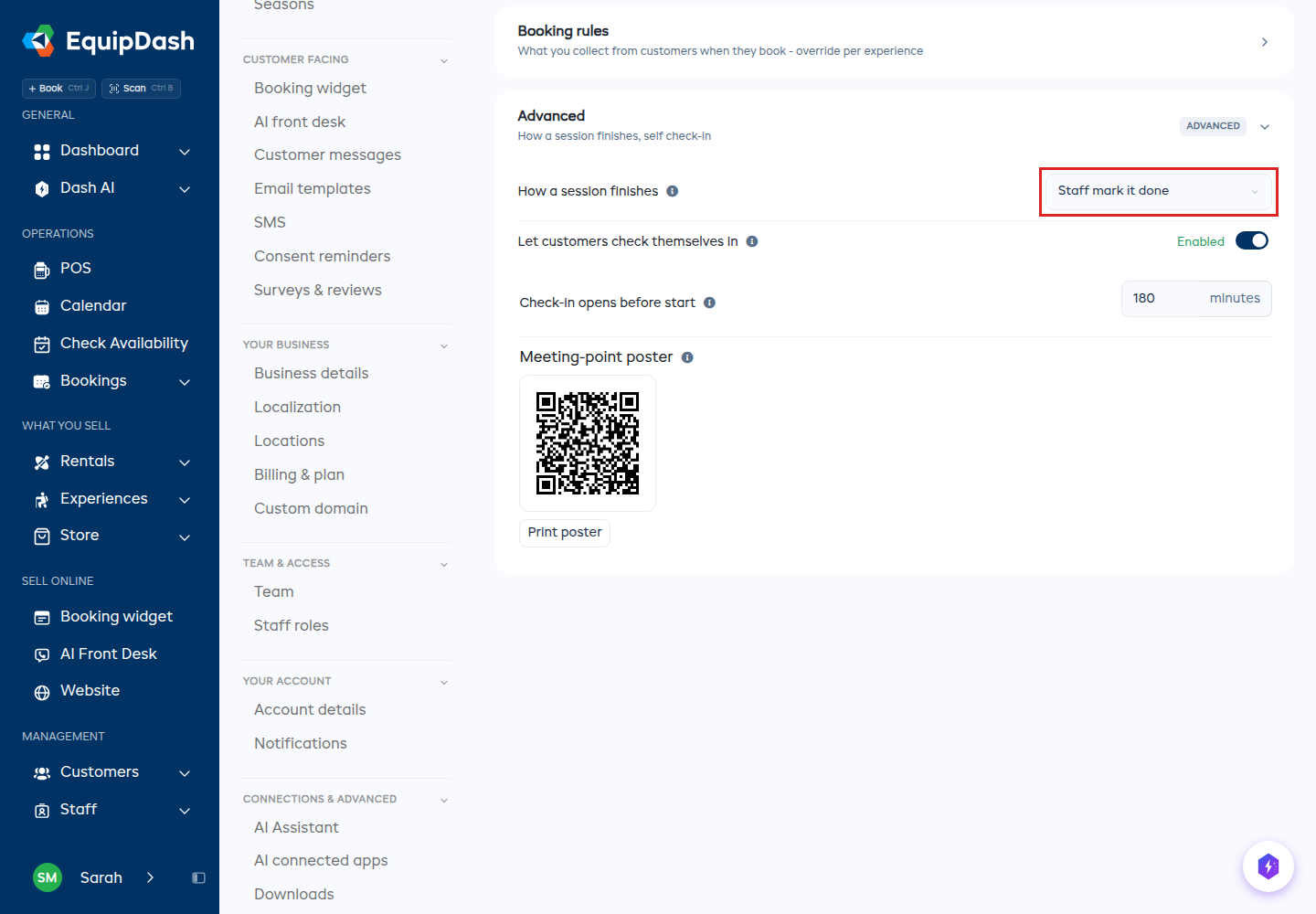
Por defecto, una sesión permanece abierta hasta que todos se marquen como vueltos o alguien pulse Finalizar. Si sus sesiones simplemente terminan a su hora de fin (una clase, una sala, un tour), vaya a Configuración > Experiencias, abra Avanzado y ajuste Cómo finaliza una sesión a Automáticamente al llegar la hora de fin. Las sesiones finalizan entonces unos minutos después de su hora de fin, a quien no se haya marcado como vuelto se le registra como vuelto a la hora de fin, y nada aparece como No ha vuelto.
En esta página, Finalizar sesión aparece una vez iniciada la sesión y con al menos una persona registrada.
Una reserva que se extiende por varios días se finaliza solo para ese día; sus otros días permanecen abiertos hasta que se celebren.
Finalizar sesión también está disponible en la tarjeta de la sesión en Hoy y en el manifiesto de la sesión en la app móvil, donde también indica por qué una sesión no ha comenzado.
En la app móvil
El personal que registra a la gente en Hoy puede abrir las sesiones del día y registrar a la gente también desde la app móvil, incluso si no puede ver las experiencias por sí mismo.
Entradas de experiencias
Las entradas se generan automáticamente al crear una reserva de experiencia:
- Una entrada por participante con un código QR único
- Las entradas se incluyen en el correo de confirmación de la reserva con el código QR
- Los clientes también pueden descargar una entrada en PDF desde la página de estado de la entrada
Formato de la entrada
Cada código de entrada sigue el formato EQTK-XXXXXXXX (por ejemplo, EQTK-A3F8X9B2). El código QR codifica una URL que puede escanearse con cualquier lector de QR.
Descargar entradas
Desde la página de Detalle de la reserva, haga clic en Acción > Descargar entradas para descargar un PDF con todas las entradas de la reserva. Cada entrada está en una página separada con el nombre de la experiencia, la fecha, la hora, el nombre del cliente, la categoría de tarifa y el código QR.
Exportar e imprimir
Exportar CSV
Haga clic en Exportar CSV para descargar una hoja de cálculo con todos los datos de los participantes, incluyendo nombre, correo electrónico, teléfono, categoría de tarifa, referencia de la reserva, estado del formulario de responsabilidad y estado de registro.
Descargar PDF
Haga clic en Descargar PDF para guardar un manifiesto con formato en PDF.
Imprimir
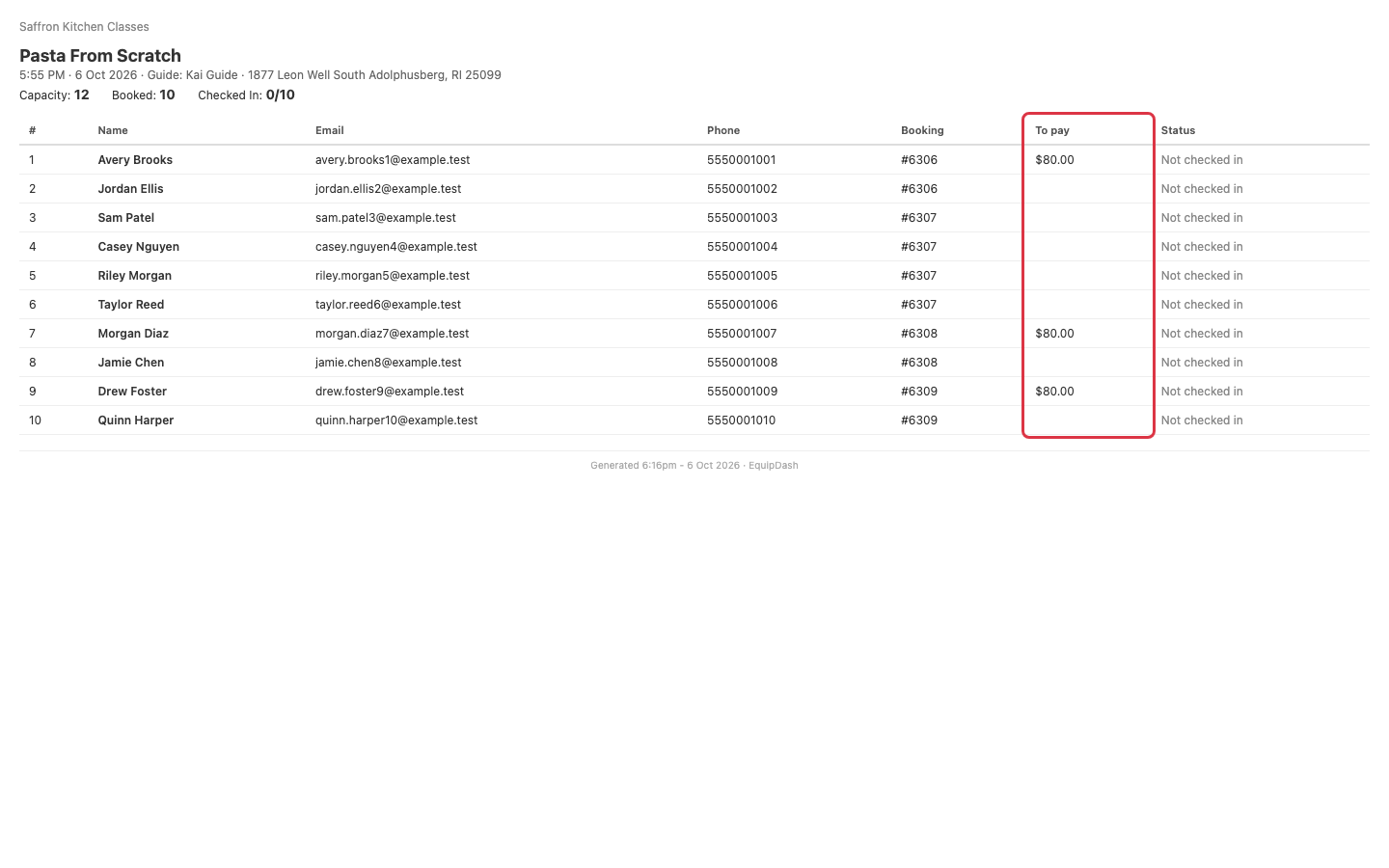
Haga clic en Imprimir para abrir en una nueva pestaña una vista limpia y lista para imprimir del manifiesto, lista para imprimirse con Ctrl+P / Cmd+P.
- Una columna de Pendiente de pago muestra lo que aún debe cada reserva, cuando alguien de la sesión tiene dinero pendiente.
- Aparece una columna de Contacto de emergencia cuando alguien ha facilitado uno.
- Una plaza sin nombre todavía aparece como Invitado 2, Invitado 3, etc., igual que en la página de la sesión.
- Las columnas vacías para todos se omiten.
- Cada talla y pregunta que pida la experiencia tiene su propia columna, con No indicado para una respuesta en blanco. Descargar PDF también incluye el resumen de Equipo para esta sesión. Exportar CSV incluye las respuestas de tallas y preguntas en columnas.
Parámetros de URL
La página de manifiestos admite parámetros de URL para enlazar directamente:
?date=03-28-2026- abrir los manifiestos de una fecha concreta?experience=5- filtrar por una experiencia concreta
Ejemplo: /experiences/manifests?date=03-28-2026&experience=5