Información general de las reservas
Las reservas son el corazón de EquipDash. Cada vez que un cliente reserva un producto de alquiler o se inscribe en una experiencia, se crea una reserva. Esta guía le explica los conceptos clave y cómo navegar por sus reservas.
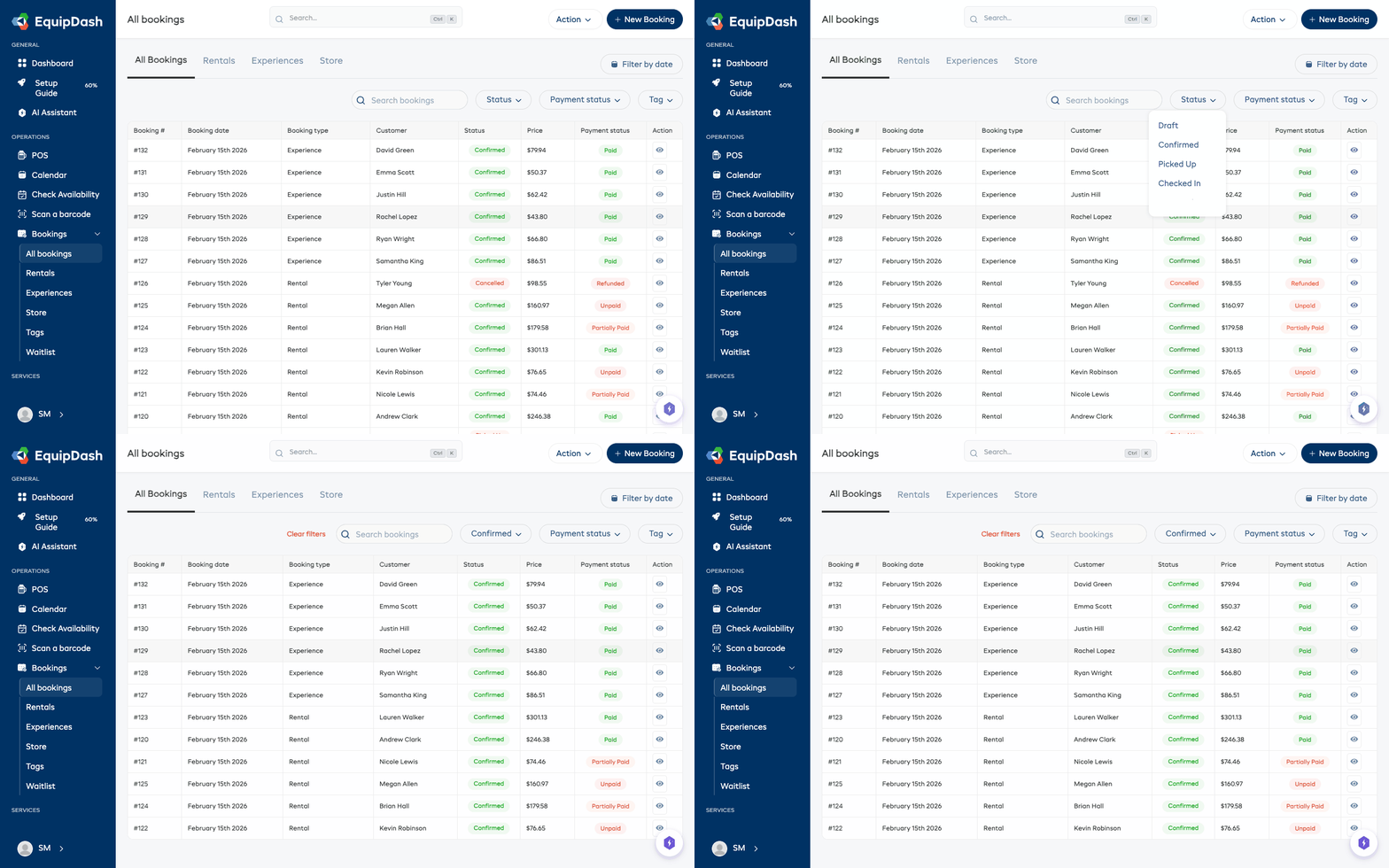
¿Qué es una reserva?
Una reserva es una reservación que vincula a un cliente, uno o más artículos (productos de alquiler, productos de tienda o experiencias), fechas e información de pago. Las reservas se pueden crear desde varios lugares:
- Punto de venta (POS) -- cuando crea una reserva en persona
- Widget de reservas -- cuando un cliente reserva en línea a través de su sitio web
- API -- cuando un sistema externo crea una reserva en su nombre
Tipos de reserva
EquipDash tiene dos tipos principales de reserva:
| Tipo | Descripción |
|---|---|
| Alquiler | Un cliente toma prestado uno o más productos durante un rango de fechas (por ejemplo, un kayak para el fin de semana). |
| Experiencia | Un cliente reserva un lugar en una actividad programada (por ejemplo, una caminata guiada a las 9 de la mañana). |
Cada tipo tiene su propia tabla de reservas, accesible desde la barra lateral en Reservas > Alquileres o Reservas > Experiencias. También puede ver todas las reservas juntas en Reservas > Todas las reservas.
Además, los productos de tienda (como accesorios, mercancía o piezas de repuesto) se pueden agregar a las reservas como artículos de línea junto con los artículos de alquiler o de experiencia. Las reservas que solo incluyen productos de tienda aparecen en Reservas > Tienda.
Las pestañas Alquileres, Experiencias y Tienda en el menú de reservas solo aparecen cuando su módulo correspondiente está habilitado. Consulte Módulos.
Estados de la reserva
Cada reserva pasa por una serie de estados a medida que avanza:
| Estado | Qué significa |
|---|---|
| Borrador | La reserva se ha iniciado pero aún no se ha confirmado. |
| Confirmada | La reserva está asegurada y se espera al cliente. |
| Recogida | (Solo alquileres) El cliente ha recogido los artículos. |
| Registrada | (Solo experiencias) El cliente ha llegado para la actividad. |
| Devuelta | (Solo alquileres) El cliente ha devuelto todos los artículos. |
| Completada | La reserva ha finalizado. Las reservas de experiencias se completan automáticamente un día después de que termina la actividad. |
| No se presentó | Su equipo marcó que el cliente nunca llegó. La reserva sigue pagada y su equipo vuelve a estar disponible. Consulte Marcar como no presentado. |
| Cancelada | La reserva ha sido cancelada. |
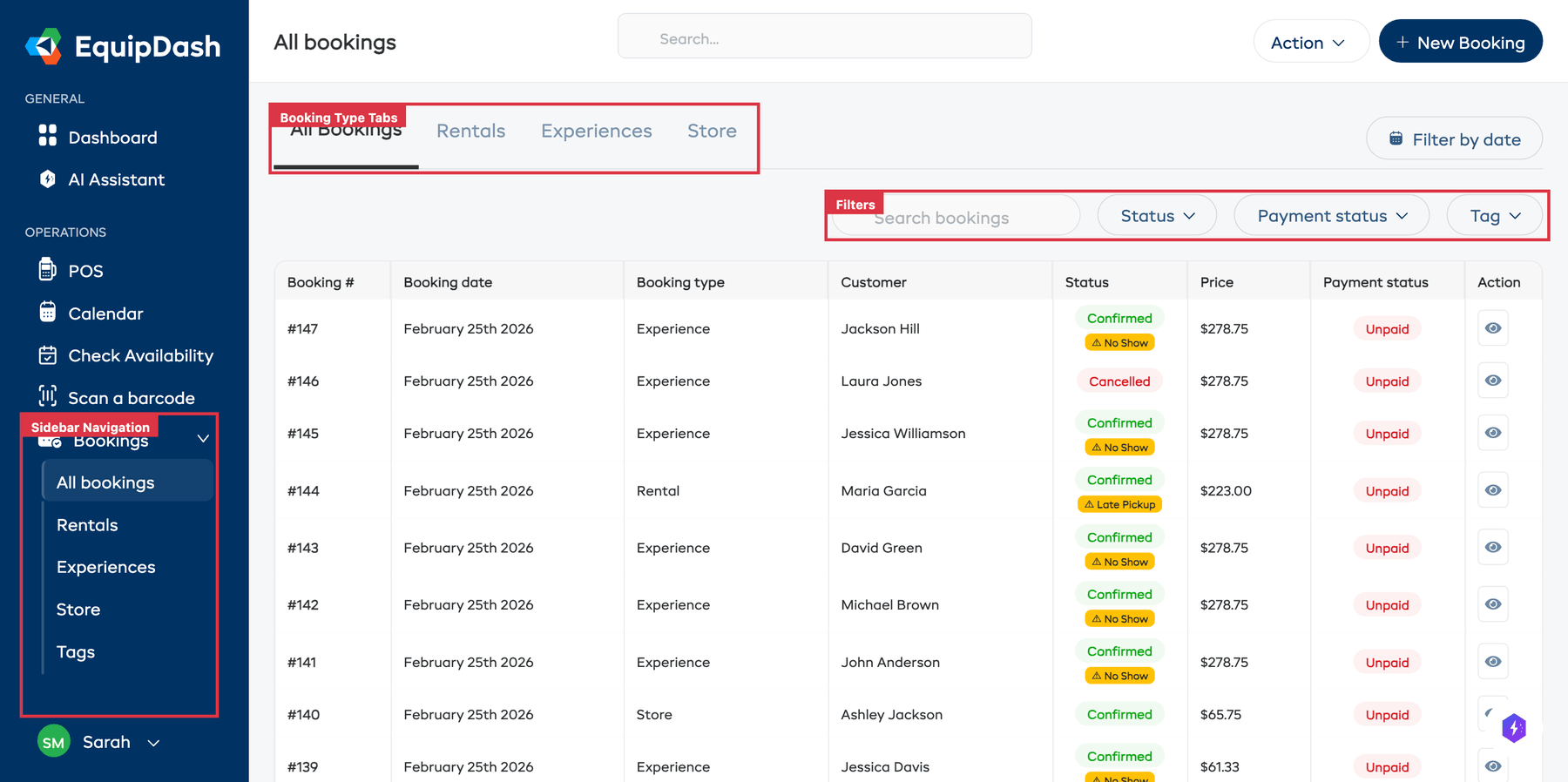
Navegar por la tabla de reservas
Para ver sus reservas:
- Haga clic en Reservas en la barra lateral.
- Elija Alquileres, Experiencias o Tienda según el tipo de reserva que desee ver (o Todas las reservas para ver todo).
- La tabla de reservas se carga mostrando primero sus reservas más recientes.
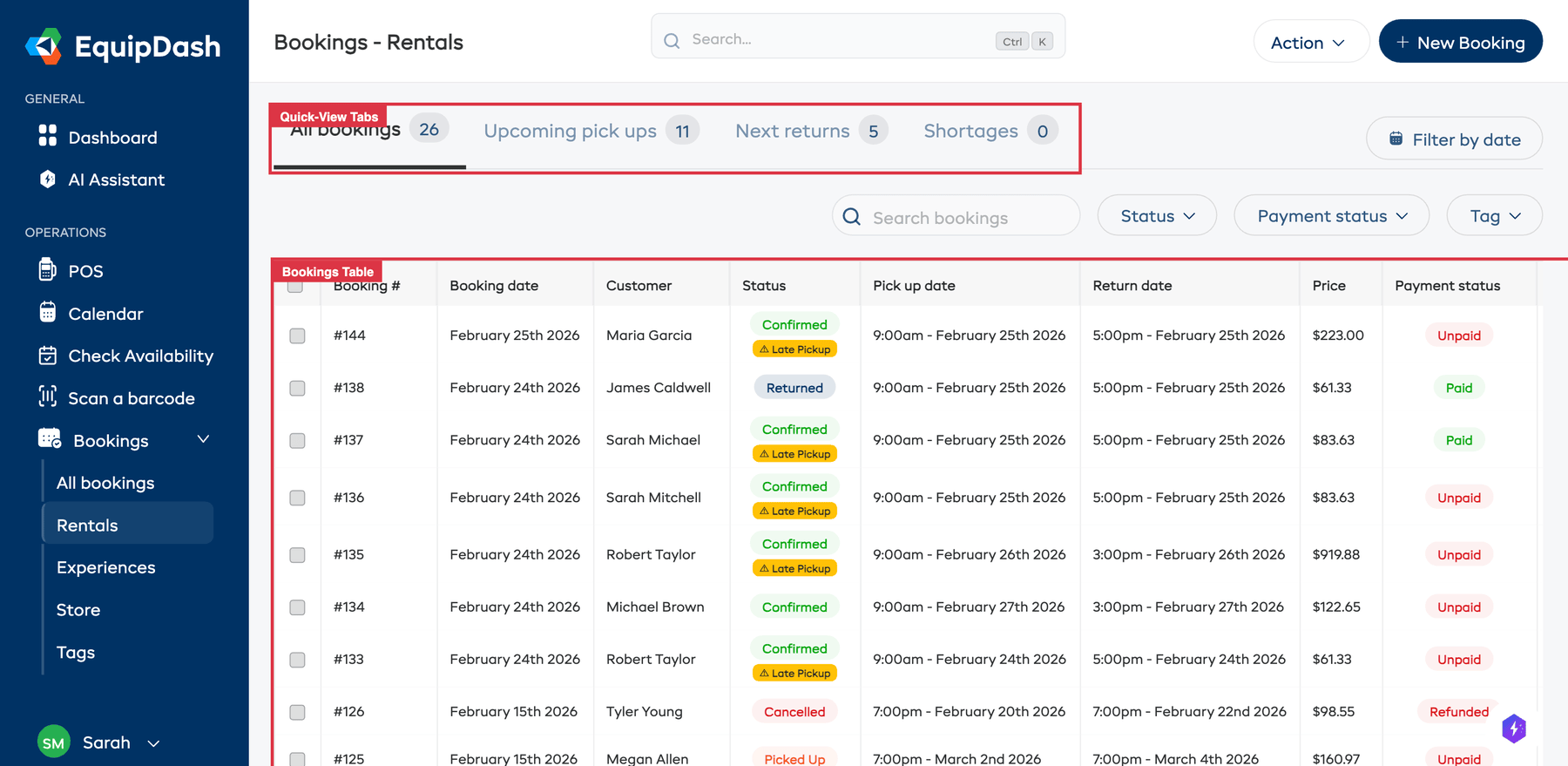
Pestañas de vista rápida
Encima de la tabla, encontrará pestañas que le ofrecen vistas rápidas de distintos estados de reserva:
- Todas las reservas -- todas las reservas, con un recuento total
- Próximas recogidas -- reservas con fechas de recogida próximas
- Próximas devoluciones -- reservas que deben devolverse pronto
- Escasez -- reservas con problemas de escasez de inventario
Cada pestaña muestra un recuento para que pueda ver de un vistazo cuántas reservas necesitan atención.
Columnas de la tabla
La tabla de reservas muestra la siguiente información de un vistazo:
- N.º de reserva -- el número de referencia único de la reserva
- Fecha de reserva -- cuándo se creó la reserva
- Cliente -- el nombre del cliente que hizo la reserva
- Estado -- el estado actual de la reserva (insignia codificada por color)
- Fecha de recogida -- la fecha y hora de recogida programadas
- Fecha de devolución -- la fecha y hora de devolución programadas
- Precio -- el precio total de la reserva
- Estado de pago -- si el pago está Pagado, Sin pagar, Pagado parcialmente o Reembolsado (codificado por color)
- Acción -- botones de acción rápida para la recogida y la devolución
Puede hacer clic en cualquier encabezado de columna para ordenar la tabla según esa columna.
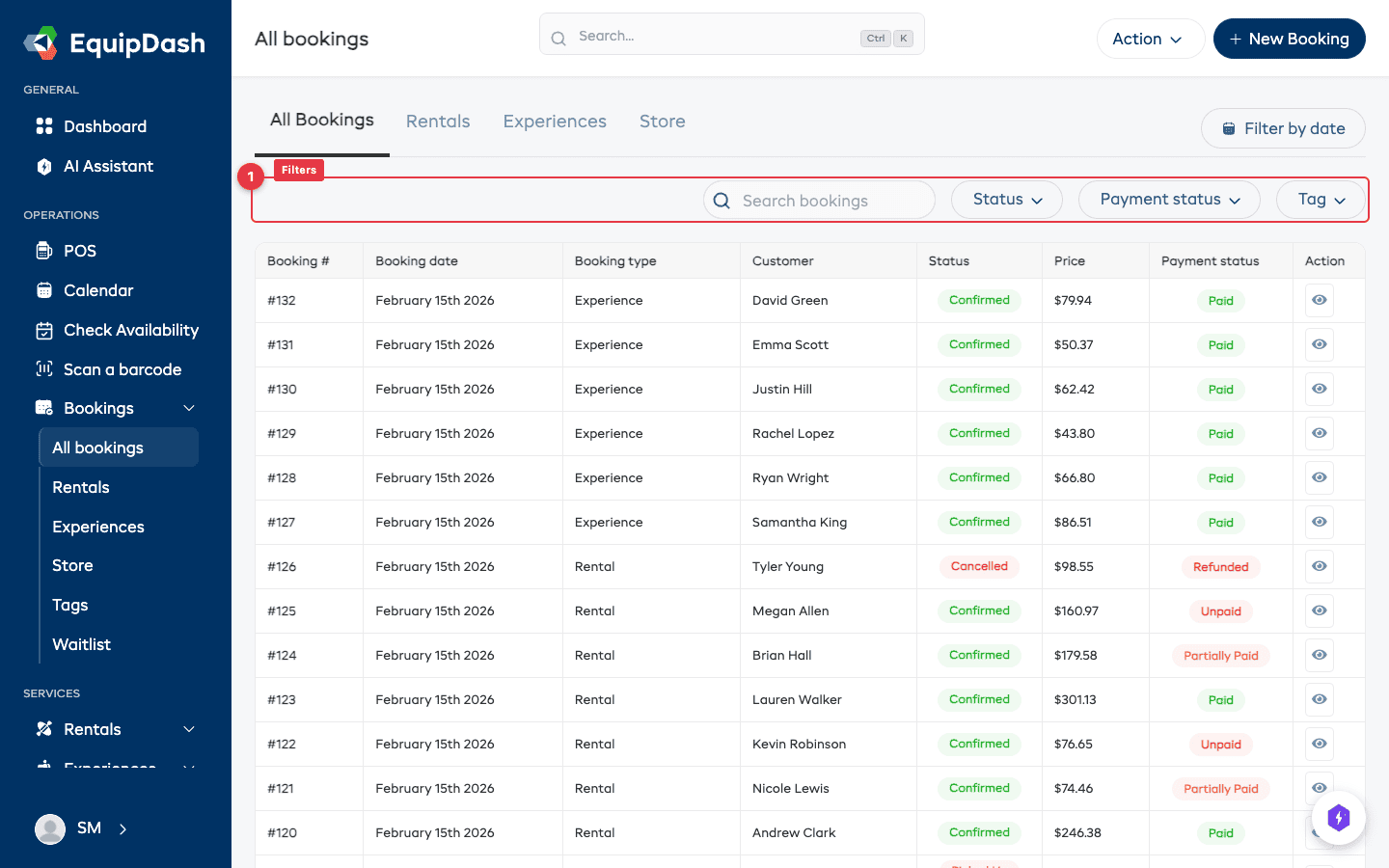
Buscar reservas
Use la barra de Buscar reservas encima de la tabla para encontrar rápidamente una reserva. Puede buscar por:
- ID de la reserva
- Nombre del cliente
- Correo electrónico del cliente
Simplemente escriba su término de búsqueda y la tabla se filtrará en tiempo real.
Filtrar reservas
Reduzca los resultados de la tabla de reservas usando los menús desplegables de filtro encima de la tabla:
- Estado -- Use el menú desplegable Estado para filtrar por un estado de reserva específico (por ejemplo, Confirmada, Recogida, Devuelta, No se presentó, Cancelada).
- Estado de pago -- Use el menú desplegable Estado de pago para filtrar por Pagado, Sin pagar, Pagado parcialmente, Reembolsado o Reembolsado parcialmente.
- Etiqueta -- Si utiliza etiquetas de reserva, seleccione una etiqueta en el menú desplegable Etiqueta.
- Filtro de fecha -- Haga clic en el botón Filtrar por fecha para filtrar las reservas por un rango de fechas.
Ver una reserva
Haga clic en cualquier fila de la tabla de reservas para abrir la página de Detalle de la reserva. Desde allí puede ver toda la información de la reserva, agregar pagos, gestionar el cumplimiento, añadir notas y mucho más.
La página de detalle de la reserva está organizada en dos pestañas:
- Detalles — información del cliente, período de alquiler (o fecha de la experiencia), artículos, participantes (con su estado de consentimiento y cronología), notas, etiquetas, acciones de correo electrónico y una tarjeta fija de Pago en la columna derecha
- Historial — una cronología de todo lo que ha ocurrido en la reserva
En la parte superior de la página verá el número de reserva, la insignia de estado, la insignia de pago, un menú desplegable de Acciones ▾ (Editar, Descargar albarán de entrega, Descargar factura, Marcar como no presentado, Cancelar, Archivar) y un botón de acción principal que se adapta a la etapa del ciclo de vida de la reserva (Recoger, Registrar entrada, Devolver o Marcar como completada).
Para un recorrido más detallado de la página, consulte Ver y gestionar reservas.