Guía de inicio rápido
Esta guía le muestra el camino más rápido desde una cuenta nueva de EquipDash hasta su primera reserva. Puede completar los seis pasos en unos 10 minutos.
Qué aprenderá
- Cómo completar los datos esenciales de su negocio y la configuración de localización
- Cómo añadir su primer producto de alquiler o experiencia (incluyendo precios)
- Cómo conectar Stripe para poder aceptar pagos en línea
- Cómo crear una reserva usando el Punto de Venta
- Cómo insertar el widget de reservas en su sitio web
Esta guía cubre solo lo esencial. Cada paso enlaza a una página detallada donde podrá explorar opciones avanzadas más adelante.
Paso 1: Introduzca los datos de su negocio
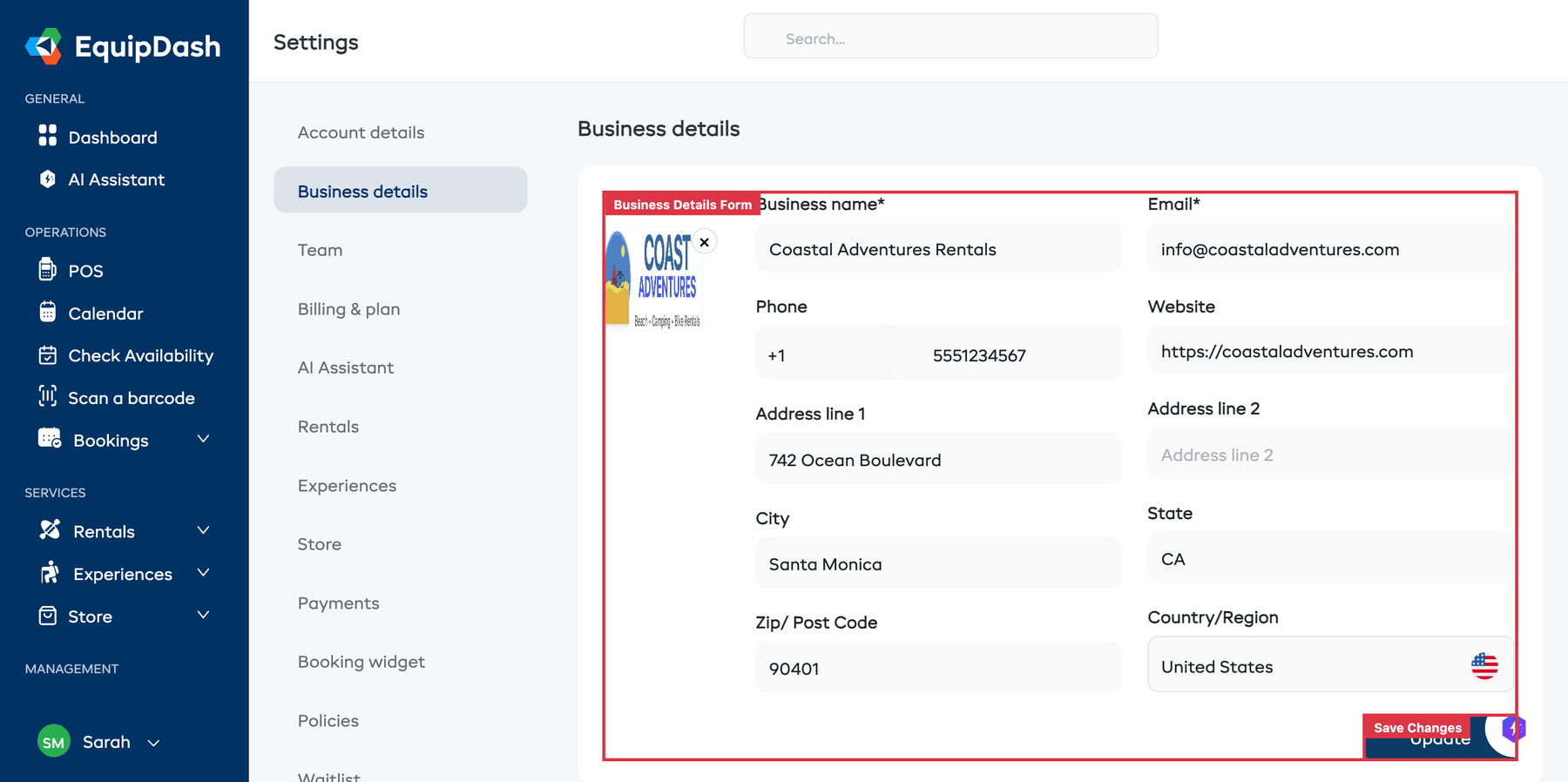
Antes que nada, indique a EquipDash los datos de su negocio para que las reservas, los correos electrónicos y su widget de cara al cliente muestren la información correcta.
- Haga clic en Configuración en la barra lateral.
- Seleccione Datos del negocio.
- Complete el Nombre del negocio, el Correo electrónico de contacto, el Número de teléfono y la Dirección.
- Suba su Logotipo del negocio: aparecerá en los correos electrónicos y en su widget de reservas.
- Haga clic en Guardar cambios.
A continuación, configure su zona horaria, moneda y formato de fecha:
- Dentro de Configuración, seleccione Localización.
- Elija su Zona horaria (por ejemplo, "America/Los_Angeles"): esto controla cómo aparecen las fechas y horas en toda la aplicación.
- Elija su Moneda (por ejemplo, USD, EUR, GBP): esto controla cómo se muestran los precios y en qué moneda cobra.
- Elija su Formato de fecha preferido (MM-DD-AAAA o DD-MM-AAAA).
- Haga clic en Guardar cambios.
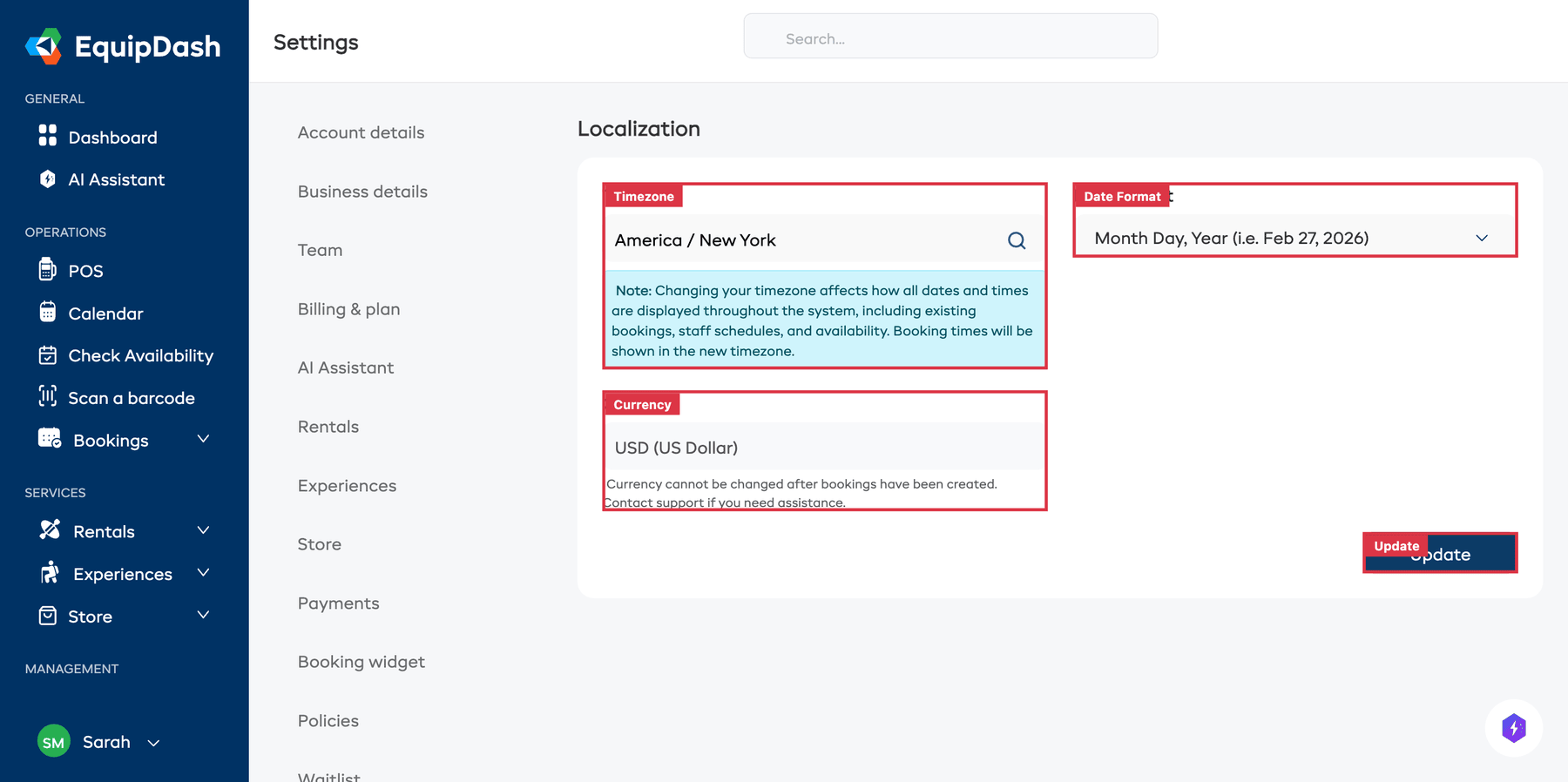
Es importante configurar correctamente la zona horaria y la moneda desde el principio. Una vez que tenga reservas, la moneda no se podrá cambiar.
¿Quiere ver la guía completa? Consulte Configuración de su negocio.
Paso 2: Añada su primer producto o experiencia
EquipDash admite dos tipos de artículos reservables. Elija el que mejor se ajuste a su negocio (o añada ambos).
Opción A — Añadir un producto de alquiler
Utilice esta opción si alquila equipo físico (bicicletas, kayaks, material de acampada, etc.). El asistente de creación tiene tres pasos.
- Vaya a Alquileres en la barra lateral y luego haga clic en Productos.
- Haga clic en Añadir producto: esto abre un asistente de creación de tres pasos.
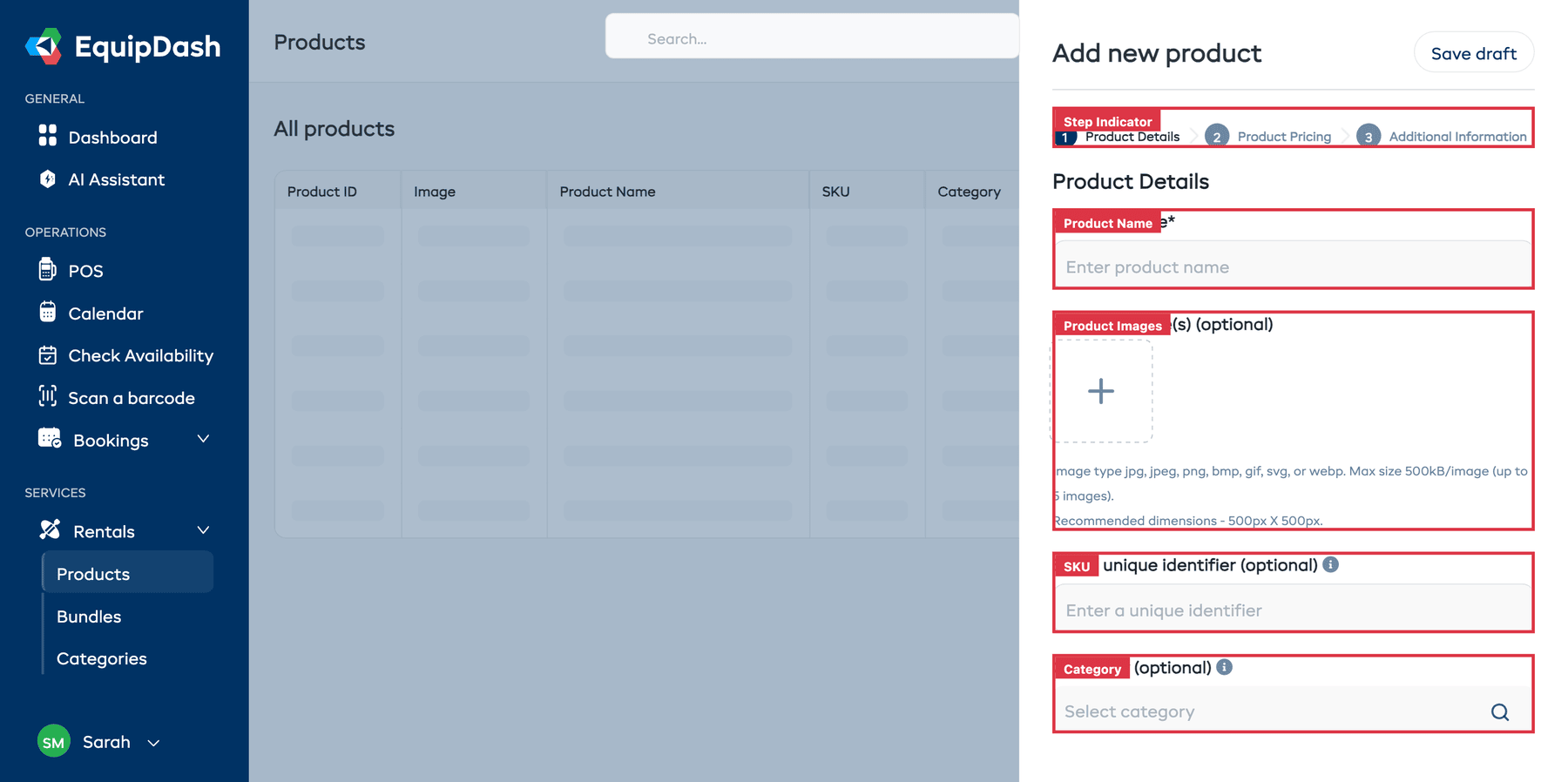
- Paso 1 — Datos del producto: introduzca un Nombre del producto, suba Imágenes del producto (opcional; los clientes las verán en su widget), añada un SKU (opcional) y elija una Categoría (opcional).
- Paso 2 — Precios del producto: elija cómo funcionan sus precios:
- El precio se aplica — Seleccione Todo el año para un único precio durante todo el año, o Por temporada para establecer precios distintos según la temporada.
- Estructura de precios — Seleccione Tabla para precios escalonados según la duración (por ejemplo, 1 hora = 10 $, 2 horas = 19 $, 3 horas = 25 $) o Fijo para una tarifa fija por unidad de tiempo (por ejemplo, 10 $/hora, 50 $/medio día).
- Añada al menos un precio para que los clientes puedan reservar.
- Paso 3 — Información adicional: configure funciones opcionales como Control de inventario (seguimiento de unidades individuales), Tiempo de margen (intervalo entre alquileres), Límites del período de alquiler, Variaciones (por ejemplo, opciones de talla o color) y añada una Descripción.
- Haga clic en Guardar para crear su producto.
Su producto ya está activo y listo para ser reservado.
Guía completa: Creación de productos y Cómo funcionan los precios
Opción B — Añadir una experiencia
Utilice esta opción si organiza actividades programadas o tours (excursiones guiadas, clases de surf, etc.). El asistente de creación tiene tres pasos.
- Vaya a Experiencias en la barra lateral.
- Haga clic en Añadir experiencia: esto abre un asistente de creación de tres pasos.
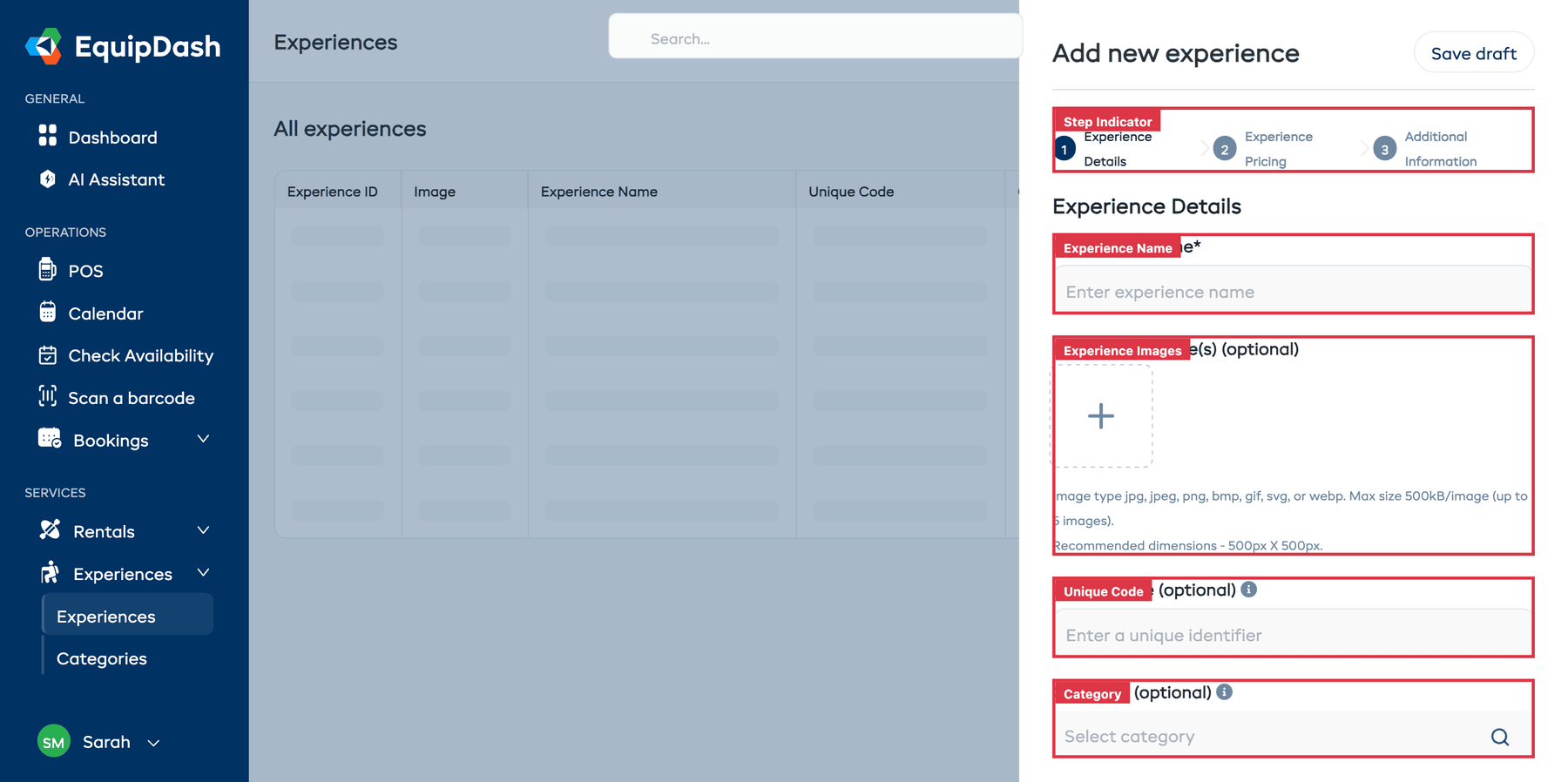
- Paso 1 — Datos de la experiencia: introduzca un Nombre de la experiencia, suba Imágenes de la experiencia (opcional), añada un Código único (opcional) y elija una Categoría (opcional).
- Paso 2 — Precios de la experiencia: elija cómo funcionan sus precios:
- Se aplica — Seleccione Todo el año o Por temporada.
- Estructura de precios — Seleccione Por participante para cobrar por persona (por ejemplo, 65 $ por adulto, 35 $ por niño) o Por grupo para cobrar una tarifa fija por todo el grupo.
- Para el precio por participante, seleccione qué Categorías de tarifa se aplican (por ejemplo, Adulto, Niño) y establezca un precio para cada una. Las categorías de tarifa se configuran en Configuración > Experiencias.
- Paso 3 — Información adicional: establezca la Duración, el Número máximo de participantes, la Disponibilidad (horario manual o recurrente) y añada una Descripción.
- Haga clic en Guardar para crear su experiencia.
Después de guardar, también deberá añadir horarios de disponibilidad para que los clientes sepan cuándo se realiza su experiencia. Vaya a la pestaña Horario y añada al menos una franja horaria (por ejemplo, todos los sábados a las 9:00).
Guía completa: Creación de experiencias y Configuración de horarios
Paso 3: Conecte Stripe para los pagos
Para aceptar pagos en línea a través de su widget de reservas o registrar pagos con tarjeta en el Punto de Venta, conecte una cuenta de Stripe.
- Vaya a Configuración en la barra lateral y luego seleccione Pagos.
- Haga clic en Conectar con Stripe.
- Será redirigido al sitio web de Stripe. Si ya tiene una cuenta de Stripe, inicie sesión. Si no, cree una; solo le llevará unos minutos.
- Siga las indicaciones de Stripe para autorizar la conexión.
- Una vez completado el proceso, será redirigido de nuevo a EquipDash y verá un estado Conectado en verde.
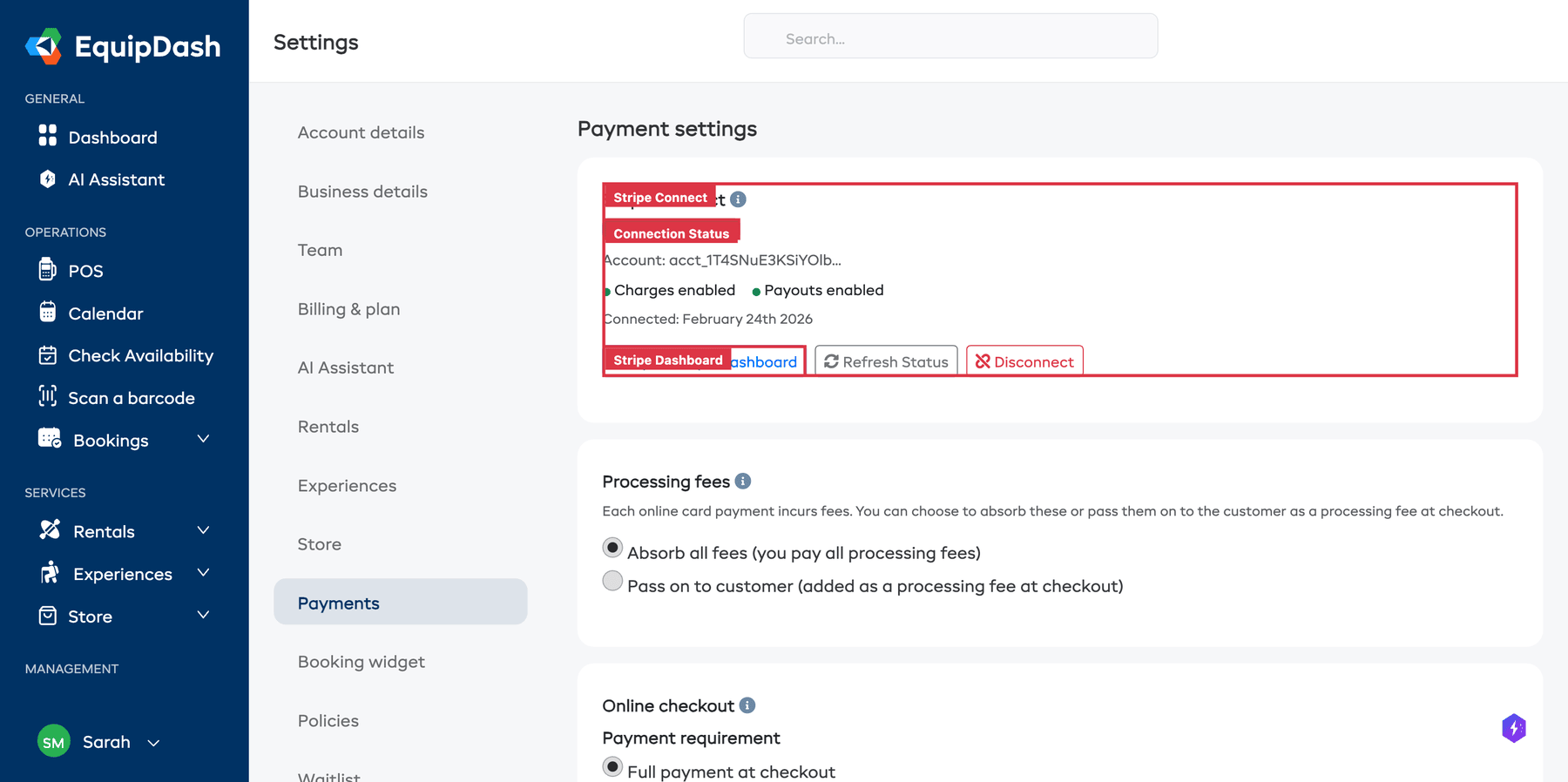
No necesita Stripe para crear reservas manualmente. Stripe es necesario para los pagos en línea con tarjeta a través del widget. Siempre puede registrar pagos en efectivo o manuales en cualquier reserva.
Guía completa: Conexión de Stripe
Paso 4: Cree su primera reserva
Ahora que ya tiene un artículo reservable con precio, vamos a crear una reserva usando el Punto de Venta (POS).
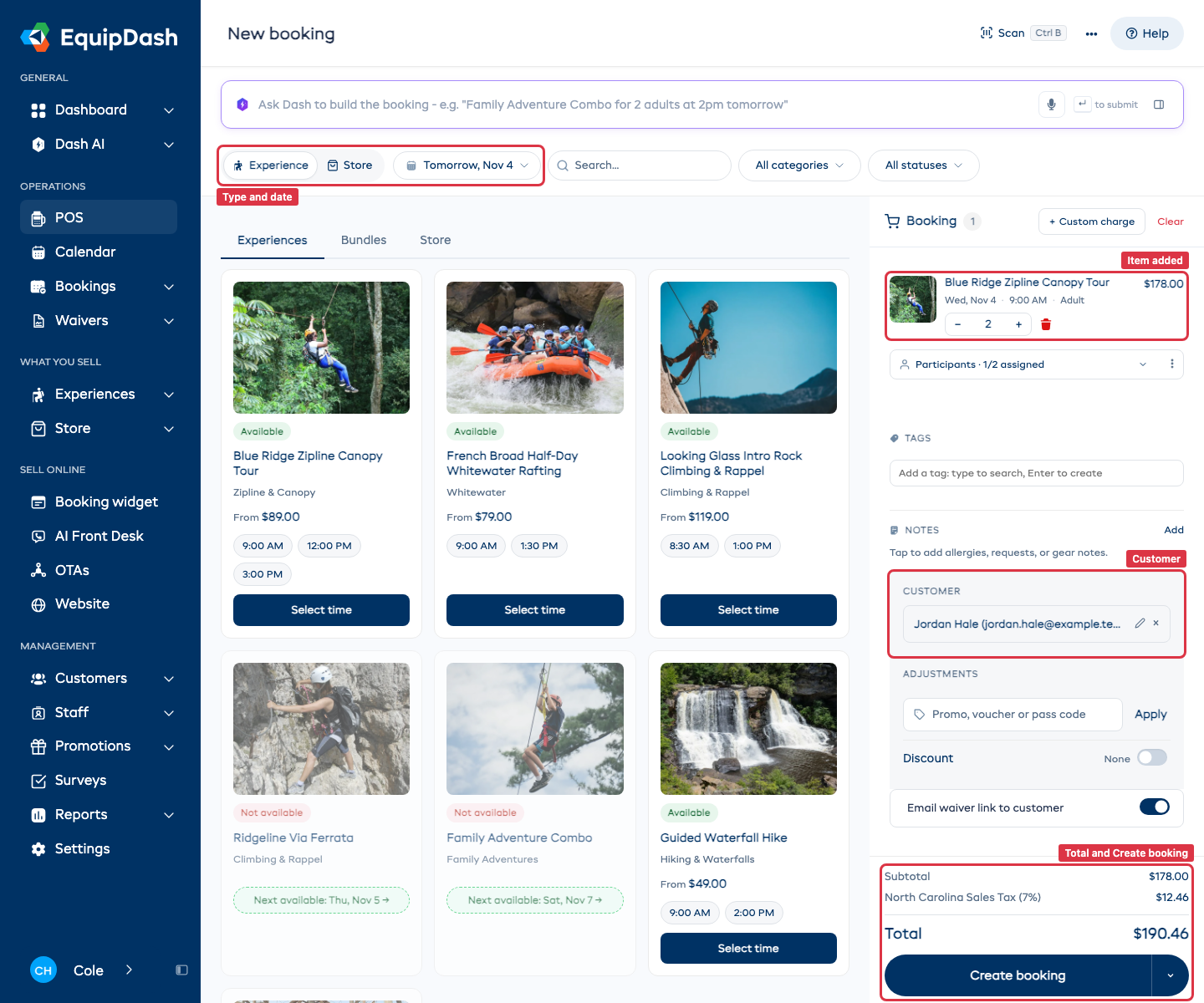
- Haga clic en Reservas en la barra lateral y luego en Nueva reserva (o haga clic en el botón + en la barra superior). Esto abre la pantalla del POS.
- Elija el tipo de reserva en la parte superior: Alquiler, Experiencia o Tienda (según lo que haya configurado).
- Establezca las fechas - Para alquileres, elija una Fecha de recogida, Hora de recogida, Fecha de devolución y Hora de devolución. Para experiencias, haga clic en la etiqueta de fecha y elija un día en el calendario.
- Añada artículos — Busque y seleccione el producto o experiencia que creó. Establezca la cantidad (para alquileres) o elija las categorías de tarifa y el número de participantes (para experiencias).
- Añada los datos del cliente - En el cuadro de cliente dentro del carrito, escriba un nombre para encontrar un cliente existente, o escriba el nombre completo de un cliente nuevo junto con su Móvil y, si lo tiene, su Correo electrónico (opcional).
- Revise el resumen de precios a la derecha: verá el subtotal, los descuentos o impuestos aplicables y el total.
- Haga clic en Crear reserva.
Debería ver una confirmación y la nueva reserva aparecerá en su lista de Reservas y en su Calendario.
Guía completa: Creación de una reserva en el POS
Paso 5: Inserte su widget de reservas
Permita que los clientes reserven directamente desde su sitio web añadiendo el widget de reservas de EquipDash.
- Vaya a Configuración en la barra lateral y luego seleccione Widget.
- Personalice los colores y las opciones de visualización del widget para que coincidan con su marca.
- Copie el código de inserción proporcionado.
- Pegue el código de inserción en el HTML de su sitio web, en el lugar donde desee que aparezca el widget de reservas.
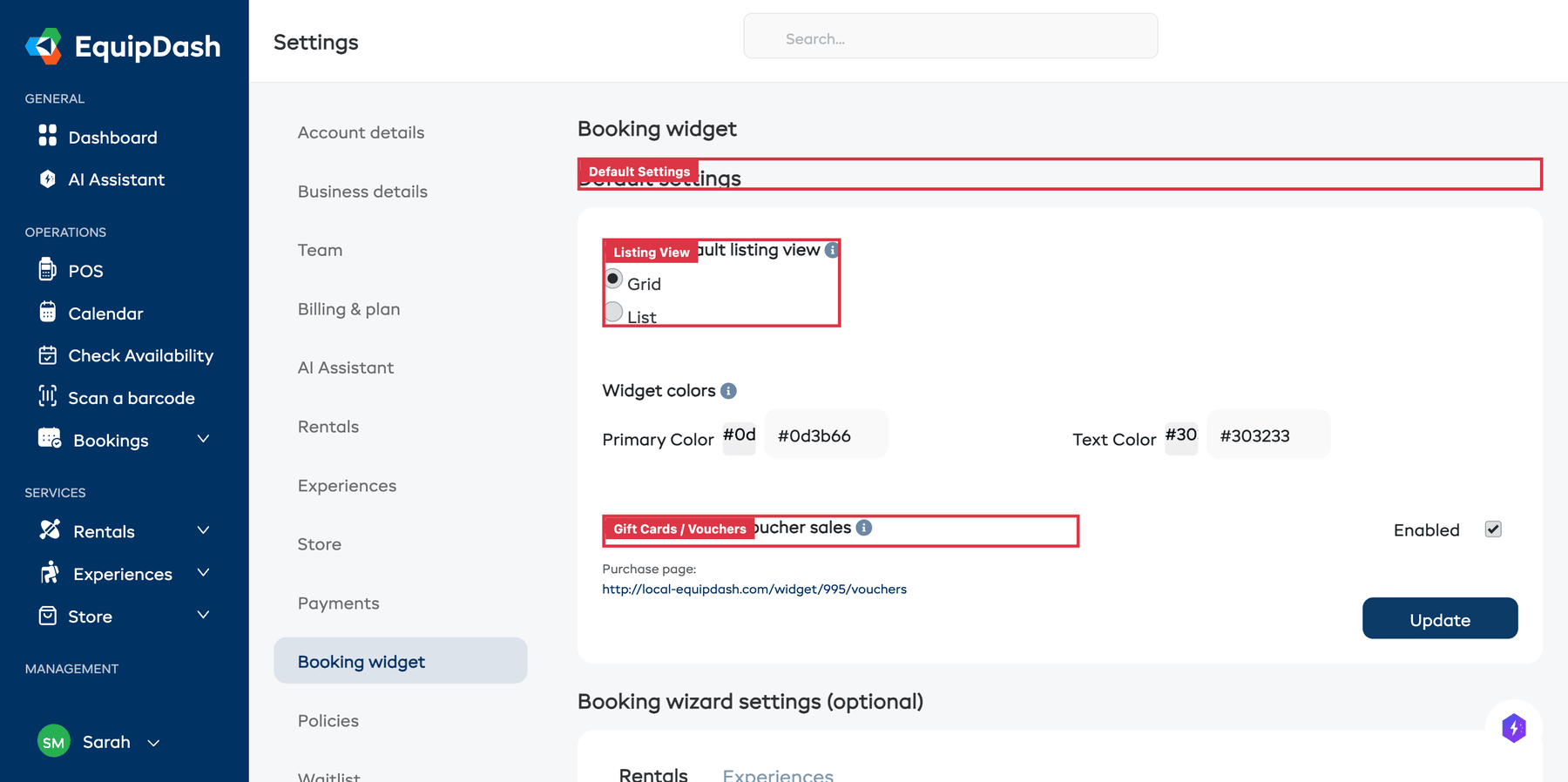
Una vez que el código esté en su sitio, los clientes podrán explorar sus productos y experiencias, consultar la disponibilidad en tiempo real y completar reservas en línea.
Guía completa: Configuración del widget e Inserción del widget
¡Ya está todo listo!
Ahora tiene una configuración funcional de EquipDash con un producto o experiencia, precios, Stripe conectado, su primera reserva y un widget insertable. A partir de aquí puede explorar funciones más avanzadas a su propio ritmo:
| Qué hacer a continuación | Guía |
|---|---|
| Añada a su equipo y configure los permisos | Invitar a miembros del equipo |
| Configure formularios de exención digitales | Exenciones y formularios: visión general |
| Configure los tipos de impuestos | Añadir tipos de impuestos |
| Personalice sus notificaciones por correo electrónico | Personalización de plantillas de correo electrónico |
| Aprenda cómo funciona el panel | Su panel explicado |
| Comprenda la terminología clave | Conceptos clave y terminología |