Cumplimiento de reservas
El cumplimiento es el proceso de entregar los artículos al cliente y recibirlos de vuelta. En las reservas de alquiler, esto significa gestionar recogidas y devoluciones. En las reservas de experiencias, significa registrar la entrada de los participantes y marcarlos como regresados después de su sesión.
Antes de la entrega, la pestaña Equipo de la reserva muestra todo lo que debe retirar del almacén para ella, en todas las fechas, con el local del que proviene cada artículo, y se imprime como una lista para marcar.
Flujo de cumplimiento de alquileres
Una reserva de alquiler sigue esta ruta de cumplimiento:
Confirmada --> Recogida --> Devuelta
Marcar artículos como recogidos
Cuando un cliente llega a recoger su alquiler:
- Abra la reserva desde la tabla de reservas.
- Haga clic en el botón principal Recoger en la parte superior derecha del encabezado de la página de detalle de la reserva (está junto al menú desplegable Acciones ▾).
- La ventana de recogida muestra todos los artículos de la reserva. Por defecto, todos están seleccionados.
- Si a la reserva aún le falta algún trámite, aparece una línea de advertencia encima de los botones, por ejemplo: "Advertencia: el contrato no está firmado y quedan exenciones por firmar. Aún puede recoger." El contrato solo cuenta cuando su contrato de alquiler tiene activada la opción Necesario antes de la recogida. Esto es solo un recordatorio, nunca un bloqueo: aún puede confirmar la recogida.
- Si el cliente solo recoge algunos artículos (recogida parcial), desmarque los que no se lleva.
- Si utiliza códigos de barras, puede escanear el código de cada artículo para confirmarlo.
- Revise los artículos seleccionados y haga clic en Confirmar recogida.
El estado de la reserva cambia a Recogida y se registra la hora de recogida.
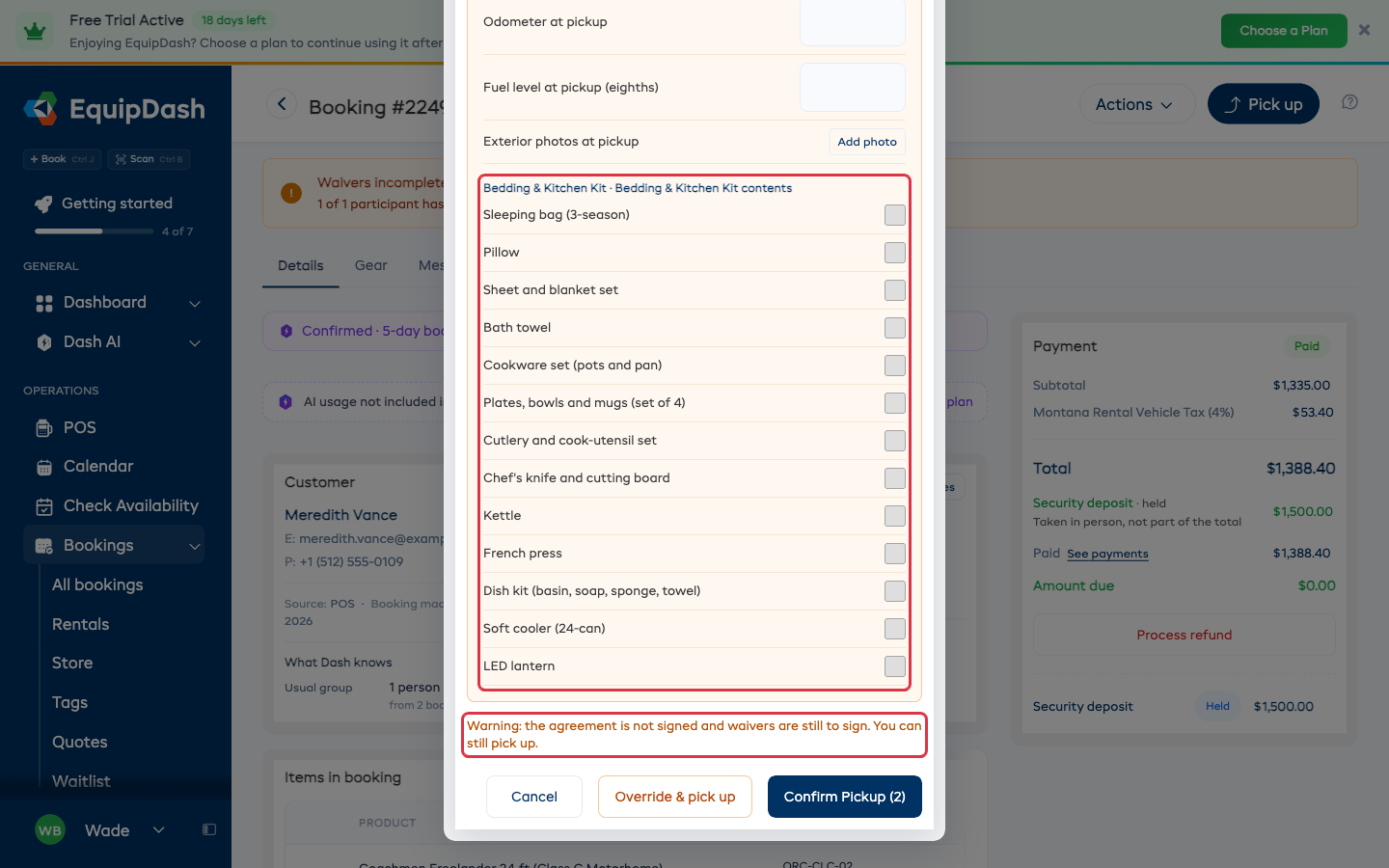
Puede exigir al personal que complete una lista de verificación del equipo antes de poder recoger un artículo. Consulte Listas de verificación de reservas.
Un artículo de alquiler vendido como extra trae sus propias comprobaciones. Aparecen junto con el artículo con el que se vendió, bajo Comprobar antes de la recogida con el nombre del extra, y de nuevo bajo Comprobar al devolver en la ventana de devolución.
En un alquiler con varios participantes (por ejemplo, una familia que alquila varios artículos en una sola reserva), asigne primero cada artículo a un participante en la página de detalle de la reserva; consulte Asignar artículos a participantes. El albarán de empaquetado (Acciones ▾ → Descargar albarán de empaquetado) muestra entonces el participante asignado junto a cada artículo, para que su personal de mostrador entregue el equipo correcto a la persona correcta.
Registrar el estado del artículo en la recogida
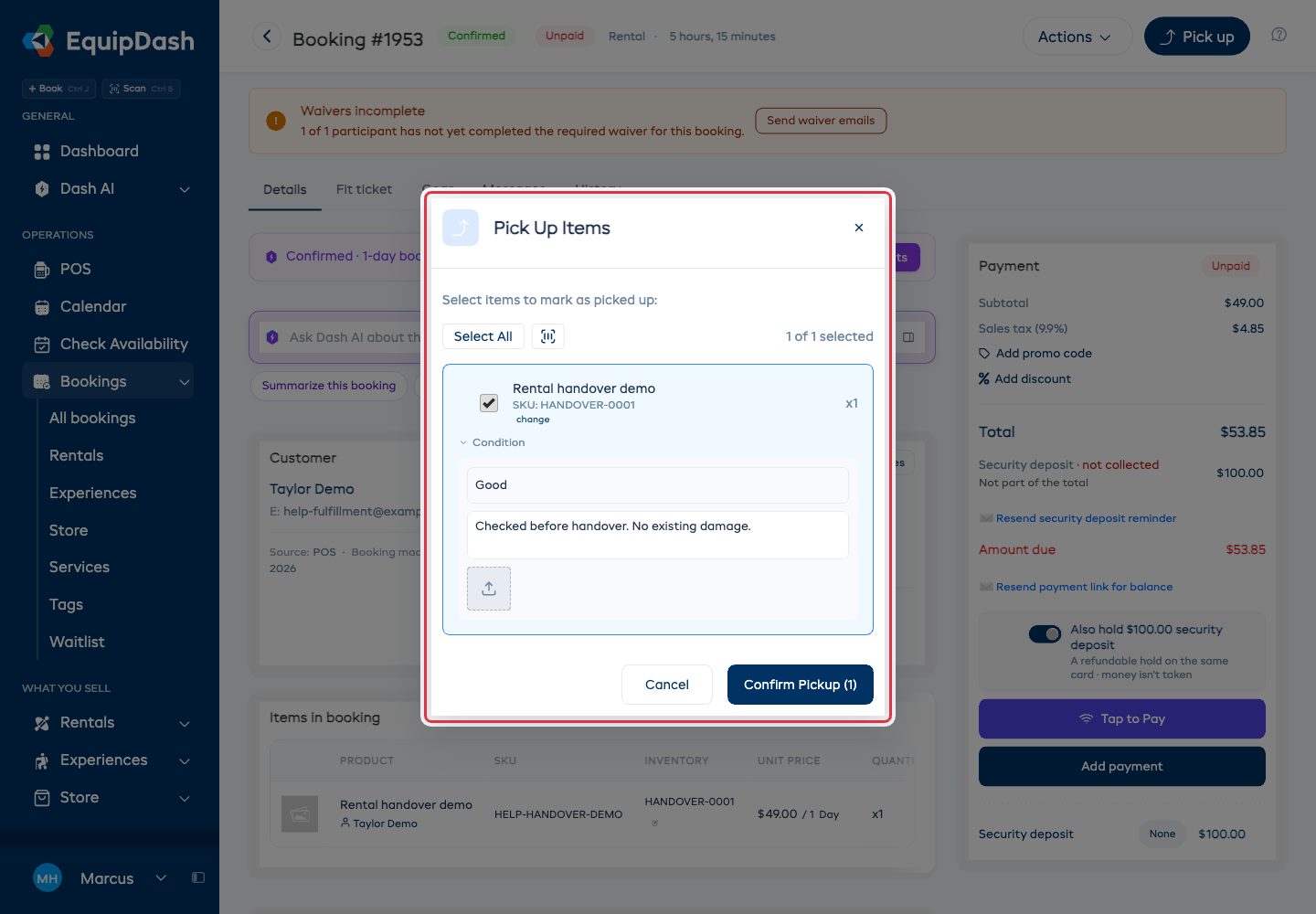
Opcionalmente puede registrar el estado de cada artículo con seguimiento de inventario durante la recogida. Esto documenta el desgaste o daño previo antes de que el cliente se lleve el artículo, protegiendo a su negocio en caso de disputas.
- En la ventana de recogida, haga clic en Añadir nota de estado (opcional) debajo del artículo. La sección desplegada se llama Estado.
- Seleccione una calificación de Estado en el menú desplegable: Excelente, Bueno, Regular, Malo o Dañado.
- Añada notas que describan el estado (opcional).
- Suba hasta 5 fotos como evidencia visual (opcional, pero obligatorio si el estado es Malo o Dañado).
- Haga clic en Confirmar recogida para completar la recogida con el informe de estado adjunto.
El registro del estado es totalmente opcional en la recogida. Puede omitirlo para algunos artículos o para todos.
Asignación de inventario
Durante la recogida, EquipDash asigna unidades de inventario concretas a la reserva. Si tiene varias unidades del mismo producto (por ejemplo, 10 kayaks), el sistema selecciona automáticamente las unidades disponibles. También puede reasignar manualmente las unidades de inventario si es necesario:
- En la ventana de recogida, haga clic en el enlace Cambiar junto a la unidad de inventario asignada a un artículo.
- Busque o seleccione una unidad disponible diferente.
- Confirme el cambio.
Marcar artículos como devueltos
Cuando el cliente devuelve los artículos:
- Abra la reserva.
- Haga clic en el botón principal Devolver en el encabezado (sustituye al botón Recoger una vez que los artículos han sido recogidos).
- La ventana de devolución muestra todos los artículos recogidos. Por defecto, todos están seleccionados.
- Si el cliente solo devuelve algunos artículos, desmarque los que aún conserva.
- Escanee los códigos de barras si corresponde.
- Revise y haga clic en Confirmar devolución.
El estado de la reserva cambia a Devuelta y se registra la hora de devolución.
Liquidar cuando el equipo regresa
Si la reserva todavía debe dinero o tiene un depósito de garantía, la ventana de devolución muestra una sección Liquidar, para que el tema del dinero quede resuelto cuando el equipo regresa. Se muestra al personal que puede recibir pagos.
- Pendiente de pago muestra lo que debe el cliente. Recibir pago se abre justo después de confirmar la devolución.
- Depósito retenido (o Depósito recibido) muestra el depósito, con tres opciones: Devolverlo, Retener parte o Más tarde. Retener parte pregunta cuánto retener por daños; el resto se registra como devuelto. Más tarde deja el depósito como está.
- Partes no devueltas muestra el coste de las partes de contenido que falten. Retener parte comienza en ese importe, y lo que retenga nunca se vuelve a cobrar en la factura.
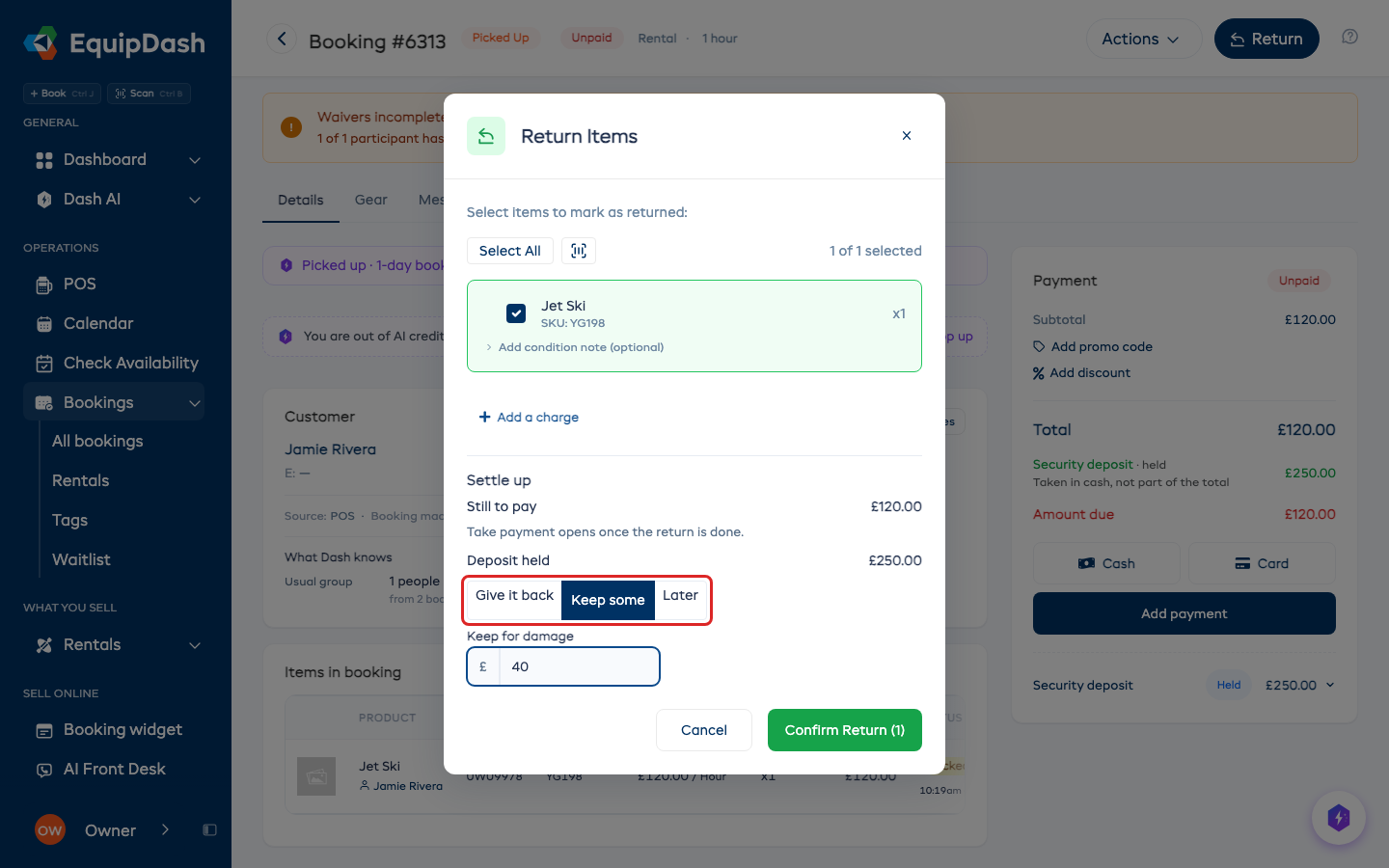
Una reserva devuelta que todavía tiene un tema de dinero pendiente permanece en Hoy bajo Por liquidar, con un botón Liquidar. La ventana de devolución funciona igual en Hoy y en la página de la reserva.
Registrar el estado del artículo en la devolución
Puede registrar el estado de cada artículo cuando regresa. Así es como detecta daños nuevos y activa el envío automático al taller de los artículos dañados.
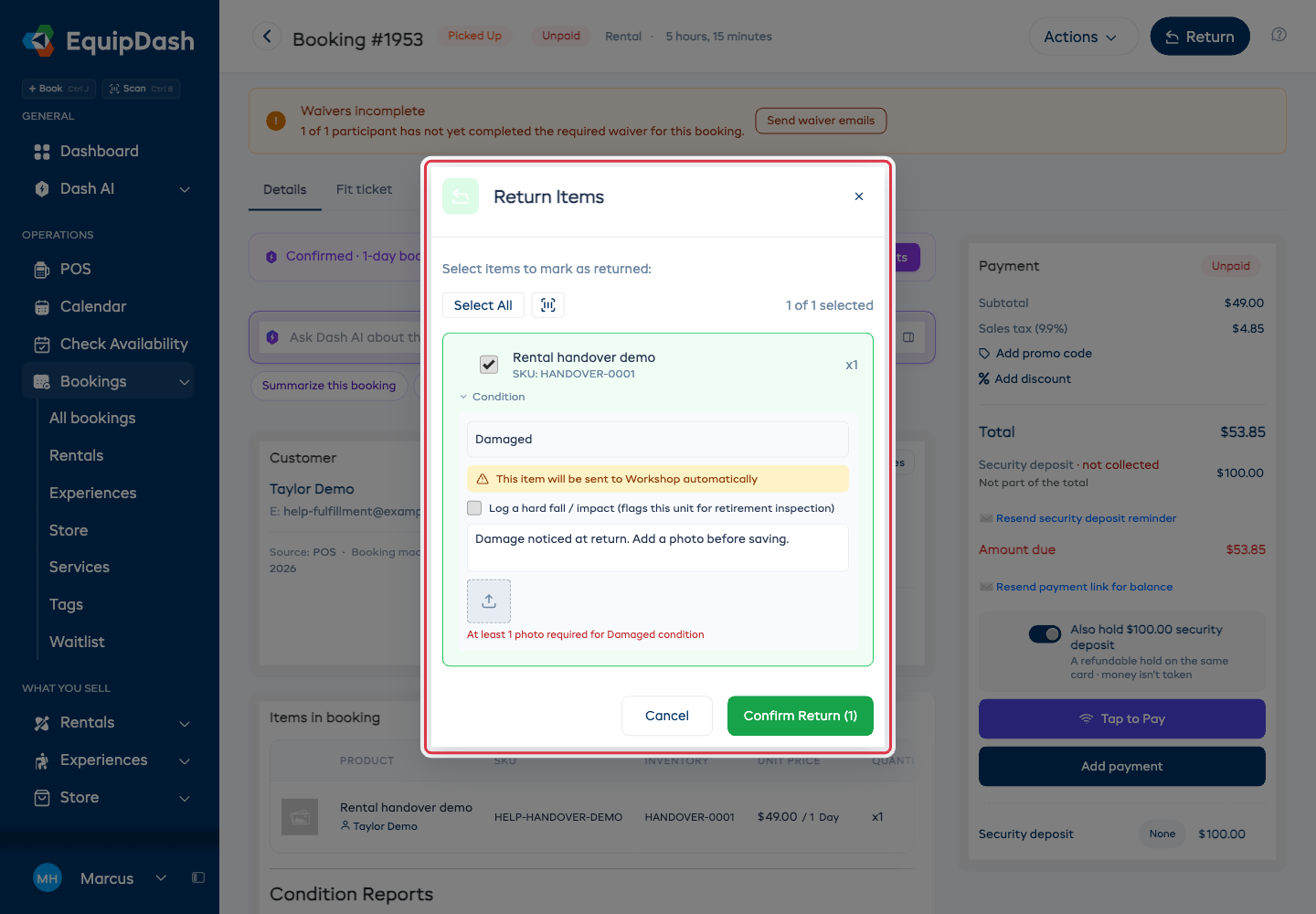
- En la ventana de devolución, haga clic en Añadir nota de estado (opcional) debajo del artículo, o en Estado (obligatorio) si su negocio exige un informe. La sección desplegada se llama Estado.
- Seleccione una calificación de Estado. Si selecciona Dañado, aparece una advertencia: "Este artículo se enviará automáticamente al taller."
- Añada notas que describan cualquier daño o problema.
- Suba fotos; se requiere al menos una si el estado es Malo o Dañado.
- Haga clic en Confirmar devolución.
Si un artículo se devuelve como Dañado, se envía automáticamente al taller con el motivo "Devuelto dañado". El artículo se retira del inventario disponible hasta que se complete el trabajo del taller.
Dash clasifica la nota
Escriba la nota, por ejemplo "rasguño en la base, falta un palo", y luego haga clic fuera del cuadro. Dash enumera cada parte de la nota debajo con una etiqueta: Bien, Necesita reparación, Cobrar daño o Falta. También elige el Estado y lo marca como Sugerido, así que compruébelo y cámbielo si no es correcto. Un artículo Dañado muestra Va al taller.
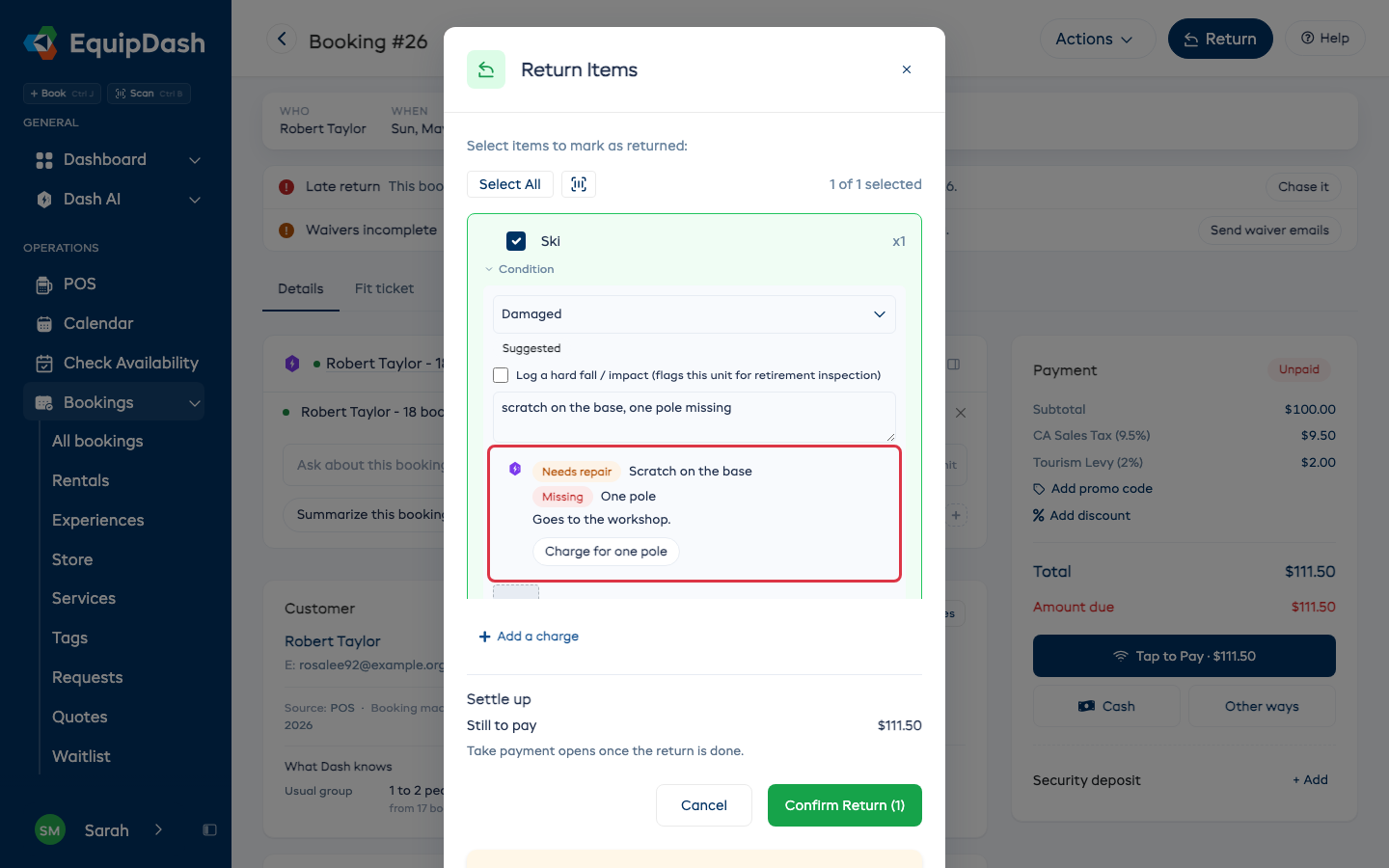
Para una parte faltante o dañada, haga clic en el botón correspondiente, como Cobrar un palo. Se abre Añadir cargo con Cobrar por ya rellenado. Escriba el Importe. El botón solo se muestra al personal que puede recibir pagos.
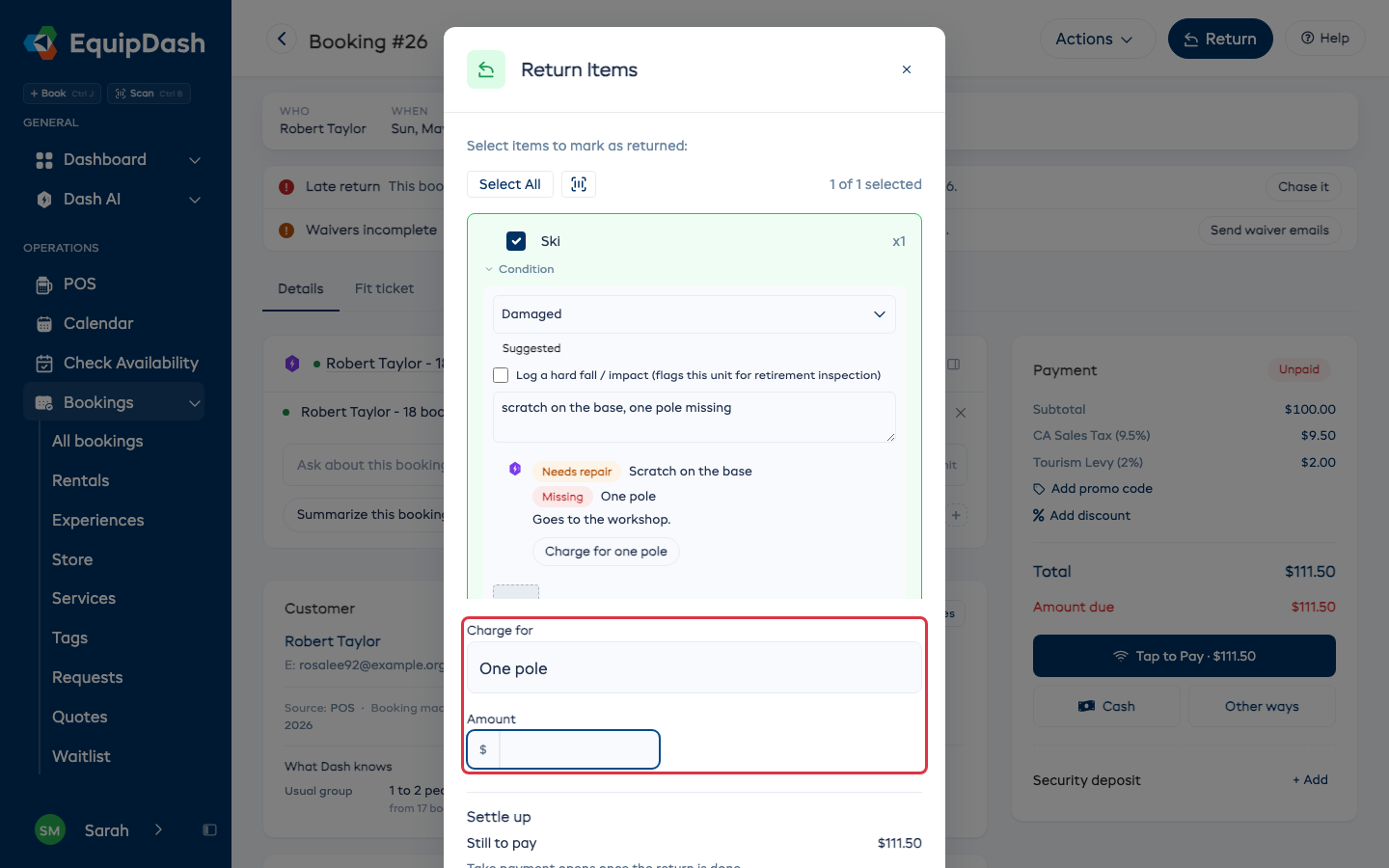
Nada se guarda hasta que haga clic en Confirmar devolución. La aplicación móvil clasifica la nota de la misma manera, sin el botón de cargo.
Su administrador puede hacer que el informe de estado sea obligatorio en la devolución. Vaya a Configuración > Alquileres y active Requerir informe de estado al devolver. Cuando está activado, el personal debe seleccionar un estado para cada artículo con seguimiento de inventario antes de confirmar una devolución.
Ver los informes de estado en una reserva
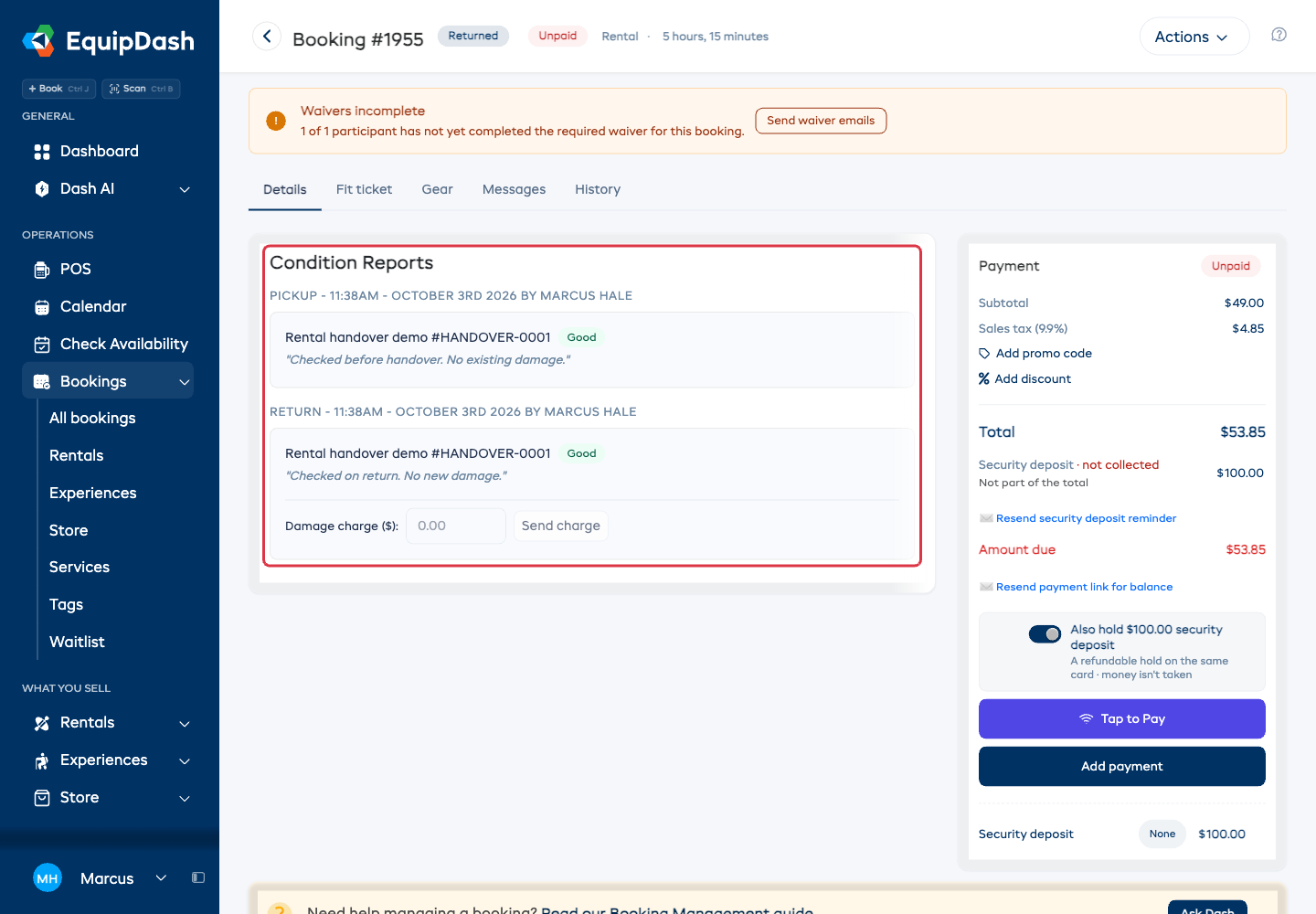
Después de registrar los informes de estado, aparecen en una sección Informes de estado en la página de detalle de la reserva, agrupados por recogida y devolución. Cada informe muestra el nombre del artículo, la etiqueta de estado, las notas y las miniaturas de las fotos. Haga clic en cualquier foto para verla a tamaño completo.
Informes enviados por el cliente
En los planes Growth y Pro puede pedir a los clientes que tomen ellos mismos las fotos de recogida, en su propio teléfono, antes de recoger. Esos informes llegan a la misma sección Informes de estado, con una etiqueta violeta Cliente bajo un encabezado "por Cliente", para que siempre pueda distinguir quién registró qué.
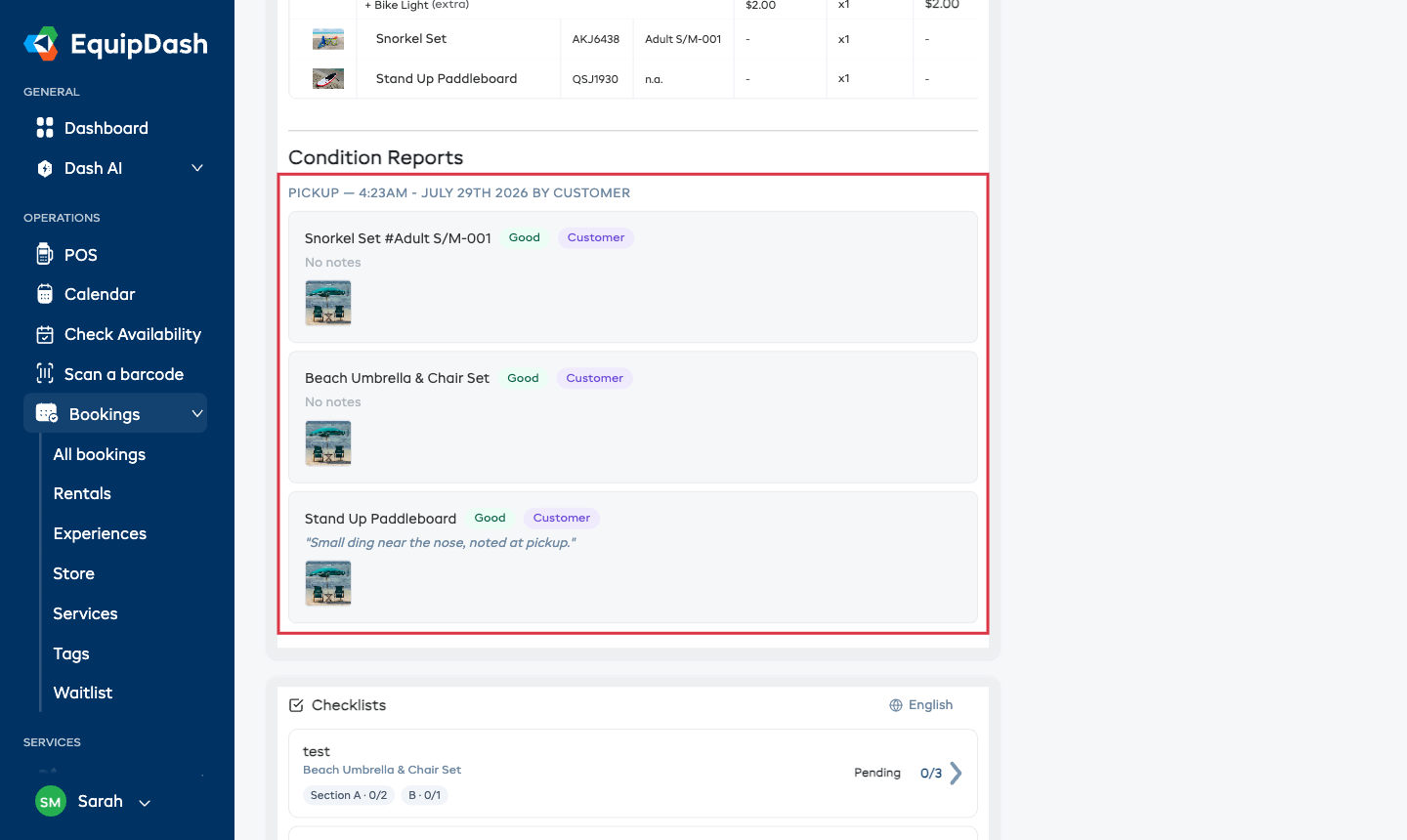
Un cliente que envía su informe en la recogida hace que esos artículos se marquen como Recogidos cuando ya es el día de la recogida o posterior, no queda nada por firmar y no hay ninguna comprobación previa a la salida pendiente. Eso es una recogida sin contacto, sin necesidad de pasar por el mostrador. En otro caso, las fotos se guardan y su equipo completa la recogida como de costumbre. Un cliente que envía su informe en la devolución no cambia nada; su equipo confirma la devolución exactamente como se indicó antes. La vía del personal siempre sigue disponible en ambos casos. Consulte Fotos de estado del cliente.
Recogida y devolución parciales
EquipDash admite el cumplimiento parcial:
- Recogida parcial: el cliente se lleva algunos artículos ahora y vuelve más tarde por el resto. La reserva permanece en estado Recogida y registra qué artículos se han recogido.
- Devolución parcial: el cliente devuelve algunos artículos pero conserva otros. Puede procesar la devolución solo de los artículos entregados.
La página de detalle de la reserva muestra un resumen de estado para cada artículo, así siempre sabe qué artículos están fuera y cuáles han regresado.
Deshacer una recogida o una devolución
¿Pulsó el botón equivocado, o marcó la reserva incorrecta? Puede retroceder un paso en una reserva sin editarla ni empezar de nuevo.
Deshacer una recogida
Utilice esta opción cuando una reserva se marcó como recogida pero los artículos nunca salieron de la tienda.
- Abra la reserva.
- Haga clic en Acciones ▾ en la parte superior derecha de la página de detalle de la reserva.
- Haga clic en Deshacer recogida.
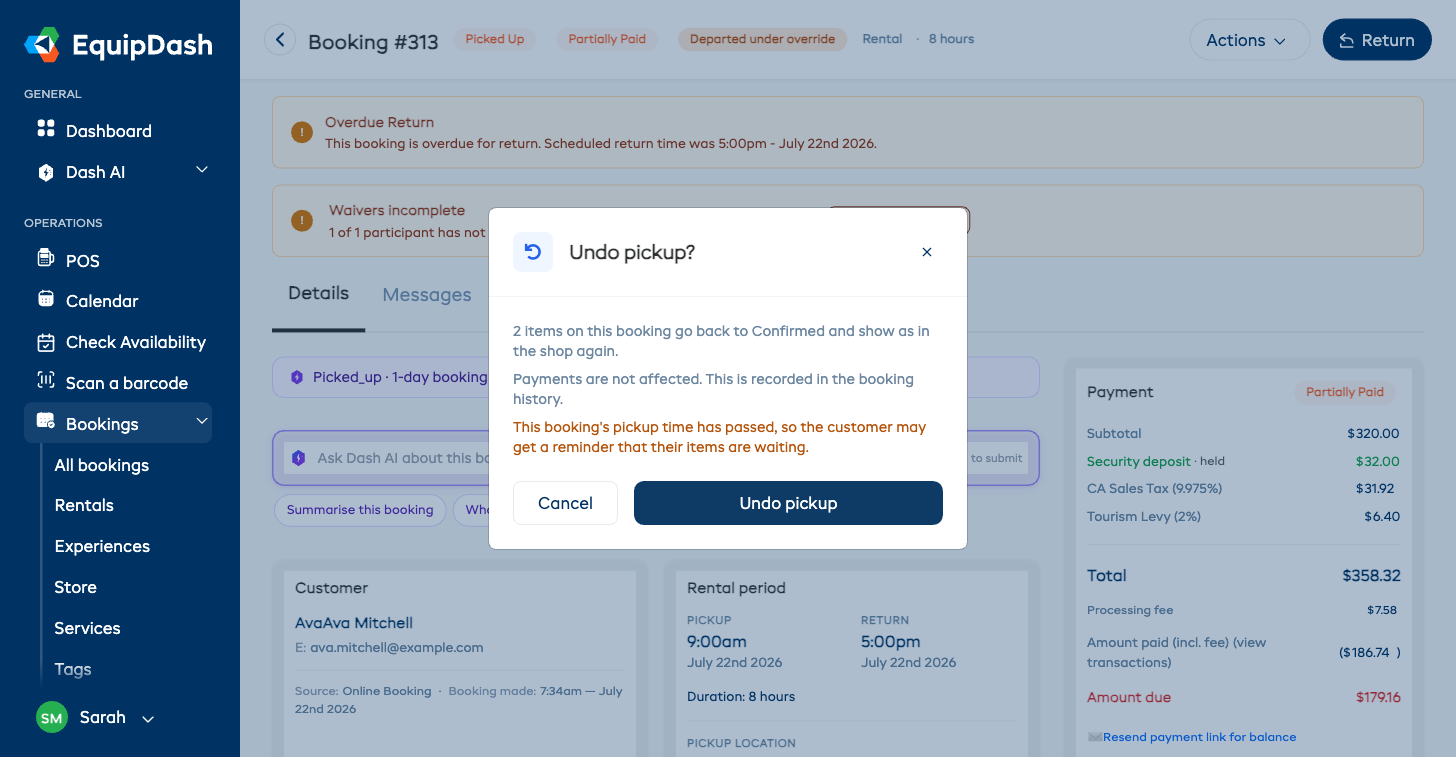
- Lea la confirmación (le indica cuántos artículos se moverán) y luego haga clic en Deshacer recogida para continuar, o en Cancelar para dejar la reserva como está.
La reserva vuelve a Confirmada y los artículos aparecen de nuevo en la tienda.
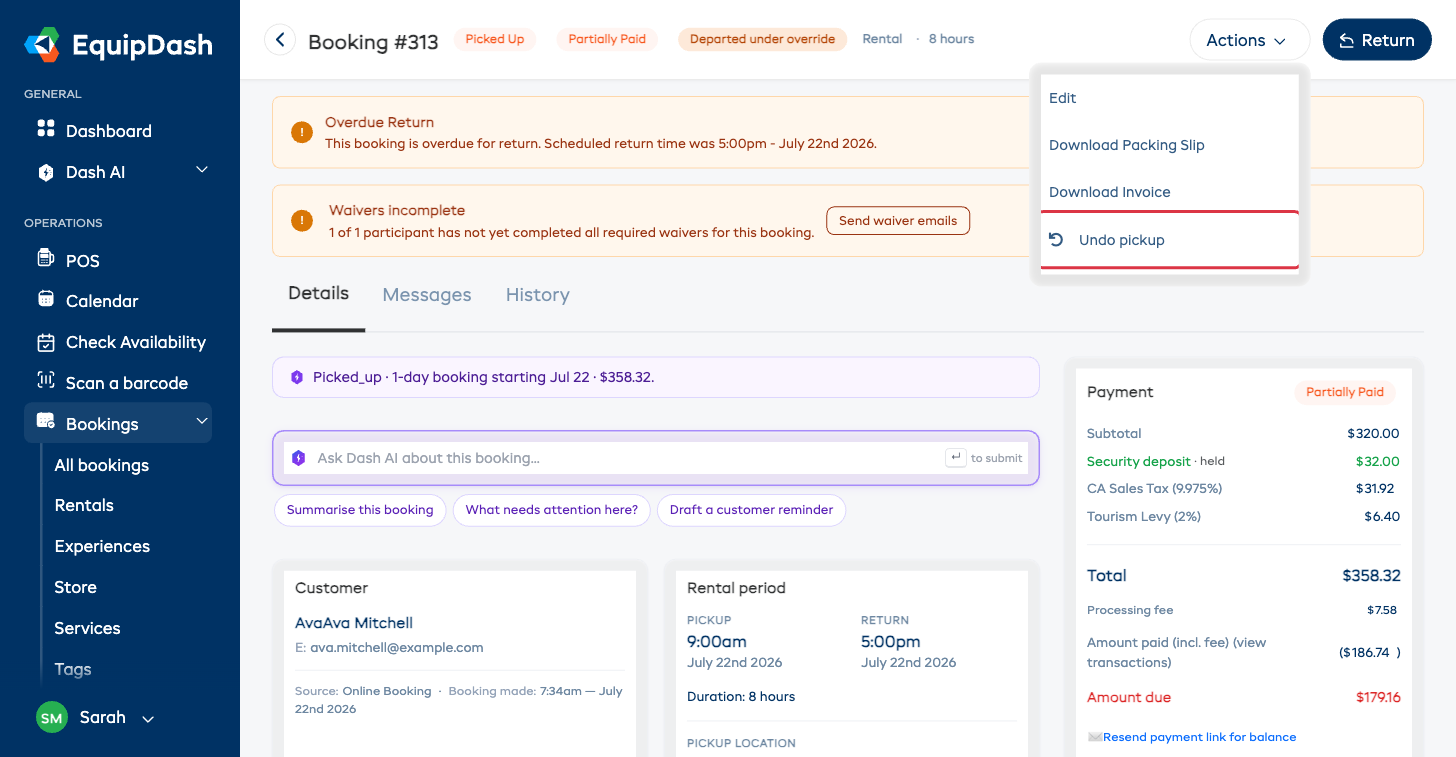
La confirmación indica exactamente qué cambiará antes de que ocurra nada, incluido todo lo que necesite saber de antemano.
Deshacer una devolución
Utilice esta opción cuando los artículos se marcaron como devueltos pero en realidad siguen con el cliente.
- Abra la reserva.
- Haga clic en Acciones ▾ en la parte superior derecha de la página de detalle de la reserva.
- Haga clic en Deshacer devolución.
- Lea la confirmación y luego haga clic en Deshacer devolución para continuar, o en Cancelar para dejar la reserva como está.
La reserva vuelve a Recogida y los artículos aparecen de nuevo como entregados al cliente. Se conserva la hora de recogida original, así que no se pierde información sobre la entrega.
Deshacer devolución aparece en cuanto cualquier artículo ha regresado, así que si un artículo se escaneó por error durante una devolución parcial, puede deshacerlo sin tocar el resto de la reserva.
Qué no cambia un deshacer
- Los pagos nunca se ven afectados. Un deshacer no cobra, reembolsa ni libera nada.
- Los trabajos de limpieza y reparación siguen abiertos. Si un artículo se envió al taller al regresar, ese trabajo sigue abierto, y el artículo no se puede entregar de nuevo hasta que se termine. La confirmación indica los artículos a los que se aplica esto.
- El cliente puede recibir un recordatorio. Si la hora de recogida de la reserva ya pasó, deshacer la recogida puede hacer que se le recuerde al cliente que sus artículos están esperando. La confirmación le indica cuándo ocurrirá eso.
Cada deshacer queda registrado en la pestaña Historial de la reserva, mostrando quién lo hizo y cuándo; consulte Notas e historial de reservas.
Deshacer requiere el mismo permiso que realizar recogidas y devoluciones, así que el personal sin él no ve estas opciones en absoluto. Las reservas de servicio y de taller no las tienen; siguen sus propios pasos de entrega y recogida.
En la aplicación móvil
El mismo deshacer está en la aplicación móvil de EquipDash. Abra la reserva, permanezca en la pestaña Detalles y desplácese hasta Recogida y devolución, luego toque Deshacer recogida o Deshacer devolución. A diferencia de marcar una recogida o una devolución, un deshacer necesita conexión: no se puede guardar y enviar más tarde mientras trabaja sin conexión.
Registro de entrada de experiencias
En las reservas de experiencias, el proceso de cumplimiento es más sencillo:
- Abra la reserva de experiencia.
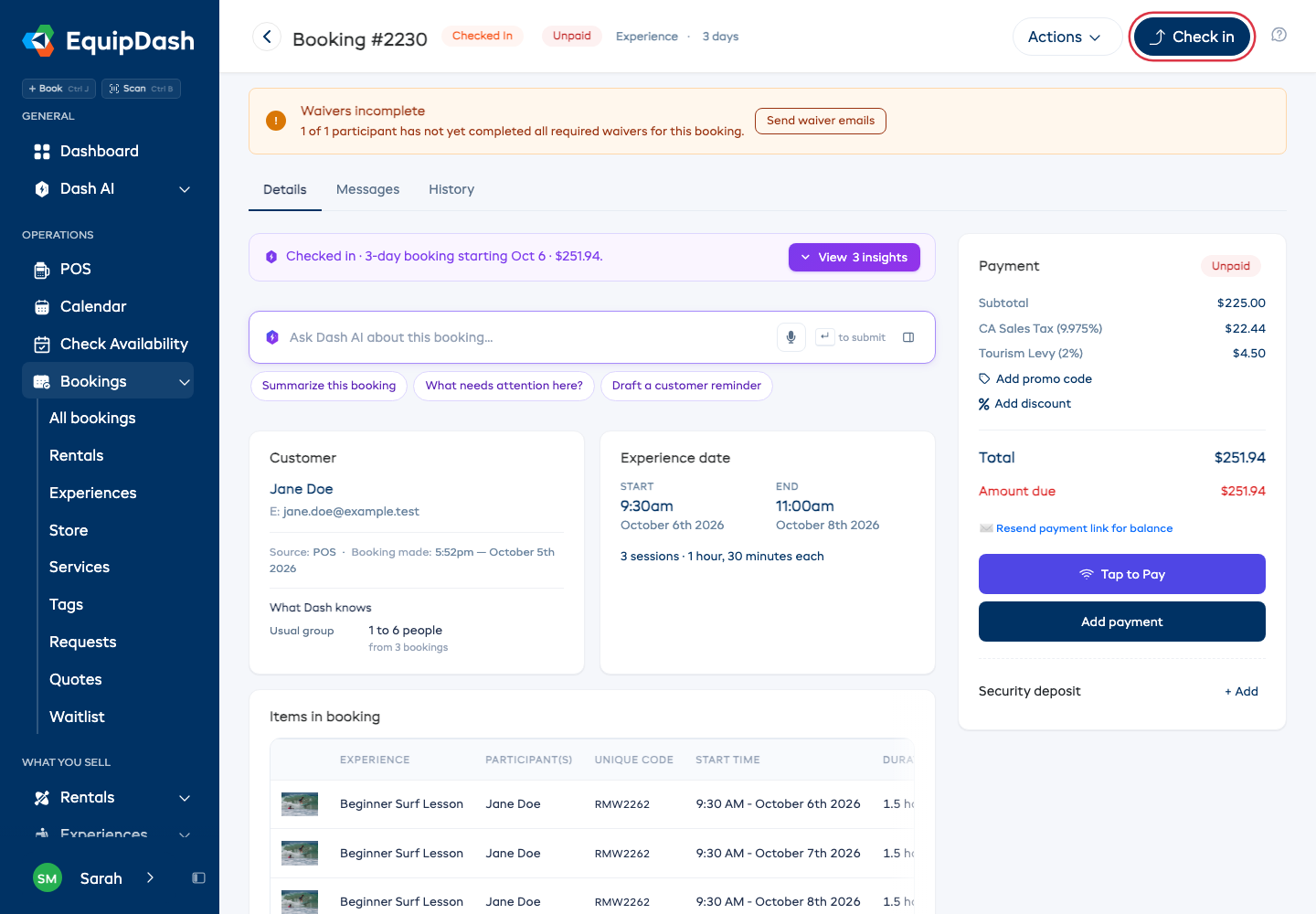
- Haga clic en el botón principal Registrar entrada en el encabezado cuando llegue el cliente o los participantes.
- El estado de la reserva cambia a Registrado.
Utilice Marcar como regresado en la reserva, cuando se muestre, para marcar como regresadas a todas las personas que aún faltan de esta reserva para el día de esa sesión. La sesión debe haber comenzado y las personas deben estar registradas. Cada persona registrada muestra Aún fuera, No ha vuelto después de que termine la sesión cuando el personal finaliza las sesiones manualmente, o Regresado con la hora. Para marcar o deshacer a una sola persona, abra el manifiesto de la sesión.
Cuando la última persona que faltaba se marca como regresada, la sesión finaliza. En la página de la reserva, Completar finaliza las líneas de experiencia de esa reserva y registra a las personas registradas que faltaban como regresadas por Completar. Para finalizar toda la sesión en el caso de reservas registradas, use Completar en Hoy o en su manifiesto. Si algunas personas han regresado y otras no, Completar le pide que confirme. Marcar como regresado requiere permiso para registrar personas o completar reservas; Completar en la página de la reserva requiere permiso para completar reservas.
Puede exigir al personal que complete una lista de verificación de preparación antes de poder registrar la entrada de una experiencia, por ejemplo "chalecos salvavidas a bordo" o "charla de seguridad realizada". Se abre automáticamente desde la acción Registrar entrada, tanto en la página de detalle de la reserva como en el manifiesto. Consulte Listas de verificación de reservas.
Por defecto, el personal finaliza una sesión marcando a todos como regresados o pulsando Completar. En Configuración > Experiencias > Avanzado, Cómo finaliza una sesión puede configurarse en cambio como Automáticamente al final de la hora programada. La tarea programada la finaliza transcurrido el período de gracia de su negocio y registra a cualquier persona que aún falte como regresada a la hora de finalización. El cierre habitual del día siguiente sigue registrando a las personas registradas restantes como regresadas al final del día. Consulte Cómo finaliza una sesión.
Una reserva de varios días
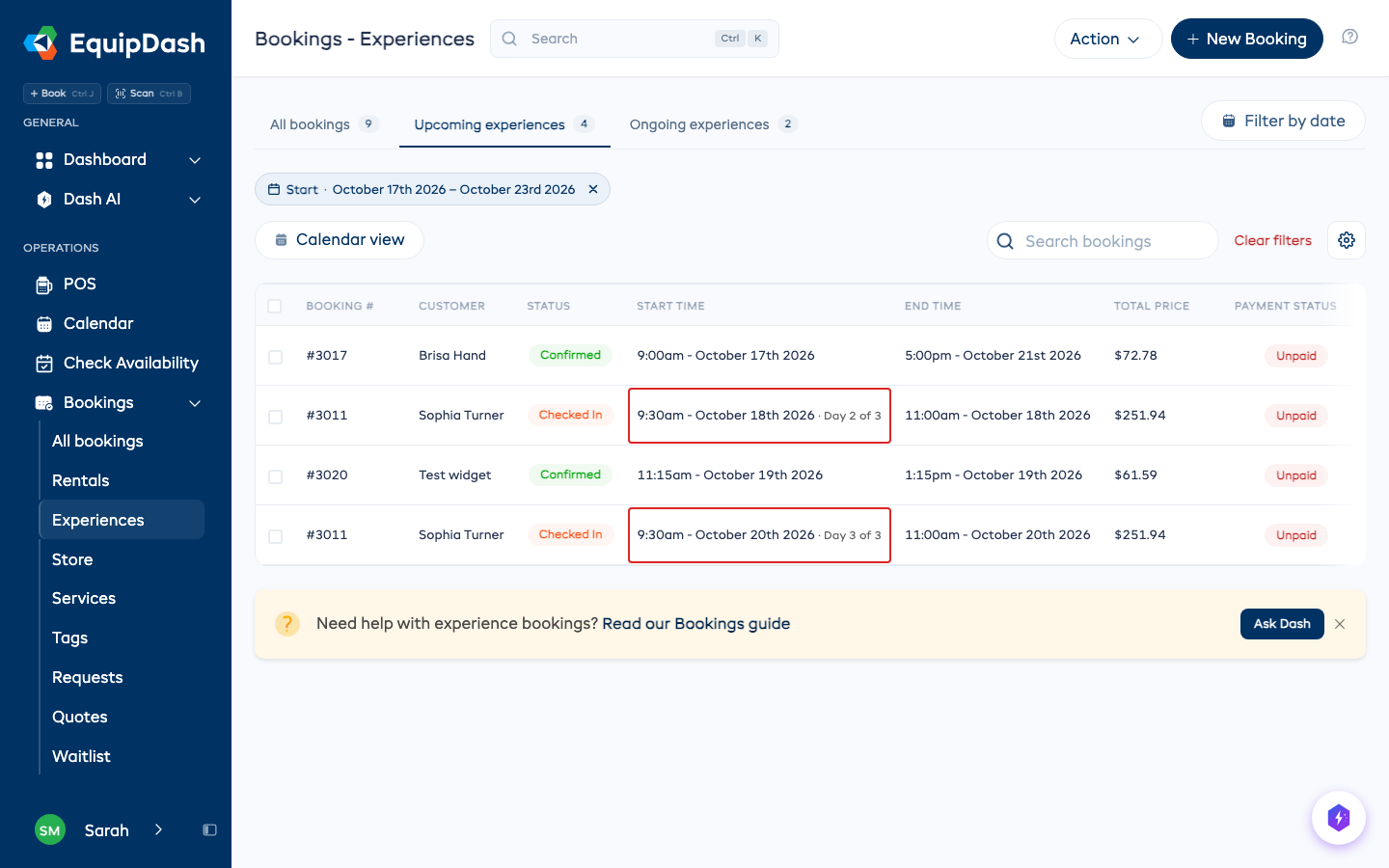
Cuando una reserva tiene la misma actividad en varios días, como una clase en tres fechas, cada día se registra por separado. Esto funciona igual para sesiones a horas fijas y para actividades con ventana abierta.
- Registrar entrada indica el día que registra, por ejemplo Registrar entrada 20 oct: hoy, o si no, un día ya pasado sin registro, o si no, el próximo día que viene. Los demás días permanecen reservados, y Registrar entrada vuelve a aparecer para el siguiente.
- En el manifiesto de un día, un escaneo de ticket o la aplicación móvil, el registro y el deshacer actúan solo sobre ese día.
- Marcar como regresado actúa sobre el día de sesión activo. Marcar a las personas como regresadas en un día deja los demás días sin cambios. Si otro día todavía necesita registro, el botón principal de la reserva puede seguir mostrando Registrar entrada; abra el manifiesto de la sesión activa para marcar a las personas como regresadas. Un día perdido sigue contando como ausencia para ese día.
- El cliente recibe su recordatorio habitual antes de cada día.
- Completar pulsado antes del último día cierra los días transcurridos hasta ahora. Los días que faltan por venir siguen reservados, y la reserva permanece en Próximas.
- Una persona registrada en un día también lo está en los demás días, cuando ese día tiene espacio disponible.
- Todas las reservas y Próximas listan la reserva una vez por cada día, marcada como Día 1 de 3, Día 2 de 3, etc., junto con las demás reservas de esos días. Próximas solo muestra los días que faltan por venir, y Registrar entrada aparece en la fila del día que corresponde. Cada fila muestra el estado propio de ese día, así que un día que aún no se ha realizado sigue mostrando Confirmada.
- Un viaje que dura varios días como una sola salida se muestra una sola vez.
Deshacer un registro de entrada o una finalización
¿Marcó por error una reserva de experiencia como completada, o como registrada? Retroceda un paso de la misma forma que con una recogida.
- Abra la reserva.
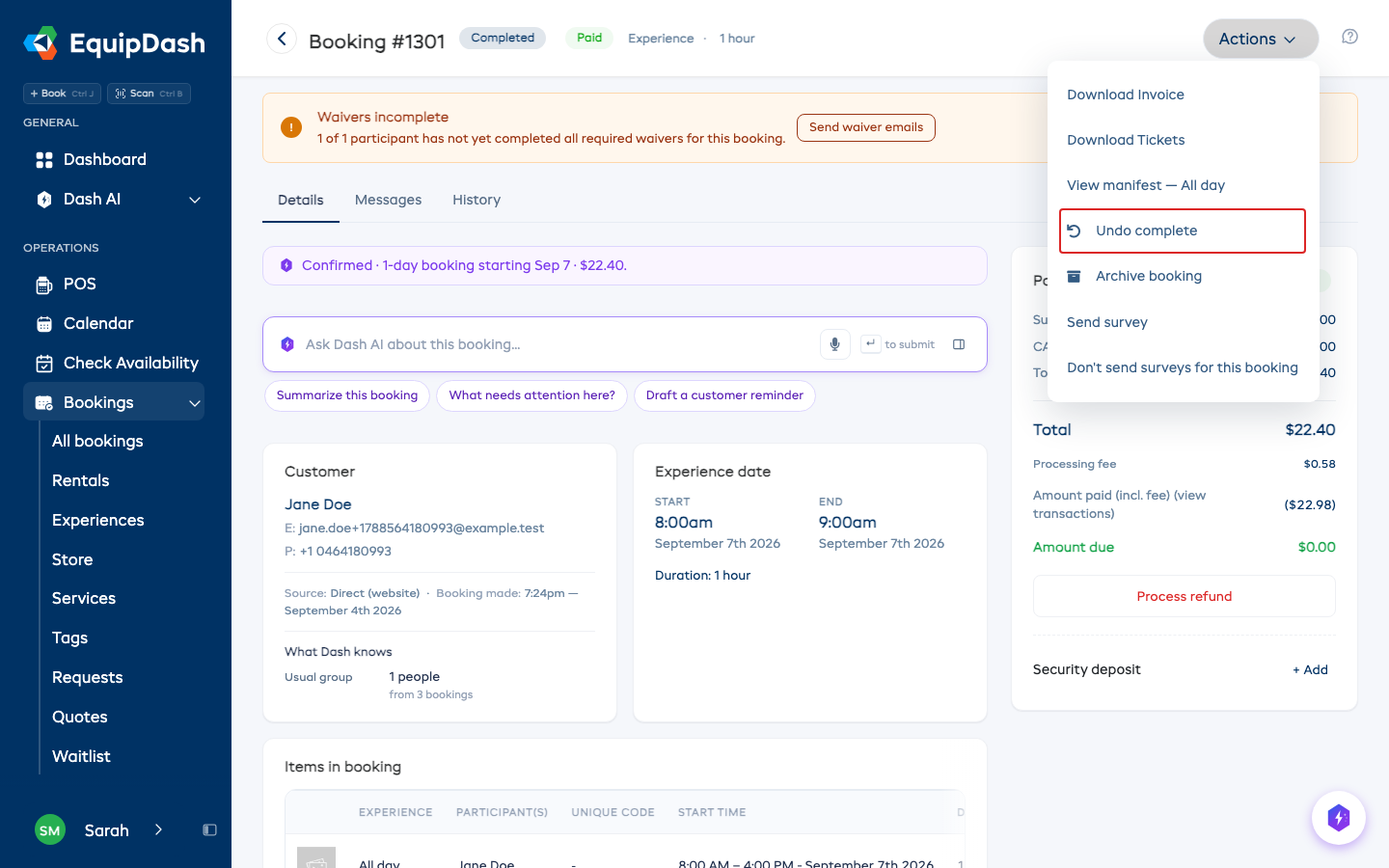
- Haga clic en Acciones ▾ en la parte superior derecha de la página de detalle de la reserva.
- Haga clic en Deshacer completar (o Deshacer registro si la reserva está registrada).
- Lea la confirmación y luego haga clic en el botón para continuar, o en Cancelar para dejar la reserva como está.
Deshacer completar devuelve la reserva a Registrada. Deshacer registro la devuelve a Confirmada y borra tanto el registro como el Regresado para el día afectado. Todas las personas en el manifiesto de ese día aparecen entonces como no registradas. Para pasar de Completada de vuelta a Confirmada, deshaga primero la finalización y después el registro. El Deshacer junto a Regresado de una persona es una acción independiente; no está disponible una vez que la sesión se cerró mediante Completar, al final de la hora programada o al final del día.
- Los pagos nunca se ven afectados.
- Las encuestas esperan. Una encuesta o solicitud de reseña que aún no se haya enviado se retiene y se envía una vez que vuelva a completar la reserva. Una que ya se envió no se puede recuperar.
- Las reservas antiguas se completan de nuevo automáticamente. Una experiencia que terminó hace más de un día se completa automáticamente mientras está registrada, así que la confirmación se lo advierte. Deshaga también el registro si el cliente nunca llegó, y luego márquela como ausencia.
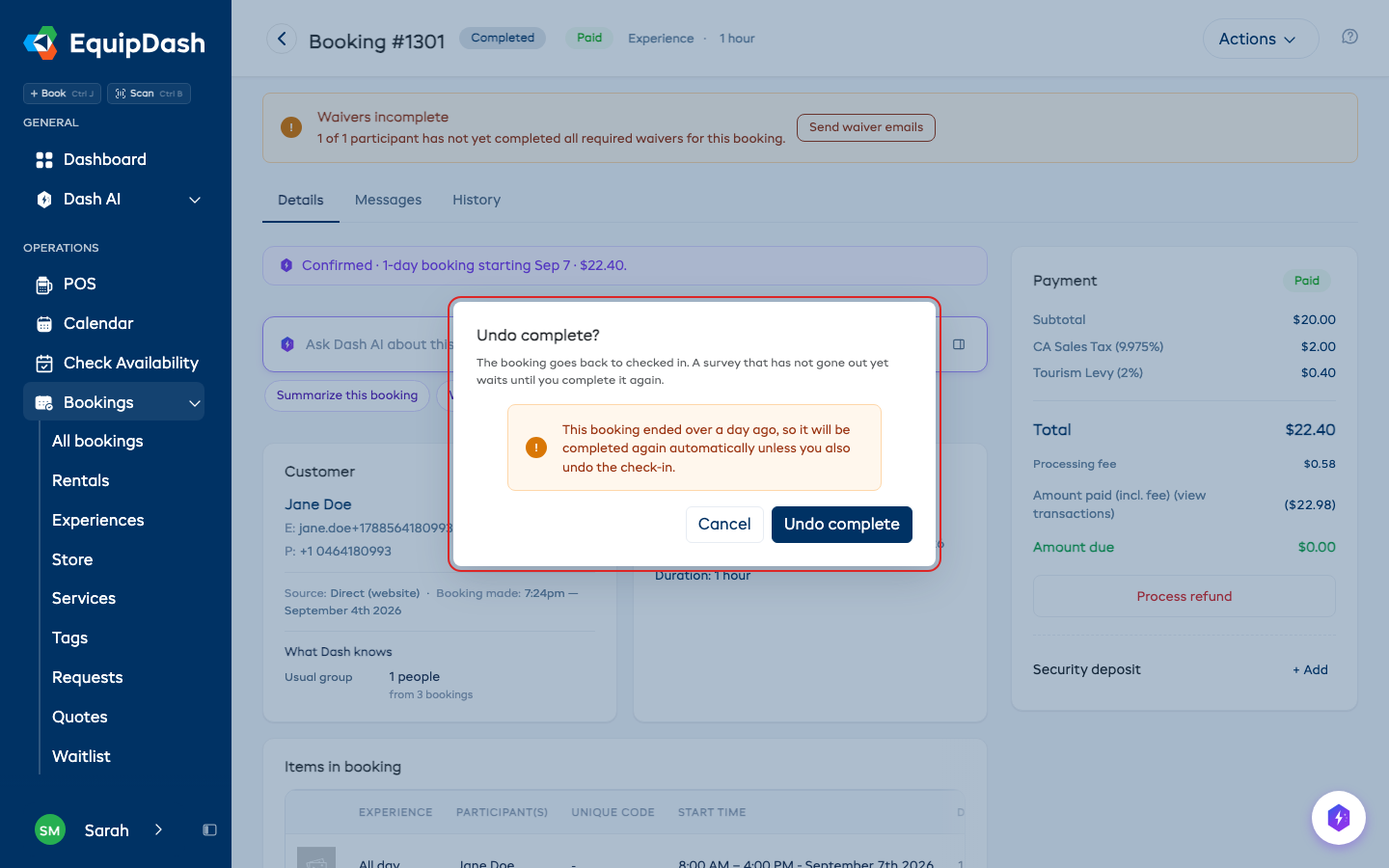
Ambos deshacer quedan registrados en la pestaña Historial de la reserva, y requieren el mismo permiso que el registro de entrada. En una reserva con artículos de alquiler y una experiencia, solo se mueve la parte de la experiencia. En la aplicación móvil, abra la reserva y desplácese hasta Registro en la pestaña Detalles.
Recogidas tardías
Si un cliente no ha recogido sus artículos a la hora programada, la reserva se marca como vencida. Verá:
- Un banner de advertencia Recogida tardía en la parte superior de la página de detalle de la reserva (por ejemplo, "Esta reserva está vencida para recogida. La hora de recogida programada era las 9:00am - 25 de febrero de 2026"), con un botón Ausencia.
- Una etiqueta de advertencia Recogida tardía en la reserva dentro de la tabla de reservas, y un botón Ausencia al final de su fila.
- Una alerta de Recogida tardía enviada a su equipo (si está activada en la configuración de notificaciones).
Una reserva de experiencia para la que nadie ha registrado entrada funciona igual, con un banner, una etiqueta y una alerta de Registro tardío.
Cuando el cliente nunca llega
Si el cliente no va a venir, haga clic en Ausencia en el banner de recogida tardía, o en Acciones ▾ y luego en Marcar como ausencia. La reserva sigue pagada, su equipo vuelve al almacén, y el cliente recibe un correo de "Le echamos de menos" a menos que lo desmarque. Si aparece más tarde, Registrar entrada o Recoger sigue funcionando y elimina la marca de ausencia. Consulte Marcar una ausencia.
Devoluciones tardías
Si un alquiler no se devuelve a la hora de devolución programada:
- La reserva se marca como vencida para devolución.
- Se envía una notificación de vencimiento a su equipo.
- Puede hacer seguimiento de todas las devoluciones vencidas desde la tabla de reservas filtrando por el estado Recogida y ordenando por fecha de finalización.
- Los artículos siguen contando como fuera hasta que los marque como devueltos, así que no se ofrecen a nadie más mientras tanto. Consulte Entender la disponibilidad.
Depósitos de garantía y devoluciones
Si la reserva tiene un depósito de garantía, liquídelo en la ventana de devolución: Devolverlo si todo está en buen estado, o Retener parte si hay daños o pérdidas. Elija Más tarde para decidirlo después en la página de la reserva.
Entregas y recogidas con furgoneta
Una reserva que su furgoneta lleva y trae de vuelta usa el lenguaje propio de la furgoneta. El botón del encabezado muestra Entregado a la ida y Recogido a la vuelta, nunca Recoger. Si una recogida se retrasa, aparece un banner Aún no recogido con la hora en que debía haberse hecho, junto con su propio botón Recogido. Traerlo de vuelta es tarea de su furgoneta, así que al cliente nunca se le envía un recordatorio de devolución tardía.
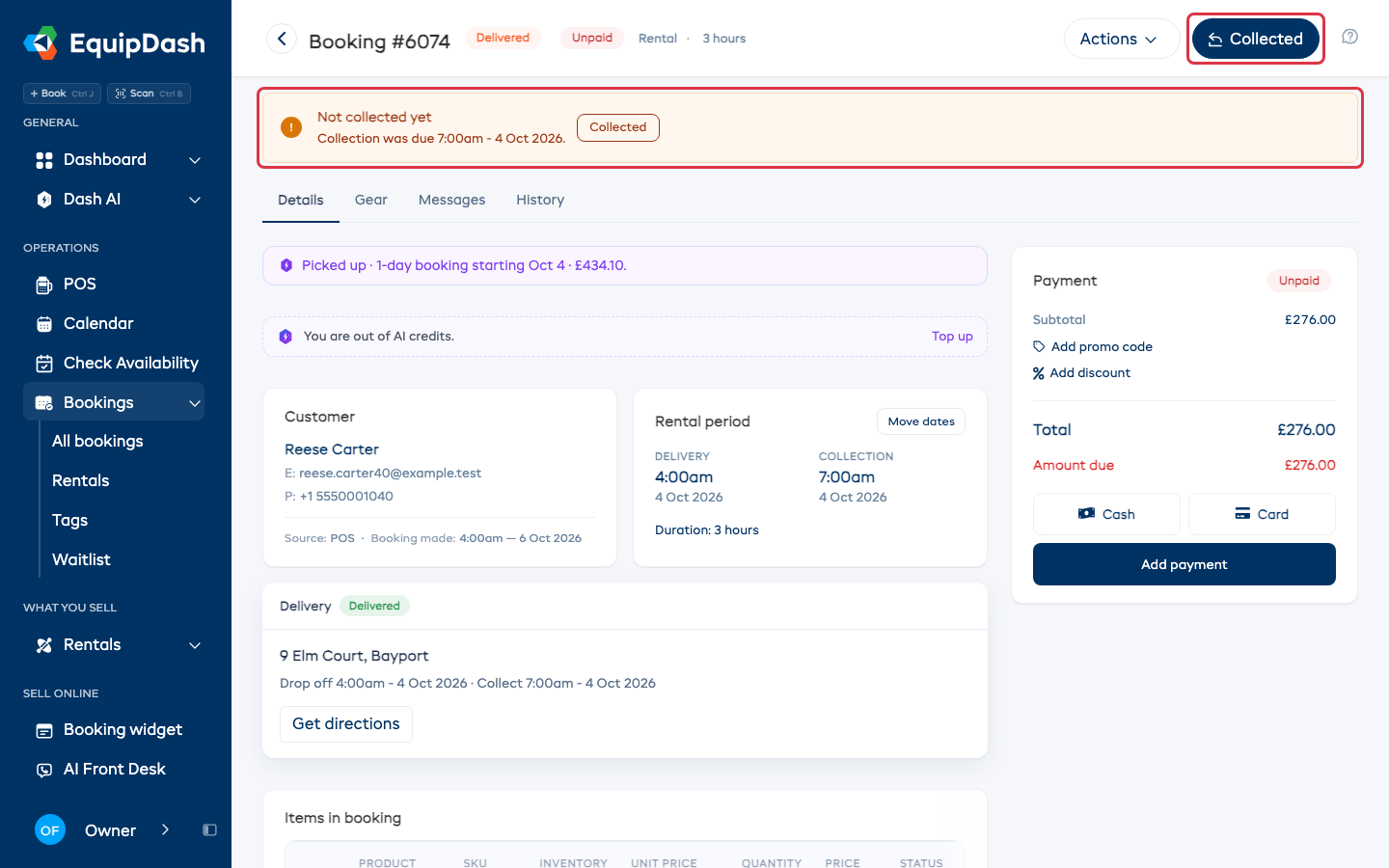
La ventana de Devolución sigue disponible para los informes de estado y los cargos por daños. Para conocer las paradas del día, consulte Entregas.
Guías relacionadas
- Ver y gestionar reservas
- La lista de equipo -- qué retirar del almacén para una reserva, y de qué local
- Listas de verificación de reservas -- exigir una lista de verificación de seguridad antes de la recogida o el registro de entrada
- Fotos de estado del cliente -- permita que los clientes fotografíen el equipo en la recogida y completen la recogida ellos mismos
- Depósitos de garantía
- Escaneo de códigos de barras
- Resumen de reservas
- Marcar una ausencia - cuando un cliente nunca llega
- Unidades de inventario -- ver el historial de estado por artículo
- Cómo funciona el taller -- los artículos dañados se envían aquí automáticamente