Registrar un pago
EquipDash le ofrece formas flexibles de registrar pagos de reservas. Ya sea que su cliente pague con tarjeta, le entregue efectivo o haga una transferencia a su cuenta bancaria, puede registrarlo todo en un solo lugar.
¿Quién puede registrar pagos?
Para registrar un pago se necesita el permiso Reservas: Pagos. Si no ve las opciones de pago descritas a continuación, consulte su rol y permisos.
Abrir la ventana de pago
- Abra la reserva desde la tabla de reservas.
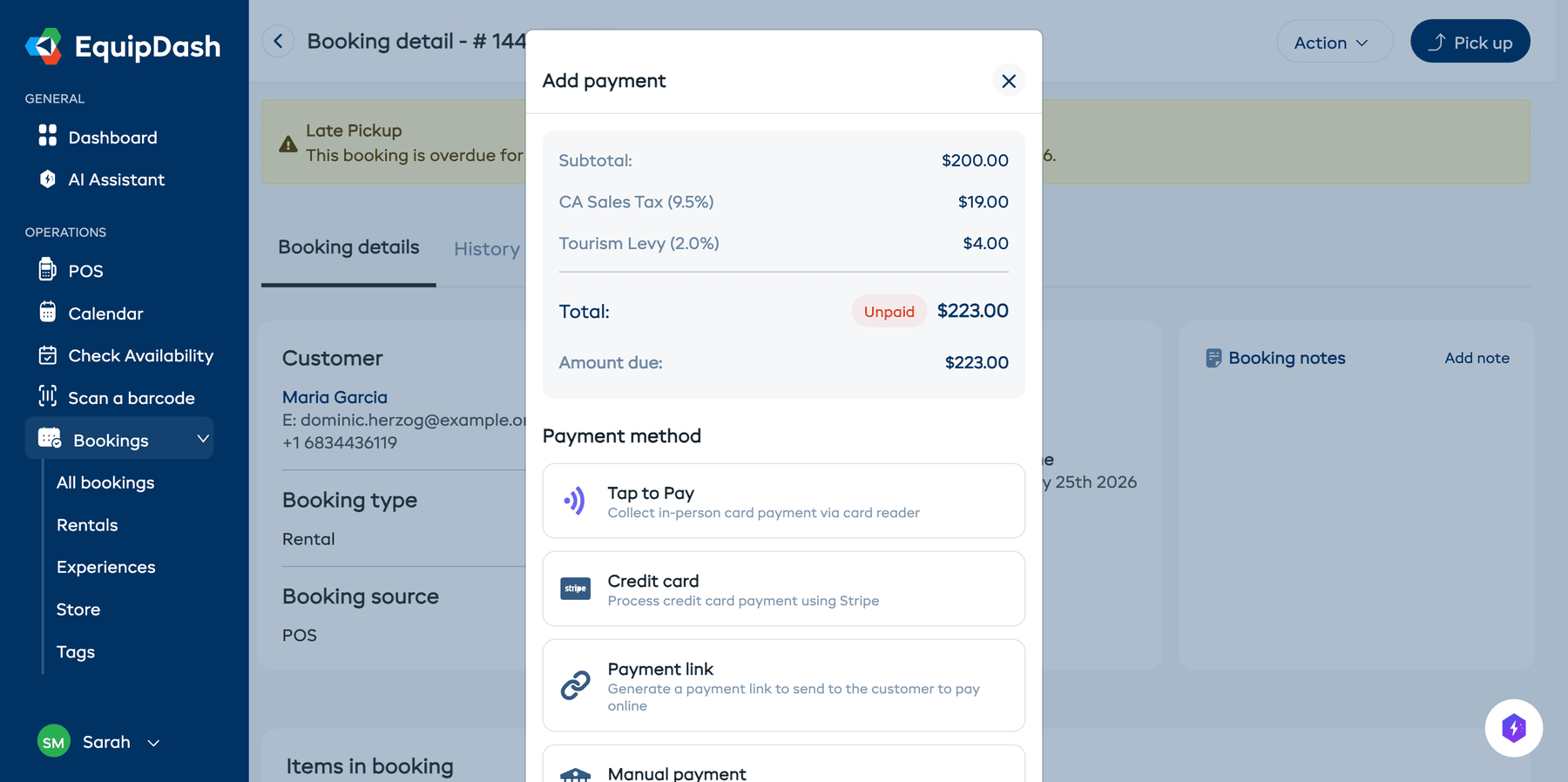
- En la tarjeta Pago, a la derecha de la página de detalle de la reserva, haga clic en Añadir pago.
- Se abre la ventana de pago, mostrando el Importe pendiente en la parte superior.
El botón Añadir pago solo aparece cuando hay un saldo por cobrar. Si la reserva está totalmente pagada, el panel derecho muestra Procesar reembolso en su lugar.
Efectivo o tarjeta en dos clics
Para el dinero cobrado en el mostrador, Efectivo y Tarjeta aparecen junto a Añadir pago en la tarjeta Pago, en la página de la reserva y en Hoy.
- Haga clic en Efectivo, o en Tarjeta si el cliente pagó en su propio datáfono.
- Compruebe la línea (por ejemplo, £120.00 en efectivo) y haga clic en Registrar. Haga clic en Atrás si cambia de opinión.
Se registra el importe total pendiente, igual que con un pago manual. Para una parte del importe, una fecha o una referencia, use Añadir pago en su lugar.
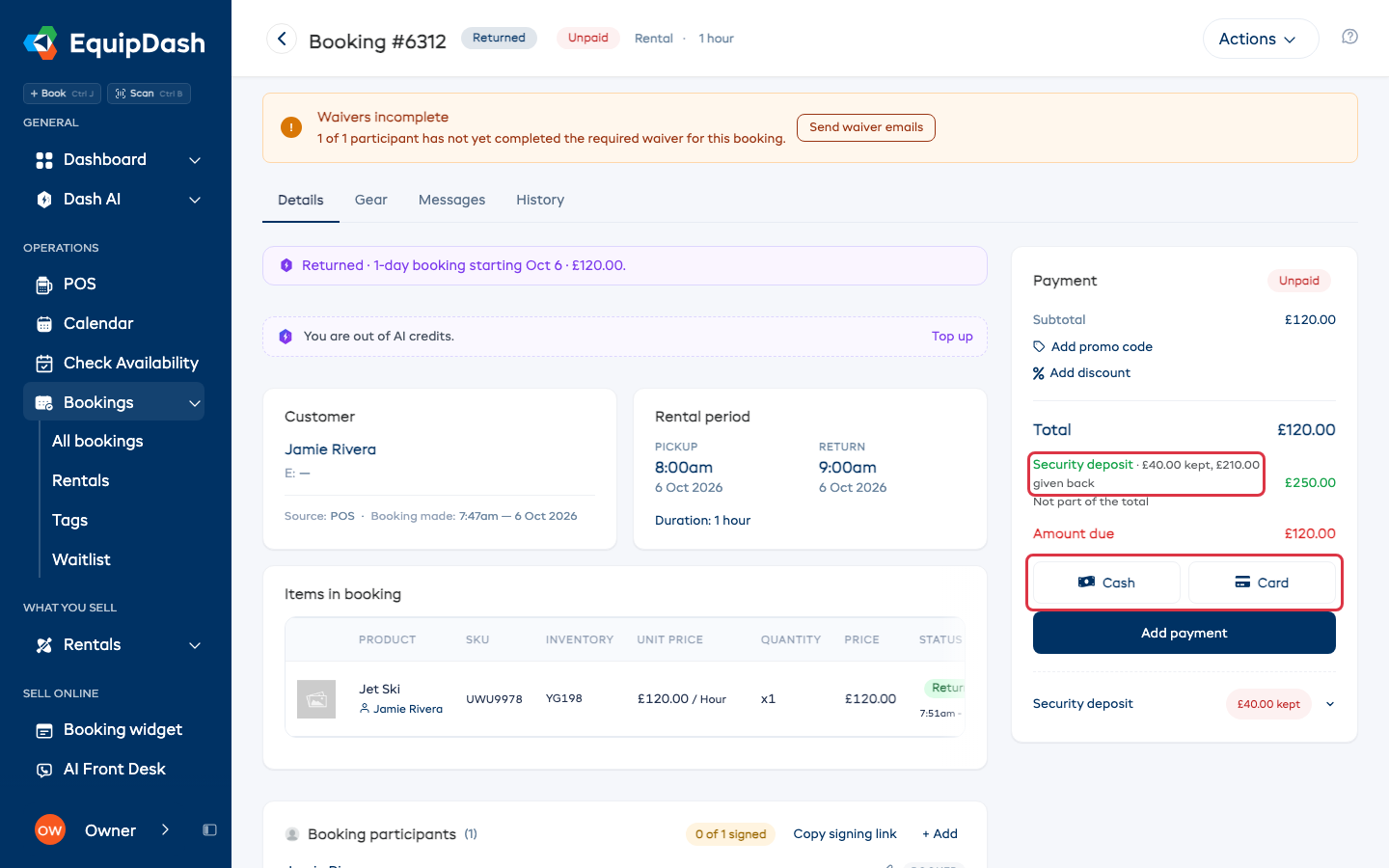
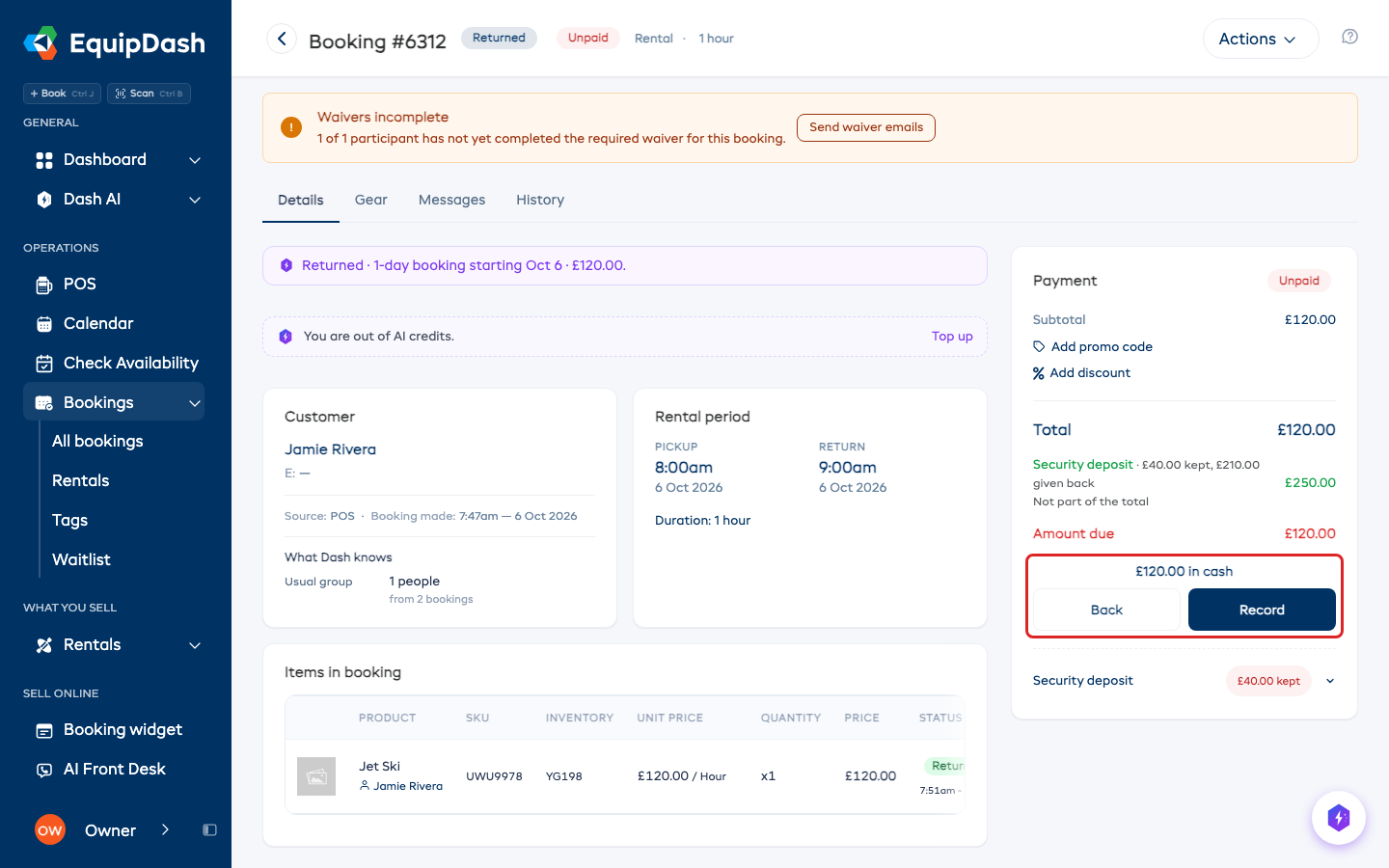
Tarjeta solo se muestra cuando los pagos con tarjeta en el mostrador están activados en Configuración → Pagos. Si cobra con tarjeta en un lector Stripe, use Tap to Pay en su lugar y Tarjeta no se muestra. Si ofrece un descuento por pagar de cierta forma, la línea lo indica antes de registrarlo.
Métodos de pago
Pago con tarjeta (Stripe)
Acepte un pago con tarjeta directamente desde la página de detalle de la reserva. Esto requiere que Stripe esté conectado; sin un proveedor de pagos conectado, la opción no se muestra.
- En la ventana de pago, seleccione Tarjeta de crédito.
- El importe del pago aparece por defecto con el total pendiente. Puede ajustarlo para un pago parcial.
- Haga clic en Continuar al pago.
- Pida al cliente que introduzca los datos de su tarjeta en el formulario de pago seguro de Stripe.
- Complete el pago.
El pago se procesa a través de Stripe y se registra automáticamente en la reserva.
Si su negocio está configurado para trasladar las comisiones de procesamiento, el cliente verá la comisión añadida al importe del pago.
Datáfono (Tap to Pay)
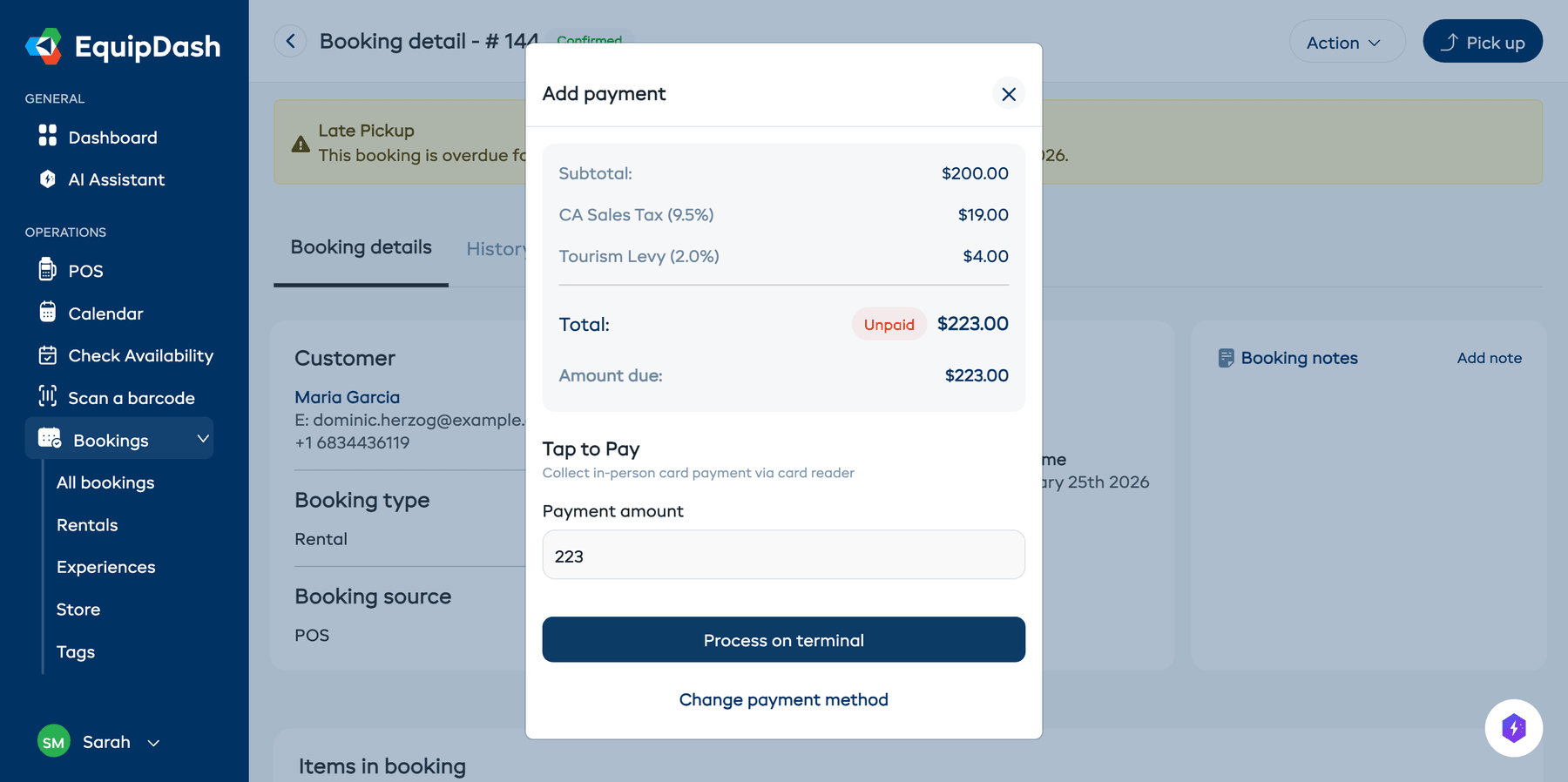
Si tiene configurado un datáfono Stripe, puede procesar pagos en persona.
- En la ventana de pago, seleccione Tap to Pay.
- Introduzca el importe del pago.
- Haga clic en Procesar en el datáfono.
- El cliente acerca o inserta su tarjeta en el datáfono.
- Una vez confirmado el pago, la reserva se actualiza automáticamente.
Pago manual (efectivo, tarjeta en su propio datáfono, transferencia bancaria, otro)
Use el pago manual para registrar dinero cobrado fuera de EquipDash, como efectivo, una tarjeta en su propio datáfono o una transferencia bancaria.
- En la ventana de pago, seleccione Pago manual.
- Introduzca el importe del pago.
- Seleccione una fecha para el pago.
- Elija el método de pago en el menú desplegable. Se abre en Efectivo; las demás opciones son Transferencia bancaria, Otro y Tarjeta (propio datáfono).
- Opcionalmente, añada una referencia (por ejemplo, un ID de transacción o número de recibo).
- Haga clic en Registrar pago.
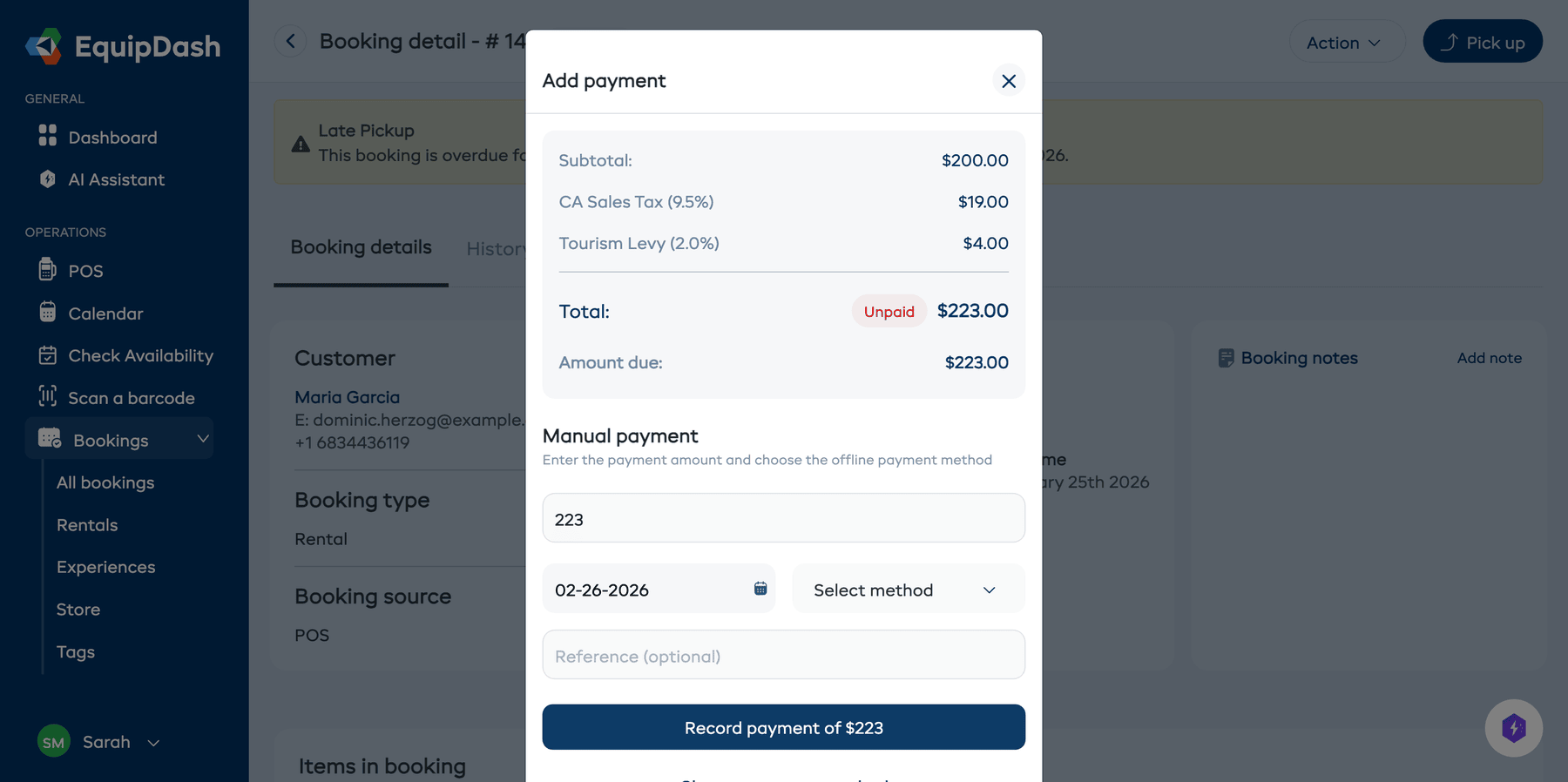
Esto simplemente deja constancia de que se recibió el pago. El dinero se gestiona fuera de EquipDash.
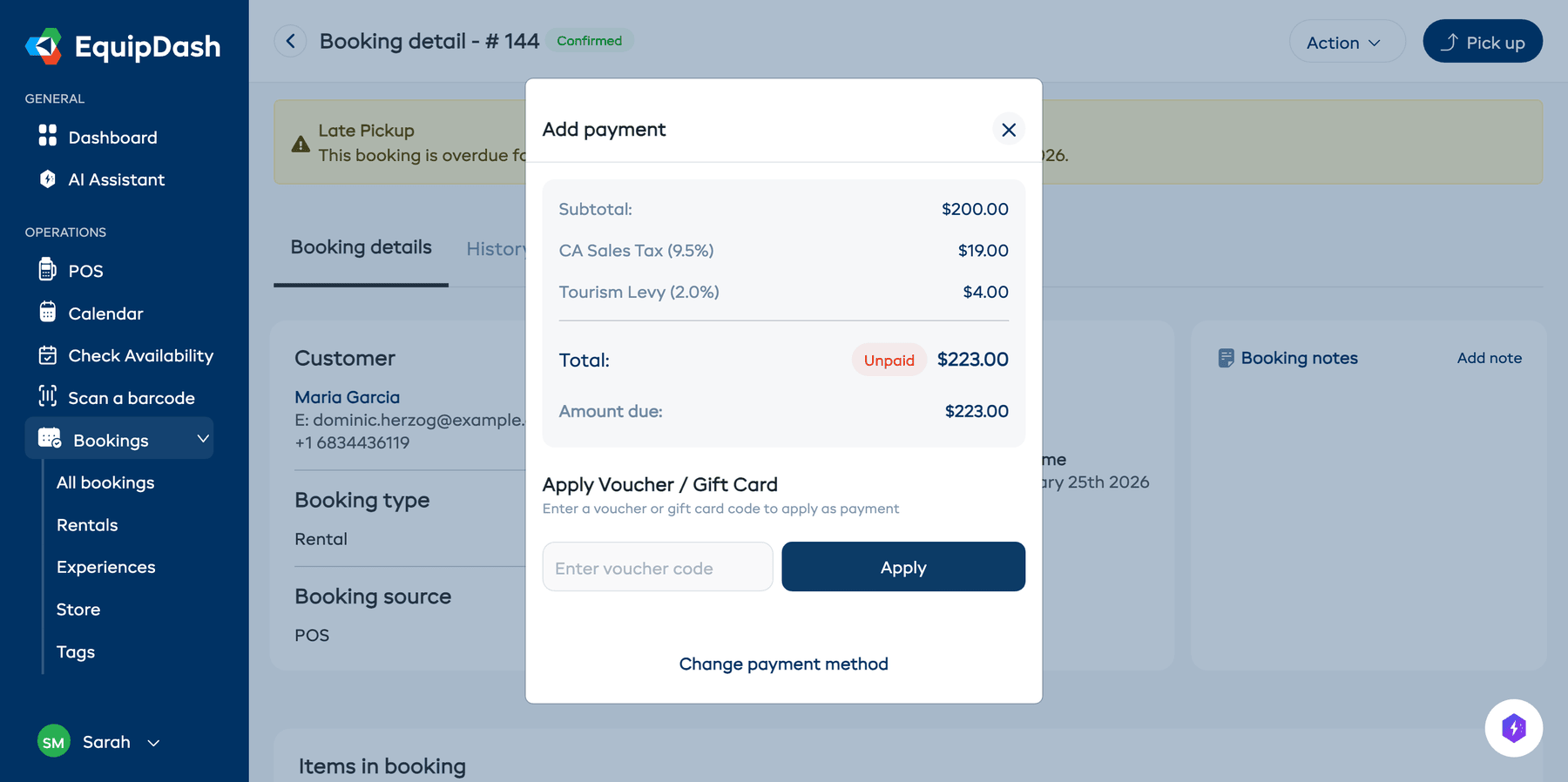
Vale (tarjeta regalo)
- En la ventana de pago, seleccione Vale / Tarjeta regalo.
- Introduzca el código del vale.
- Haga clic en Aplicar.
- EquipDash valida el vale y muestra el saldo disponible.
Si el vale no cubre el importe total pendiente, puede registrar el saldo restante con otro método de pago.
Pagos parciales
No es necesario cobrar el importe total de una sola vez. Para registrar un pago parcial:
- Abra la ventana de pago.
- Cambie el importe del pago por el que está cobrando.
- Complete el pago con cualquier método.
El estado de pago de la reserva se actualiza a Pago parcial, y el Importe pendiente restante se muestra en la página de detalle de la reserva.
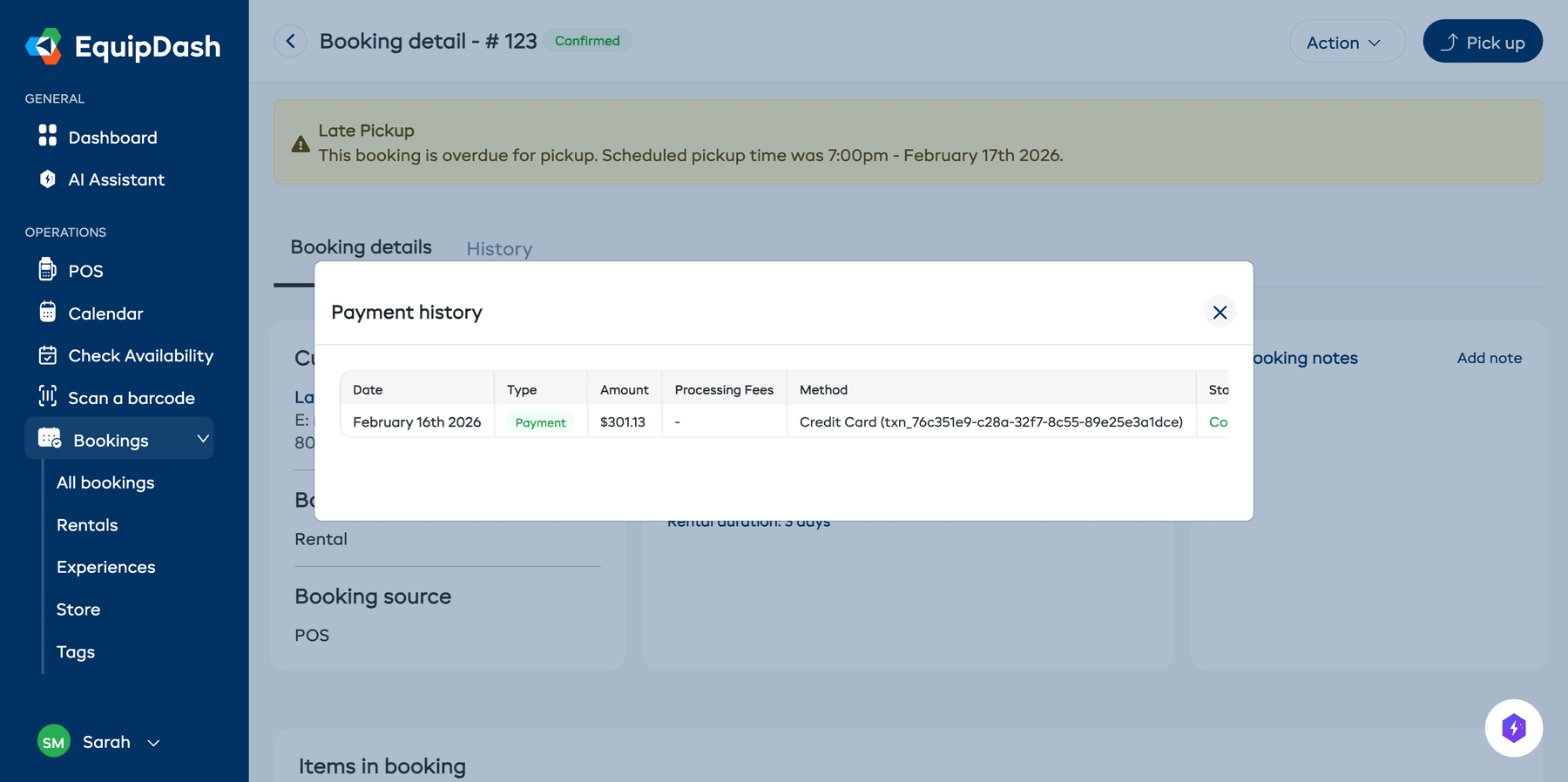
Ver el historial de pagos
Para ver todos los pagos registrados en una reserva:
- En la página de detalle de la reserva, haga clic en Importe pagado (ver transacciones) en la tarjeta Pago, a la derecha.
- Se despliega un libro de transacciones justo debajo, mostrando cada transacción con:
- Fecha
- Tipo (pago, reembolso, retención de depósito, cargo de depósito, liberación de depósito)
- Importe
- Método de pago y estado
- Usos del vale (si corresponde)
- Haga clic de nuevo en Importe pagado (ver transacciones) para contraer el libro de transacciones.
Estados de pago
| Estado | Significado |
|---|---|
| Pagado | Se ha cobrado el importe total. |
| No pagado | No se ha registrado ningún pago. |
| Pago parcial | Se ha realizado algún pago pero queda un saldo pendiente. |
| Reembolsado | Se ha reembolsado el pago completo. |
| Reembolso parcial | Se ha reembolsado parte del pago. |
Guías relacionadas
- Procesar un reembolso
- Enlaces de pago
- Depósitos de seguridad
- Recargos -- Aplicar un recargo a una reserva
- Conectar Stripe
- Ver y gestionar reservas