Resumen de clientes
EquipDash crea automáticamente una base de datos de clientes a medida que las personas reservan con su negocio. Todo cliente que hace una reserva —ya sea a través del widget de reservas, el Punto de Venta o la API— obtiene un perfil en su lista de clientes. También puede agregar clientes manualmente o importarlos en lote.
Qué hace la sección de clientes
La sección Clientes le ofrece un solo lugar para:
- Ver todos sus clientes en una tabla con opciones de búsqueda y ordenamiento.
- Ver los detalles del cliente, incluyendo información de contacto, historial de reservas y gasto total.
- Agregar notas a los perfiles de clientes para referencia interna.
- Importar clientes desde un archivo CSV para incorporar su base de datos existente a EquipDash.
- Exportar datos de clientes como CSV para usarlos en otras herramientas.
- Registrar campos personalizados para capturar los detalles específicos que le importan a su negocio (plan Growth+).
Haga clic en el ícono de engranaje cerca de la parte superior de la tabla para personalizar sus columnas. Marque una columna en Columnas disponibles para mostrarla, desmárquela en Columnas activas para ocultarla, y arrastre las columnas hasta el orden que prefiera. Su diseño se guarda y se comparte con todo su equipo.
La tabla de clientes
Vaya a Clientes en la barra lateral para ver la lista completa de clientes.
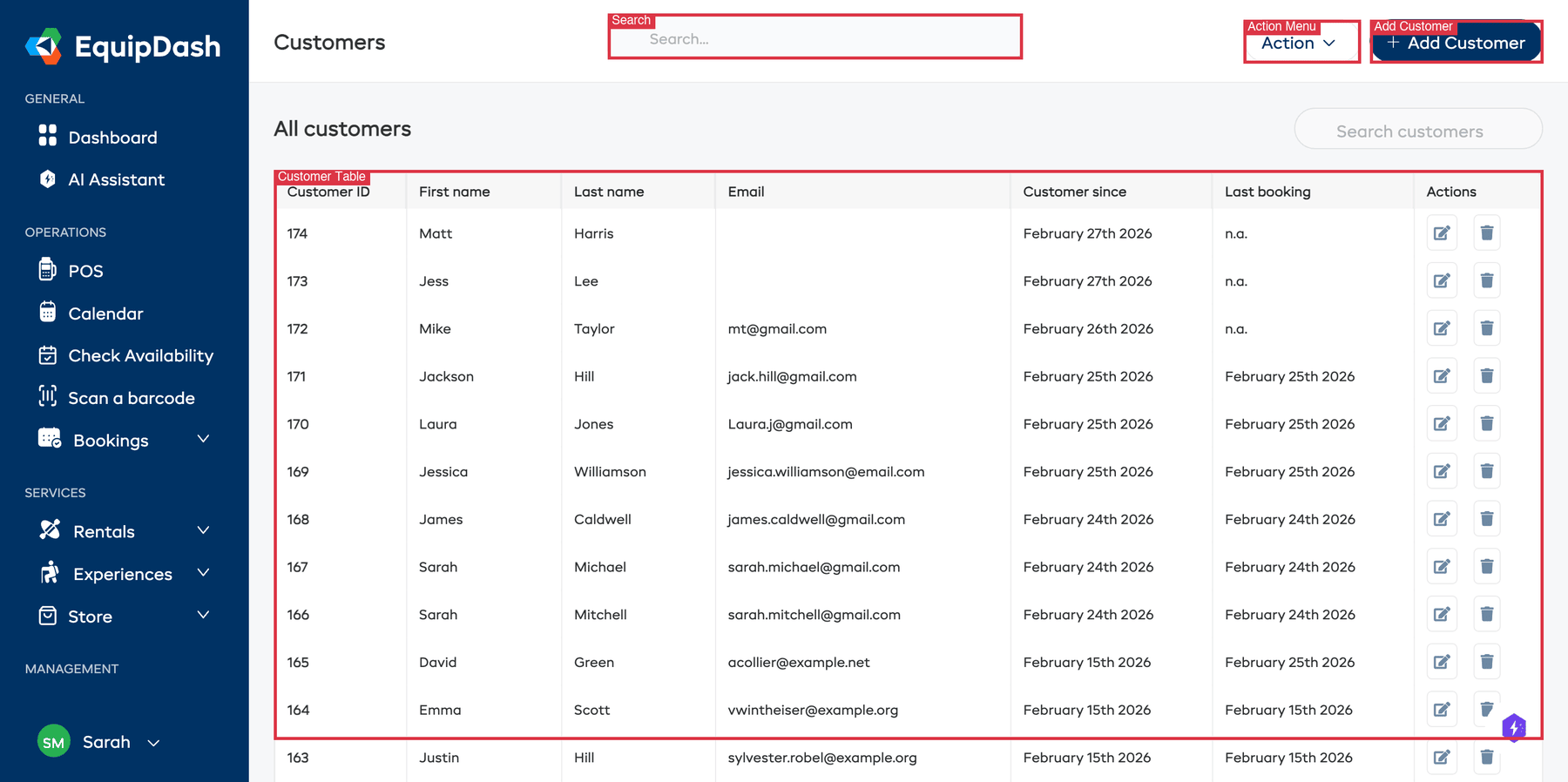
La tabla muestra:
- ID de cliente — El identificador único de cada cliente.
- Nombre — El nombre del cliente.
- Apellido — El apellido del cliente.
- Correo electrónico — Su dirección de correo electrónico.
- Cliente desde — Cuándo se agregó o reservó por primera vez.
- Última reserva — La fecha de su reserva más reciente.
- Acciones — Editar (ícono de lápiz), archivar (ícono de caja) o eliminar (ícono de papelera). Marque varias filas para archivarlas, exportarlas o eliminarlas juntas. Consulte Archivar y eliminar clientes.
Búsqueda y ordenamiento
- Use el campo Buscar clientes en la esquina superior derecha para encontrar clientes por nombre o correo electrónico.
- Haga clic en los encabezados de columna para ordenar la tabla.
Perfiles de clientes
Haga clic en cualquier fila de la tabla para abrir la página de detalles de ese cliente. La página está organizada como una tarjeta destacada en la parte superior más un espacio de trabajo con 5 pestañas:
- Tarjeta destacada — Avatar, línea de contacto (correo electrónico, teléfono, ubicación, cliente desde, última reserva) y tres recuadros de métricas (Valor de vida del cliente, Reserva promedio, Próxima reserva). Dos botones de acción: Enviar correo y + Nueva reserva.
- Pestaña Resumen — Información de contacto (editable en línea, se guarda automáticamente al salir del campo), Campos personalizados, Notas y una lista lateral de Más reservados con los 5 servicios principales del cliente.
- Pestaña Reservas — Tabla completa del historial de reservas de este cliente.
- Pestaña Comunicación — Línea de tiempo de solo lectura de todos los correos electrónicos y SMS enviados al cliente (automáticos y manuales). Responda a cualquier correo con un clic.
- Pestaña Formularios y encuestas — Exenciones, formularios y respuestas de encuestas completadas.
- Pestaña Actividad — Línea de tiempo cronológica combinada de cada evento (reservas, pagos, correos electrónicos, SMS, formularios, notas), con filtros rápidos.
Consulte Detalles e historial del cliente para un recorrido completo.
Cómo se crean los clientes
Los clientes se agregan a su base de datos de varias formas:
| Método | Cuándo ocurre |
|---|---|
| Widget de reservas | Un cliente completa una reserva a través de su widget en línea |
| Punto de Venta | Su personal crea una reserva e ingresa los datos del cliente |
| API | Se crea una reserva a través de la API con datos del cliente |
| Manual | Usted agrega un cliente directamente desde la página de Clientes |
| Importación CSV | Usted sube un archivo CSV con datos de clientes |
Cuando un cliente reserva en línea, EquipDash verifica si ya existe un cliente con el mismo correo electrónico para su negocio. Si es así, la reserva se vincula al perfil existente en lugar de crear un duplicado.
Acciones clave
| Acción | Cómo hacerlo |
|---|---|
| Agregar un cliente | Haga clic en + Agregar cliente en la esquina superior derecha. Consulte Agregar un cliente. |
| Importar clientes | Haga clic en Acción y luego en Importar clientes. Consulte Importar clientes. |
| Exportar clientes | Haga clic en Acción y luego en Exportar. Consulte Exportar clientes. |
| Ver detalles | Haga clic en cualquier fila de la tabla de clientes. Consulte Detalles e historial del cliente. |
| Agregar una nota | Abra el perfil del cliente y desplácese hasta la tarjeta de Notas en la pestaña Resumen. Consulte Notas de clientes. |
| Enviar un correo electrónico | Abra el perfil del cliente y haga clic en Enviar correo en la tarjeta destacada. Consulte Enviar un correo personalizado. |
| Ver historial de correo y SMS | Abra el perfil del cliente y haga clic en la pestaña Comunicación. |
| Ver la línea de tiempo completa de eventos | Abra el perfil del cliente y haga clic en la pestaña Actividad. |