Informes: Visión general
La sección Informes le ofrece una imagen clara del rendimiento de su negocio. Puede hacer seguimiento de los ingresos, las reservas, el crecimiento de clientes y mucho más, todo desde una sola página con gráficos y tarjetas de estadísticas fáciles de leer.
Cómo encontrar la página de Informes
- Haga clic en Informes en el menú lateral izquierdo.
- Llegará a la pestaña Visión general, que muestra las métricas principales de su negocio.
Pestañas de informes
Los informes están organizados en pestañas en la parte superior de la página. Haga clic en una pestaña para cambiar entre las distintas vistas de informes.
| Pestaña | Qué muestra |
|---|---|
| Visión general | Las métricas clave de un vistazo: ventas, reservas, canales de reserva, métodos de pago, tendencias estacionales, alquileres más populares, experiencias más populares y mejores clientes |
| Alquileres | Datos específicos de alquileres: ventas, reservas por día y hora, categorías principales, tasa de utilización, duración media del alquiler y rendimiento de los productos |
| Experiencias | Datos específicos de experiencias: ventas, reservas por día, media de participantes, categorías principales y experiencias más populares |
| Clientes | Crecimiento de clientes, clientes nuevos frente a recurrentes, mejores clientes por gasto, desglose por ciudad y división por tipo de reserva |
| Tienda | Ventas de productos de la tienda, artículos vendidos, valor medio del pedido, productos activos y productos más vendidos |
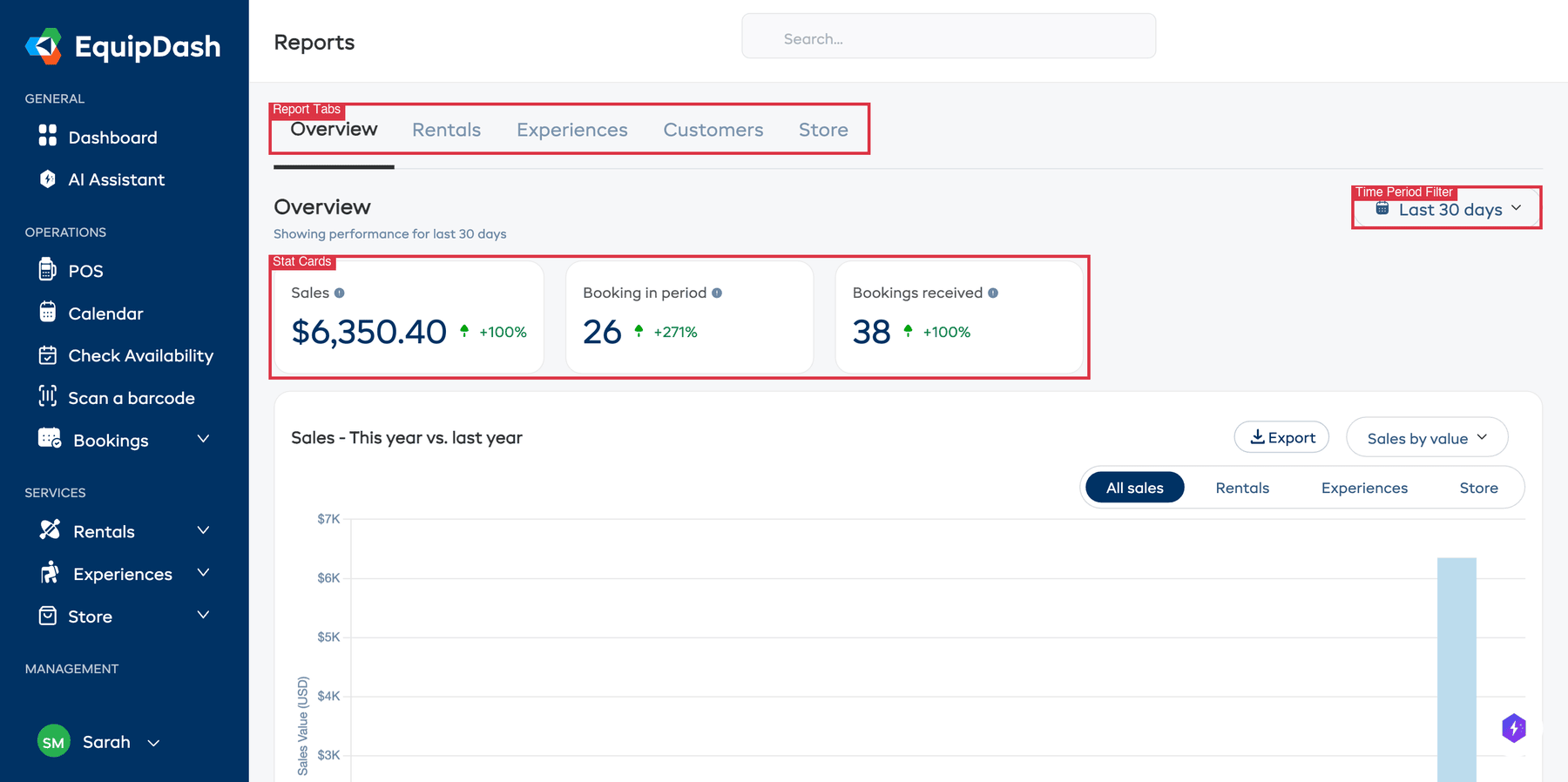
Las pestañas de informes Alquileres, Experiencias, Tienda e Inventario solo aparecen cuando su módulo correspondiente está habilitado. Consulte Módulos.
La pestaña Más
El resto de los informes se encuentran bajo la pestaña Más, al final de la fila de pestañas:
| Informe | Qué muestra |
|---|---|
| Impuestos | Las ventas antes de impuestos, los impuestos que ha recaudado y sus totales, listos para su asesor contable |
| Retorno de la inversión | Lo que le cuestan sus artículos de alquiler, lo que han generado y cuáles ya se han amortizado |
| Marketing | De dónde proceden sus reservas |
| Widget | Cuántas personas que abren su widget de reservas online llegan a completar una reserva |
Qué informes puede ver depende de sus permisos y de los módulos que tenga habilitados.
Filtro de período de tiempo
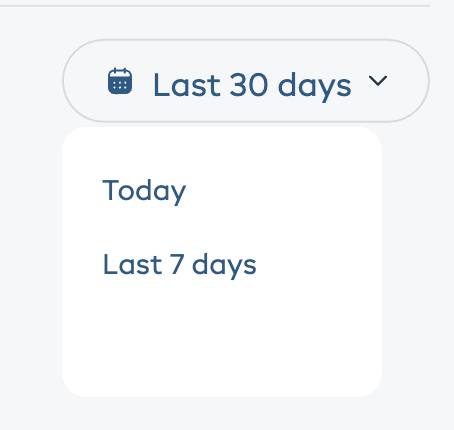
Cada pestaña de informes incluye un menú desplegable de período de tiempo en la esquina superior derecha que le permite elegir el intervalo de fechas que quiere ver. El filtro se aplica a todos los gráficos y tarjetas de estadísticas de la pestaña actual.
Para cambiar el período de tiempo:
- Haga clic en el botón desplegable Hoy en la esquina superior derecha de la pestaña de informes.
- Seleccione el período que desee en el menú desplegable.
- Todos los gráficos y tarjetas de la página se actualizarán automáticamente.
Períodos de tiempo disponibles:
| Período | Qué abarca |
|---|---|
| Hoy | Datos solo del día actual |
| Últimos 7 días | Los últimos 7 días, incluido hoy |
| Últimos 30 días | Los últimos 30 días, incluido hoy |
Tarjetas de estadísticas
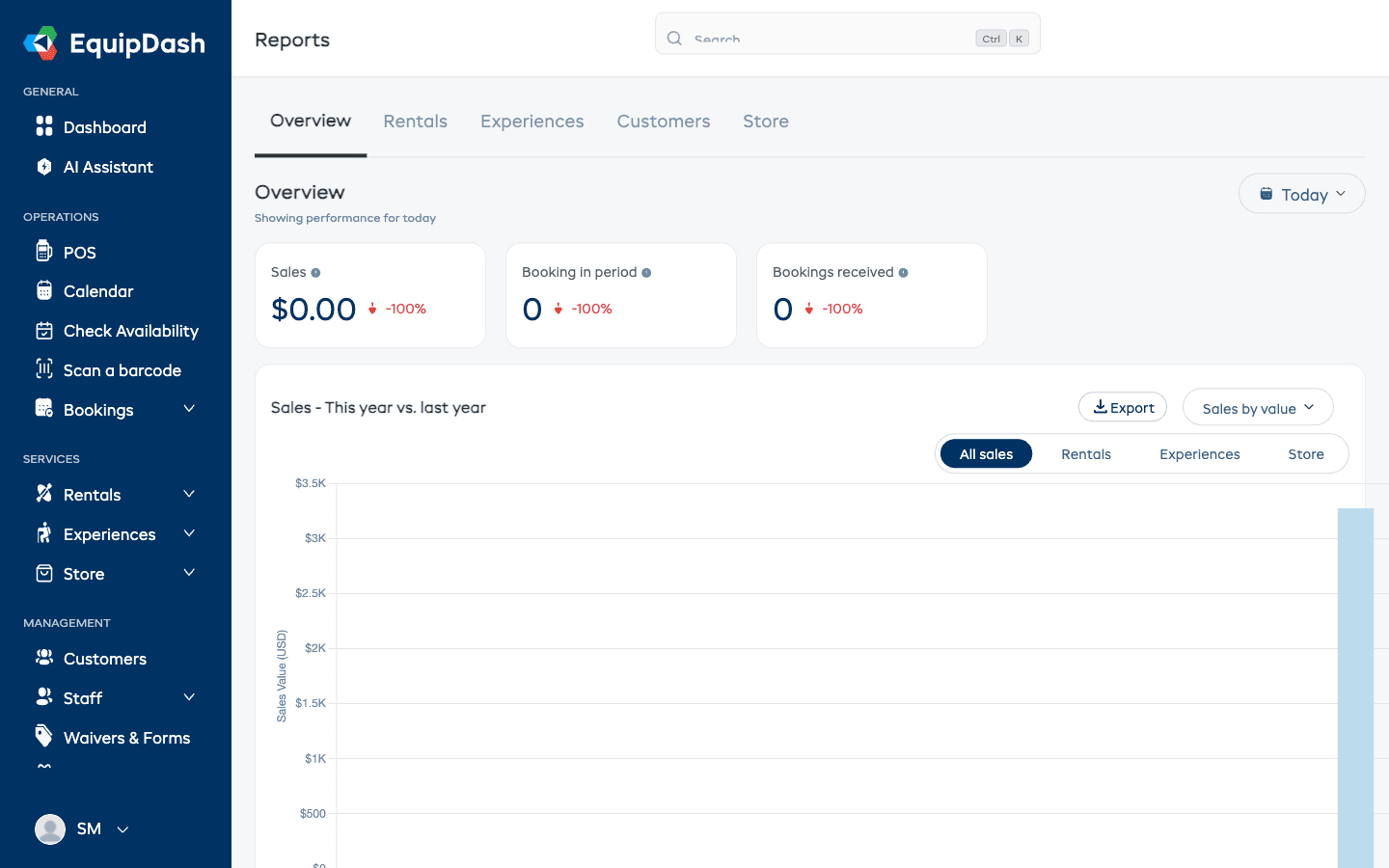
Las tarjetas de estadísticas de la parte superior muestran sus cifras principales para el período seleccionado.

| Tarjeta | Qué muestra |
|---|---|
| Ventas | El total de ingresos por ventas recibidos durante el período |
| Reservas en el período | El número de reservas que caen dentro del período seleccionado |
| Reservas recibidas | El número de reservas nuevas creadas durante el período |
Cada tarjeta muestra un porcentaje de cambio en comparación con el período equivalente anterior. Por ejemplo, si está viendo "Últimos 7 días", la comparación se hace con los 7 días anteriores a ese. Un indicador verde significa que la métrica ha mejorado; uno rojo, que ha empeorado.
Botones de exportación
La mayoría de los gráficos y tablas incluyen un botón Exportar que le permite descargar los datos como un archivo CSV. Busque el icono de exportación junto al título de cada gráfico.
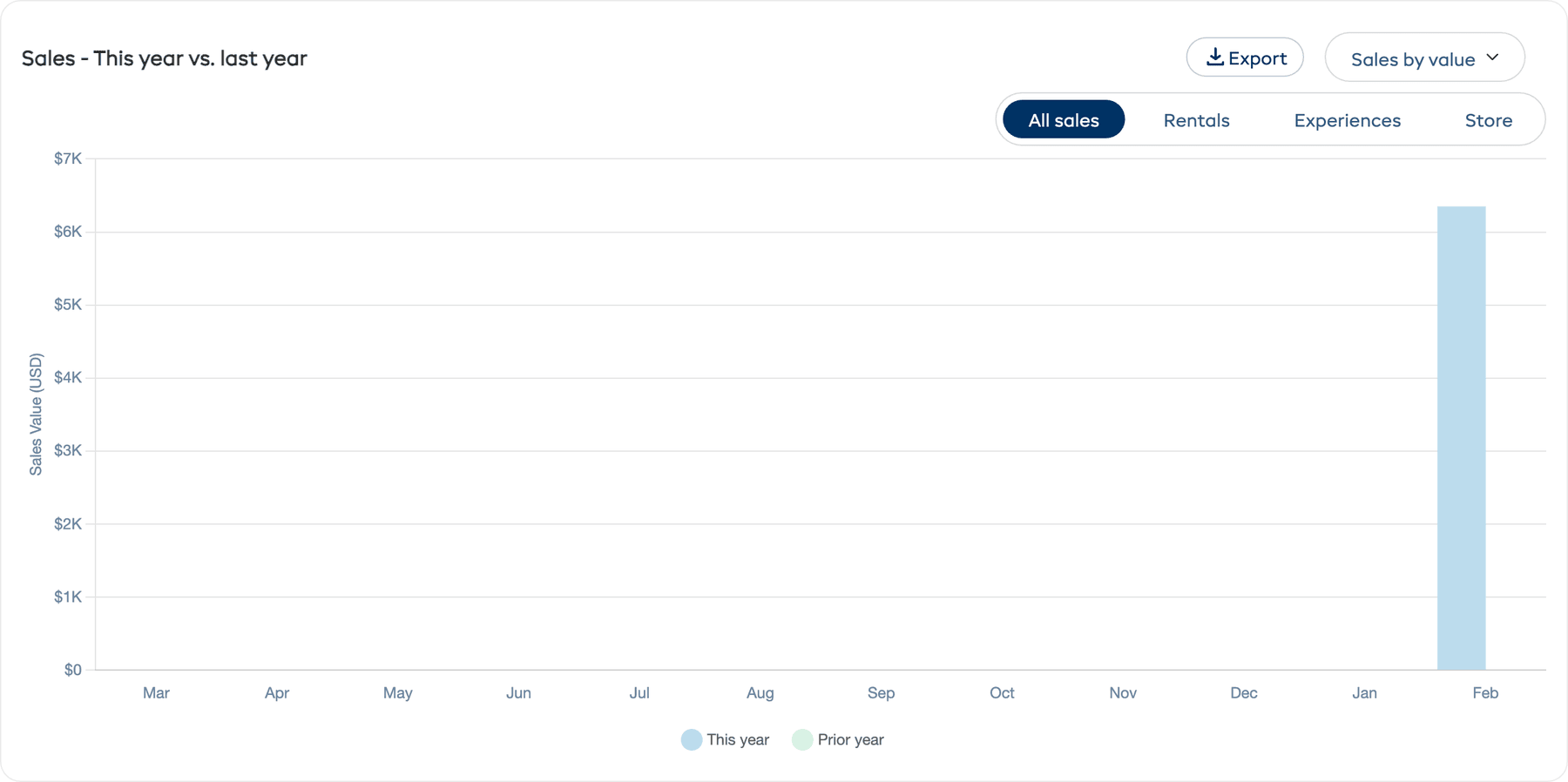
Ventas: este año frente al año anterior
El gráfico Ventas: este año frente al año anterior muestra sus ingresos comparados mes a mes con el año anterior. Esto le ayuda a ver patrones estacionales y si su negocio está creciendo de un año a otro.
El gráfico incluye opciones de filtro:
- Ventas por valor / Ventas por cantidad: cambie entre ver los importes de ingresos o el número de reservas
- Todas las ventas / Alquileres / Experiencias / Tienda: filtre por un tipo de reserva concreto
Canal de reserva
El gráfico Canal de reserva desglosa de dónde proceden sus reservas:
| Canal | Significado |
|---|---|
| TPV | Reservas creadas por el personal a través del punto de venta |
| Reserva online | Reservas realizadas a través de su widget de reservas online |
Esto le ayuda a entender cómo le encuentran y reservan los clientes.
Clientes y participantes reservados
El gráfico Clientes y participantes reservados es un gráfico de doble eje que muestra dos métricas a lo largo del tiempo:
- Clientes reservados: el número de clientes únicos que han hecho reservas
- Participantes reservados: el número total de participantes en todas las reservas
Esto le ayuda a ver si su base de clientes y el tamaño de los grupos están creciendo.
Reservas por método de pago
El gráfico Reservas por método de pago muestra qué métodos de pago utilizan sus clientes (por ejemplo, tarjeta, efectivo, transferencia bancaria). Utilícelo para entender su combinación de pagos y asegurarse de ofrecer las opciones adecuadas.
Reservas por temporada
El gráfico Reservas por temporada muestra el volumen de reservas en las temporadas que tenga configuradas (por ejemplo, Temporada alta de invierno, Temporada baja de invierno, Temporada alta de verano, Temporada baja de verano). Divide los datos por Alquileres y Experiencias para que pueda ver la demanda estacional de cada tipo de servicio.
Puede alternar entre Ventas por valor y Ventas por cantidad con el menú desplegable.
Los 5 alquileres y las 5 experiencias más populares
Dos gráficos muestran sus 5 alquileres más populares (los productos más reservados o con más ingresos) y sus 5 experiencias más populares (las actividades más reservadas o con más ingresos) para el período seleccionado. Estos le ayudan a identificar rápidamente sus productos más vendidos.
Cada gráfico tiene un menú desplegable Por valor / Por cantidad para cambiar entre las vistas de ingresos y de número de reservas, además de un botón Exportar.
Los 10 mejores clientes (por ventas)
En la parte inferior de la pestaña Visión general hay una tabla de Los 10 mejores clientes (por ventas) que muestra a sus clientes que más gastan. La tabla incluye:
| Columna | Descripción |
|---|---|
| Nombre | Nombre del cliente |
| Apellidos | Apellidos del cliente |
| Dirección de correo electrónico del cliente | |
| N.º de reservas | Número total de reservas |
| Gasto total | Ingresos totales generados por este cliente |
| Última reserva | Fecha de su reserva más reciente |
| Ciudad | Ciudad del cliente |
Haga clic en una fila para ir directamente a la página de detalle de ese cliente.
Cómo aprovechar bien la Visión general
- Revísela a diario: un vistazo rápido a las tarjetas de estadísticas le dice si el día va bien encaminado.
- Compare períodos: cambie entre "Hoy", "Últimos 7 días" y "Últimos 30 días" para ver tendencias a distintas escalas.
- Vigile los canales: si las reservas online disminuyen, puede que su sitio web necesite atención. Si las reservas por TPV aumentan, su tráfico presencial está creciendo.
- Identifique a los más destacados: sus productos y experiencias principales merecen la mayor atención en cuanto a inventario y disponibilidad.
Permisos
El acceso a las distintas pestañas de informes está controlado por permisos:
| Permiso | Qué desbloquea |
|---|---|
| Informes: Visión general | Acceso a la pestaña Visión general (necesario para ver la página de Informes) |
| Informes: Ingresos | Las cifras de ingresos y los datos financieros, además de los informes de Impuestos, Retorno de la inversión y Marketing |
| Informes: Alquileres | La pestaña de informes de Alquileres |
| Informes: Experiencias | La pestaña de informes de Experiencias |
| Informes: Clientes | La pestaña de informes de Clientes |
| Informes: Inventario | Los datos relacionados con el inventario en la pestaña de Alquileres |
| Informes: Exportar | La posibilidad de exportar los datos de los informes |
Por defecto, los usuarios Administrador tienen acceso a todos los informes. Los usuarios Gestor tienen acceso a todos excepto a los de ingresos. Los usuarios Personal no tienen acceso a los informes por defecto.
Si no puede ver una pestaña, pida a su administrador de cuenta que revise sus permisos en Configuración > Equipo y permisos.