Enregistrer un paiement
EquipDash vous offre plusieurs façons simples d'enregistrer les paiements liés à vos réservations. Que votre client paie par carte, en espèces ou par virement sur votre compte bancaire, vous pouvez tout saisir au même endroit.
Qui peut enregistrer des paiements ?
Pour enregistrer un paiement, vous devez disposer de l'autorisation Réservations : Paiements. Si vous ne voyez pas les options de paiement décrites ci-dessous, vérifiez vos rôles et autorisations.
Ouvrir la fenêtre de paiement
- Ouvrez la réservation depuis le tableau des réservations.
- Dans la carte Paiement, à droite de la page de détail de la réservation, cliquez sur Ajouter un paiement.
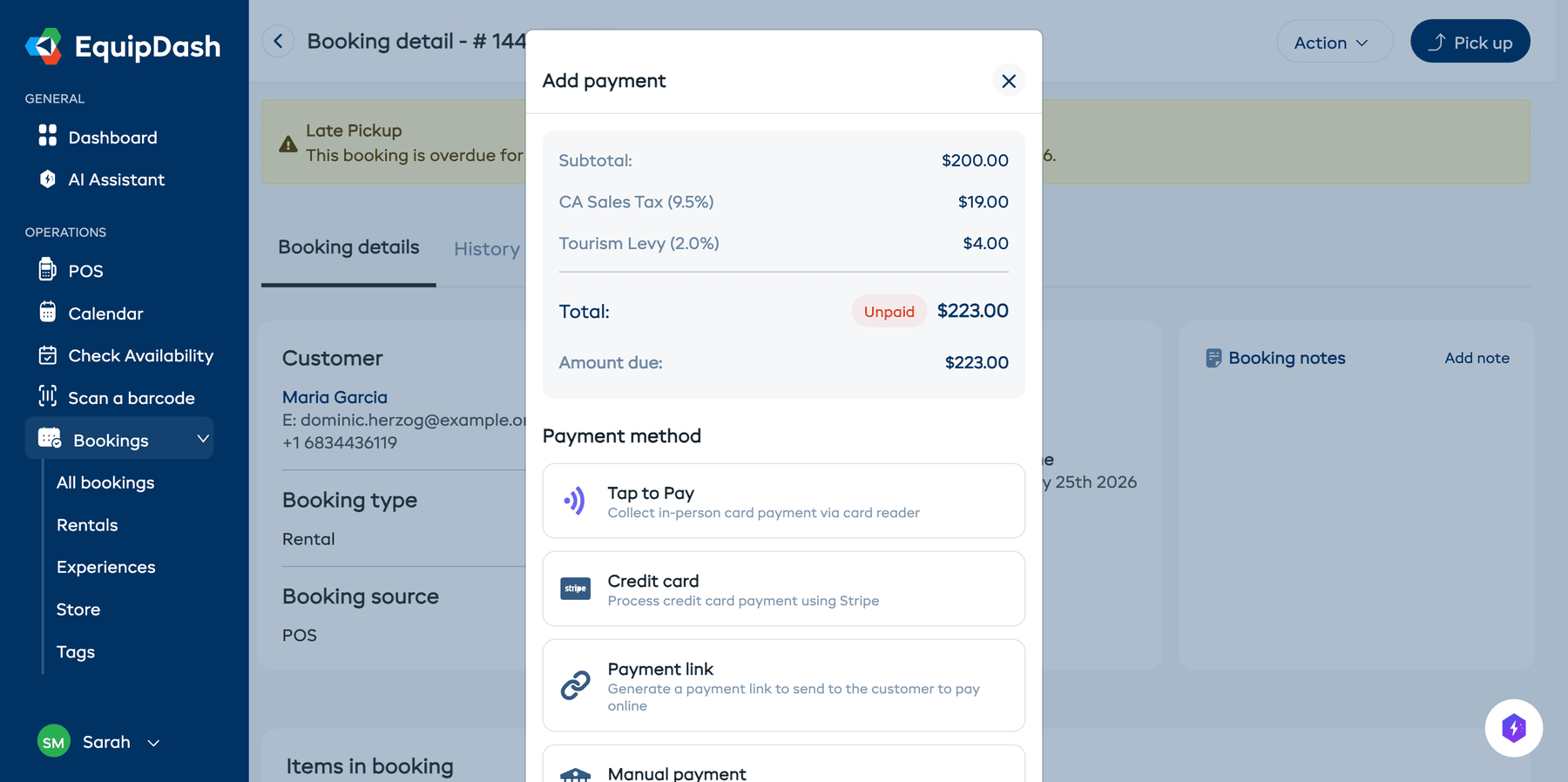
- La fenêtre de paiement s'ouvre et affiche le Montant dû en haut.
Le bouton Ajouter un paiement n'apparaît que s'il reste un solde à encaisser. Si la réservation est entièrement payée, la colonne de droite affiche Effectuer un remboursement à la place.
Espèces ou carte en deux clics
Pour un paiement encaissé au comptoir, Espèces et Carte se trouvent à côté de Ajouter un paiement dans la carte Paiement, sur la page de la réservation et sur Aujourd'hui.
- Cliquez sur Espèces, ou sur Carte si le client a payé avec votre propre terminal de paiement.
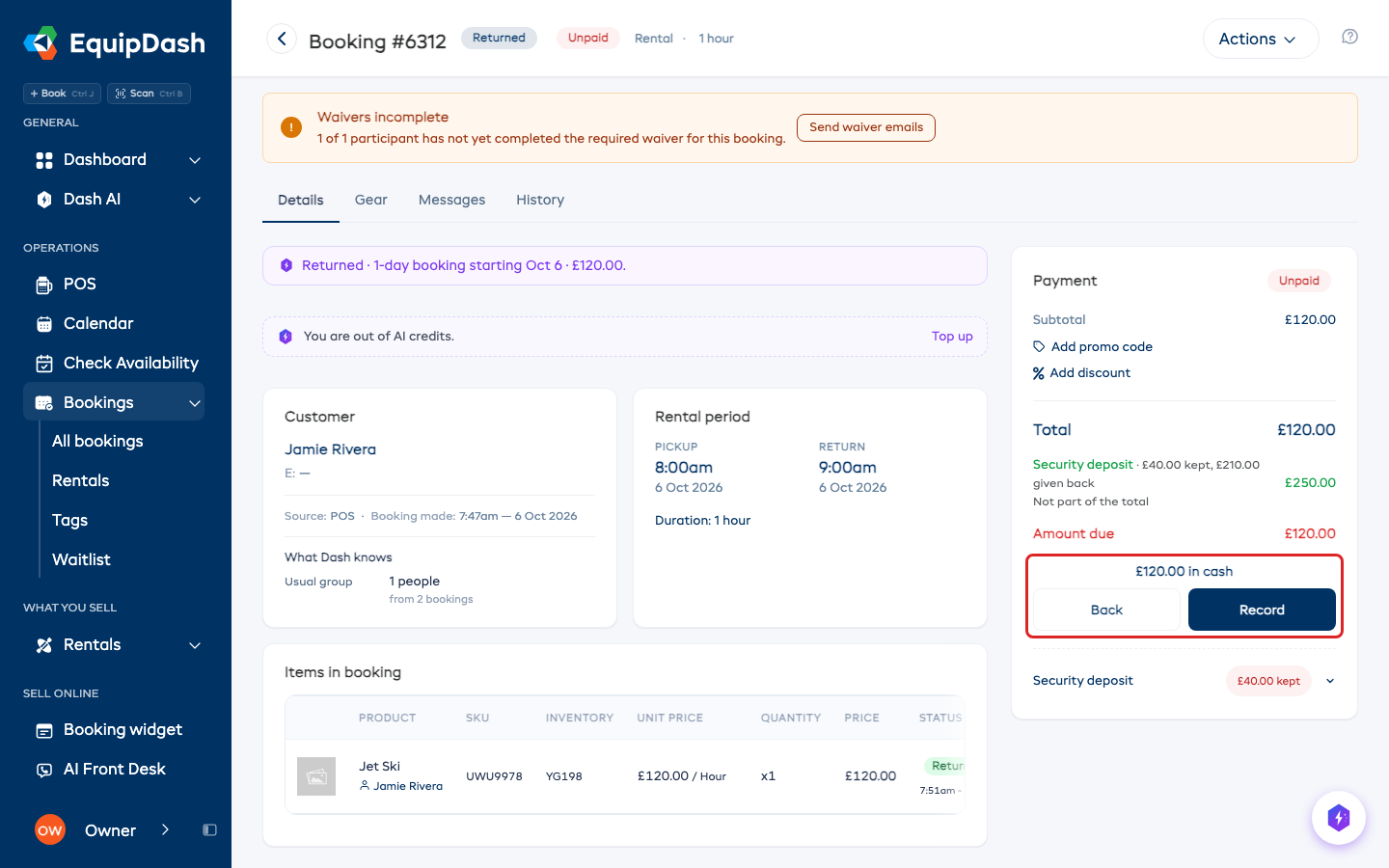
- Vérifiez la ligne (par exemple 120,00 £ en espèces) et cliquez sur Enregistrer. Cliquez sur Retour si vous changez d'avis.
Le montant dû est enregistré en totalité, comme pour un paiement manuel. Pour enregistrer seulement une partie du montant, une date ou une référence, utilisez plutôt Ajouter un paiement.
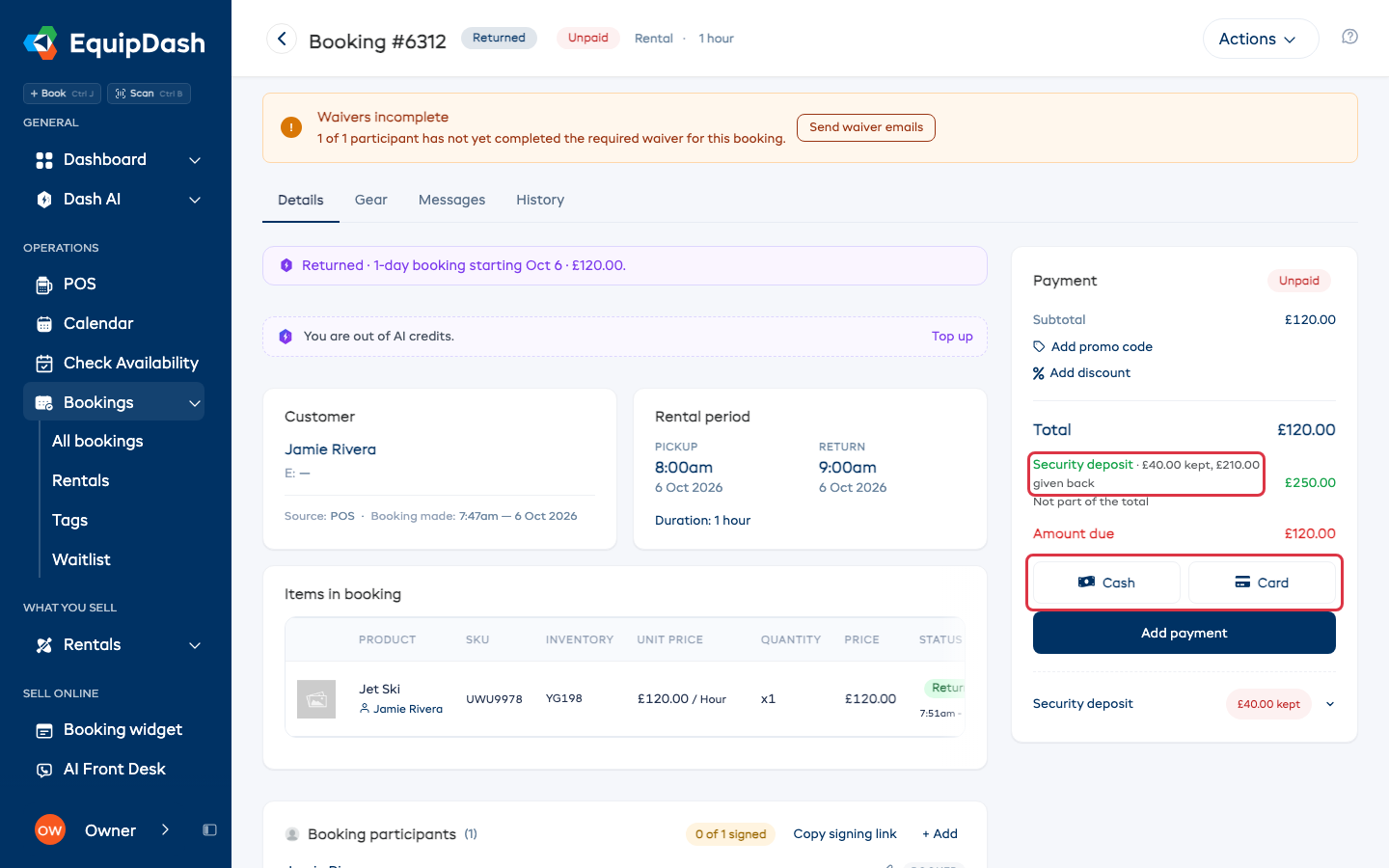
Carte n'apparaît que si les paiements par carte au comptoir sont activés dans Paramètres → Paiements. Si vous encaissez les cartes avec un lecteur Stripe, utilisez plutôt Tap to Pay : Carte n'est alors pas affiché. Si vous proposez une remise pour un mode de paiement précis, la ligne l'indique avant que vous n'enregistriez le paiement.
Modes de paiement
Paiement par carte (Stripe)
Acceptez un paiement par carte directement depuis la page de détail de la réservation. Pour cela, Stripe doit être connecté. Sans prestataire de paiement connecté, cette option n'est pas affichée.
- Dans la fenêtre de paiement, sélectionnez Carte de crédit.
- Le montant du paiement correspond par défaut au montant total dû. Vous pouvez le modifier pour un paiement partiel.
- Cliquez sur Continuer vers le paiement.
- Demandez au client de saisir les informations de sa carte dans le formulaire de paiement sécurisé de Stripe.
- Terminez le paiement.
Le paiement est traité par Stripe et enregistré automatiquement dans la réservation.
Si votre entreprise répercute les frais de traitement, le client voit ces frais ajoutés au montant du paiement.
Terminal de paiement (Tap to Pay)
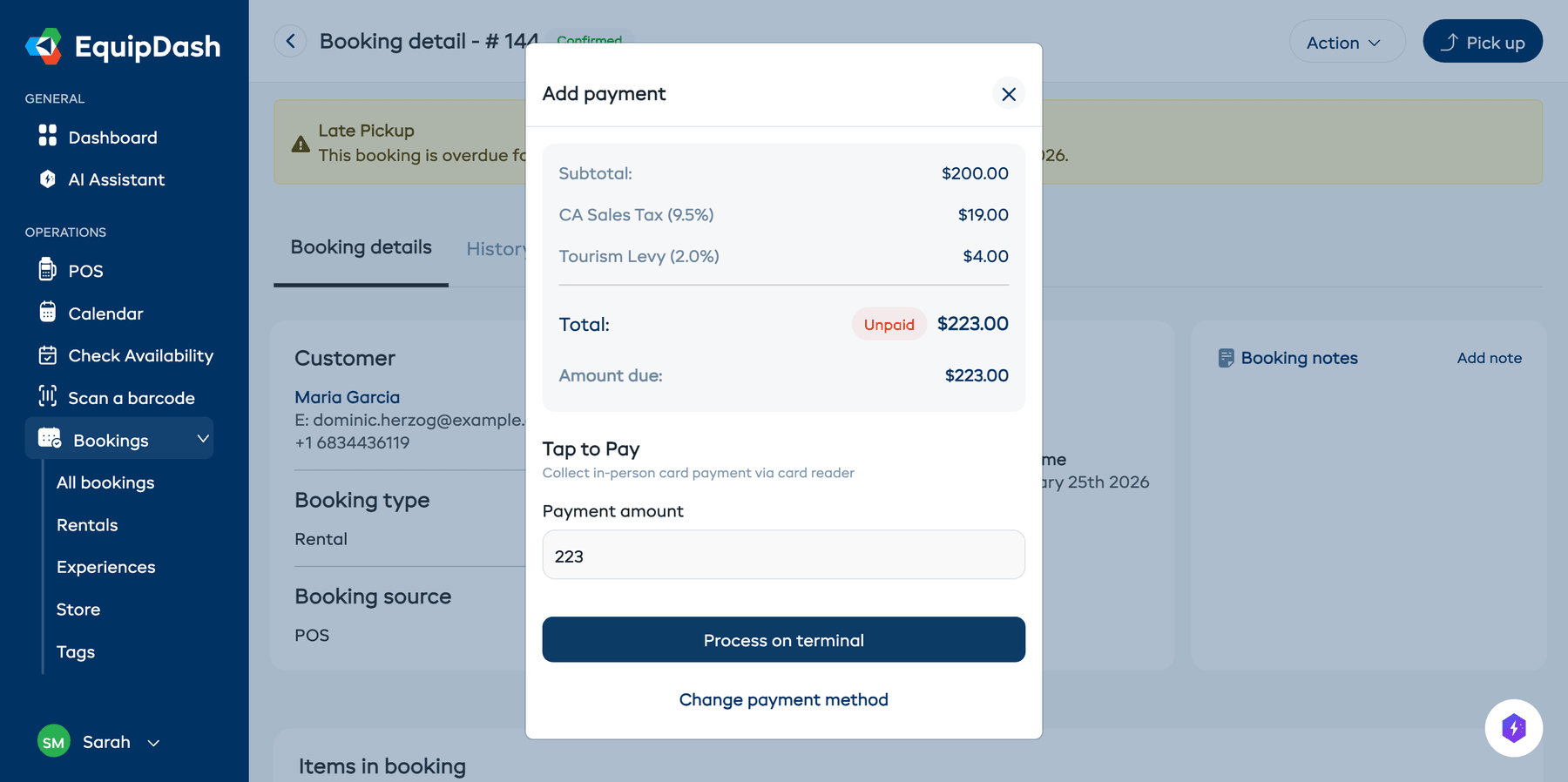
Si vous avez configuré un terminal de paiement Stripe, vous pouvez encaisser les paiements en personne.
- Dans la fenêtre de paiement, sélectionnez Tap to Pay.
- Saisissez le montant du paiement.
- Cliquez sur Traiter sur le terminal.
- Le client présente sa carte sur le terminal ou l'y insère.
- Une fois le paiement confirmé, la réservation est mise à jour automatiquement.
Paiement manuel (espèces, carte sur votre propre terminal, virement bancaire, autre)
Utilisez le paiement manuel pour enregistrer de l'argent reçu en dehors d'EquipDash, par exemple des espèces, une carte sur votre propre terminal de paiement ou un virement bancaire.
- Dans la fenêtre de paiement, sélectionnez Paiement manuel.
- Saisissez le montant du paiement.
- Choisissez la date du paiement.
- Choisissez le mode de paiement dans la liste déroulante. Elle s'ouvre sur Espèces ; les autres choix sont Virement bancaire, Autre et Carte (terminal personnel).
- Si vous le souhaitez, ajoutez une référence (par exemple un numéro de transaction ou de reçu).
- Cliquez sur Enregistrer le paiement.
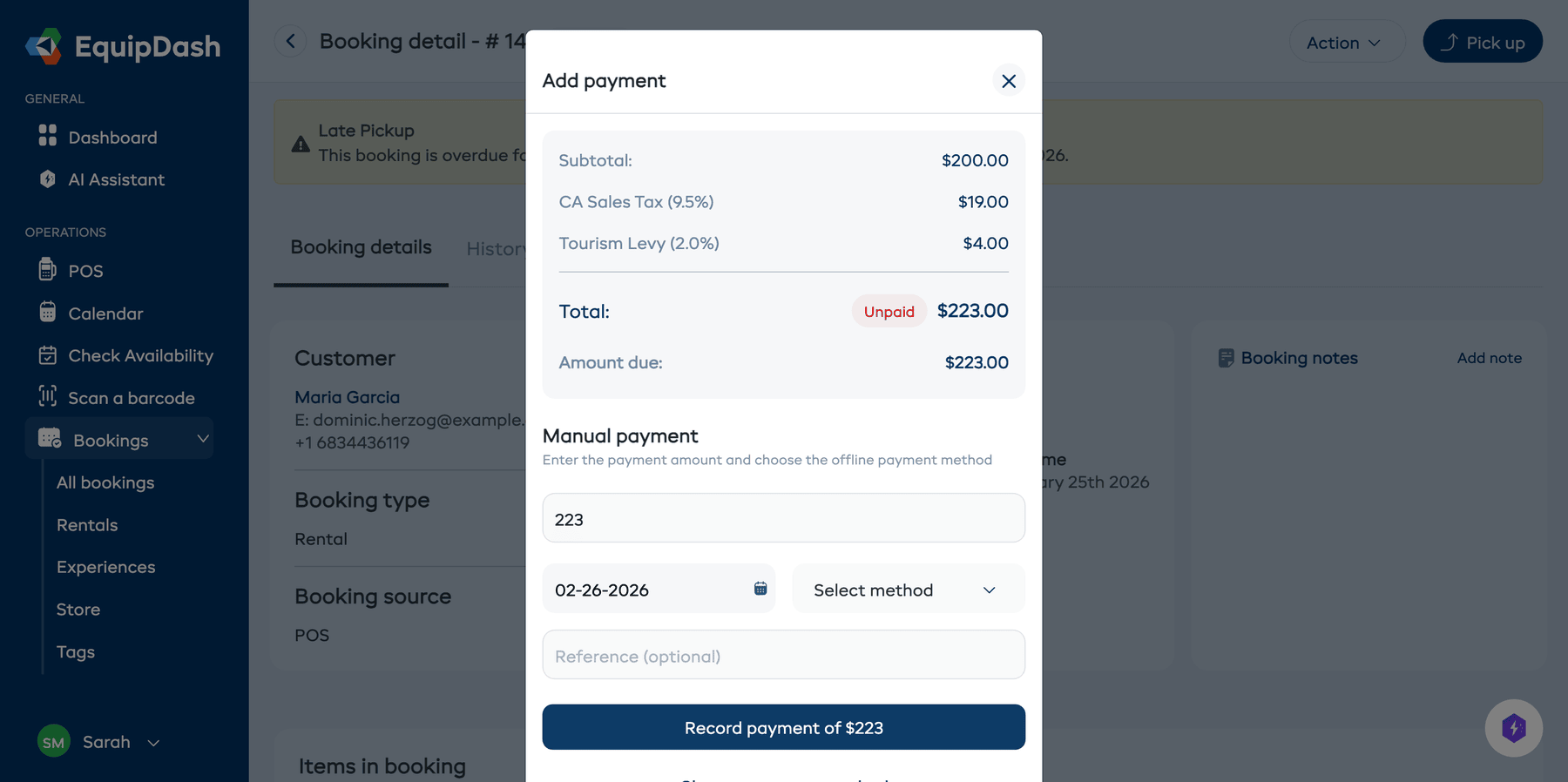
Cela enregistre simplement que le paiement a été reçu. L'argent est géré en dehors d'EquipDash.
Bon cadeau (carte cadeau)
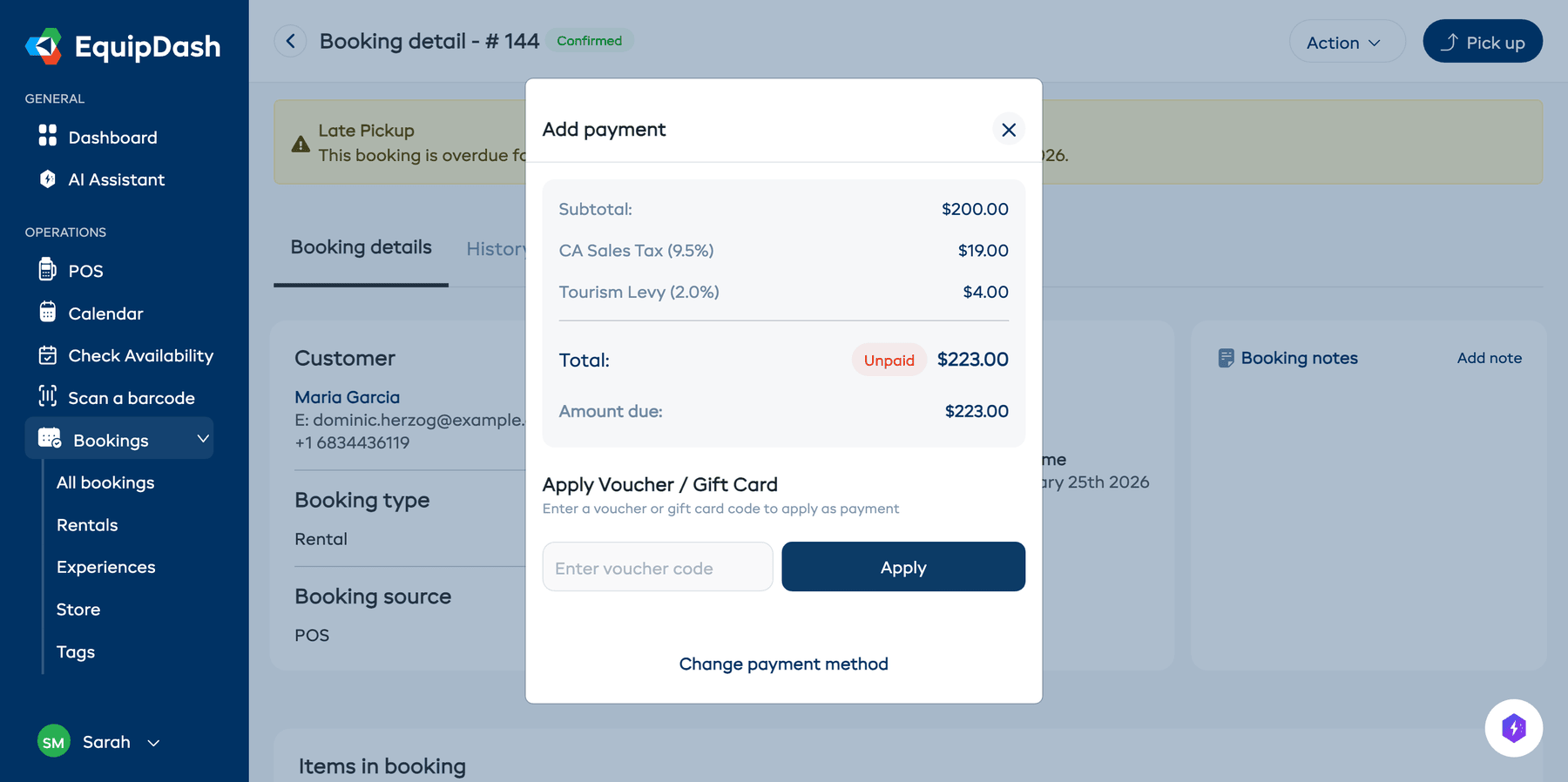
- Dans la fenêtre de paiement, sélectionnez Bon / Carte cadeau.
- Saisissez le code du bon.
- Cliquez sur Appliquer.
- EquipDash vérifie le bon et affiche le solde disponible.
Si le bon ne couvre pas la totalité du montant dû, vous pouvez enregistrer le solde restant avec un autre mode de paiement.
Paiements partiels
Vous n'avez pas besoin d'encaisser la totalité du montant en une seule fois. Pour enregistrer un paiement partiel :
- Ouvrez la fenêtre de paiement.
- Remplacez le montant du paiement par la somme que vous encaissez.
- Terminez le paiement avec le mode de votre choix.
Le statut de paiement de la réservation passe à Partiellement payée, et le Montant dû restant s'affiche sur la page de détail de la réservation.
Consulter l'historique des paiements
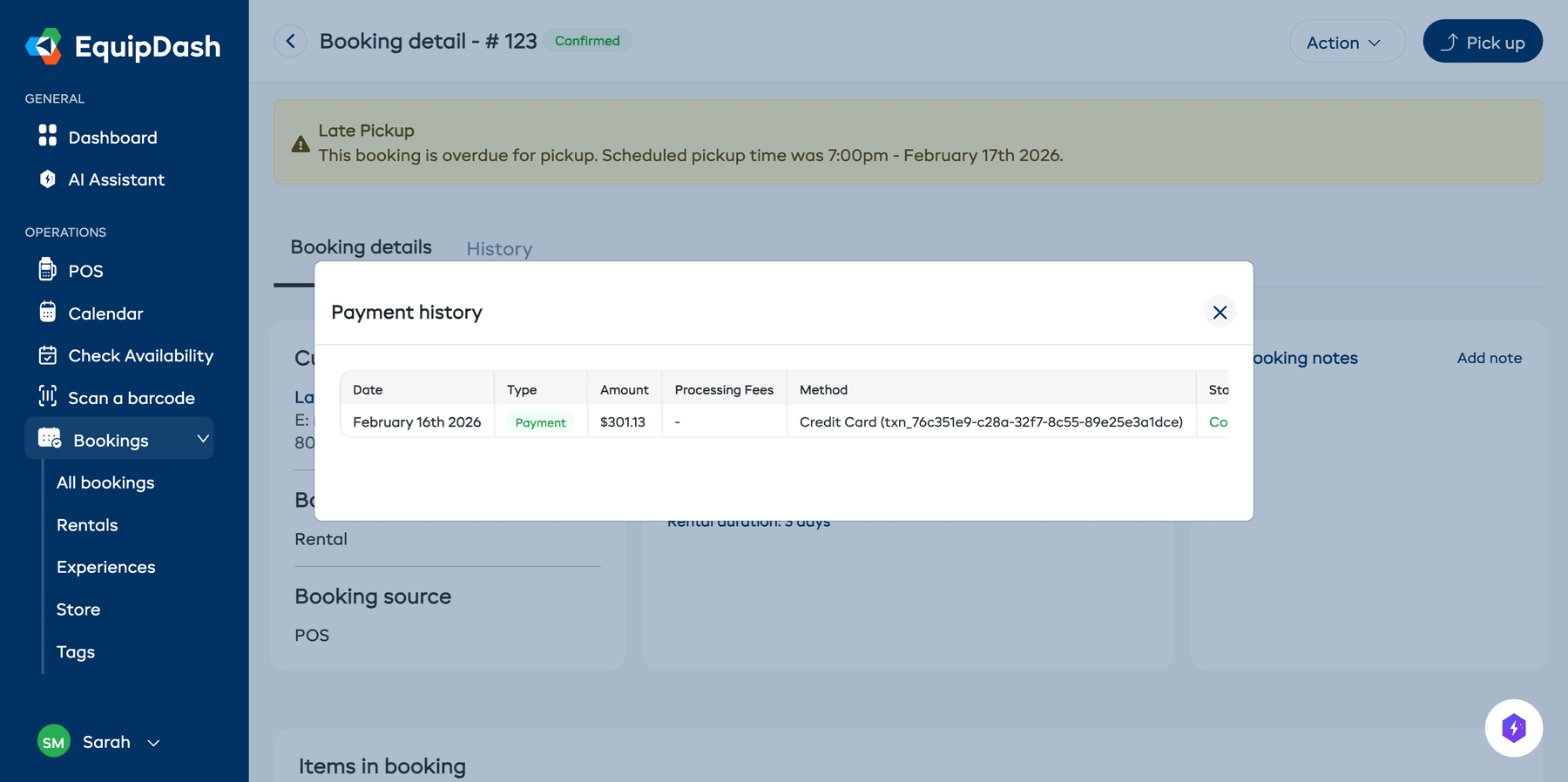
Pour voir tous les paiements enregistrés pour une réservation :
- Sur la page de détail de la réservation, cliquez sur Montant payé (voir les transactions) dans la carte Paiement, à droite.
- Un registre intégré s'affiche juste en dessous. Il présente chaque transaction avec :
- La date
- Le type (paiement, remboursement, blocage de caution, prélèvement de caution, libération de caution)
- Le montant
- Le mode de paiement et le statut
- Les bons utilisés (le cas échéant)
- Cliquez de nouveau sur Montant payé (voir les transactions) pour replier le registre.
Statuts de paiement
| Statut | Signification |
|---|---|
| Payée | Le montant total a été encaissé. |
| Non payée | Aucun paiement n'a été enregistré. |
| Partiellement payée | Un paiement a été effectué, mais il reste un solde. |
| Remboursée | Le paiement a été entièrement remboursé. |
| Partiellement remboursée | Une partie du paiement a été remboursée. |
Guides associés
- Effectuer un remboursement
- Liens de paiement
- Cautions
- Frais supplémentaires -- Retirer des frais supplémentaires d'une seule réservation
- Connecter Stripe
- Consulter et gérer les réservations