Manifestes d'expériences et enregistrement
Les manifestes vous offrent une vue d'ensemble de vos sessions d'expériences pour n'importe quel jour. Vous voyez qui a réservé, qui est enregistré et où en est chaque participant. Vous pouvez aussi scanner les billets pour enregistrer vos clients rapidement.
Accéder aux manifestes
Dans le menu latéral, allez à Expériences > Manifestes. Vous pouvez aussi ouvrir le manifeste d'une session depuis :
- Le calendrier des expériences - cliquez sur « Voir le manifeste » sur une session
- Le détail d'une réservation - cliquez sur le lien de l'heure de début dans le tableau des articles
Page d'aperçu des manifestes
Cette page affiche toutes les sessions d'expériences de la date choisie.
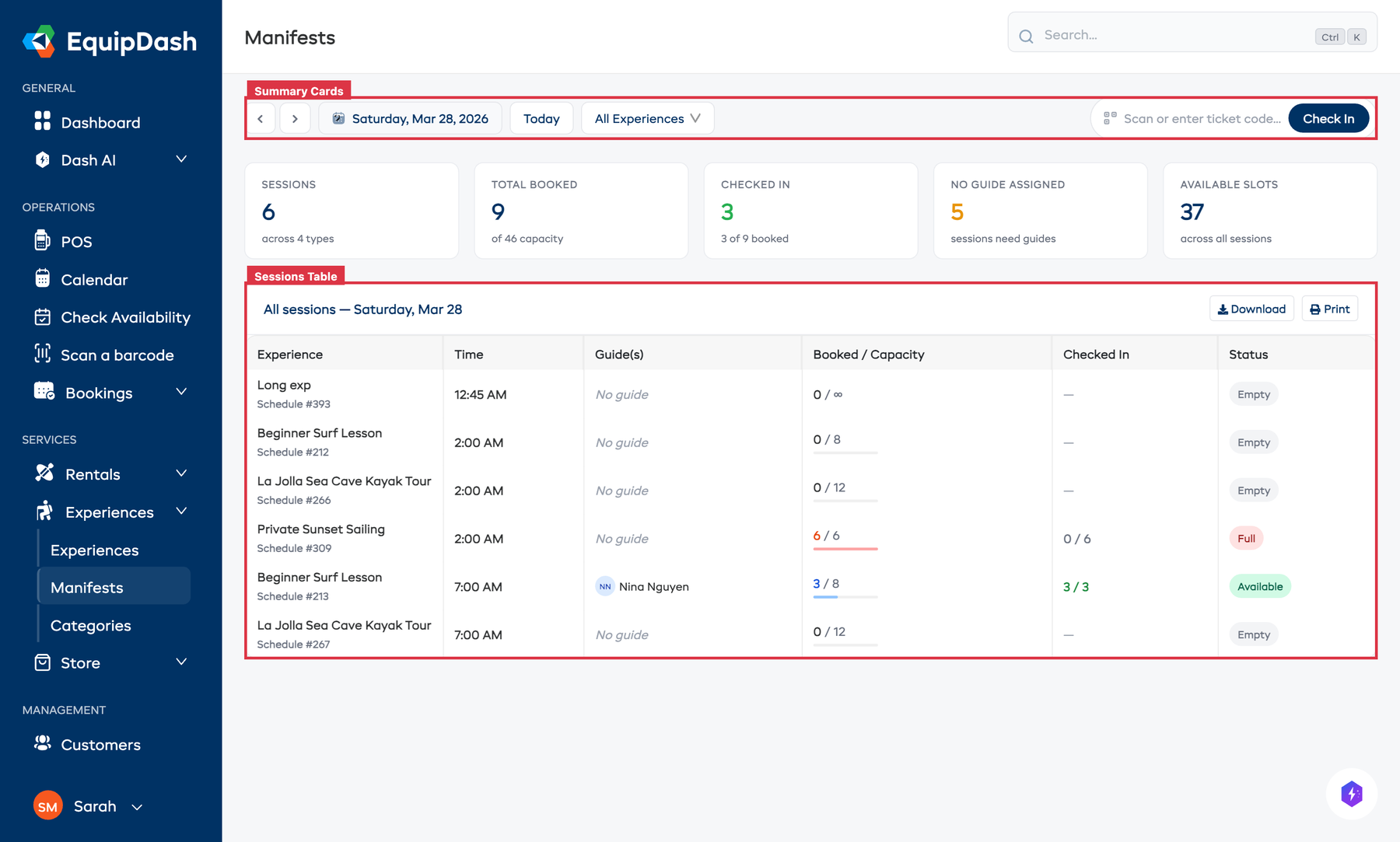
Barre d'outils
- Navigation par date - utilisez les flèches ou le sélecteur de date pour changer de jour
- Bouton Aujourd'hui - revenez aux sessions du jour
- Filtre d'expérience - affichez uniquement les sessions d'une expérience (avec recherche)
- Scanner un billet - cliquez pour ouvrir la fenêtre du scanner de billets
Cartes de synthèse
Cinq cartes en haut de page donnent les chiffres clés de la date choisie :
| Carte | Description |
|---|---|
| Sessions | Nombre total de sessions d'expériences prévues |
| Total réservé | Nombre de participants réservés sur toutes les sessions |
| Enregistrés | Nombre de participants déjà enregistrés |
| Aucun guide assigné | Sessions qui ont encore besoin d'un guide (seules les activités avec guides sont comptées) |
| Places disponibles | Capacité restante sur toutes les sessions |
Tableau des sessions
Chaque ligne de session indique :
- Nom de l'expérience
- Heure de début de la session
- Guide(s) assigné(s) (ou « Aucun guide » s'il n'y en a pas)
- Réservé / Capacité avec une barre de progression
- Enregistrés : le nombre de personnes enregistrées. Une fois la session commencée, vous voyez aussi Marquer 3 comme absents, avec le nombre de réservations pour lesquelles personne n'est venu. Voir Marquer une absence.
- Statut : Terminée, En cours, Disponible, Complète ou Vide pour une session à venir sans réservation.
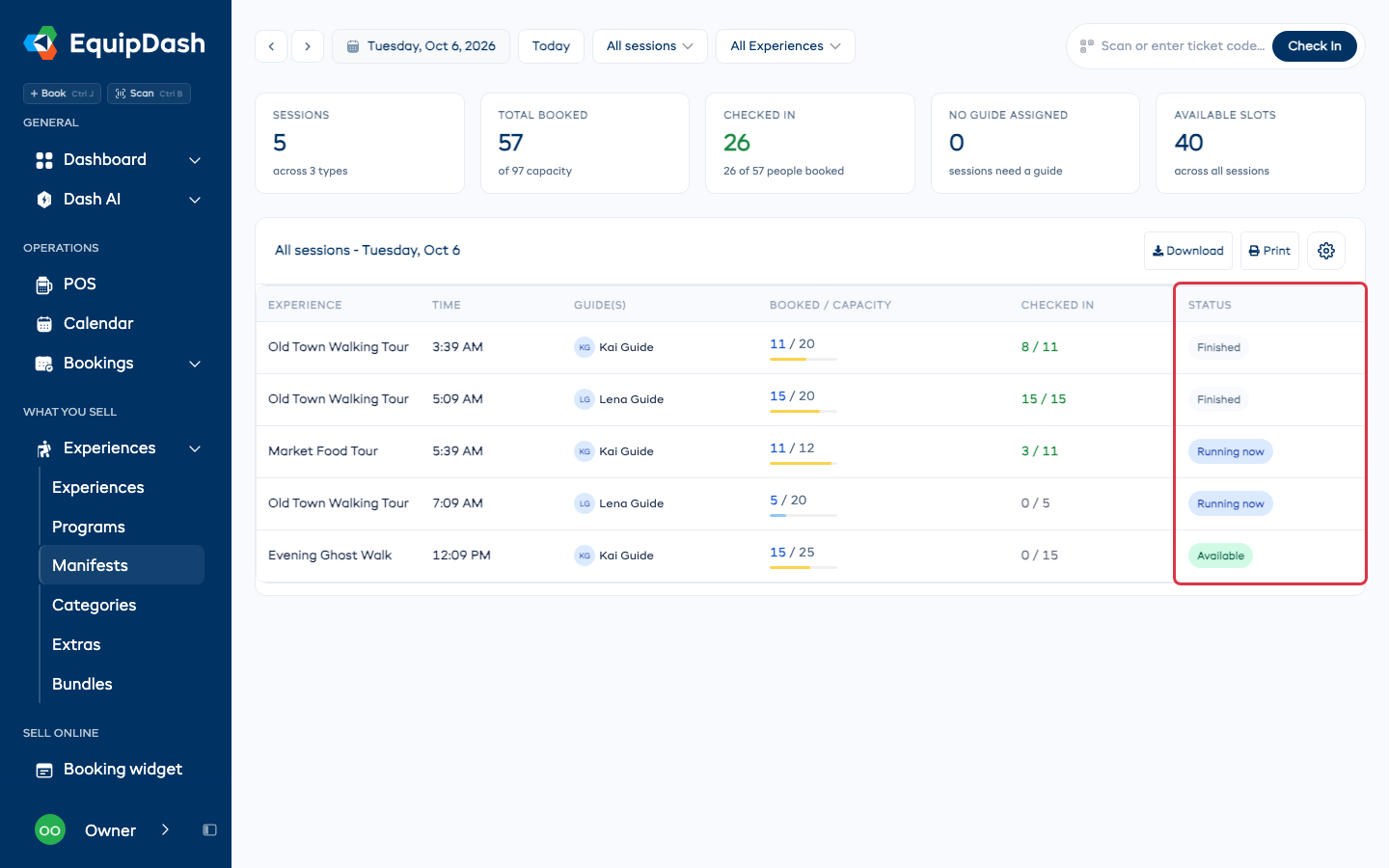
Cliquez sur une ligne pour ouvrir le manifeste complet de la session.
Cliquez sur l'icône engrenage à côté du bouton Imprimer pour personnaliser vos colonnes. Cochez une colonne sous Colonnes disponibles pour l'afficher, décochez-en une sous Colonnes actives pour la masquer, puis faites glisser les colonnes dans l'ordre qui vous convient. Votre affichage est enregistré et partagé avec toute votre équipe.
Manifeste d'une session (page de détail)
Cliquez sur une session pour voir son manifeste complet avec le détail des participants.
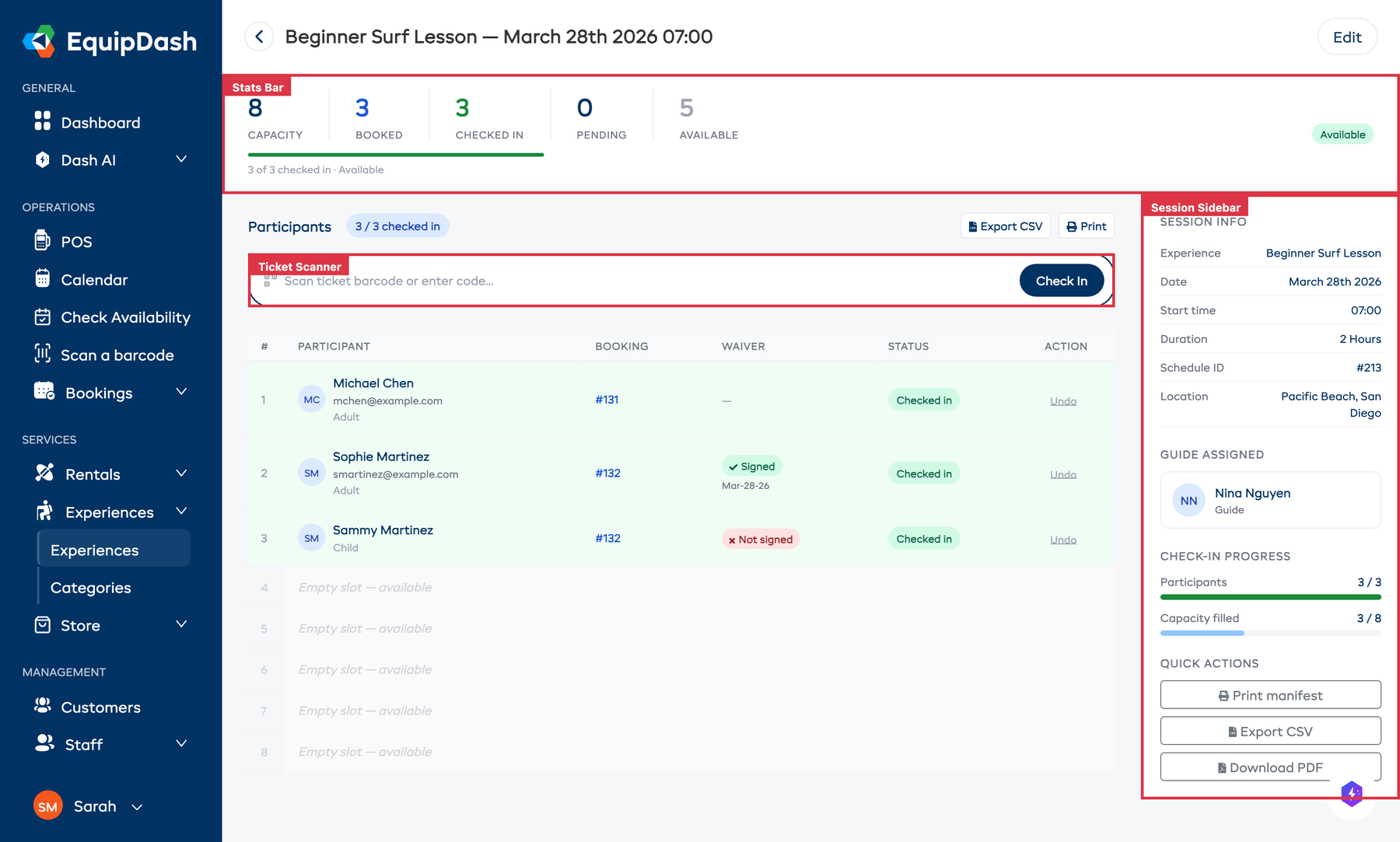
Barre de statistiques
Elle affiche en un coup d'œil la capacité, le nombre de réservés, d'enregistrés, d'en attente et de places disponibles, avec une barre de progression. Dès qu'une personne est marquée absente, un compteur Absents apparaît à côté de Enregistrés, et la barre les compte comme réglés.
Tableau des participants
Chaque ligne de participant indique :
| Colonne | Description |
|---|---|
| Participant | Nom, e-mail et catégorie de tarif (Adulte, Enfant, etc.) |
| Réservation | Lien vers la réservation (cliquez pour voir tous les détails) |
| Décharge | Signée, Ouverte, non signée ou Non signée, avec un bouton de relance à côté de toute personne qui doit encore signer. Si une personne a plusieurs formulaires en attente, son avancement s'affiche, par exemple 1 sur 2, et un seul clic relance tout ce qu'elle doit (Suivre le consentement d'une personne) |
| Commentaires | Commentaires par participant recueillis à la commande (Commentaires des participants) |
| Champs personnalisés | Valeurs des champs personnalisés propres à chaque participant (Champs personnalisés dans le widget) |
| Tailles et questions | Une colonne pour chaque taille et chaque question que l'expérience demande à chaque personne. Une réponse vide s'affiche Non renseigné (Demander sa taille à chaque personne) |
| Statut | Enregistré, Non enregistré ou Absent |
| Action | Bouton Enregistrer, ou lien « Annuler » si la personne est déjà enregistrée. Une fois la session commencée, un bouton Absent apparaît à côté d'Enregistrer, et une personne marquée Absent a un lien Annuler |
Toutes les heures du manifeste s'affichent avec le fuseau horaire (par exemple 09:00 PDT), selon votre style d'affichage du fuseau horaire.
Les places vides sont affichées en bas pour visualiser la capacité restante.
Matériel pour cette session
Quand l'expérience demande sa taille à chaque personne, une ligne Matériel pour cette session au-dessus de la liste compte ce qu'il faut distribuer, par exemple Casque M ×2, L ×1, 1 à demander. À demander indique combien de personnes n'ont pas encore donné leur taille. Une taille suivie d'une mention entre parenthèses, comme (L : 1 manquant), signifie que plus de personnes en ont besoin que ce que vous possédez. Voir Demander sa taille à chaque personne.
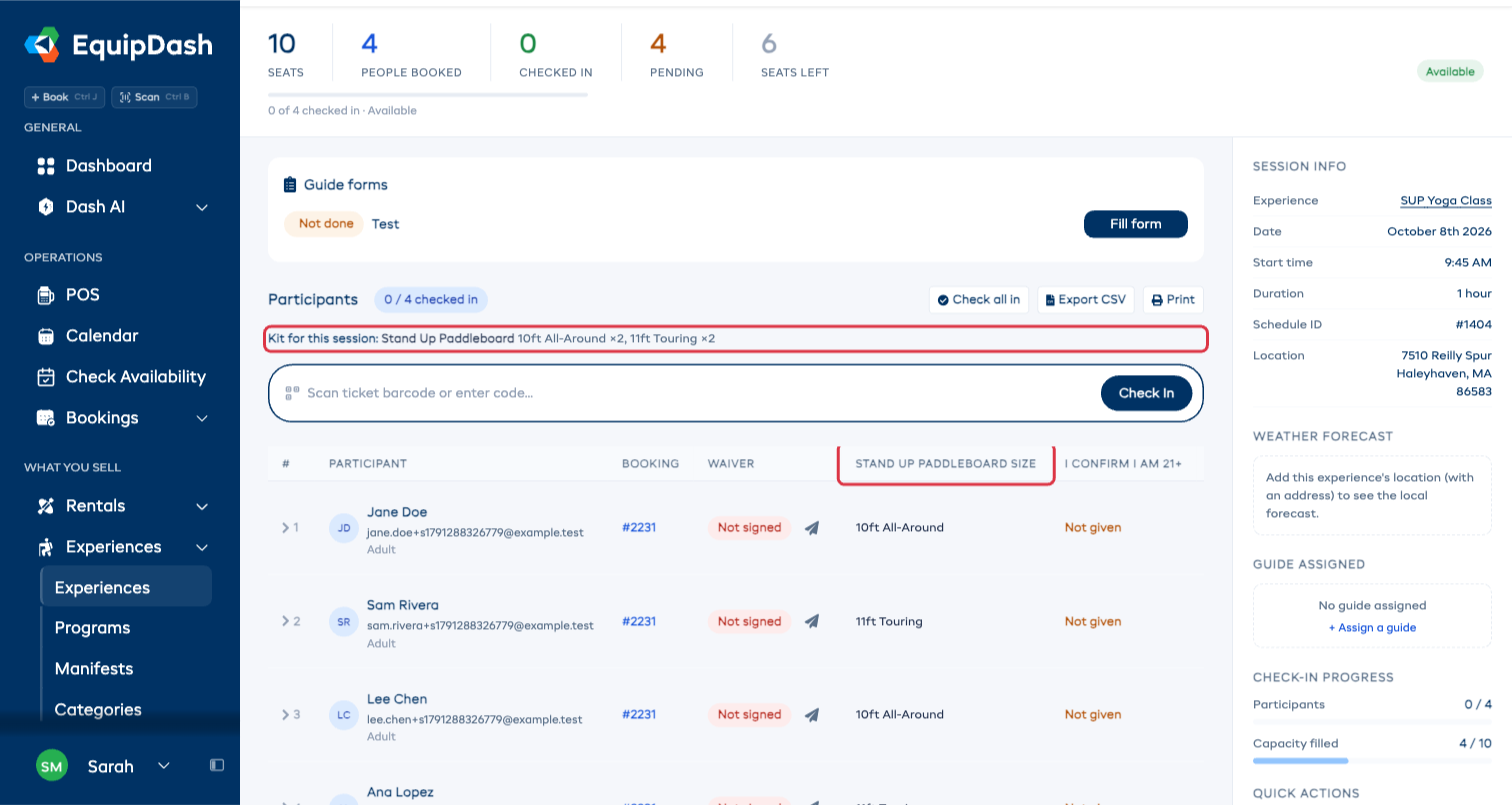
Panneau d'informations sur la session
Le panneau de droite affiche :
- Infos sur la session - nom de l'expérience, date, heures de début et de fin propres à la session, durée et lieu
- Prévisions météo - les prévisions pour la date et l'heure de la session, affichées quand le lieu de l'expérience est renseigné (voir Prévisions météo plus bas)
- Guide assigné - affiche le guide assigné, ou cliquez sur « + Assigner un guide » pour ouvrir la fenêtre de modification. Pour retirer un guide, cliquez sur le × à côté de son nom et confirmez avec Retirer ; il est retiré de cette session uniquement.
- Progression de l'enregistrement - barres montrant l'enregistrement des participants et le taux de remplissage
- Actions rapides - Imprimer le manifeste, Exporter en CSV, Télécharger le PDF
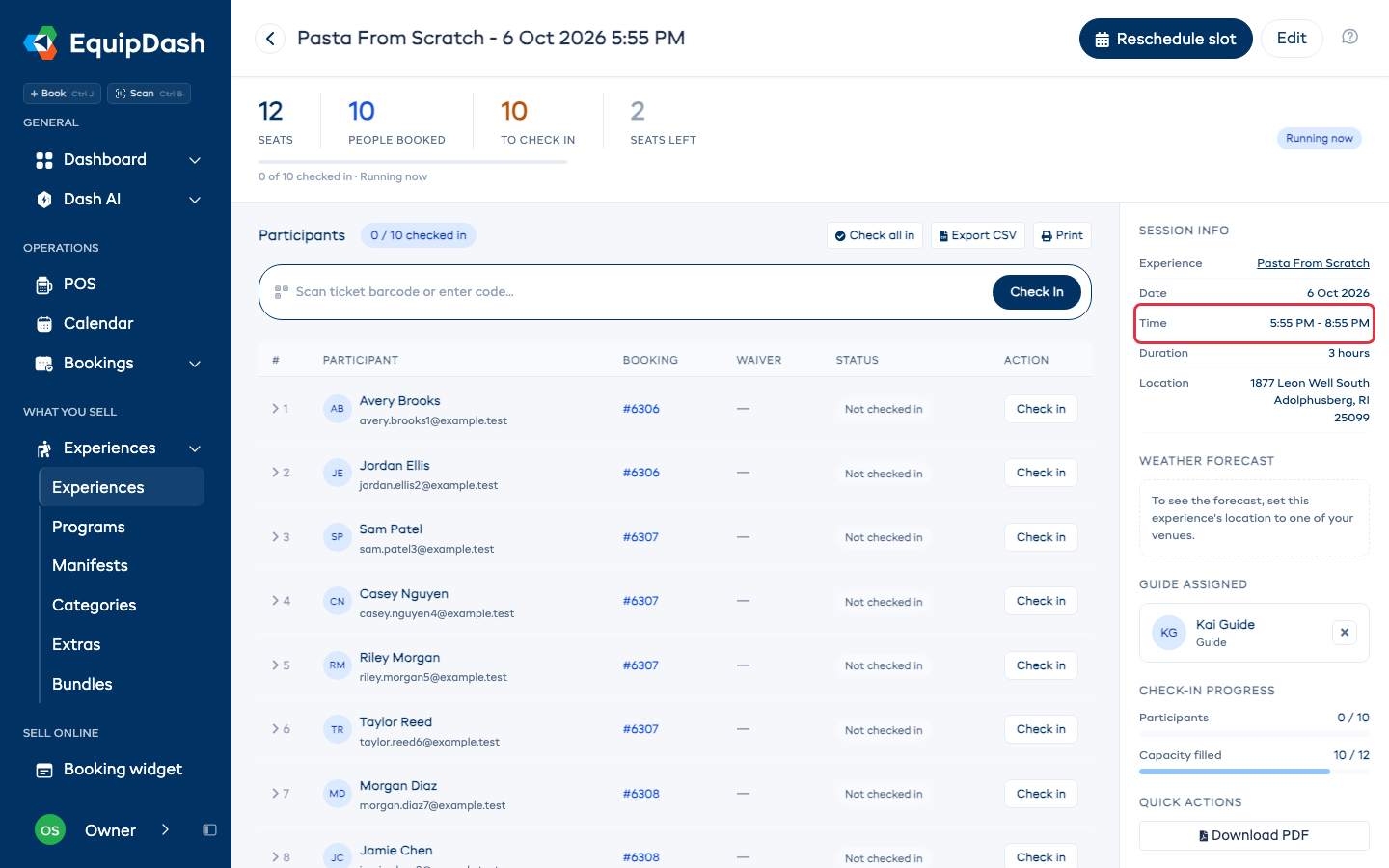
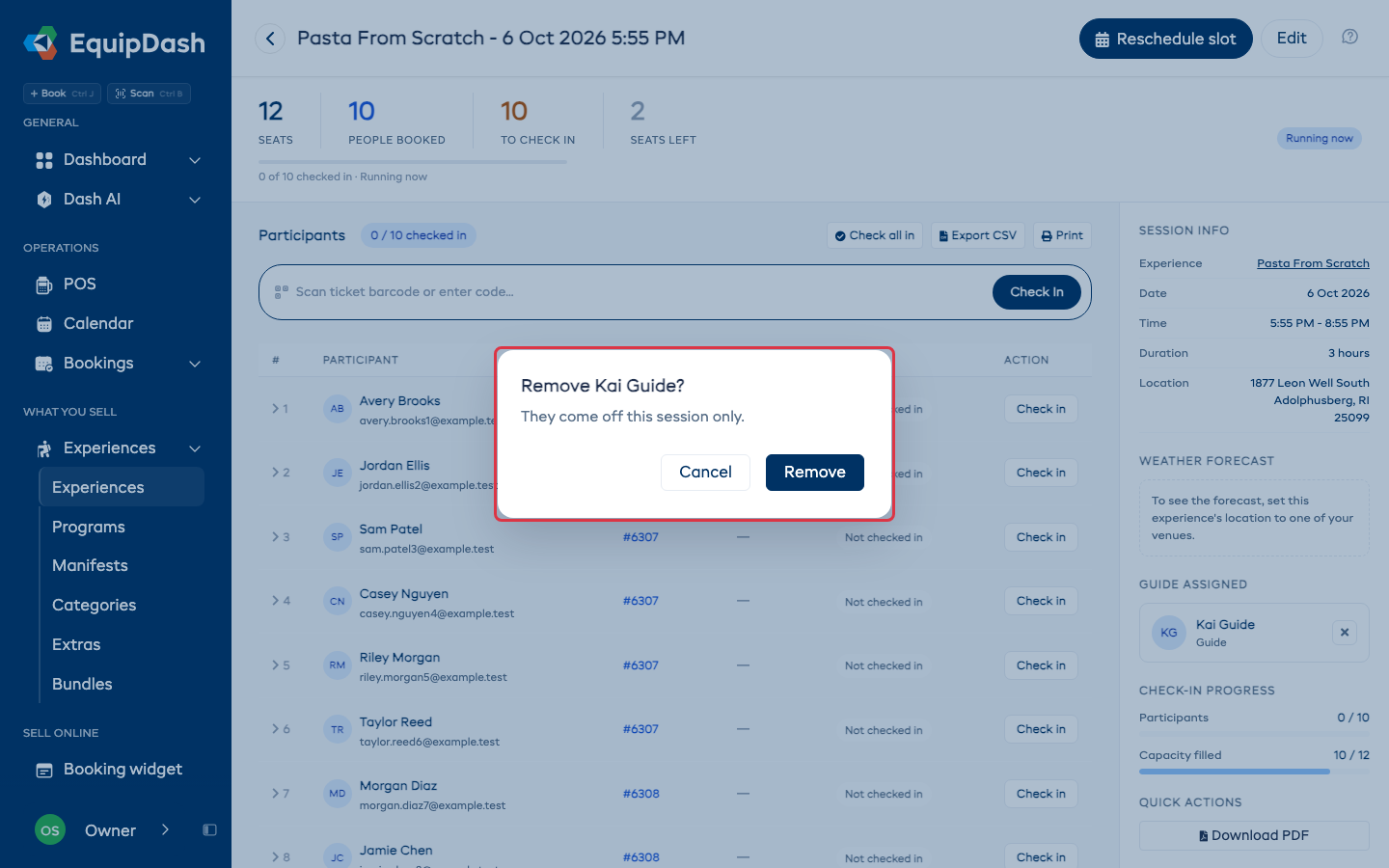
Quand vous enregistrez la fenêtre de modification pour choisir un guide, les heures propres à la session sont conservées. L'heure de fin n'est jamais remise à la durée habituelle de l'expérience.
Prévisions météo
Quand un lieu est renseigné pour une expérience (avec ses coordonnées sur la carte), le panneau affiche des prévisions météo pour cette session : température, vent, visibilité et pluie, ainsi que la hauteur des vagues pour les sites au bord de l'eau. Ce sont les prévisions pour la date et l'heure de la session, elles sont donc surtout utiles dans les jours qui précèdent un départ.
- Les prévisions apparaissent pour les sessions à venir dans les 7 jours environ. Les sessions passées n'en affichent pas, et les sessions plus lointaines indiquent « les prévisions apparaissent environ 7 jours avant ».
- Si le panneau indique « ajoutez le lieu de cette expérience » ou « nous localisons encore ce site », l'expérience n'a pas de lieu, ou le lieu n'a pas encore de coordonnées sur la carte. Ajoutez-le ou corrigez-le dans Paramètres > Lieux - voir Coordonnées sur la carte et prévisions météo.
- Il s'agit de prévisions, accompagnées de la mention « à confirmer le jour même » - votre guide doit quand même vérifier les conditions sur place.
Les mêmes prévisions peuvent être imprimées sur votre manifeste (Documents du manifeste) et remplies automatiquement dans les formulaires des guides : un champ de formulaire de guide peut récupérer tout seul la température, le vent ou les conditions du départ. Pour signaler ou fermer automatiquement des sessions quand les conditions deviennent dangereuses, voir Seuils météo.
Enregistrer les participants
Il y a trois façons d'enregistrer les participants :
1. Scanner un billet
Cliquez sur la barre « Scanner le code-barres du billet ou saisir le code... » pour ouvrir la fenêtre du scanner.
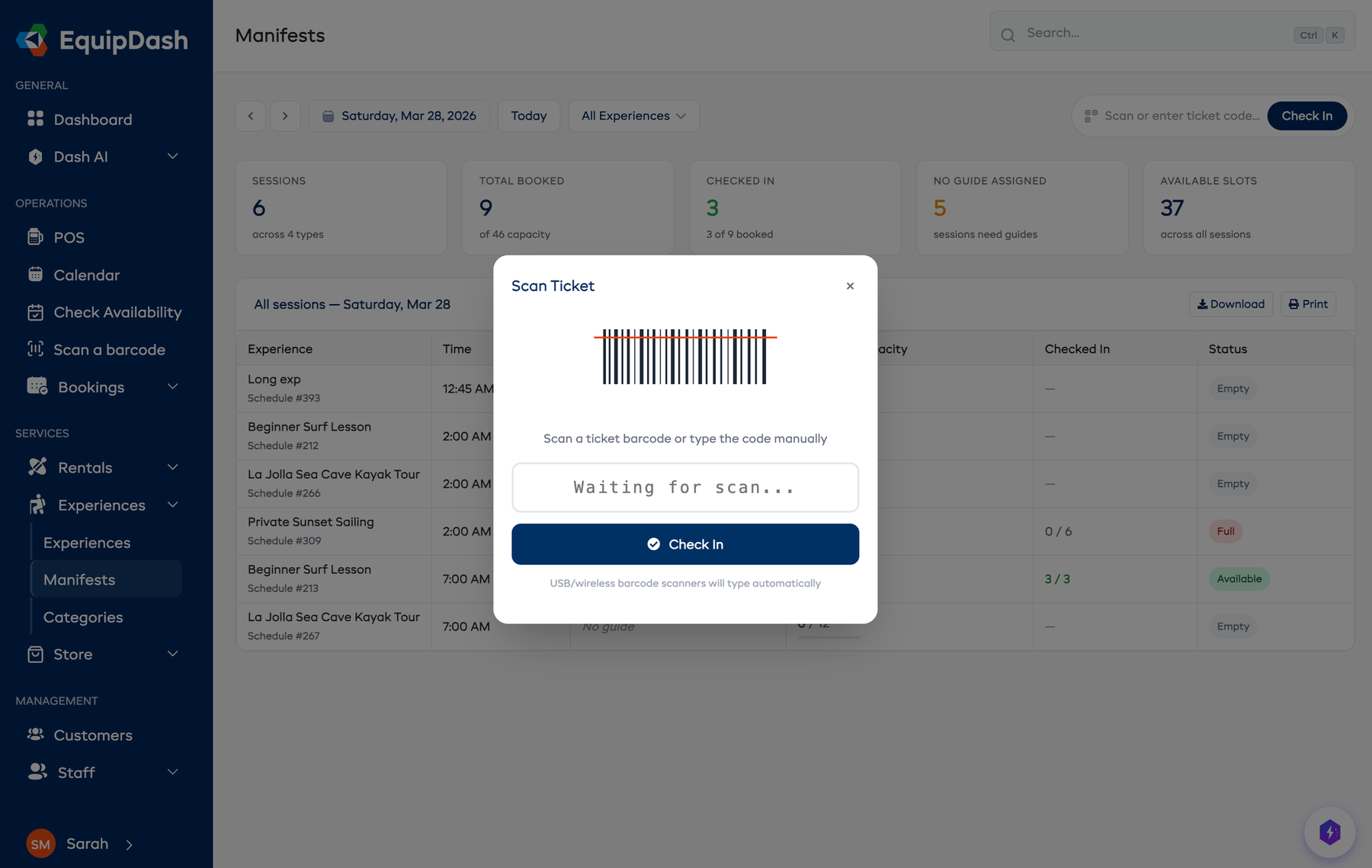
Vous pouvez :
- Scanner un code QR avec un lecteur de codes-barres USB ou Bluetooth - il saisit le code automatiquement
- Saisir le code à la main (par exemple
EQTK-A3F8X9B2) puis appuyer sur Entrée ou cliquer sur Enregistrer
Après un scan réussi, vous entendez un signal sonore de confirmation et le participant est marqué comme enregistré.
2. Enregistrement manuel
Cliquez sur le bouton Enregistrer à côté d'un participant dans le tableau.
3. Tout enregistrer
Cliquez sur Tout enregistrer pour marquer tous les participants comme enregistrés en une seule fois. Les personnes marquées absentes sont ignorées.
Marquer les absences
Une fois la session commencée, chaque personne non enregistrée a un bouton Absent à côté d'Enregistrer. Cliquez dessus pour chaque personne qui n'est pas venue. Marquer une personne n'envoie aucun e-mail, et le reste de son groupe peut toujours s'enregistrer. Une réservation n'affiche Absent que si personne n'est venu.
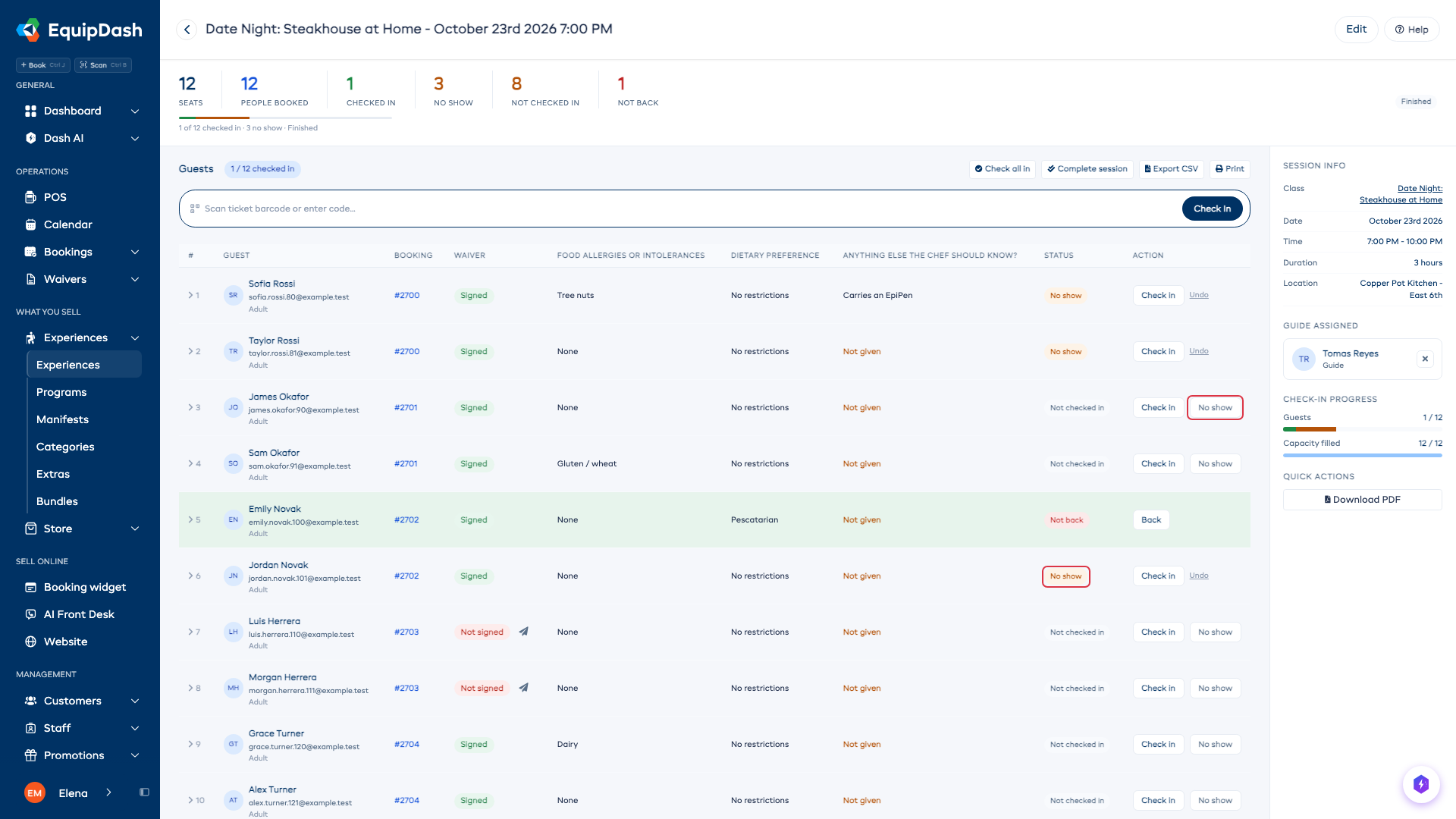
Quand vous cliquez sur Terminer la session et que certaines réservations n'ont aucune personne enregistrée, EquipDash les liste et vous demande si vous voulez les marquer comme absentes. Cliquez sur Marquer comme absent pour toutes les marquer (avec Envoyer un e-mail au client activé, sauf si vous le désactivez), ou sur Laisser tel quel (Les laisser s'il y a plusieurs réservations).
Une personne qui arrive en retard est enregistrée normalement avec Enregistrer, ce qui annule son absence. Le manifeste imprimé, le PDF et l'export CSV affichent Absent pour chaque personne marquée, ainsi qu'un total. Voir Marquer une absence.
Réservations d'un groupe enregistré avec des noms manquants
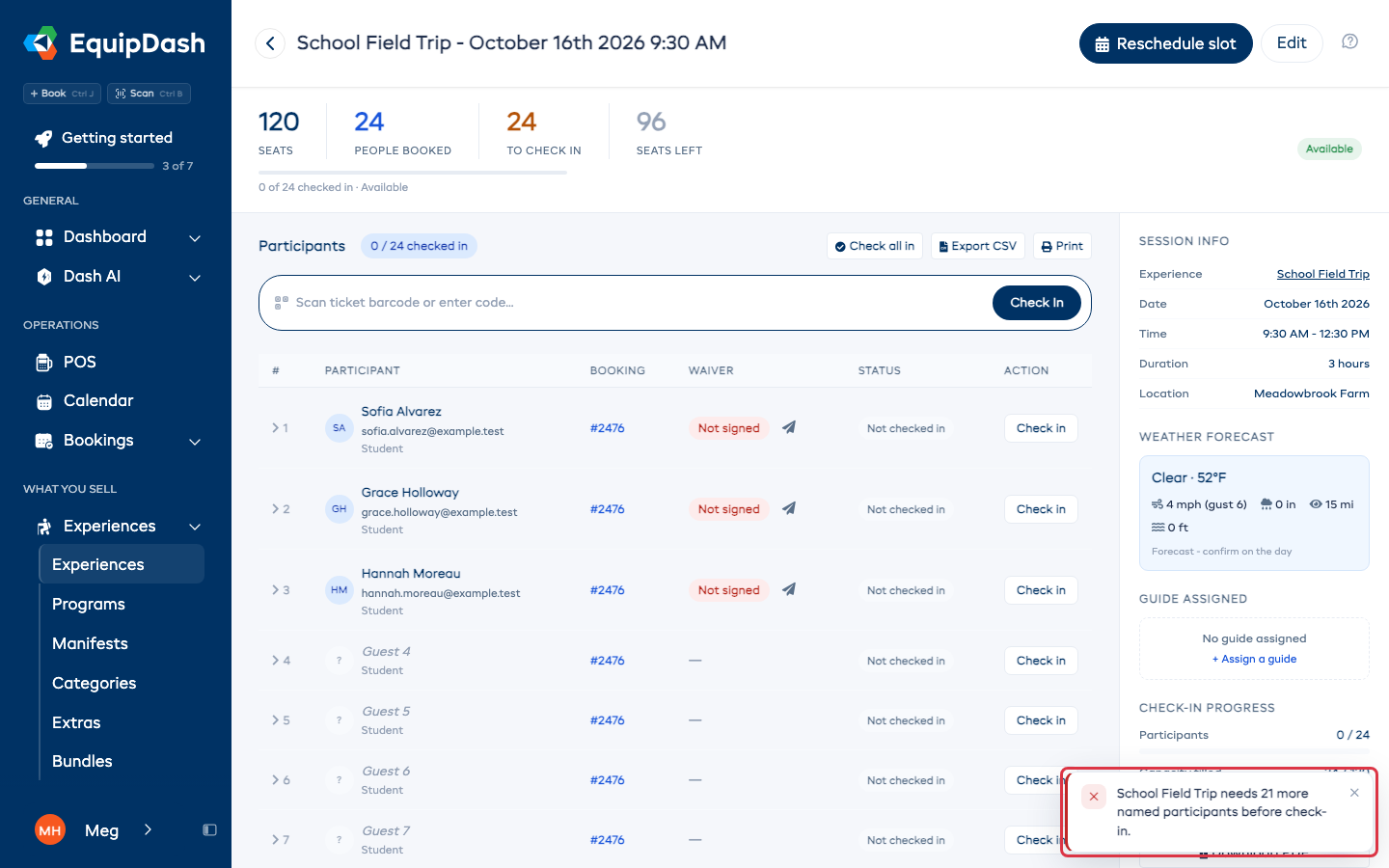
Une réservation faite à partir d'un groupe enregistré peut être sauvegardée avant que tout le monde soit nommé. Quand l'expérience demande les informations de chaque personne, l'enregistrement est refusé tant que chaque place n'a pas un prénom et un nom, avec un message comme « Sunrise Session nécessite 2 participants nommés de plus avant l'enregistrement. » Ouvrez la réservation, ajoutez les noms manquants, puis recommencez l'enregistrement.
Qui est revenu
Une fois la session commencée, chaque personne enregistrée affiche Pas encore revenue avec un bouton Revenu. Cliquez sur Revenu quand la personne rentre ; la ligne affiche alors l'heure, par exemple Revenu 14:14, avec Annuler. Annuler fonctionne jusqu'à ce que la session soit terminée par Terminer ou à son heure de fin ; après cela, tout le monde reste marqué comme revenu. Un compteur Pas encore revenus apparaît avec les autres en haut de la page, et la liste des manifestes l'affiche à côté de chaque session en cours.
Si vous scannez une deuxième fois un billet déjà enregistré, EquipDash demande Marquer comme revenu ? au lieu d'indiquer qu'il est déjà utilisé.
Quand la dernière personne est marquée comme revenue et que toutes les personnes réservées sur la session sont enregistrées, la session se termine toute seule. Si une personne réservée n'est jamais venue, la session reste ouverte : cliquez sur Terminer quand vous avez fini. Une session qui se termine alors que des personnes ne sont pas rentrées affiche Non revenus en rouge, ici, sur Aujourd'hui, sur votre carte Dash et dans l'application mobile.
Le retour est compté jour par jour : pour une réservation qui s'étend sur plusieurs jours, un retour le jour 1 ne dit rien du jour 2.
Terminer une session
Quand la session est finie, cliquez sur Terminer la session. Toutes les personnes enregistrées sont terminées d'un coup, que vous les ayez cochées une par une ou avec Tout enregistrer, et chacune reçoit votre message habituel de fin de journée (une enquête ou une demande d'avis, si vous en avez configuré une). Les personnes qui ne se sont jamais enregistrées restent telles quelles.
Terminer signifie que tout le monde est revenu. Toute personne encore dehors est enregistrée comme revenue à ce moment-là, avec la mention par Terminer. Si vous avez déjà marqué certaines personnes comme revenues, EquipDash vous demande une fois confirmation avant de continuer.
Comment une session se termine
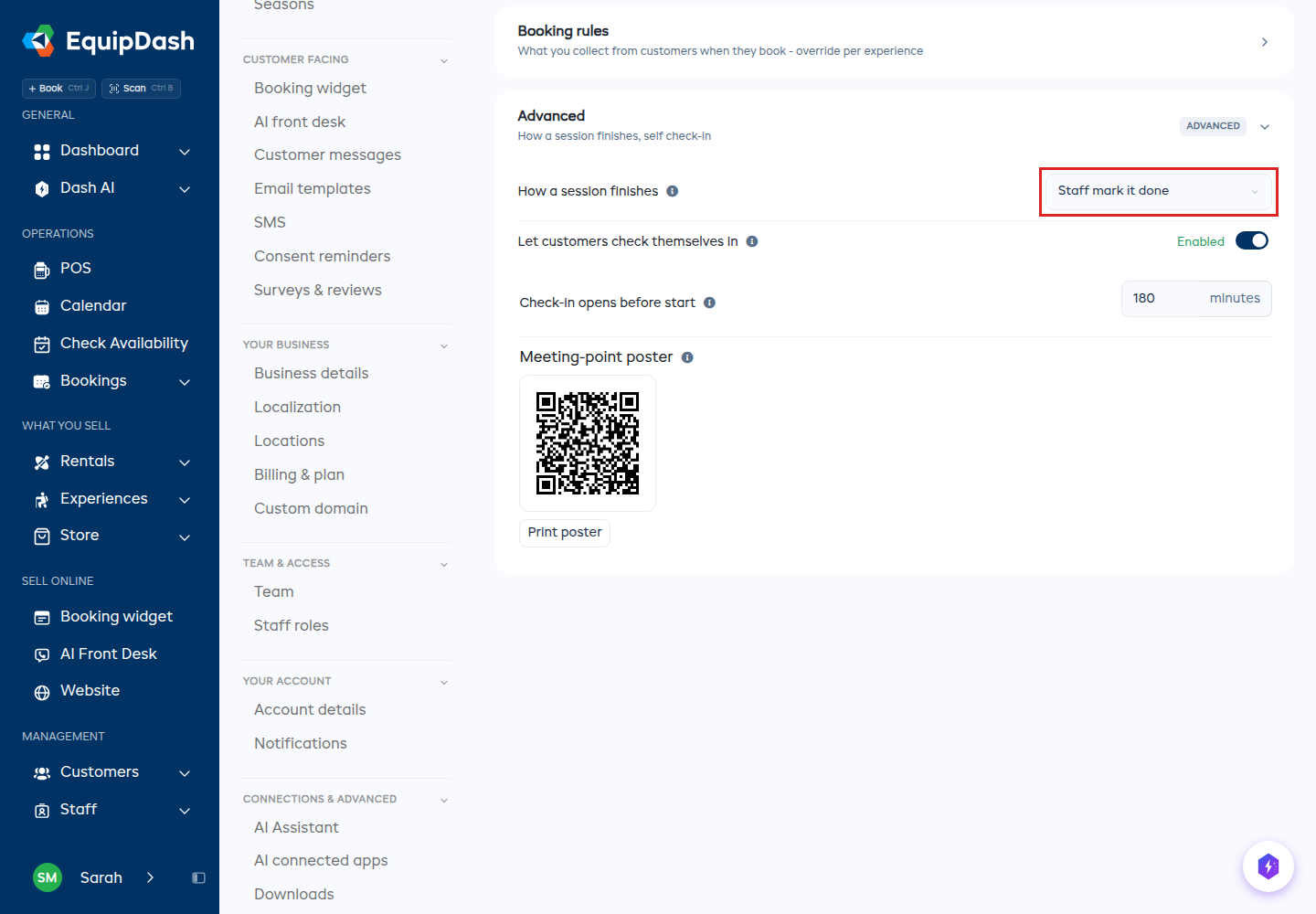
Par défaut, une session reste ouverte jusqu'à ce que tout le monde soit marqué comme revenu ou que quelqu'un clique sur Terminer. Si vos sessions se terminent simplement à leur heure de fin (un cours, une salle, une visite), allez à Paramètres > Expériences, ouvrez Avancé, et réglez Comment une session se termine sur Automatiquement à l'heure de fin. Les sessions se terminent alors quelques minutes après leur fin, toute personne non marquée comme revenue est enregistrée comme revenue à l'heure de fin, et rien n'affiche Non revenus.
Sur cette page, Terminer la session apparaît dès que la session a commencé et qu'au moins une personne est enregistrée.
Une réservation qui s'étend sur plusieurs jours est terminée pour ce jour uniquement ; ses autres jours restent ouverts jusqu'à ce qu'ils aient lieu.
Terminer la session se trouve aussi sur la carte de la session dans Aujourd'hui et sur le manifeste de la session dans l'application mobile, où un message explique aussi pourquoi le bouton est indisponible quand la session n'a pas commencé.
Dans l'application mobile
Les équipes qui enregistrent les personnes depuis Aujourd'hui peuvent aussi ouvrir les sessions du jour et enregistrer les participants dans l'application mobile, même si elles ne voient pas les expériences elles-mêmes.
Billets d'expérience
Les billets sont créés automatiquement quand une réservation d'expérience est faite :
- Un billet par participant avec un code QR unique
- Les billets sont inclus dans l'e-mail de confirmation de réservation avec le code QR
- Les clients peuvent aussi télécharger un billet PDF depuis la page de statut du billet
Format du billet
Chaque code de billet suit le format EQTK-XXXXXXXX (par exemple EQTK-A3F8X9B2). Le code QR contient une adresse web que n'importe quel lecteur de codes QR peut scanner.
Télécharger les billets
Depuis la page de détail de la réservation, cliquez sur Action > Télécharger les billets pour obtenir un PDF avec tous les billets de la réservation. Chaque billet est sur une page distincte, avec le nom de l'expérience, la date, l'heure, le nom du client, la catégorie de tarif et le code QR.
Exporter et imprimer
Exporter en CSV
Cliquez sur Exporter en CSV pour télécharger un tableur avec toutes les données des participants : nom, e-mail, téléphone, catégorie de tarif, référence de réservation, statut de la décharge et statut d'enregistrement.
Télécharger le PDF
Cliquez sur Télécharger le PDF pour enregistrer un manifeste PDF mis en forme.
Imprimer
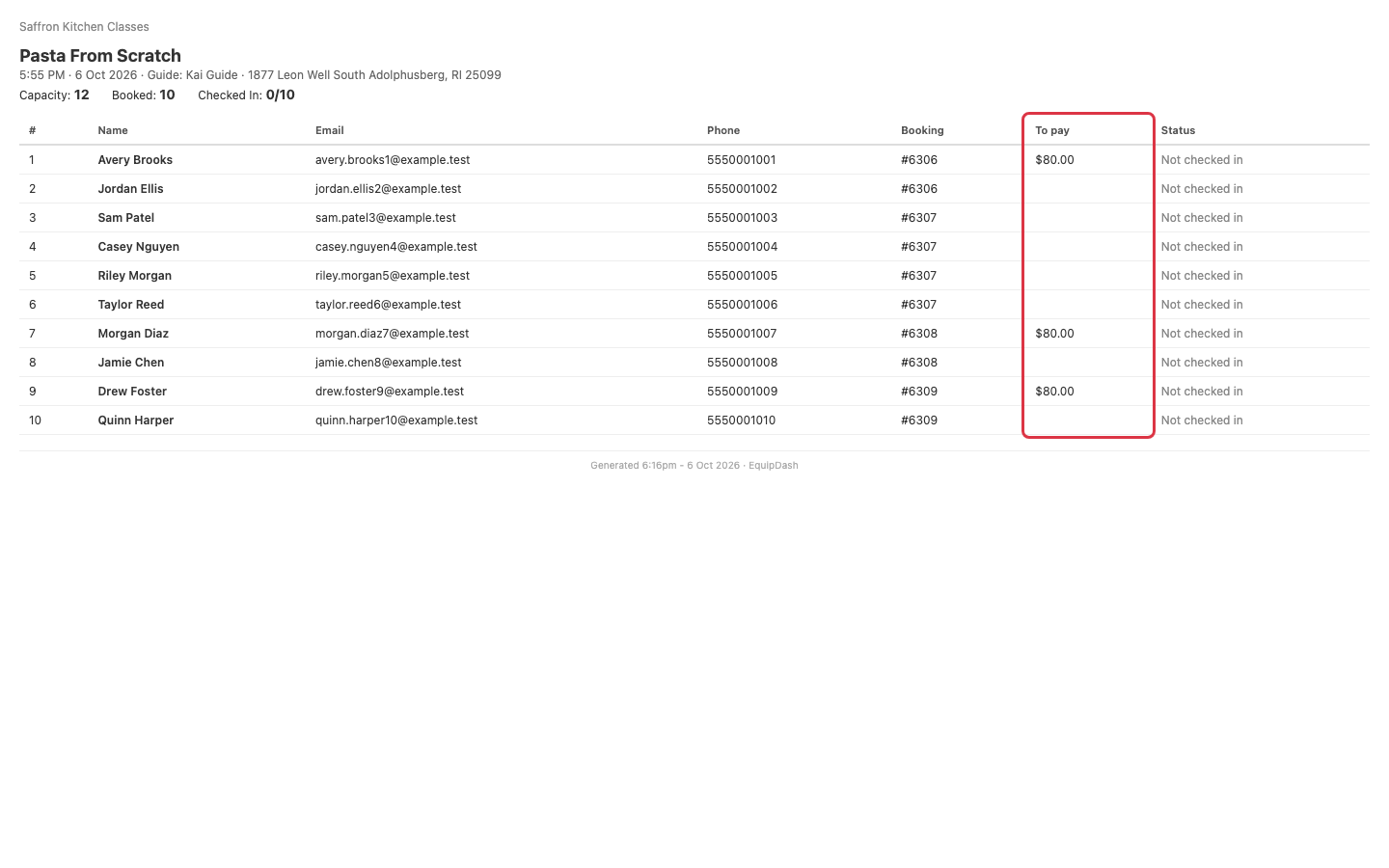
Cliquez sur Imprimer pour ouvrir dans un nouvel onglet une vue claire du manifeste, prête à imprimer avec Ctrl+P / Cmd+P.
- Une colonne À payer indique ce que chaque réservation doit encore, quand une personne de la session a un solde à régler.
- Une colonne Contact d'urgence apparaît quand au moins une personne en a donné un.
- Une place sans nom s'affiche Invité 2, Invité 3, etc., comme sur la page de la session.
- Les colonnes vides pour tout le monde sont omises.
- Chaque taille et chaque question posée par l'expérience a sa propre colonne, avec Non renseigné pour une réponse vide. Télécharger le PDF inclut aussi le résumé Matériel pour cette session. Exporter en CSV inclut les tailles et les réponses aux questions dans des colonnes.
Paramètres d'URL
La page des manifestes accepte des paramètres d'URL pour créer des liens directs :
?date=03-28-2026- ouvre les manifestes d'une date précise?experience=5- filtre sur une expérience précise
Exemple : /experiences/manifests?date=03-28-2026&experience=5