Marquer une absence
Lorsqu'un client ne se présente pas, marquez la réservation comme Absent. Elle reste payée et reste dans votre comptabilité. Son matériel retourne en rayon pour d'autres clients, et le client reçoit un e-mail Vous nous avez manqué dont vous pouvez rédiger vous-même le texte.
EquipDash ne marque jamais une absence tout seul. Une personne de votre équipe appuie toujours sur le bouton. Ainsi, un client dont l'enregistrement a été oublié ne reçoit jamais d'e-mail par erreur.
Marquer une réservation comme absence
- Ouvrez la réservation.
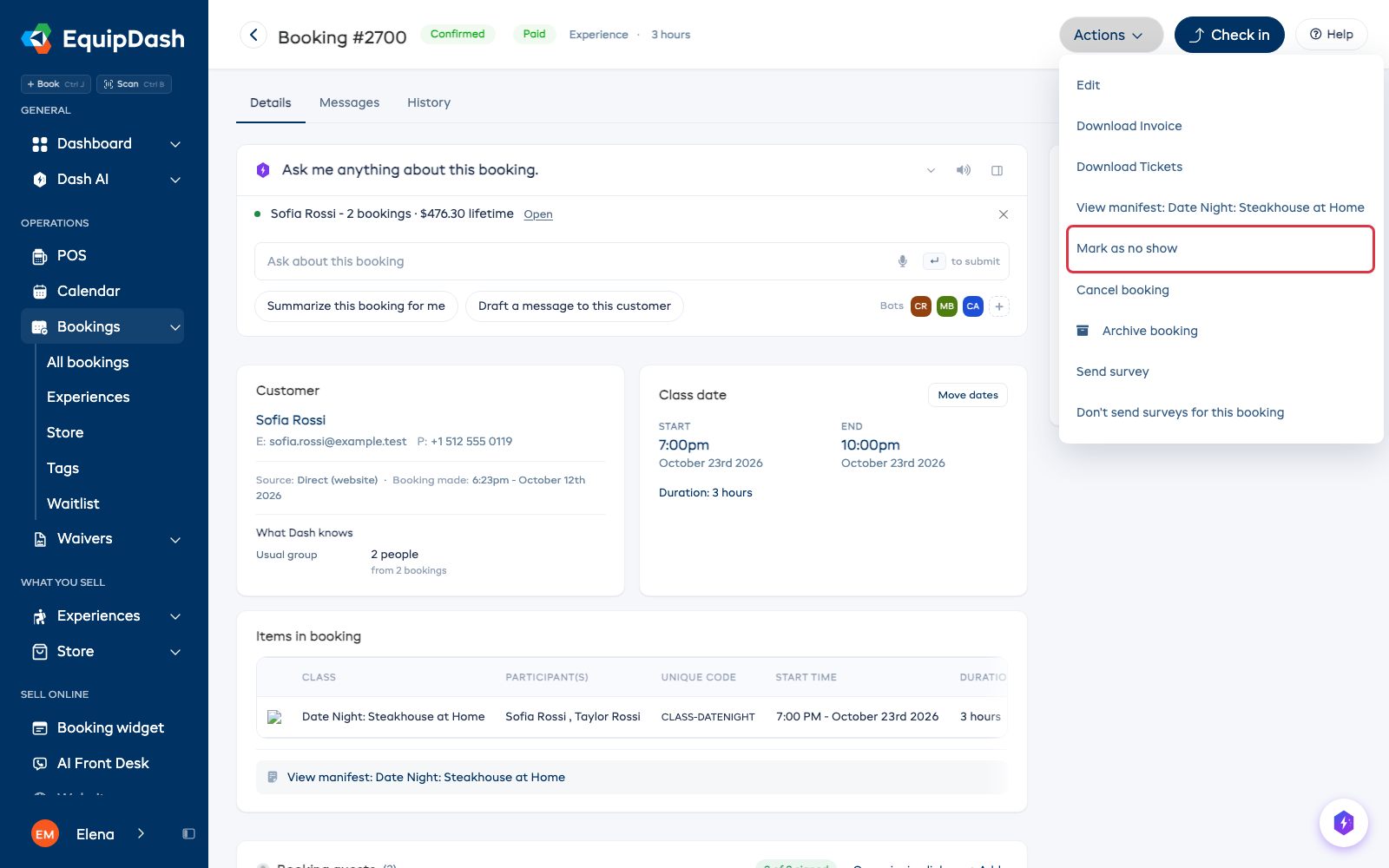
- Cliquez sur Actions ▾, puis sur Marquer comme absent.
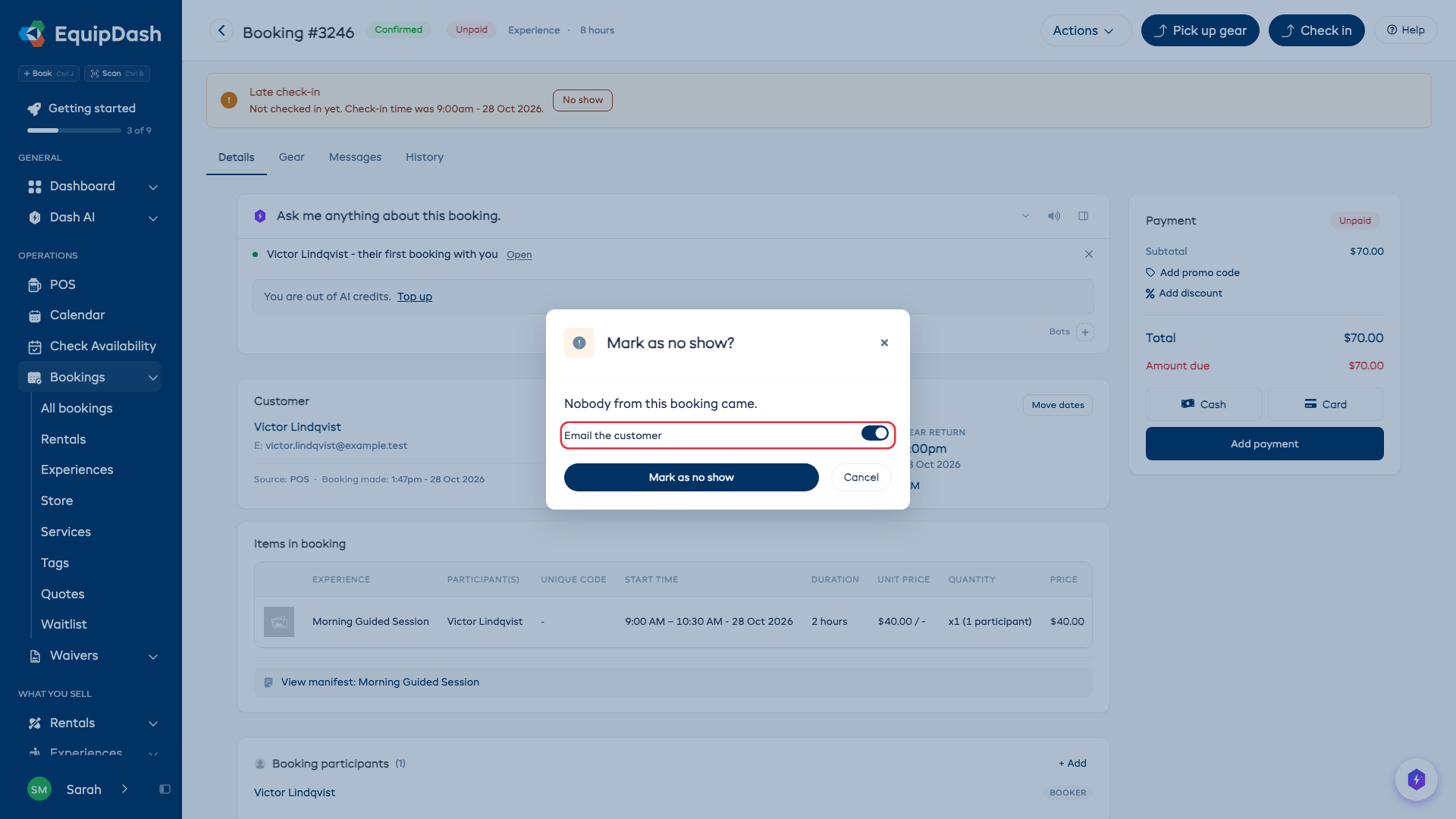
- Laissez l'option Envoyer un e-mail au client activée pour lui envoyer l'e-mail Vous nous avez manqué. Désactivez-la si le client a déjà appelé pour dire qu'il ne pouvait pas venir.
- Cliquez sur Marquer comme absent.
Vous pouvez marquer n'importe quelle réservation confirmée, même avant l'heure de début, pour un client qui vous prévient par téléphone.
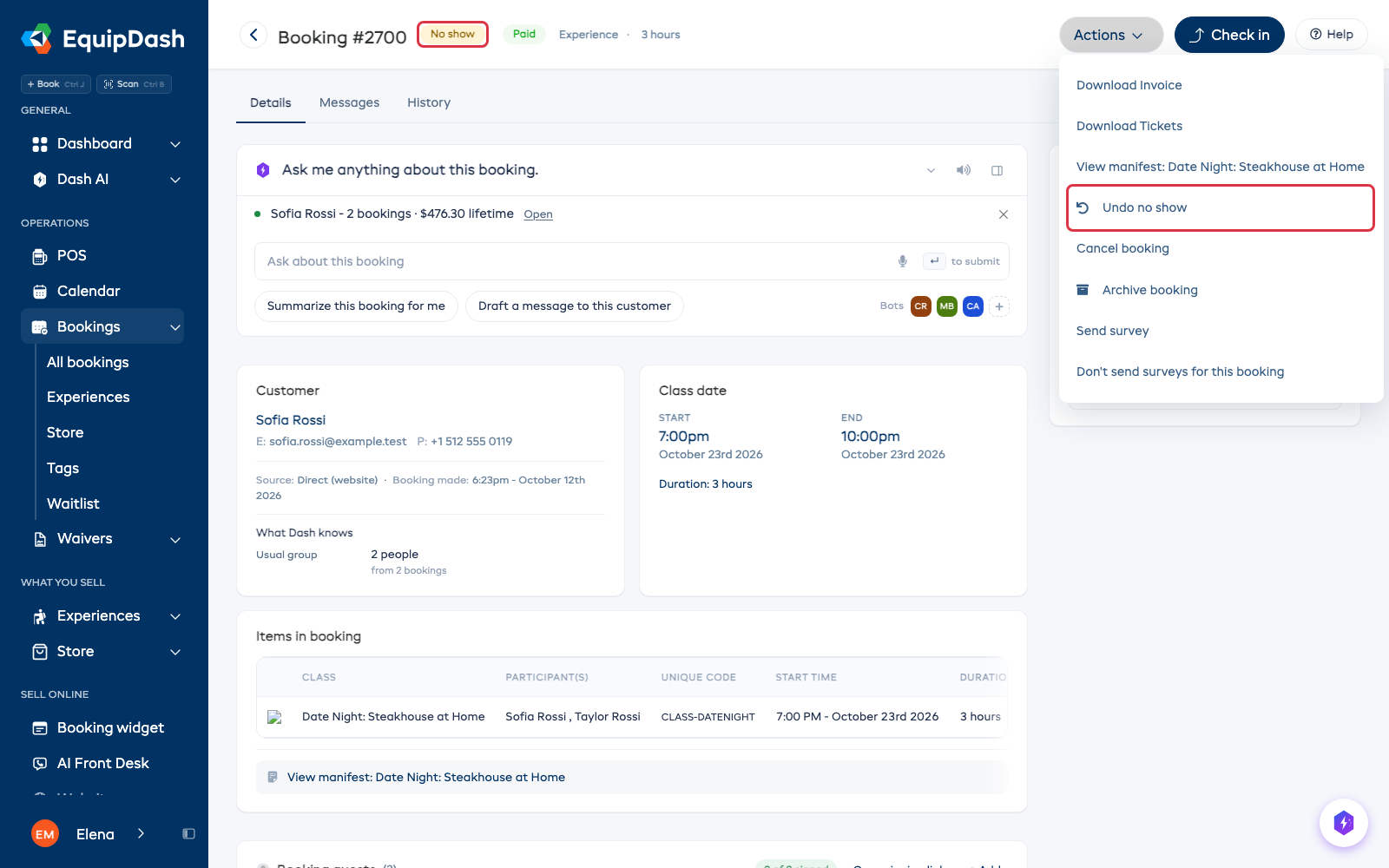
La réservation indique maintenant Absent. Son onglet Historique précise qui l'a marquée et quand. Le menu Actions ▾ propose alors Annuler l'absence à la place de Marquer comme absent.
Autres façons de marquer une absence
Chacune de ces méthodes ouvre la même fenêtre, avec le même interrupteur Envoyer un e-mail au client. Lorsque l'action ne marque qu'une partie d'une réservation, l'interrupteur est masqué. Voir L'e-mail Vous nous avez manqué.
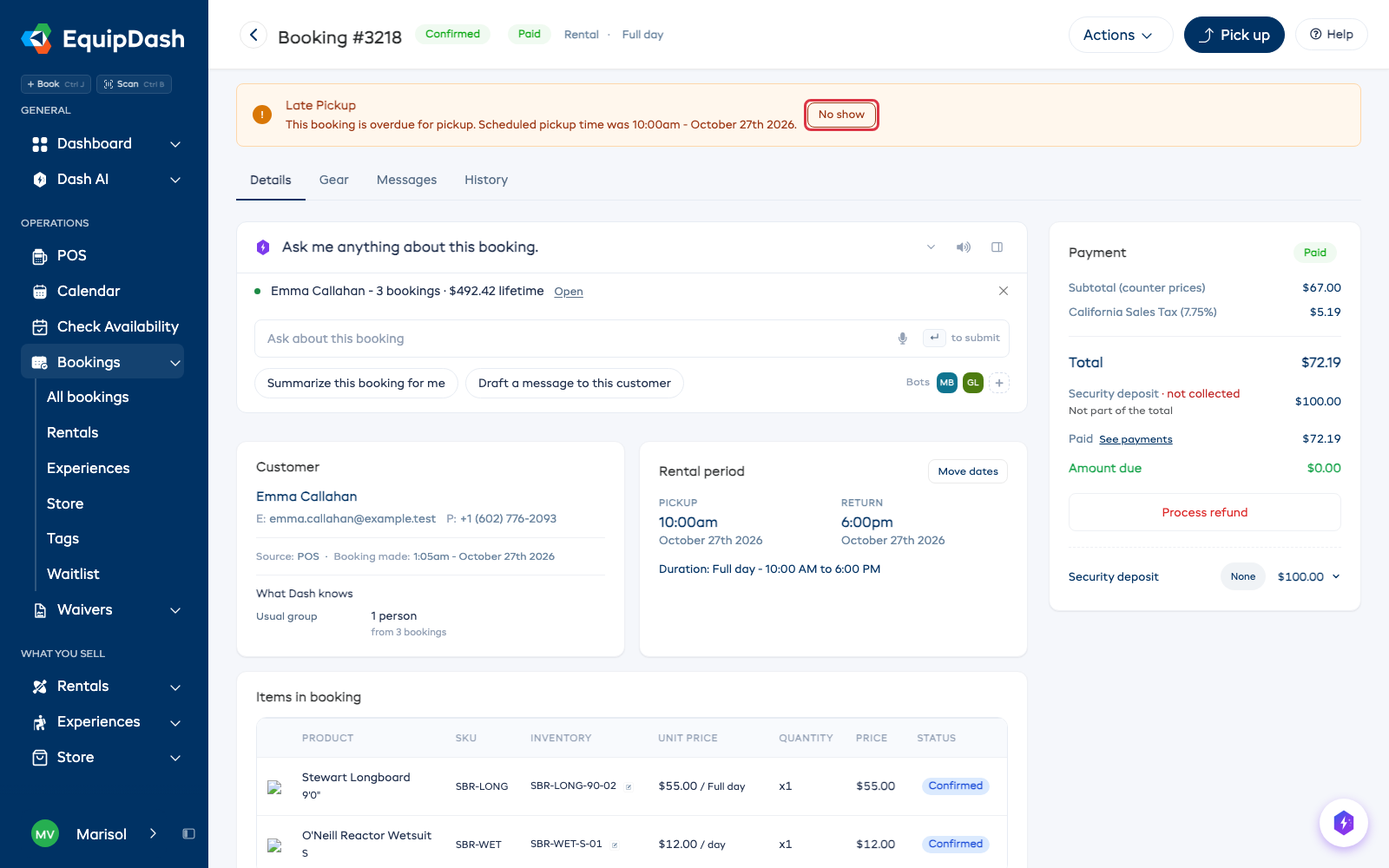
La bannière de retard. Une réservation en retard pour l'enregistrement ou le retrait affiche une bannière en haut de sa page. Cliquez sur Absent dans la bannière.
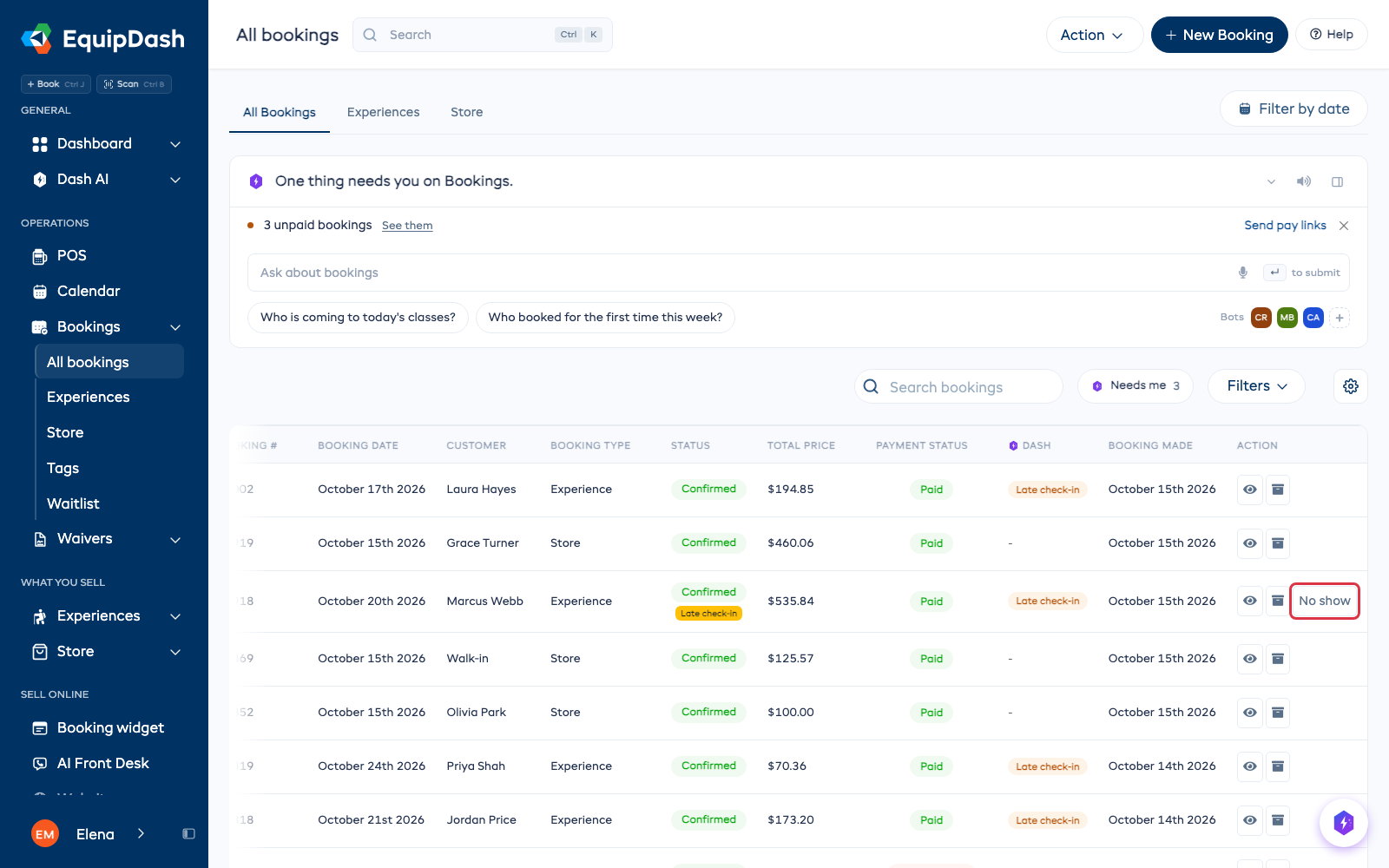
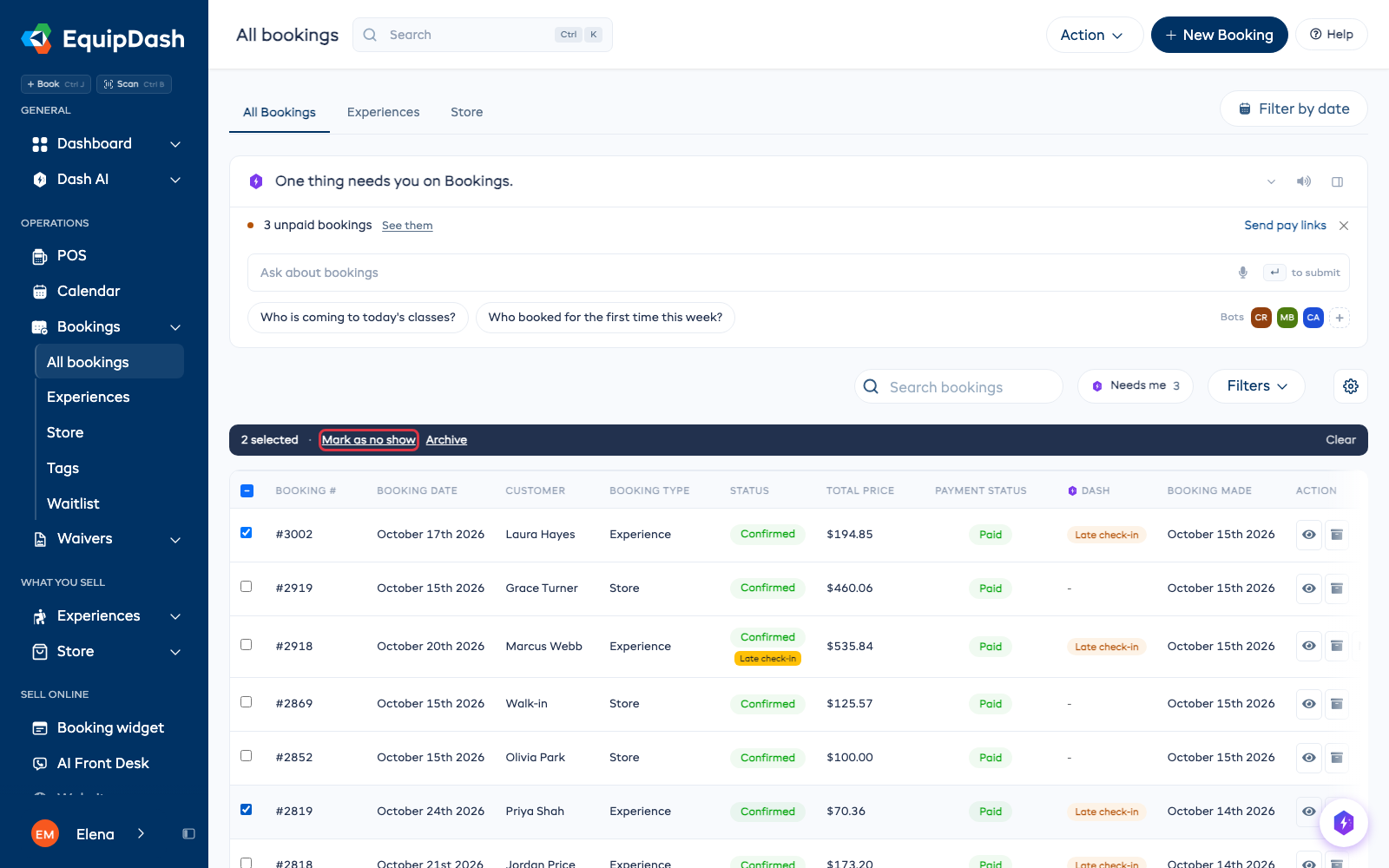
La liste des réservations. Une réservation en retard a un bouton Absent à la fin de sa ligne. Pour en marquer plusieurs à la fois, cochez leurs cases, puis cliquez sur Marquer comme absent dans la barre située au-dessus du tableau.
La page de la session. Une fois la session commencée, chaque personne non enregistrée a un bouton Absent à côté de Enregistrer. Voir Une partie du groupe est venue.
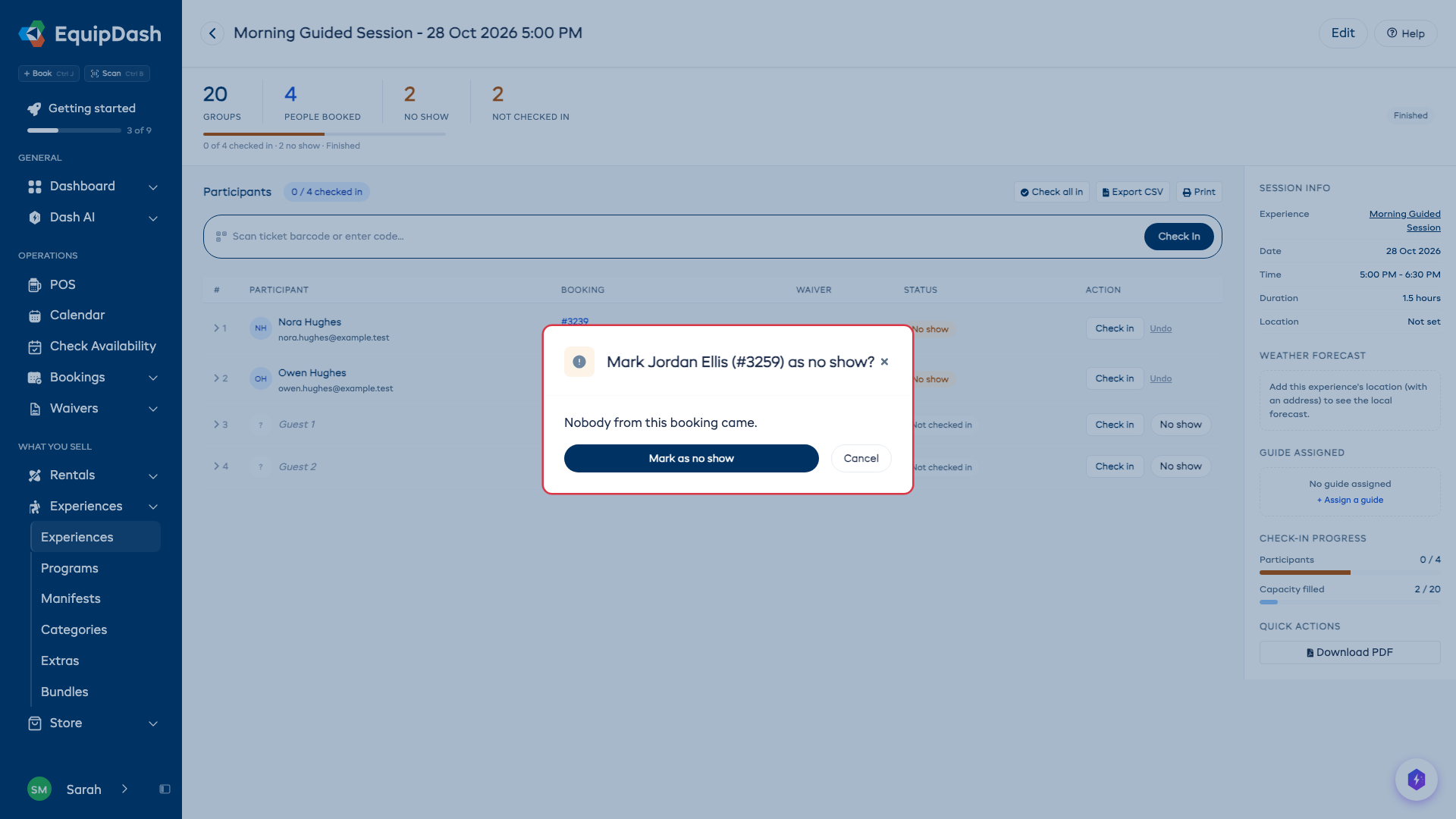
Terminer la session. Lorsque vous cliquez sur Terminer la session alors que personne n'est enregistré sur certaines réservations, EquipDash les affiche et vous demande si vous voulez les marquer comme absentes. Cliquez sur Marquer comme absent, ou sur Laisser tel quel (Laisser tel quel pour plusieurs réservations) pour terminer la session sans les marquer.
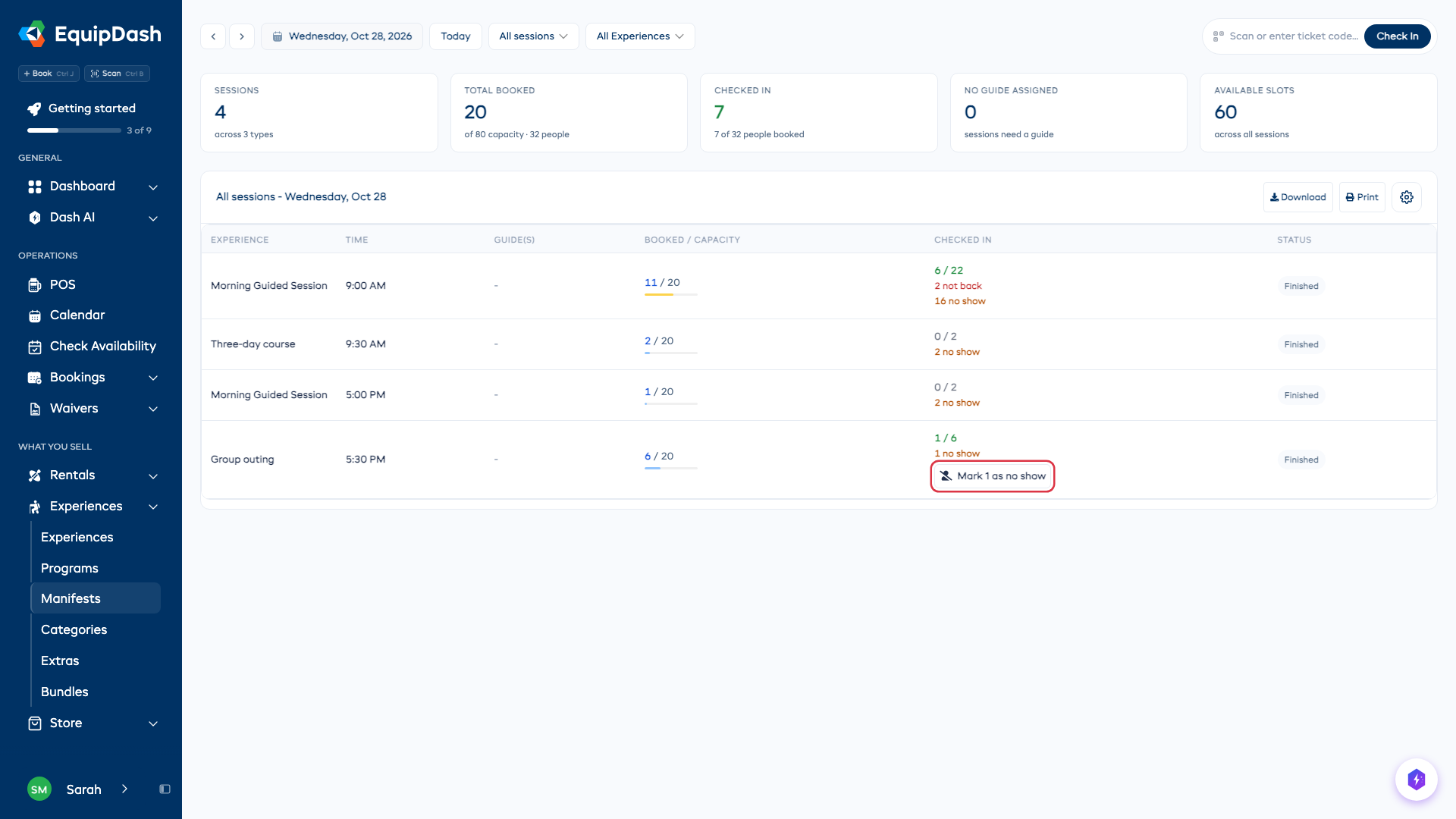
Feuilles de route. Une fois la session commencée, sa cellule Enregistrés dans Expériences → Feuilles de route propose Marquer 1 comme absent, avec le nombre de réservations pour lesquelles personne n'est venu. Elle ouvre la même fenêtre, qui les liste.
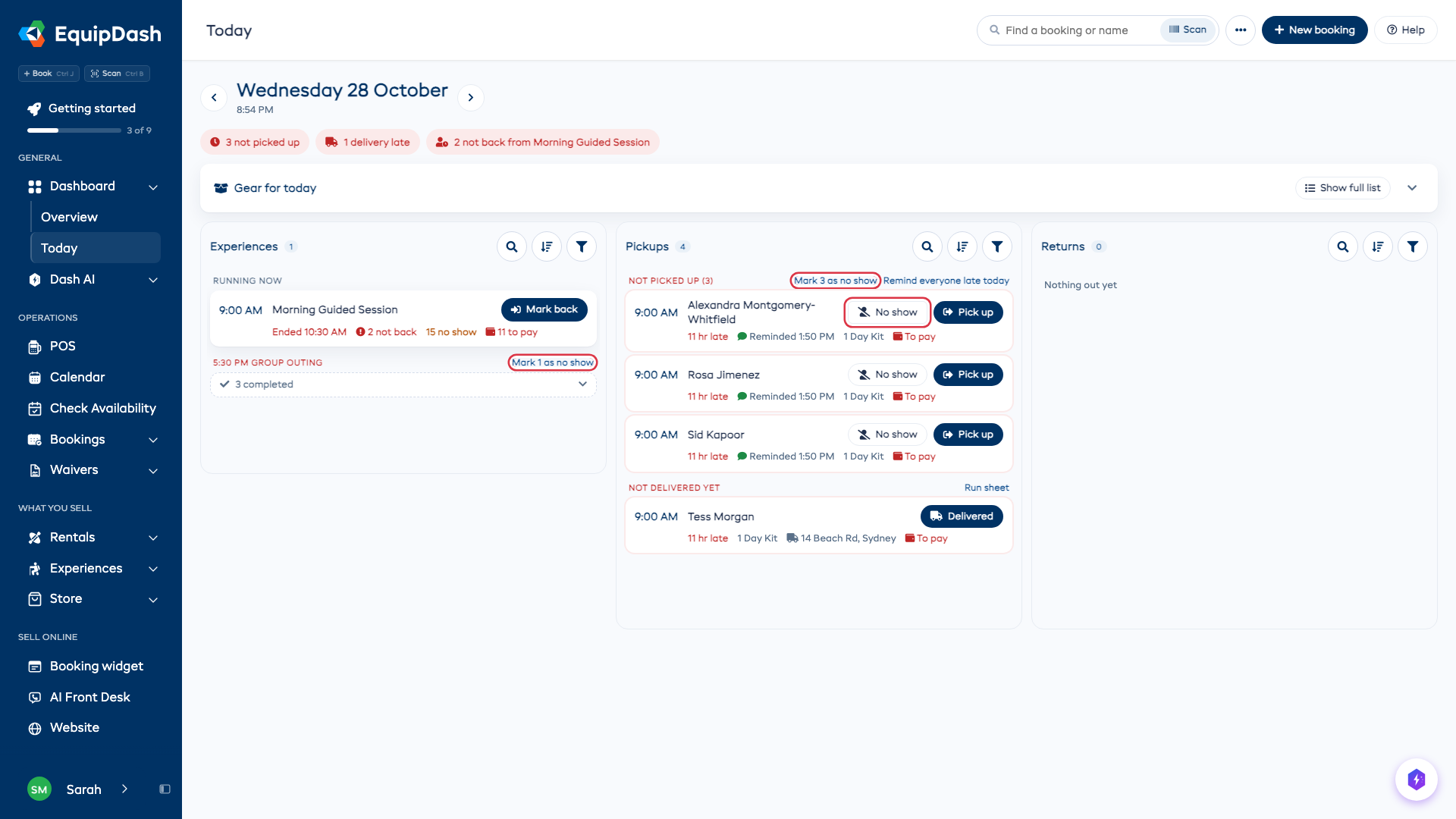
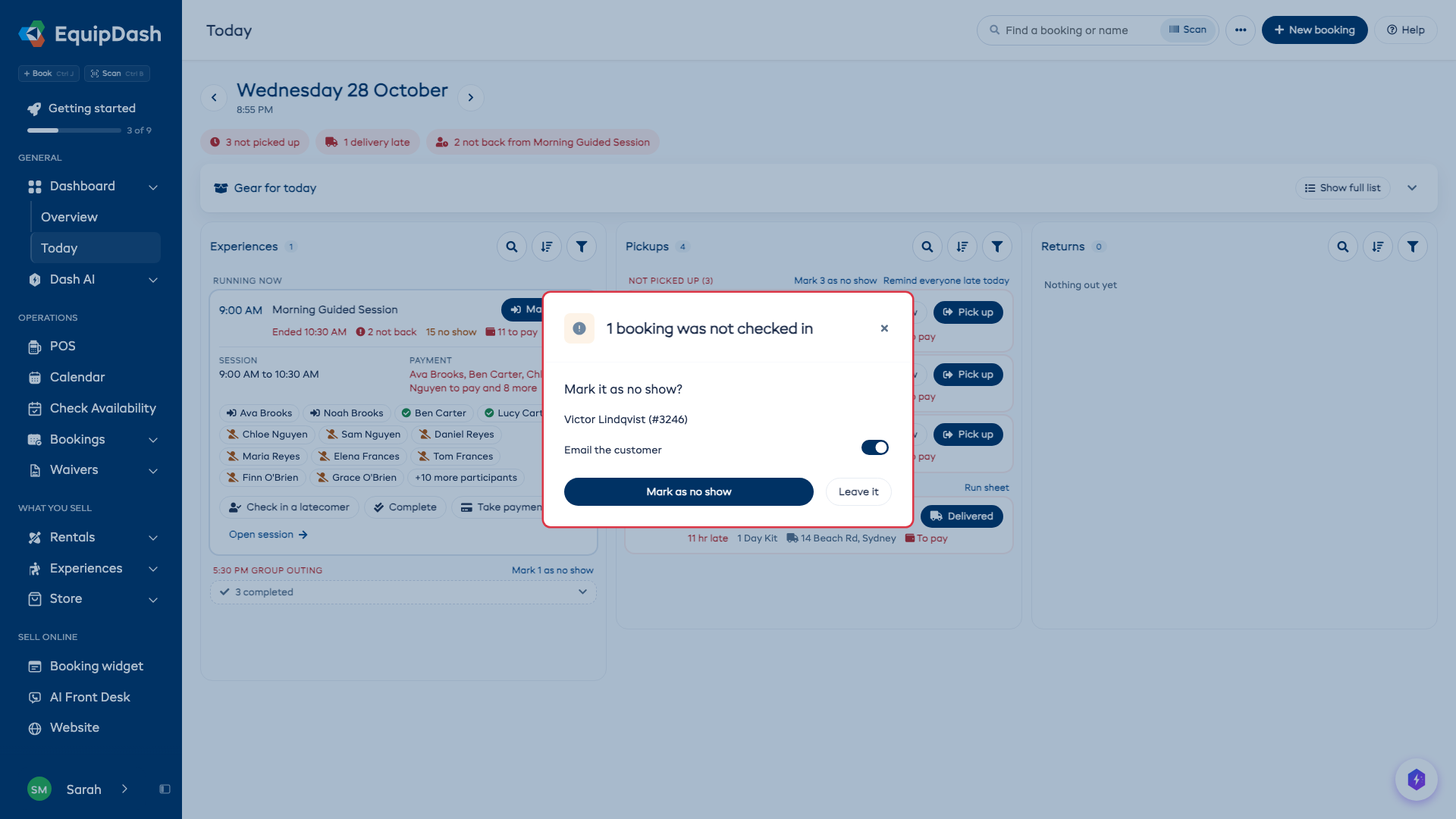
Aujourd'hui. Un retrait en retard a un bouton Absent à côté de Retirer, et la réservation d'une session a un bouton Absent à côté de Enregistrer une fois la session commencée. Lorsque toute la durée d'une location est écoulée et que personne n'est venu chercher le matériel, le titre Non retirés propose Marquer 3 comme absents (avec le nombre de ces locations), pour tout marquer d'un coup. Une session terminée dont des réservations n'ont vu venir personne affiche Marquer 1 comme absent (avec le nombre de ces réservations) sur sa ligne, dans la liste repliée des sessions.
Lorsque vous cliquez sur Terminer sur la carte d'une session, Aujourd'hui commence par lister les réservations pour lesquelles personne n'est venu, comme le fait la page de la session. Cliquez sur Marquer comme absent, ou sur Laisser tel quel (Laisser tel quel pour plusieurs) pour terminer la session sans les marquer.
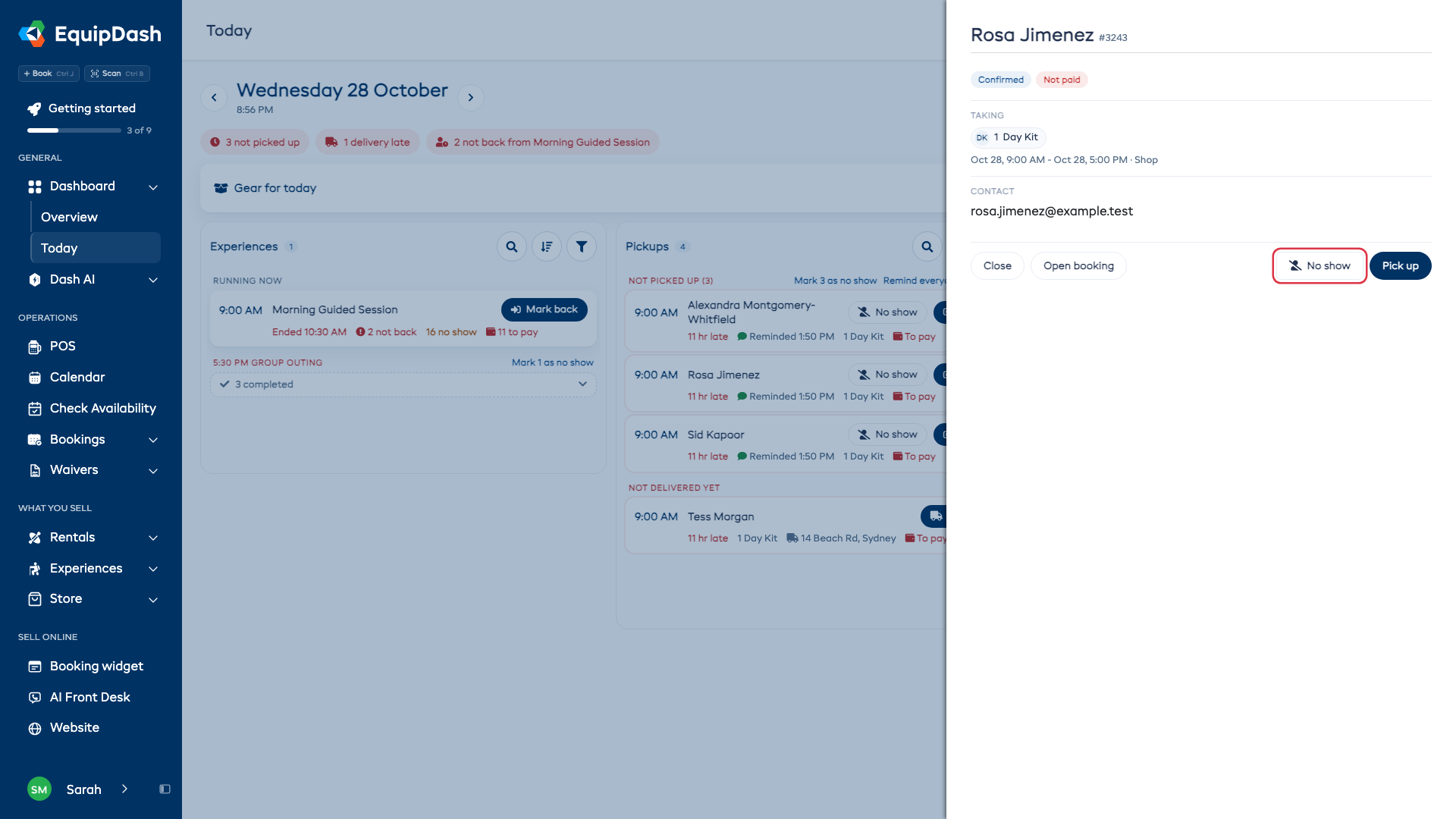
Saisissez un nom dans Rechercher une réservation ou un nom, puis cliquez sur un résultat pour ouvrir son aperçu rapide. Il propose Absent à côté de Enregistrer une fois la session commencée, et à côté de Retirer une fois le retrait en retard.
Ailleurs. Le menu de statut de réservation de la caisse (POS), l'application mobile et Dash (« Marque la réservation 2700 comme absente ») la marquent tous de la même façon.
Ce que change une absence
| Ce qui se passe | |
|---|---|
| Argent | Le paiement reste acquis et la réservation compte toujours dans vos ventes. Rien ne change dans QuickBooks ni Xero. |
| Solde dû | Il reste dû et s'encaisse comme pour toute autre réservation. |
| La place sur une session | Elle reste vendue. Personne d'autre ne peut la prendre. |
| Matériel d'une location | Il retourne en rayon : un autre client peut le réserver pour le reste de la période. |
| Caution | Une caution retenue est libérée. |
| Messages | Les rappels, les demandes de décharge, les alertes météo et l'e-mail automatique de retard à l'enregistrement ou au retrait s'arrêtent. Aucune enquête de satisfaction ni demande d'avis n'est envoyée. |
| Codes de remerciement | La réservation ne compte pas comme une visite. |
| Modification | La réservation est verrouillée, comme une réservation terminée. Modifier et Déplacer les dates disparaissent. |
Vous pouvez toujours annuler une absence avec Actions ▾, puis Annuler la réservation, par exemple pour rembourser le client par geste commercial. Votre politique d'annulation détermine le remboursement, comme d'habitude.
Lorsque le client se présente finalement
Enregistrer (ou Retirer pour une location) reste le bouton principal sur une absence. Cliquez dessus comme d'habitude : le client est enregistré et l'absence disparaît.
Annuler une absence
Si l'absence a été marquée par erreur, cliquez sur Actions ▾, puis sur Annuler l'absence. La réservation repasse à Confirmée. Aucun e-mail n'est envoyé.
Si quelqu'un d'autre a réservé le matériel entre-temps, EquipDash vous en informe et laisse la réservation marquée. Une réservation terminée doit d'abord être rouverte.
Une partie du groupe est venue
Sur une session, chaque personne a son propre bouton Absent. Enregistrez les personnes venues, puis cliquez sur Absent à côté de chacune de celles qui ne sont pas venues.
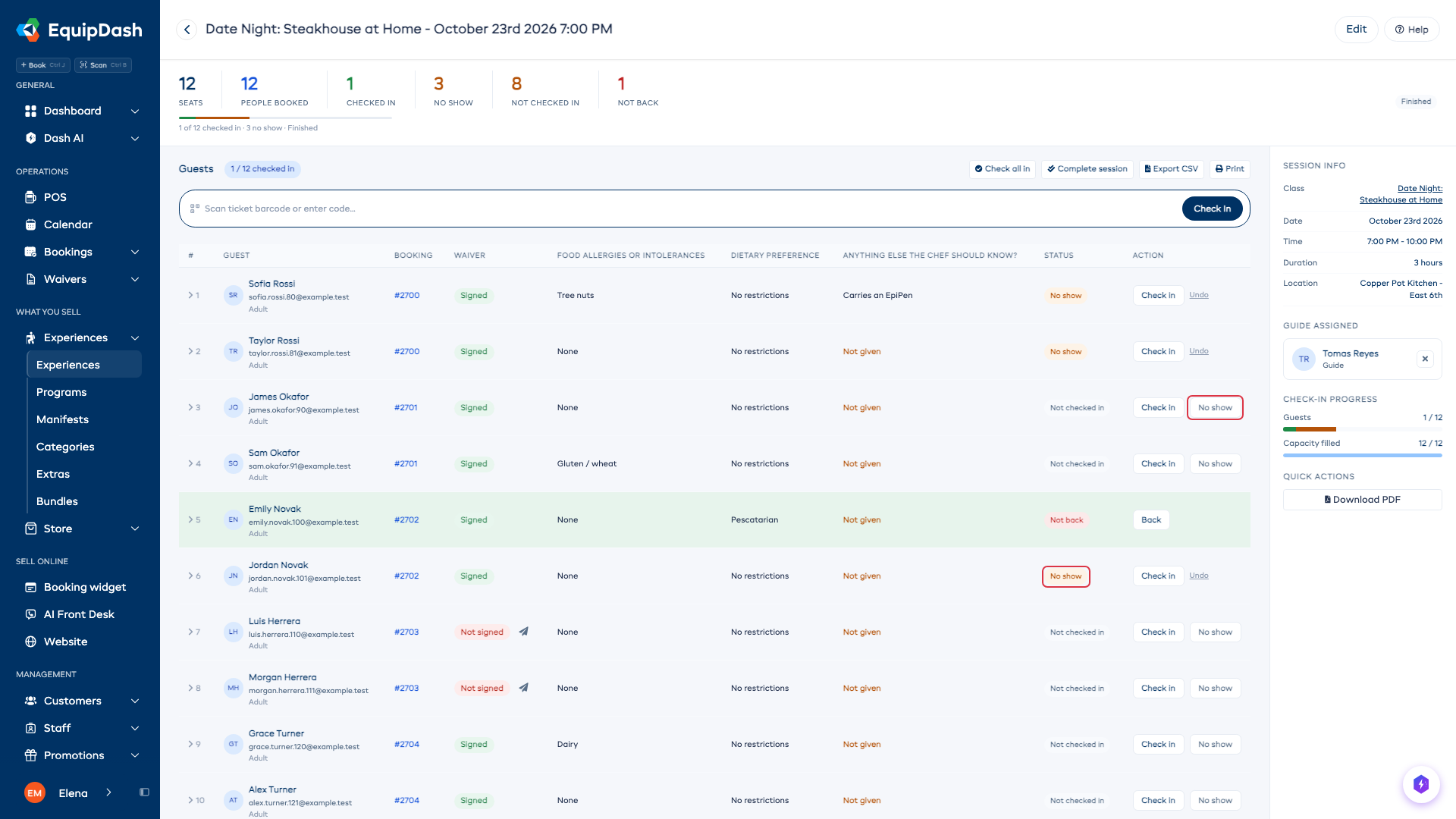
La réservation indique Absent uniquement si personne n'est venu. Si au moins une personne est venue, elle indique Enregistré, et le compteur Absent de la session indique combien de personnes ont manqué la session. Marquer une seule personne n'envoie jamais d'e-mail.
Une location est toujours marquée pour la réservation entière, car le matériel n'est pas suivi par personne.
Une réservation avec du matériel et une activité
Chaque partie est marquée séparément. La liste des réservations affiche une pastille pour chaque partie, par exemple Matériel : absent ou Activité : absent. Lorsque les deux parties sont des absences, la réservation indique Absent. Lorsqu'une partie est une absence et que l'autre est terminée, elle indique Terminée. Le matériel d'une partie absente retourne en rayon une fois la réservation entière réglée. Voir Réservations mixtes.
Une réservation sur plusieurs jours
Un jour manqué reste une absence pour ce jour seulement, et les autres jours restent réservés. La réservation indique Absent uniquement si tous les jours ont été manqués. Voir Expériences sur plusieurs jours.
L'e-mail Vous nous avez manqué
L'e-mail part une seule fois, lorsque la réservation entière est marquée et que Envoyer un e-mail au client est activé. Il ne part jamais pour une seule personne d'un groupe, ni lorsque vous annulez l'absence.
Lorsque l'action ne marque qu'une partie d'une réservation (l'activité d'une réservation qui comprend aussi du matériel, un jour d'une réservation sur plusieurs jours, ou une personne d'un groupe), la fenêtre n'a pas d'interrupteur Envoyer un e-mail au client et aucun e-mail n'est envoyé.
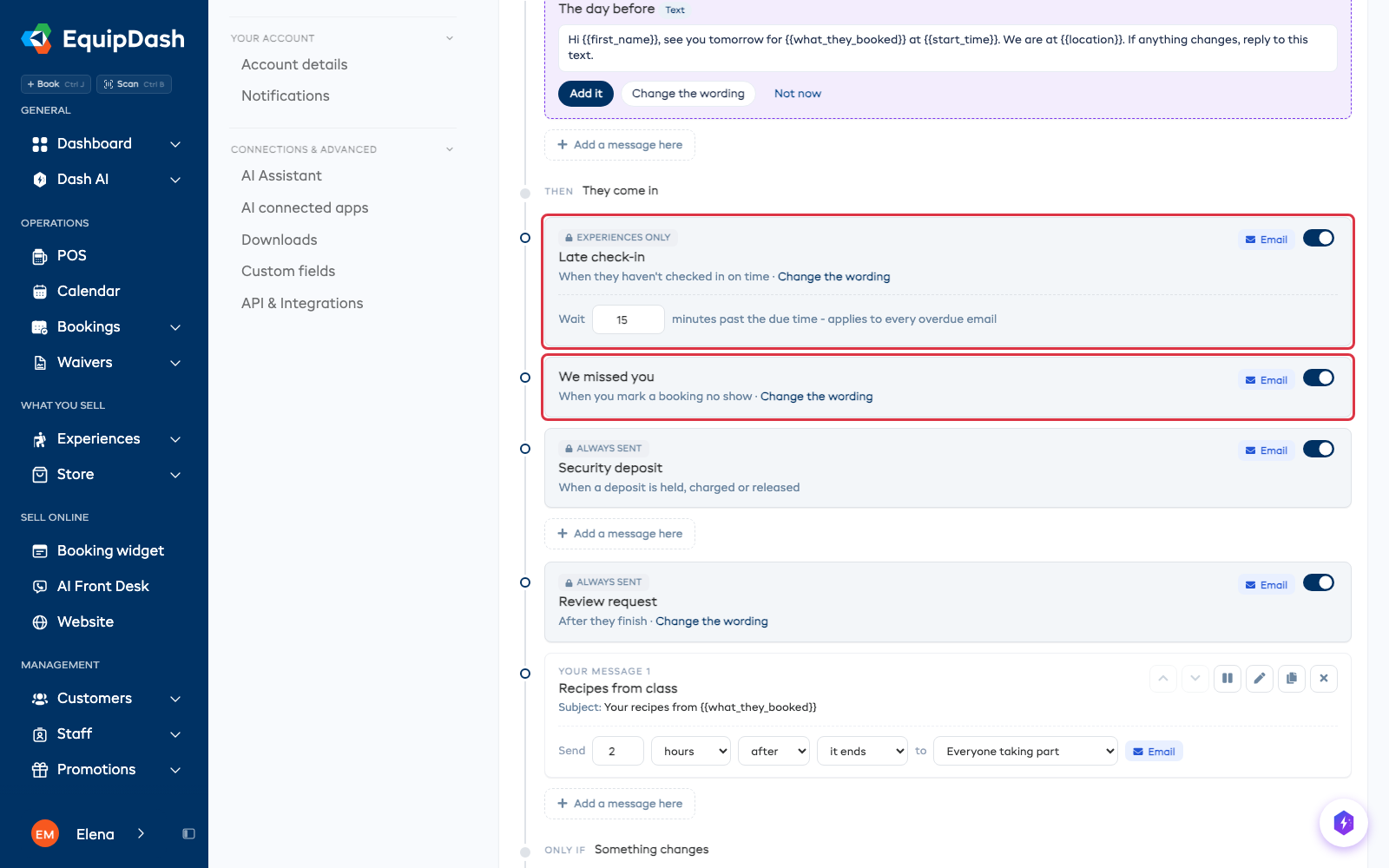
Pour modifier son texte ou le désactiver, allez dans Paramètres → Messages clients. La carte Vous nous avez manqué se trouve sous Ils arrivent, à côté de Retard à l'enregistrement.
Si vous envoyez des SMS, un court SMS peut accompagner l'e-mail. Activez-le dans Paramètres → SMS. Voir Notifications par SMS.
Retard à l'enregistrement (ou Retard au retrait pour une location) part automatiquement lorsqu'un client est en retard, avant que vous ayez décidé s'il vient ou non. Il s'appelait auparavant Absent. Dès que vous marquez la réservation, il s'arrête.
Signaler les absences à un site de réservation
Les sites de réservation comme Viator et GetYourGuide vous demandent de signaler les absences sur leur propre site, souvent dans les 24 heures. EquipDash ne peut pas le faire à votre place, mais il vous donne la liste :
- Allez dans Réservations → Toutes les réservations.
- Cliquez sur Filtres, puis sur Absent sous Statut.
- Pour voir uniquement les réservations d'un site, choisissez-le aussi sous Canal.
- Ouvrez chaque réservation pour trouver la référence du site, puis signalez l'absence sur ce site.
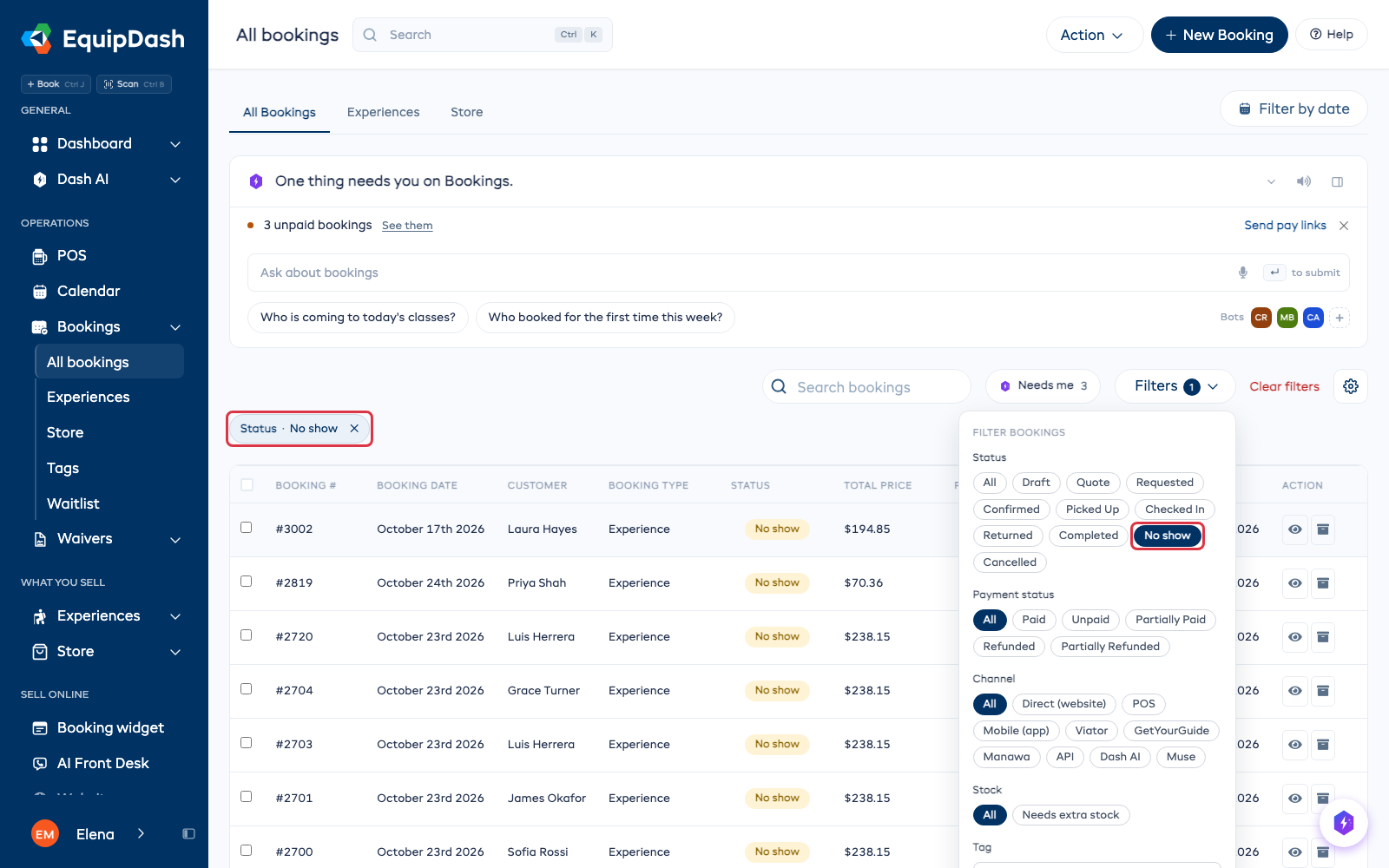
Actions ▾, puis Exporter, télécharge la liste avec une colonne Marqué absent qui indique quand chaque absence a été marquée.
Repérer les clients qui ne viennent pas
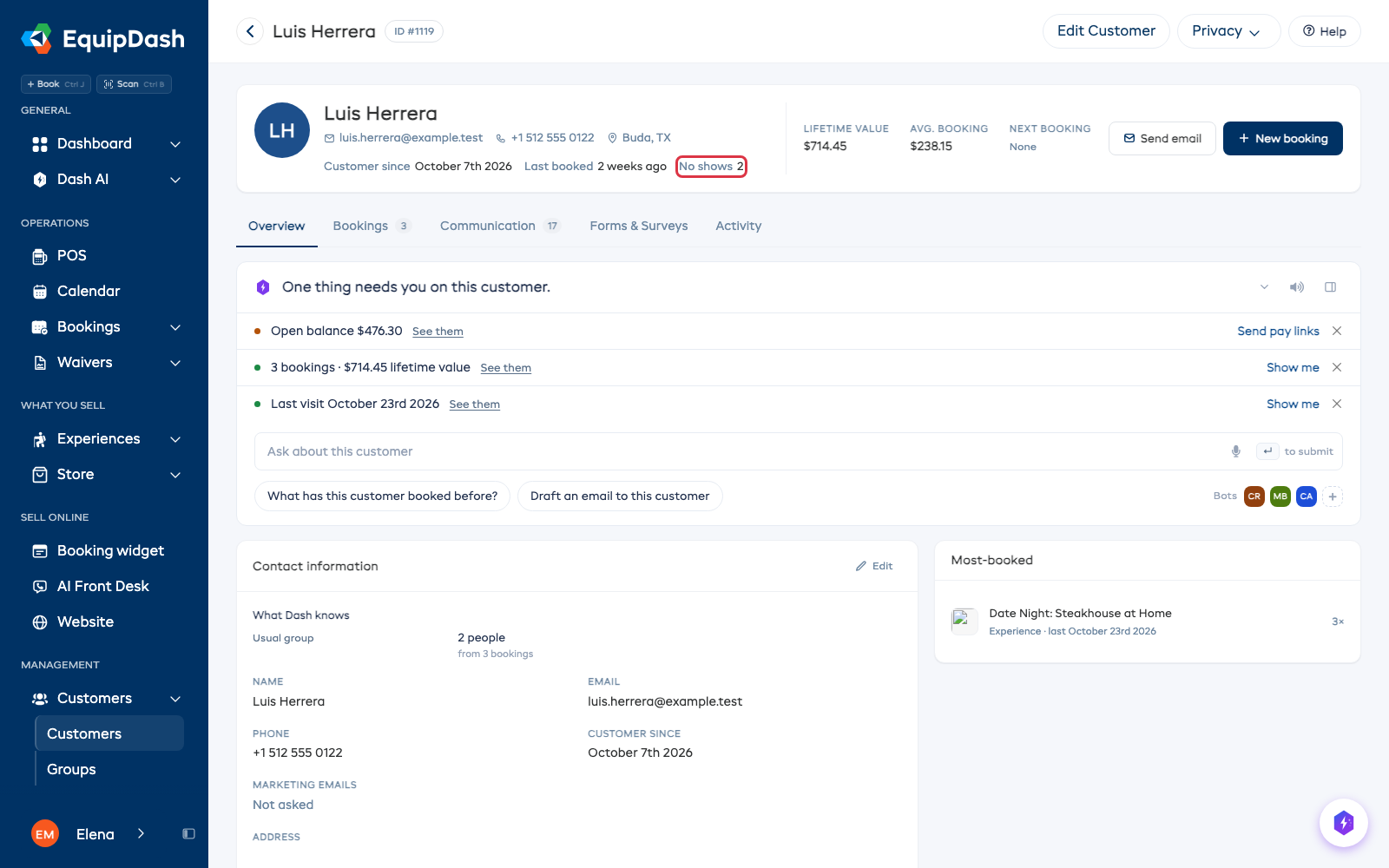
La page d'un client affiche Absences et leur nombre, à côté de Dernière réservation. Cliquez dessus pour voir ses réservations.
Qui peut marquer une absence
Toute personne qui peut enregistrer les clients et remettre le matériel. Il s'agit de l'autorisation Accès à la remise des réservations. Voir Les rôles expliqués.