Exécution des réservations
L'exécution, c'est le fait de remettre le matériel à votre client, puis de le récupérer. Pour les réservations de location, il s'agit de gérer les retraits et les retours. Pour les réservations d'expérience, il s'agit d'enregistrer l'arrivée des participants et de les marquer comme revenus de leur session.
Avant la remise, l'onglet Matériel de la réservation affiche tout ce qu'il faut sortir des rayons, pour toutes les dates, avec le site d'où provient chaque article. Il s'imprime sous forme de feuille à cocher.
Déroulement d'une location
Une réservation de location suit ce parcours :
Confirmée --> Retirée --> Retournée
Marquer des articles comme retirés
Quand un client vient récupérer sa location :
- Ouvrez la réservation depuis le tableau des réservations.
- Cliquez sur le bouton principal Retirer en haut à droite de l'en-tête de la page de détail de la réservation (il se trouve à côté du menu déroulant Actions ▾).
- La fenêtre de retrait affiche tous les articles de la réservation. Par défaut, tous les articles sont sélectionnés.
- Si des documents manquent encore pour la réservation, un avertissement s'affiche au-dessus des boutons, par exemple « Attention : le contrat n'est pas signé et des décharges restent à signer. Vous pouvez quand même effectuer le retrait. » Le contrat ne compte que si l'option Needed before pickup est activée dans votre contrat de location. Il s'agit d'un simple rappel, jamais d'un blocage : vous pouvez toujours confirmer le retrait.
- Si le client ne prend qu'une partie des articles (retrait partiel), décochez ceux qu'il n'emporte pas.
- Si vous utilisez des codes-barres, vous pouvez scanner le code-barres de chaque article pour le confirmer.
- Vérifiez les articles sélectionnés, puis cliquez sur Confirmer le retrait.
Le statut de la réservation passe à Retirée et l'heure du retrait est enregistrée.
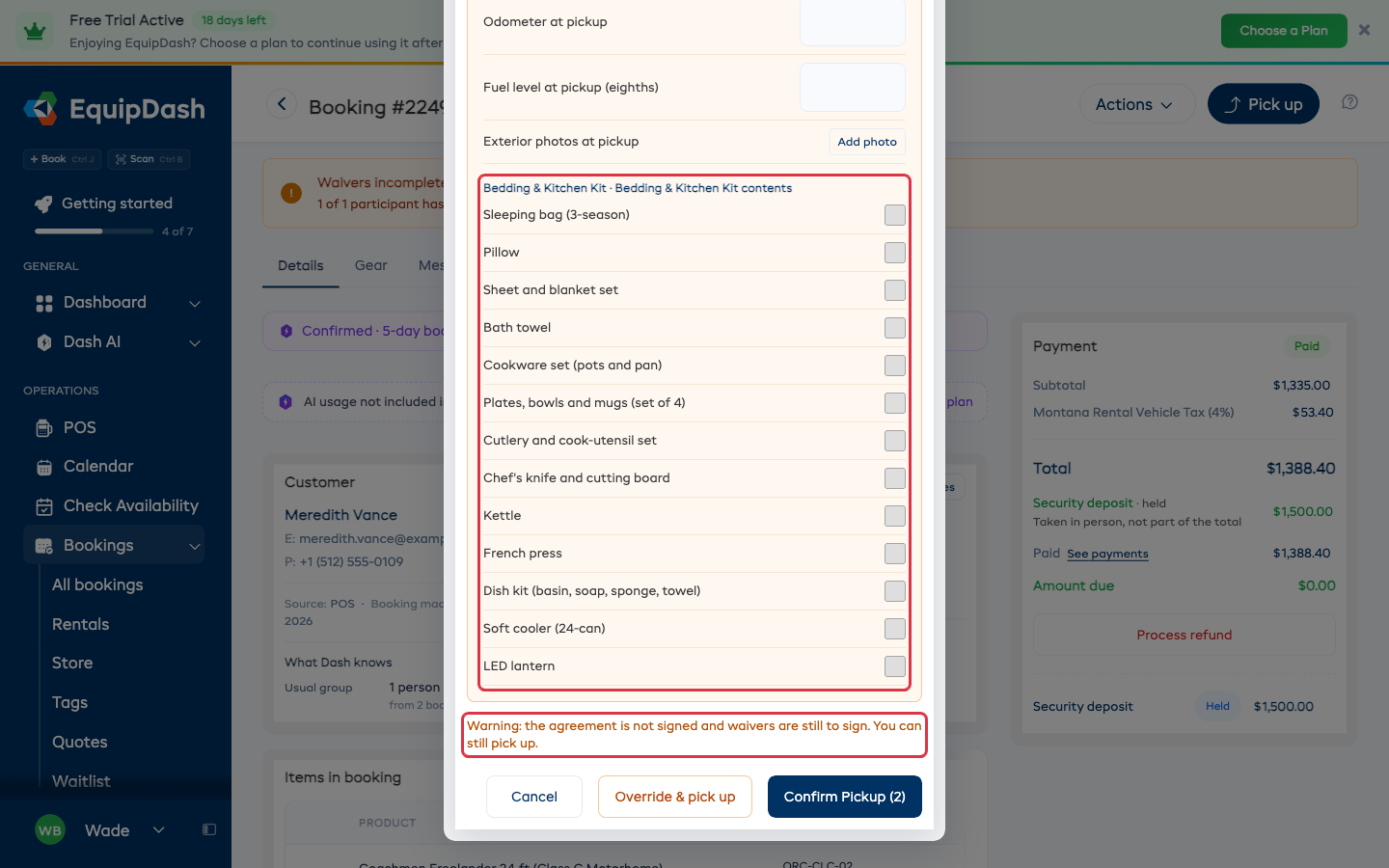
Vous pouvez demander à votre équipe de remplir une liste de contrôle du matériel avant qu'un article puisse être retiré. Consultez Listes de contrôle des réservations.
Un article de location vendu comme supplément a ses propres contrôles. Ils s'affichent avec l'article auquel il a été vendu, sous Vérifier avant le retrait, avec le nom du supplément, puis de nouveau sous Vérifier au retour dans la fenêtre de retour.
Pour une location multi-participants (par exemple une famille qui loue plusieurs articles dans une même réservation), attribuez d'abord chaque article à un participant sur la page de détail de la réservation. Consultez Attribuer des articles aux participants. Le bon de préparation (Actions ▾ → Télécharger le bon de préparation) indique alors le participant attribué à côté de chaque article, ce qui permet à votre personnel au comptoir de remettre le bon matériel à la bonne personne.
Noter l'état des articles au retrait
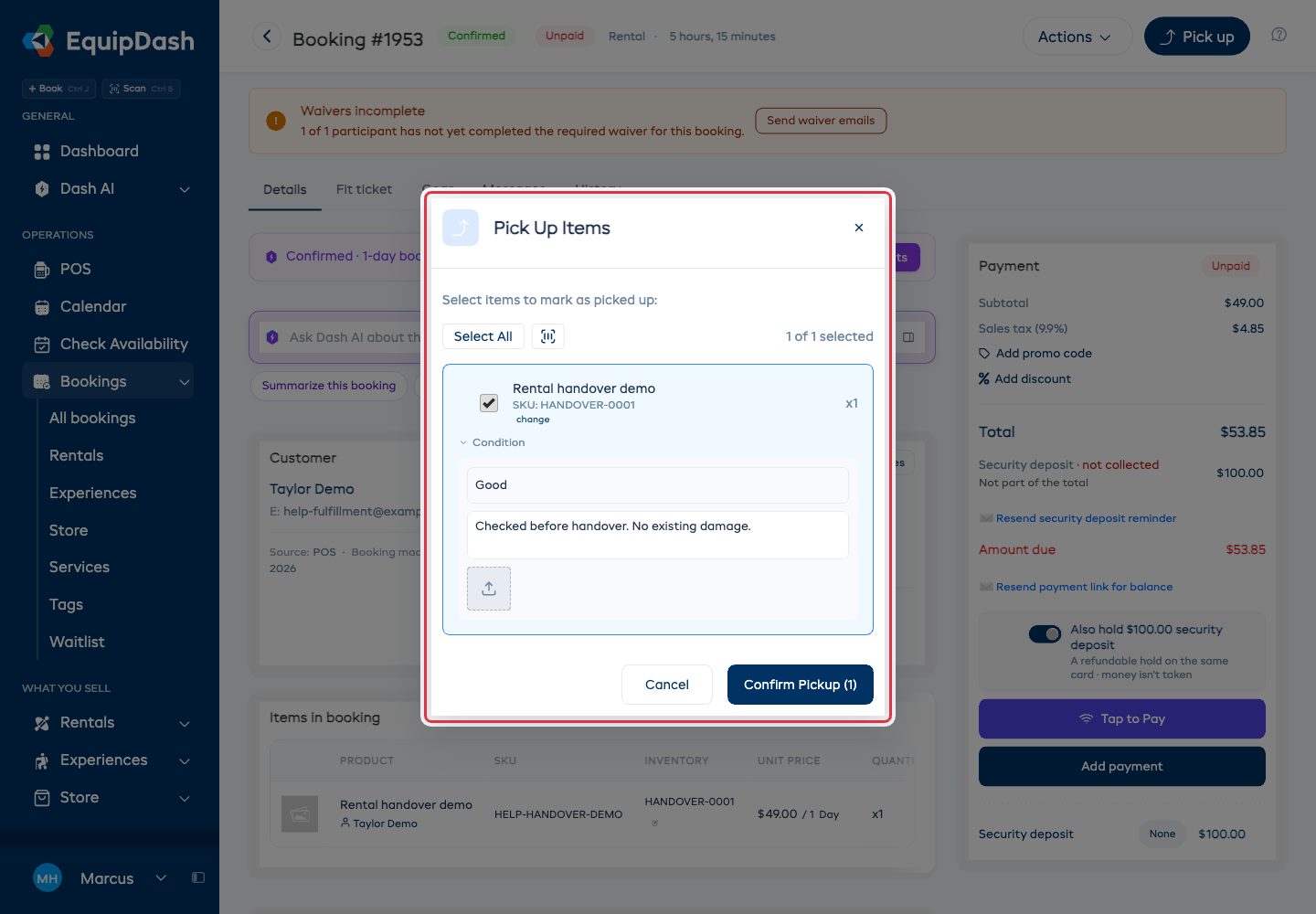
Vous pouvez, si vous le souhaitez, noter l'état de chaque article suivi en stock au moment du retrait. Cela documente l'usure ou les dommages existants avant que le client n'emporte l'article, et vous protège en cas de litige.
- Dans la fenêtre de retrait, cliquez sur Ajouter une note d'état (facultatif) sous l'article. La section qui s'ouvre s'intitule État.
- Choisissez une note d'État dans la liste : Excellent, Bon, Moyen, Mauvais ou Endommagé.
- Ajoutez des notes décrivant l'état (facultatif).
- Téléversez jusqu'à 5 photos comme preuve visuelle (facultatif, mais obligatoire si l'état est Mauvais ou Endommagé).
- Cliquez sur Confirmer le retrait pour terminer le retrait avec le rapport d'état joint.
La note d'état est entièrement facultative au retrait. Vous pouvez l'ignorer pour tout ou partie des articles.
Attribution du stock
Lors du retrait, EquipDash attribue des unités précises de votre stock à la réservation. Si vous avez plusieurs unités du même produit (par exemple 10 kayaks), le système choisit automatiquement des unités disponibles. Vous pouvez aussi réattribuer manuellement les unités si nécessaire :
- Dans la fenêtre de retrait, cliquez sur le lien Modifier à côté de l'unité attribuée à un article.
- Recherchez ou sélectionnez une autre unité disponible.
- Confirmez le changement.
Marquer des articles comme retournés
Quand le client rapporte le matériel :
- Ouvrez la réservation.
- Cliquez sur le bouton principal Retour dans l'en-tête (il remplace le bouton Retirer une fois les articles récupérés).
- La fenêtre de retour affiche tous les articles retirés. Par défaut, tous sont sélectionnés.
- Si le client ne rapporte qu'une partie des articles, décochez ceux qui sont encore dehors.
- Scannez les codes-barres si vous les utilisez.
- Vérifiez, puis cliquez sur Confirmer le retour.
Le statut de la réservation passe à Retournée et l'heure du retour est enregistrée.
Faire les comptes au retour du matériel
Si la réservation a encore un solde à payer ou si elle comporte une caution, la fenêtre de retour affiche une section Régler, pour que tout soit réglé dès le retour du matériel. Elle s'affiche pour le personnel autorisé à encaisser des paiements.
- Reste à payer indique ce que le client doit. Encaisser un paiement s'ouvre juste après la confirmation du retour.
- Caution retenue (ou Caution encaissée) indique le montant de la caution, avec trois choix : Rembourser, Retenir une partie ou Plus tard. Retenir une partie vous demande combien garder pour les dommages ; le reste est enregistré comme remboursé. Plus tard laisse la caution telle quelle.
- Pièces manquantes indique le coût des pièces du contenu qui n'ont pas été rendues. Retenir une partie commence à ce montant, et ce que vous retenez n'est jamais facturé une seconde fois.
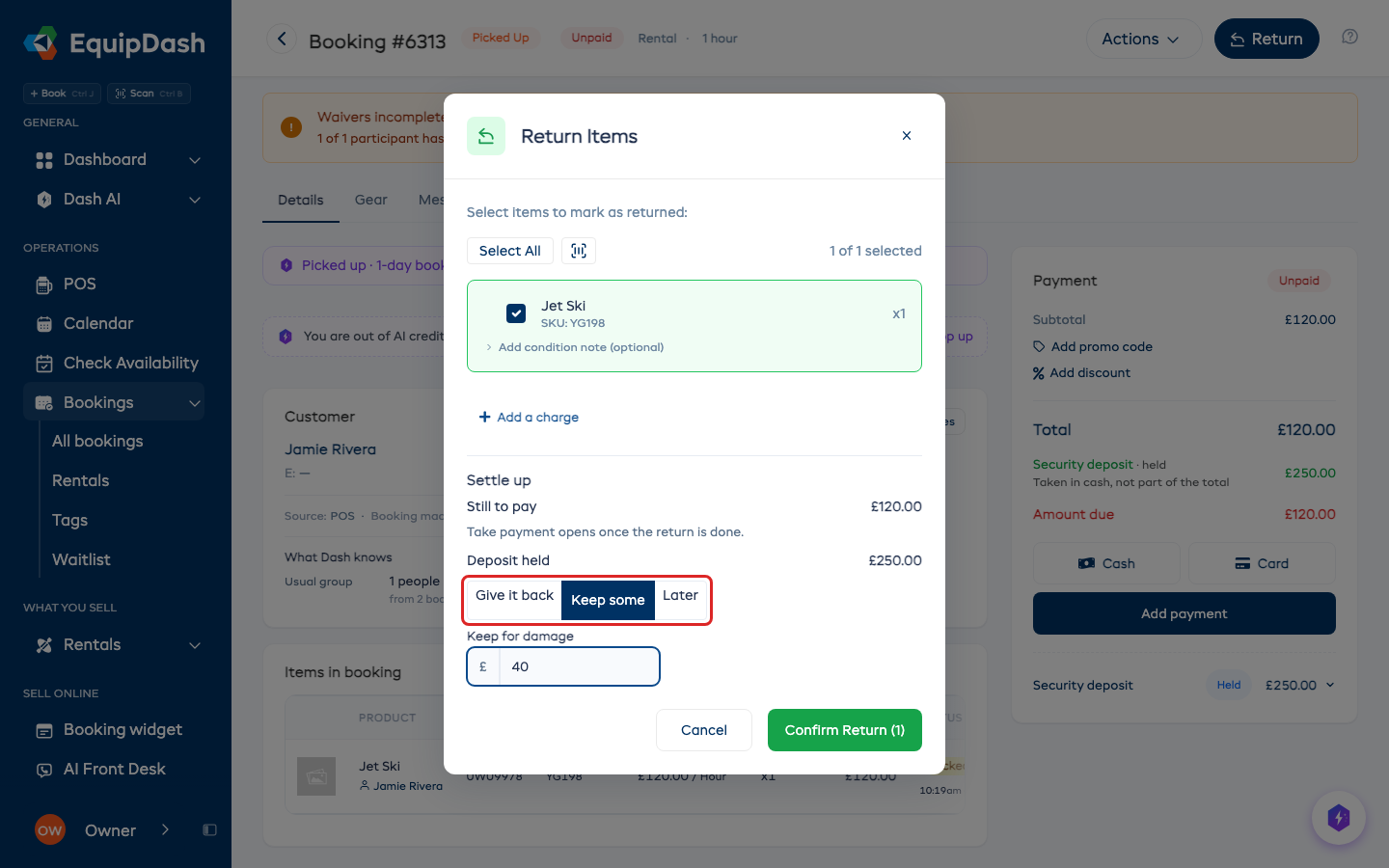
Une réservation retournée qui a encore de l'argent à régler reste dans Aujourd'hui, sous À régler, avec un bouton Régler. La fenêtre de retour fonctionne de la même façon dans Aujourd'hui et sur la page de la réservation.
Noter l'état des articles au retour
Vous pouvez noter l'état de chaque article à son retour. C'est ainsi que vous repérez les nouveaux dommages et que vous déclenchez l'envoi automatique des articles endommagés à l'atelier.
- Dans la fenêtre de retour, cliquez sur Ajouter une note d'état (facultatif) sous l'article, ou sur État (obligatoire) si votre boutique exige un rapport. La section qui s'ouvre s'intitule État.
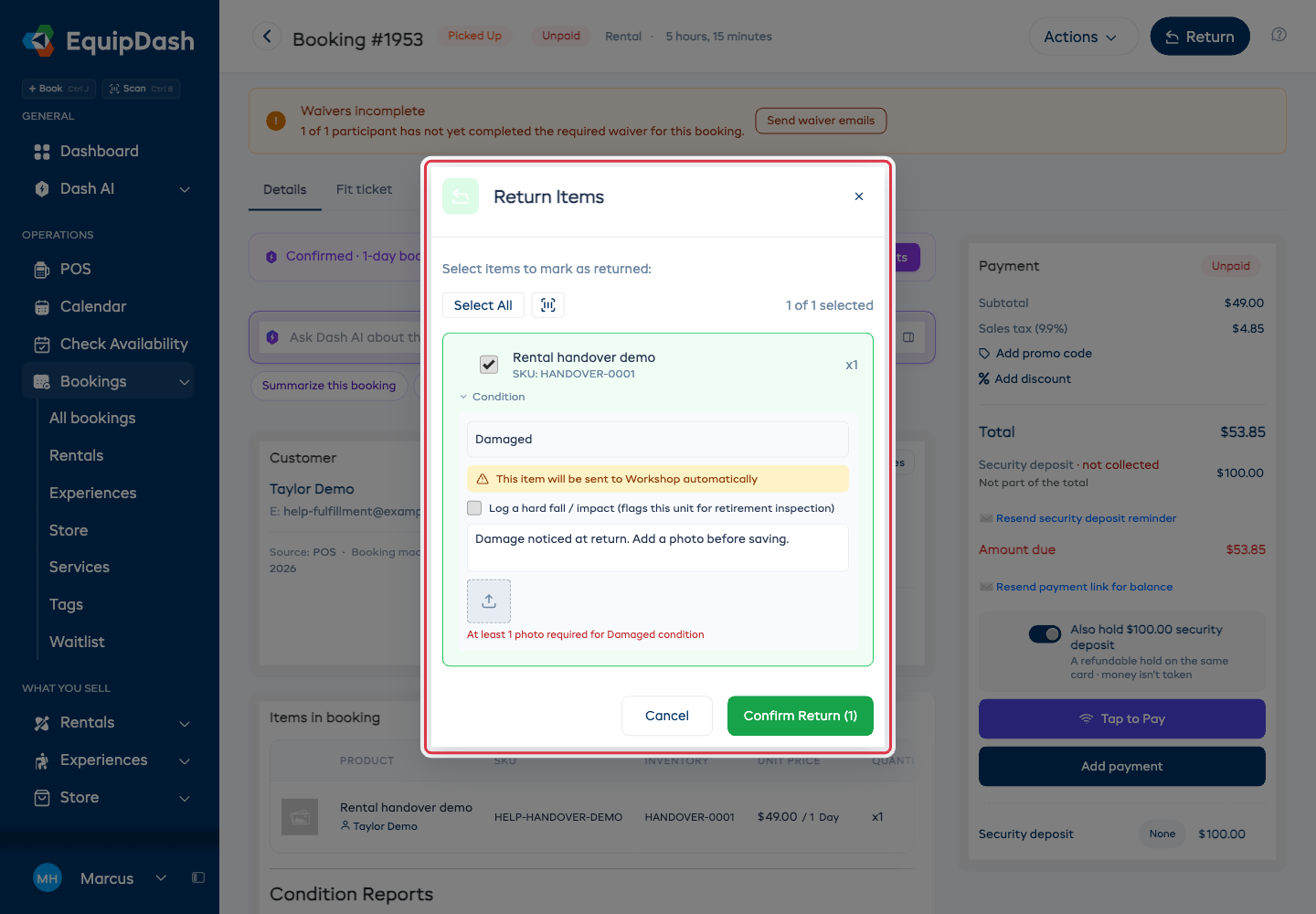
- Choisissez une note d'État. Si vous choisissez Endommagé, un avertissement s'affiche : « Cet article sera envoyé automatiquement à l'atelier. »
- Ajoutez des notes décrivant les dommages ou les problèmes.
- Téléversez des photos -- au moins une photo est obligatoire si l'état est Mauvais ou Endommagé.
- Cliquez sur Confirmer le retour.
Si un article est retourné comme Endommagé, il est automatiquement envoyé à l'atelier avec le motif « Retourné endommagé ». L'article est retiré du stock disponible jusqu'à la fin du travail de l'atelier.
Dash trie la note
Saisissez la note, par exemple « rayure sur la base, un bâton manquant », puis cliquez en dehors de la zone de texte. Dash affiche chaque élément de la note en dessous, avec une étiquette : OK, À réparer, Dommage à facturer ou Manquant. Il choisit aussi l'État et le marque comme Suggéré : vérifiez-le et modifiez-le s'il est incorrect. Un article Endommagé affiche Part à l'atelier.
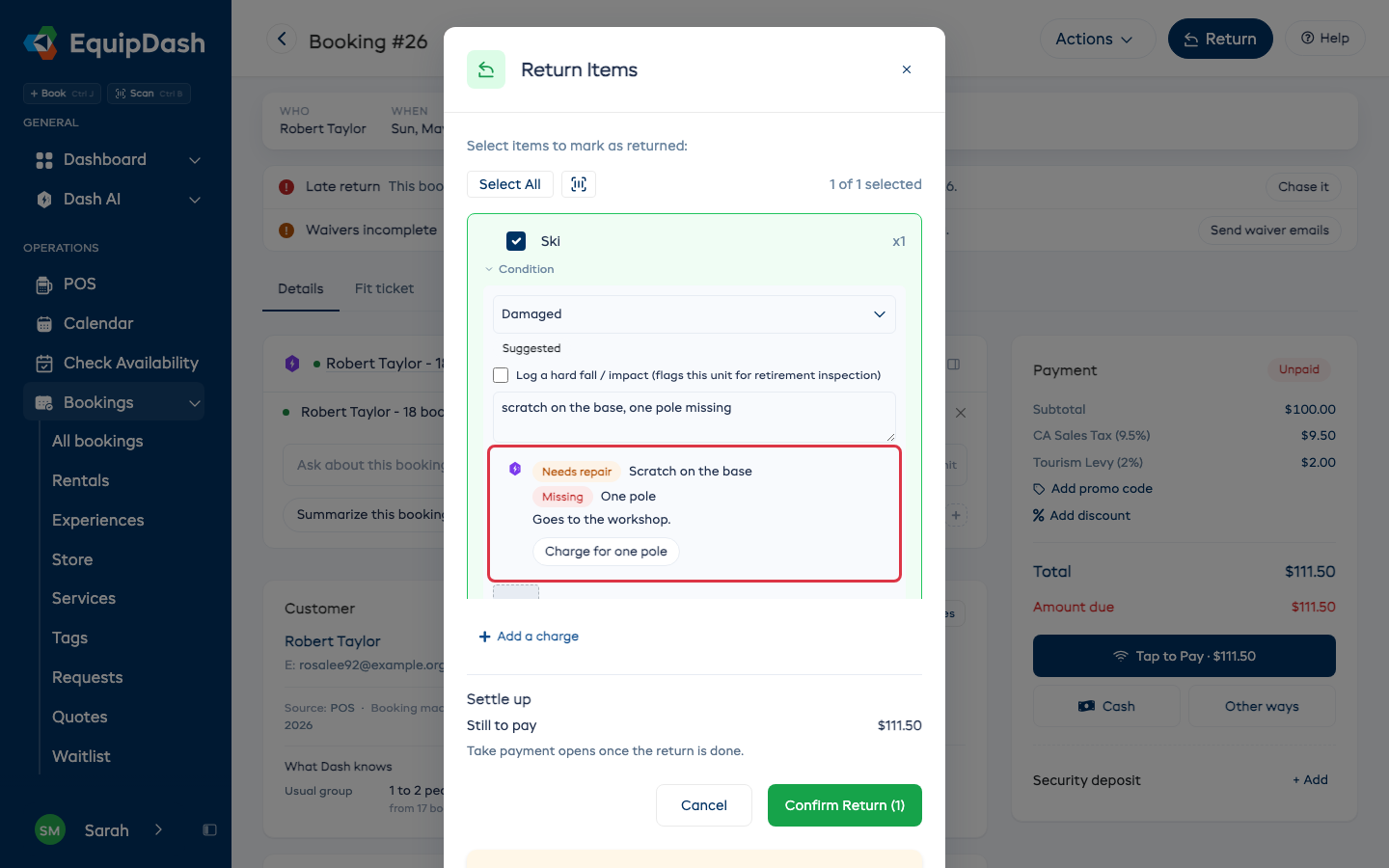
Pour une pièce manquante ou endommagée, cliquez sur le bouton correspondant, par exemple Facturer un bâton. La fenêtre Ajouter des frais s'ouvre avec Facturer déjà rempli. Saisissez le Montant. Le bouton ne s'affiche que pour le personnel autorisé à encaisser des paiements.
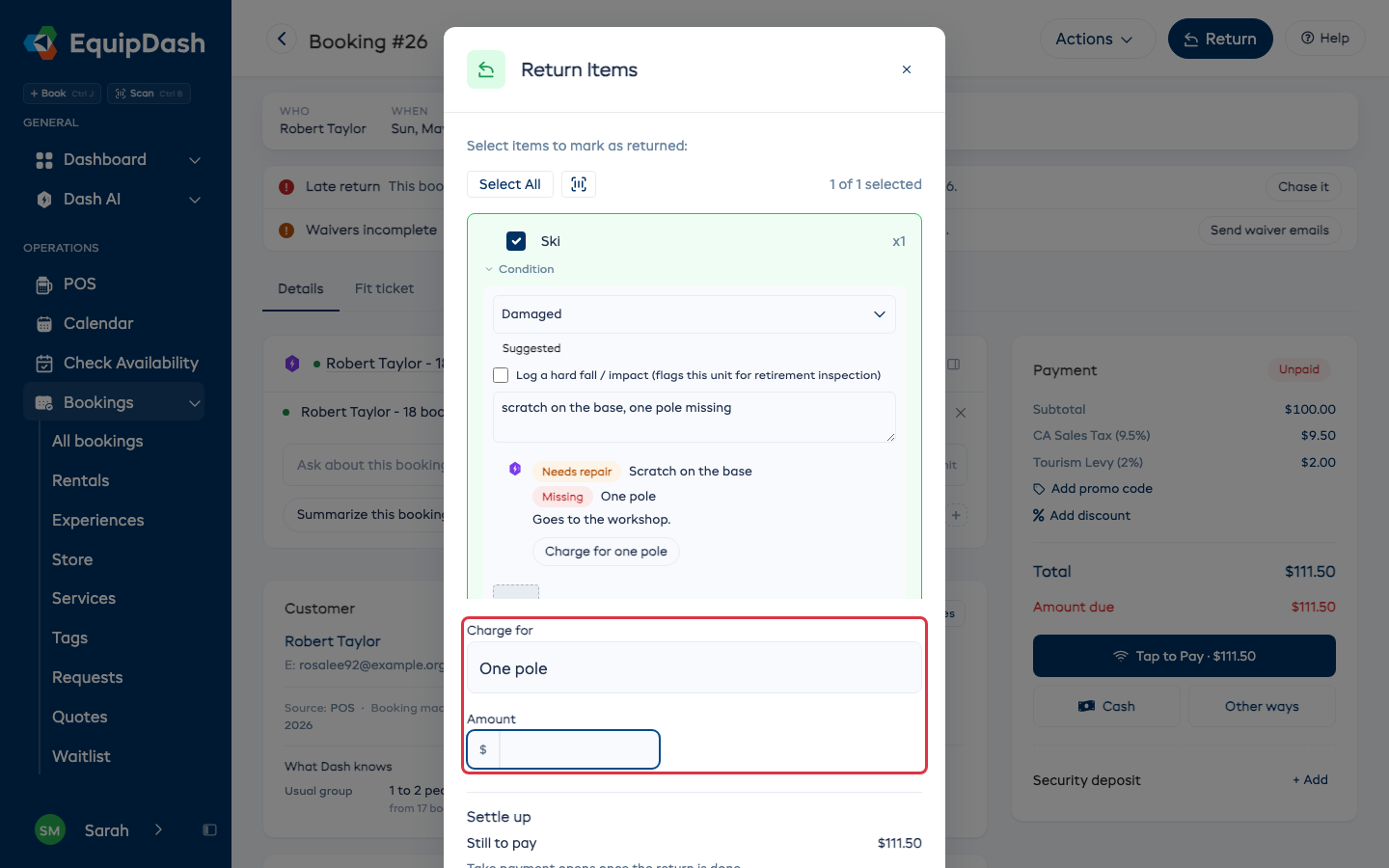
Rien n'est enregistré tant que vous n'avez pas cliqué sur Confirmer le retour. L'application mobile trie la note de la même façon, sans le bouton de facturation.
Votre administrateur peut rendre le rapport d'état obligatoire au retour. Allez dans Paramètres > Locations et activez Exiger un rapport d'état au retour. Une fois l'option activée, le personnel doit choisir un état pour chaque article suivi en stock avant de confirmer un retour.
Consulter les rapports d'état d'une réservation
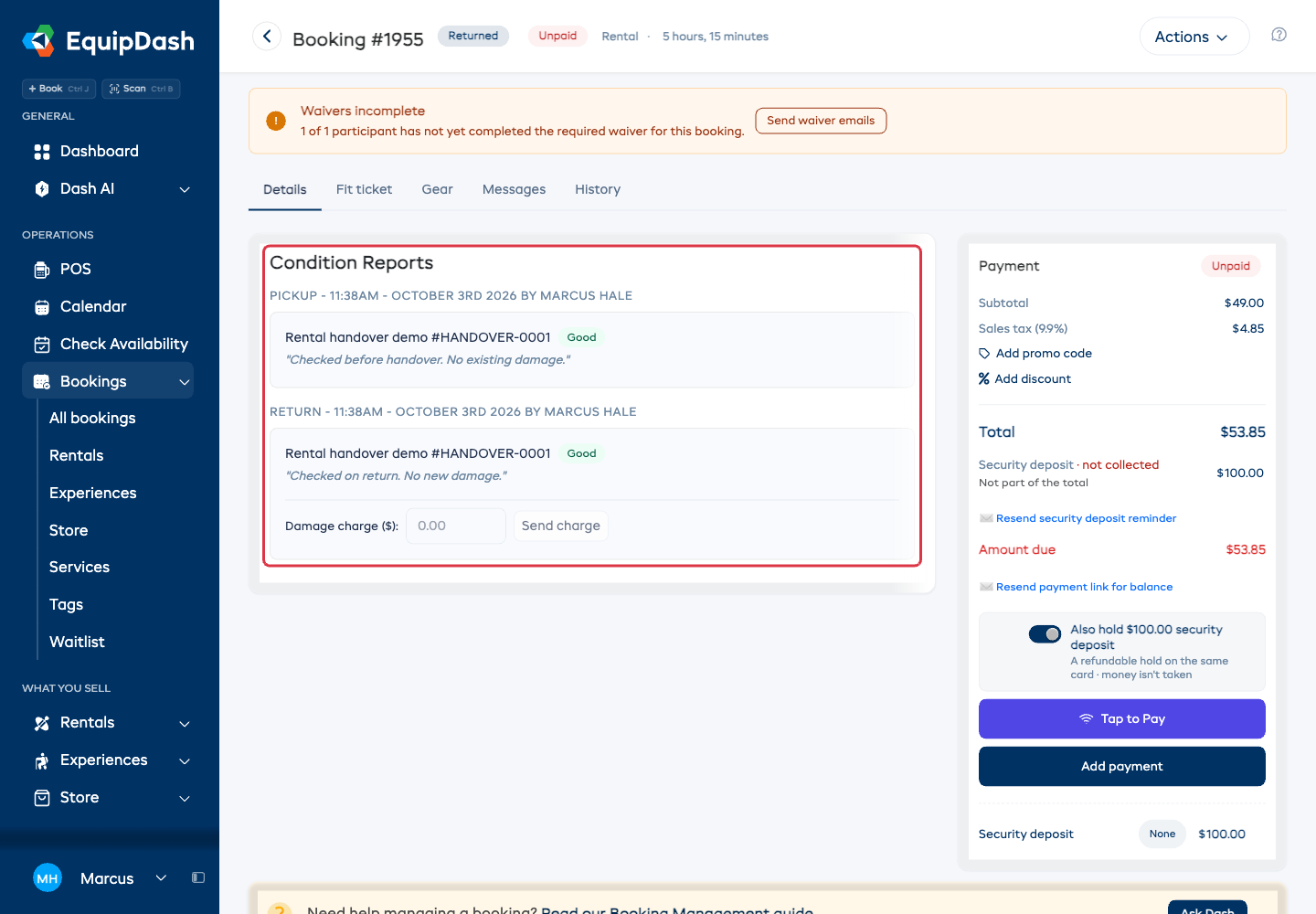
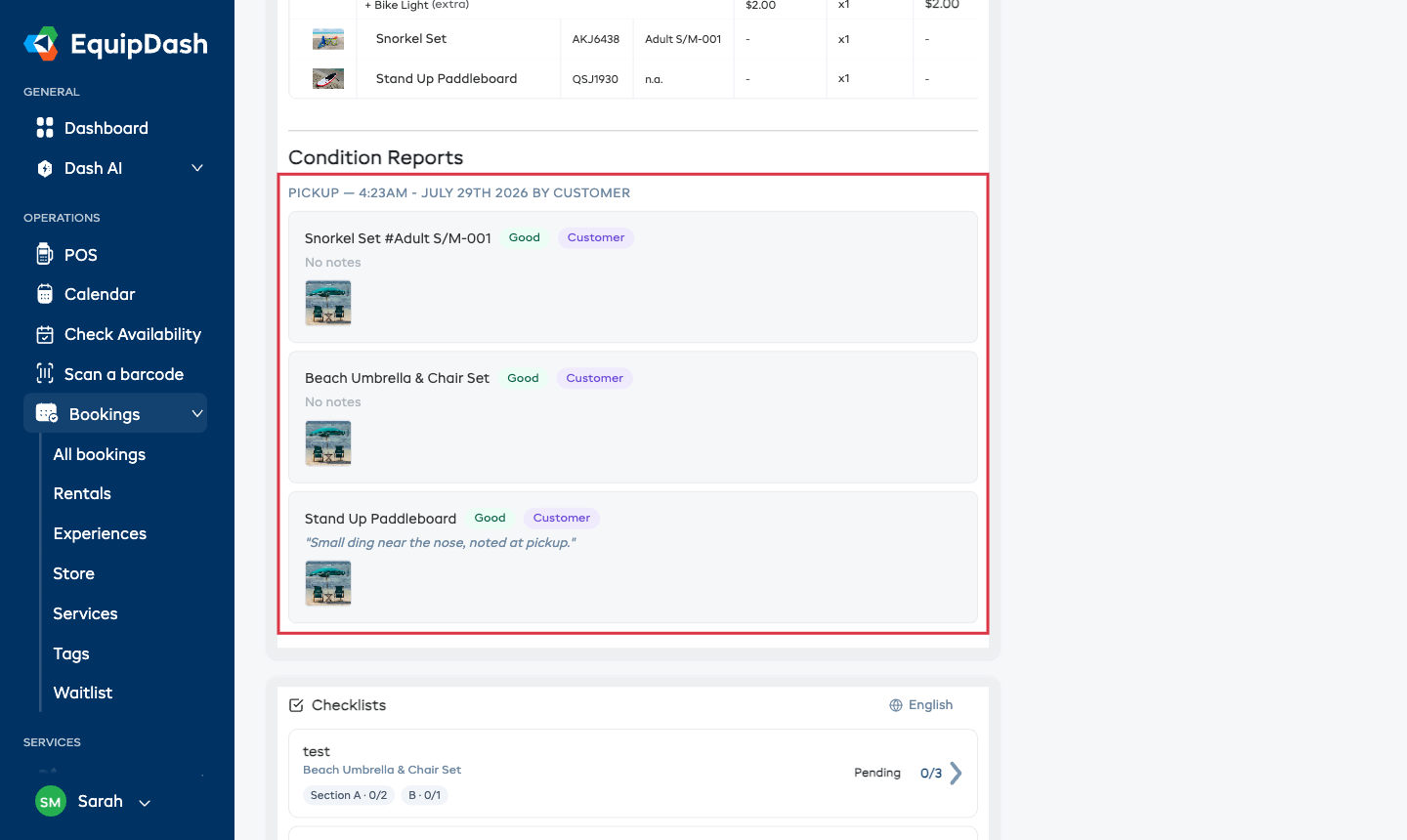
Une fois les rapports d'état saisis, ils apparaissent dans une section Rapports d'état sur la page de détail de la réservation, regroupés par retrait et par retour. Chaque rapport indique le nom de l'article, un badge d'état, les notes et des miniatures de photos. Cliquez sur une photo pour l'afficher en grand.
Rapports envoyés par le client
Avec les forfaits Growth et Pro, vous pouvez demander à vos clients de prendre eux-mêmes les photos du retrait, avec leur propre téléphone, avant de venir chercher le matériel. Ces rapports arrivent dans la même section Rapports d'état, avec un badge violet Client sous le titre « par le client », pour que vous sachiez toujours qui a saisi quoi.
Lorsqu'un client envoie son rapport au retrait, les articles sont marqués comme Retirés si le jour du retrait est arrivé ou dépassé, s'il n'y a plus rien à signer et si aucun contrôle avant le départ n'est encore ouvert. C'est le retrait sans contact : aucune visite au comptoir n'est nécessaire. Sinon, les photos sont enregistrées et votre équipe termine le retrait comme d'habitude. Lorsqu'un client envoie son rapport au retour, rien ne change : votre équipe confirme le retour exactement comme décrit plus haut. Le circuit du personnel reste toujours disponible dans les deux cas. Consultez Photos d'état par le client.
Retrait et retour partiels
EquipDash permet l'exécution partielle :
- Retrait partiel -- le client prend une partie des articles maintenant et revient chercher le reste plus tard. La réservation reste au statut Retirée et indique quels articles ont été récupérés.
- Retour partiel -- le client rapporte certains articles mais en garde d'autres. Vous pouvez enregistrer le retour uniquement pour les articles rendus.
La page de détail de la réservation affiche un récapitulatif du statut de chaque article, pour que vous sachiez toujours quels articles sont dehors et lesquels sont revenus.
Annuler un retrait ou un retour
Vous avez appuyé sur le mauvais bouton ou marqué la mauvaise réservation ? Vous pouvez faire revenir une réservation d'une étape en arrière, sans la modifier ni tout recommencer.
Annuler un retrait
Utilisez cette option lorsqu'une réservation a été marquée comme retirée alors que les articles ne sont jamais sortis de la boutique.
- Ouvrez la réservation.
- Cliquez sur Actions ▾ en haut à droite de la page de détail de la réservation.
- Cliquez sur Annuler le retrait.
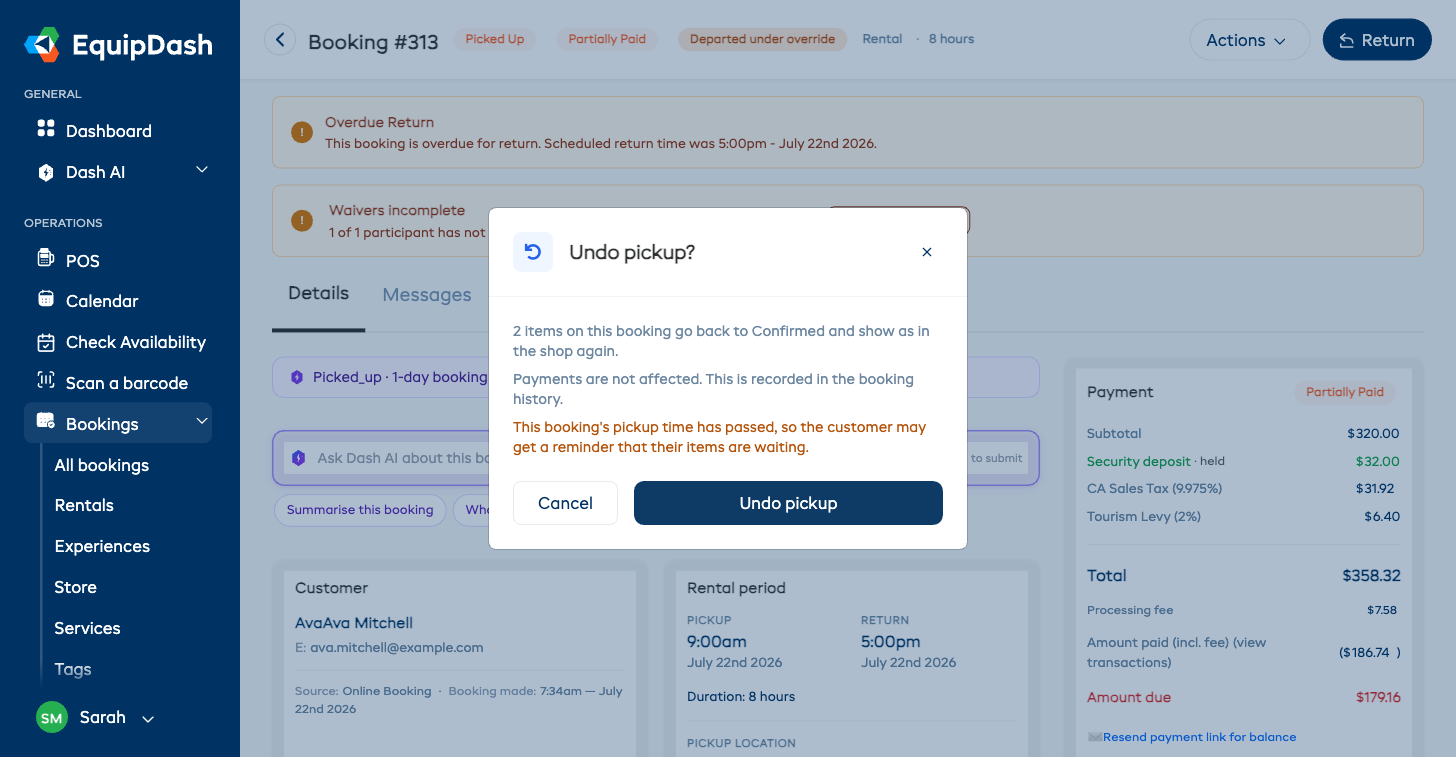
- Lisez le message de confirmation, qui indique combien d'articles vont changer d'état, puis cliquez sur Annuler le retrait pour continuer, ou sur Annuler pour laisser la réservation telle quelle.
La réservation repasse à Confirmée et les articles apparaissent de nouveau comme présents en boutique.
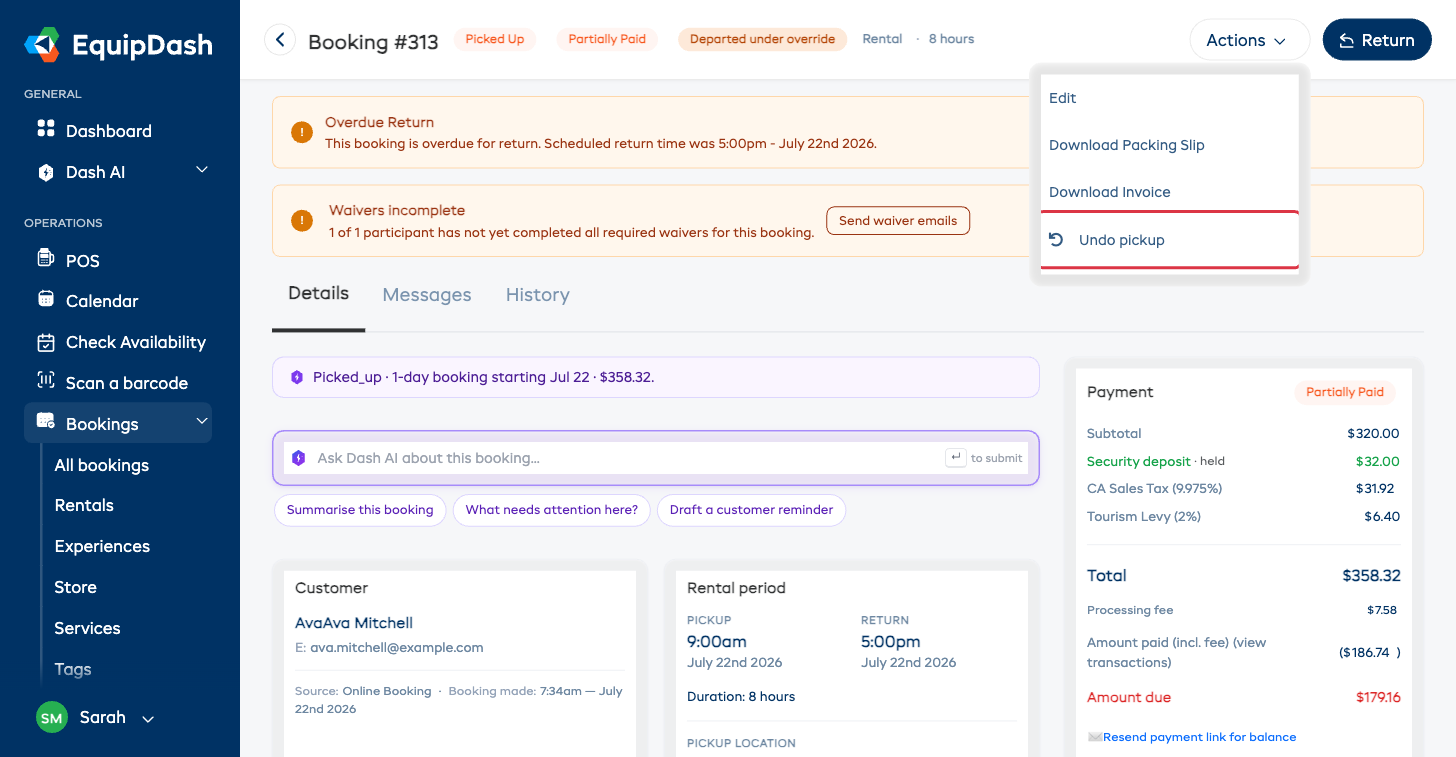
Le message de confirmation vous indique exactement ce qui va changer avant que quoi que ce soit ne se produise, y compris tout ce que vous devez savoir au préalable.
Annuler un retour
Utilisez cette option lorsque des articles ont été marqués comme retournés alors qu'ils sont en fait encore chez le client.
- Ouvrez la réservation.
- Cliquez sur Actions ▾ en haut à droite de la page de détail de la réservation.
- Cliquez sur Annuler le retour.
- Lisez le message de confirmation, puis cliquez sur Annuler le retour pour continuer, ou sur Annuler pour laisser la réservation telle quelle.
La réservation repasse à Retirée et les articles apparaissent de nouveau comme sortis, chez le client. L'heure de retrait d'origine est conservée : rien de la remise n'est perdu.
Annuler le retour apparaît dès qu'un article est revenu. Si un article a été scanné par erreur lors d'un retour partiel, vous pouvez donc l'annuler sans toucher au reste de la réservation.
Ce qu'une annulation ne change pas
- Les paiements ne sont jamais touchés. Une annulation ne facture, ne rembourse et ne libère rien.
- Les tâches de nettoyage et de réparation restent ouvertes. Si un article a été envoyé à l'atelier à son retour, cette tâche reste ouverte, et l'article ne peut pas être remis à un client tant que le travail n'est pas terminé. Le message de confirmation nomme les articles concernés.
- Le client peut recevoir un rappel. Si l'heure de retrait de la réservation est déjà passée, annuler le retrait peut entraîner l'envoi au client d'un rappel lui indiquant que son matériel l'attend. Le message de confirmation vous prévient quand cela arrivera.
Chaque annulation est inscrite dans l'onglet Historique de la réservation, avec le nom de la personne et l'heure. Consultez Notes et historique des réservations.
Pour annuler, il faut la même autorisation que pour effectuer des retraits et des retours : le personnel qui ne l'a pas ne voit pas ces options. Les réservations de service et d'atelier n'ont pas ces options : elles suivent leurs propres étapes de dépôt et de récupération.
Dans l'application mobile
La même annulation existe dans l'application mobile EquipDash. Ouvrez la réservation, restez sur l'onglet Détails et faites défiler jusqu'à Retrait et retour, puis touchez Annuler le retrait ou Annuler le retour. Contrairement à l'enregistrement d'un retrait ou d'un retour, une annulation nécessite une connexion : elle ne peut pas être mise en attente puis envoyée plus tard lorsque vous travaillez hors ligne.
Enregistrement d'arrivée pour une expérience
Pour les réservations d'expérience, l'exécution est plus simple :
- Ouvrez la réservation d'expérience.
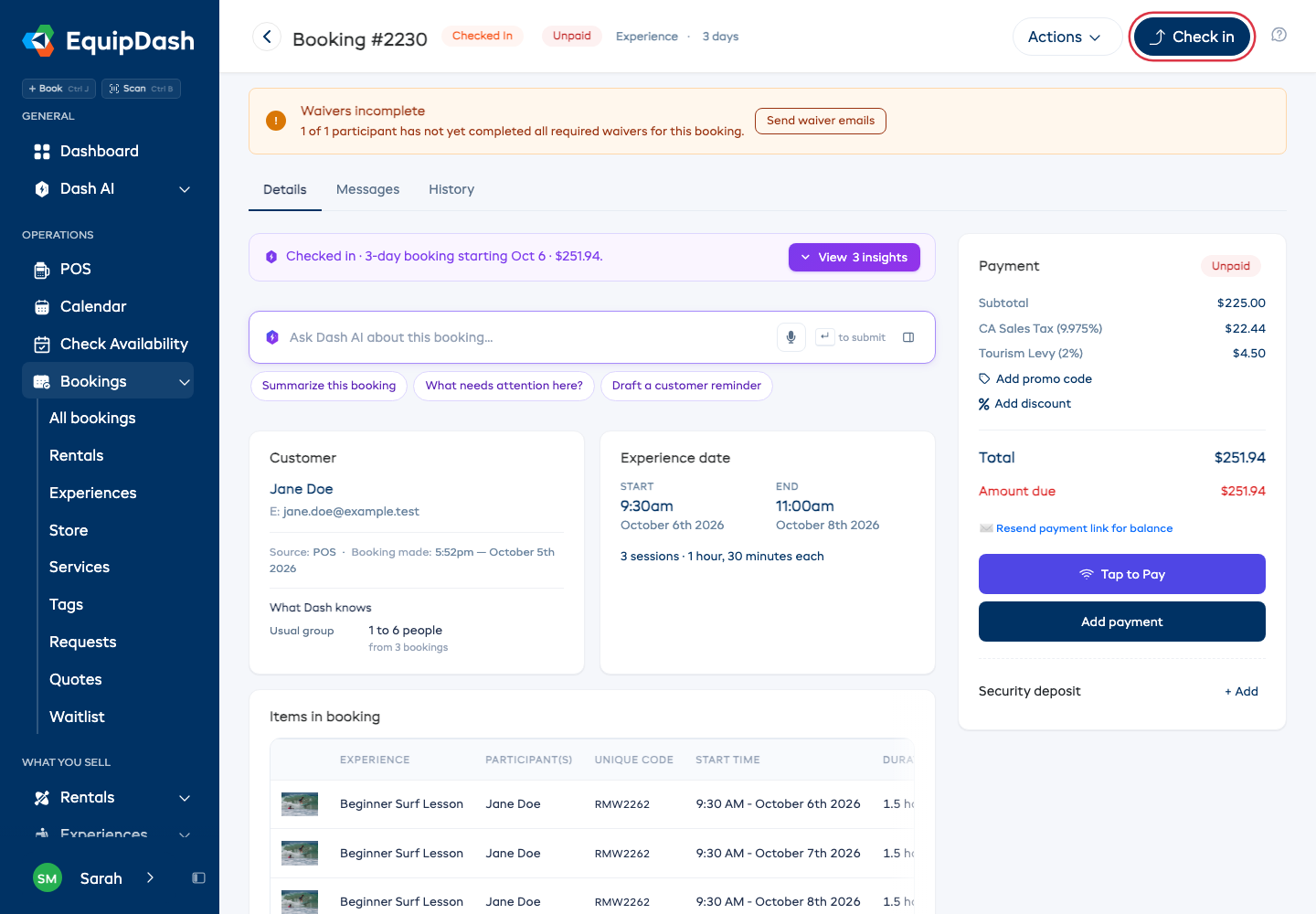
- Cliquez sur le bouton principal Enregistrer l'arrivée dans l'en-tête quand le client ou les participants arrivent.
- Le statut de la réservation passe à Arrivée enregistrée.
Utilisez Marquer comme revenu sur la réservation, quand il est affiché, pour marquer comme revenues toutes les personnes encore dehors pour cette réservation, pour le jour de session concerné. La session doit avoir commencé et les personnes doivent avoir leur arrivée enregistrée. Chaque personne enregistrée affiche Encore dehors, Non revenu après la fin de la session lorsque le personnel termine les sessions manuellement, ou Revenu avec l'heure. Pour marquer ou annuler une seule personne, ouvrez la feuille de session.
Lorsque la dernière personne encore dehors est marquée comme revenue, la session se termine. Sur la page de la réservation, Terminer termine les lignes d'expérience de cette réservation et enregistre ses personnes arrivées mais encore dehors comme revenues par Terminer. Pour terminer toute la session pour les réservations dont l'arrivée est enregistrée, utilisez Terminer dans Aujourd'hui ou sur sa feuille de session. Si certaines personnes sont revenues et d'autres encore dehors, Terminer vous demande de confirmer. Marquer comme revenu nécessite l'autorisation d'enregistrer les arrivées ou d'exécuter les réservations ; Terminer sur la page de la réservation nécessite l'autorisation d'exécuter les réservations.
Vous pouvez demander à votre équipe de remplir une liste de contrôle de préparation avant qu'une expérience puisse démarrer, par exemple « gilets de sauvetage à bord » ou « consignes de sécurité données ». Elle s'ouvre automatiquement depuis l'action Enregistrer l'arrivée, sur la page de détail de la réservation comme sur la feuille de session. Consultez Listes de contrôle des réservations.
Par défaut, le personnel termine une session en marquant tout le monde comme revenu ou en appuyant sur Terminer. Sous Paramètres > Expériences > Avancé, l'option Fin d'une session peut être réglée sur Automatiquement à l'heure de fin. La tâche planifiée termine alors la session après le délai de grâce de votre boutique et enregistre les personnes encore dehors comme revenues à l'heure de fin. La clôture habituelle du lendemain enregistre quand même les personnes arrivées restantes comme revenues à la fin de la journée. Consultez Fin d'une session.
Une réservation sur plusieurs jours
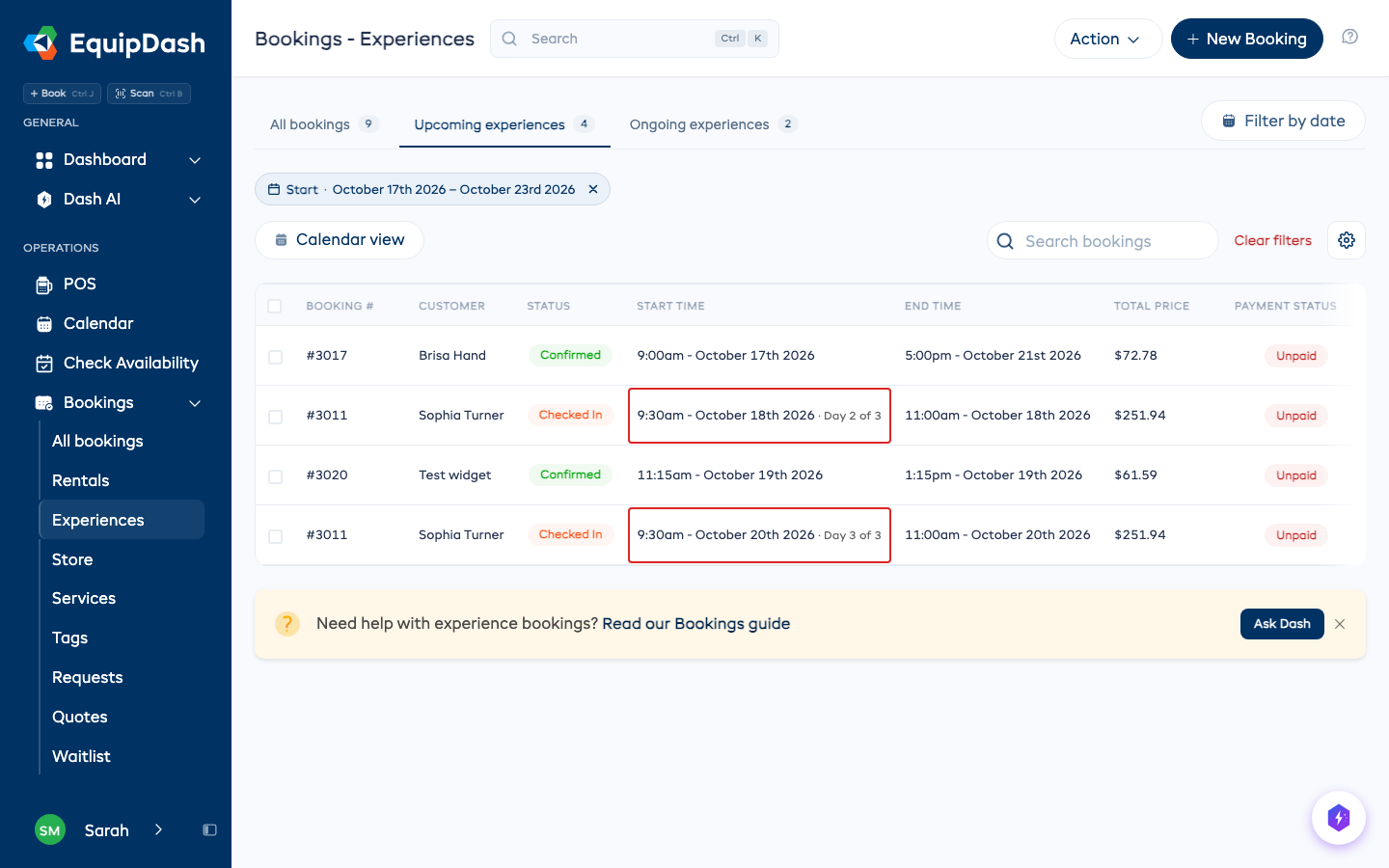
Lorsqu'une même réservation comprend la même activité sur plusieurs jours, par exemple un cours sur trois dates, l'arrivée est enregistrée séparément pour chaque jour. Cela fonctionne de la même façon pour les sessions à horaires fixes et pour les activités à créneau ouvert.
- Enregistrer l'arrivée indique le jour concerné, par exemple Enregistrer l'arrivée 20 oct. : aujourd'hui, sinon un jour déjà passé sans arrivée enregistrée, sinon le prochain jour à venir. Les autres jours restent réservés, et Enregistrer l'arrivée revient pour le jour suivant.
- Sur la feuille de session d'un jour, lors d'un scan de billet ou dans l'application mobile, l'enregistrement d'arrivée et son annulation ne concernent que ce jour.
- Marquer comme revenu agit sur le jour de session actif. Marquer des personnes comme revenues un jour ne change pas les autres jours. Si un autre jour attend encore l'enregistrement d'arrivée, le bouton principal de la réservation peut rester Enregistrer l'arrivée ; ouvrez la feuille de la session active pour marquer les personnes comme revenues. Un jour manqué reste une absence pour ce jour.
- Le client reçoit votre rappel habituel avant chaque jour.
- Terminer, s'il est utilisé avant le dernier jour, clôture les jours écoulés. Les jours à venir restent réservés, et la réservation reste sous À venir.
- Une personne nommée pour un jour l'est aussi pour les autres jours, là où il reste de la place.
- Toutes les réservations et À venir affichent la réservation une fois pour chaque jour, avec la mention Jour 1 sur 3, Jour 2 sur 3, etc., à côté des autres réservations de ce jour. À venir n'affiche que les jours restant à venir, et Enregistrer l'arrivée se trouve sur la ligne du jour concerné. Chaque ligne affiche le statut propre à son jour : un jour pas encore passé indique donc toujours Confirmée.
- Un voyage qui s'étend sur plusieurs jours avec un seul départ n'apparaît qu'une seule fois.
Annuler un enregistrement d'arrivée ou une fin de session
Vous avez marqué une réservation d'expérience comme terminée, ou enregistré une arrivée, par erreur ? Revenez en arrière d'une étape, comme pour un retrait.
- Ouvrez la réservation.
- Cliquez sur Actions ▾ en haut à droite de la page de détail de la réservation.
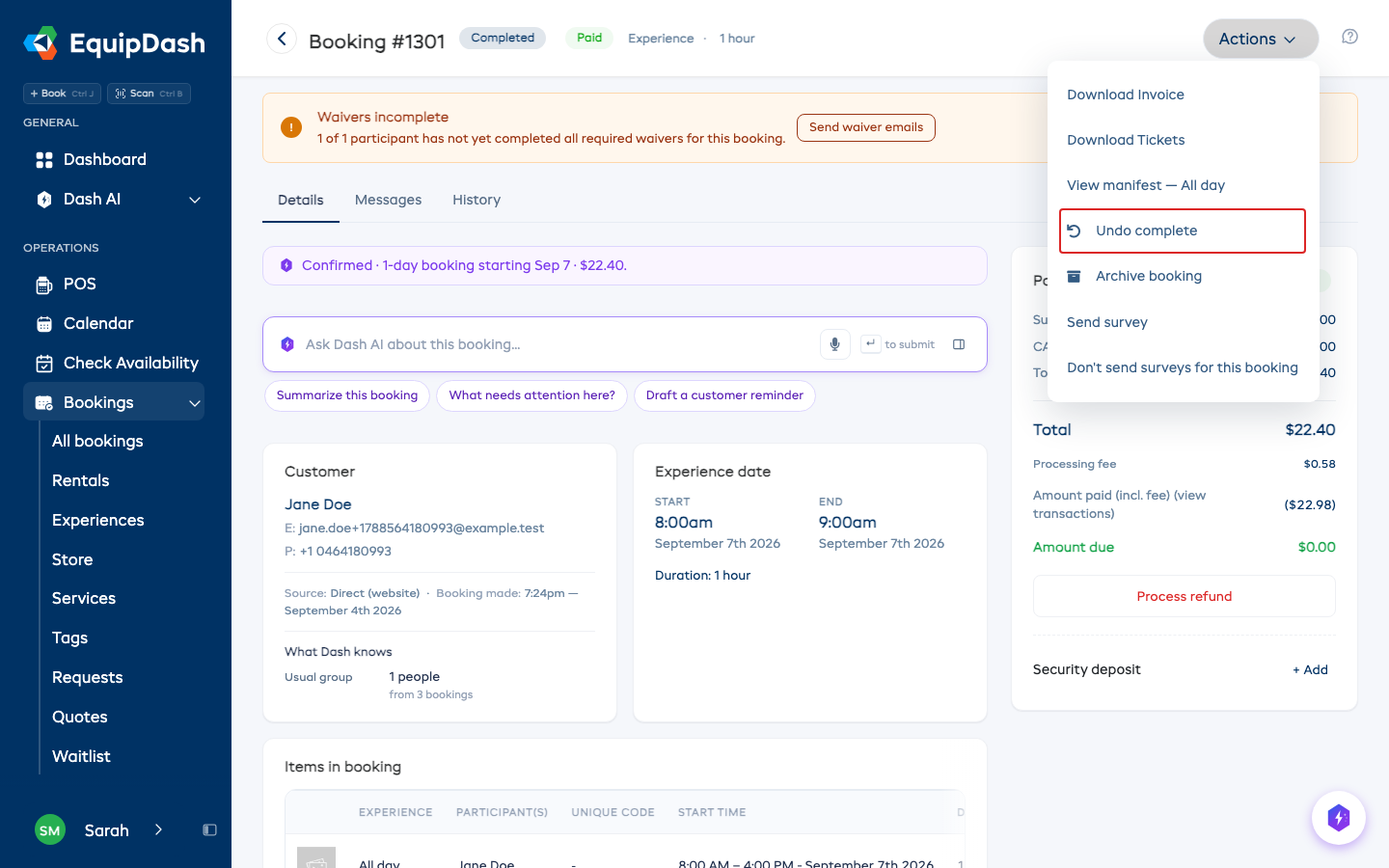
- Cliquez sur Annuler la fin (ou Annuler l'arrivée si l'arrivée est enregistrée).
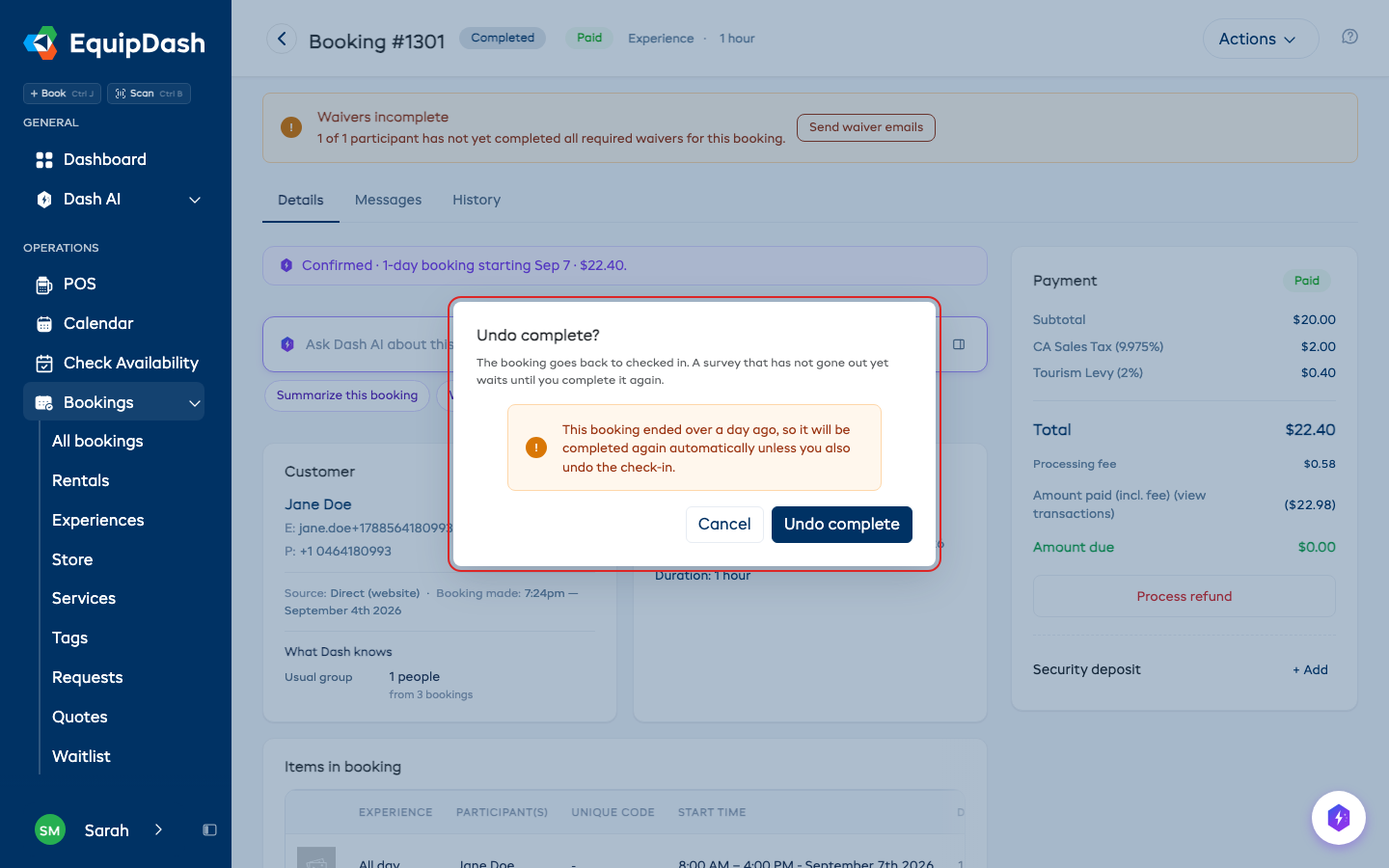
- Lisez le message de confirmation, puis cliquez sur le bouton pour continuer, ou sur Annuler pour laisser la réservation telle quelle.
Annuler la fin remet la réservation à Arrivée enregistrée. Annuler l'arrivée la remet à Confirmée et efface l'arrivée et le statut Revenu pour le jour concerné. Toutes les personnes de la feuille de session de ce jour apparaissent alors comme non arrivées. Pour passer de Terminée à Confirmée, annulez d'abord la fin, puis l'arrivée. Le bouton Annuler d'une personne à côté de Revenu est une action distincte ; il n'est plus disponible une fois la session clôturée par Terminer, à l'heure de fin ou à la fin de la journée.
- Les paiements ne sont jamais touchés.
- Les enquêtes attendent. Une enquête ou une demande d'avis qui n'est pas encore partie est retenue, et part une fois que vous terminez de nouveau la réservation. Une demande déjà envoyée ne peut pas être rappelée.
- Les anciennes réservations se terminent de nouveau toutes seules. Une expérience terminée depuis plus d'un jour est automatiquement clôturée tant que son arrivée est enregistrée : le message de confirmation vous en avertit. Annulez aussi l'arrivée si le client n'est jamais venu, puis marquez la réservation comme absence.
Les deux annulations sont inscrites dans l'onglet Historique de la réservation et nécessitent la même autorisation que l'enregistrement d'arrivée. Sur une réservation qui comprend des articles de location et une expérience, seule la partie expérience change d'état. Dans l'application mobile, ouvrez la réservation et faites défiler jusqu'à Arrivée dans l'onglet Détails.
Retraits en retard
Si un client n'a pas récupéré son matériel à l'heure de retrait prévue, la réservation est signalée comme en retard. Vous verrez :
- Une bannière d'avertissement Retrait en retard en haut de la page de détail de la réservation (par exemple « Le retrait de cette réservation est en retard. L'heure de retrait prévue était 9 h 00 - 25 février 2026 »), avec un bouton Absence.
- Un badge d'avertissement Retrait en retard sur la réservation dans le tableau des réservations, et un bouton Absence à la fin de sa ligne.
- Une alerte Retrait en retard envoyée à votre équipe (si elle est activée dans les paramètres de notification).
Une réservation d'expérience dont personne n'a enregistré l'arrivée fonctionne de la même façon, avec une bannière, un badge et une alerte Arrivée en retard.
Quand le client ne vient jamais
Si le client ne vient pas, cliquez sur Absence dans la bannière de retard, ou sur Actions ▾ puis Marquer comme absence. La réservation reste payée, son matériel retourne en rayon, et le client reçoit un e-mail « Vous nous avez manqué », sauf si vous décochez cette option. S'il se présente plus tard, Enregistrer l'arrivée ou Retirer fonctionne toujours et efface l'absence. Consultez Marquer une absence.
Retours en retard
Si une location n'est pas retournée à l'heure de retour prévue :
- La réservation est signalée comme en retard pour le retour.
- Une notification de retard est envoyée à votre équipe.
- Vous pouvez suivre tous les retours en retard depuis le tableau des réservations, en filtrant sur le statut Retirée et en triant par date de fin.
- Les articles continuent d'être comptés comme sortis jusqu'à ce que vous les marquiez comme retournés : ils ne sont donc proposés à personne d'autre entre-temps. Consultez Comprendre la disponibilité.
Cautions et retours
Si la réservation comporte une caution, réglez-la dans la fenêtre de retour : Rembourser si tout est en bon état, ou Retenir une partie en cas de dommage ou de perte. Choisissez Plus tard pour décider ensuite sur la page de la réservation.
Livraisons et récupérations
Une réservation que votre camionnette livre puis récupère utilise les mots de la camionnette. Le bouton de l'en-tête indique Livrée à l'aller et Récupérée au retour, jamais Retirer. Si une récupération a du retard, une bannière Pas encore récupérée indique quand elle était prévue, avec son propre bouton Récupérée. La récupération du matériel relève de votre camionnette : le client ne reçoit donc jamais de rappel de retour en retard.
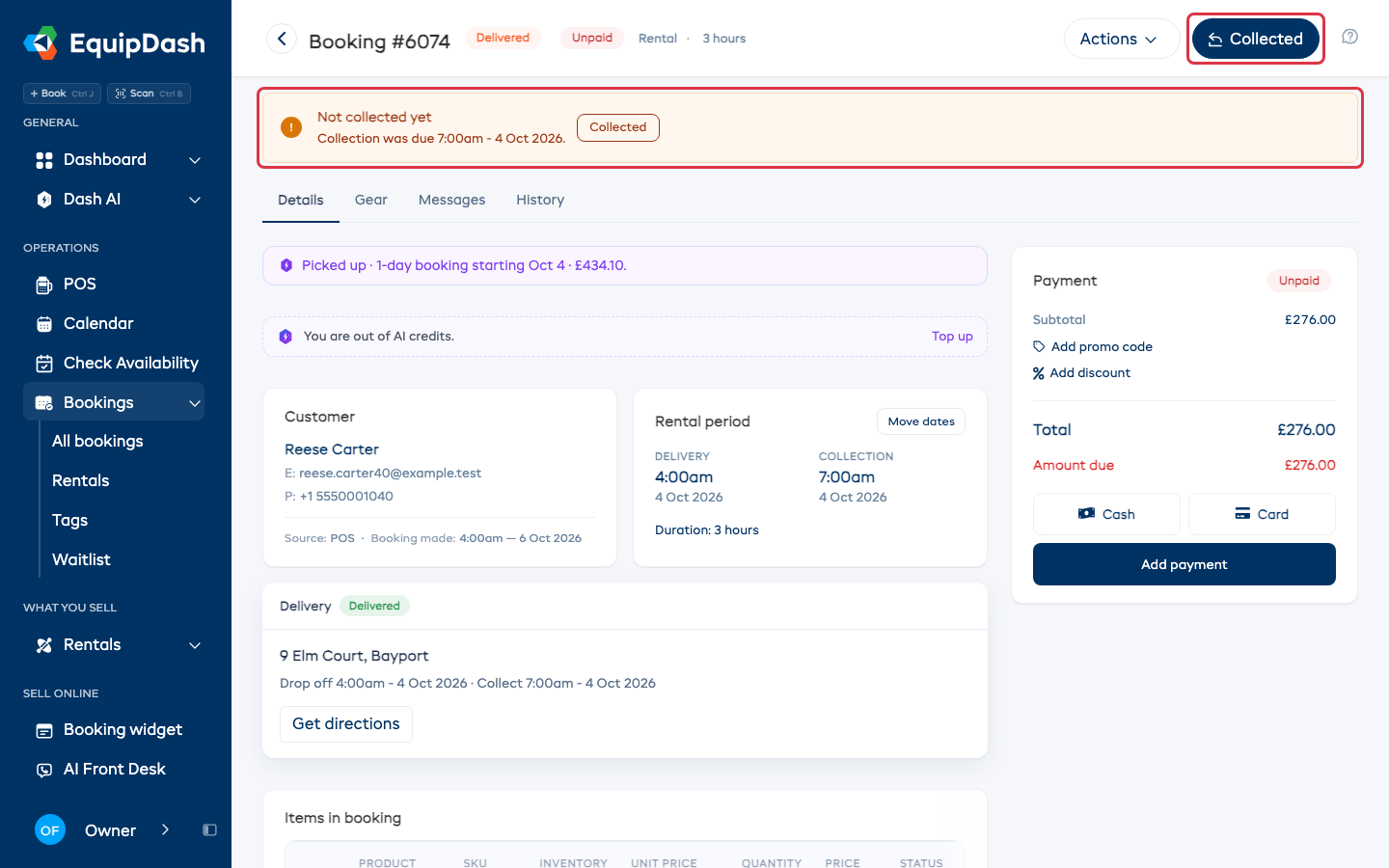
La fenêtre Retour reste disponible pour les rapports d'état et les frais de dommages. Pour les arrêts de la journée, consultez Livraison.
Guides associés
- Consulter et gérer les réservations
- La liste du matériel -- ce qu'il faut sortir des rayons pour une réservation, et depuis quel site
- Listes de contrôle des réservations -- exiger une liste de contrôle de sécurité avant le retrait ou l'enregistrement d'arrivée
- Photos d'état par le client -- laissez les clients photographier le matériel au retrait et terminer eux-mêmes le retrait
- Cautions
- Scan de codes-barres
- Présentation des réservations
- Marquer une absence - quand un client ne vient jamais
- Unités de stock -- consultez l'historique d'état de chaque article
- Fonctionnement de l'atelier -- les articles endommagés y sont envoyés automatiquement