Présentation des réservations
Les réservations sont au cœur d'EquipDash. Chaque fois qu'un client réserve un produit de location ou s'inscrit à une expérience, une réservation est créée. Ce guide vous présente les notions essentielles et vous explique comment vous repérer dans vos réservations.
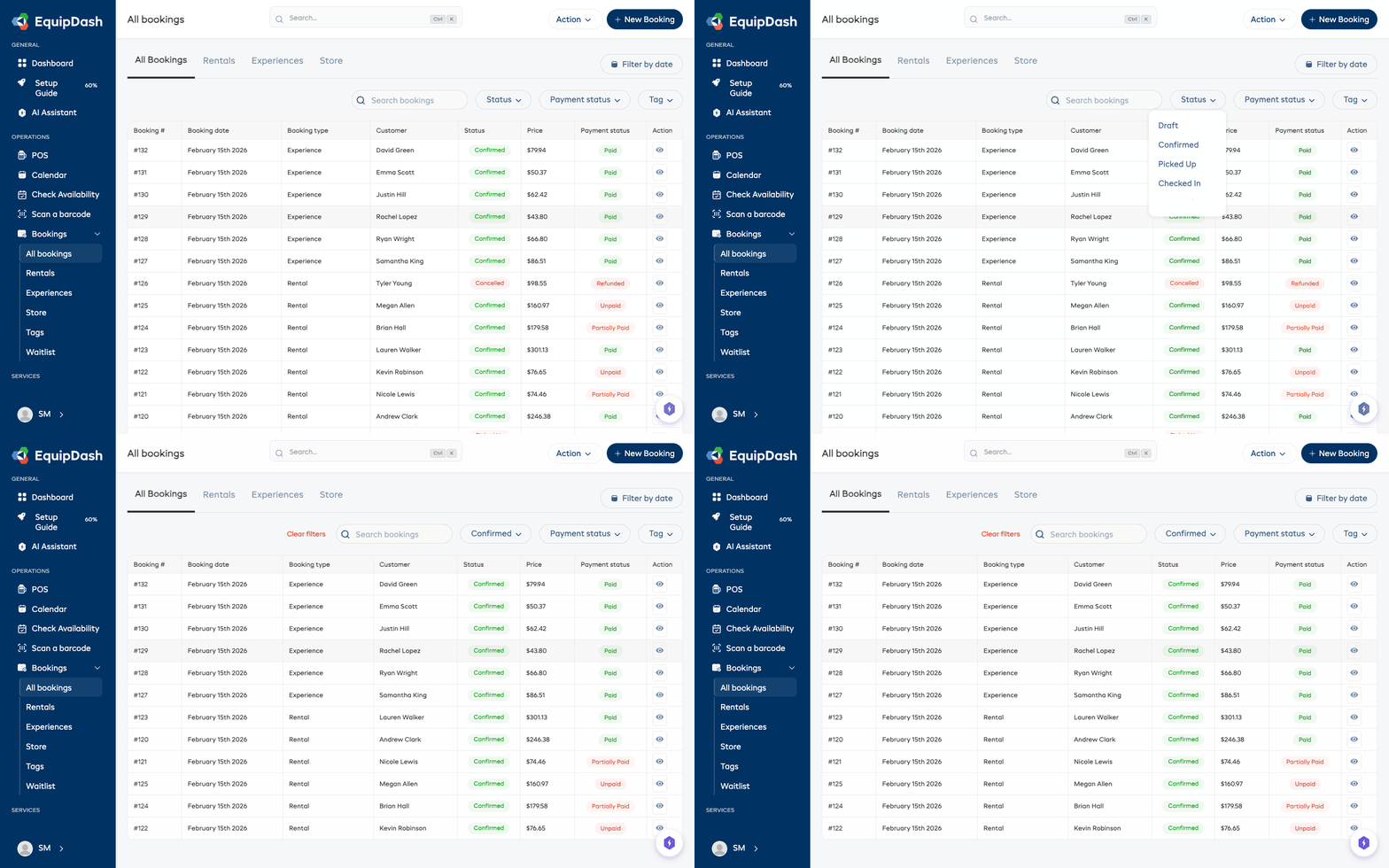
Qu'est-ce qu'une réservation ?
Une réservation est un enregistrement qui regroupe un client, un ou plusieurs articles (produits de location, produits de boutique ou expériences), des dates et les informations de paiement. Les réservations peuvent être créées à plusieurs endroits :
- Point de vente (POS) -- lorsque vous créez une réservation en personne
- Widget de réservation -- lorsqu'un client réserve en ligne depuis votre site web
- API -- lorsqu'un système externe crée une réservation en votre nom
Types de réservations
EquipDash propose deux types de réservations principaux :
| Type | Description |
|---|---|
| Location | Un client emprunte un ou plusieurs produits pour une période donnée (par exemple, un kayak pour le week-end). |
| Expérience | Un client réserve une place pour une activité programmée (par exemple, une randonnée guidée à 9 h). |
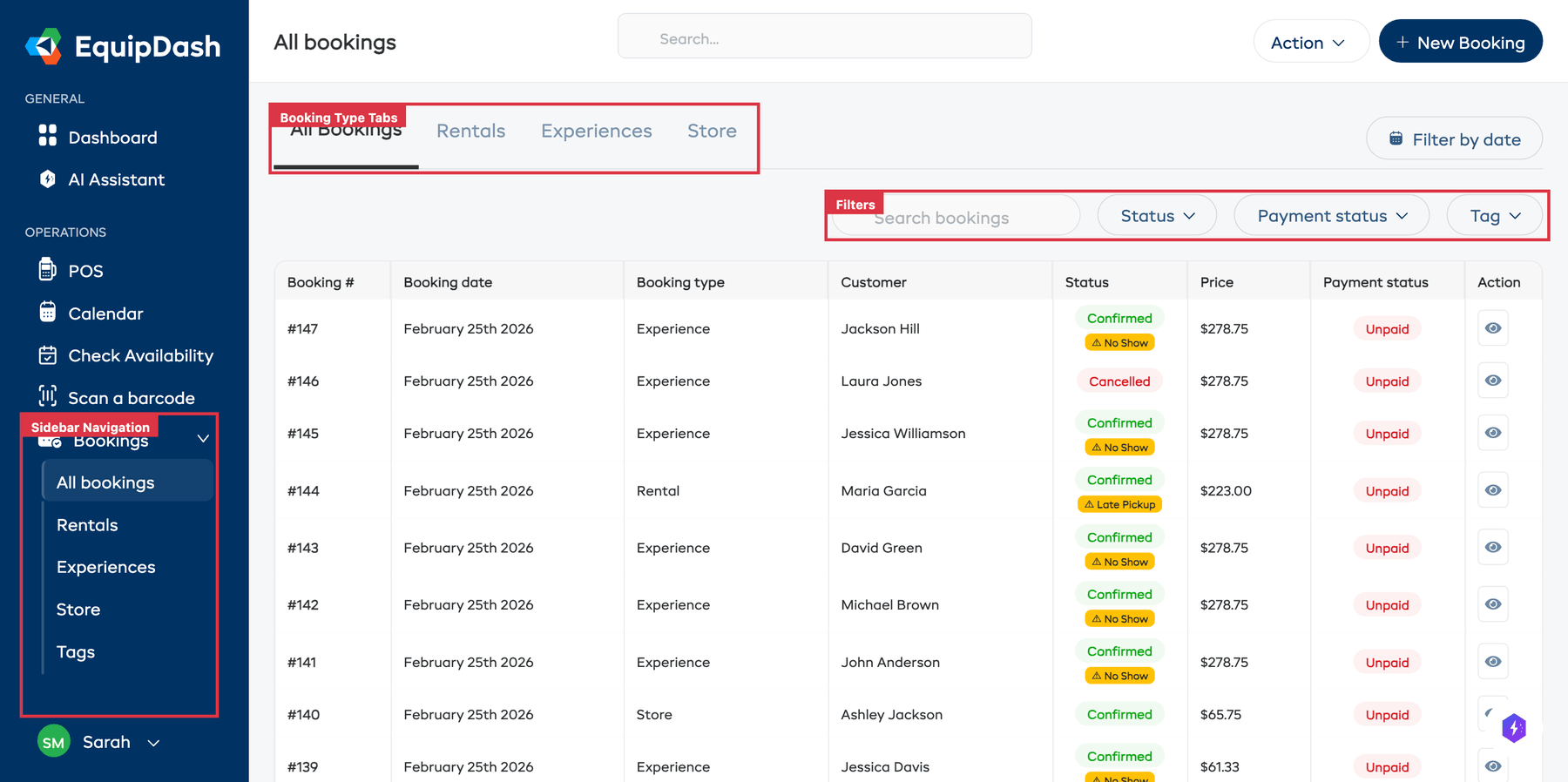
Chaque type a son propre tableau de réservations, accessible depuis le menu latéral sous Réservations > Locations ou Réservations > Expériences. Vous pouvez aussi voir toutes les réservations ensemble avec Réservations > Toutes les réservations.
De plus, les produits de boutique (comme des accessoires, des articles à vendre ou des pièces de rechange) peuvent être ajoutés à une réservation, en plus des articles de location ou d'expérience. Les réservations contenant uniquement des produits de boutique sont listées sous Réservations > Boutique.
Les onglets Locations, Expériences et Boutique du menu Réservations n'apparaissent que si leur module est activé. Consultez Modules.
Statuts des réservations
Chaque réservation passe par plusieurs statuts au fil de son avancement :
| Statut | Signification |
|---|---|
| Brouillon | La réservation a été commencée, mais pas encore confirmée. |
| Confirmée | La réservation est validée et le client est attendu. |
| Retirée | (Locations uniquement) Le client a récupéré les articles. |
| Enregistrée | (Expériences uniquement) Le client est arrivé pour l'activité. |
| Retournée | (Locations uniquement) Le client a rendu tous les articles. |
| Terminée | La réservation est terminée. Les réservations d'expérience passent automatiquement à ce statut un jour après la fin de l'activité. |
| Absent | Votre équipe a indiqué que le client ne s'est pas présenté. La réservation reste payée et le matériel est de nouveau disponible. Consultez Mark a No Show. |
| Annulée | La réservation a été annulée. |
Utiliser le tableau des réservations
Pour afficher vos réservations :
- Cliquez sur Réservations dans le menu latéral.
- Choisissez Locations, Expériences ou Boutique selon le type de réservation que vous souhaitez voir (ou Toutes les réservations pour tout afficher).
- Le tableau des réservations s'affiche, avec les réservations les plus récentes en premier.
Onglets de vue rapide
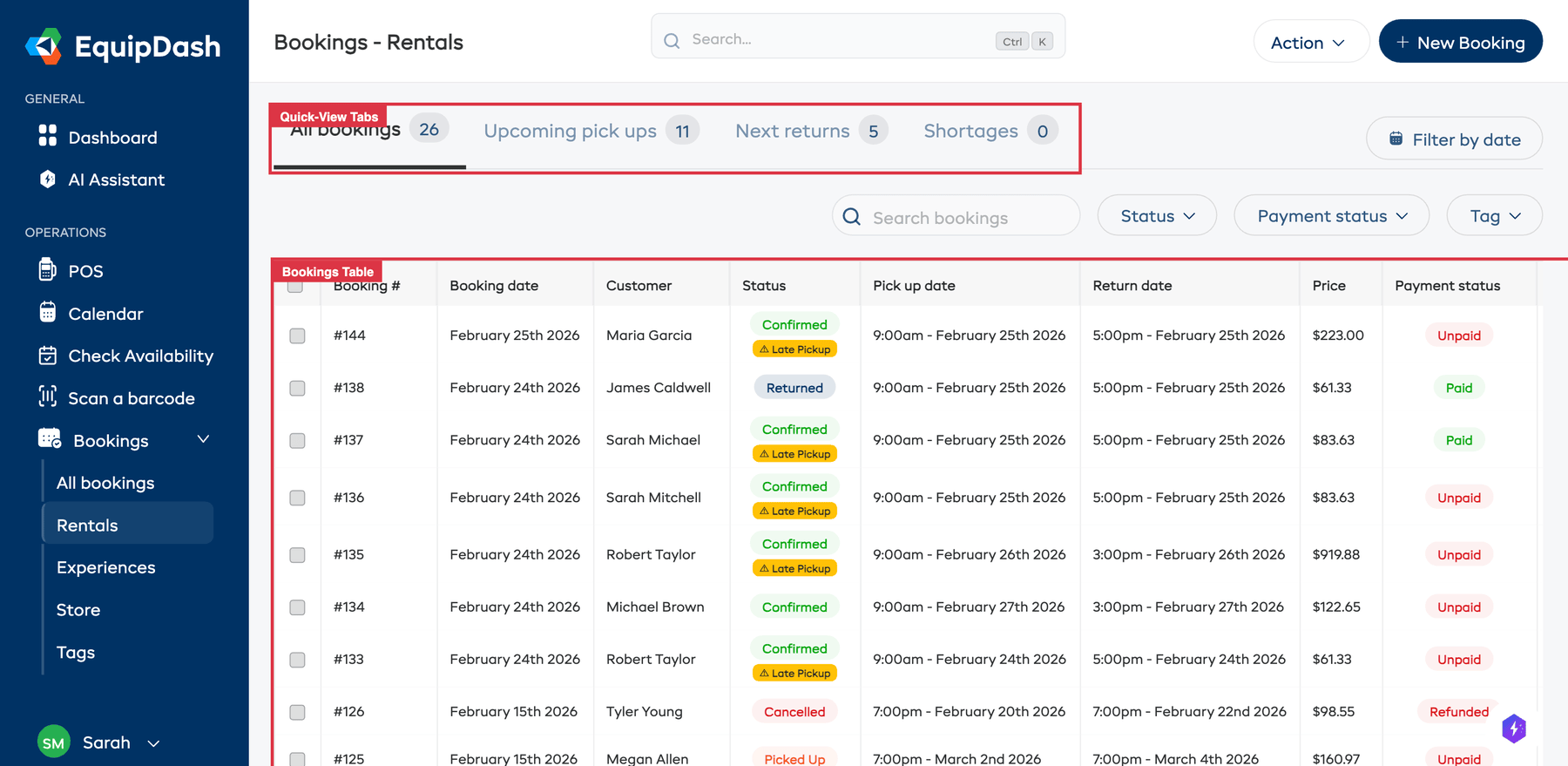
Au-dessus du tableau, des onglets vous donnent un aperçu rapide des différents états des réservations :
- Toutes les réservations -- toutes les réservations, avec le nombre total
- Prochains retraits -- réservations dont la date de retrait approche
- Prochains retours -- réservations dont le retour est bientôt prévu
- Manques de stock -- réservations avec un problème de stock insuffisant
Chaque onglet affiche un nombre, pour que vous voyiez d'un coup d'œil combien de réservations demandent votre attention.
Colonnes du tableau
Le tableau des réservations affiche les informations suivantes :
- N° de réservation -- le numéro de référence unique de la réservation
- Date de réservation -- la date de création de la réservation
- Client -- le nom du client qui a effectué la réservation
- Statut -- le statut actuel de la réservation (pastille de couleur)
- Date de retrait -- la date et l'heure de retrait prévues
- Date de retour -- la date et l'heure de retour prévues
- Prix -- le prix total de la réservation
- Statut du paiement -- indique si le paiement est Payé, Impayé, Partiellement payé ou Remboursé (avec un code couleur)
- Action -- boutons d'action rapide pour le retrait et le retour
Vous pouvez cliquer sur l'en-tête d'une colonne pour trier le tableau selon cette colonne.
Rechercher des réservations
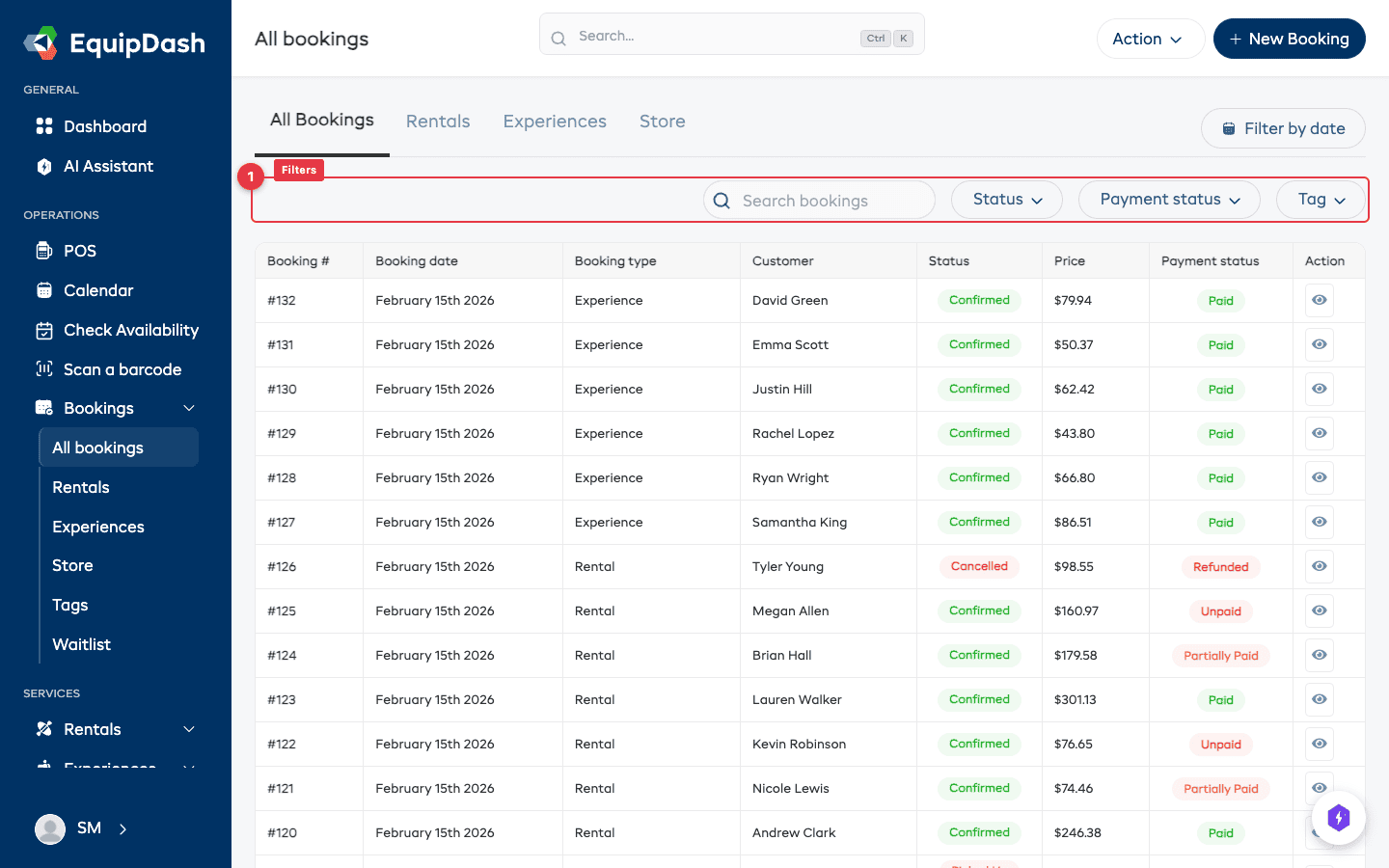
Utilisez la barre Rechercher des réservations au-dessus du tableau pour retrouver rapidement une réservation. Vous pouvez chercher par :
- Numéro de réservation
- Nom du client
- Adresse e-mail du client
Saisissez simplement votre recherche : le tableau se filtre en temps réel.
Filtrer les réservations
Affinez le tableau des réservations avec les listes de filtres situées au-dessus du tableau :
- Statut -- Utilisez la liste Statut pour filtrer par statut de réservation (par exemple Confirmée, Retirée, Retournée, Absent, Annulée).
- Statut du paiement -- Utilisez la liste Statut du paiement pour filtrer par Payé, Impayé, Partiellement payé, Remboursé ou Partiellement remboursé.
- Étiquette -- Si vous utilisez des étiquettes de réservation, choisissez une étiquette dans la liste Étiquette.
- Filtre de date -- Cliquez sur le bouton Filtrer par date pour filtrer les réservations sur une période.
Consulter une réservation
Cliquez sur une ligne du tableau pour ouvrir la page Détail de la réservation. Vous pouvez y consulter toutes les informations de la réservation, ajouter des paiements, gérer la remise et le retour du matériel, ajouter des notes, et plus encore.
La page de détail de la réservation est organisée en deux onglets :
- Détails — informations sur le client, période de location (ou date de l'expérience), articles, participants (avec leur statut de consentement et son historique), notes, étiquettes, actions par e-mail et une carte Paiement toujours visible dans la colonne de droite
- Historique — une chronologie de tout ce qui s'est passé sur la réservation
En haut de la page, vous voyez le numéro de réservation, la pastille de statut, la pastille de paiement, un menu Actions ▾ (Modifier, Télécharger le bon de préparation, Télécharger la facture, Marquer comme absent, Annuler, Archiver) et un bouton d'action principal qui s'adapte à l'étape de la réservation (Retirer, Enregistrer l'arrivée, Retourner ou Marquer comme terminée).
Pour une présentation plus détaillée de cette page, consultez Viewing & Managing Bookings.