Terminer les éléments de l'atelier Growth+This feature requires the Growth+ plan or higher
Une fois qu'un élément a été réparé, nettoyé ou entretenu, vous le marquez comme terminé dans l'atelier. L'élément retourne alors dans votre inventaire disponible et peut être réservé à nouveau.
Il existe deux façons de sortir des éléments de l'atelier :
Méthode 1 : depuis la page de détail de l'atelier
- Allez dans Locations > Atelier dans la barre latérale gauche.
- Dans l'onglet À l'atelier, cliquez sur une entrée de l'atelier pour ouvrir sa page Détail de l'atelier.
- Si des listes de contrôle sont associées à la tâche, remplissez-les d'abord (voir Remplir les listes de contrôle ci-dessous).
- Cliquez sur le bouton vert Terminer et remettre en stock, en haut à droite.
- Confirmez dans la boîte de dialogue.
L'élément retourne immédiatement dans l'inventaire disponible.
Méthode 2 : avec le lecteur de codes-barres
- Sur la page Atelier, cliquez sur le bouton Retourner un élément, en haut à droite.
- Scannez le code-barres de l'élément à l'aide du lecteur intégré au formulaire.
- EquipDash identifie l'élément, vérifie qu'il se trouve bien à l'atelier et vous demande de confirmer qu'il est terminé.
- Confirmez le retour.
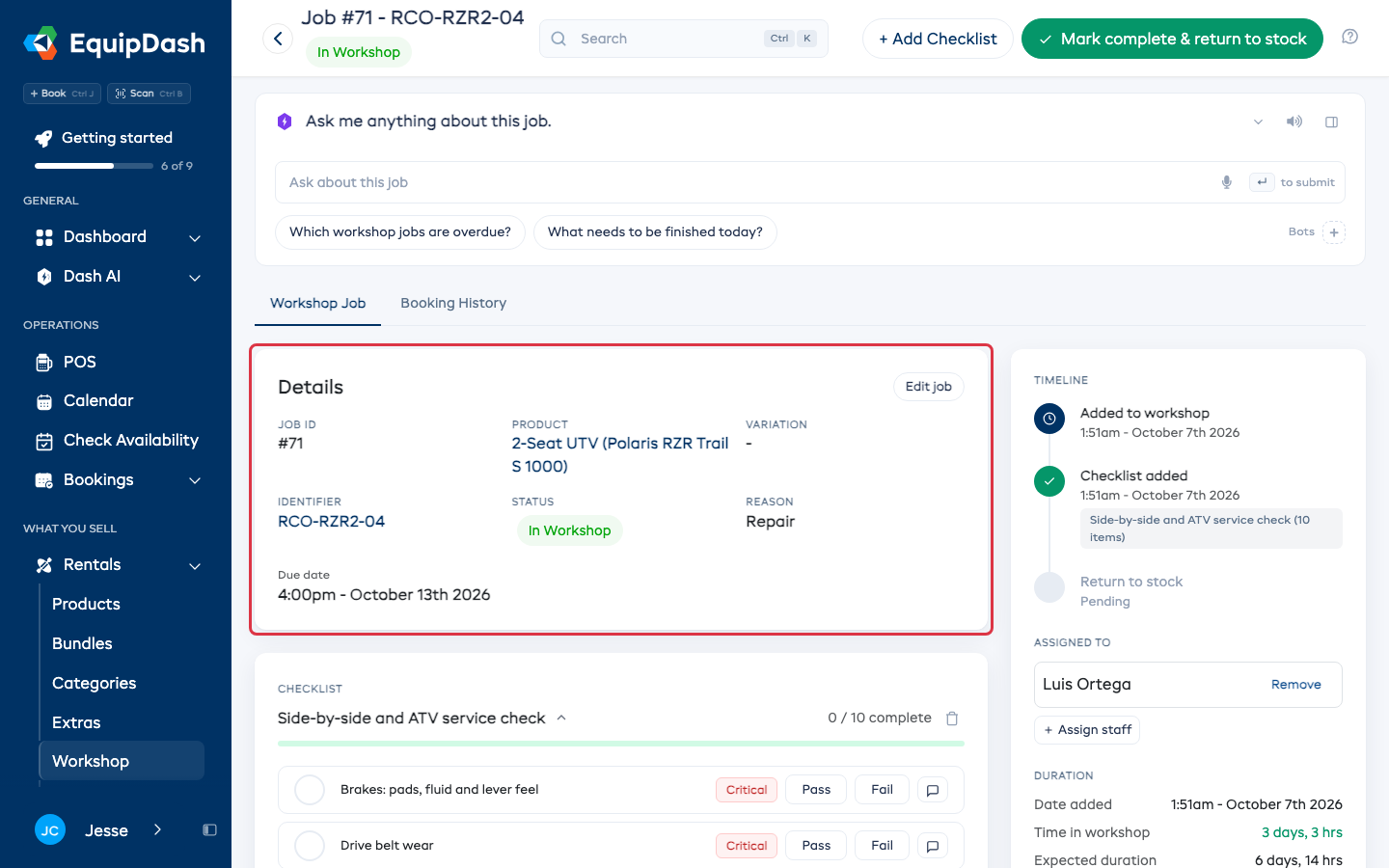
La page de détail de l'atelier
La page de détail de l'atelier est répartie en deux colonnes pour vous donner une vue complète d'une tâche :
Colonne de gauche :
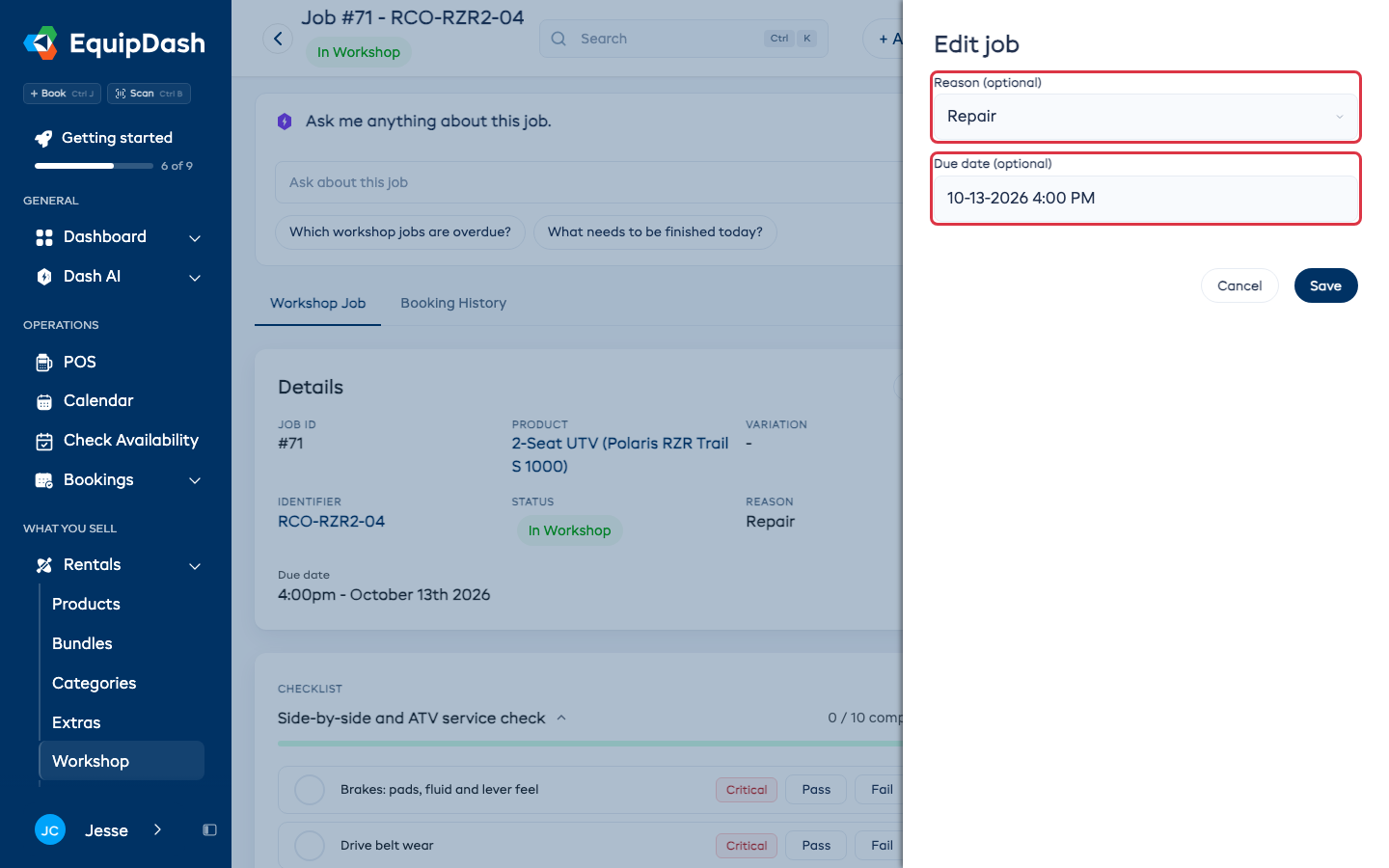
- Carte Détails -- ID de la tâche, produit, variante, identifiant, statut, motif et, lorsqu'elle est définie, Date d'échéance. Cliquez sur Modifier la tâche pour changer le Motif (facultatif) ou la Date d'échéance (facultatif), puis cliquez sur Enregistrer. Ce bouton est masqué dès que la tâche est terminée.
- Section Listes de contrôle -- Toutes les listes de contrôle associées, avec leurs éléments et leur progression (voir plus bas).
- Section Notes -- Un journal de notes avec un champ Ajouter une note... et un bouton Publier.
Colonne de droite :
- Chronologie -- Une chronologie verticale, reliée par un trait, qui indique quand l'élément a été ajouté, les événements importants et quand il a quitté l'atelier.
- Assigné à -- Les membres du personnel assignés à la tâche, affichés avec leur avatar.
- Durée -- Depuis combien de temps l'élément est (ou était) à l'atelier.
L'en-tête de la page affiche Tâche n° X -- IDENTIFIANT avec une pastille de statut, un bouton blanc + Ajouter une liste de contrôle et le bouton vert Terminer et remettre en stock.
La page de détail comporte aussi les onglets Tâche d'atelier et Historique des réservations. Vous pouvez ainsi consulter rapidement l'historique de location de l'élément sans quitter la page.
Remplir les listes de contrôle
Si des listes de contrôle sont associées à la tâche, remplissez-les avant de remettre l'élément en stock. Chaque liste est pliable : cliquez sur son nom pour afficher ou masquer ses éléments.
Chaque liste de contrôle affiche :
- Une étiquette LISTE DE CONTRÔLE, le nom du modèle et le nombre d'éléments terminés (par exemple « 8/12 terminés »).
- Une barre de progression qui indique où vous en êtes.
- Une icône de corbeille pour retirer la liste de la tâche si elle n'est pas nécessaire.
Remplir les éléments d'une liste de contrôle
Chaque type d'élément se remplit à sa façon :
| Type d'élément | Comment le remplir |
|---|---|
| Case à cocher | Cliquez sur Marquer comme fait pour le cocher |
| Réussite/Échec | Cliquez sur Réussite ou Échec directement |
| Texte | Cliquez sur Saisir pour ouvrir une fenêtre et écrire vos notes |
| Numérique | Cliquez sur Saisir pour ouvrir une fenêtre et indiquer une valeur relevée |
| Photo | Cliquez sur Téléverser pour envoyer une photo, avec une légende facultative |
Les éléments marqués Critique affichent un badge pour que votre équipe sache qu'ils demandent une attention particulière.
Pour ajouter une note à un élément précis d'une liste de contrôle, cliquez sur l'icône de bulle de dialogue à côté de cet élément.
Ajouter d'autres listes de contrôle
Si vous devez associer une autre liste de contrôle à la tâche :
- Cliquez sur le bouton + Ajouter une liste de contrôle dans l'en-tête de la page.
- Choisissez le modèle à associer.
- La liste apparaît aussitôt et votre équipe peut commencer à remplir les éléments.
Échecs critiques
Lorsqu'un élément critique de type réussite/échec est marqué comme Échec, EquipDash prend des précautions supplémentaires :
- Une alerte d'échec critique s'affiche sur la tâche d'atelier pour signaler que l'élément présente des problèmes de sécurité non résolus.
- Cliquez sur Terminer et remettre en stock pour ouvrir la boîte de dialogue de retour. Tant qu'un échec critique n'est pas résolu, un avertissement remplace l'option habituelle Confirmer.
- La boîte de dialogue propose Passer outre si vous avez évalué le risque et jugez que l'élément peut être remis en stock sans danger. Choisissez Annuler pour le garder à l'atelier.
Les échecs critiques servent à empêcher que du matériel dangereux n'arrive chez vos clients. Utilisez le bouton Passer outre uniquement si vous avez évalué la situation en détail et que vous êtes certain que l'élément peut être remis en stock sans danger.
Ce qui se passe après avoir terminé
- Le statut de l'unité d'inventaire passe de À l'atelier à Disponible.
- L'élément est de nouveau pris en compte dans le calcul des disponibilités et peut être assigné à de nouvelles réservations.
- L'entrée du journal de l'atelier est mise à jour avec la date de fin.
- L'élément passe de l'onglet À l'atelier à l'onglet Sorti de l'atelier.
- Toutes les listes de contrôle terminées sont conservées dans l'historique d'entretien de l'élément.
Fin automatique
Si, au moment d'envoyer l'élément à l'atelier, vous avez défini une heure de fin prévue avec l'option Définir la fin prévue activée, EquipDash peut marquer automatiquement l'élément comme terminé à cette heure. C'est pratique pour un entretien de routine dont la durée est prévisible.
Consulter les éléments terminés
- Sur la page Atelier, cliquez sur l'onglet Sorti de l'atelier.
- Vous verrez l'historique de tous les éléments passés par l'atelier, avec :
- Le produit et l'unité d'inventaire
- La date d'envoi et la date de fin
- Le motif et les notes
- Le résumé de la liste de contrôle
- La personne qui a effectué l'action
Guides associés
- Comment fonctionne l'atelier -- Présentation de la fonctionnalité Atelier.
- Envoyer des éléments à l'atelier -- Envoyer des éléments en entretien.
- Listes de contrôle de l'atelier -- Créer des modèles et gérer les listes de contrôle.
- Journal d'activité de l'atelier -- Historique complet des actions de l'atelier.