Aperçu des clients
EquipDash crée automatiquement une base de clients au fur et à mesure que les gens réservent auprès de votre entreprise. Chaque client qui fait une réservation, que ce soit par le widget de réservation, le point de vente ou l'API, obtient un profil dans votre liste de clients. Vous pouvez aussi ajouter des clients manuellement ou les importer en lot.
À quoi sert la section Clients
La section Clients vous offre un seul endroit pour :
- Consulter tous vos clients dans un tableau où vous pouvez faire des recherches et des tris.
- Voir les détails d'un client, notamment ses coordonnées, son historique de réservations et le total de ses dépenses.
- Ajouter des notes aux profils des clients pour un usage interne.
- Importer des clients à partir d'un fichier CSV afin de transférer votre base existante dans EquipDash.
- Exporter les données des clients au format CSV pour les utiliser dans d'autres outils.
- Suivre des champs personnalisés pour saisir les informations qui comptent vraiment pour votre entreprise (forfait Growth+).
Cliquez sur l'icône en forme d'engrenage en haut du tableau pour personnaliser vos colonnes. Cochez une colonne sous Colonnes disponibles pour l'afficher, décochez-en une sous Colonnes actives pour la masquer, et faites glisser les colonnes pour les mettre dans l'ordre que vous préférez. Votre affichage est enregistré et partagé avec toute votre équipe.
Le tableau des clients
Allez dans Clients dans la barre latérale pour voir votre liste complète de clients.
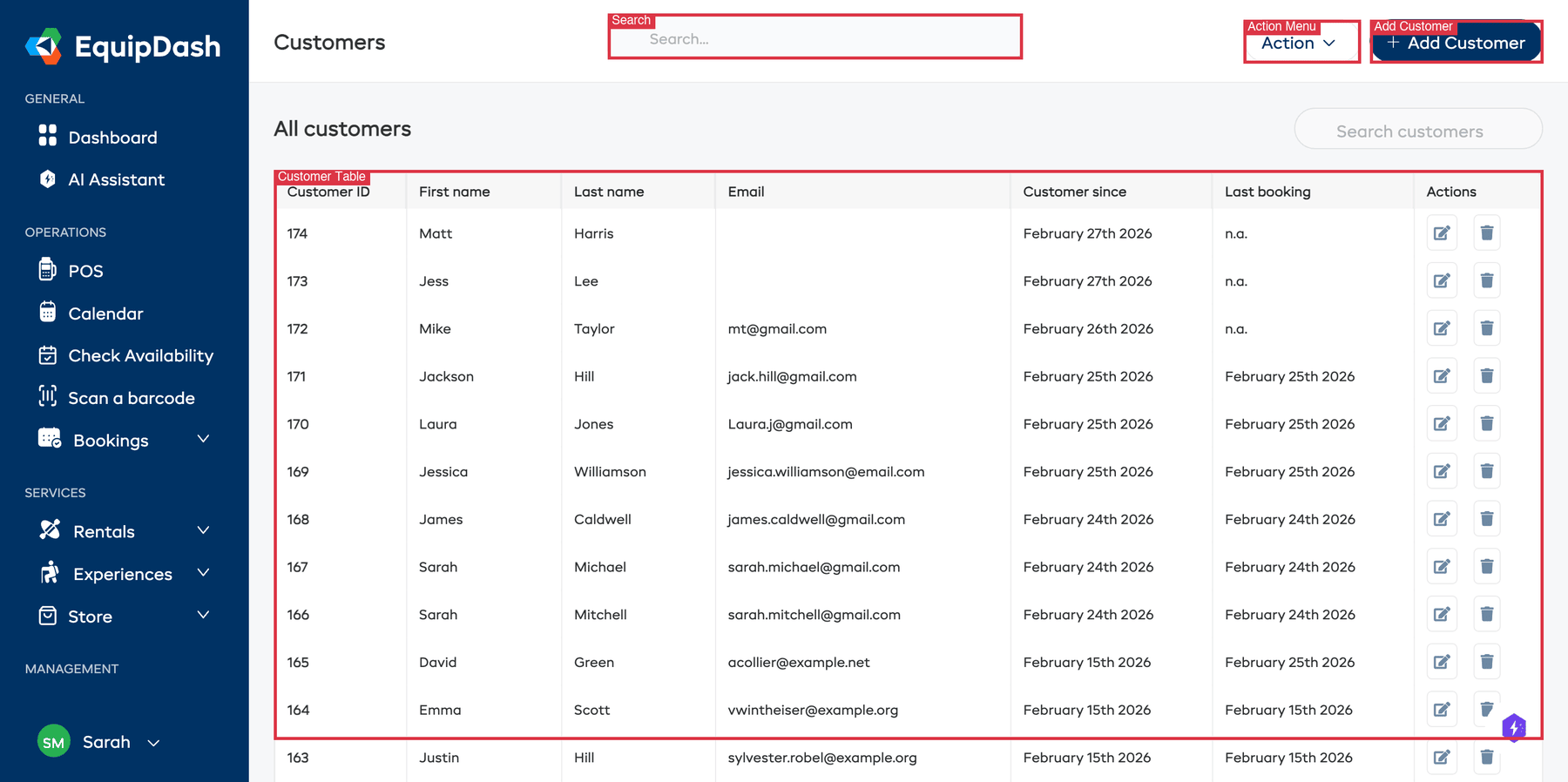
Le tableau affiche :
- ID client : l'identifiant unique de chaque client.
- Prénom : le prénom du client.
- Nom : le nom de famille du client.
- E-mail : son adresse e-mail.
- Client depuis : la date à laquelle il a été ajouté ou a réservé pour la première fois.
- Dernière réservation : la date de sa réservation la plus récente.
- Actions : modifier (icône en forme de crayon), archiver (icône en forme de boîte) ou supprimer (icône en forme de corbeille). Cochez plusieurs lignes pour les archiver, les exporter ou les supprimer en même temps. Consultez Archiving and Deleting Customers.
Recherche et tri
- Utilisez le champ Rechercher des clients en haut à droite pour trouver des clients par nom ou par e-mail.
- Cliquez sur les en-têtes de colonnes pour trier le tableau.
Profils des clients
Cliquez sur une ligne du tableau pour ouvrir la page de détails du client. La page se compose d'une carte principale en haut et d'un espace de travail à 5 onglets :
- Carte principale : avatar, ligne de coordonnées (e-mail, téléphone, lieu, client depuis, dernière réservation) et trois indicateurs (Valeur à vie, Réservation moyenne, Prochaine réservation). Deux boutons d'action : Envoyer un e-mail et + Nouvelle réservation.
- Onglet Aperçu : coordonnées (modifiables directement, enregistrées automatiquement quand vous quittez le champ), champs personnalisés, notes et une colonne Les plus réservés qui liste les 5 services préférés du client.
- Onglet Réservations : tableau de l'historique complet des réservations de ce client.
- Onglet Communication : historique en lecture seule de tous les e-mails et SMS envoyés au client (automatiques et manuels). Vous pouvez répondre à n'importe quel e-mail en un clic.
- Onglet Formulaires et sondages : décharges, formulaires et réponses aux sondages remplis.
- Onglet Activité : chronologie unique de tous les événements (réservations, paiements, e-mails, SMS, formulaires, notes), avec des filtres.
Consultez Customer Details & History pour un guide complet.
Comment les clients sont créés
Les clients sont ajoutés à votre base de plusieurs façons :
| Méthode | Quand cela se produit |
|---|---|
| Widget de réservation | Un client termine une réservation par votre widget en ligne |
| Point de vente | Votre personnel crée une réservation et saisit les informations du client |
| API | Une réservation est créée par l'API avec les données du client |
| Manuel | Vous ajoutez un client directement depuis la page Clients |
| Import CSV | Vous téléversez un fichier CSV contenant des données de clients |
Quand un client réserve en ligne, EquipDash vérifie si un client avec la même adresse e-mail existe déjà pour votre entreprise. Si c'est le cas, la réservation est liée au profil existant au lieu de créer un doublon.
Actions principales
| Action | Comment faire |
|---|---|
| Ajouter un client | Cliquez sur + Ajouter un client en haut à droite. Consultez Adding a Customer. |
| Importer des clients | Cliquez sur Action, puis sur Importer des clients. Consultez Importing Customers. |
| Exporter des clients | Cliquez sur Action, puis sur Exporter. Consultez Exporting Customers. |
| Voir les détails | Cliquez sur une ligne du tableau des clients. Consultez Customer Details & History. |
| Ajouter une note | Ouvrez le profil du client, puis faites défiler jusqu'à la carte Notes dans l'onglet Aperçu. Consultez Customer Notes. |
| Envoyer un e-mail | Ouvrez le profil du client, puis cliquez sur Envoyer un e-mail dans la carte principale. Consultez Send a Custom Email. |
| Voir l'historique des e-mails et des SMS | Ouvrez le profil du client, puis cliquez sur l'onglet Communication. |
| Voir la chronologie complète des événements | Ouvrez le profil du client, puis cliquez sur l'onglet Activité. |