Présentation des rapports
La section Rapports vous donne une image claire des performances de votre entreprise. Vous pouvez suivre le chiffre d'affaires, les réservations, la croissance de votre clientèle et bien plus encore, depuis une seule page, avec des graphiques et des cartes de statistiques faciles à lire.
Trouver la page Rapports
- Cliquez sur Rapports dans la barre latérale gauche.
- Vous arrivez sur l'onglet Vue d'ensemble, qui affiche les principaux indicateurs de votre entreprise.
Onglets de rapports
Les rapports sont répartis en onglets en haut de la page. Cliquez sur un onglet pour passer d'une vue à l'autre.
| Onglet | Ce qu'il affiche |
|---|---|
| Vue d'ensemble | Les indicateurs clés en un coup d'œil : ventes, réservations, canaux de réservation, modes de paiement, tendances saisonnières, meilleures locations, meilleures expériences et meilleurs clients |
| Locations | Les données propres aux locations : ventes, réservations par jour et par heure, principales catégories, taux d'utilisation, durée moyenne de location et performance des produits |
| Expériences | Les données propres aux expériences : ventes, réservations par jour, nombre moyen de participants, principales catégories et meilleures expériences |
| Clients | La croissance de la clientèle, les nouveaux clients et les clients fidèles, les meilleurs clients par dépenses, la répartition par ville et la répartition par type de réservation |
| Boutique | Les ventes de produits de la boutique, les articles vendus, la valeur moyenne des commandes, les produits actifs et les meilleurs produits de la boutique |
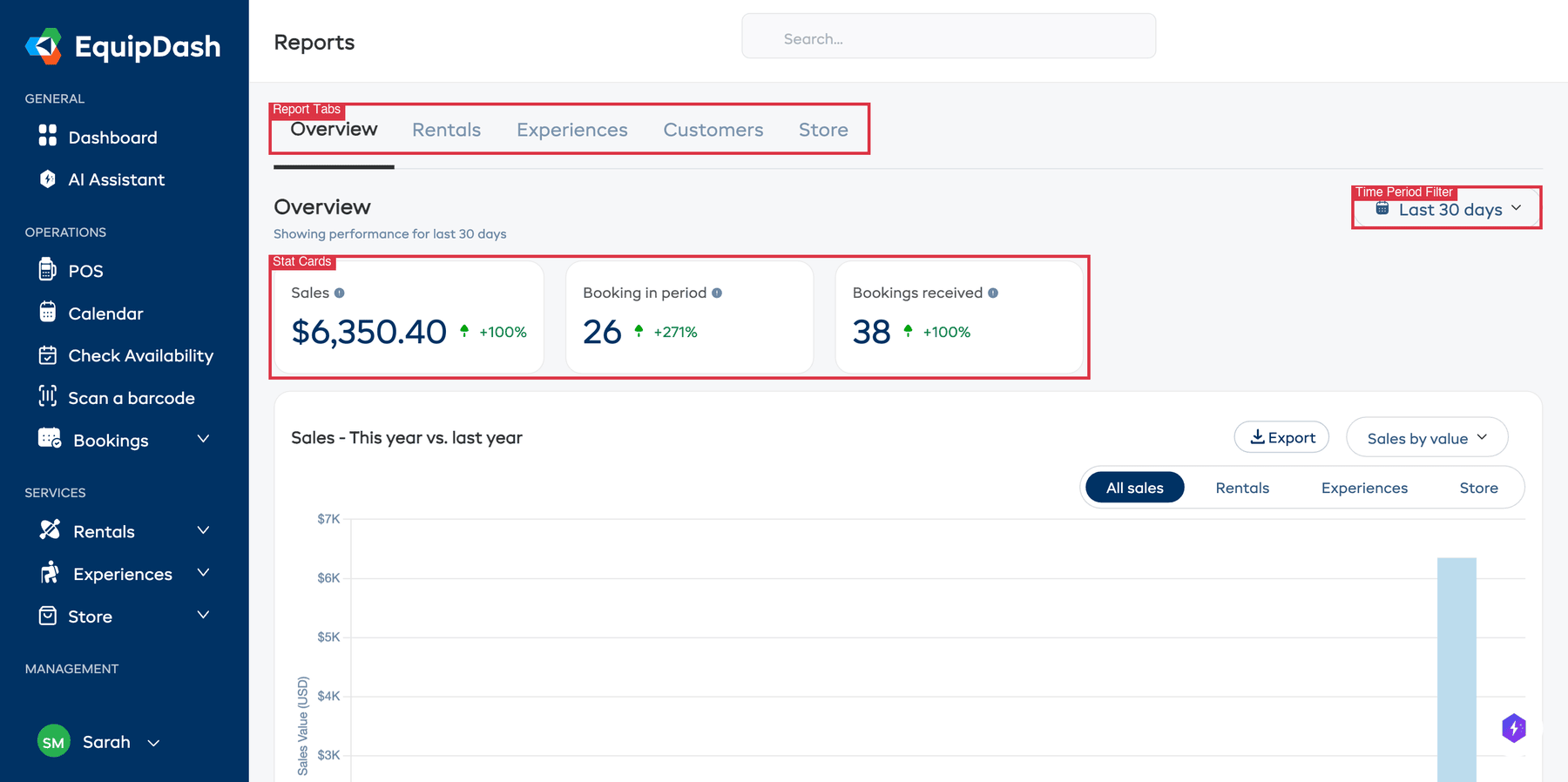
Les onglets de rapports Locations, Expériences, Boutique et Inventaire n'apparaissent que si leur module est activé. Consultez Modules.
L'onglet Plus
Les autres rapports se trouvent derrière l'onglet Plus, à la fin de la barre d'onglets :
| Rapport | Ce qu'il affiche |
|---|---|
| Taxes | Les ventes hors taxes, les taxes que vous avez perçues et vos totaux, prêts à être transmis à votre comptable |
| Retour sur investissement | Ce que vos articles de location vous ont coûté, ce qu'ils ont rapporté et ceux qui sont déjà rentabilisés |
| Marketing | D'où viennent vos réservations |
| Widget | Combien de personnes qui ouvrent votre widget de réservation en ligne finissent par réserver |
Les rapports que vous voyez dépendent de vos autorisations et des modules activés.
Filtre de période
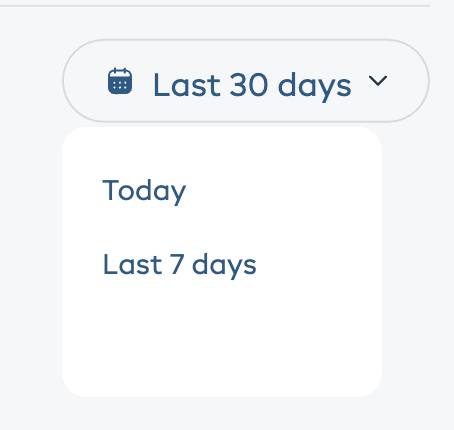
Chaque onglet de rapport comporte une liste déroulante de période dans le coin supérieur droit, qui vous permet de choisir la plage de dates à afficher. Le filtre s'applique à tous les graphiques et à toutes les cartes de statistiques de l'onglet en cours.
Pour modifier la période :
- Cliquez sur le bouton déroulant Aujourd'hui dans le coin supérieur droit de l'onglet de rapport.
- Choisissez la période souhaitée dans le menu déroulant.
- Tous les graphiques et toutes les cartes de la page se mettent à jour automatiquement.
Périodes disponibles :
| Période | Ce qu'elle couvre |
|---|---|
| Aujourd'hui | Les données du jour en cours uniquement |
| 7 derniers jours | Les 7 derniers jours, aujourd'hui inclus |
| 30 derniers jours | Les 30 derniers jours, aujourd'hui inclus |
Cartes de statistiques
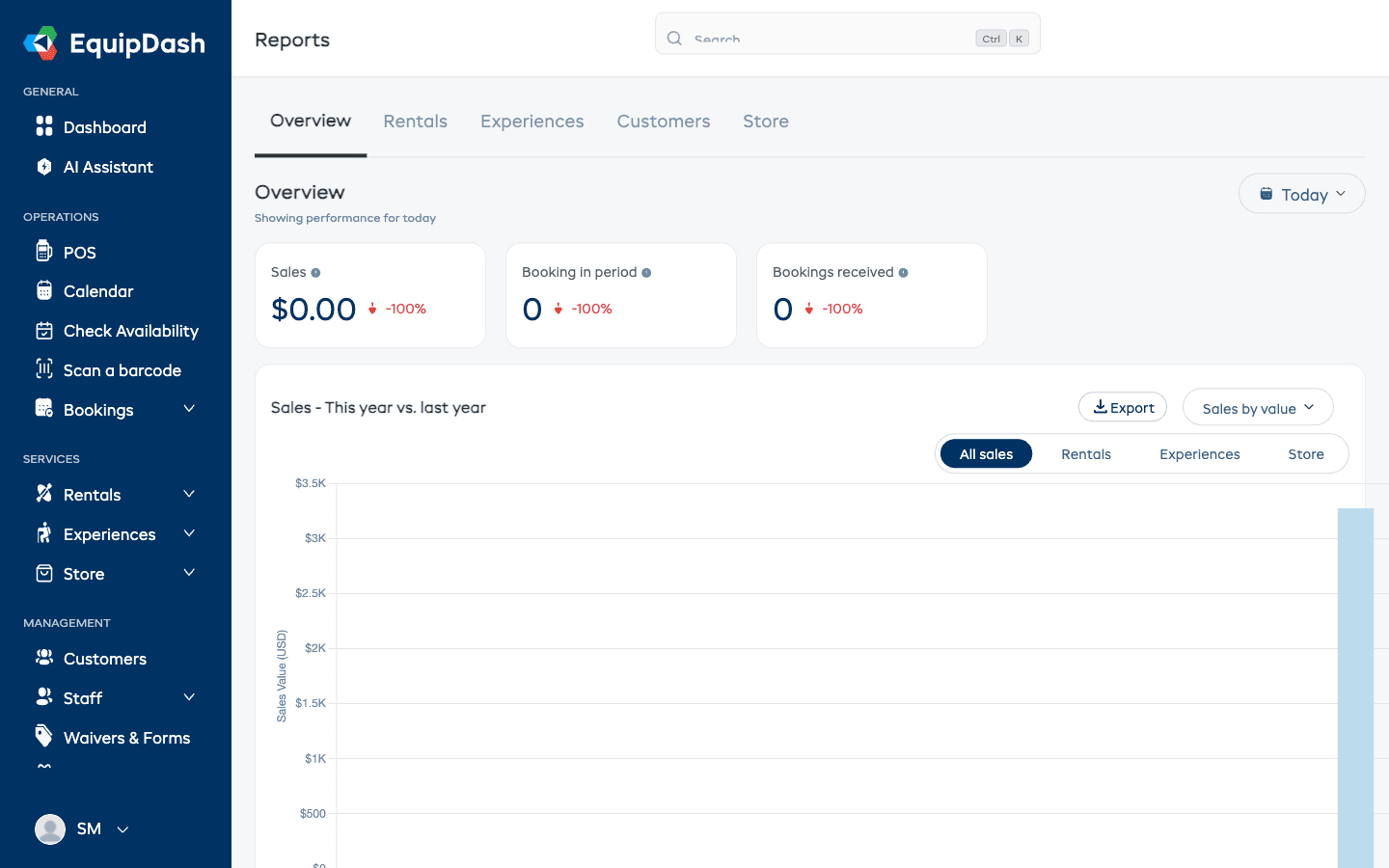
Les cartes de statistiques en haut de la page affichent vos chiffres principaux pour la période sélectionnée.

| Carte | Ce qu'elle affiche |
|---|---|
| Ventes | Le total du chiffre d'affaires encaissé pendant la période |
| Réservations sur la période | Le nombre de réservations qui tombent dans la période sélectionnée |
| Réservations reçues | Le nombre de nouvelles réservations créées pendant la période |
Chaque carte indique une variation en pourcentage par rapport à la période équivalente précédente. Par exemple, si vous consultez les « 7 derniers jours », la comparaison se fait avec les 7 jours qui précèdent. Un indicateur vert signifie que le chiffre s'est amélioré ; rouge, qu'il a baissé.
Boutons d'exportation
La plupart des graphiques et des tableaux comportent un bouton Exporter qui vous permet de télécharger les données au format CSV. Repérez l'icône d'exportation à côté du titre de chaque graphique.
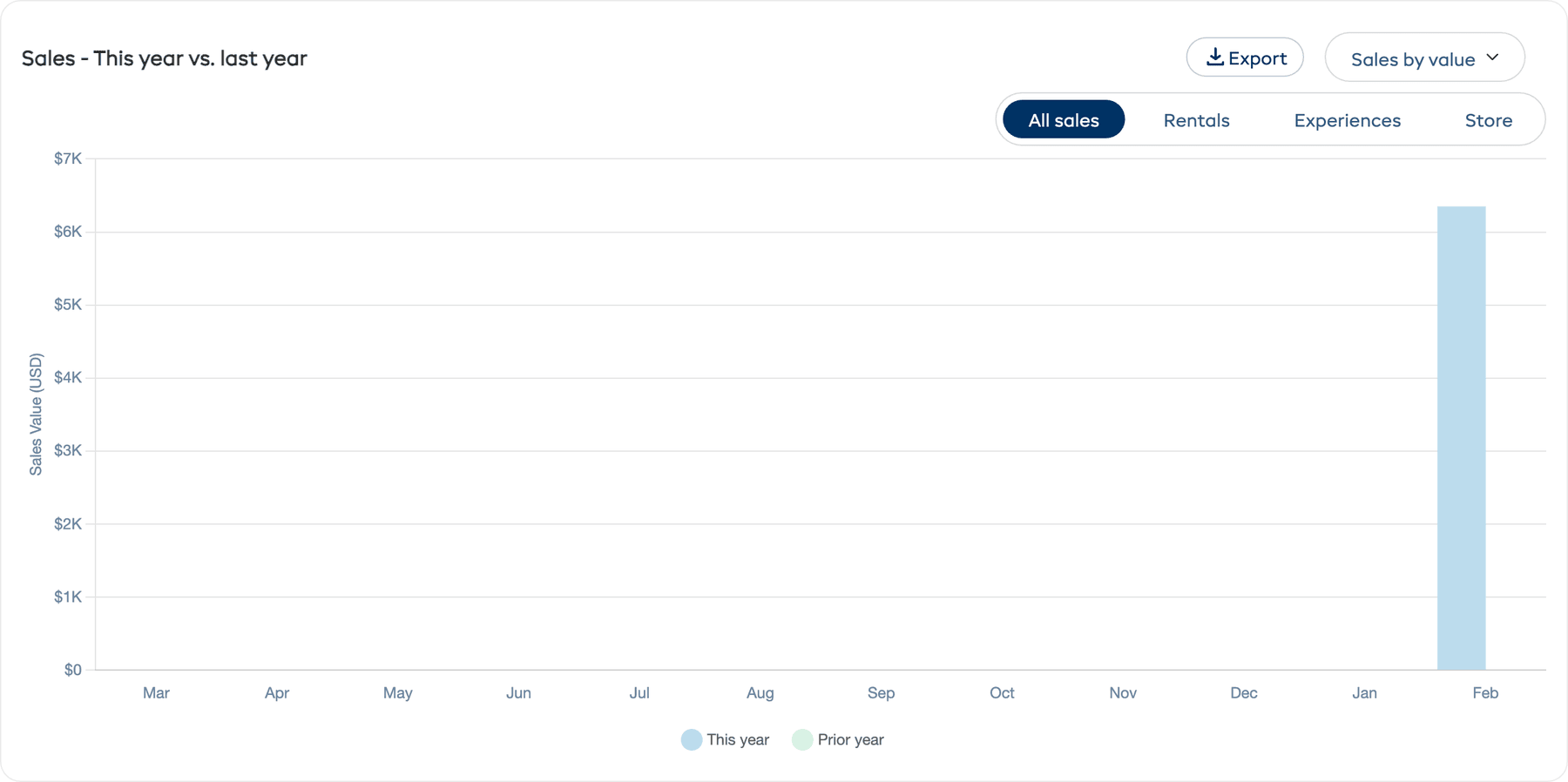
Ventes : cette année et l'année dernière
Le graphique Ventes - Cette année et l'année dernière compare votre chiffre d'affaires mois par mois avec celui de l'année précédente. Il vous aide à repérer les tendances saisonnières et à voir si votre entreprise progresse d'une année sur l'autre.
Le graphique propose des options de filtre :
- Ventes en valeur / Ventes en quantité : passez de l'affichage des montants à celui du nombre de réservations
- Toutes les ventes / Locations / Expériences / Boutique : filtrez selon un type de réservation précis
Canal de réservation
Le graphique Canal de réservation montre d'où viennent vos réservations :
| Canal | Signification |
|---|---|
| Caisse | Réservations créées par votre équipe depuis la caisse (point de vente) |
| Réservation en ligne | Réservations effectuées depuis votre widget de réservation en ligne |
Vous comprenez ainsi comment vos clients vous trouvent et réservent chez vous.
Clients et participants réservés
Le graphique Clients et participants réservés comporte deux axes et montre deux indicateurs dans le temps :
- Clients ayant réservé : le nombre de clients distincts qui ont fait des réservations
- Participants réservés : le nombre total de participants dans toutes les réservations
Vous voyez ainsi si votre clientèle et la taille de vos groupes augmentent.
Réservations par mode de paiement
Le graphique Réservations par mode de paiement indique les modes de paiement utilisés par vos clients (par exemple carte, espèces, virement bancaire). Il vous aide à comprendre la répartition de vos paiements et à vous assurer de proposer les bonnes options.
Réservations par saison
Le graphique Réservations par saison montre le volume de réservations pour les saisons que vous avez configurées (par exemple haute saison d'hiver, basse saison d'hiver, haute saison d'été, basse saison d'été). Il répartit les données entre Locations et Expériences afin que vous voyiez la demande saisonnière pour chaque type de service.
Vous pouvez passer de Ventes en valeur à Ventes en quantité grâce à la liste déroulante.
Les 5 meilleures locations et les 5 meilleures expériences
Deux graphiques présentent vos 5 meilleures locations (les produits les plus réservés ou qui rapportent le plus) et vos 5 meilleures expériences (les activités les plus réservées ou qui rapportent le plus) pour la période sélectionnée. Ils vous aident à repérer rapidement vos best-sellers.
Chaque graphique dispose d'une liste déroulante En valeur / En quantité pour passer de l'affichage du chiffre d'affaires à celui du nombre de réservations, ainsi que d'un bouton Exporter.
Les 10 meilleurs clients (par ventes)
En bas de l'onglet Vue d'ensemble, le tableau 10 meilleurs clients (par ventes) présente les clients qui dépensent le plus. Il comprend les colonnes suivantes :
| Colonne | Description |
|---|---|
| Prénom | Prénom du client |
| Nom | Nom de famille du client |
| Adresse e-mail du client | |
| Nb de réservations | Nombre total de réservations |
| Dépenses totales | Chiffre d'affaires total généré par ce client |
| Dernière réservation | Date de sa réservation la plus récente |
| Ville | Ville du client |
Cliquez sur une ligne pour accéder directement à la fiche de ce client.
Bien utiliser la vue d'ensemble
- Consultez-la chaque jour : un coup d'œil aux cartes de statistiques vous indique si la journée est sur la bonne voie.
- Comparez les périodes : passez d'« Aujourd'hui » à « 7 derniers jours » puis « 30 derniers jours » pour voir les tendances à différentes échelles.
- Surveillez les canaux : si les réservations en ligne baissent, il faudra peut-être vous pencher sur la fréquentation de votre site Web. Si les réservations à la caisse augmentent, votre clientèle de passage progresse.
- Repérez vos meilleurs produits : vos meilleurs produits et vos meilleures expériences méritent le plus d'attention en matière de stock et de disponibilité.
Autorisations
L'accès aux différents onglets de rapports est contrôlé par des autorisations :
| Autorisation | Ce qu'elle donne accès à |
|---|---|
| Rapports – Vue d'ensemble | L'accès à l'onglet Vue d'ensemble (obligatoire pour voir la page Rapports) |
| Rapports – Revenus | Les chiffres de revenus et les données financières, ainsi que les rapports Taxes, Retour sur investissement et Marketing |
| Rapports – Locations | L'onglet de rapport Locations |
| Rapports – Expériences | L'onglet de rapport Expériences |
| Rapports – Clients | L'onglet de rapport Clients |
| Rapports – Inventaire | Les données d'inventaire de l'onglet Locations |
| Rapports – Exportation | La possibilité d'exporter les données des rapports |
Par défaut, les utilisateurs Administrateur ont accès à tous les rapports. Les utilisateurs Gestionnaire ont accès à tout, sauf aux revenus. Les utilisateurs Employé n'ont pas accès aux rapports par défaut.
Si vous ne voyez pas un onglet, demandez à l'administrateur de votre compte de vérifier vos autorisations dans Paramètres > Équipe et autorisations.