Qu'est-ce que le widget de réservation ?
Le widget de réservation est votre page de réservation en ligne, propulsée par EquipDash. Il permet à vos clients de parcourir vos produits de location, vos expériences, les articles de votre boutique et vos bons cadeaux, de vérifier les disponibilités et de finaliser leur réservation, le tout depuis votre propre site web.
Le widget n'affiche que les modules que vous avez activés. Vous pouvez activer ou désactiver Locations, Expériences et Boutique séparément, depuis leur page de paramètres. Un prestataire qui propose uniquement des locations verra un widget épuré, limité aux locations. Consultez Modules.
Comment ça fonctionne
Le widget est une page web hébergée par EquipDash, que vous intégrez à votre site existant. Lorsqu'un client visite votre site et clique pour réserver, il découvre une expérience de réservation claire, à l'image de votre entreprise.
En coulisses, tout est relié à votre compte EquipDash. Les réservations effectuées via le widget apparaissent aussitôt dans votre tableau de bord, le stock est mis à jour en temps réel et les e-mails de confirmation sont envoyés automatiquement.
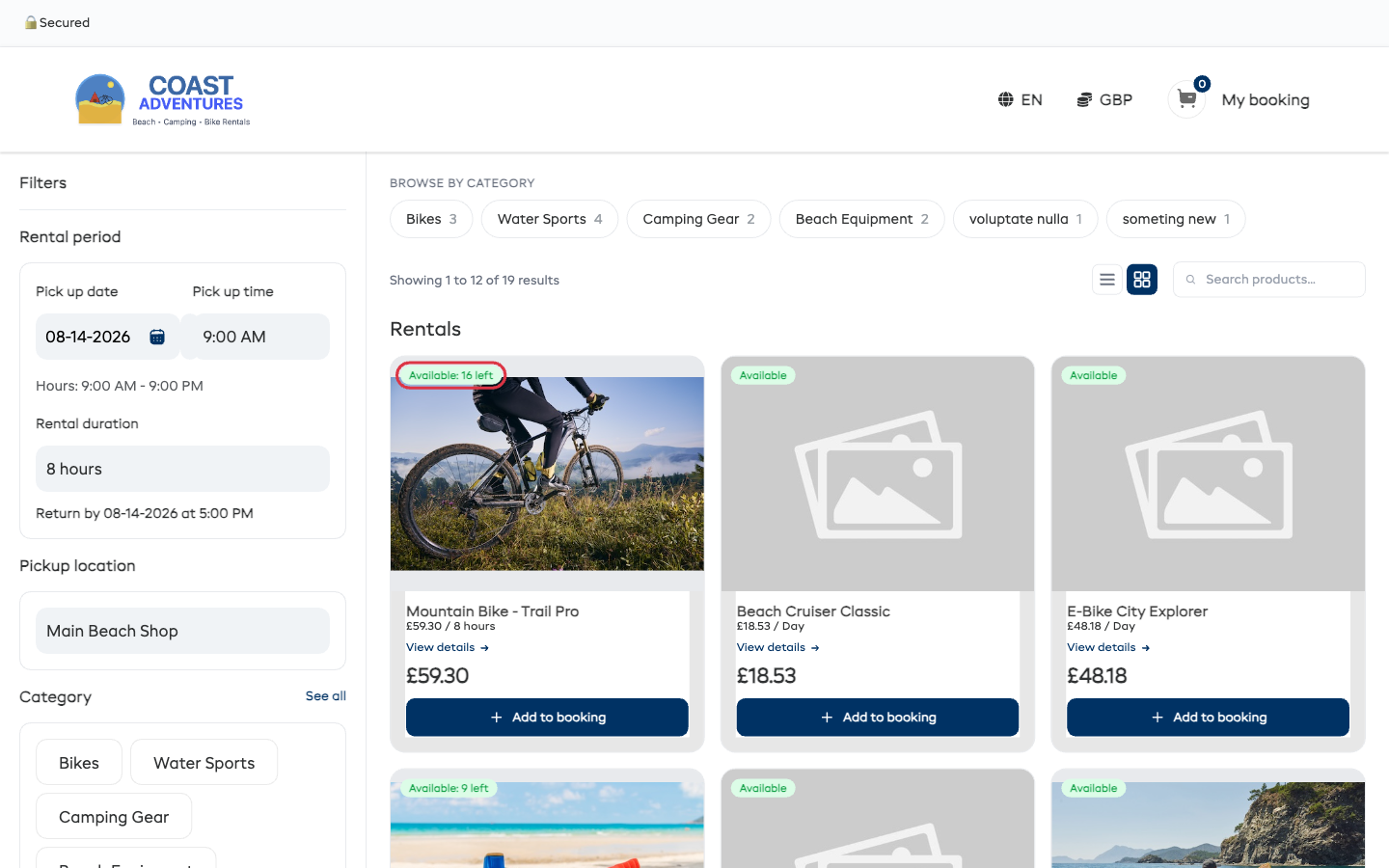
Que peuvent faire les clients sur le widget ?
Parcourir et rechercher
Les clients peuvent parcourir vos produits et vos expériences en vue grille ou en vue liste. Ils peuvent filtrer par catégorie grâce aux pastilles de catégories de la barre latérale, et rechercher par nom grâce à la barre de recherche.
Ils peuvent aussi chercher avec leurs propres mots, par exemple « de quoi rester au chaud par une nuit froide ». Une ligne Meilleures correspondances s'affiche en haut de la page avec les articles qui conviennent, même si ces mots ne figurent pas dans leur nom. Chaque article indique toujours son prix et sa disponibilité pour les dates choisies.
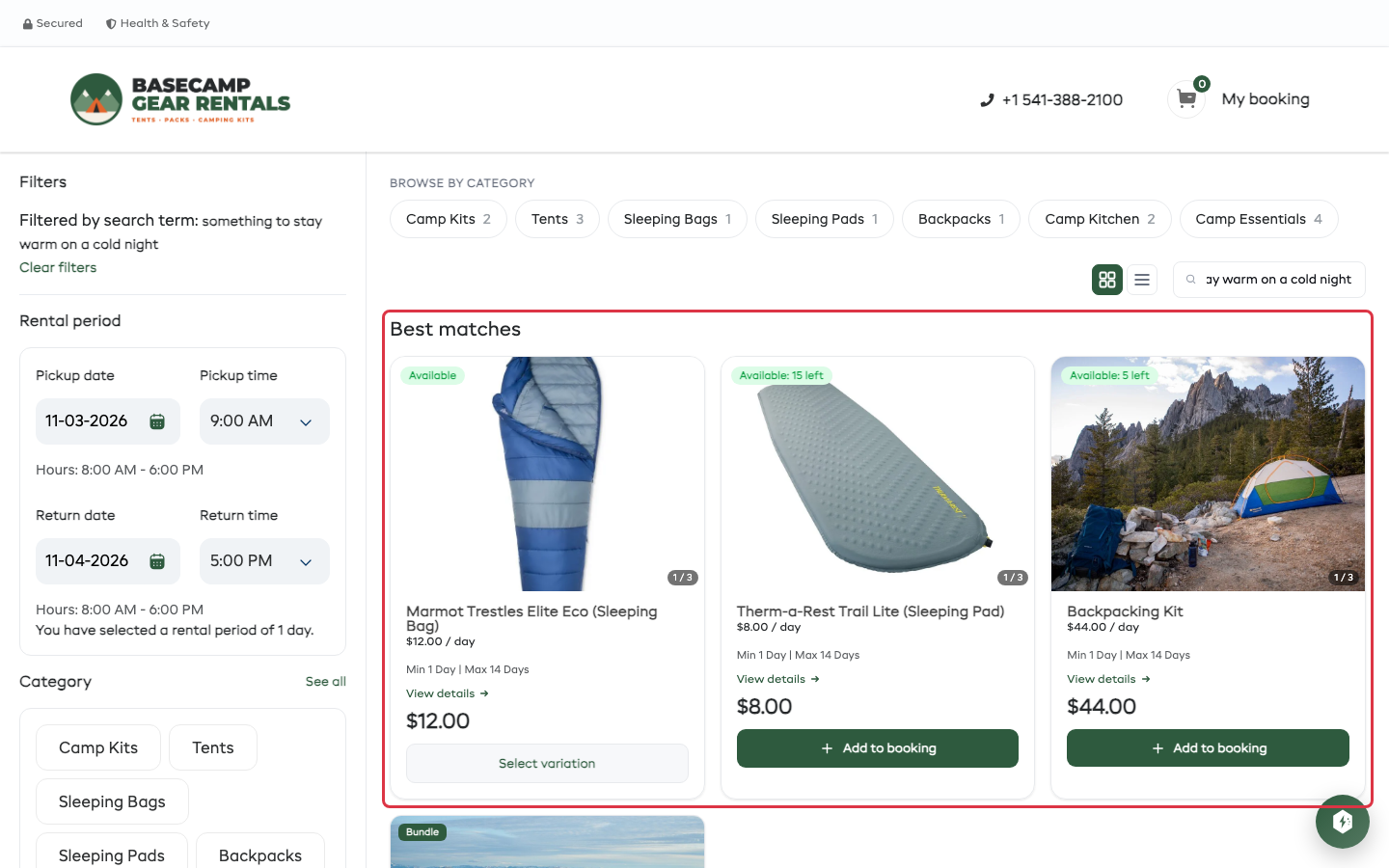
Vérifier les disponibilités
Pour les locations, les clients choisissent leurs dates et heures de retrait et de retour pour voir ce qui est disponible. Pour les expériences, ils choisissent une date et voient quels créneaux ont encore des places libres.
Ajouter à la réservation et payer
Les clients ajoutent des articles à leur réservation, saisissent leurs coordonnées, appliquent des codes promo ou des bons, puis finalisent la réservation. Si vous avez connecté les paiements Stripe, ils peuvent payer en ligne au moment de la validation.
Pour une expérience à horaire unique, vous choisissez si les clients réservent étape par étape ou sur une seule page. Consultez Comment les clients réservent.
Acheter des bons cadeaux
Si vous avez activé la vente de bons, les clients peuvent aussi acheter des bons cadeaux via le widget, qu'ils pourront ensuite utiliser pour de futures réservations.
Parcourir votre boutique
Si le module Boutique est activé, les clients peuvent parcourir et acheter les produits de votre boutique (accessoires, articles dérivés, etc.) en même temps que leur réservation de location ou d'expérience.
Quatre types de contenu pour le widget
Le widget prend en charge quatre types de contenu, chacun avec sa propre URL :
| Type | Ce qu'il affiche |
|---|---|
| Locations | Vos produits et packs de location, avec disponibilités, tarifs et parcours de réservation |
| Expériences | Vos activités et visites programmées, avec créneaux horaires et réservation par participant |
| Boutique | Les produits de votre boutique à parcourir et à acheter (accessoires, articles dérivés, etc.) |
| Bons | Une page où les clients peuvent acheter des bons cadeaux pour votre entreprise |
Vous pouvez intégrer la combinaison de votre choix à votre site web : c'est entièrement à vous de décider.
Widget et point de vente
Le widget est conçu pour le libre-service des clients. Les clients l'utilisent sur votre site pour réserver seuls. Le point de vente (POS) est destiné à votre équipe, pour créer des réservations en personne au comptoir.
Les deux alimentent le même système de réservation : vous avez donc une vue unique de toutes les réservations, quelle que soit leur origine.
Personnalisation
Vous pouvez personnaliser le widget aux couleurs de votre marque :
- Couleurs principale et du texte : reprenez l'identité visuelle de votre site
- Affichage des articles sur votre page de réservation : Grille, Liste, Tuile, Éditorial, Vitrine, Bento ou Mosaïque
- Mode assistant : parcours de réservation guidé étape par étape, en option
- Niveaux de compétence : classez les articles par niveau pour l'assistant
- Blocs de contenu : sections structurées (Ce qui est inclus, Itinéraire, Points forts, Arrivée, etc.) sur la page de chaque article
- Bloc de présentation : vignettes d'aperçu pour la durée, le lieu de rendez-vous, l'âge, la taille du groupe et l'annulation
- Badges de confiance : messages rassurants 🔒 Sécurisé + ✨ Santé et sécurité
- Comment les clients réservent : étape par étape, étapes sur une seule page, ou tout sur une seule page
- Champs obligatoires au paiement : Obligatoire / Facultatif / Masqué pour chaque champ
- Identifiant d'URL du widget : URL du widget personnalisée et lisible
- Style d'affichage du fuseau horaire : libellé court
PDTou long « Pacific Daylight Time » - Mode d'affichage par défaut : par activité d'abord, par date d'abord, ou au choix du client
En savoir plus sur la personnalisation
Nouvelles fonctionnalités du widget
- Page d'accueil par catégorie : une porte d'entrée « Parcourir par catégorie » lorsque vous vendez plusieurs types de réservation
- Bouton flottant Réserver : un appel à l'action toujours visible sur chaque page de votre site vitrine
- Mode d'affichage par date : une liste classée d'abord par date, pour les entreprises à fort volume
- Signature de décharge intégrée : les clients signent avant de payer, et chaque réservation arrive déjà signée
- Commentaires par participant : de courtes notes libres pour chaque participant
- Champs personnalisés sur le widget : des données structurées par participant au moment du paiement
- Relance des paniers abandonnés : paniers conservés et e-mails de relance
- Remplissage automatique pour les clients connus : reconnaissez les clients fidèles grâce à leur e-mail
Pour commencer
La configuration de votre widget ne prend que quelques minutes :
- Allez dans Paramètres dans la barre latérale
- Cliquez sur Widget de réservation
- Configurez vos couleurs, la vue par défaut et les options d'intégration
- Copiez le code d'intégration ou le lien direct et ajoutez-le à votre site web
Configurez votre widget dès maintenant
Guides associés
- Configurer votre widget
- Intégrer le widget à votre site web
- Page d'accueil par catégorie
- Couleurs et image de marque
- Blocs de contenu
- Identifiant d'URL du widget
- Bouton flottant Réserver
- Widget pour les locations
- Widget pour les expériences
- Widget pour la boutique
- Cartes cadeaux sur le widget de réservation
- Tester votre widget