Guide de démarrage rapide
Ce guide vous accompagne pas à pas, de la création de votre compte EquipDash jusqu'à votre première réservation. Vous pouvez réaliser les six étapes en 10 minutes environ.
Ce que vous allez apprendre
- Comment renseigner les informations essentielles de votre entreprise et vos paramètres de localisation
- Comment ajouter votre premier produit de location ou votre première expérience (tarifs compris)
- Comment connecter Stripe pour accepter les paiements en ligne
- Comment créer une réservation avec le Point de vente
- Comment intégrer le widget de réservation à votre site web
Ce guide présente uniquement l'essentiel. Chaque étape renvoie vers une page détaillée, où vous pourrez découvrir les options avancées plus tard.
Étape 1 : saisissez les informations de votre entreprise
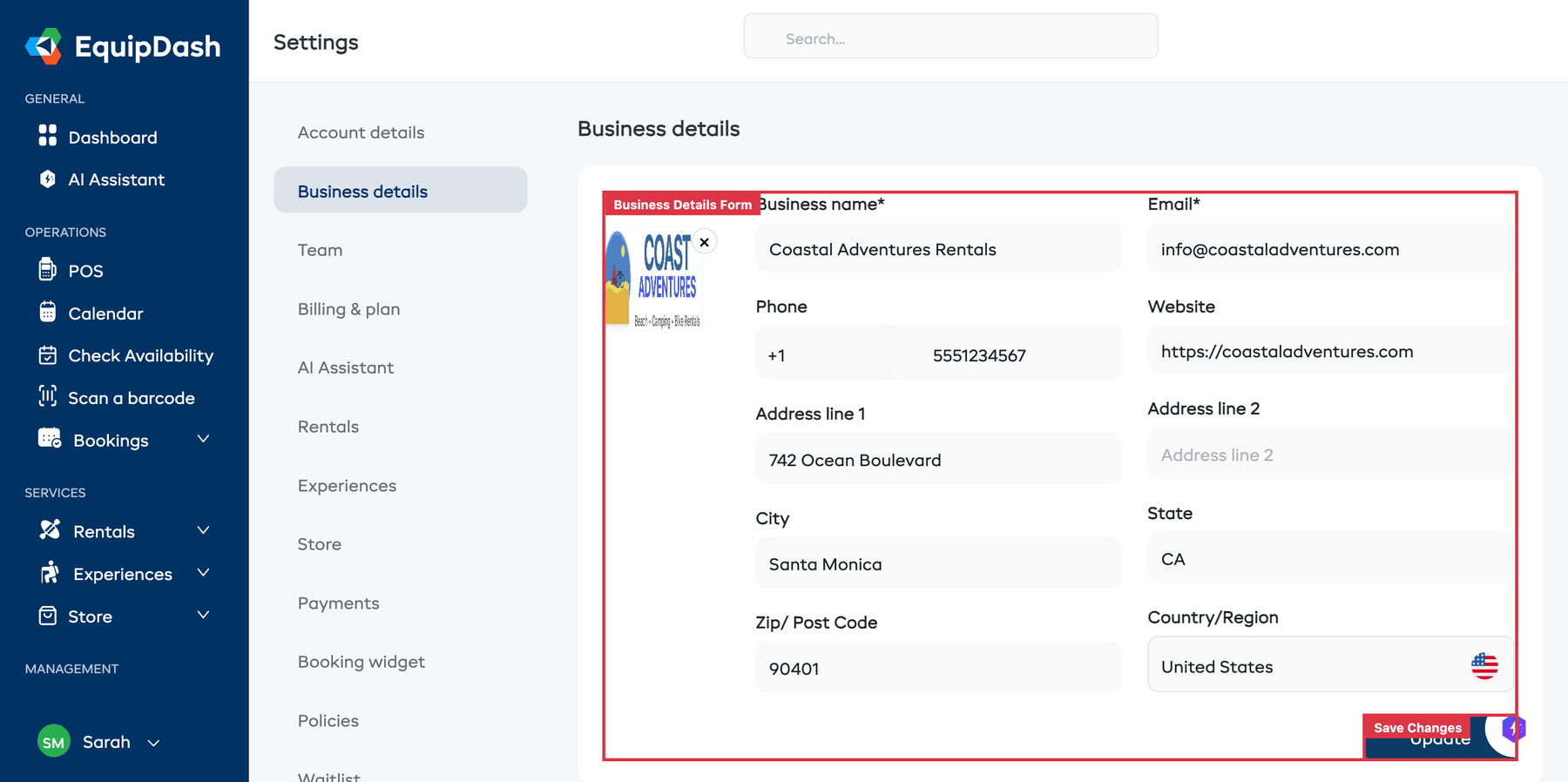
Avant toute chose, présentez votre entreprise à EquipDash. Ainsi, les réservations, les e-mails et le widget que voient vos clients afficheront les bonnes informations.
- Cliquez sur Paramètres dans le menu latéral.
- Sélectionnez Informations de l'entreprise.
- Renseignez le Nom de l'entreprise, l'E-mail de contact, le Numéro de téléphone et l'Adresse.
- Importez votre Logo de l'entreprise. Il apparaît dans les e-mails et sur votre widget de réservation.
- Cliquez sur Enregistrer les modifications.
Définissez ensuite votre fuseau horaire, votre devise et votre format de date :
- Toujours dans Paramètres, sélectionnez Localisation.
- Choisissez votre Fuseau horaire (par exemple « Europe/Paris »). Il détermine l'affichage des dates et des heures dans toute l'application.
- Choisissez votre Devise (par exemple USD, EUR, GBP). Elle détermine l'affichage des prix et la devise dans laquelle vous facturez.
- Choisissez votre Format de date préféré (MM-DD-YYYY ou DD-MM-YYYY).
- Cliquez sur Enregistrer les modifications.
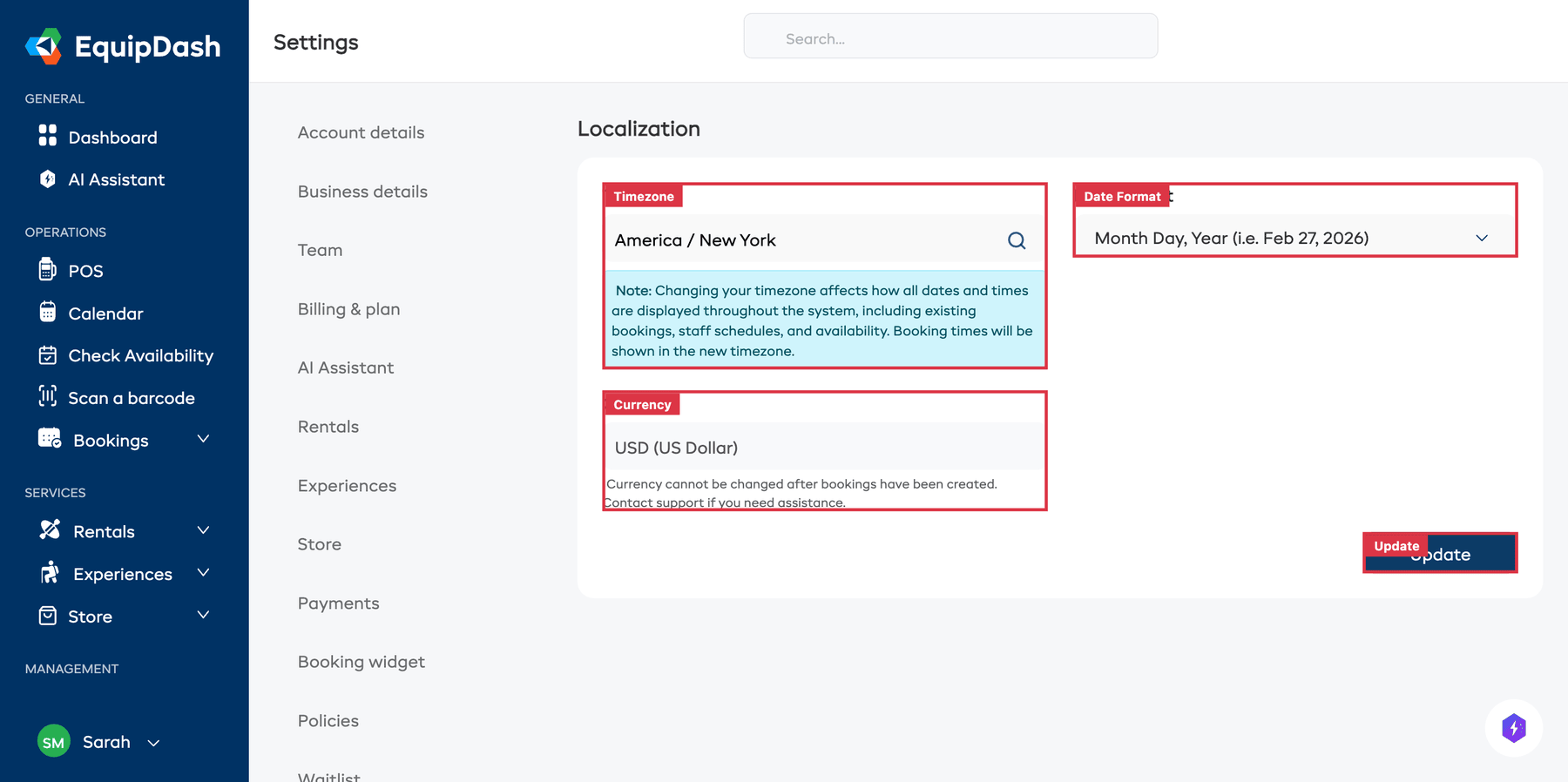
Il est important de choisir dès le départ le bon fuseau horaire et la bonne devise. Une fois que vous avez des réservations, vous ne pouvez plus changer la devise.
Vous souhaitez le guide complet ? Consultez Configurer votre entreprise.
Étape 2 : ajoutez votre premier produit ou votre première expérience
EquipDash propose deux types d'éléments réservables. Choisissez celui qui correspond à votre activité (ou ajoutez les deux).
Option A : ajouter un produit de location
Choisissez cette option si vous louez du matériel (vélos, kayaks, équipement de camping, etc.). L'assistant de création comporte trois étapes.
- Allez dans Locations dans le menu latéral, puis cliquez sur Produits.
- Cliquez sur Ajouter un produit. Un assistant de création en trois étapes s'ouvre.
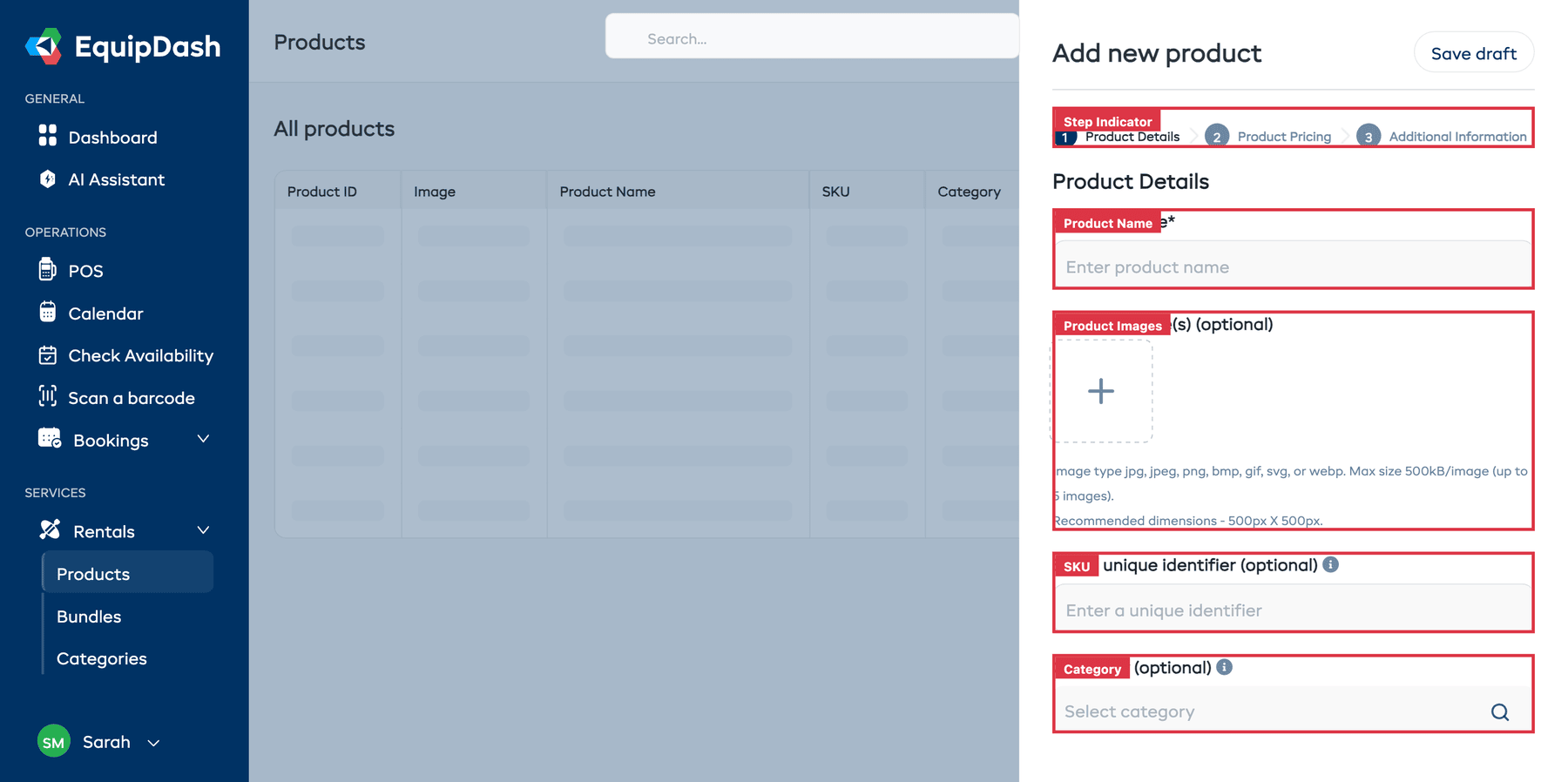
- Étape 1 : Détails du produit — Saisissez le Nom du produit, importez des Images du produit (facultatif, vos clients les verront dans votre widget), ajoutez une Référence (facultatif) et choisissez une Catégorie (facultatif).
- Étape 2 : Tarifs du produit — Choisissez le fonctionnement de vos tarifs :
- Le tarif s'applique — Sélectionnez Toute l'année pour un seul tarif toute l'année, ou Saisonnier pour définir des tarifs différents selon les saisons.
- Structure tarifaire — Sélectionnez Grille pour une tarification dégressive selon la durée (par exemple 1 heure = 10 $, 2 heures = 19 $, 3 heures = 25 $) ou Forfait pour un tarif fixe par unité de temps (par exemple 10 $/heure, 50 $/demi-journée).
- Ajoutez au moins un tarif pour que vos clients puissent réserver.
- Étape 3 : Informations complémentaires — Configurez les fonctionnalités facultatives, comme le Suivi des stocks (suivi de chaque unité), le Temps de battement (délai entre deux locations), les Limites de durée de location et les Variantes (par exemple taille ou couleur), puis ajoutez une Description.
- Cliquez sur Enregistrer pour créer votre produit.
Votre produit est maintenant en ligne et prêt à être réservé.
Guide complet : Créer des produits et Comment fonctionne la tarification
Option B : ajouter une expérience
Choisissez cette option si vous proposez des activités ou des visites planifiées (randonnées guidées, cours de surf, etc.). L'assistant de création comporte trois étapes.
- Allez dans Expériences dans le menu latéral.
- Cliquez sur Ajouter une expérience. Un assistant de création en trois étapes s'ouvre.
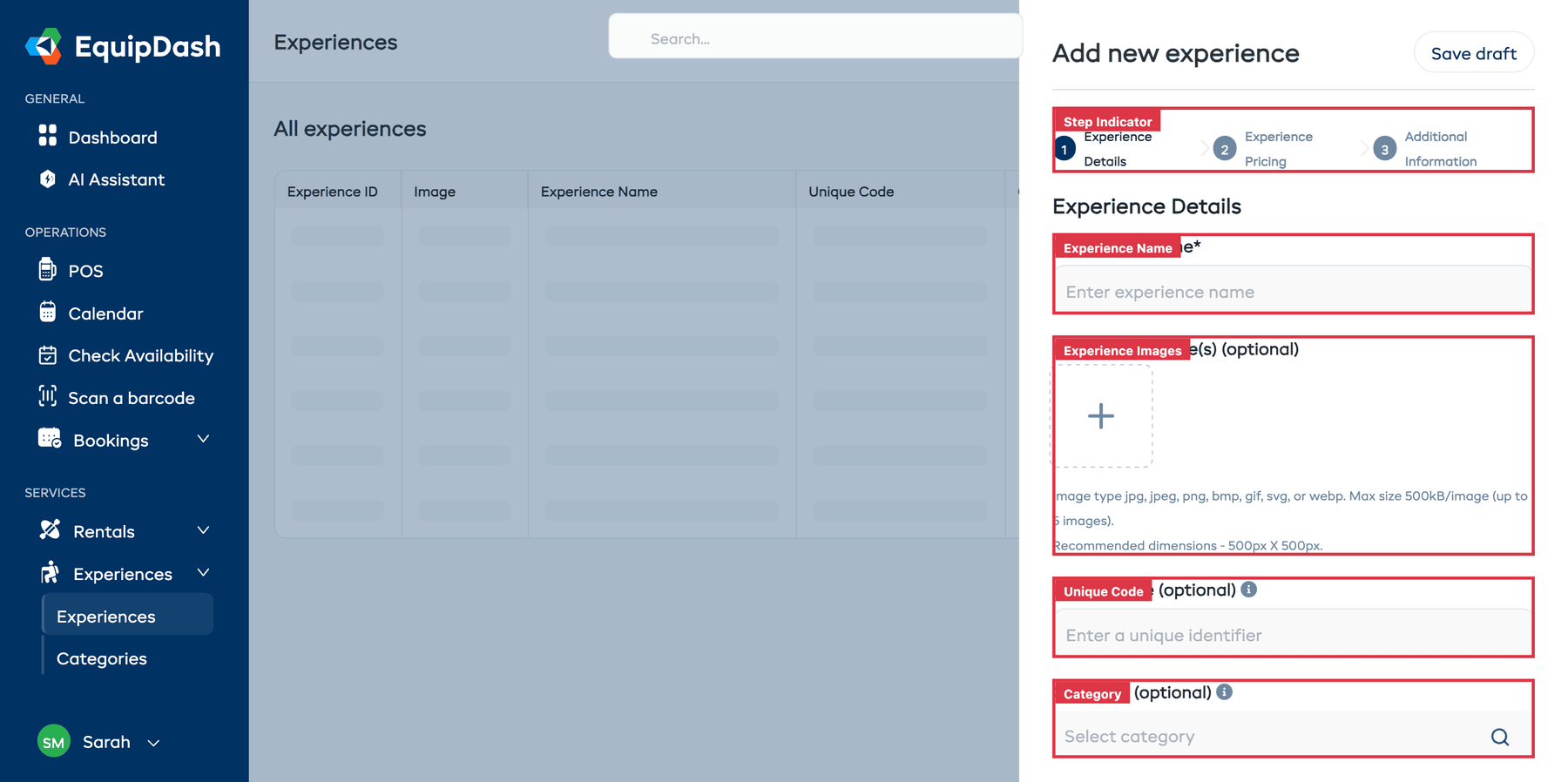
- Étape 1 : Détails de l'expérience — Saisissez le Nom de l'expérience, importez des Images de l'expérience (facultatif), ajoutez un Code unique (facultatif) et choisissez une Catégorie (facultatif).
- Étape 2 : Tarifs de l'expérience — Choisissez le fonctionnement de vos tarifs :
- S'applique — Sélectionnez Toute l'année ou Saisonnier.
- Structure tarifaire — Sélectionnez Par participant pour facturer par personne (par exemple 65 $ par adulte, 35 $ par enfant) ou Par groupe pour facturer un tarif fixe pour tout le groupe.
- Pour la tarification par participant, sélectionnez les Catégories de tarif concernées (par exemple Adulte, Enfant) et définissez un prix pour chacune. Les catégories de tarif se configurent dans Paramètres > Expériences.
- Étape 3 : Informations complémentaires — Définissez la Durée, le Nombre maximum de participants et la Disponibilité (manuelle ou selon un planning récurrent), puis ajoutez une Description.
- Cliquez sur Enregistrer pour créer votre expérience.
Après l'enregistrement, vous devez aussi ajouter des créneaux de disponibilité pour que vos clients sachent quand l'expérience a lieu. Allez dans l'onglet Planning et ajoutez au moins un créneau (par exemple tous les samedis à 9 h 00).
Guide complet : Créer des expériences et Configurer les plannings
Étape 3 : connectez Stripe pour les paiements
Pour accepter des paiements en ligne via votre widget de réservation ou enregistrer des paiements par carte dans le Point de vente, connectez un compte Stripe.
- Allez dans Paramètres dans le menu latéral, puis sélectionnez Paiements.
- Cliquez sur Connecter avec Stripe.
- Vous êtes redirigé vers le site de Stripe. Si vous avez déjà un compte Stripe, connectez-vous. Sinon, créez-en un : cela ne prend que quelques minutes.
- Suivez les instructions de Stripe pour autoriser la connexion.
- Une fois l'opération terminée, vous revenez sur EquipDash et vous voyez le statut vert Connecté.
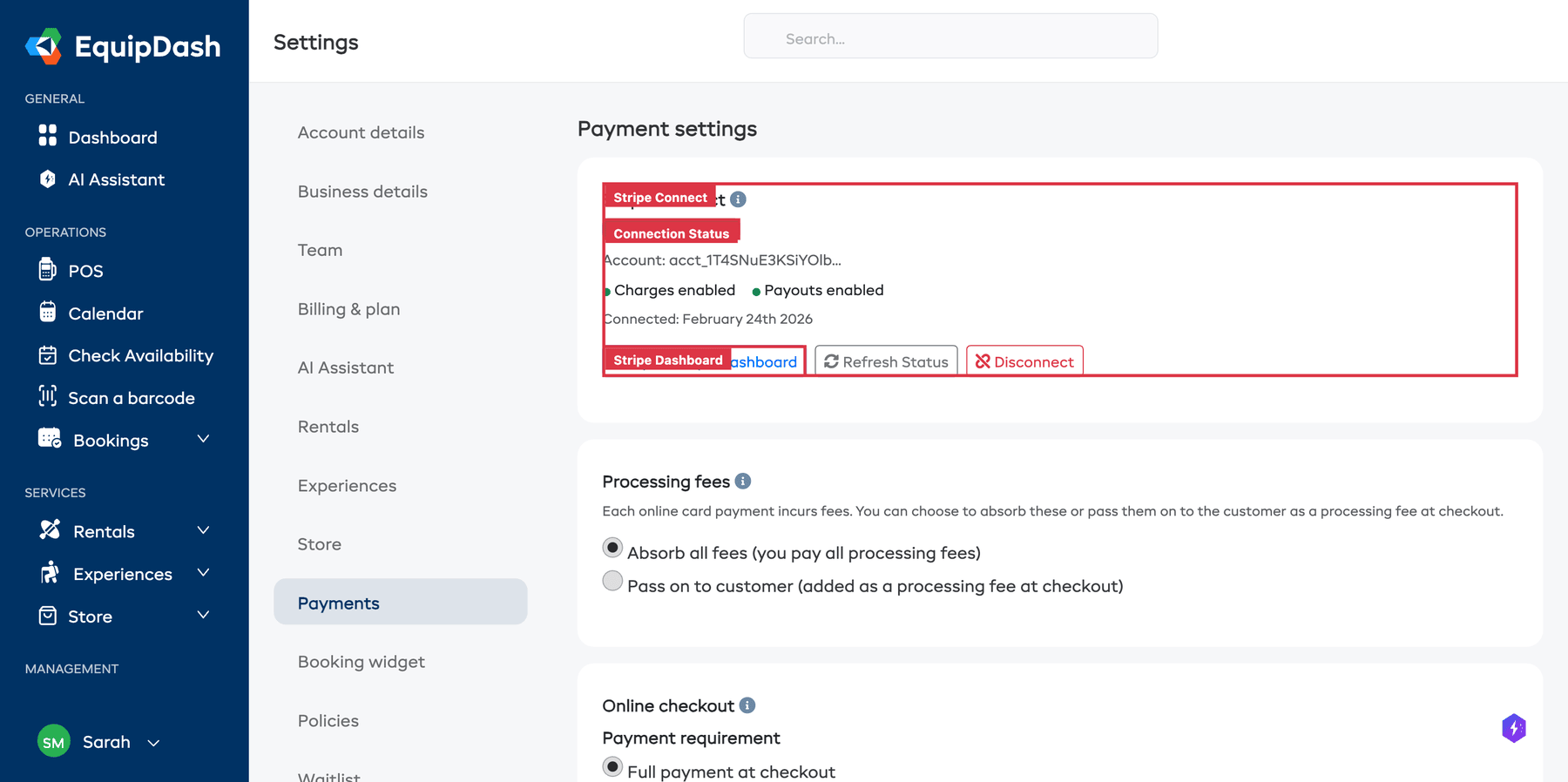
Vous n'avez pas besoin de Stripe pour créer des réservations manuellement. Stripe est nécessaire pour les paiements par carte en ligne via le widget. Vous pouvez toujours enregistrer un paiement en espèces ou un paiement manuel pour n'importe quelle réservation.
Guide complet : Connecter Stripe
Étape 4 : créez votre première réservation
Maintenant que vous avez un élément réservable avec ses tarifs, créons une réservation avec le Point de vente (POS).
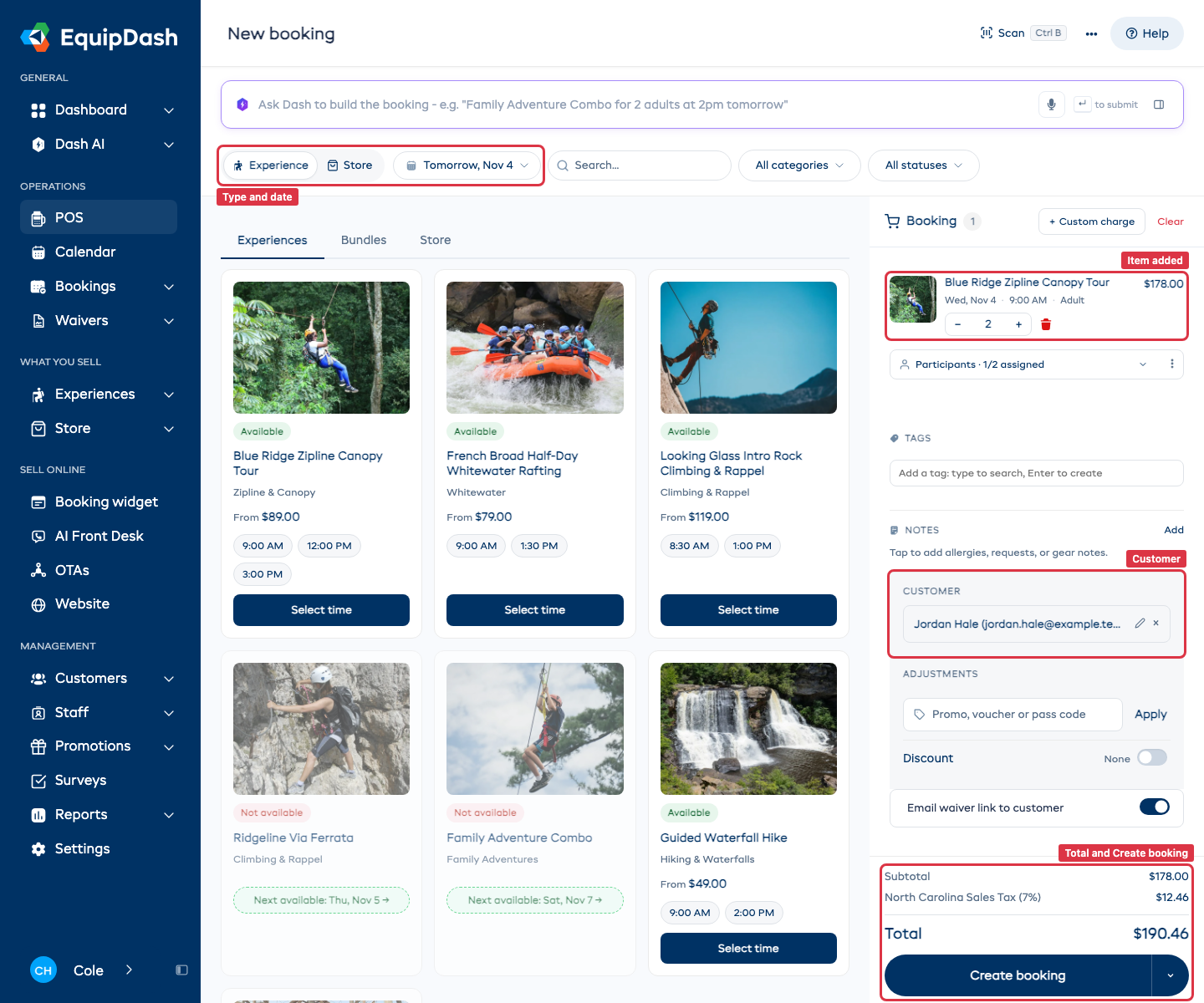
- Cliquez sur Réservations dans le menu latéral, puis sur Nouvelle réservation (ou sur le bouton + de la barre supérieure). L'écran du Point de vente s'ouvre.
- Choisissez le type de réservation en haut : Location, Expérience ou Boutique (selon ce que vous avez configuré).
- Définissez les dates - Pour une location, choisissez une Date de retrait, une Heure de retrait, une Date de retour et une Heure de retour. Pour une expérience, cliquez sur la pastille de date et choisissez un jour dans le calendrier.
- Ajoutez des articles — Recherchez et sélectionnez le produit ou l'expérience que vous avez créé. Indiquez la quantité (pour une location) ou choisissez les catégories de tarif et le nombre de participants (pour une expérience).
- Ajoutez les informations du client - Dans la zone client du panier, saisissez un nom pour retrouver un client existant, ou saisissez le nom complet d'un nouveau client avec son Mobile et, si vous l'avez, son E-mail (facultatif).
- Vérifiez le récapitulatif des tarifs à droite : vous y voyez le sous-total, les éventuelles remises ou taxes, et le total.
- Cliquez sur Créer la réservation.
Une confirmation s'affiche, et la nouvelle réservation apparaît dans votre liste Réservations et sur votre Calendrier.
Guide complet : Créer une réservation depuis le Point de vente
Étape 5 : intégrez votre widget de réservation
Permettez à vos clients de réserver directement depuis votre site web en ajoutant le widget de réservation EquipDash.
- Allez dans Paramètres dans le menu latéral, puis sélectionnez Widget.
- Personnalisez les couleurs et les options d'affichage de votre widget pour qu'il corresponde à votre image de marque.
- Copiez le code d'intégration fourni.
- Collez ce code dans le HTML de votre site web, à l'endroit où vous souhaitez afficher le widget de réservation.
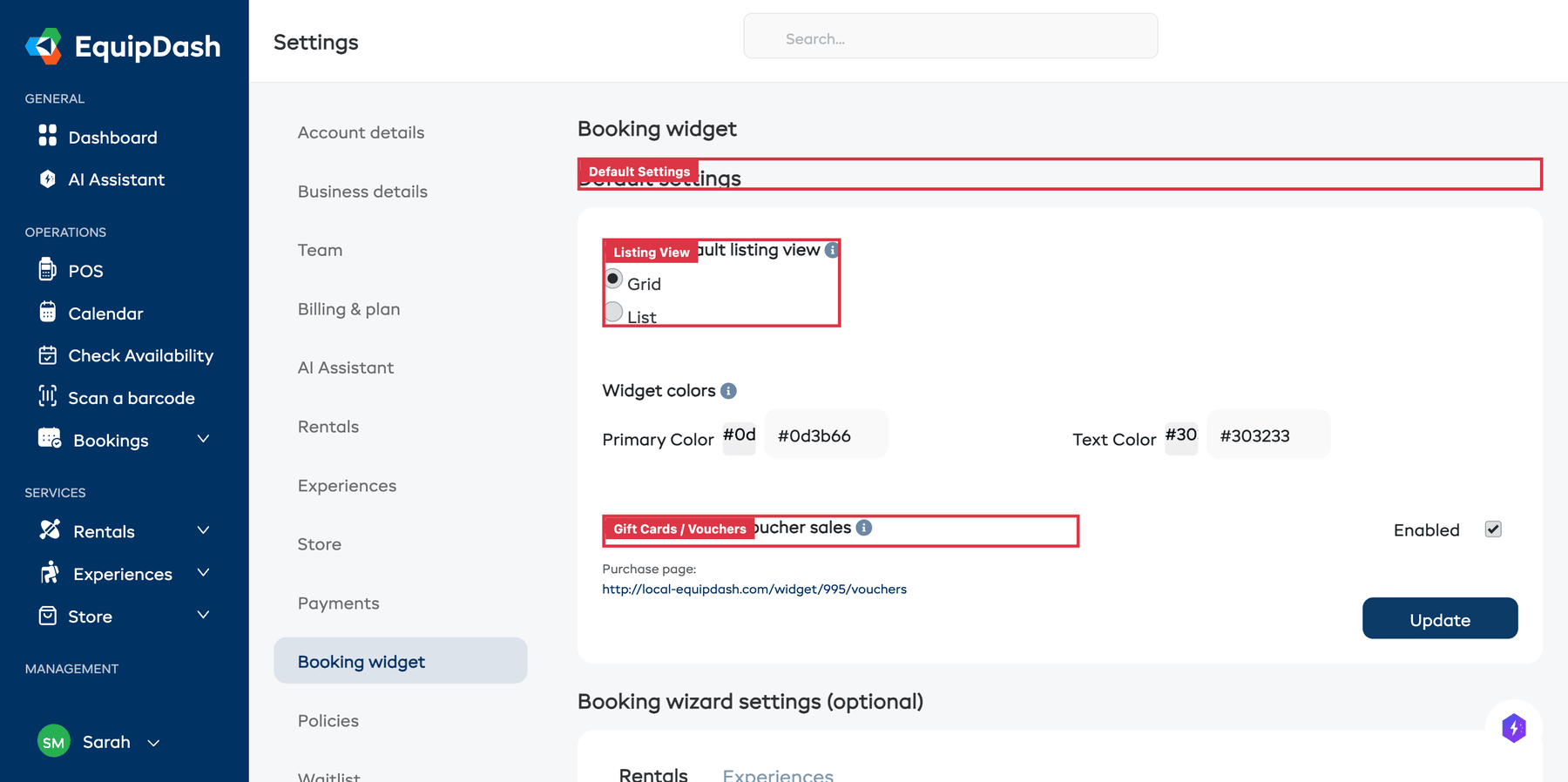
Une fois le code ajouté à votre site, vos clients peuvent parcourir vos produits et vos expériences, consulter les disponibilités en temps réel et réserver en ligne.
Guide complet : Configurer le widget et Intégrer le widget
Tout est prêt !
Votre configuration EquipDash est maintenant opérationnelle : un produit ou une expérience, des tarifs, Stripe connecté, votre première réservation et un widget prêt à être intégré. Vous pouvez ensuite découvrir les fonctionnalités plus avancées à votre rythme :
| À faire ensuite | Guide |
|---|---|
| Ajouter votre équipe et définir les autorisations | Inviter des membres de l'équipe |
| Configurer des décharges numériques | Présentation des décharges et formulaires |
| Configurer les taux de taxe | Ajouter des taux de taxe |
| Personnaliser vos notifications par e-mail | Personnaliser les modèles d'e-mail |
| Comprendre le fonctionnement du tableau de bord | Votre tableau de bord expliqué |
| Comprendre les termes clés | Concepts clés et terminologie |