Personalizzare la chat Add-onA paid add-on you buy on top of the Growth or Pro plan
La chat funziona subito, così com'è. Alcuni piccoli accorgimenti la fanno sembrare parte del tuo negozio.
Trova tutto questo nella scheda Chat sulla pagina di prenotazione, in Impostazioni → Reception IA, nel riquadro Aspetto. Le modifiche si salvano man mano e compaiono subito sulla tua pagina di prenotazione.
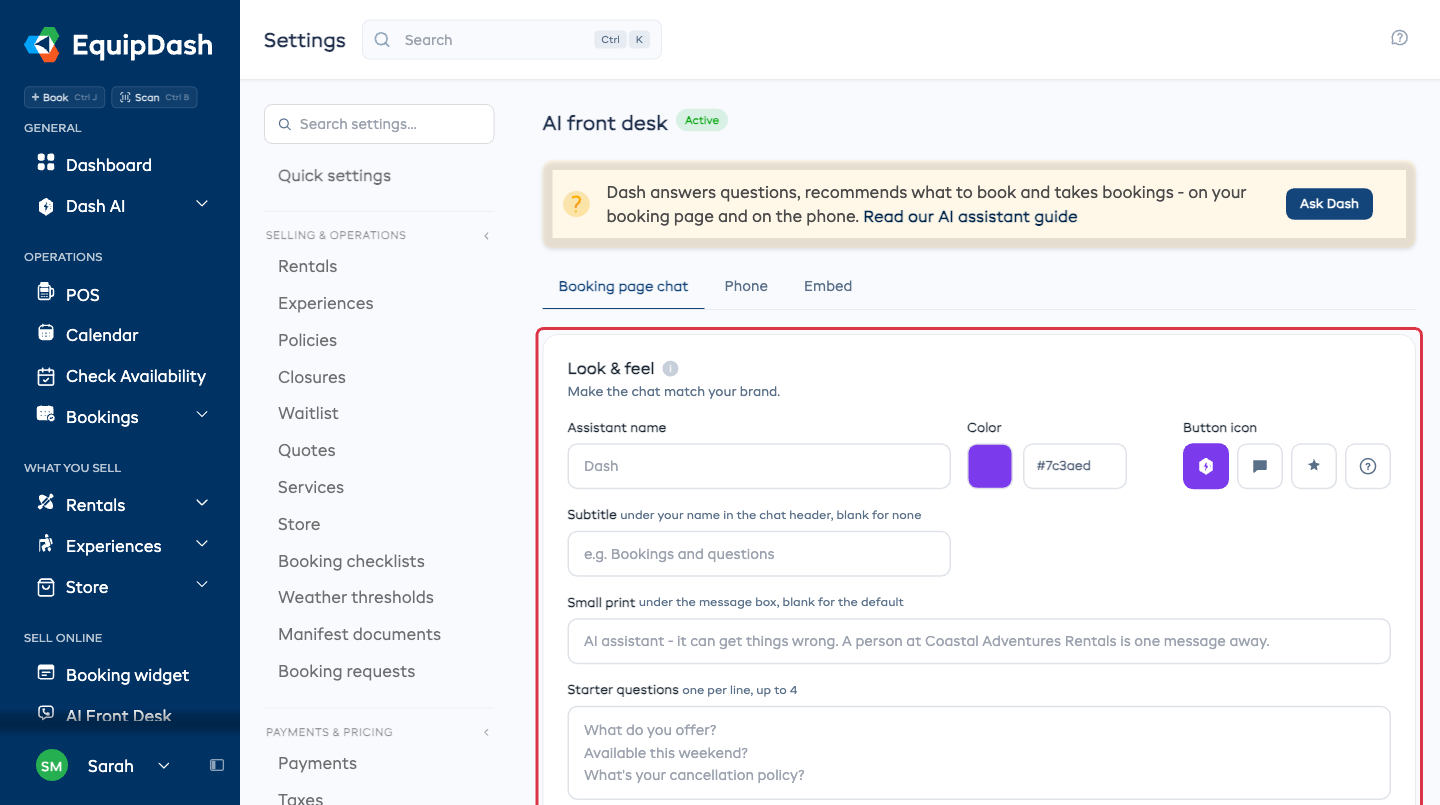
| Impostazione | A cosa serve |
|---|---|
| Nome dell'assistente | Come si presenta la chat. Dash per impostazione predefinita. Molti negozi usano un nome proprio |
| Colore | Il pulsante della chat e l'intestazione. Impostalo sul colore del tuo marchio |
| Icona del pulsante | Il simbolo sul pulsante della chat: il simbolo di Dash, una nuvoletta di dialogo, una scintilla o un punto interrogativo |
| Sottotitolo | Una riga breve sotto il nome, nell'intestazione della chat. Lasciala vuota per non mostrarne nessuna |
| Testo informativo | La riga sotto la casella dei messaggi. Lasciala vuota e comparirà un messaggio che dice che una persona del tuo negozio è a un messaggio di distanza |
| Domande suggerite | I suggerimenti che un cliente vede prima di scrivere. Una per riga, fino a quattro |
| Invito a comparsa | Un piccolo messaggio accanto al pulsante della chat che invita a fare una domanda, su computer e tablet. Sui telefoni compare solo il pulsante della chat, quindi l'invito non copre mai la pagina. Scrivi il tuo o disattivalo |
Due impostazioni che vale la pena curare
Imposta il Colore e le Domande suggerite. Le domande suggerite sono quelle che contano di più, perché indicano al cliente cosa può chiedere: usa quindi quelle che i tuoi clienti ti fanno già.
La voce al telefono è separata
Questo riquadro riguarda la chat. Il saluto e la voce che sente chi chiama si trovano nella scheda Telefono. Vedi Come risponde alle chiamate.
Cosa fare ora
- Istruisci Dash perché possa rispondere a più domande.
- Aggiungi la chat al tuo sito web.