Configurazione della sua attività
Prima di iniziare a ricevere prenotazioni, dedichi qualche minuto a configurare le impostazioni principali che definiscono il funzionamento di EquipDash per la sua attività. Questa guida la accompagna attraverso ciascuna di esse, in ordine.
Cosa imparerà
- Come inserire i dati della sua attività e il logo
- Come aggiungere le sedi della sua attività
- Come impostare il fuso orario e la valuta
- Come collegare Stripe per i pagamenti online
- Come configurare le aliquote fiscali
- Come impostare le preferenze di notifica via email
Può tornare in qualsiasi momento e modificare queste impostazioni. Nessuna scelta è definitiva.
Impostazioni rapide riunisce in un'unica pagina gli elementi essenziali di tutti i giorni — orari, prezzi, tasse, pagamenti e l'aspetto della pagina di prenotazione. Questa guida segue il percorso completo attraverso tutte le pagine delle impostazioni; Impostazioni rapide è la scorciatoia che userà per le modifiche successive.
Passo 1: Dati dell'attività
I dati della sua attività compaiono nelle email rivolte ai clienti, nel widget di prenotazione e nei documenti stampati/PDF.
- Faccia clic su Impostazioni nella barra laterale.
- Selezioni Dati dell'attività.
- Compili i seguenti campi:
- Nome dell'attività — Il nome che vedranno i clienti
- Email di contatto — Dove vengono indirizzate le risposte dei clienti
- Numero di telefono — Visualizzato nelle conferme di prenotazione
- Indirizzo — L'indirizzo principale della sua attività
- Sito web — Un link al suo sito web principale
- Carichi il Logo dell'attività — viene utilizzato nelle email e nell'intestazione del widget.
- Faccia clic su Salva modifiche.
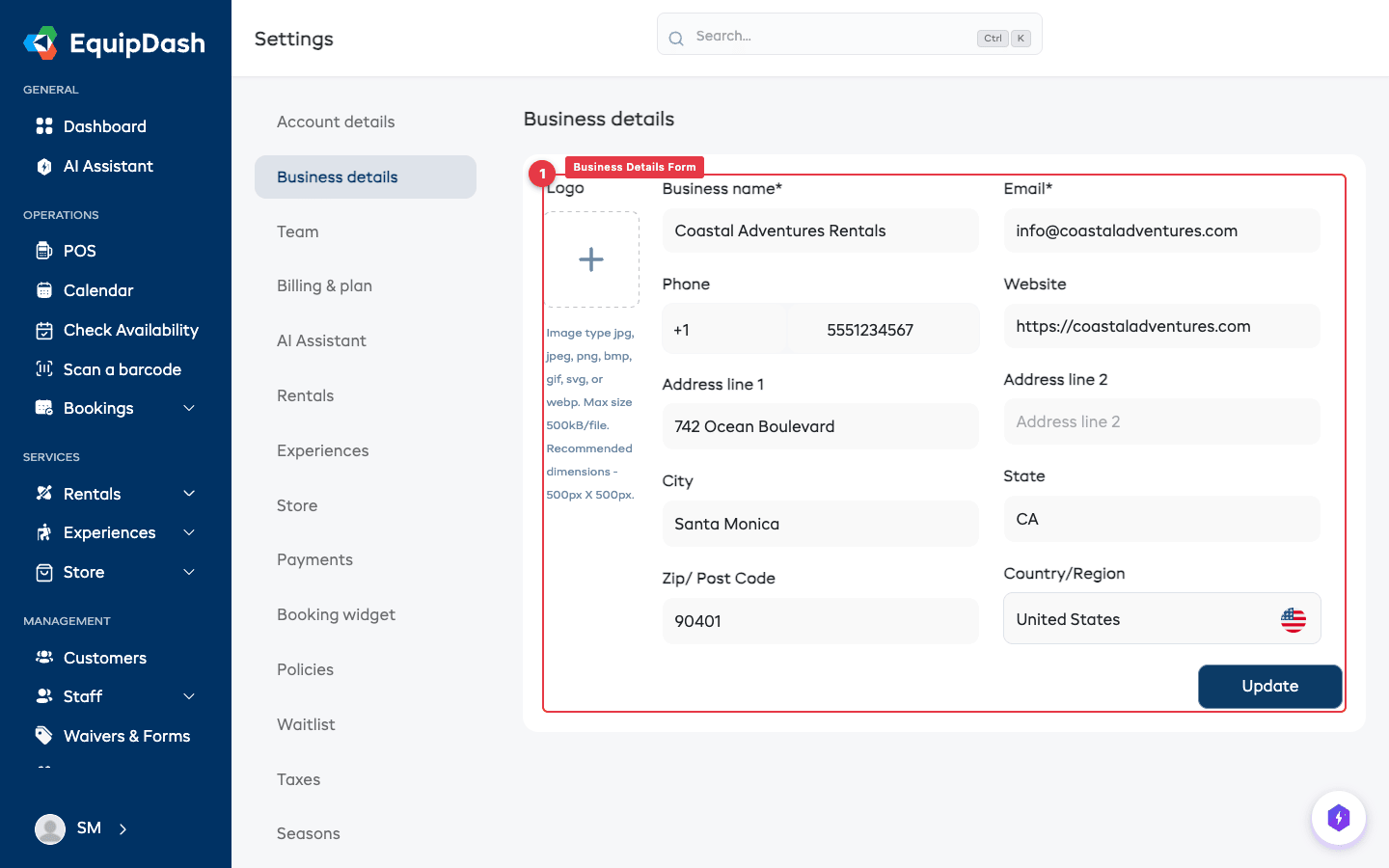
Guida dettagliata: Impostazioni dei dati dell'attività
Passo 2: Aggiunga le sue sedi
Se la sua attività opera da una o più sedi fisiche (un negozio, una cabina in spiaggia, un magazzino), le aggiunga in modo da poter assegnare prodotti ed esperienze a sedi specifiche.
- In Impostazioni, selezioni Sedi.
- Faccia clic su Aggiungi sede.
- Inserisca il Nome della sede e l'Indirizzo.
- Faccia clic su Salva.
Ripeta l'operazione per ogni sede. La sua prima sede è in genere il negozio o l'ufficio principale.
Le sedi non devono necessariamente essere luoghi fisici diversi — possono anche rappresentare aree all'interno della sua attività, come "Reception" o "Officina". Questo è utile per assegnare i turni al personale in aree specifiche e organizzare le sue operazioni.
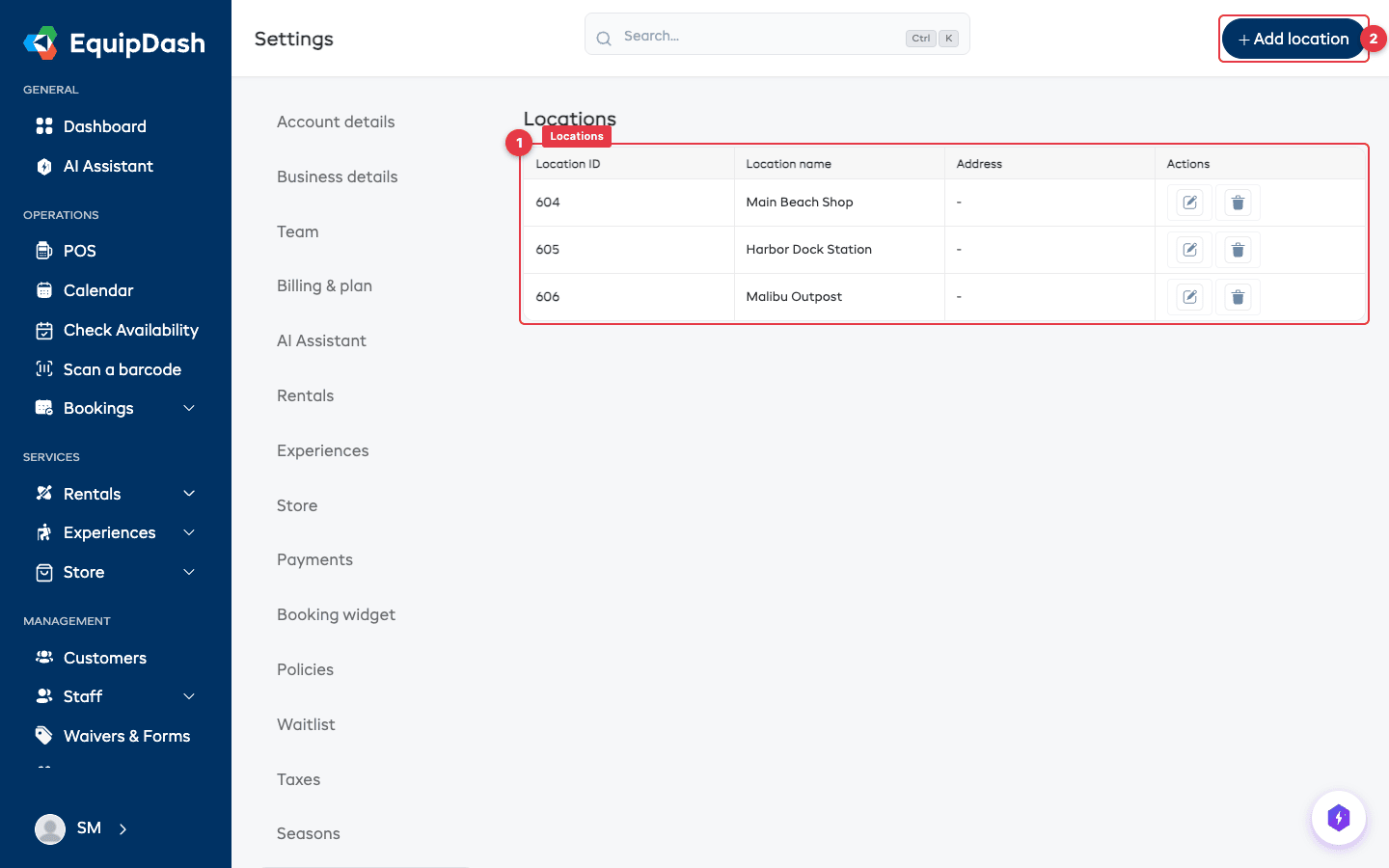
Guida dettagliata: Gestione delle sedi
Passo 3: Imposti il fuso orario e la valuta
È importante impostare correttamente questi parametri — influenzano la visualizzazione di date, orari e prezzi in tutta l'applicazione, nelle email e nel suo widget.
- In Impostazioni, selezioni Localizzazione.
- Scelga il suo Fuso orario dal menu a tendina (ad es. "America/New_York", "Europe/London").
- Scelga il formato data preferito dal menu a tendina (ad es. "Mese Giorno, Anno" o "Giorno Mese, Anno").
- Imposti la sua Valuta (ad es. USD, EUR, GBP).
- Faccia clic su Aggiorna.
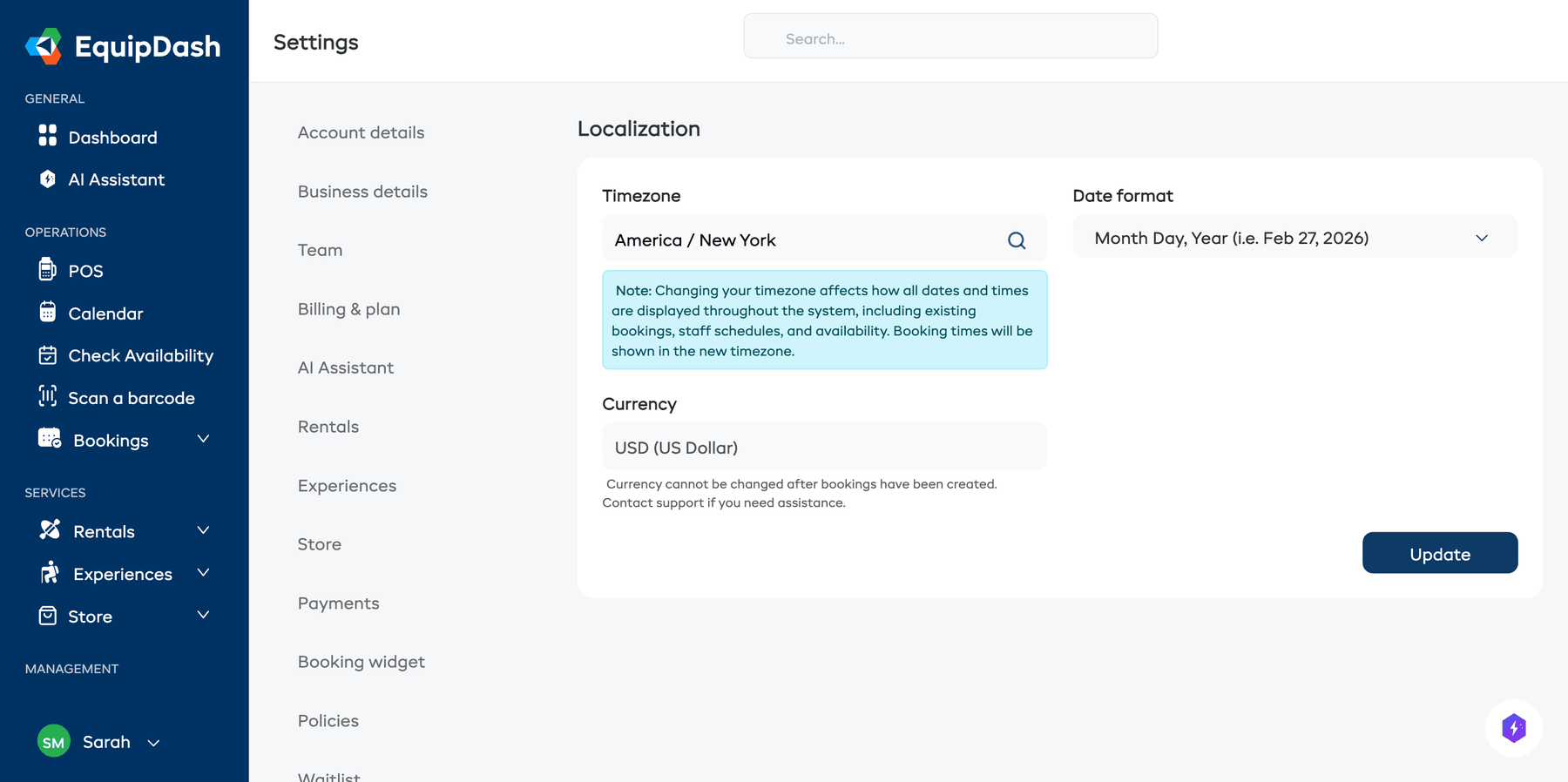
La modifica del fuso orario influenza la visualizzazione di tutte le date e gli orari in tutto il sistema, comprese le prenotazioni esistenti, i turni del personale e la disponibilità. Gli orari delle prenotazioni verranno mostrati nel nuovo fuso orario. Se non è sicuro su quale fuso orario scegliere, selezioni quello in cui opera la sua attività.
La valuta non può essere modificata dopo che sono state create delle prenotazioni. Si assicuri di impostarla correttamente prima di ricevere la prima prenotazione. Contatti l'assistenza se ha bisogno di aiuto.
Guida dettagliata: Impostazioni di localizzazione
Passo 4: Colleghi Stripe per i pagamenti
Per accettare pagamenti online tramite il suo widget di prenotazione, deve collegare un account Stripe. EquipDash utilizza Stripe per elaborare in modo sicuro i pagamenti con carte di credito e debito.
- In Impostazioni, selezioni Pagamenti.
- Faccia clic su Collega con Stripe.
- Verrà reindirizzato al sito web di Stripe. Se ha già un account Stripe, effettui l'accesso. In caso contrario, ne crei uno — bastano pochi minuti.
- Segua le istruzioni di Stripe per autorizzare il collegamento.
- Una volta completato, verrà reindirizzato a EquipDash e vedrà uno stato Collegato di colore verde.
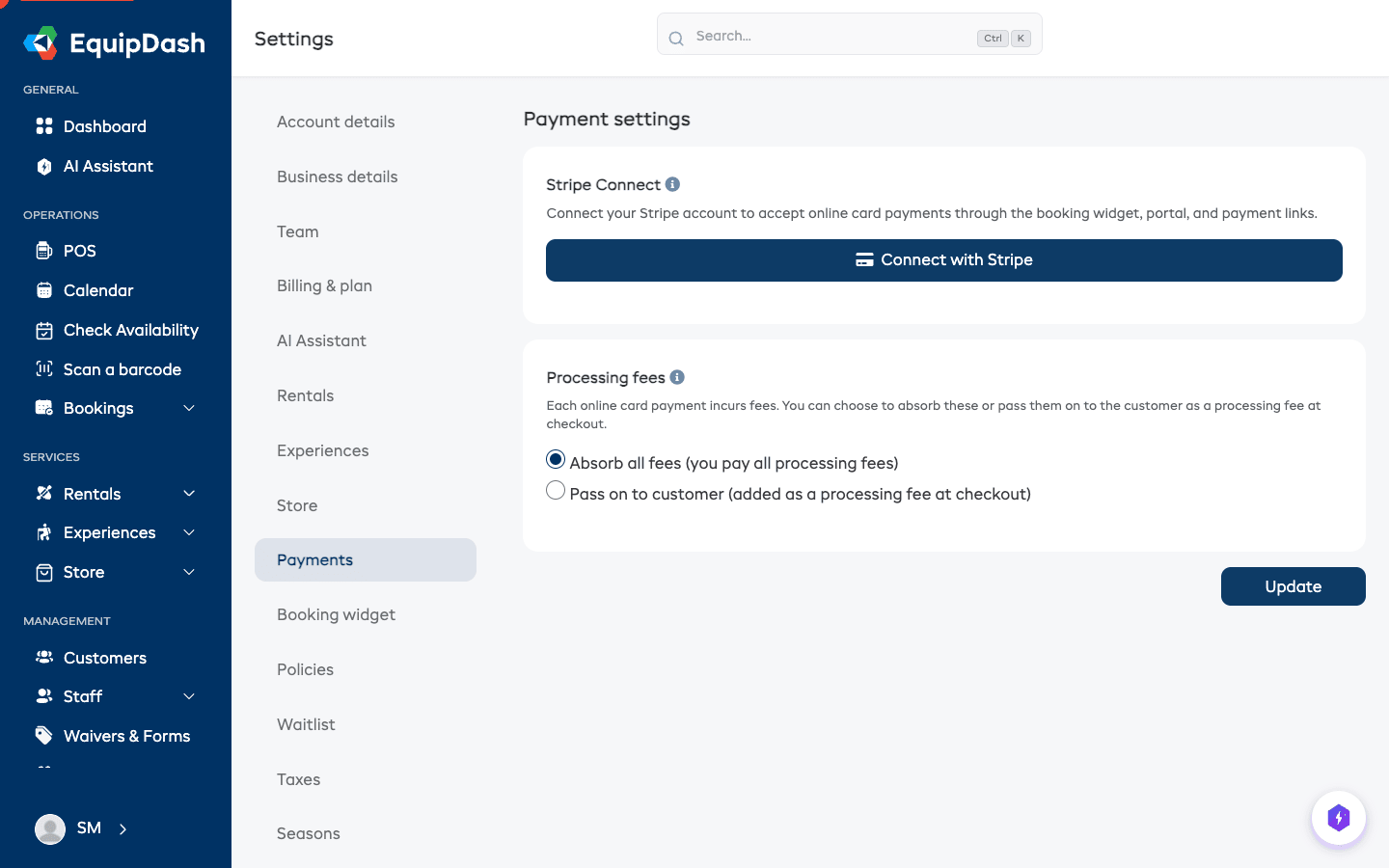
Una volta collegato, potrà anche configurare:
- Commissioni di elaborazione — Scelga se assorbire le commissioni di elaborazione delle carte oppure addebitarle ai clienti. Veda Commissioni di elaborazione.
- Checkout, depositi e lettori di carte — Imposti le regole per i pagamenti al checkout, le cauzioni e i lettori di carte di persona. Veda Checkout, depositi e lettori di carte.
Non ha bisogno di Stripe per creare prenotazioni manualmente dalla dashboard. Stripe è necessario solo per i pagamenti online tramite il widget. Può sempre registrare pagamenti manuali o in contanti su qualsiasi prenotazione.
Guida dettagliata: Collegare Stripe
Passo 5: Configuri le impostazioni fiscali
Se deve applicare tasse alle sue prenotazioni, imposti le sue aliquote fiscali in modo che EquipDash possa calcolare e visualizzare automaticamente gli importi corretti.
- In Impostazioni, selezioni Tasse.
- Faccia clic su + Aggiungi nuova tassa.
- Inserisca un Nome della regola fiscale (ad es. "Imposta sulle vendite", "IVA", "GST").
- Inserisca l'Aliquota fiscale in percentuale (ad es. 9,50 per il 9,5%).
- Scelga se la tassa è inclusa nel prezzo o non inclusa nel prezzo:
- Tassa inclusa nel prezzo — I suoi prezzi elencati includono già la tassa. L'importo della tassa viene calcolato a partire dal totale (comune in molti paesi al di fuori degli Stati Uniti).
- Tassa non inclusa nel prezzo — La tassa viene aggiunta ai suoi prezzi elencati al momento del checkout (comune negli Stati Uniti).
- Faccia clic su Crea regola fiscale.
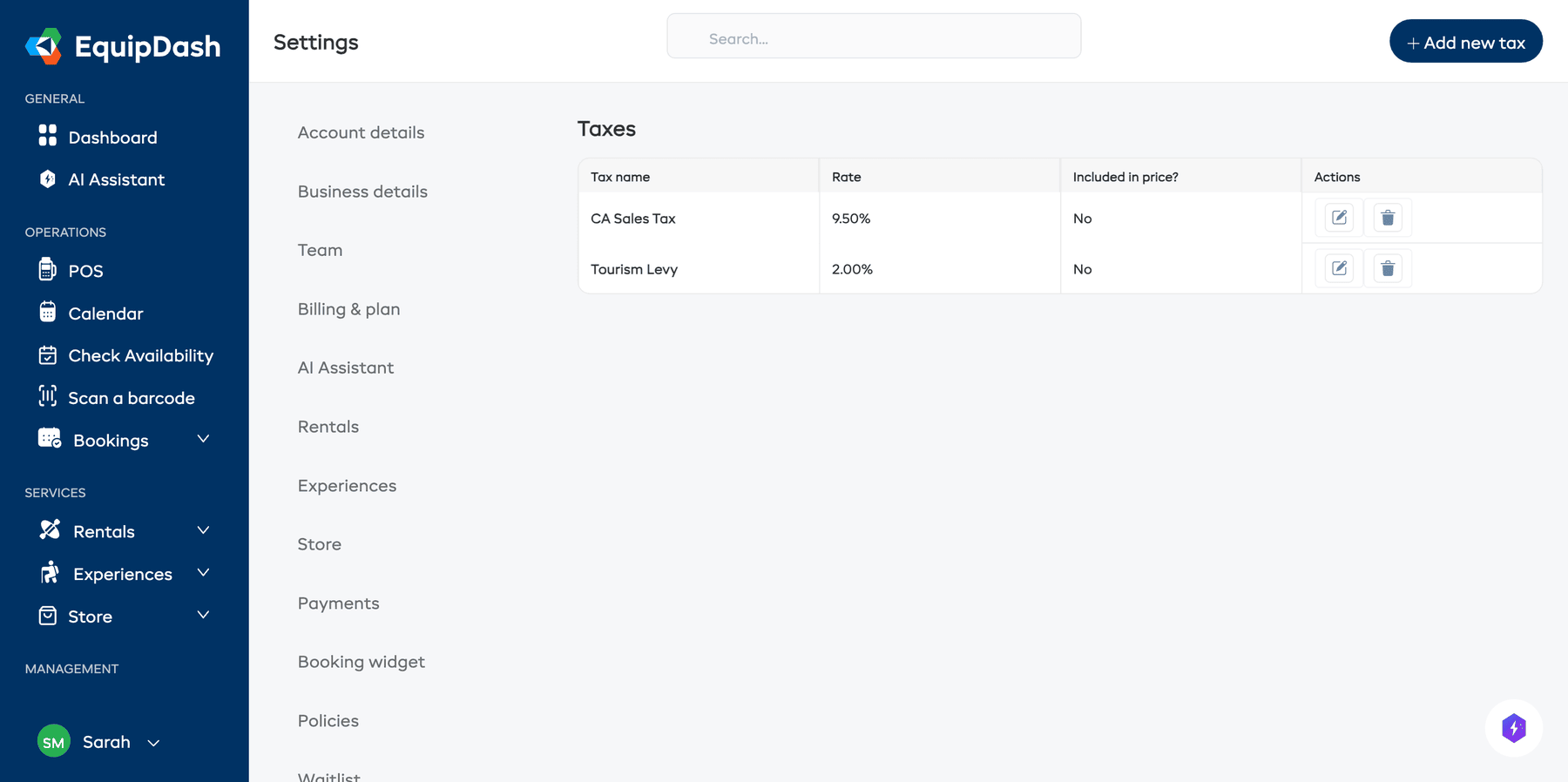
Se necessario, può creare più regole fiscali (ad esempio, aliquote diverse per beni e servizi, o per regioni diverse). Può inoltre assegnare regole fiscali specifiche a singoli prodotti ed esperienze.
Guida dettagliata: Aggiungere aliquote fiscali
Passo 6: Configuri le preferenze email
EquipDash invia email automatiche per suo conto — conferme di prenotazione, ricevute di pagamento, promemoria e altro ancora. Lei controlla quali email vengono inviate e chi riceve le notifiche interne.
- In Impostazioni, selezioni Notifiche.
- Esamini l'elenco delle notifiche email disponibili.
- Attivi o disattivi ciascun tipo di notifica in base alle sue preferenze.
- Per le notifiche interne (come "Nuova prenotazione ricevuta"), scelga quali membri del team devono essere avvisati.
- Faccia clic su Salva modifiche.
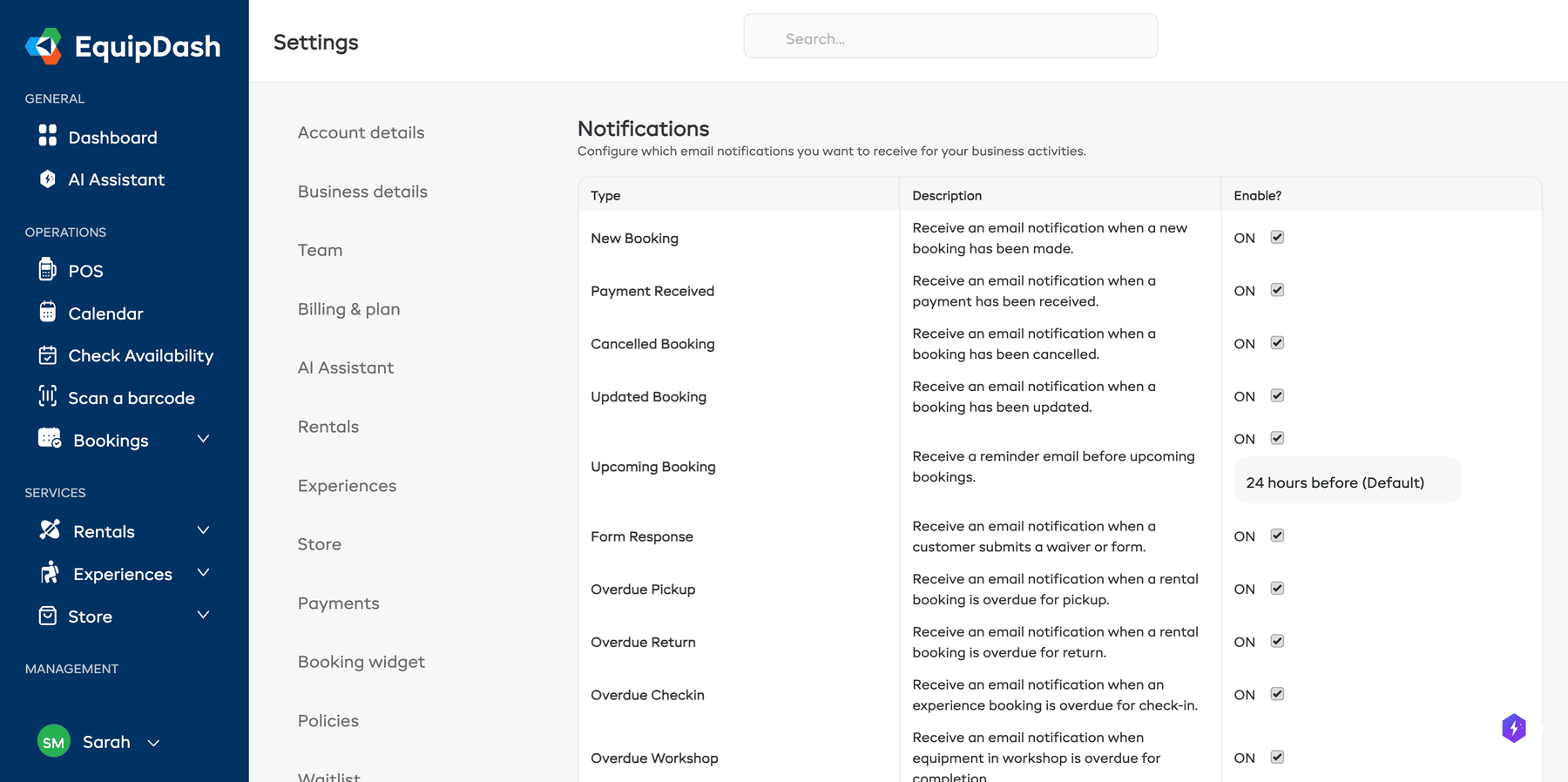
Può anche personalizzare il contenuto e la grafica delle sue email. Growth+This feature requires the Growth+ plan or higher
- Personalizzare i modelli email — Modifichi il testo, i colori e il layout delle email in uscita
- Variabili dei modelli — Utilizzi segnaposto dinamici per personalizzare ogni email
Guida dettagliata: Impostazioni delle notifiche
Cosa fare adesso
La sua attività è ora configurata e pronta all'uso. Ecco i passi successivi naturali:
| Cosa fare | Guida |
|---|---|
| Aggiunga il suo primo prodotto o la sua prima esperienza | Guida introduttiva rapida |
| Inviti il suo team | Invitare membri del team |
| Configuri il suo widget di prenotazione | Configurazione del widget |
| Crei una liberatoria digitale | Panoramica su liberatorie e moduli |
| Esplori le opzioni di prezzo | Come funzionano i prezzi |