Panoramica del personale Growth+This feature requires the Growth+ plan or higher
La sezione Personale le consente di gestire i membri del suo team: aggiungere nuovo personale, assegnare ruoli, tenere traccia dei dati di impiego, gestire la disponibilità e creare turni.
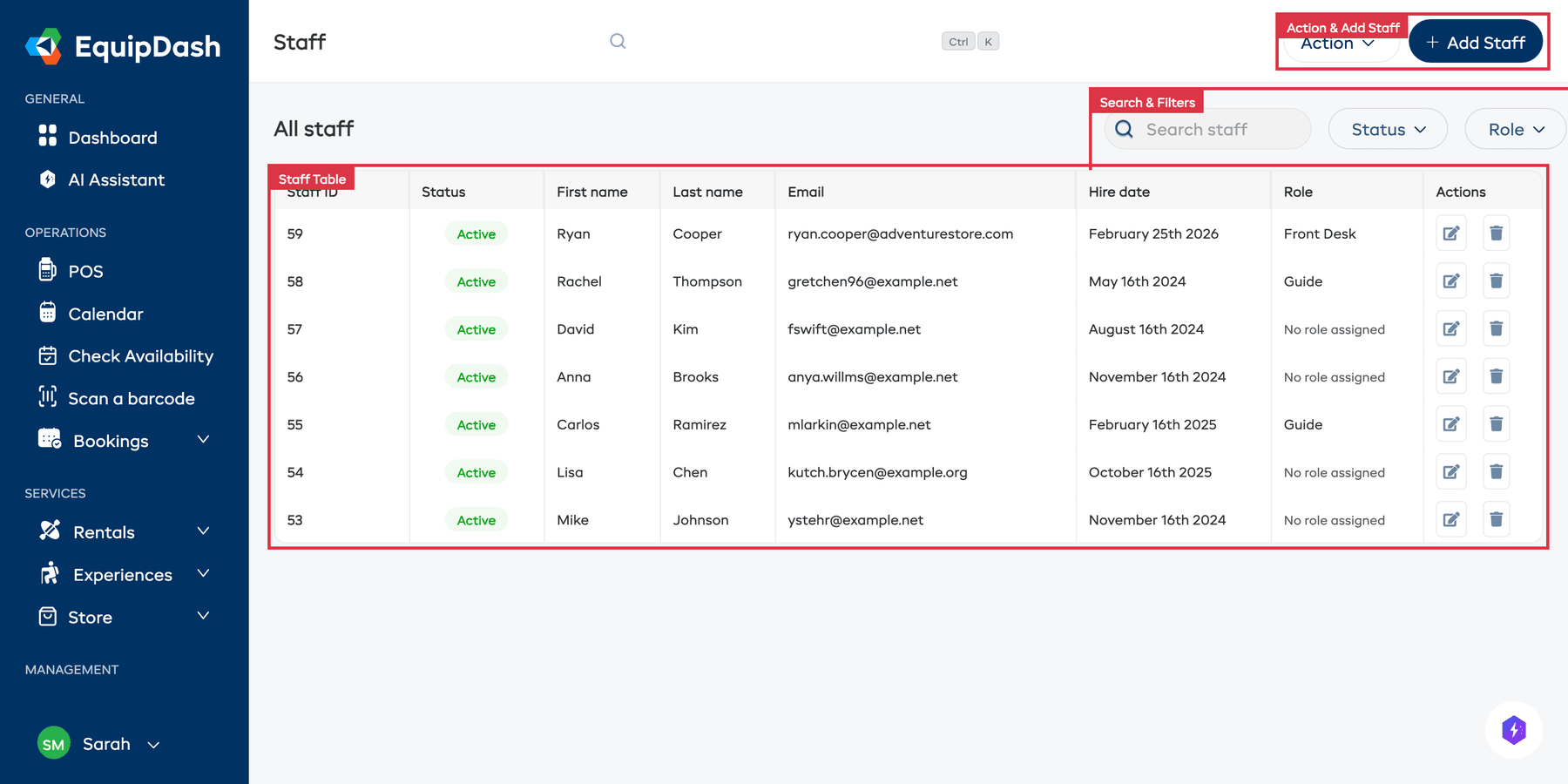
L'elenco del personale
Vada su Personale nella barra laterale per vedere l'intero team. La pagina mostra Tutto il personale in una tabella con le seguenti colonne:
| Colonna | Descrizione |
|---|---|
| ID personale | Un identificativo univoco per ogni membro del personale |
| Stato | Attivo o inattivo |
| Nome | Nome del membro del personale |
| Cognome | Cognome del membro del personale |
| Indirizzo email del membro del personale | |
| Data di assunzione | La data in cui è stato assunto |
| Ruolo | Il ruolo assegnato (es. Amministratore, Responsabile, Personale) |
| Azioni | Modifica (icona a matita) o Elimina (icona a cestino) |
Clicchi sull'icona a ingranaggio vicino alla parte superiore della tabella per personalizzare le colonne. Selezioni una colonna in Colonne disponibili per mostrarla, deselezioni una colonna in Colonne attive per nasconderla, e trascini le colonne nell'ordine che preferisce. La disposizione scelta viene salvata e condivisa con tutto il team.
Filtrare e cercare
Usi i controlli sotto il titolo Tutto il personale per trovare membri specifici del personale:
- Cerca personale — digiti un nome o un'email per filtrare l'elenco
- Menu a tendina Stato — filtra per personale attivo o inattivo
- Menu a tendina Ruolo — filtra per un ruolo specifico
Azioni nella barra superiore
- + Aggiungi personale — apre il modulo per creare un nuovo membro del personale
- Menu a tendina Azione — contiene Esporta (scarica l'elenco del personale) e Importa personale (caricamento massivo tramite file)
Pagina dei dettagli del personale
Clicchi su una riga qualsiasi dell'elenco del personale per aprire la pagina dei dettagli di quel membro del personale.
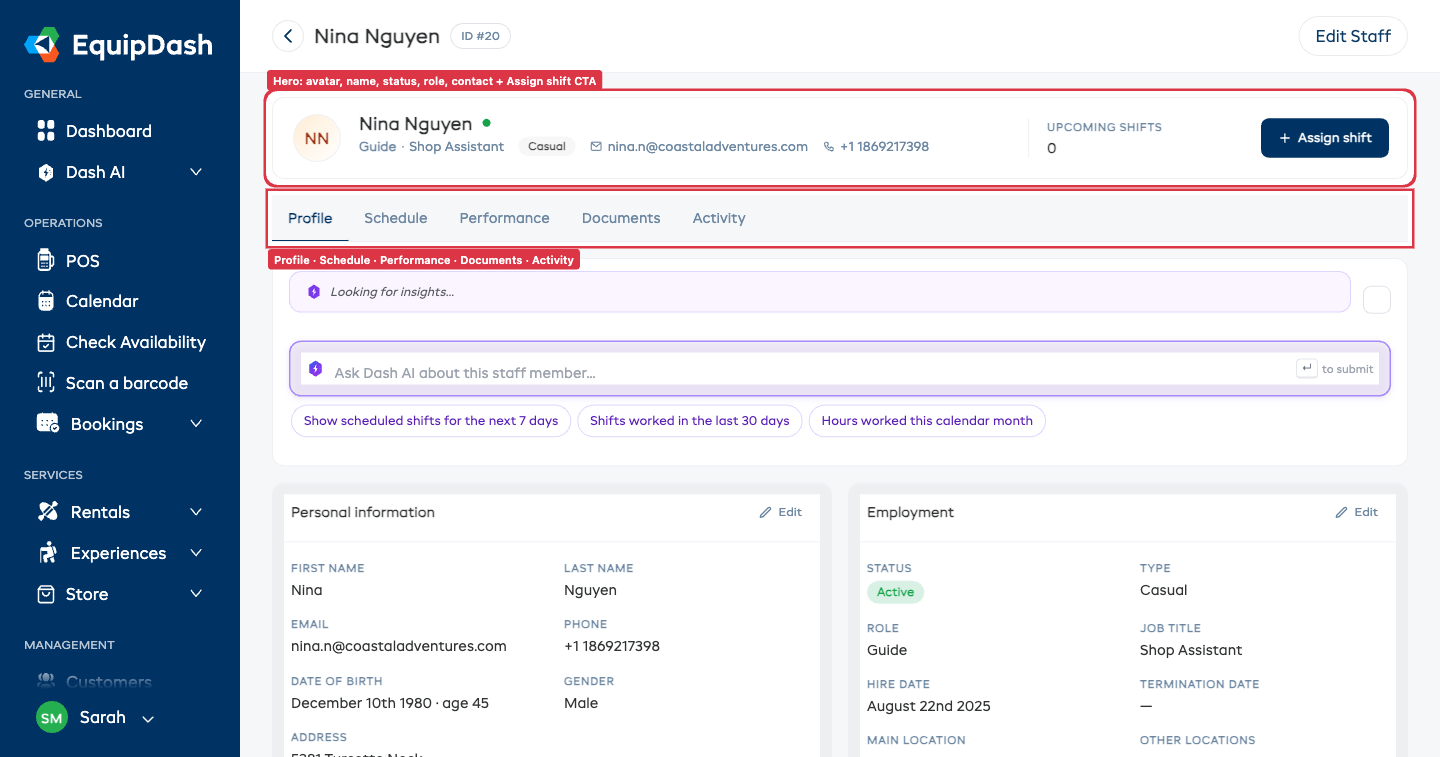
Intestazione
Nella parte superiore della pagina vede il nome del membro del personale, la sua etichetta ID, un pallino di stato (verde = attivo, arancione = invitato, grigio = inattivo) e un pulsante Modifica personale sulla destra per aprire il pannello di modifica completo.
Fascia in evidenza
Sotto l'intestazione si trova una fascia a riga singola che mostra il membro del personale in un colpo d'occhio:
- Avatar — passi sopra con il mouse e clicchi per caricare una foto profilo, oppure clicchi sulla piccola × per rimuoverla.
- Riga con nome, ruolo e contatti — nome con pallino di stato, ruolo · qualifica, etichetta del tipo di impiego, email (clicchi per scrivere), telefono (clicchi per chiamare) e sede principale.
- Riquadro Turni in arrivo — conteggio dei turni programmati da oggi in poi.
- Pulsante + Assegna turno — apre il pannello Aggiungi turno già impostato su questo membro del personale.
Le cinque schede
Una barra di schede si trova subito sotto la fascia in evidenza. Clicchi su una scheda qualsiasi per cambiare visualizzazione: la sua selezione si riflette nell'URL, quindi può condividere un link che apre direttamente una scheda specifica.
| Scheda | A cosa serve |
|---|---|
| Profilo | Informazioni personali, dati di impiego, contatto di emergenza, lingue parlate e certificazioni, e qualsiasi campo personalizzato definito per il personale. Ogni scheda ha un pulsante Modifica a forma di matita (in alto a destra) che mette in modalità modifica solo quella scheda: modifichi un campo, clicchi su Fatto in basso e torna alla modalità di sola lettura. I campi vengono salvati automaticamente man mano che passa da un campo all'altro. |
| Pianificazione | Pulsanti di azione Imposta orario di lavoro e Registra ferie/permessi, oltre al riquadro Orario di lavoro, al Calendario ferie/permessi (vista mensile, colorata in base al tipo di assenza) e alla tabella Voci di ferie/permessi. |
| Prestazioni | Metriche a colpo d'occhio: ore di questo mese, ore di questa settimana rispetto al contratto, numero di turni in arrivo, ferie/permessi utilizzati quest'anno. Più sotto, un grafico in miniatura Ore per settimana (ultime 12 settimane) e una mini-tabella Turni recenti. |
| Documenti | Tutti i file allegati al membro del personale: certificazioni, licenze, contratti. Cerchi nell'elenco e carichi nuovi file con il pulsante + Carica. |
| Attività | Una cronologia verticale degli eventi recenti per questo membro del personale: data di assunzione, ultimo accesso, voci di creazione/modifica/eliminazione dei turni dal registro delle attività. |
Modifica diretta nella scheda Profilo
La scheda Profilo utilizza un sistema di modifica diretta invece di una pagina di modifica separata: più rapido per il caso comune in cui deve correggere solo uno o due campi:
- Clicchi sul pulsante Modifica a forma di matita sulla scheda che vuole modificare (Informazioni personali, Impiego o Contatto di emergenza).
- Il corpo della scheda passa in modalità modifica mostrando ogni campo come casella di inserimento. La matita scompare.
- Modifichi i campi. Ognuno viene salvato automaticamente quando perde il focus (cioè quando clicca altrove o passa al campo successivo con Tab) — non c'è un pulsante Salva per ogni campo.
- Clicchi su Fatto in basso a destra della scheda quando ha finito. La scheda torna in modalità di sola lettura.
Se preferisce modificare tutto in un unico pannello più ampio — il modulo classico — usi il pulsante Modifica personale nell'intestazione della pagina. Entrambi modificano lo stesso record.
Flusso di lavoro per il personale
Segua questi passaggi per completare la configurazione di un membro del personale:
- Aggiunga il membro del personale usando + Aggiungi personale
- Assegni un ruolo per controllare a cosa può accedere
- Imposti la disponibilità in modo che il sistema di pianificazione sappia quando può lavorare
- Assegni le sedi al membro del personale se opera in più sedi
- Crei un turno e lo assegni ai turni di lavoro