Ricerca globale e barra dei comandi
La barra dei comandi in cima a ogni pagina è in realtà due strumenti in uno. La usi per trovare elementi — prenotazioni, clienti, prodotti, esperienze, personale, categorie, liberatorie e tag — oppure per fare una domanda a Dash AI sulla sua attività, in linguaggio naturale. È il modo più veloce per arrivare a ciò che le serve senza passare dai menu.
Dove si trova
La barra dei comandi è sempre visibile nella barra superiore di ogni pagina, con il testo segnaposto Cerca o chiedi a Dash AI... e la piccola icona esagonale Dash AI sulla destra. Può anche aprirla subito con una scorciatoia da tastiera.
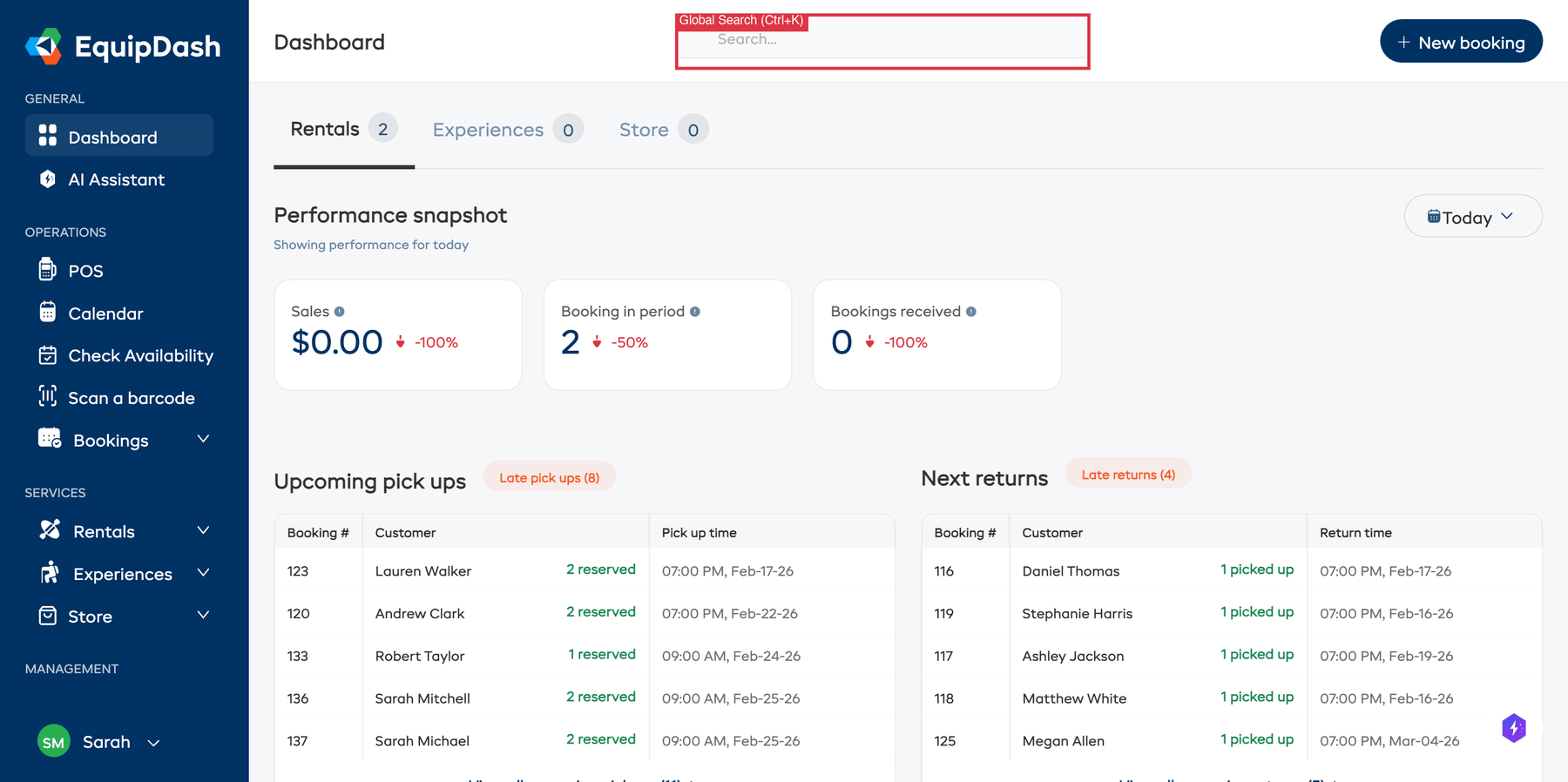
Aprire la barra dei comandi
- Faccia clic sulla barra di ricerca nella barra superiore, oppure prema Ctrl+K (Windows/Linux) / Cmd+K (Mac) da qualsiasi punto di EquipDash.
- Prima ancora di digitare qualcosa, si apre un menu a tendina con due sezioni utili: Recenti e Suggeriti.
Recenti
La sezione Recenti mostra le sue ultime 3 domande a Dash AI. Faccia clic su una voce per riaprirla come nuova chat con Dash, così può modificare la domanda o approfondire la risposta.
Suggeriti
La sezione Suggeriti mostra 2-3 esempi di domande pensati in base alla pagina in cui si trova. Cambiano man mano che si sposta nell'app, così i suggerimenti sono sempre pertinenti a ciò che sta facendo. Ad esempio:
- Nella pagina Prenotazioni, potrebbe vedere "Cosa va restituito oggi?", "Mostra le prenotazioni non pagate di questa settimana" e "Resi in ritardo adesso".
- Nella pagina Clienti, potrebbe vedere "I migliori clienti per fatturato", "Nuovi clienti questo mese" e "Clienti ricorrenti".
- Nella pagina Prodotti, potrebbe vedere "Prodotti con scorte basse", "I più prenotati questo mese" e "Prodotti in officina".
Suggerimenti contestuali simili compaiono anche in Esperienze, Personale, Calendario, Negozio, Liberatorie, Report e nella Dashboard. Faccia clic su un suggerimento per inviarlo direttamente a Dash AI.
Cercare elementi
Digitare una parola chiave funziona esattamente come sempre: cerca nel suo account gli elementi corrispondenti.
- Faccia clic sulla barra di ricerca oppure prema Ctrl+K / Cmd+K.
- Inizi a digitare almeno 2 caratteri. I risultati compaiono in un menu a tendina man mano che scrive.
- I risultati sono raggruppati per tipo, ad esempio Prenotazioni, Prodotti, Clienti e Categorie prodotto.
- Faccia clic su un risultato per andare direttamente a quell'elemento.
- Faccia clic su Vedi tutti i risultati (oppure prema Invio senza selezionare un risultato) per aprire la pagina completa dei risultati con maggiori dettagli.
Corrispondenza migliore
Può anche cercare con parole sue, ad esempio "jane mar surf" per trovare la prenotazione di martedì di Jane. Una riga Corrispondenza migliore in cima ai risultati mostra l'elemento che Dash ritiene corrisponda. Prema Invio per aprirlo.
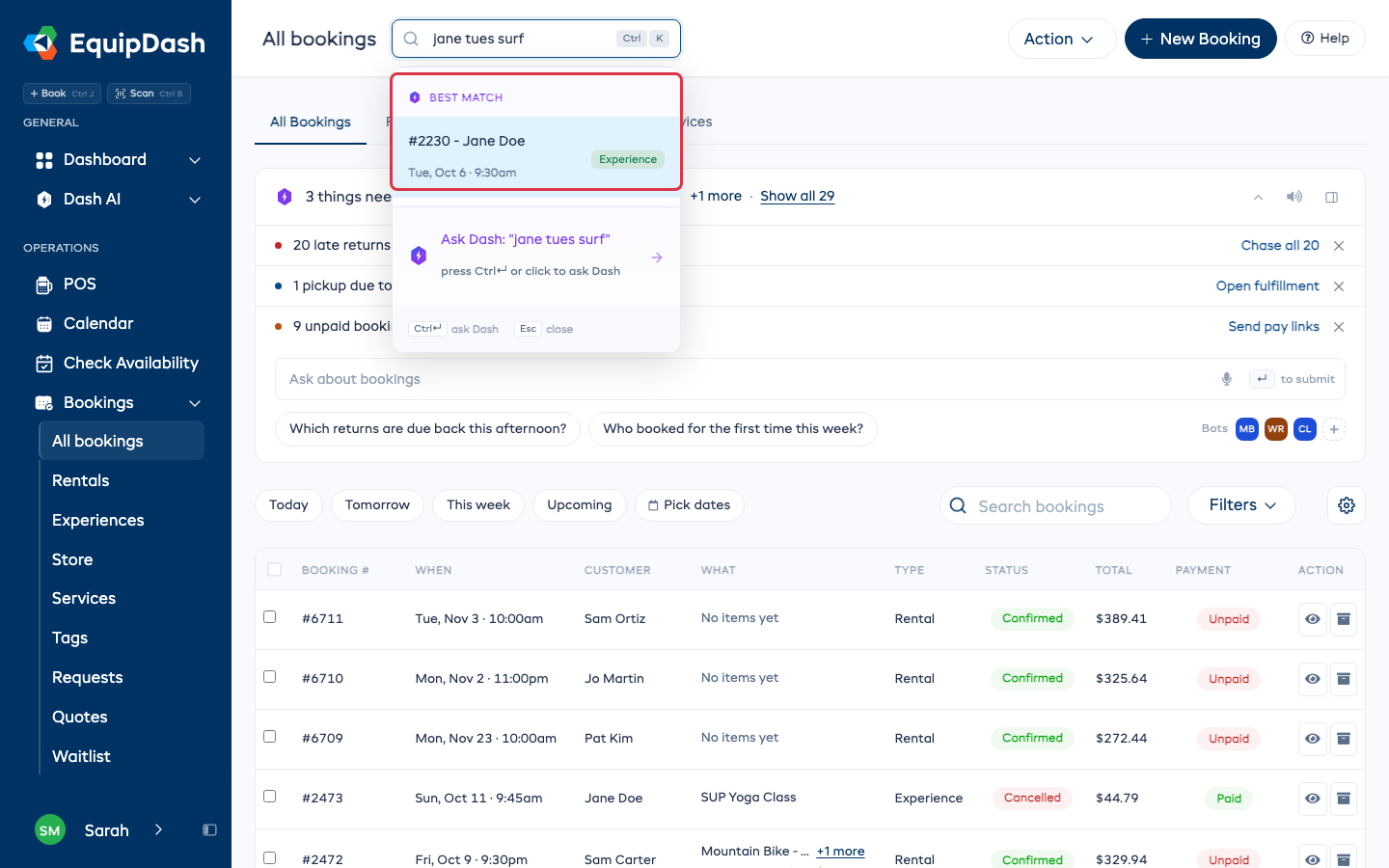
Quando digita un'azione insieme a un numero di prenotazione, ad esempio "rimborso 2230", la Corrispondenza migliore è l'azione stessa: Rimborsa prenotazione n. 2230. Premendo Invio si apre il pannello di rimborso su quella prenotazione, e non viene rimborsato nulla finché non completa l'operazione lì. Compare solo al personale autorizzato a effettuare rimborsi.
Fare una domanda a Dash AI
Quando desidera una risposta anziché un elemento, faccia la domanda a Dash AI in linguaggio naturale e la barra dei comandi la passerà alla barra laterale di Dash AI aprendo una conversazione completamente nuova.
- Faccia clic sulla barra di ricerca oppure prema Ctrl+K / Cmd+K.
- Digiti una domanda in linguaggio naturale, ad esempio "quanti clienti ho", "mostrami le prenotazioni non pagate" oppure "quali prodotti hanno scorte basse".
- Prema Ctrl+Invio (Windows/Linux) / Cmd+Invio (Mac), oppure faccia clic sull'icona esagonale Dash AI, per inviare la domanda a Dash AI. La barra laterale di Dash AI si apre a destra con una chat nuova e inizia a rispondere usando i dati in tempo reale del suo account.
Non è sicuro se cercare o chiedere? Stringhe brevi e specifiche come numeri di prenotazione, SKU, nomi di clienti o indirizzi email funzionano meglio come ricerca. Tutto ciò che somiglia a una domanda — che inizia con cosa, come, mostrami, quale o perché — è perfetto per Dash AI.
Guida completa: Panoramica dell'assistente IA
Cosa può cercare
La Ricerca globale esplora le seguenti aree del suo account:
| Tipo | Cosa cerca |
|---|---|
| Prenotazioni | Numero di prenotazione, nome del cliente, email del cliente |
| Prodotti | Nome del prodotto, SKU, ID |
| Prodotti del negozio | Nome del prodotto, SKU, ID |
| Esperienze | Nome dell'esperienza, codice univoco, ID |
| Personale | Nome del membro del personale, email |
| Clienti | Nome del cliente, email, numero di telefono |
| Categorie prodotto | Nome della categoria |
| Categorie esperienza | Nome della categoria |
| Liberatorie e moduli | Nome della liberatoria o del modulo |
| Tag | Nome del tag di prenotazione |
Ogni risultato nel menu a tendina include dettagli utili. Ad esempio, i risultati dei prodotti mostrano lo SKU e un badge Attivo, i risultati delle prenotazioni mostrano il nome del cliente e un badge con il tipo di prenotazione (Noleggio, Esperienza o Negozio), e i risultati dei clienti mostrano il loro indirizzo email.
I risultati sono sempre limitati al suo account aziendale attuale: vedrà solo gli elementi che appartengono alla sua attività.
Navigazione da tastiera
Può usare la barra dei comandi interamente da tastiera:
| Tasto | Azione |
|---|---|
| Ctrl+K / Cmd+K | Apre la barra dei comandi da qualsiasi punto |
| Freccia giù | Passa al risultato o suggerimento successivo |
| Freccia su | Passa al risultato o suggerimento precedente |
| Invio | Va al risultato selezionato, oppure apre la pagina completa dei risultati se non è selezionato nulla |
| Ctrl+Invio / Cmd+Invio | Invia quanto digitato a Dash AI nella barra laterale |
| Esc | Chiude il menu a tendina della barra dei comandi |
Questo rende la barra dei comandi particolarmente veloce per gli utenti esperti che preferiscono la navigazione da tastiera.
Pagina completa dei risultati
Se prema Invio senza selezionare un risultato specifico, oppure faccia clic su Vedi tutti i risultati in fondo al menu a tendina, verrà portato a una pagina completa dei risultati. Questa pagina mostra tutti gli elementi corrispondenti raggruppati per tipo, con un badge che indica il numero di risultati accanto al titolo di ogni gruppo. È utile quando la ricerca restituisce molti risultati e ha bisogno di più contesto per trovare quello giusto.
Consigli per cercare in modo efficace
- Sia specifico — Cercando "montagna" troverà tutti i prodotti, le esperienze, le categorie e i clienti con "montagna" nel nome. Aggiungere altre parole restringe i risultati.
- Usi i numeri di prenotazione — Se conosce il numero di prenotazione, lo digiti direttamente (ad es. "137") per la ricerca più rapida.
- Cerchi per email — Gli indirizzi email dei clienti sono ricercabili, il che è comodo quando un cliente la contatta.
- Cerchi per SKU — I codici SKU dei prodotti sono ricercabili, utile quando ha un prodotto a portata di mano.
- Usi le scorciatoie da tastiera — Prema Ctrl+K / Cmd+K per aprire la barra dei comandi senza staccare le mani dalla tastiera, e Ctrl+Invio / Cmd+Invio per chiedere a Dash AI.
- Minimo 2 caratteri — La ricerca degli elementi si attiva dopo aver digitato almeno 2 caratteri, per mantenere i risultati pertinenti.
- Si lasci guidare dai suggerimenti — Se è nuovo a Dash AI, i suggerimenti nella sezione Suggeriti su ogni pagina sono un ottimo modo per scoprire cosa può rispondere.
Permessi
La Ricerca globale rispetta i permessi del suo account. Vedrà solo i risultati delle aree a cui ha accesso. Ad esempio, se non ha il permesso di visualizzare i clienti, i risultati relativi ai clienti non compariranno nella ricerca.