La Dashboard Spiegata
La dashboard è la prima cosa che vede quando accede. Risponde alla domanda che ogni titolare si pone la mattina: "Cosa sta succedendo nella mia attività oggi, e di cosa devo occuparmi?"
L'aspetto della dashboard dipende da quante aree della Sua attività gestisce con EquipDash:
- Gestisce una sola area (solo noleggi, solo esperienze, solo negozio o solo servizi) — vedrà una dashboard dedicata a quell'area, senza schede aggiuntive. Corrisponde alla scheda descritta più sotto.
- Gestisce due o più aree — vedrà un'unica dashboard combinata per tutto: una vista Riepilogo per l'intera attività, più una scheda completa per ogni area gestita.
In entrambi i casi non c'è nulla da configurare: EquipDash mostra la dashboard corretta in automatico, in base ai moduli attivati.
Cosa Imparerà
- Come la vista Riepilogo mostra tutta l'attività in un colpo d'occhio
- Come funzionano le schede Noleggi, Esperienze, Negozio e Servizi
- Come usare il filtro data per guardare periodi di tempo diversi
- Come leggere le tabelle delle prenotazioni in arrivo, dei rientri e dei lavori di officina
- Chi può vedere i dati sui ricavi
Schede Della Dashboard
Quando gestisce più di un'area, in cima alla dashboard trova delle schede. Riepilogo mostra tutto insieme; ogni altra scheda è una dashboard completa per una singola area.
| Scheda | Cosa Mostra |
|---|---|
| Riepilogo | La lista delle attività di oggi per ogni area, i numeri di tutta l'attività e una scheda riassuntiva per area |
| Noleggi | Vendite dei noleggi, ritiri in arrivo, prossimi rientri e disponibilità dei prodotti |
| Esperienze | Vendite delle esperienze, prenotazioni in arrivo, sessioni attive e disponibilità delle esperienze |
| Negozio | Ricavi del negozio, ordini recenti e avvisi di scorte basse |
| Servizi | Lavori di officina — in attesa di consegna, in lavorazione, in ritardo e pronti per il ritiro |
Ogni scheda mostra un badge con il numero di prenotazioni (o ordini) nel periodo selezionato, così può vedere a colpo d'occhio quanto è impegnata ogni area. Il badge di Servizi conta invece i lavori attualmente in corso — tutti quelli in attesa di consegna, sul banco di lavoro o pronti per essere ritirati.
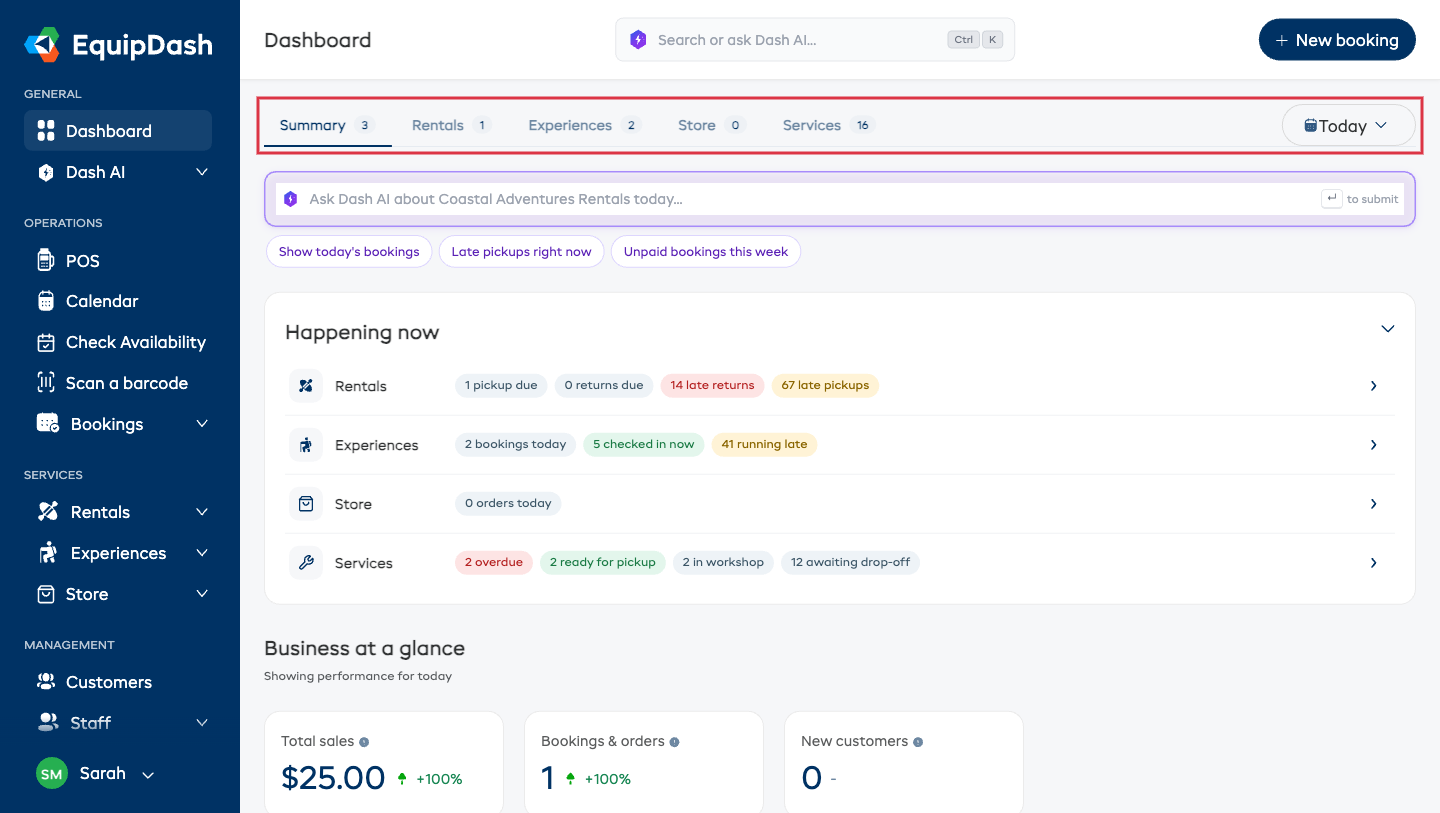
Una scheda appare solo se il relativo modulo è attivo. Noleggi, Esperienze, Negozio e Servizi possono essere attivati o disattivati singolarmente dalla rispettiva pagina impostazioni. Consulti Moduli per il quadro completo.
Panoramica E Oggi
Nella barra laterale, Dashboard si apre su due pagine: Panoramica è la dashboard descritta in questa guida, e Oggi è la vista operativa della giornata, con ciò di cui occuparsi, l'attrezzatura da preparare e ogni sessione, ritiro e rientro. Veda La Schermata Oggi.
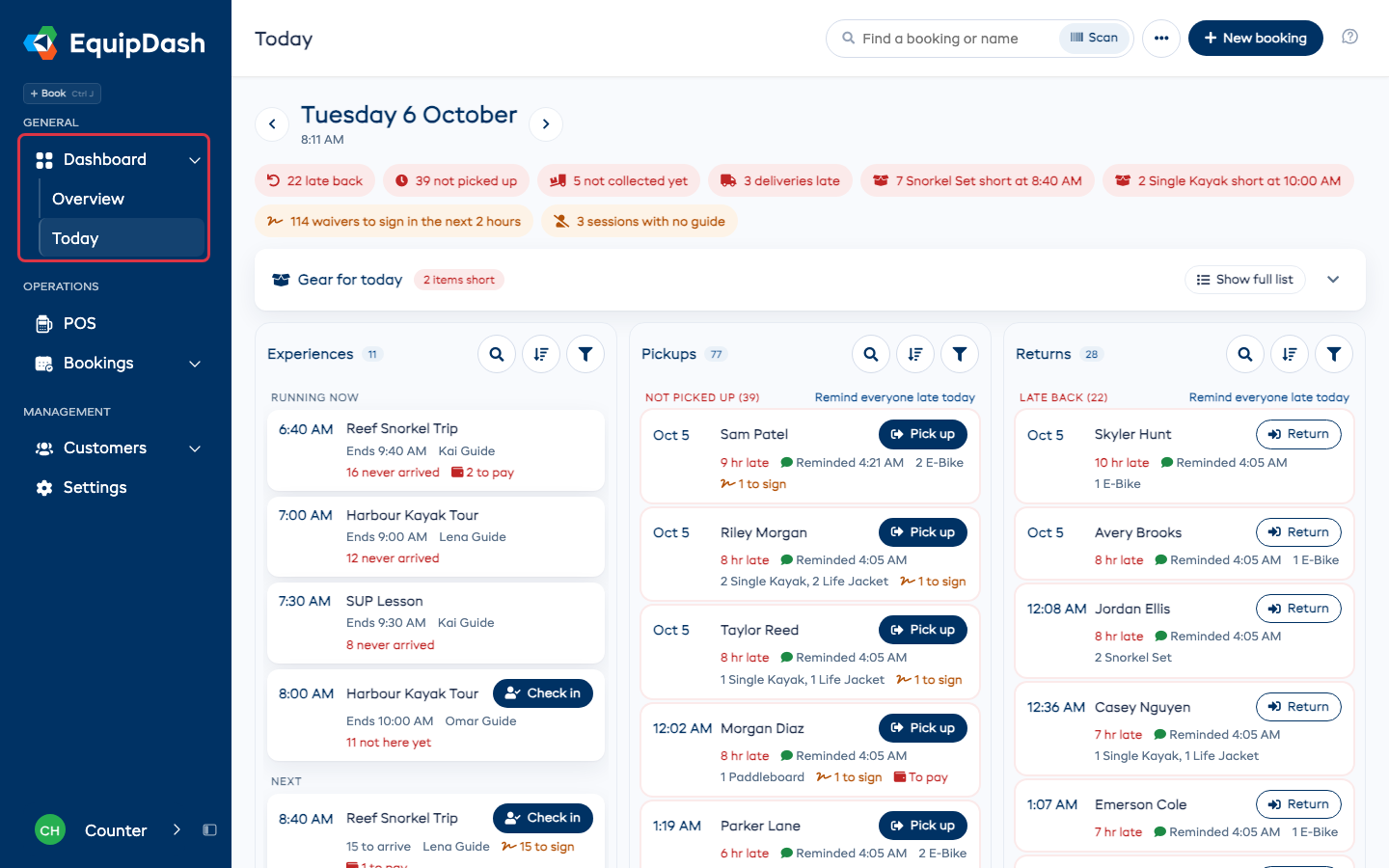
Il personale che non può vedere gli incassi parte dalla schermata Oggi quando accede, mentre tutti gli altri partono da Panoramica. Chiunque può cambiare questa impostazione per il proprio accesso con Apri Oggi quando accedo sulla schermata Oggi.
Scelga Quale Scheda Si Apre Per Prima
La dashboard si apre su Riepilogo per impostazione predefinita, ma se trascorre la maggior parte della giornata in un'unica area dell'attività, può impostare quella scheda come vista di partenza:
- Apra la scheda desiderata — ad esempio, Noleggi.
- Accanto al nome della scheda compare una piccola stella vuota (al passaggio del mouse mostra Imposta come vista predefinita).
- Clicchi sulla stella. Da quel momento, la dashboard si aprirà su quella scheda.
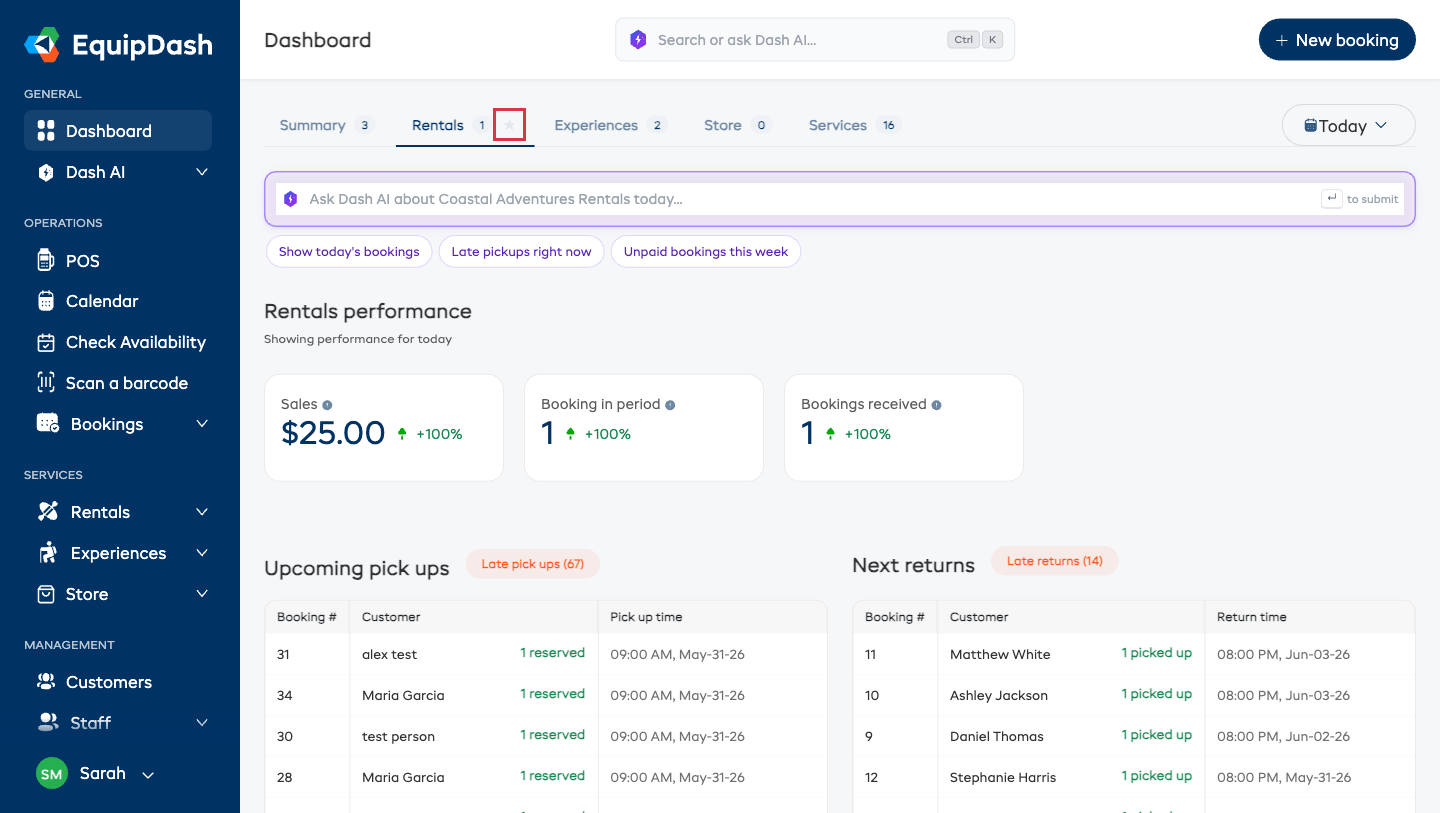
Una volta che una scheda è la Sua predefinita, la stella scompare — niente disordine — e la stella compare solo sulla scheda che sta visualizzando al momento. Per cambiarla, apra Riepilogo (o un'altra scheda) e clicchi sulla sua stella.
Alcune cose da sapere:
- È una scelta personale. La Sua scelta riguarda solo il Suo accesso — ogni collega può scegliere la propria scheda di partenza.
- I link hanno sempre la precedenza. Un link che punta a una scheda specifica (da un'email, un chip o un segnalibro) si apre esattamente dove punta.
- Funziona in sicurezza. Se l'area che ha preferito viene in seguito disattivata, la dashboard torna silenziosamente ad aprirsi su Riepilogo.
Filtro Data
Un unico filtro data, all'estremità destra della barra delle schede, controlla l'intera pagina — ogni numero in ogni scheda fa riferimento allo stesso periodo, così nulla risulta disallineato.
Le opzioni disponibili sono:
- Oggi
- Ultimi 7 giorni
- Ultimi 30 giorni
L'impostazione predefinita al primo caricamento della dashboard è Oggi. Sotto ogni titolo di sezione, un sottotitolo conferma il filtro attivo — ad esempio, "Prestazioni di oggi".
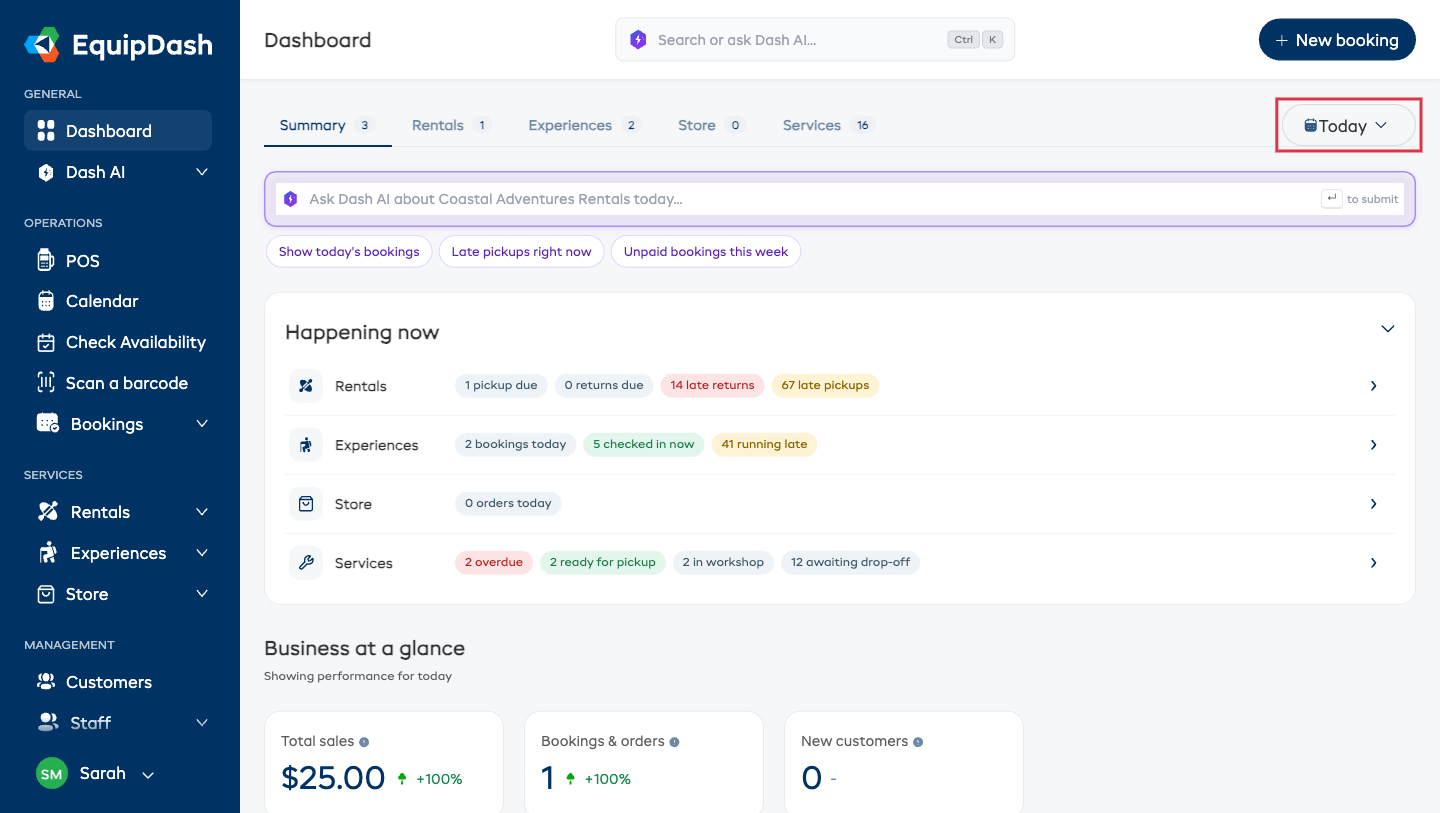
Le schede di prestazioni mostrano una variazione percentuale rispetto al periodo precedente equivalente. Ad esempio, se seleziona "Ultimi 7 giorni", il confronto avviene con i 7 giorni precedenti a quelli. Questo L'aiuta a capire rapidamente se le cose stanno migliorando o peggiorando.
Scheda Riepilogo
La scheda Riepilogo è il Suo sguardo mattutino senza clic. Ha tre sezioni, dall'alto in basso: In corso adesso, L'attività in un colpo d'occhio, e una scheda riassuntiva per ogni area gestita.
In Corso Adesso
Una scheda elenca ogni area della Sua attività con conteggi in tempo reale di ciò di cui occuparsi proprio ora — la lista delle attività di oggi:
| Area | Cosa mostrano i chip |
|---|---|
| Noleggi | Ritiri in scadenza, rientri in scadenza, più rientri in ritardo e ritiri in ritardo (una prenotazione contrassegnata come Mancata presentazione esce dal conteggio dei ritardi) |
| Esperienze | Prenotazioni di oggi, chi è registrato ora e chi è in ritardo (una prenotazione contrassegnata come Mancata presentazione non viene più conteggiata come in ritardo) |
| Negozio | Ordini di oggi e avvisi di scorte basse |
| Servizi | Lavori in ritardo, lavori pronti per il ritiro, lavori in officina e attrezzatura in attesa di consegna |
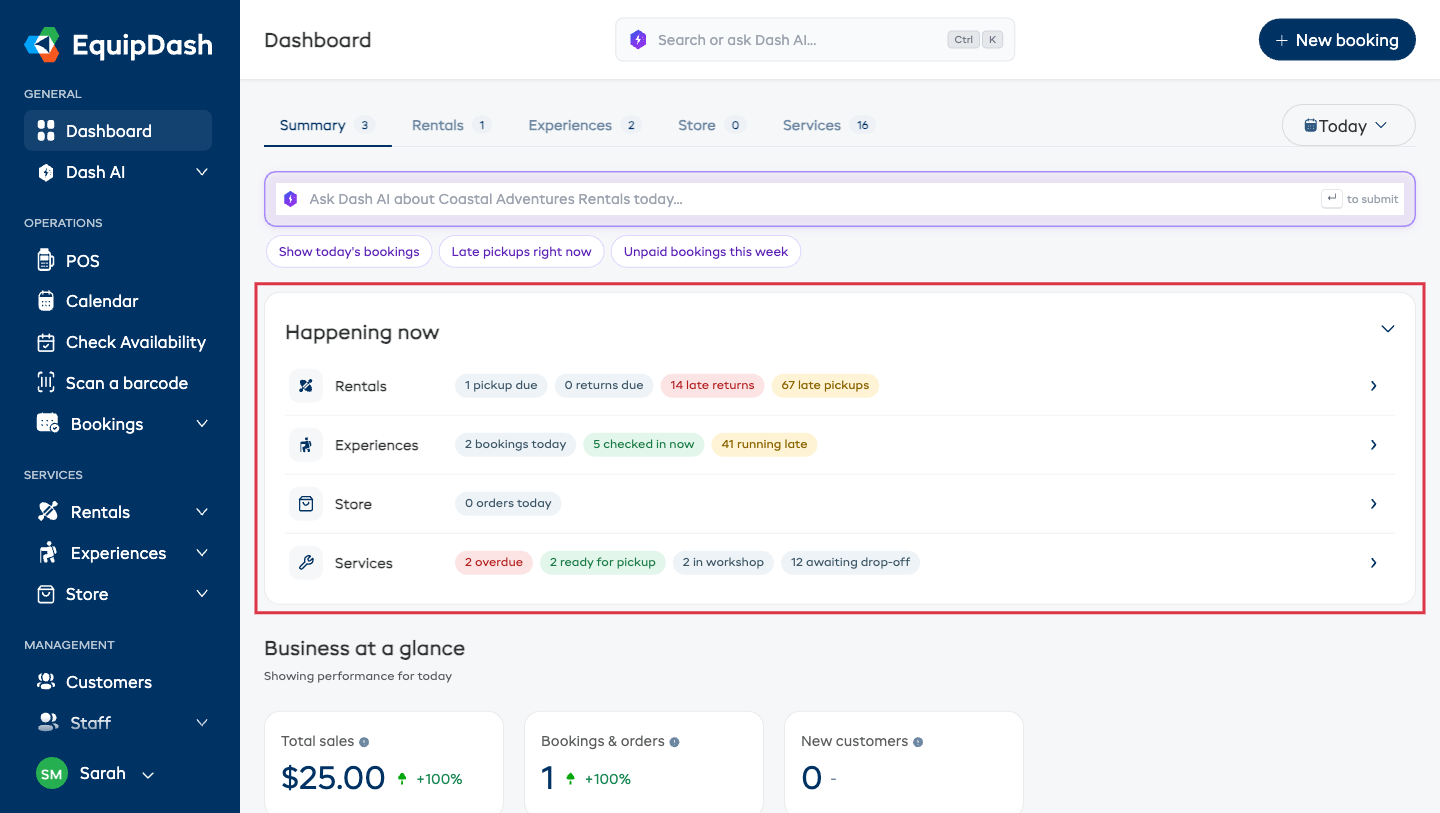
I chip sono colorati per far risaltare i problemi: rosso significa che qualcuno sta aspettando Lei (rientri in ritardo, lavori in ritardo), ambra significa che è in ritardo (ritiri in ritardo, scorte basse), e verde è una buona notizia (registrato, pronto per il ritiro).
Ogni chip è un link — clicchi su "5 ordini oggi" e arriverà a quella lista, già filtrata e pronta per il lavoro. Clicchi sul nome di un'area (o sulla freccia alla fine della sua riga) per aprire il relativo elenco di prenotazioni. Se non c'è nulla in corso, la scheda lo indica semplicemente.
Usi la freccetta nell'angolo in alto a destra della scheda per comprimere In corso adesso — EquipDash ricorda la Sua scelta.
L'attività In Un Colpo D'occhio
Una piccola striscia di numeri sull'intera attività per il periodo selezionato:
| Scheda | Cosa Mostra |
|---|---|
| Vendite totali | Vendite di tutte le aree dell'attività combinate |
| Prenotazioni e ordini | Tutte le prenotazioni e gli ordini ricevuti nel periodo |
| Nuovi clienti | Clienti la cui prima prenotazione in assoluto con Lei è avvenuta nel periodo |
Ogni scheda include una variazione percentuale rispetto al periodo precedente e un suggerimento (al passaggio del mouse sull'icona ⓘ) che spiega esattamente cosa viene conteggiato.
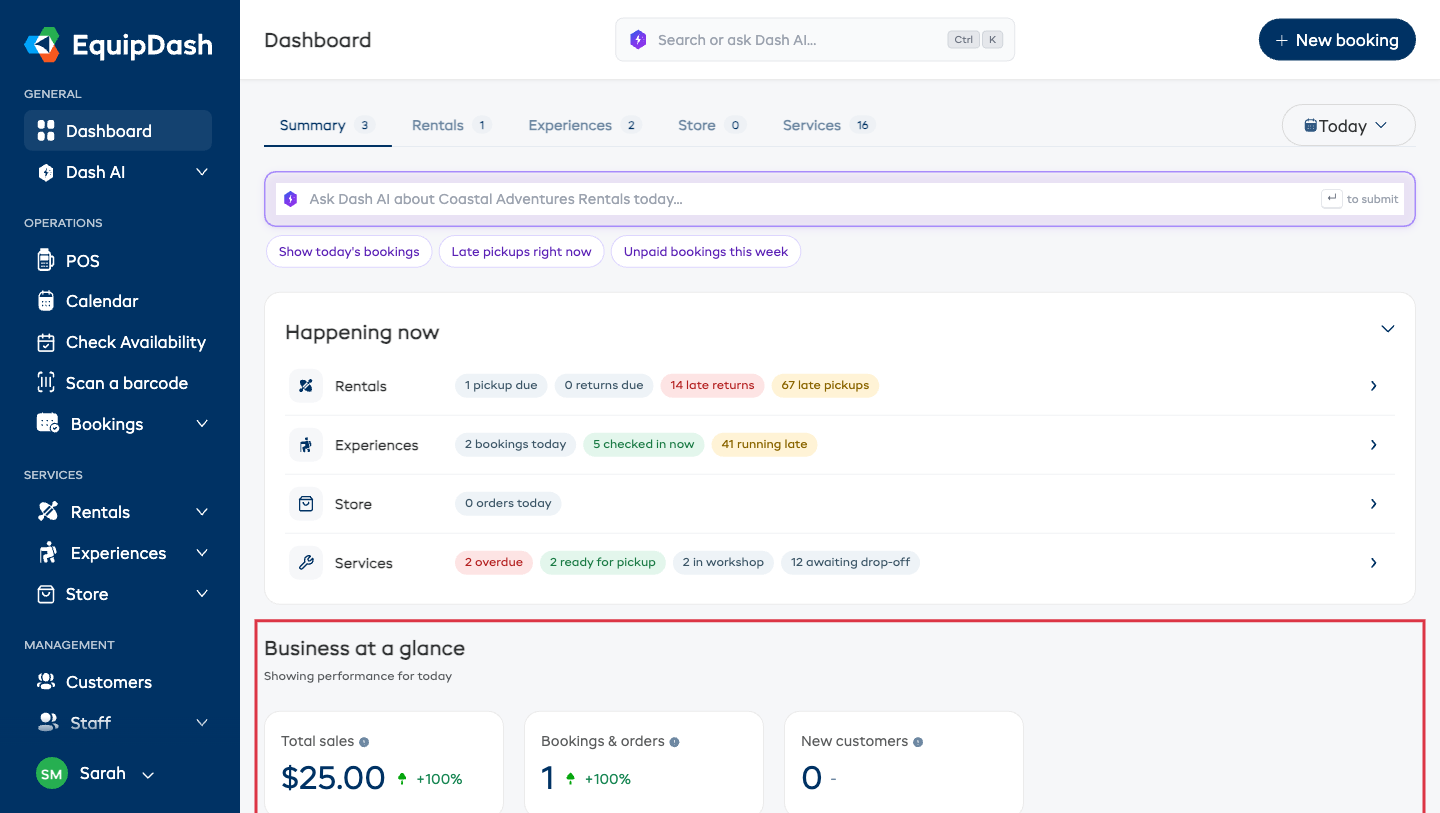
Vendite totali rappresenta l'intera attività nel periodo. La scheda di ciascuna area (più sotto) ne mostra la propria quota. Poiché un'unica prenotazione può riguardare più di un'area — un noleggio e un'esperienza insieme, ad esempio — i valori per singola area non sono pensati per essere sommati; il totale combinato è già corretto.
Una Scheda Per Area
Sotto la striscia di riepilogo, ogni area dell'attività ha una scheda compatta: le sue vendite per il periodo, due conteggi in tempo reale, e una riga in linguaggio semplice su cosa richiede attenzione — "Tutto a posto", "14 rientri in ritardo da sollecitare", o "2 lavori oltre la data promessa".
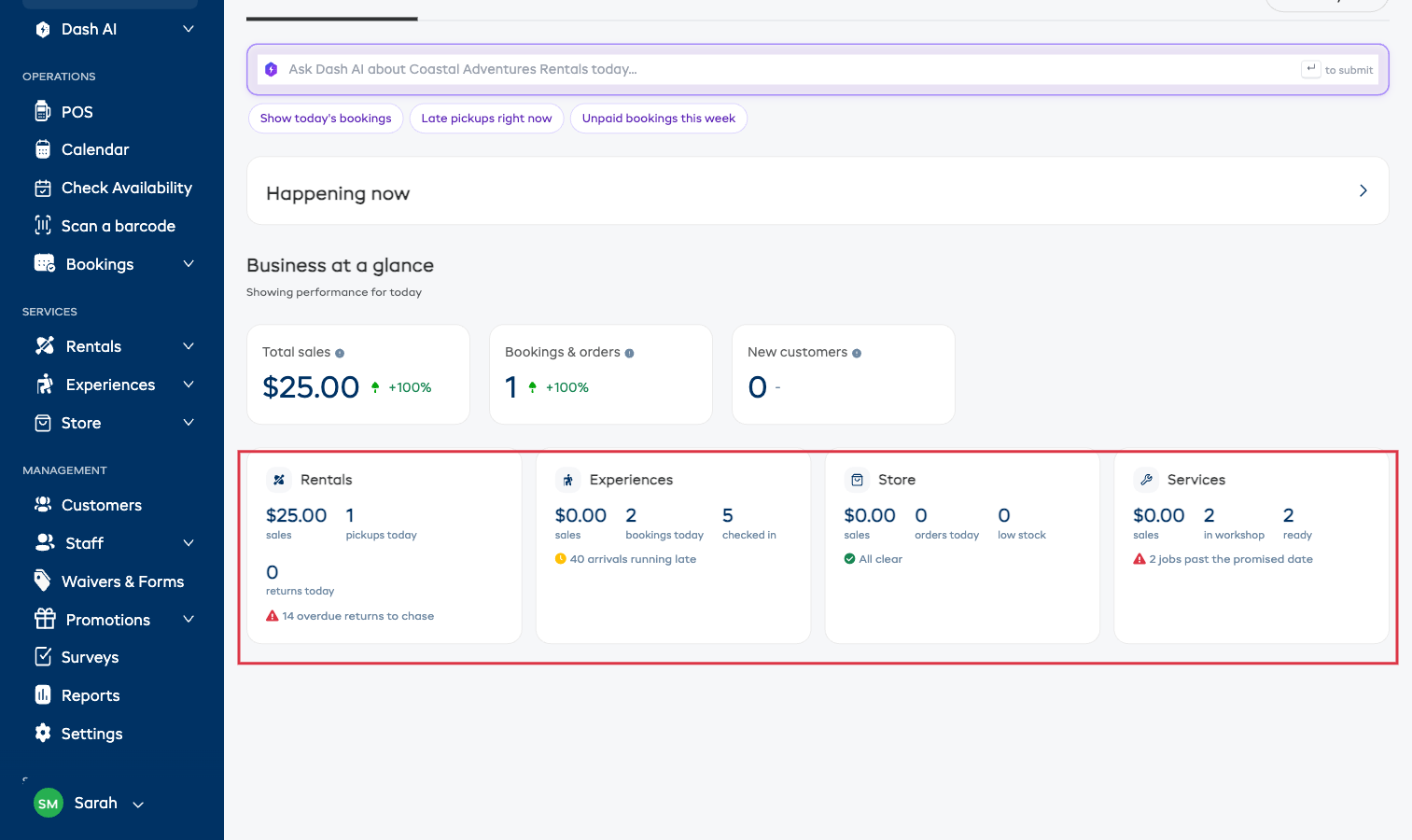
Clicchi in qualsiasi punto di una scheda (o sul suo link Apri) per passare alla scheda completa di quell'area.
Scheda Noleggi
Schede Riassuntive Di Prestazione
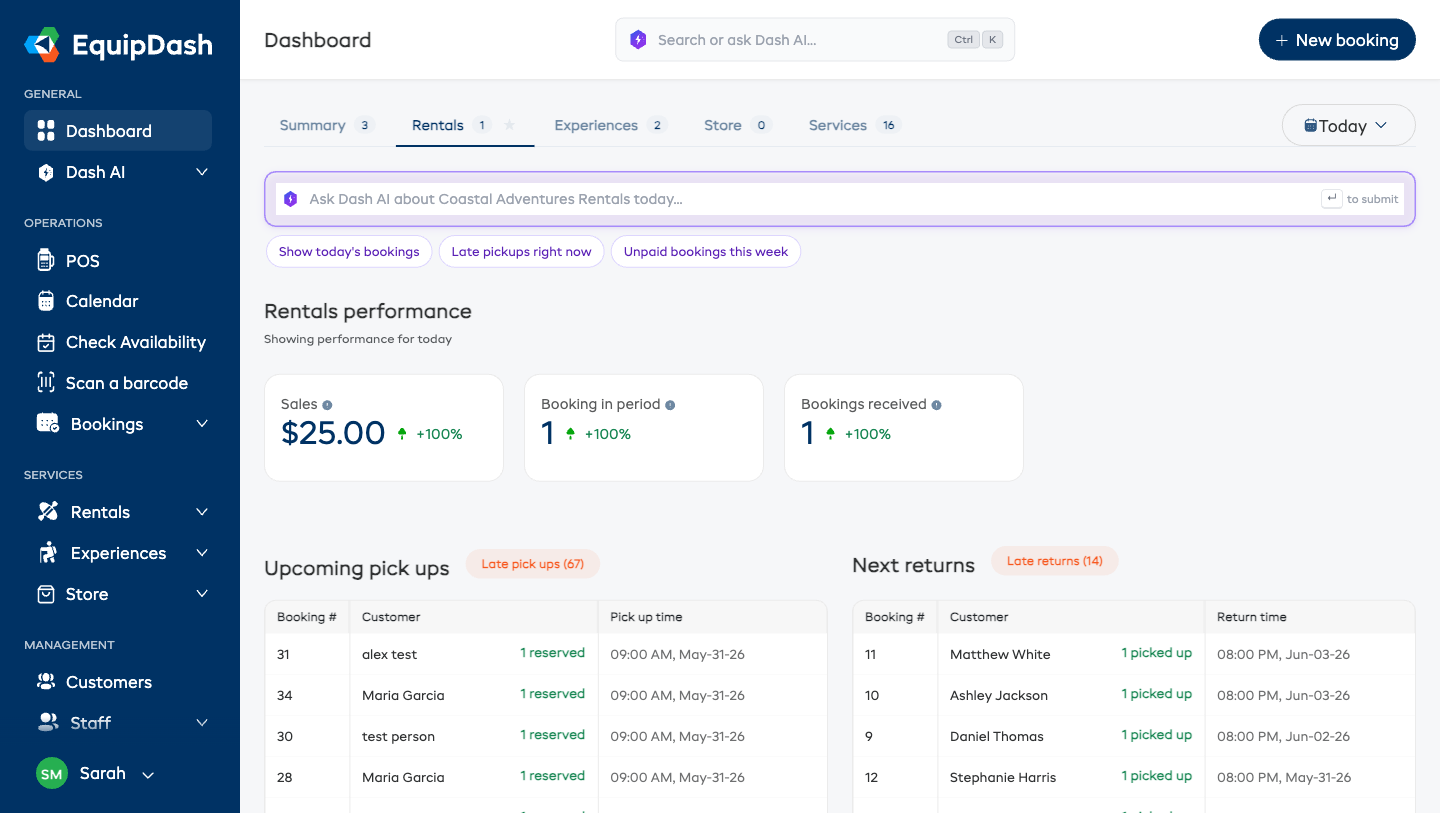
La scheda Noleggi mostra tre schede in alto:
| Scheda | Cosa Mostra |
|---|---|
| Vendite | Ricavi totali dalle prenotazioni di noleggio ricevute nel periodo selezionato |
| Prenotazioni nel periodo | Numero di prenotazioni di noleggio con data di ritiro compresa nel periodo selezionato |
| Prenotazioni ricevute | Numero di prenotazioni di noleggio create durante il periodo selezionato |
Ogni scheda include un indicatore di variazione percentuale e un suggerimento (al passaggio del mouse sull'icona ⓘ) che spiega esattamente cosa viene confrontato. Clicchi su una scheda per aprire l'elenco prenotazioni filtrato per le stesse date.
Le schede Vendite e Prenotazioni ricevute sono visibili solo agli utenti con il permesso Ricavi Dashboard. Senza di esso, vedrà solo la scheda Prenotazioni nel periodo.
Ritiri In Arrivo
La tabella di sinistra mostra i noleggi in procinto di essere ritirati a breve. Ogni riga mostra:
- Prenotazione n. — clicchi per aprire la prenotazione completa
- Cliente — il nome del cliente, più il conteggio degli articoli riservati
- Orario di ritiro — la data e l'ora di ritiro previste
Se ci sono ritiri in ritardo, nell'intestazione della tabella compare un badge rosso Ritiri in ritardo con il relativo numero.
In basso, clicchi su Vedi tutti i ritiri in arrivo per passare all'elenco completo delle prenotazioni filtrato per i ritiri in arrivo.
Prossimi Rientri
La tabella di destra mostra i noleggi attualmente in uso e in attesa di essere restituiti. Ogni riga mostra:
- Prenotazione n. — clicchi per aprire la prenotazione completa
- Cliente — il nome del cliente, più il conteggio degli articoli ritirati
- Orario di rientro — quando il noleggio deve essere restituito
Se ci sono rientri in ritardo, nell'intestazione della tabella compare un badge rosso Rientri in ritardo.
In basso, clicchi su Vedi tutti i rientri in arrivo per passare all'elenco completo delle prenotazioni filtrato per i rientri in arrivo.
Calendario Disponibilità Prodotti
Sotto le tabelle, la scheda Noleggi include un calendario Disponibilità prodotti integrato che mostra il Suo inventario di noleggio per la giornata corrente. Questo offre una vista rapida di cosa è disponibile e cosa è impegnato.
Clicchi su Vedi calendario noleggi per aprire la pagina completa del calendario.
Scheda Esperienze
Schede Riassuntive Di Prestazione
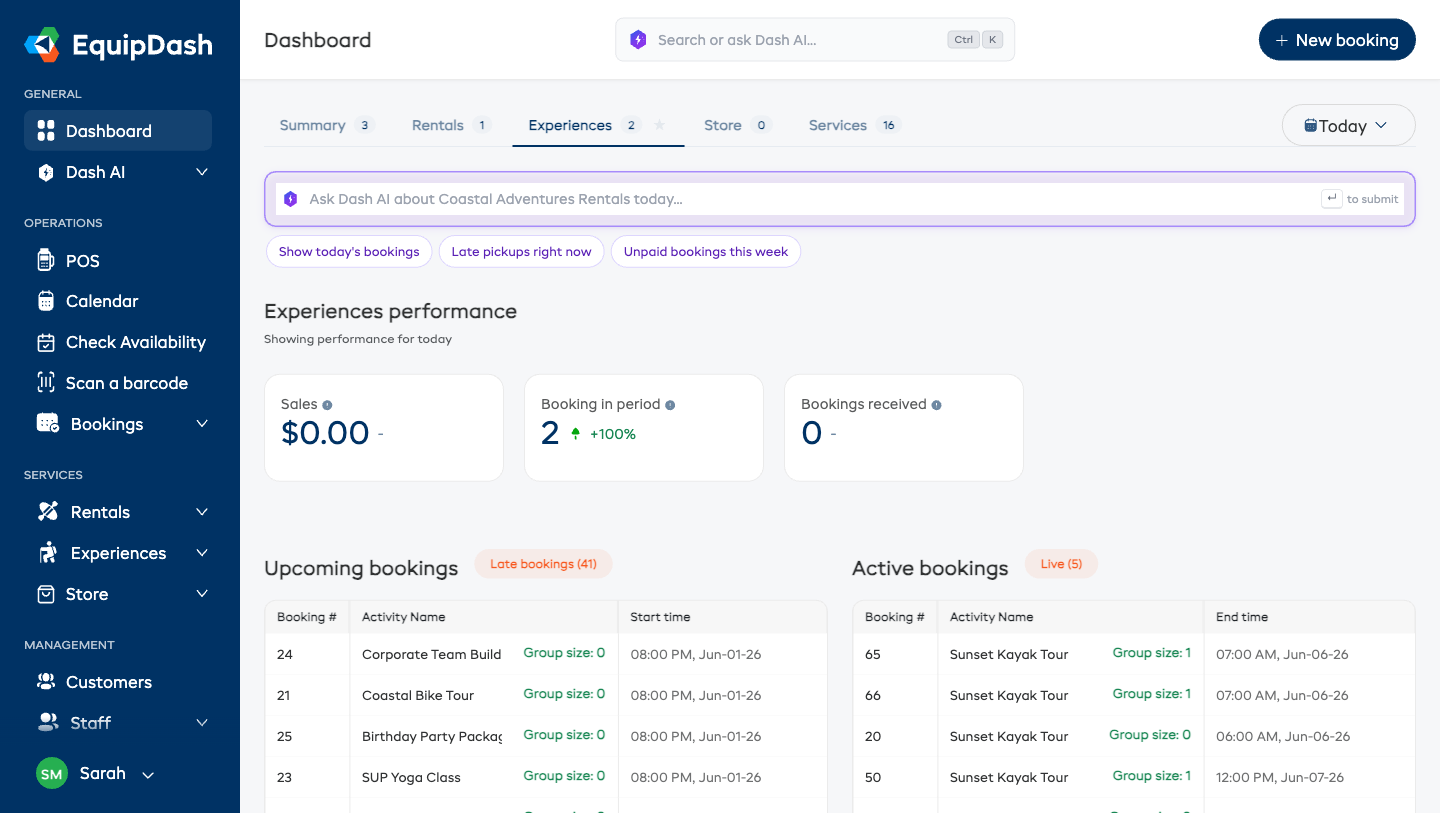
La scheda Esperienze mostra tre schede con lo stesso layout di Noleggi, ma filtrate per le prenotazioni di esperienze:
| Scheda | Cosa Mostra |
|---|---|
| Vendite | Ricavi totali dalle prenotazioni di esperienze ricevute nel periodo selezionato |
| Prenotazioni nel periodo | Numero di prenotazioni di esperienze con data di inizio nel periodo selezionato |
| Prenotazioni ricevute | Numero di prenotazioni di esperienze create durante il periodo selezionato |
Come per Noleggi, le schede Vendite e Prenotazioni ricevute richiedono il permesso Ricavi Dashboard.
Prenotazioni In Arrivo
La tabella di sinistra mostra le prenotazioni di esperienze in procinto di iniziare. Ogni riga mostra:
- Prenotazione n. — clicchi per aprire la prenotazione completa
- Nome Attività — il nome o i nomi delle esperienze prenotate, più la dimensione del gruppo
- Orario di inizio — quando inizia la sessione
Se ci sono prenotazioni in ritardo nell'inizio, nell'intestazione compare un badge rosso Prenotazioni in ritardo. Una prenotazione contrassegnata come Mancata presentazione esce da questo elenco.
In basso, clicchi su Vedi tutte le prenotazioni in arrivo per passare all'elenco completo delle prenotazioni di esperienze.
Prenotazioni Attive
La tabella di destra mostra le sessioni di esperienze attualmente in corso. Ogni riga mostra:
- Prenotazione n. — clicchi per aprire la prenotazione completa
- Nome Attività — il nome o i nomi delle esperienze, più la dimensione del gruppo
- Orario di fine — quando la sessione è prevista terminare
Un badge In diretta nell'intestazione mostra quante sessioni sono attualmente in corso.
In basso, clicchi su Vedi tutte le prenotazioni attive per passare all'elenco completo delle sessioni in corso.
Calendario Disponibilità Esperienze
Sotto le tabelle, la scheda Esperienze include un calendario Disponibilità esperienze integrato. Mostra gli orari delle sessioni in arrivo e i posti disponibili.
Clicchi su Vedi calendario esperienze per aprire la pagina completa del calendario.
Scheda Negozio
Schede Riassuntive Di Prestazione
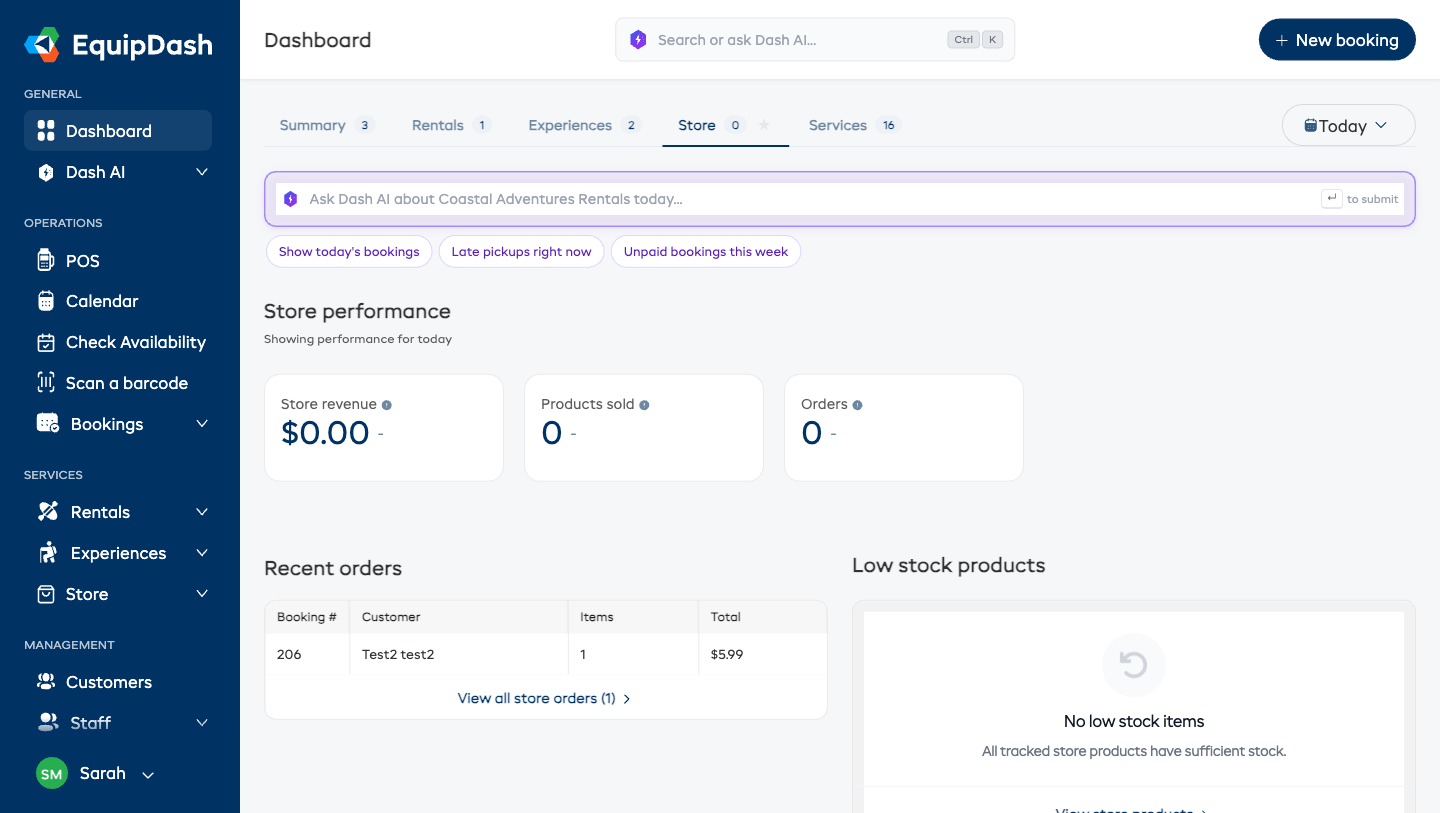
La scheda Negozio mostra tre schede con metriche diverse:
| Scheda | Cosa Mostra |
|---|---|
| Ricavi negozio | Ricavi totali dalle vendite di prodotti del negozio nel periodo selezionato |
| Prodotti venduti | Numero totale di singoli articoli venduti nel periodo selezionato |
| Ordini | Numero di ordini distinti contenenti prodotti del negozio nel periodo selezionato |
Le schede Ricavi negozio e Ordini richiedono il permesso Ricavi Dashboard. Senza di esso, vedrà solo Prodotti venduti.
Ordini Recenti
La tabella di sinistra mostra gli ordini più recenti che includono prodotti del negozio. Ogni riga mostra:
- Prenotazione n. — clicchi per aprire l'ordine completo
- Cliente — il nome del cliente (o "Cliente senza prenotazione" per le vendite di persona)
- Articoli — numero totale di articoli nell'ordine
- Totale — il totale dell'ordine
In basso, clicchi su Vedi tutti gli ordini del negozio per passare all'elenco completo degli ordini del negozio.
Prodotti Con Scorte Basse
La tabella di destra mostra i prodotti del negozio con scorte in esaurimento. Ogni riga mostra:
- Prodotto — il nome del prodotto, collegato alla pagina di dettaglio del prodotto
- SKU — lo SKU del prodotto (o un trattino se non impostato)
- Scorte — il livello di scorte attuale, evidenziato in rosso se pari o sotto zero
I prodotti compaiono qui quando le loro scorte scendono al di sotto o al livello della soglia di scorte basse impostata. In basso, clicchi su Vedi tutti i prodotti del negozio per vedere l'intero inventario prodotti.
Può regolare la soglia di scorte basse in Impostazioni > Negozio per controllare quando i prodotti compaiono in questa tabella.
Scheda Servizi
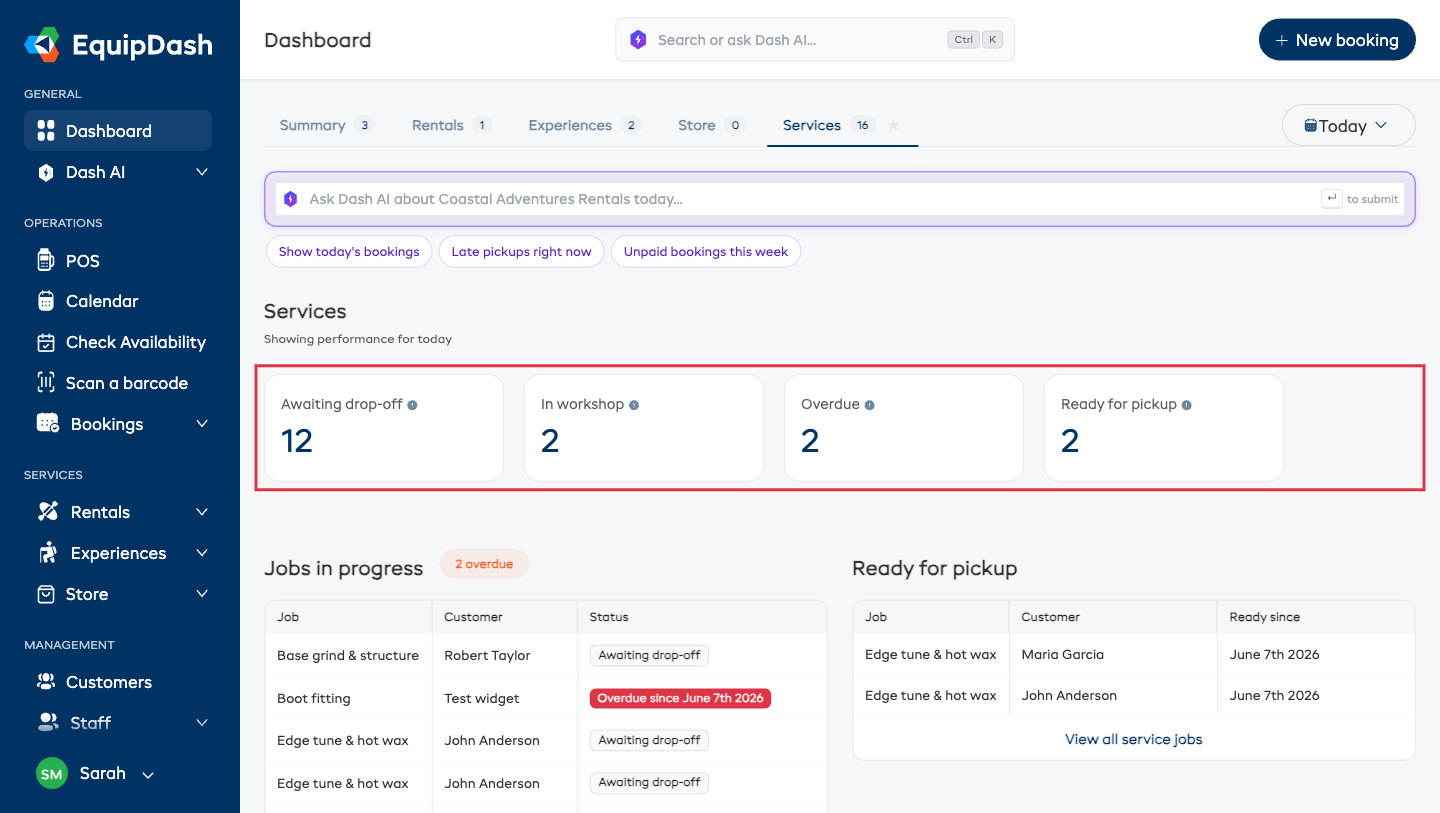
La scheda Servizi è il foglio di lavoro dell'officina — ogni lavoro in corso, raggruppato in base alla fase in cui si trova: In attesa di consegna → In officina → Pronto per il ritiro → Ritirato. Veda Come Funzionano I Servizi per il flusso completo.
Contatori Di Fase
Quattro schede in alto contano i Suoi lavori:
| Scheda | Cosa Mostra |
|---|---|
| In attesa di consegna | Lavori prenotati che il cliente non ha ancora portato — chi aspettarsi al banco |
| In officina | Lavori attualmente sul banco |
| In ritardo | Lavori oltre la data promessa per il completamento — il cliente sta aspettando |
| Pronto per il ritiro | Lavori terminati in attesa di essere ritirati — avvisi il cliente |
Lavori In Corso
La tabella di sinistra elenca i lavori non ancora terminati. Ogni riga mostra il nome del lavoro (clicchi per aprire la prenotazione), il cliente e un badge di stato — In attesa di consegna, In officina, o un rosso In ritardo dal [data] quando un lavoro ha superato la data promessa. Se qualcosa è in ritardo, accanto al titolo della tabella compare anche un badge rosso in ritardo.
Pronto Per Il Ritiro
La tabella di destra elenca i lavori terminati in attesa di essere ritirati, con il nome del cliente e da quanto tempo ciascun lavoro è pronto — la Sua lista di clienti da chiamare.
Entrambe le tabelle rimandano a Vedi tutti i lavori di servizio per l'elenco completo.
La scheda Servizi è visibile solo ai membri del team con il permesso di visualizzare i servizi.
Riquadro Di Dettaglio Prenotazione
Nelle schede Noleggi ed Esperienze, passando il mouse su una riga in una delle tabelle di prenotazione compare un riquadro di dettaglio con un riepilogo rapido di quella prenotazione. Il riquadro include:
- Il riferimento e lo stato della prenotazione
- Date di inizio e fine
- Nome ed email del cliente
- Un dettaglio riga per riga di prodotti o esperienze, quantità e prezzi (subtotale, sconti, depositi, imposte e totale)
- Un pulsante Vedi prenotazione per aprire la pagina di dettaglio completa
Questo Le permette di verificare rapidamente i dettagli di una prenotazione senza lasciare la dashboard.
Altro Sulla Sua Dashboard
- Briefing Mattutino Growth+This feature requires the Growth+ plan or higher — un riepilogo giornaliero scritto dall'IA su ciò che conta oggi, mostrato in cima alla dashboard per gli amministratori. Veda Briefing Mattutino.
- Banner di avviso — avvisi come il superamento di soglie meteo e certificazioni del personale in scadenza compaiono in cima alla dashboard quando applicabili alla Sua attività. Un'imbarcazione la cui ispezione o assicurazione va rinnovata appare invece come riga nella scheda di Dash.
- Chieda a Dash IA — la barra delle domande sotto le schede risponde a domande sulla Sua attività in linguaggio semplice. Veda Assistente IA.
Permessi Dashboard
Ciò che vede nella dashboard dipende dal Suo ruolo e permessi:
| Permesso | Cosa Controlla |
|---|---|
| Ricavi Dashboard | Se i dati sui ricavi sono visibili ovunque nella dashboard — Vendite totali, Vendite per area, Ricavi negozio, Ordini e Prenotazioni ricevute |
| Visualizza servizi | Se la scheda Servizi e le sue righe di lavoro compaiono |
Tutti i membri del team possono aprire la dashboard — tutti hanno bisogno della lista delle attività della giornata. Senza il permesso Ricavi Dashboard, un membro del team vede tutti i conteggi e le tabelle operative (ritiri, rientri, check-in, lavori di officina) ma nessun dato sui ricavi. Se è un Amministratore, vede tutto per impostazione predefinita.
Veda Ruoli E Permessi Spiegati per saperne di più.
Consigli Per Sfruttare Al Meglio La Sua Dashboard
- Inizi da Riepilogo ogni mattina — la scheda In corso adesso è la Sua intera giornata in un colpo d'occhio: prima i chip rossi, poi quelli ambra.
- Clicchi sui chip, non cerchi a mano — ogni conteggio nella scheda Riepilogo rimanda direttamente all'elenco filtrato che descrive.
- Preferisca la scheda più trafficata — se vive in un'unica area dell'attività, apra la sua scheda e clicchi sulla stella vuota per renderla la Sua vista di partenza.
- Usi il filtro data per confrontare oggi con l'ultima settimana o l'ultimo mese — ogni scheda lo segue.
- Passi il mouse sulle prenotazioni per vedere l'anteprima dei dettagli senza spostarsi.
- Faccia attenzione ai badge rossi — ritiri in ritardo, rientri in ritardo e lavori di officina in ritardo sono segnalati ovunque compaiano.