Navigare in EquipDash
EquipDash è progettato per mettere tutto a portata di un clic o due. Questa guida spiega ogni parte dell'interfaccia, così potrà muoversi con sicurezza.
Cosa imparerà
- Come è organizzata la navigazione nella barra laterale
- Come usare le Azioni rapide per accedere velocemente alle attività più comuni
- Come cercare in tutto il suo account con la Ricerca globale
- Come funzionano il menu account e i breadcrumb
- Come navigare da dispositivi mobili
La barra laterale
La barra laterale è il suo pannello di navigazione principale. Si trova sul lato sinistro dello schermo e resta visibile in ogni pagina.
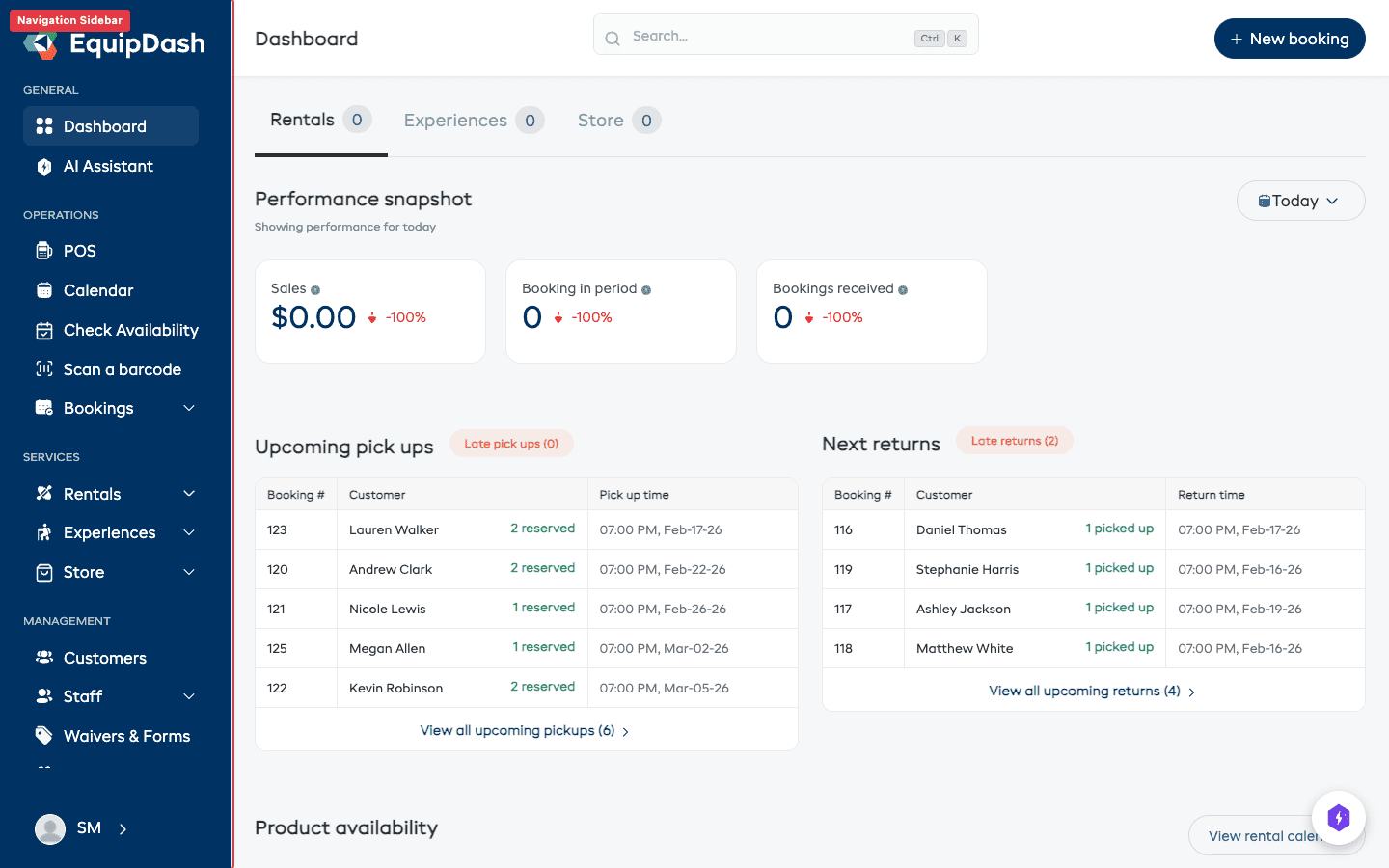
Le sezioni Noleggi, Esperienze e Negozio compaiono nella barra laterale solo quando il relativo modulo è attivato. Se non offre uno di questi servizi, lo disattivi nella pagina delle impostazioni e la barra laterale sarà più ordinata. Veda Moduli.
Ecco dove porta ogni voce:
| Voce della barra laterale | Cosa fa |
|---|---|
| Dashboard | La porta alla dashboard principale con statistiche, grafici e prenotazioni recenti |
| Prenotazioni | Visualizzi e gestisca tutte le sue prenotazioni — noleggi ed esperienze |
| Calendario | Veda le sue prenotazioni in un calendario visivo (giorno, settimana, mese o elenco) |
| Noleggi | Gestisca i suoi prodotti, categorie, pacchetti e l'officina |
| Esperienze | Gestisca le sue attività e tour, orari e tariffe |
| Clienti | Esplori e gestisca il suo database clienti |
| Personale | Gestisca i membri del suo team, i ruoli, la disponibilità e gli orari |
| Liberatorie e moduli | Si apre in due pagine: liberatorie e moduli digitali per crearli, e il Tracciamento consensi per vedere chi non ha ancora firmato Growth+This feature requires the Growth+ plan or higher |
| Promozioni | Gestisca codici promozionali, buoni e campagne Growth+This feature requires the Growth+ plan or higher |
| Sondaggi | Crei e invii sondaggi ai clienti Growth+This feature requires the Growth+ plan or higher |
| Report | Acceda a report e analisi per la sua attività |
| Impostazioni | Configuri account, attività, pagamenti, tasse, team e altro |
Comprimere la barra laterale
Da desktop, può comprimere la barra laterale per avere più spazio sullo schermo. Faccia clic sull'icona di compressione in fondo alla barra laterale per passare dalla visualizzazione completa a quella con sole icone.
Azioni rapide
Le Azioni rapide le permettono di accedere direttamente alle attività più comuni senza passare prima dalla barra laterale. Troverà il pulsante Azioni rapide nella barra di navigazione superiore.
- Faccia clic sul pulsante Azioni rapide (oppure usi la scorciatoia da tastiera).
- Apparirà un menu con opzioni come:
- Nuova prenotazione — Vada direttamente al modulo di creazione prenotazione
- Nuovo cliente — Aggiunga un nuovo cliente
- Verifica disponibilità — Apra il verificatore di disponibilità
- Faccia clic sull'azione desiderata e verrà portato direttamente lì.
Scopra tutte le scorciatoie: Scorciatoie da tastiera
Ricerca globale Growth+This feature requires the Growth+ plan or higher
La Ricerca globale le permette di trovare qualsiasi cosa nel suo account — prenotazioni, clienti, prodotti, esperienze — da un'unica barra di ricerca.
- Faccia clic sull'icona Ricerca nella barra di navigazione superiore, oppure prema la scorciatoia da tastiera per aprirla.
- Inizi a digitare un nome, un numero di prenotazione, un indirizzo email o il nome di un prodotto.
- I risultati appaiono istantaneamente mentre digita, raggruppati per categoria (Prenotazioni, Clienti, Prodotti, Esperienze).
- Faccia clic su un risultato per andare direttamente a quell'elemento.
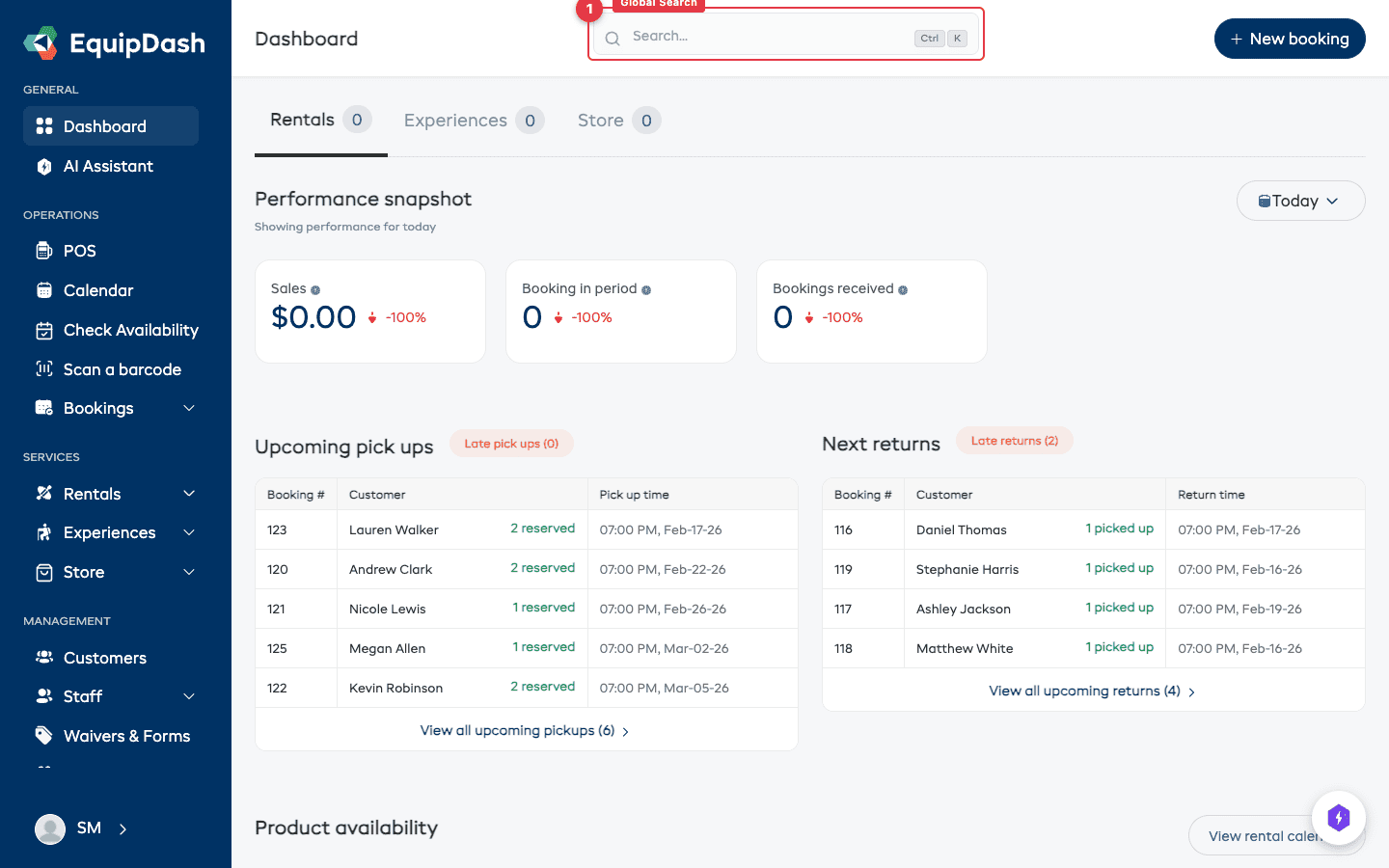
La Ricerca globale è il modo più veloce per trovare una prenotazione o un cliente specifico. Invece di andare all'elenco delle prenotazioni e filtrare, basta cercare direttamente il numero di riferimento o il nome del cliente.
Guida completa: Ricerca globale
Menu account
Il Menu account si trova nell'angolo in alto a destra dello schermo. Faccia clic sul suo avatar o sulle sue iniziali per aprirlo.
Da qui può:
- Visualizzare il profilo — Veda e aggiorni i suoi dati personali. Veda Impostazioni profilo.
- Cambiare la password — Aggiorni le sue credenziali di accesso. Veda Cambia password.
- Cambiare fornitore — Se ha accesso a più di un'attività, passi da una all'altra qui.
- Disconnettersi — Termini la sessione corrente.
Breadcrumb
I breadcrumb compaiono nella parte superiore della maggior parte delle pagine, appena sotto la barra di navigazione superiore. Mostrano esattamente dove si trova nell'app e le permettono di tornare alle pagine superiori con un solo clic.
Ad esempio, quando visualizza un prodotto specifico, potrebbe vedere:
Noleggi > Prodotti > Mountain Bike
Facendo clic su Prodotti tornerà all'elenco dei prodotti. Facendo clic su Noleggi andrà alla panoramica dei noleggi.
Assistente IA
L'Assistente IA le offre un modo conversazionale di interagire con i dati della sua attività. Può aprirlo dalla barra laterale o come pannello mobile.
- Faccia domande come "Quante prenotazioni ho questa settimana?" o "Mostrami i resi in ritardo"
- L'IA usa gli stessi dati del resto dell'app, quindi le risposte sono sempre aggiornate
- Le sue domande e le risposte dell'IA vengono salvate in conversazioni a cui può tornare
Guida completa: Panoramica dell'Assistente IA
Navigazione da mobile
EquipDash funziona su tablet e telefoni. Su schermi più piccoli, il layout si adatta:
- La barra laterale si comprime in un menu hamburger. Tocchi l'icona del menu nell'angolo in alto a sinistra per aprirlo.
- Le tabelle diventano scorrevoli orizzontalmente, così non perde nessuna colonna.
- Le finestre modali e i moduli si dispongono verticalmente per facilitare l'inserimento dei dati.
- Le Azioni rapide e la Ricerca globale restano accessibili dalla barra superiore.
Per la migliore esperienza quando svolge lavori dettagliati (creare liberatorie, modificare tabelle di tariffe, gestire orari), le consigliamo di usare un tablet o un desktop. La visualizzazione mobile è ottima per controlli rapidi e gestione in movimento.
Scorciatoie da tastiera
Gli utenti più esperti possono muoversi ancora più velocemente con le scorciatoie da tastiera. Ecco le più utili:
| Scorciatoia | Azione |
|---|---|
| / oppure Cmd+K | Apre la Ricerca globale |
| N | Nuova prenotazione (dalla pagina delle prenotazioni) |
| Esc | Chiude la finestra modale o il pannello corrente |
Elenco completo: Scorciatoie da tastiera
Riepilogo
| Elemento dell'interfaccia | Dove trovarlo | Cosa fa |
|---|---|---|
| Barra laterale | Lato sinistro dello schermo | Navigazione principale verso tutte le sezioni |
| Azioni rapide | Barra superiore | Accesso rapido alle attività più comuni |
| Ricerca globale | Barra superiore (icona di ricerca) | Trova qualsiasi prenotazione, cliente, prodotto o esperienza |
| Menu account | Angolo in alto a destra | Profilo, password, cambio fornitore, disconnessione |
| Breadcrumb | In cima a ogni pagina | Mostra la posizione corrente e permette di tornare indietro |
| Assistente IA | Barra laterale / pannello mobile | Fa domande sui suoi dati |
| Menu mobile | Icona hamburger in alto a sinistra (mobile/tablet) | Apre la barra laterale come cassetto scorrevole |