Impostazioni rapide
Impostazioni rapide riunisce in un'unica pagina le poche impostazioni di cui quasi ogni attività ha bisogno, così può configurarsi — o controllare la propria configurazione — in un paio di minuti invece di passare da una pagina all'altra.
Tutto in questa pagina viene salvato automaticamente. Non appena modifica qualcosa, vedrà una conferma Salvato — non c'è nessun pulsante di salvataggio da ricordare.
È nuovo su EquipDash? Configurare la sua attività la guida passo passo attraverso le basi. Impostazioni rapide è la pagina a cui tornerà per le modifiche di tutti i giorni.
Trovi le impostazioni che le servono
Usi Impostazioni per gestire la configurazione della sua attività. Impostazioni rapide riunisce le scelte più comuni; le pagine raggruppate contengono le altre opzioni.
Apra Impostazioni nella barra laterale e usi Cerca impostazioni per trovare una pagina per nome o per ciò che vuole modificare. Ad esempio, cercando fuso orario trova Localizzazione.
- La sua attività include dettagli dell'attività, localizzazione, sedi e fatturazione.
- Vendite e operazioni include orari di apertura, regole di prenotazione, chiusure, messaggi ai clienti, moduli e link per le recensioni.
- Pagamenti e prezzi include connessioni di pagamento, tasse, politiche di cancellazione e tariffe stagionali.
- Team e accessi include membri del team e ruoli dello staff. Il suo account contiene i suoi dati personali e le notifiche.
- Connessioni e avanzate include connessioni contabili, tracciamento e altri strumenti.
Le pagine che può aprire dipendono dal suo piano e dai suoi permessi. Usi Impostazioni rapide per gli elementi essenziali descritti qui sotto; apra la pagina delle impostazioni completa per le altre opzioni di quell'area.
Aprire Impostazioni rapide
Ci sono due modi per accedervi:
- Clicchi su Impostazioni nella barra laterale — il banner blu navy Impostazioni rapide · Configuri gli elementi essenziali si trova nella parte superiore della pagina. Clicchi su Apri impostazioni rapide.
- Da qualsiasi pagina delle impostazioni, clicchi su Impostazioni rapide — è fissato in cima al menu delle impostazioni, sopra i gruppi di impostazioni.
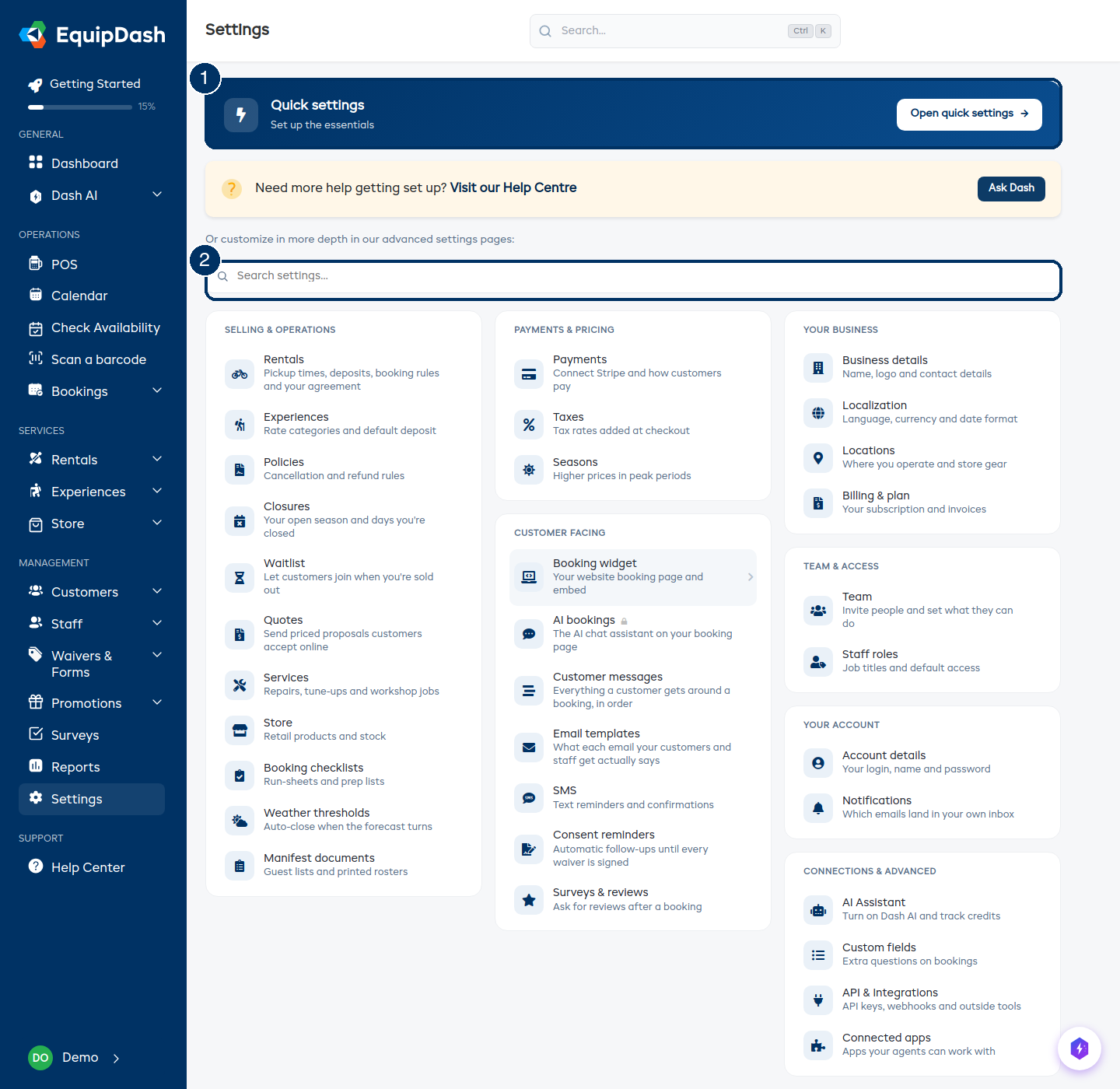
- Il banner Impostazioni rapide — il suo accesso agli elementi essenziali.
- Le pagine delle impostazioni avanzate — tutto il resto, con una barra di ricerca che porta direttamente alla pagina che le serve. Le usi per tutto ciò che va oltre gli elementi essenziali (veda Quando usare le pagine delle impostazioni avanzate).
Come funziona la pagina
- Ogni area è una sezione comprimibile. Clicchi sull'intestazione di una sezione per aprirla o chiuderla. La pagina ricorda quali sezioni ha lasciato aperte, quindi appare uguale quando torna.
- Tutto viene salvato automaticamente — modifichi un orario, scelga un colore o attivi un interruttore, e un messaggio Salvato lo conferma.
- **Ogni sezione termina con un link Altre impostazioni … → ** — una scorciatoia alla pagina delle impostazioni completa per quell'area, dove si trovano le opzioni meno comuni.
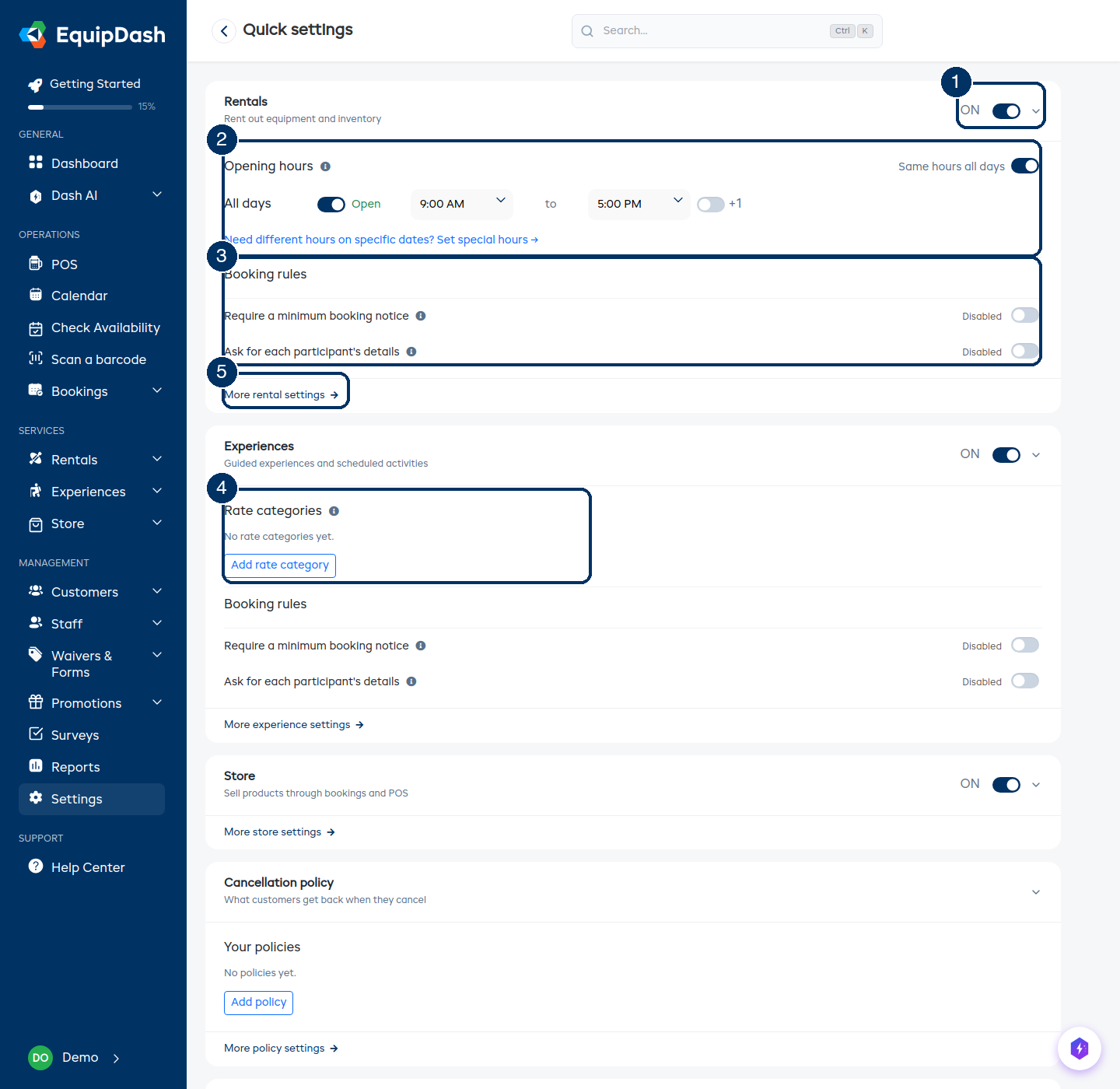
- Interruttore del modulo — attiva o disattiva quella parte di EquipDash (veda Attivare o disattivare i moduli).
- Orari di apertura — quando è aperto, così i clienti possono prenotare ritiri e resi solo negli orari che le fanno comodo.
- Regole di prenotazione — prenotazioni dell'ultimo minuto e dati dei partecipanti.
- Categorie tariffarie — chi può partecipare e a quale prezzo. Aggiungi categoria tariffaria apre un pannello a destra; le icone a forma di matita e cestino su ogni chip la modificano o eliminano.
- Altre impostazioni noleggi → — il link diretto alla pagina delle impostazioni completa per quella sezione.
Attivare o disattivare i moduli
Noleggi, Esperienze e Negozio hanno ciascuno un interruttore ON/OFF nell'intestazione della propria sezione.
- Disattivando un modulo lo si nasconde in tutto il portale — le sue voci di menu, le schede del calendario e gli annunci nel widget di prenotazione scompaiono. Non viene eliminato nulla: i suoi prodotti, le esperienze, i prezzi e le prenotazioni passate restano tutti disponibili quando lo riattiva.
- Attivando un modulo lo rende disponibile subito in tutto il portale.
Due protezioni la tengono al sicuro da errori:
- Non può disattivare il suo ultimo modulo. Almeno uno tra Noleggi, Esperienze o Negozio deve restare attivo. Attivi prima un altro modulo, poi torni qui.
- Non può disattivare un modulo che ha ancora prenotazioni future. Prima annulli o completi quelle prenotazioni, poi riprovi.
Scopra di più sui moduli e su cosa viene nascosto esattamente quando uno è disattivato
Le sezioni, dall'alto verso il basso
Noleggi
I suoi orari di apertura (con una scorciatoia Stessi orari tutti i giorni, oppure orari diversi per ogni giorno) e le sue regole di prenotazione:
- Richiedi un preavviso minimo per la prenotazione — impedisce ai clienti di prenotare all'ultimo minuto. Le prenotazioni dello stesso giorno si chiudono alle blocca le prenotazioni online per oggi a partire da un orario prestabilito.
- Lo staff può prenotare entro il preavviso al punto vendita — attivo per impostazione predefinita, così il suo banco può comunque accettare un cliente che si presenta senza preavviso in quel momento.
- Richiedi i dati di ogni partecipante — raccoglie nome e dati di tutti al momento del pagamento, non solo della persona che prenota.
Altre impostazioni noleggi → porta alla pagina completa, che aggiunge elementi come prezzi predefiniti, depositi, capacità di ritiro e il testo del suo contratto di noleggio. Veda Prezzi predefiniti dei noleggi.
Esperienze
Categorie tariffarie — chi può partecipare e a quale prezzo, ad esempio Adulto o Bambino, o una combinazione come Famiglia. Ogni categoria appare come un chip: clicchi sulla matita per modificarla, sul cestino per eliminarla, oppure su Aggiungi categoria tariffaria per crearne una nuova. Tutti e tre aprono lo stesso pannello laterale usato dalla pagina delle impostazioni completa. Una tariffa già usata per delle prenotazioni non può essere eliminata — la archivi invece.
Più sotto trova le stesse due regole di prenotazione di Noleggi: preavviso minimo per la prenotazione e dati dei partecipanti.
Altre impostazioni esperienze → porta alla pagina completa, che aggiunge depositi, check-in autonomo e l'elenco delle tariffe archiviate. Veda Categorie tariffarie.
Negozio
Solo l'interruttore di attivazione/disattivazione — il modulo Negozio non ha elementi essenziali propri in questa pagina. Altre impostazioni negozio → porta alla sua pagina delle impostazioni completa. Veda Impostazioni del negozio.
Politica di cancellazione
Le sue politiche come chip, ciascuna con un riepilogo in parole semplici di ciò che riceve indietro un cliente (ad esempio, "Rimborso del 100% fino a 3 giorni prima, 50% dopo"). Clicchi su Aggiungi politica o sulla matita su un chip per aprire lo stesso pannello laterale usato dalla pagina completa Politiche — livelli di rimborso, regole di riprogrammazione e a cosa si applica ciascuna politica. Veda Creare una politica di cancellazione e Assegnare le politiche.
Tasse
Le sue aliquote fiscali come chip — nome, aliquota e se la tassa è già inclusa nei suoi prezzi. Clicchi su Aggiungi aliquota fiscale o sulla matita su un chip per aprire lo stesso pannello laterale usato dalla pagina completa Tasse.
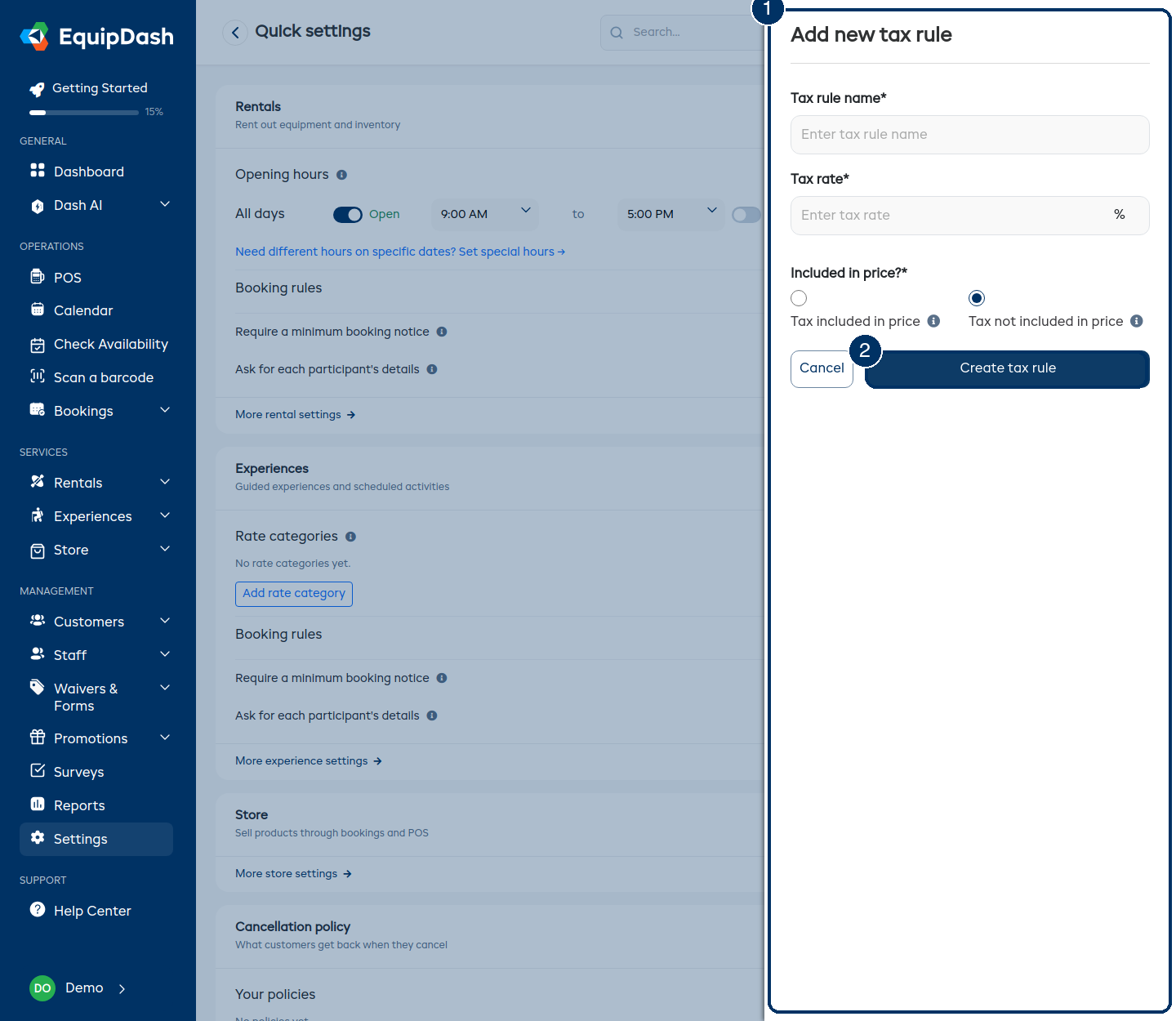
- Il pannello laterale — lo stesso modulo delle pagine delle impostazioni complete, quindi tutto ciò che può fare lì funziona anche qui.
- Crea regola fiscale — salva e aggiunge l'aliquota ai suoi chip (quando modifica un'aliquota esistente, questo pulsante la aggiorna invece).
Veda Aggiungere aliquote fiscali.
Pagamenti
Uno stato in sola lettura: Stripe connesso oppure Stripe non connesso. Il pulsante la porta alla pagina Pagamenti per connettere Stripe (o gestire la connessione) — la connessione avviene lì, non qui. Veda Connettere Stripe.
Widget di prenotazione
Come appare la sua pagina di prenotazione pubblica:
- Logo — trascini e rilasci un'immagine nell'area di caricamento (oppure clicchi per sfogliare i file), quindi la ritagli nell'editor. Può sostituirlo o rimuoverlo in qualsiasi momento.
- Colore del marchio e Colore del testo — scelga dalla tavolozza dei colori o digiti un codice esadecimale. Il salvataggio avviene nel momento in cui sceglie.
Altre impostazioni widget → porta alle opzioni di personalizzazione complete — layout, blocchi di contenuto, campi del checkout e altro. Veda Colori e branding del widget.
Reception AI
L'interruttore di attivazione/disattivazione per la chat sulla sua pagina di prenotazione. AI Front Desk è un componente aggiuntivo a pagamento (49 $ al mese, comprese 250 chat e 150 minuti di chiamata, sui piani Growth e Pro). Finché non è attivo, l'interruttore è spento e un banner la rimanda alla sua pagina Fatturazione per aggiungerlo. Veda AI Front Desk.
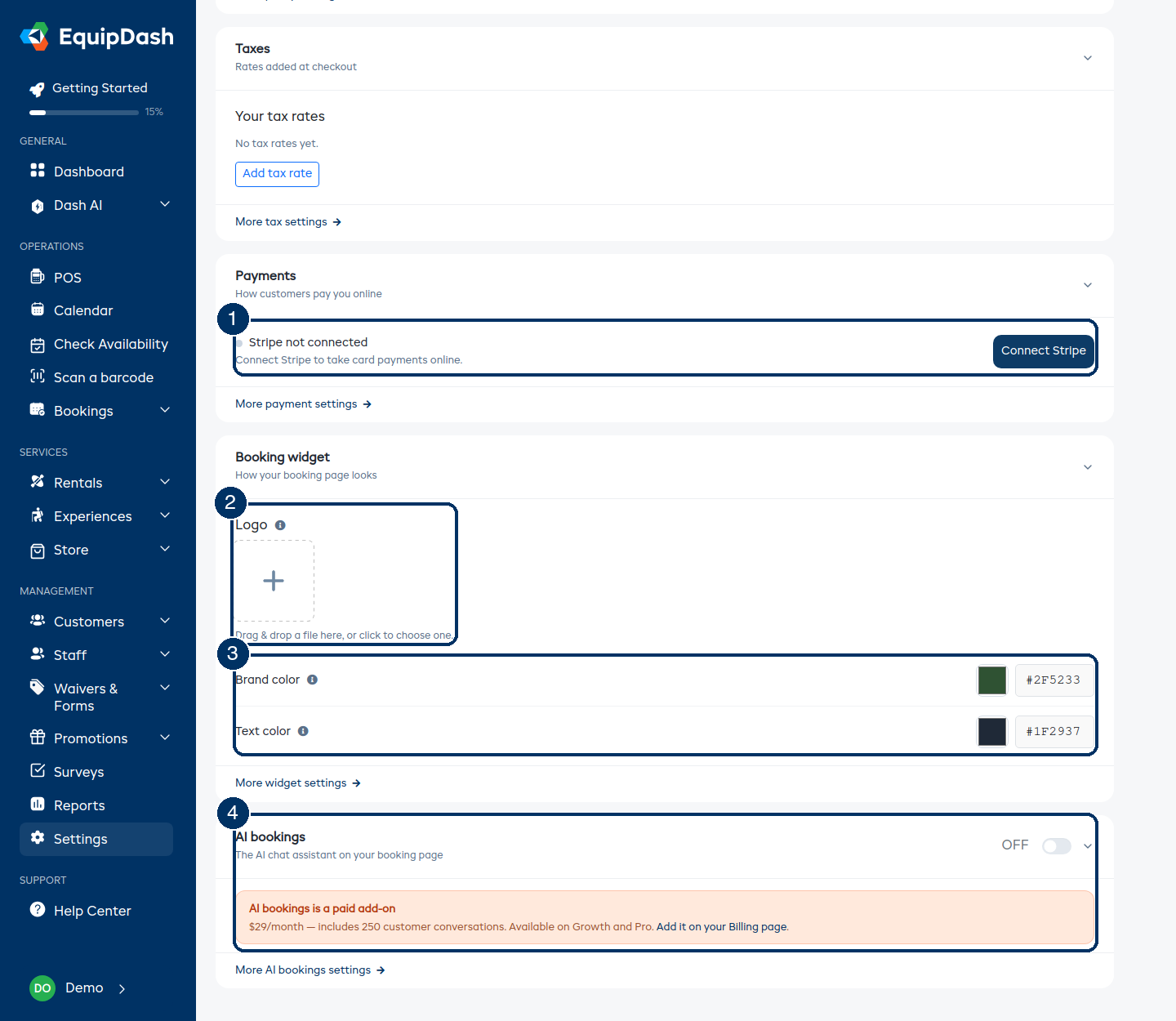
- Stato di Stripe — se i pagamenti online con carta sono attivi.
- Il suo logo — trascina e rilascia, ritaglia, sostituisci o rimuovi.
- Colori del marchio e del testo — l'aspetto della sua pagina di prenotazione.
- Interruttore prenotazioni AI — con la nota sul componente aggiuntivo a pagamento sotto, quando questo non è attivo.
Quando usare le pagine delle impostazioni avanzate
Impostazioni rapide copre deliberatamente solo gli elementi essenziali. Vada alle pagine delle impostazioni complete — tramite i riquadri e la ricerca nella pagina Impostazioni, oppure qualsiasi link Altre impostazioni … → — per tutto il resto, ad esempio:
- Tariffe stagionali, extra e regole di disponibilità
- Modelli di email e messaggi automatici ai clienti
- Membri del team, ruoli e permessi
- Sedi, fatturazione, integrazioni e API
Qualsiasi cosa imposti in Impostazioni rapide è la stessa impostazione che troverebbe nella pagina completa — c'è un'unica copia, quindi può passare dall'una all'altra senza che nulla si disallinei.