La tua posta in arrivo Add-onA paid add-on you buy on top of the Growth or Pro plan
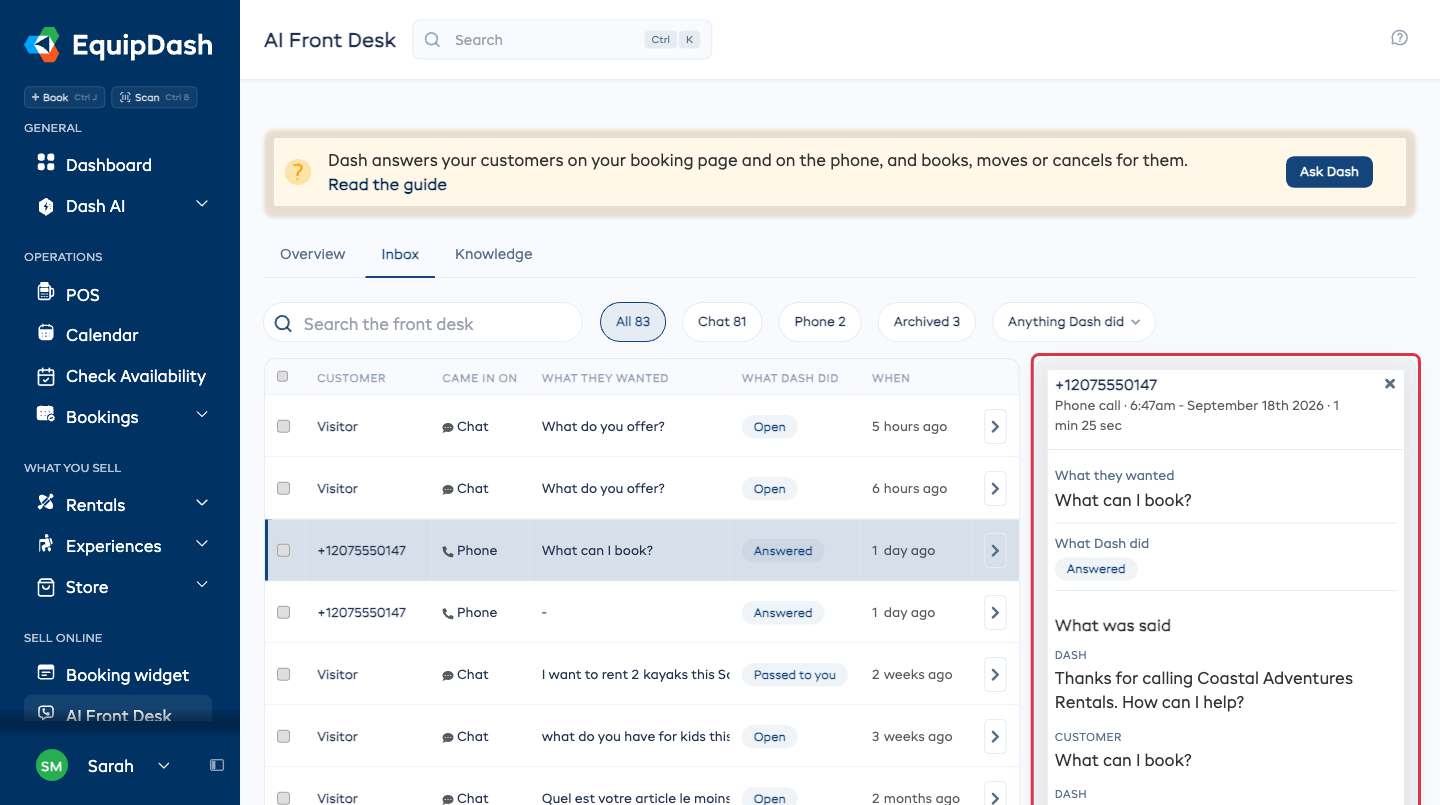
Apra AI Front Desk nella barra laterale e vada alla scheda Posta in arrivo. Qui trova ogni chat sulla sua pagina di prenotazione e ogni chiamata a cui Dash ha risposto, qualunque sia il canale da cui è arrivata.
Leggere l'elenco
Ogni riga indica le stesse cinque cose:
| Colonna | Cosa indica |
|---|---|
| Cliente | Il suo nome, se Dash l'ha ottenuto, oppure il numero da cui ha chiamato |
| Arrivata su | Chat o Telefono |
| Cosa voleva | Con le parole stesse del cliente |
| Cosa ha fatto Dash | Prenotato, Spostato, Annullato, Inviato il link di prenotazione via SMS, Risposto, Preso un messaggio, Passato a lei, Non lo sapeva, oppure Serve lei |
| Quando | Da quanto tempo è arrivata |
Serve lei è quella da tenere d'occhio. Significa che Dash non è riuscito a portare a termine la richiesta e serve una persona.
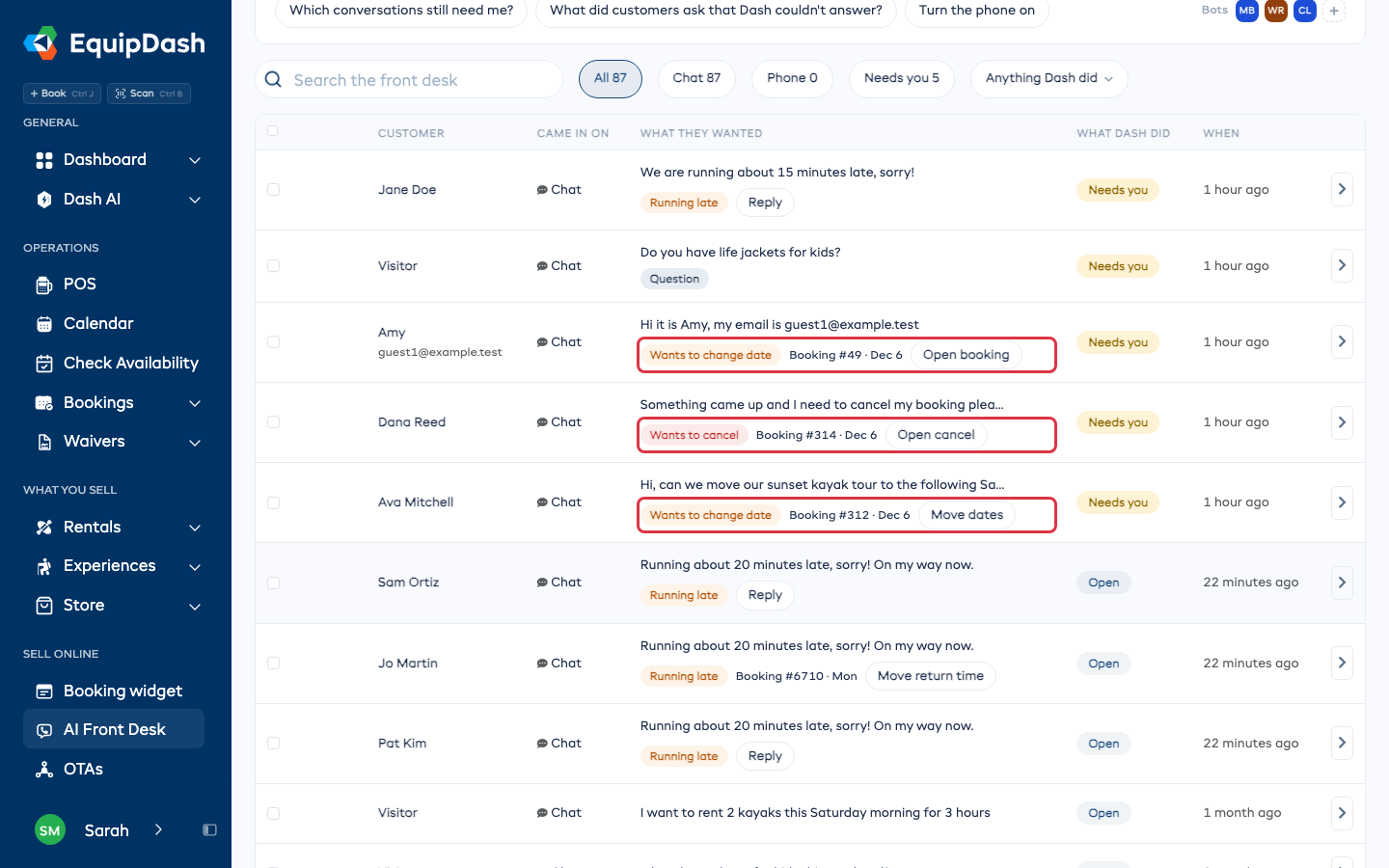
Sotto Cosa voleva, un'etichetta indica cosa sta chiedendo il cliente: Vuole cambiare la data, Vuole annullare, È in ritardo, Nuova prenotazione, Oggetto smarrito, Domanda oppure Reclamo. Quando la chat riguarda una prenotazione, il numero di prenotazione e il giorno compaiono accanto, con un pulsante che porta direttamente alla schermata giusta:
- Sposta date oppure Sposta orario di riconsegna apre la prenotazione con la relativa finestra di spostamento.
- Apri annullamento apre la prenotazione con la relativa finestra di annullamento.
- Avvia prenotazione apre una nuova prenotazione per quel cliente.
- Rispondi apre la conversazione così può rispondere.
Se Dash ha abbinato la prenotazione solo da un'email o un numero di telefono digitato dal cliente, il pulsante è Apri prenotazione, così può controllare prima di chi è la prenotazione. Una riga senza etichetta è una in cui Dash non era sicuro di cosa volesse il cliente.
Prima di passarle una chat, Dash chiede al cliente un'email o un numero di telefono, così ha sempre un recapito a cui inviare la risposta. Se il cliente preferisce non lasciarne uno, Dash gli fornisce invece il suo telefono e la sua email, senza promettere che qualcuno lo richiamerà.
Aprirne una
Clicchi su una riga qualsiasi. Su uno schermo largo si apre nel riquadro accanto all'elenco, così può leggerne una e passare subito alla successiva. Su uno schermo più stretto si apre in un pannello sopra l'elenco.
All'interno trova cosa voleva il cliente, dove rispondergli, cosa ha fatto Dash e perché, un link alla prenotazione se ce n'è una, la registrazione se registra le chiamate, e l'intera conversazione parola per parola.
Per rispondere a una chat che Dash le ha passato, clicchi sull'email sotto Rispondi a. Si apre una nuova email al cliente con il nome della sua attività nell'oggetto. Quando ha risposto, prema Segna come gestita.
Trovarne una
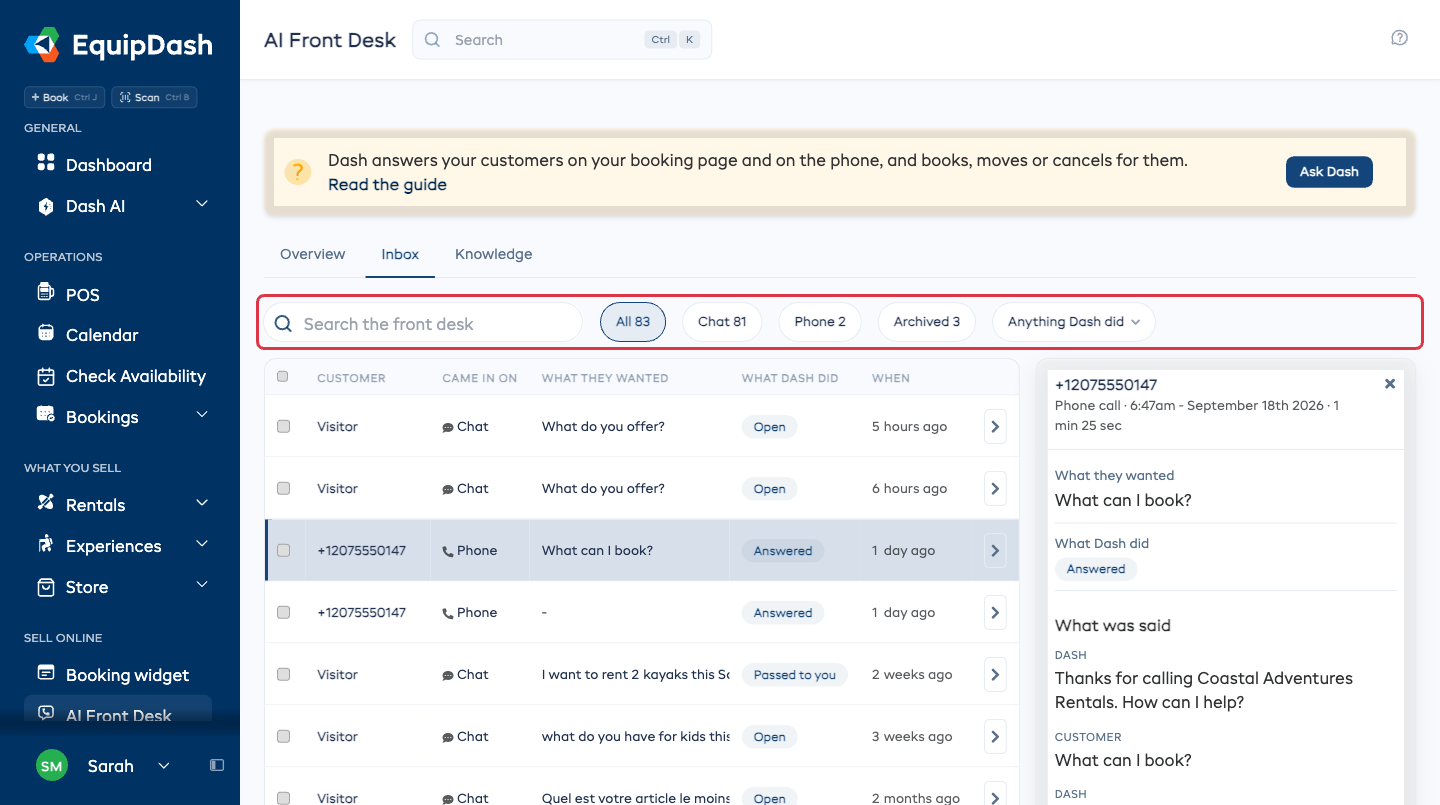
- Cerca nella posta in arrivo cerca tra quello che hanno detto i clienti.
- Tutte, Chat e Telefono restringono a un solo canale.
- Serve lei mostra solo quelle in attesa di una persona. Compare quando ce ne sono.
- Archiviate mostra quelle che ha messo via. Compare quando ce ne sono.
- Qualsiasi cosa abbia fatto Dash restringe a un solo esito, ad esempio solo quelle diventate una prenotazione.
Le quattro cose che può fare
| Faccia questo | Quando |
|---|---|
| Segna come gestita | Se ne è già occupato. Smette di aspettare lei |
| Riapri | L'ha segnata come gestita troppo presto, oppure il cliente è tornato per la stessa cosa |
| Archivia | Vuole toglierla dall'elenco senza eliminarla |
| Rimetti nell'elenco | Vuole far tornare indietro una riga archiviata |
Apra una conversazione e il pulsante si trova subito sotto Cosa ha fatto Dash.
Più righe insieme
Spunti la casella su ogni riga che vuole selezionare, oppure quella nell'intestazione per selezionare l'intera pagina. Sopra l'elenco compare una barra con le stesse azioni.
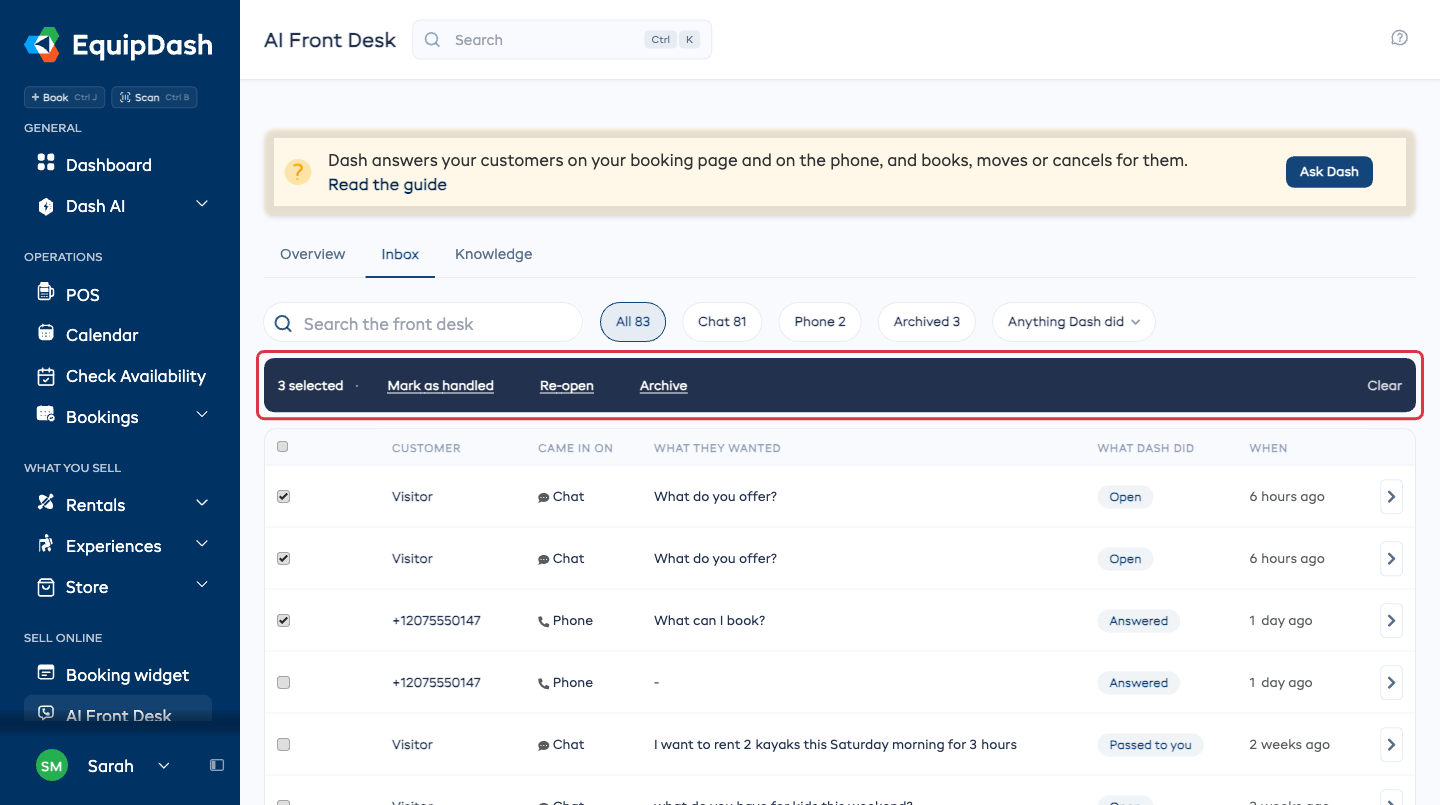
Deseleziona toglie tutte le spunte.
Essere avvisato
In Impostazioni → Notifiche, nel gruppo AI front desk:
- Serve lei le invia un'email quando Dash passa una chat o una chiamata al suo team. All'inizio è attiva.
- Ogni chat e chiamata le invia un'email ogni volta che Dash ne conclude una. All'inizio è disattivata, perché un sabato impegnato significa tante email.
Entrambe le email rimandano direttamente alla conversazione. In un'email di tipo Serve lei, premendo Rispondi scrive al cliente.
Sul suo telefono
La posta in arrivo è presente anche nell'app EquipDash per telefono, con le stesse quattro azioni, così può liberare le righe Serve lei tra un lavoro e l'altro. Veda l'app mobile.
Cosa fare ora
- Insegnare a Dash - rispondere alle domande dietro le righe Non lo sapeva è ciò che rende la posta in arrivo più breve.