Panoramica dei sondaggi Growth+This feature requires the Growth+ plan or higher
I sondaggi trasformano ogni prenotazione conclusa in due cose su cui si fonda la sua attività: feedback sincero e recensioni online. Configura tutto una sola volta — poi EquipDash invia un'email al cliente dopo la prenotazione, raccoglie le risposte, lo invita a recensirLa su Google o TripAdvisor e La avvisa subito nel momento in cui qualcuno non è soddisfatto.
Cosa fa per lei un sondaggio dopo la prenotazione
Una volta che un sondaggio è pubblicato e impostato per l'invio Dopo la prenotazione, succede tutto questo in automatico:
- Ogni cliente riceve il suo sondaggio via email appena la prenotazione si conclude — niente da ricordare, nessun lavoro manuale. (Può anche inviarlo via SMS.)
- Valutazione con un tocco nell'email — quando il sondaggio include una domanda con valutazione da 0 a 10, l'email stessa mostra la scala. Il cliente tocca un numero, il sondaggio si apre con quel punteggio già selezionato e un ulteriore tocco lo invia.
- Ogni cliente vede i link alle recensioni nella pagina di ringraziamento, qualunque sia il punteggio lasciato. Non è solo una questione di cortesia — mostrare i link alle recensioni solo ai clienti soddisfatti si chiama "review gating" ed è vietato da Google, TripAdvisor e dalla FTC. Vedere Ottenere più recensioni su Google e TripAdvisor — nel modo giusto.
- I clienti insoddisfatti diventano il suo segnale d'allarme precoce — un punteggio basso mostra loro un messaggio del tipo "rimedieremo subito" e Le invia un'email immediata, così può sistemare le cose prima che diventino una recensione pubblica.
- Un promemoria gentile parte dopo 7 giorni per i clienti che non hanno risposto — un solo promemoria, mai di più. Mai una sequenza insistente.
- I clienti sbagliati vengono esclusi automaticamente — le prenotazioni annullate, i no show e gli ospiti che hanno prenotato tramite un'OTA (GetYourGuide, Viator, Manawa) non ricevono mai un sondaggio. Gli ospiti delle OTA appartengono al sistema di recensioni dell'OTA stessa.
- Un codice di ringraziamento per la prossima prenotazione - dopo una visita o un sondaggio completato, più un codice che i clienti condividono con gli amici. Un premio per il sondaggio è per il feedback, mai per aver lasciato una recensione. Vedere Codici di ringraziamento e Porta un amico.
La pagina Sondaggi
Clicchi su Sondaggi nella barra laterale sinistra. Tutti i suoi sondaggi si trovano in un unico elenco — non esiste una scheda separata o un sondaggio "speciale".
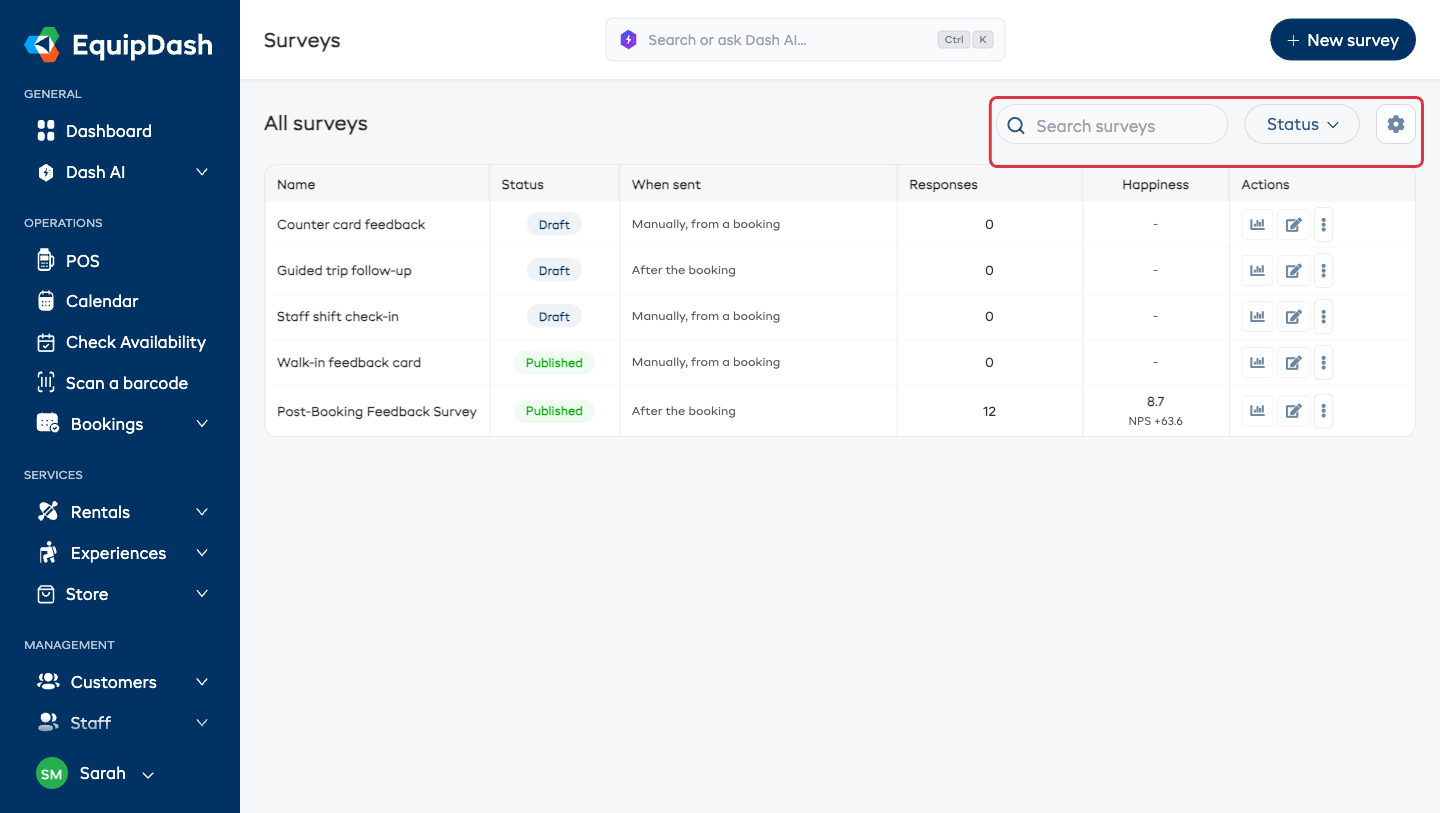
Nella parte superiore dell'elenco:
- Tutti i sondaggi — il titolo dell'elenco.
- Cerca sondaggi — una piccola casella di ricerca che filtra per nome mentre scrive.
- Stato — filtra per Bozza, Pubblicato, Nuovo o Archiviato. I sondaggi archiviati sono nascosti dall'elenco finché non seleziona questo filtro.
- Icona a ingranaggio — il gestore delle colonne.
- Rimuovi filtri compare accanto alla casella di ricerca non appena una ricerca o un filtro è attivo.
+ Nuovo sondaggio si trova nell'intestazione della pagina, in alto a destra.
Le colonne
| Colonna | Cosa mostra |
|---|---|
| Nome | Il nome del sondaggio. Clicchi per aprire la pagina di analisi del sondaggio. |
| Stato | Bozza, Pubblicato o Archiviato. Solo un sondaggio Pubblicato viene inviato automaticamente. |
| Quando viene inviato | Dopo la prenotazione oppure Manualmente, da una prenotazione. |
| Risposte | Quanti clienti lo hanno completato. |
| Soddisfazione | La valutazione media da 0 a 10, con il suo NPS sotto come dato secondario. Vedere Punteggi di soddisfazione (NPS). |
| Azioni | Le tre azioni di riga descritte sotto. |
Azioni di riga
- Visualizza analisi (icona grafico) — apre l'analisi, le risposte e il registro invii del sondaggio.
- Modifica sondaggio (icona matita) — apre l'editor del sondaggio.
- ⋯ Altre azioni — Duplica (la copia viene creata come bozza, così non può iniziare l'invio per sbaglio), Archivia (lo nasconde dall'elenco e ne interrompe l'invio — reversibile con Ripristina) ed Elimina (permanente; La avvisa se il sondaggio ha già ricevuto risposte).
Scelga le sue colonne
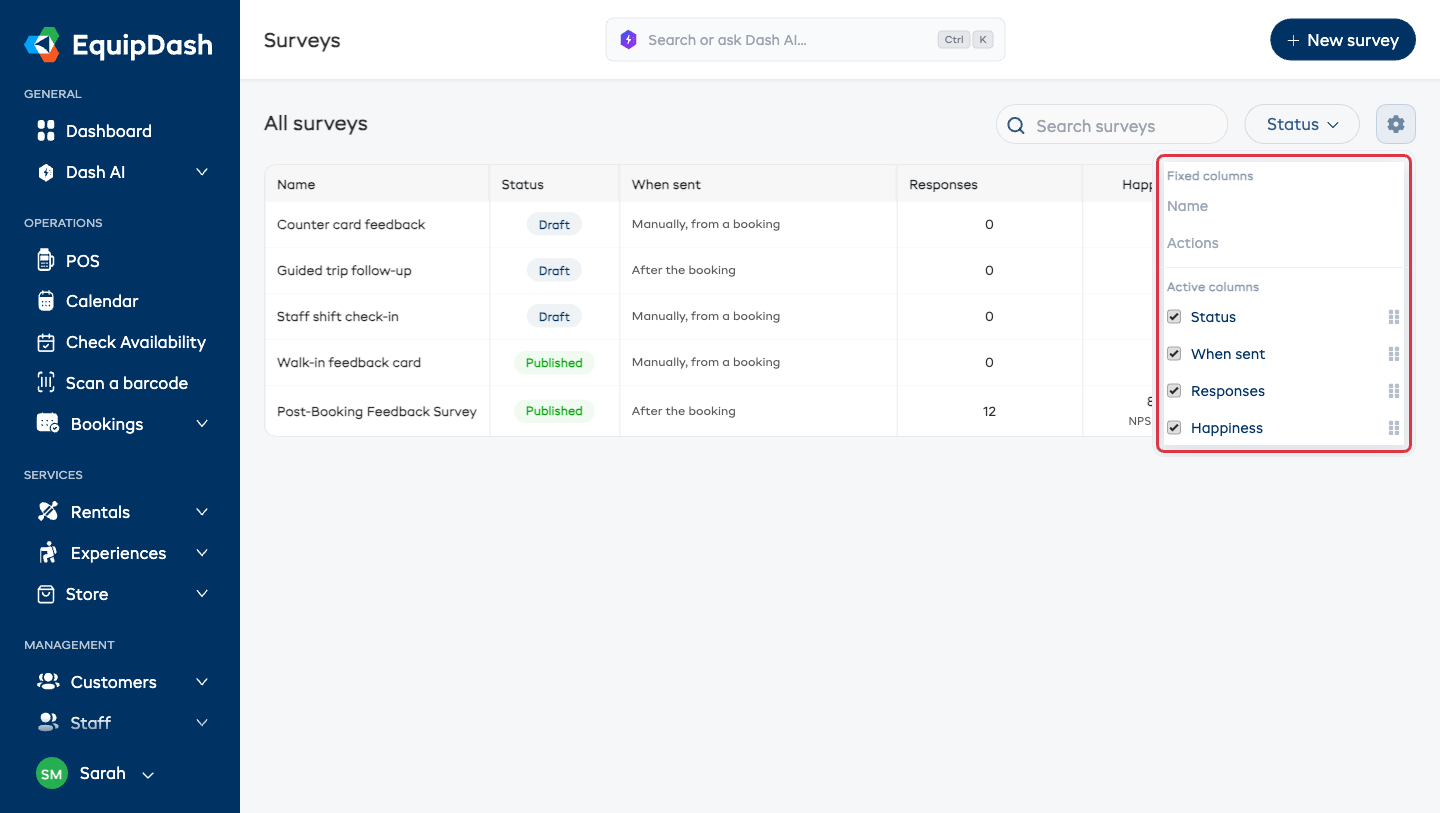
Clicchi sull'icona a ingranaggio sopra la tabella per personalizzare l'elenco:
- Deselezioni una colonna sotto Colonne attive per nasconderla.
- Selezioni una colonna sotto Colonne disponibili per mostrarla (questo gruppo compare solo dopo che ne ha nascosta una).
- Trascini la maniglia su una riga attiva per riordinare le colonne.
- Nome e Azioni sono bloccate come Colonne fisse.
La disposizione si salva automaticamente ed è condivisa con tutto il suo team.
Quando l'elenco è vuoto
- Nessun sondaggio ancora — con un pulsante Nuovo sondaggio, la prima volta che visita la pagina.
- Nessun sondaggio corrisponde ai filtri — quando una ricerca o un filtro di stato non trova nulla. Rimuova il filtro per vedere di nuovo tutto.
Configurazione in un paio di minuti
- Clicchi su Sondaggi nella barra laterale sinistra, poi su + Nuovo sondaggio.
- Dia un nome al sondaggio (i clienti non lo vedono — va benissimo "Feedback dopo la prenotazione").
- Lasci Si applica a su Tutti i prodotti / Tutte le esperienze così da coprire tutta la sua attività.
- Lasci Quando inviare su Dopo la prenotazione (consigliato) e la tempistica su 2 ore.
- Clicchi su Crea (apri editor), aggiunga le sue domande, poi imposti Stato su Attivo.
- Aggiunga il suo URL recensione Google in Impostazioni → Sondaggi e recensioni, così chi completa il sondaggio ha dove lasciare una recensione.
Guida completa: Creare un sondaggio.
Un sondaggio dopo la prenotazione assegnato a tutto copre l'intera attività. Servono sondaggi aggiuntivi solo per casi particolari — domande diverse per un'esperienza specifica, un sondaggio da banco, un modulo solo per il personale, e così via.
Impostazioni predefinite dell'attività: configuri una volta, si applica ovunque
Le impostazioni dei sondaggi valide per tutta l'attività si trovano in un unico posto: Impostazioni → Sondaggi e recensioni (sotto Connessioni e avanzate).
- Le sue pagine recensioni — l'interruttore Chiedi ai clienti di lasciare una recensione più l'URL recensione Google e l'URL TripAdvisor, ciascuno con un suggerimento "dove lo trovo?" sotto. Facebook, Yelp, Instagram e una piattaforma personalizzata si trovano sotto Altre piattaforme. Se un link incollato non sembra appartenere a quella piattaforma, vedrà un avviso gentile — niente si rompe, è solo un promemoria per ricontrollare.
- Ritardo di invio predefinito (ore) — la tempistica usata da un sondaggio quando è impostato su Predefinito dell'attività.
- Avvisami quando un cliente è insoddisfatto — l'interruttore dell'avviso valido per tutta l'attività.
- Premio di ringraziamento e Porta un amico - i codici che i clienti ricevono dopo una visita o un sondaggio, e il codice che condividono. Vedere Codici di ringraziamento e Porta un amico.
Ogni sondaggio lasciato su Predefinito dell'attività segue queste impostazioni — le cambi una volta sola invece di modificare i sondaggi uno per uno.
Tenere sotto controllo i risultati
Non deve accedere per sapere come sta andando:
- La sua settimana in feedback — ogni lunedì mattina riceve una breve email: risposte, la sua Soddisfazione, eventuali richieste di risposta e i clic sui link alle recensioni. Vedere Il suo riepilogo settimanale dei feedback.
- La pagina di analisi — clicchi su un sondaggio per il quadro completo: Soddisfazione e il suo andamento, la suddivisione tra Soddisfatti / Nella media / Insoddisfatti, le statistiche per domanda, i clic sulle recensioni, le singole risposte e un conteggio Richiede risposta. Vedere Analisi e report dei sondaggi.
Autorizzazioni
L'accesso ai sondaggi è controllato da due autorizzazioni:
| Autorizzazione | Chi la possiede per impostazione predefinita |
|---|---|
| Visualizza sondaggi | Amministratore, Responsabile, Personale |
| Gestisci sondaggi | Amministratore, Responsabile |
Senza Gestisci sondaggi può comunque aprire un sondaggio e leggerne i risultati, ma il pulsante Nuovo sondaggio, le azioni di modifica e ⋯ della riga e il pulsante Condividi sono nascosti.
Se non vede affatto la sezione Sondaggi nella barra laterale, chieda all'Amministratore del suo account di verificare le sue autorizzazioni in Impostazioni → Team.