Panoramica di Liberatorie e Moduli Growth+This feature requires the Growth+ plan or higher
Liberatorie e Moduli Le permette di creare documenti digitali che i Suoi clienti compilano prima, durante o dopo la prenotazione. Che Le serva una liberatoria di responsabilità da far firmare prima di un'attività o un questionario sulla salute da completare in anticipo, è qui che configura tutto.
Le liberatorie riguardano le persone coinvolte in una prenotazione — una per persona, e solo sulle prenotazioni a cui le collega. Le condizioni della prenotazione stessa (gli articoli, le date, l'importo, la caparra) sono invece il contratto di noleggio: un unico testo, su ogni prenotazione, compilato automaticamente e inviato via email non appena qualcuno prenota. La maggior parte delle attività usa entrambi.
Cosa Può Fare con Liberatorie e Moduli
- Crea liberatorie e moduli — Crei liberatorie di responsabilità digitali, questionari sulla salute e qualsiasi altro modulo di cui la Sua attività ha bisogno.
- Assegna a prodotti ed esperienze — Colleghi i moduli ad articoli prenotabili specifici, così vengono inviati automaticamente ai clienti al momento giusto.
- Oppure mantieni un modulo autonomo — Un modulo non collegato a nulla di ciò che vende, inviato da solo o allegato a un preventivo come accordo. Veda Moduli autonomi.
- Raccogli le risposte — Visualizzi, filtri e gestisca tutte le risposte da un'unica tabella.
- Condividi link autonomi — Generi un link pubblico e un codice QR per qualsiasi modulo, in modo da poterlo condividere via email, sui social o stamparlo per la reception.
- Veda chi non ha ancora firmato — Il Monitoraggio dei consensi elenca ogni prenotazione imminente con una firma mancante, e le sollecita per Lei.
Come Accedere a Liberatorie e Moduli
- Clicchi su Liberatorie e Moduli nella barra laterale sinistra. Si apre in due pagine:
- Liberatorie e moduli — l'elenco di tutti i moduli che ha creato. È da qui che inizia.
- Monitoraggio dei consensi — ogni prenotazione imminente ancora in attesa di una firma.
- Clicchi su Liberatorie e moduli e si troverà sulla pagina che elenca tutti i Suoi moduli e liberatorie.
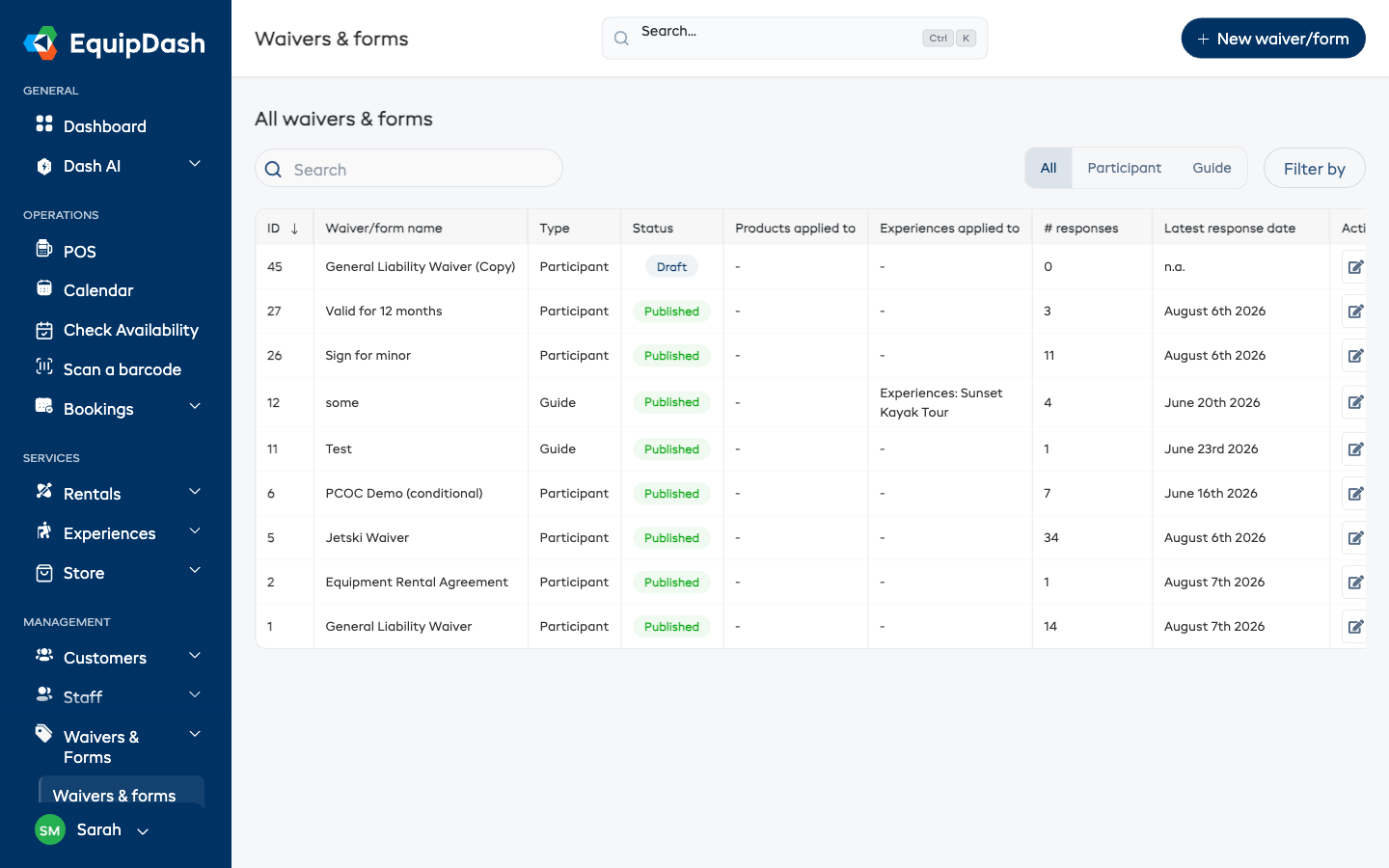
Capire la Tabella
La sezione della tabella si intitola "Tutte le liberatorie e i moduli" e ha una casella di Ricerca e un pulsante Filtra per sopra di essa.
| Colonna | Cosa Mostra |
|---|---|
| ID | Un identificativo univoco per il modulo |
| Nome liberatoria/modulo | Il nome del modulo o della liberatoria |
| Tipo | Partecipante (lo firma il cliente) o Guida (lo compila il Suo personale). Visibile solo quando Esperienze è attivo — veda Moduli guida |
| Stato | Se il modulo è Nuovo, Bozza o Pubblicato |
| Prodotti applicati a | A quali prodotti è collegato il modulo (oppure "-" se nessuno, inclusi i moduli autonomi) |
| Esperienze applicate a | A quali esperienze è collegato il modulo (oppure "-" se nessuna, incluse le moduli autonomi) |
| N. risposte | Il numero di risposte completate |
| Data ultima risposta | La data della risposta più recente (oppure "n.d." se nessuna) |
| Azione | Pulsanti Modifica (icona matita) ed Elimina (icona cestino) |
Navigare dalla Tabella
- Clicchi su qualsiasi riga (eccetto la colonna Azione) per andare alla pagina delle Risposte di quel modulo.
- Clicchi sull'icona di modifica (matita) nella colonna Azione per aprire il generatore di moduli e modificare il modulo.
- Clicchi sull'icona di eliminazione (cestino) nella colonna Azione per eliminare il modulo.
Azioni Rapide
Dalla pagina Liberatorie e Moduli può:
- Cliccare su + Nuova liberatoria/modulo (in alto a destra) per creare una nuova liberatoria o modulo.
- Usare la casella di Ricerca per trovare moduli per nome.
- Cliccare su Filtra per per filtrare i moduli per prodotto, categoria di prodotto, esperienza o categoria di esperienza.