Impara a usare EquipDash
La sua formazione inizia con le lezioni relative al lavoro che svolge in EquipDash. Dash usa la configurazione salvata e il lavoro a cui ha accesso per scegliere un percorso breve. Non deve rispondere di nuovo alle domande di configurazione.
Apra la sua formazione
- Apra Aiuto nell'intestazione dell'app e scelga Formazione.
- Su Impostazioni, scelga Formazione nel riquadro di aiuto.
- Dalla home del Centro assistenza, scelga La sua formazione.
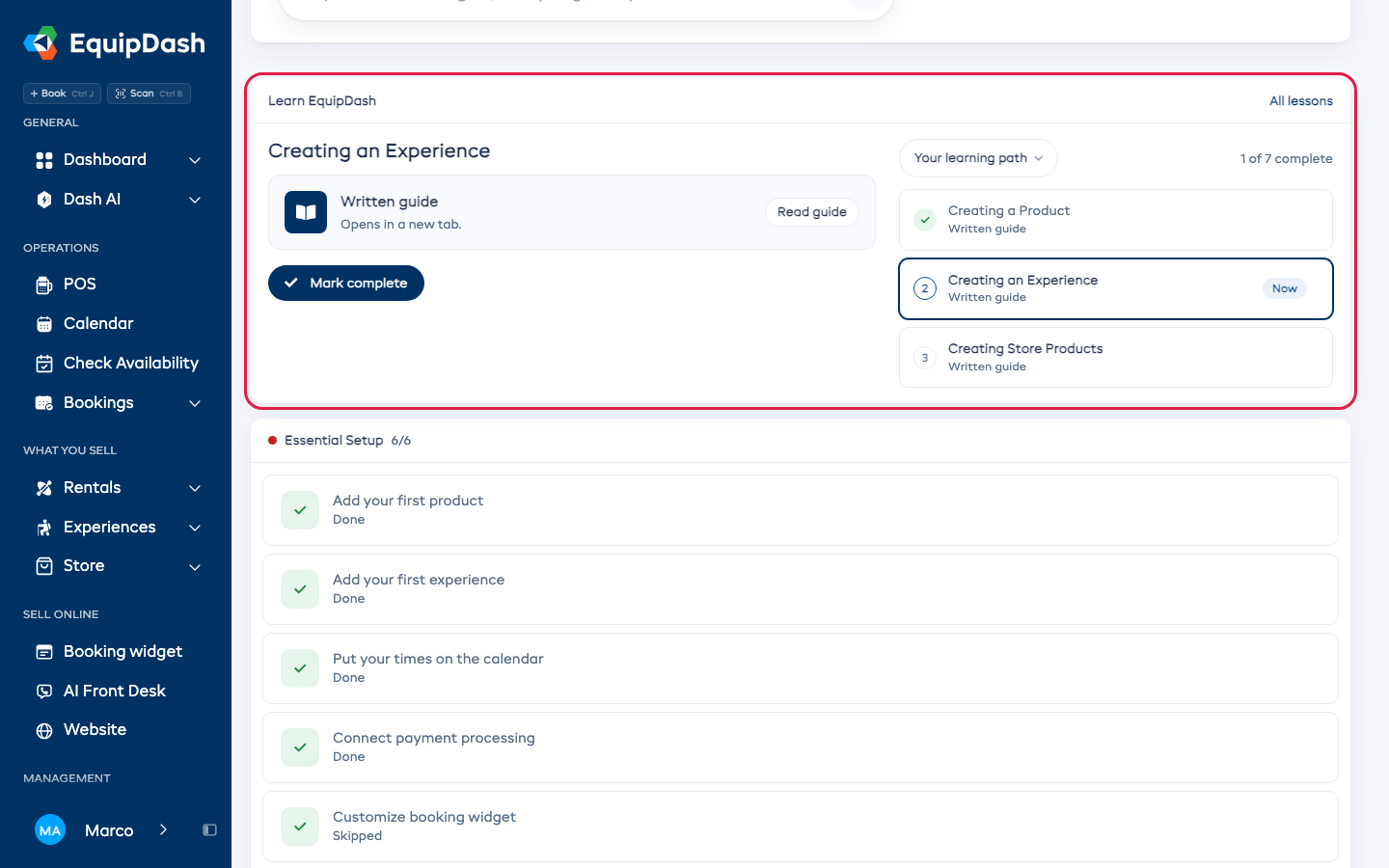
La formazione resta disponibile anche dopo aver completato Per iniziare. Durante la configurazione, Per iniziare mostra una scheda Impara a usare EquipDash sotto Dash, con il video e le lezioni successive. Un passaggio di configurazione con un video ha anche un pulsante Guarda, che apre il video accanto al passaggio.
Scelga una lezione e salvi i suoi progressi
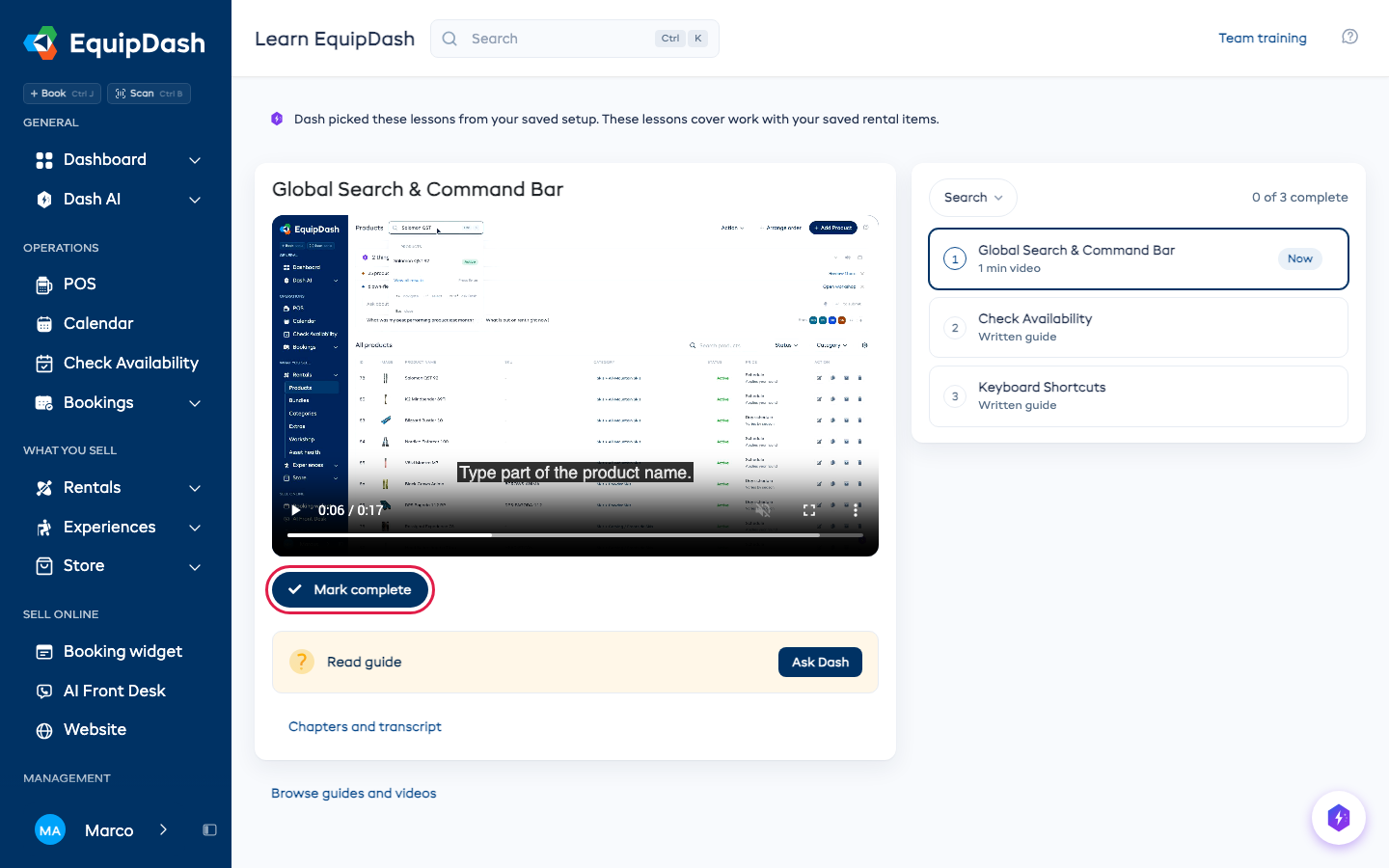
- Faccia clic sul titolo di una lezione nel suo percorso. Il video o la guida si apre accanto all'elenco, oppure sopra di esso sul telefono.
- Avvii il video o scelga Leggi la guida. Se il video non è disponibile, usi la guida scritta. Chiedi a Dash apre l'aiuto per la sua domanda.
- Scelga Segna come completata sotto il video quando ha finito la lezione. Riceve un segno di spunta verde nell'elenco e il suo conteggio salvato si aggiorna.
Può tornare a qualsiasi lezione, anche una già completata. Una lezione completata mostra Completata; scelga Annulla per segnarla di nuovo come non terminata. I video ricordano il punto in cui si era fermato, finché quella versione resta disponibile.
Per vedere le lezioni di un'altra parte del Centro assistenza, scelga il menu sopra l'elenco, ad esempio Noleggi o Prenotazioni. Il suo percorso di apprendimento ripropone le lezioni scelte per lei da Dash.
Sotto Tutti i video, scelga Sfoglia per trovare un altro video per argomento. Vengono mostrati i video relativi al lavoro a cui ha accesso. Le guide scritte sono qui nel Centro assistenza.
Crei un percorso per il personale
Ogni ruolo lavorativo ha già le proprie lezioni, scelte da Dash. Consulti Formi il suo team per modificarle e vedere chi le ha completate. Un percorso aggiuntivo insegna una mansione a chiunque, in aggiunta alle lezioni del proprio ruolo. Gli altri membri del personale vedono solo la propria formazione assegnata e i propri progressi.
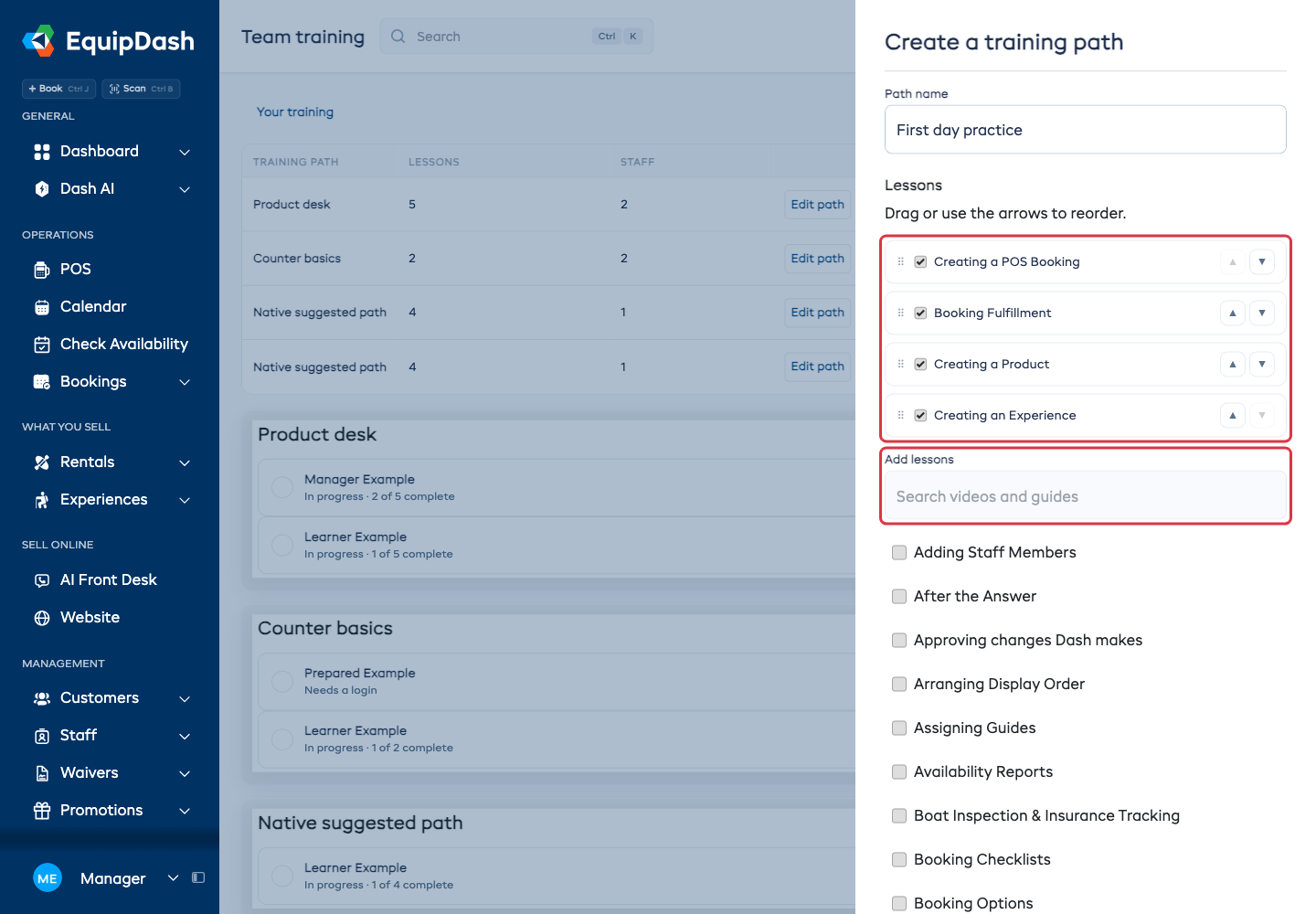
- Apra Formazione del team (su Personale, oppure in Impostazioni sotto Team e accessi), quindi scelga Crea percorso sotto Percorsi aggiuntivi.
- Mantenga o modifichi il Nome del percorso suggerito. Selezioni le lezioni da includere, usi Aggiungi lezioni per trovarne altre, e trascini o usi le frecce per riordinarle.
- Scelga Avanti: assegna personale.
- Selezioni il personale, inserisca facoltativamente una Data di scadenza, e scelga Assegna percorso. Può salvare un percorso senza assegnarlo ancora a nessuno.
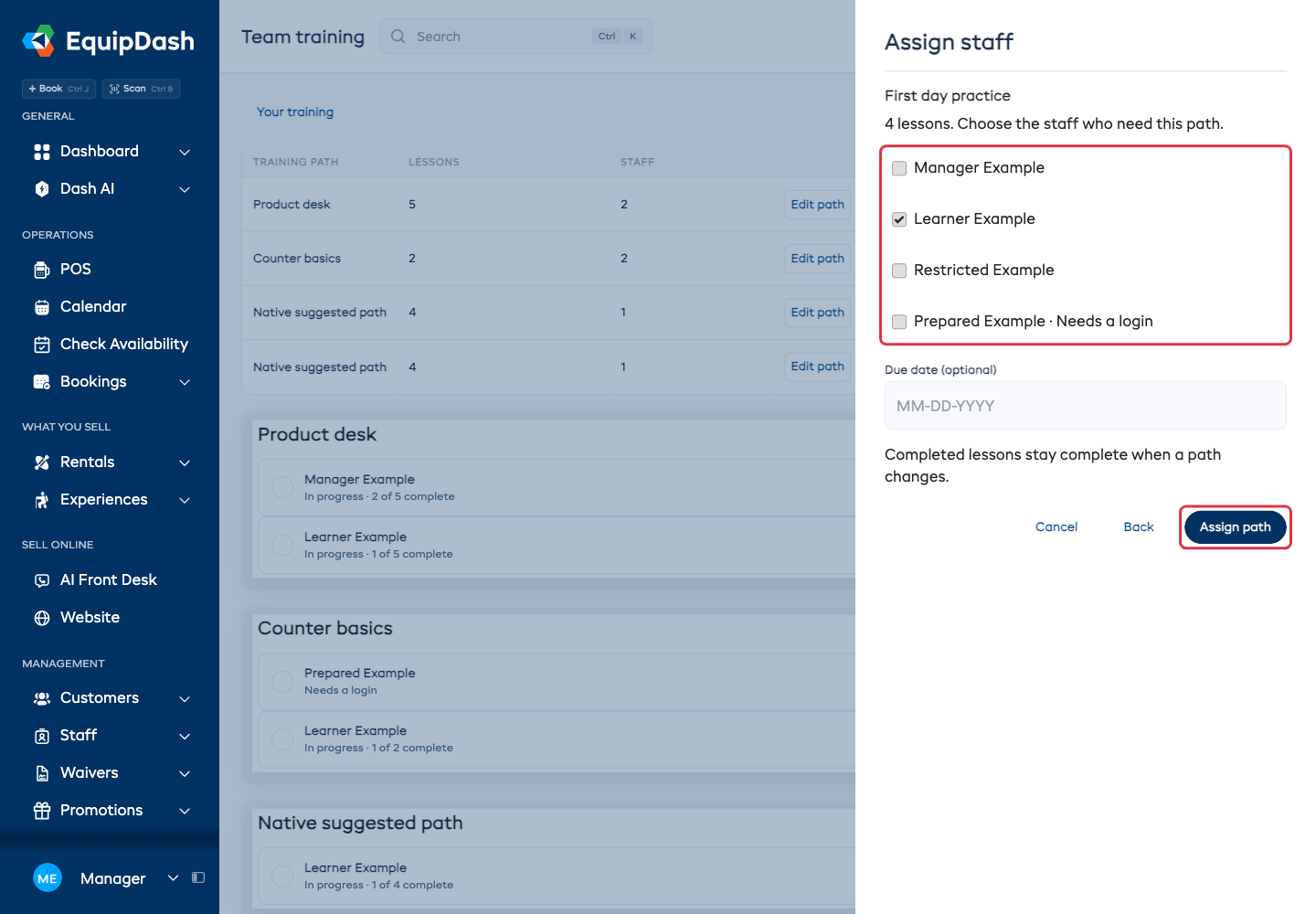
Il personale senza un account mostra Nessun accesso ancora. Assegnare un percorso non crea un account né invia un invito.
Modifichi un percorso o il suo personale
Scelga Modifica percorso, apporti le modifiche, quindi scelga Salva modifiche. Il percorso aggiornato raggiunge automaticamente il personale assegnato. Le lezioni completate restano completate; le nuove lezioni partono come non terminate. Rimuovere una lezione la toglie dal conteggio attuale senza eliminare la cronologia di apprendimento salvata.
Scelga Assegna personale per cambiare chi riceve il percorso. Chi ha completato in Formazione del team mostra il conteggio salvato e la prossima lezione di ogni persona. Non può segnare lezioni come completate per conto di altri.
Se l'accesso al lavoro di qualcuno cambia, le lezioni non più disponibili mostrano Accesso modificato. Aggiorni il loro percorso per includere il lavoro che possono svolgere.
Guide correlate: Guida introduttiva rapida, Consigli per i primi passi e Personale.