Personnaliser le chat à votre image Add-onA paid add-on you buy on top of the Growth or Pro plan
Le chat fonctionne dès le départ. Quelques touches suffisent pour qu'il ressemble à votre boutique.
Tout se trouve dans l'onglet Chat de la page de réservation, sous Paramètres → Accueil IA, dans la carte Apparence. Les modifications s'enregistrent au fur et à mesure et apparaissent tout de suite sur votre page de réservation.
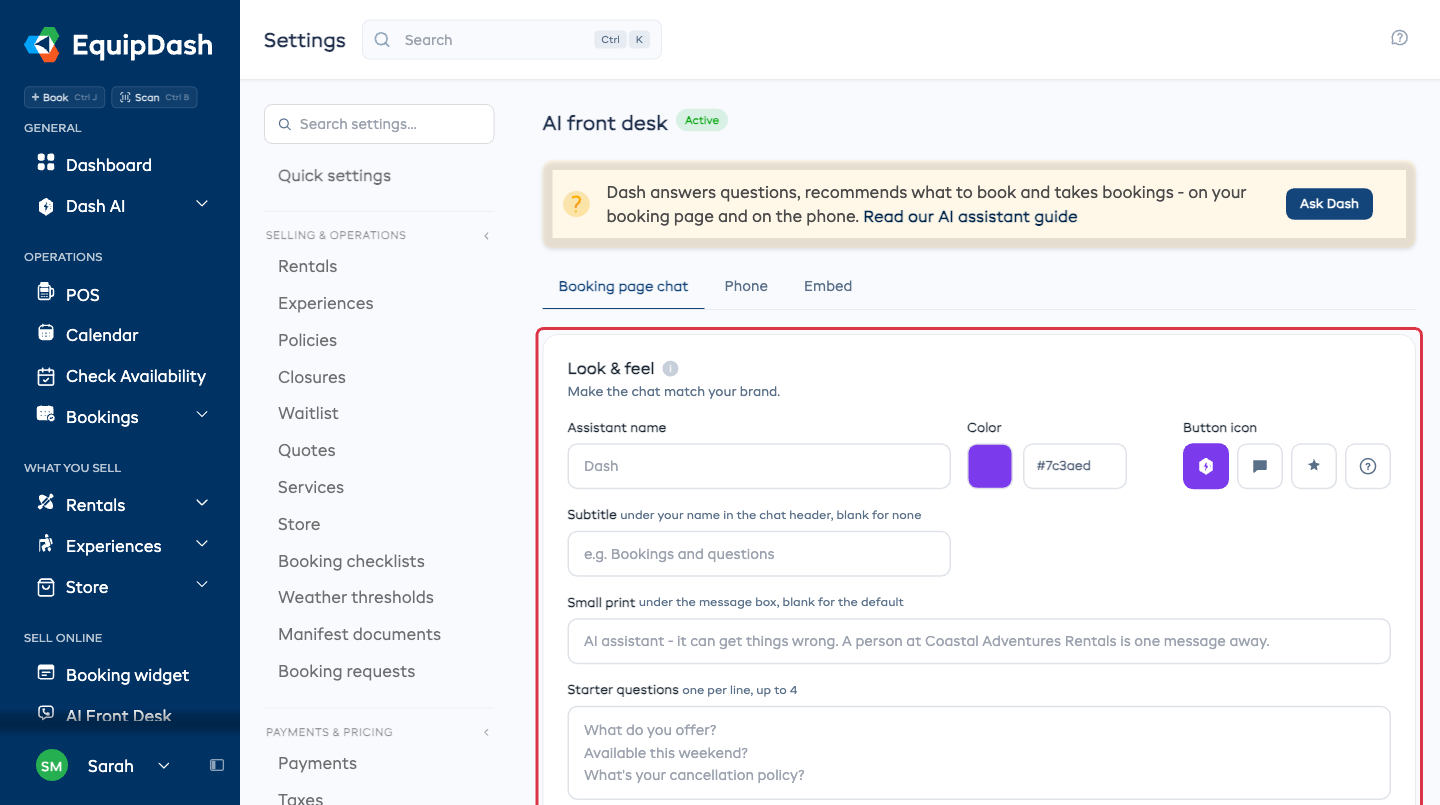
| Paramètre | À quoi il sert |
|---|---|
| Nom de l'assistant | Le nom que le chat se donne. Dash par défaut. Beaucoup de boutiques choisissent leur propre nom |
| Couleur | Le bouton et l'en-tête du chat. Choisissez la couleur de votre marque |
| Icône du bouton | Le symbole affiché sur le bouton du chat : le logo Dash, une bulle de discussion, une étincelle ou un point d'interrogation |
| Sous-titre | Une courte ligne sous le nom, dans l'en-tête du chat. Laissez le champ vide pour ne rien afficher |
| Petits caractères | La ligne sous la zone de message. Si vous la laissez vide, le chat indique qu'une personne de votre boutique n'est qu'à un message |
| Questions suggérées | Les suggestions que le client voit avant de commencer à écrire. Une par ligne, quatre au maximum |
| Invitation contextuelle | Un petit message à côté du bouton du chat qui invite à poser une question, sur ordinateur et sur tablette. Sur téléphone, seul le bouton du chat s'affiche, afin que l'invitation ne cache jamais la page. Rédigez votre propre message ou désactivez-la |
Deux réglages qui valent le coup
Réglez la Couleur et les Questions suggérées. Les questions suggérées sont les plus utiles, car elles montrent au client ce qu'il peut demander. Reprenez celles que vos clients vous posent déjà.
La voix au téléphone est un réglage à part
Cette carte concerne le chat. Le message d'accueil et la voix que l'appelant entend se règlent dans l'onglet Téléphone. Consultez Comment Dash répond aux appels.
Et ensuite ?
- Apprenez à Dash à répondre à davantage de questions.
- Ajoutez le chat à votre propre site web.