Come funziona lo Store
Lo Store è il modulo di vendita prodotti di EquipDash. Mentre i Noleggi permettono ai clienti di prendere in prestito articoli per un periodo di tempo e le Esperienze permettono di prenotare attività, lo Store Le permette di vendere prodotti fisici in modo definitivo -- da accessori e merchandise a kit di manutenzione e parti di ricambio.
Concetti chiave
Prodotti Store
Un prodotto Store è qualsiasi articolo fisico che vende. Ogni prodotto ha un nome, una descrizione, immagini, un prezzo fisso e una categoria facoltativa. A differenza dei prodotti a noleggio, i prodotti Store non richiedono date -- i clienti scelgono semplicemente una quantità e acquistano.
Categorie
Le categorie Store La aiutano a organizzare i prodotti in gruppi consultabili (ad es. "Accessori", "Abbigliamento", "Manutenzione"). Le categorie supportano gerarchie padre-figlio, quindi può creare sottocategorie come "Accessori > Cere e messa a punto". Ogni categoria può avere un'immagine per la navigazione visiva nel widget dello store.
Tracciamento dell'inventario
Può attivare facoltativamente il tracciamento dell'inventario su qualsiasi prodotto Store. EquipDash offre due metodi di tracciamento:
- A livello di gruppo -- Traccia un singolo conteggio di scorte per prodotto. Ideale per articoli generici e intercambiabili.
- A livello di articolo -- Traccia singoli articoli di inventario con identificativi univoci e codici a barre facoltativi. Ideale per beni di alto valore o con numero di serie.
Quando è attivo, EquipDash traccia le quantità in magazzino, impedisce la vendita eccessiva e può impostare soglie di scorta minima per ricevere avvisi quando gli articoli stanno per esaurirsi.
Varianti
Alcuni prodotti sono disponibili in opzioni diverse. Le varianti Le permettono di offrirle sotto un unico prodotto -- ad esempio, una maglietta può avere varianti di taglia (S, M, L, XL), ciascuna con il proprio prezzo e livello di scorta.
Carrello unificato
I prodotti Store possono essere acquistati da soli oppure combinati con articoli di noleggio ed esperienze in un unico checkout. I clienti non devono completare transazioni separate -- prodotti Store, noleggi ed esperienze appaiono tutti insieme in un unico carrello e in un'unica prenotazione.
L'unica combinazione non supportata è Noleggi + Esperienze nella stessa prenotazione. I prodotti Store possono essere aggiunti insieme a entrambi i tipi.
Store vs Noleggi vs Esperienze
| Store | Noleggio | Esperienza | |
|---|---|---|---|
| Cos'è | Un prodotto venduto in modo definitivo | Un articolo fisico preso in prestito per un periodo | Un'attività o sessione programmata |
| Date richieste | No | Sì (ritiro e restituzione) | Sì (fascia oraria) |
| Tariffazione | Prezzo fisso per unità | Basata sulla durata (oraria, giornaliera, ecc.) | A persona o tariffa fissa |
| Inventario | Quantità in scorta (a livello di gruppo o di articolo) | Singole unità tracciate | Capacità per sessione |
| Esempio | Kit di cera per sci, maglietta | Tavola da surf, fotocamera | Tour guidato, lezione di surf |
Dove trovare lo Store
- Store > Prodotti -- Gestisca il Suo catalogo prodotti, i prezzi e l'inventario.
- Store > Categorie -- Organizzi i prodotti in gruppi consultabili.
- Impostazioni > Store -- Configuri le impostazioni dello store come la soglia di scorta minima, i preordini e le cancellazioni.
- Widget di prenotazione -- Se abilitato, i clienti possono sfogliare e acquistare i Suoi prodotti Store nel widget, da soli o insieme a prenotazioni di noleggio ed esperienze.
- Punto vendita (POS) -- Aggiunga prodotti Store alle prenotazioni di persona.
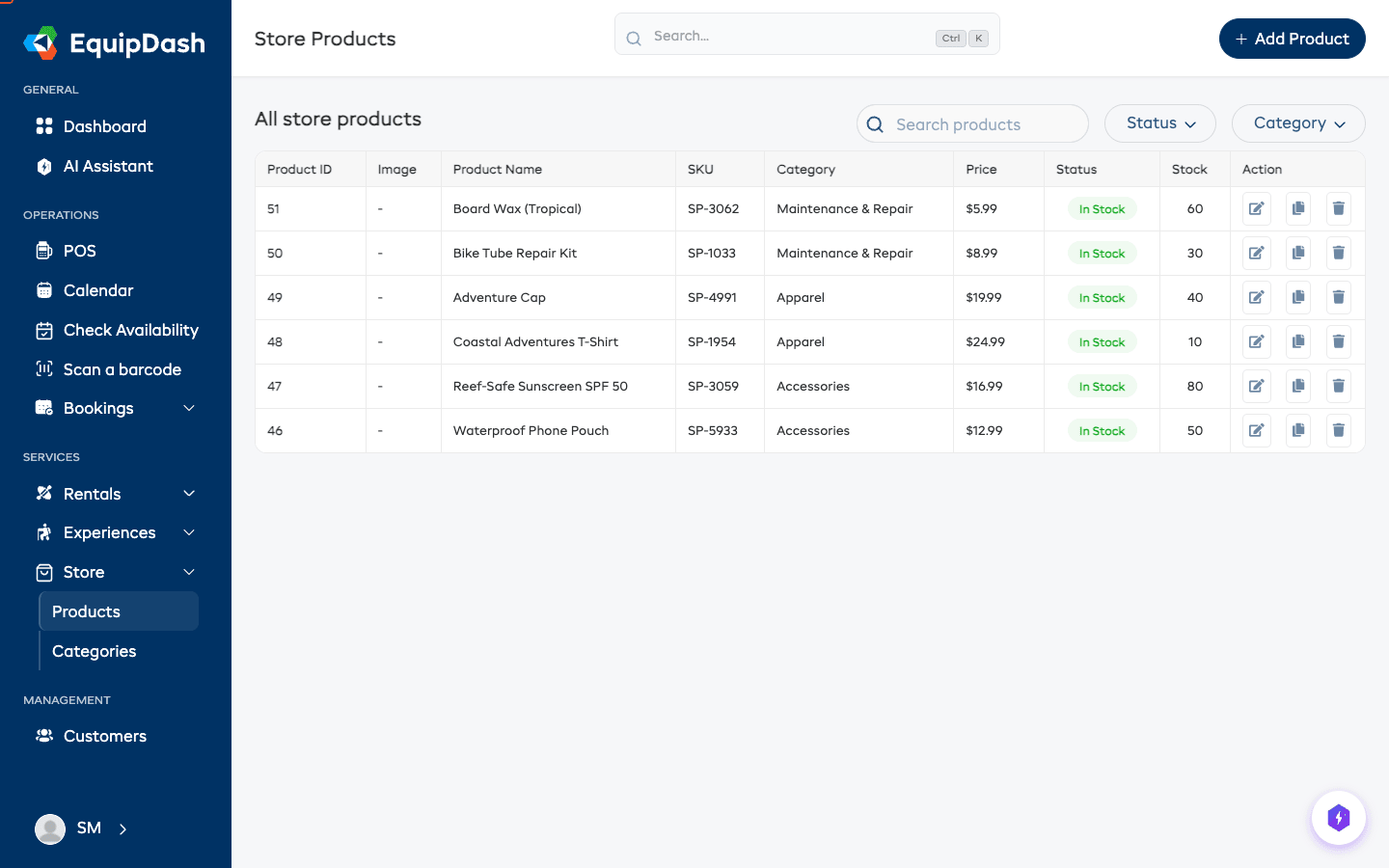
Attivazione dello Store
Il modulo Store deve essere attivato prima di poter iniziare a vendere prodotti:
- Vada su Impostazioni nella barra laterale sinistra.
- Clicchi su Store nel menu delle impostazioni.
- Attivi l'interruttore Attiva Store.
- Clicchi su Aggiorna per salvare.
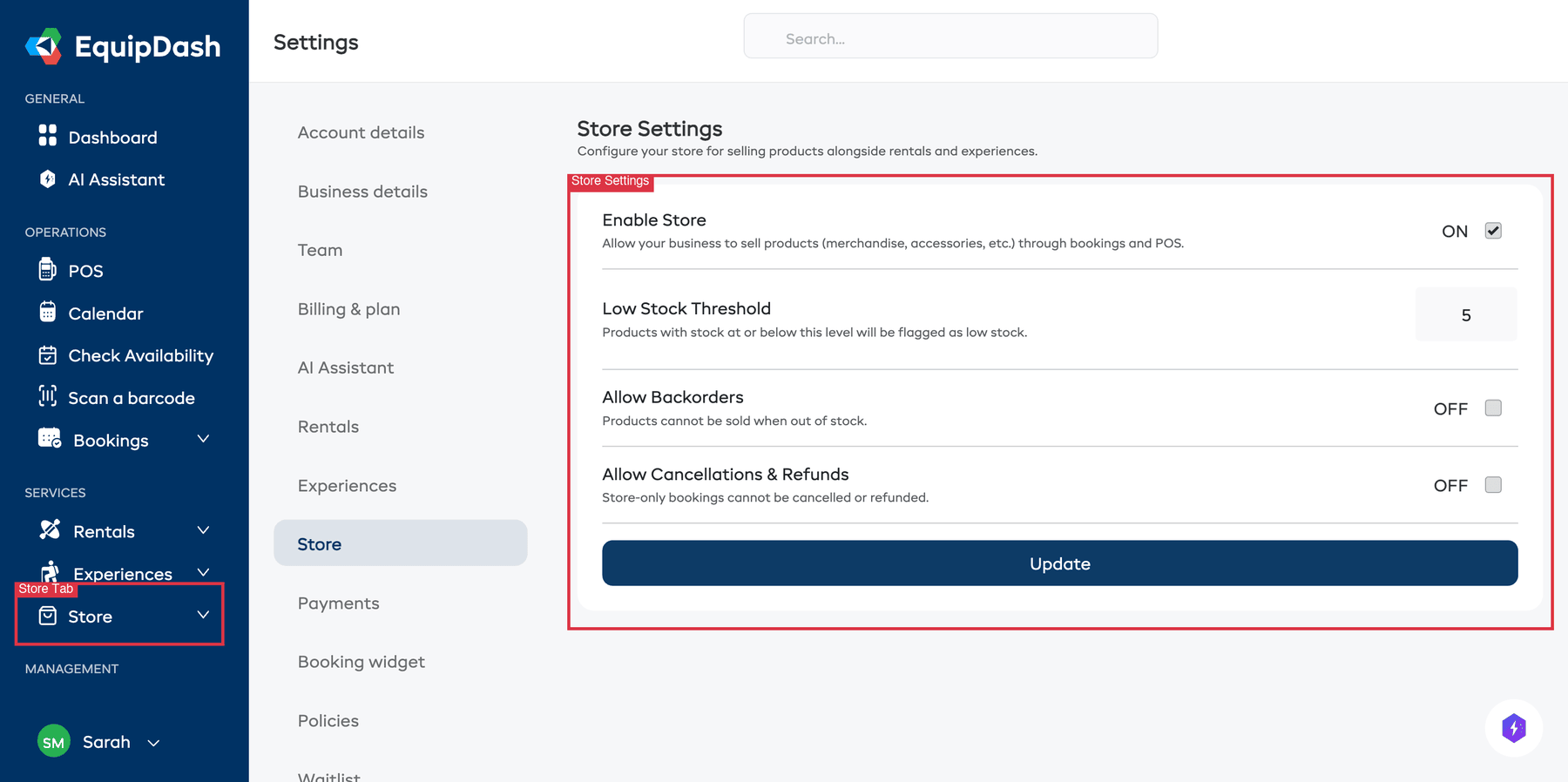
Una volta attivato, la sezione Store apparirà nella Sua barra laterale e il widget dello store diventerà disponibile per l'inserimento.
Può anche configurare le impostazioni Soglia di scorta minima, Consenti preordini e Consenti cancellazioni e rimborsi dalla stessa pagina. Consulti Impostazioni Store per i dettagli.
Guide correlate
- Creazione di prodotti Store -- Guida passo passo per aggiungere il Suo primo prodotto Store.
- Gestione dei prodotti Store -- Modifica, archiviazione e duplicazione dei prodotti.
- Varianti di prodotto -- Offrire opzioni di taglia, colore e altro.
- Gestione dell'inventario -- Tracciamento dei livelli di scorta, rettifiche e tracciamento a livello di articolo.
- Categorie Store -- Organizzare i prodotti con le categorie.
- Aggiunta di prodotti Store alle prenotazioni -- Usare il POS per aggiungere prodotti alle prenotazioni.
- Store sul widget di prenotazione -- Configurare lo store sul widget rivolto al cliente con carrello unificato.
- Impostazioni Store -- Configurare le impostazioni a livello di store.