Aprenda EquipDash
Su capacitación comienza con lecciones para el trabajo que realiza en EquipDash. Dash usa su configuración guardada y el trabajo al que tiene acceso para elegir una ruta breve. No necesita responder de nuevo las preguntas de configuración.
Abra su capacitación
- Abra Ayuda en el encabezado de la aplicación y elija Capacitación.
- En Configuración, elija Capacitación en el cuadro de ayuda.
- Desde el inicio del Centro de ayuda, elija Su capacitación.
La capacitación sigue disponible después de terminar Primeros pasos. Mientras configura su cuenta, Primeros pasos muestra una tarjeta Aprenda EquipDash debajo de Dash con el video y sus próximas lecciones. Un paso de configuración con video también tiene un botón Ver, que abre el video junto al paso.
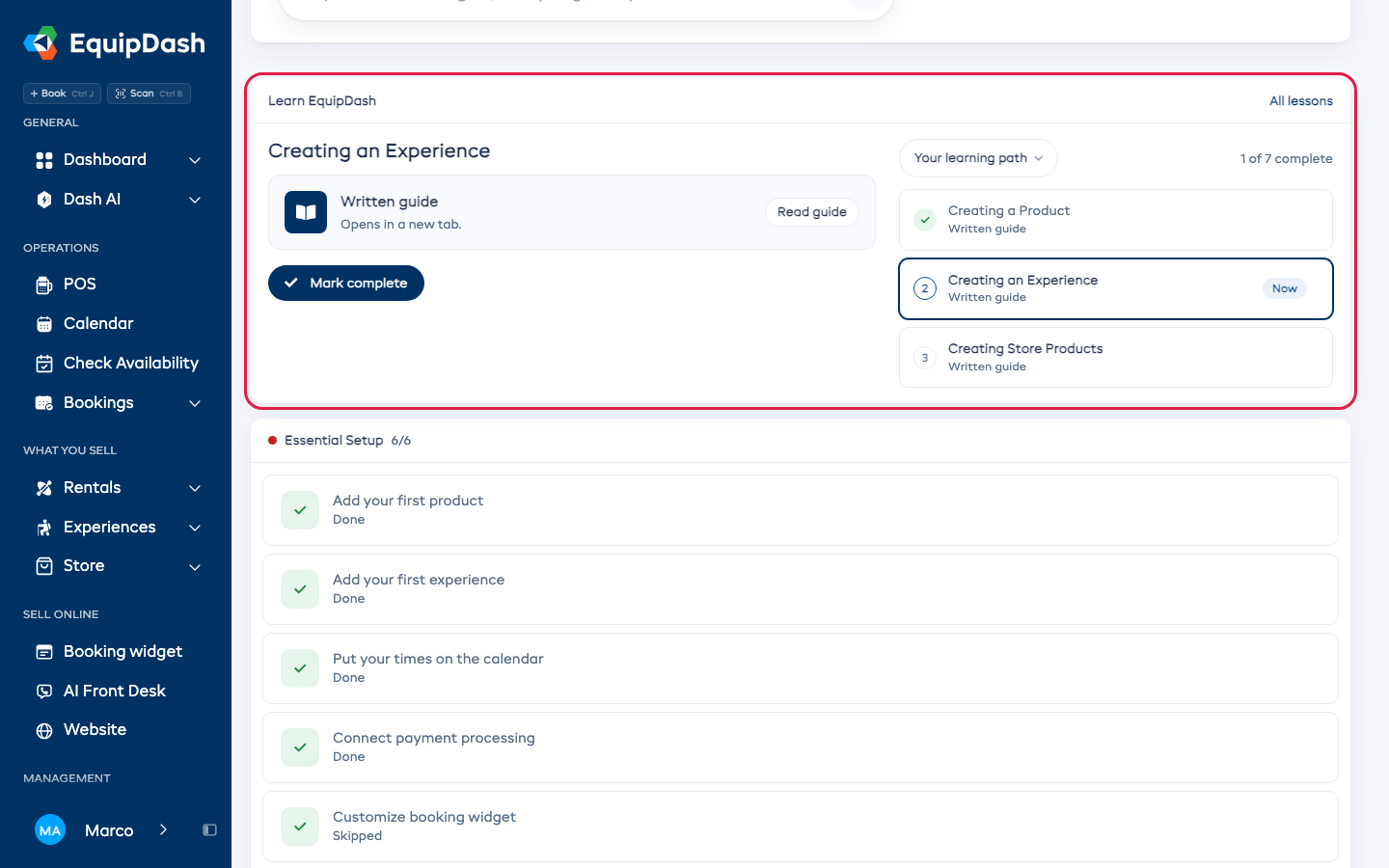
Elija una lección y guarde su progreso
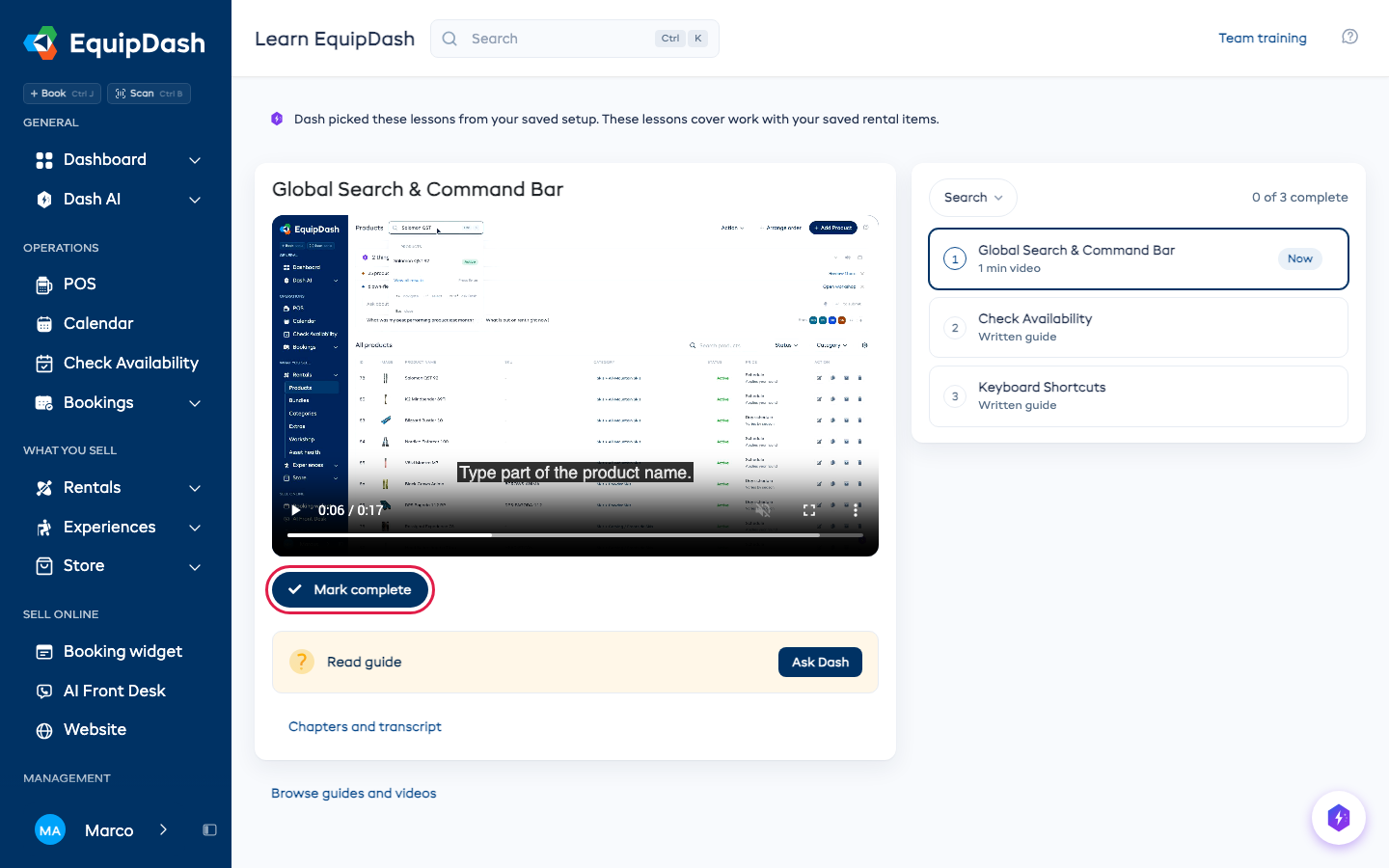
- Haga clic en el título de una lección de su ruta. Su video o guía se abre junto a la lista, o encima de ella en su teléfono.
- Reproduzca el video o elija Leer guía. Si el video no está disponible, use la guía escrita. Preguntar a Dash abre ayuda para su pregunta.
- Elija Marcar como completada debajo del video cuando haya terminado la lección. Se le añade una marca verde en su lista, y su conteo guardado se actualiza.
Puede volver a cualquier lección, incluso una que ya haya completado. Una lección completada muestra Completada; elija Deshacer para marcarla como no terminada de nuevo. Los videos recuerdan dónde se detuvo mientras esa versión siga disponible.
Para ver lecciones de otra parte del Centro de ayuda, elija el menú encima de la lista, como Alquileres o Reservas. Su ruta de aprendizaje vuelve a mostrar las lecciones que Dash eligió para usted.
En Todos los videos, elija Explorar para encontrar otro video por tema. Muestra videos para el trabajo al que tiene acceso. Las guías escritas están aquí, en el Centro de ayuda.
Cree una ruta para el personal
Cada puesto ya tiene sus propias lecciones, elegidas por Dash. Consulte Capacite a su equipo para cambiarlas y ver quién ha terminado. Una ruta adicional enseña un trabajo a cualquier persona, además de las lecciones de su puesto. El resto del personal ve su propio aprendizaje y progreso asignados.
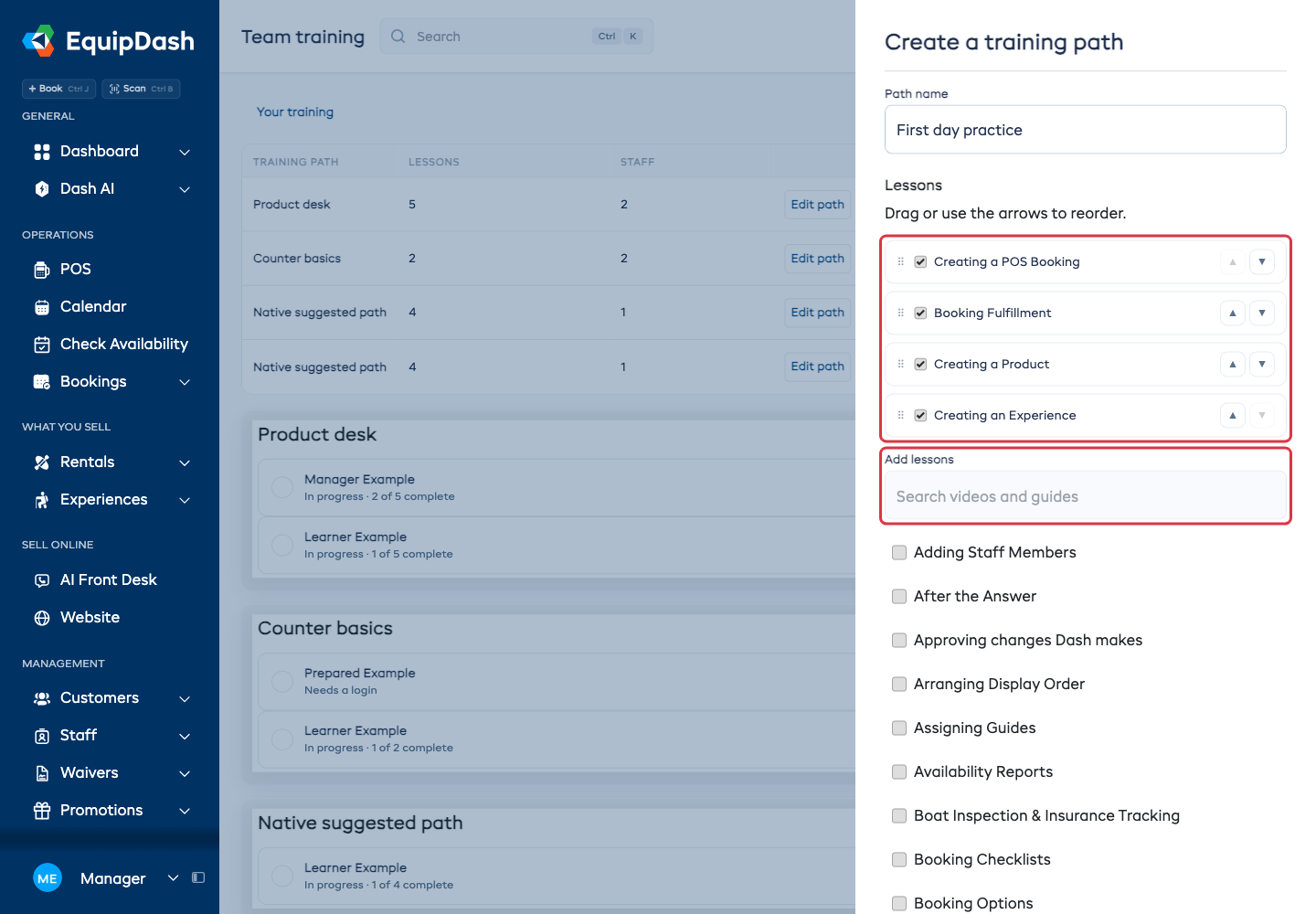
- Abra Capacitación del equipo (en Personal, o en Configuración bajo Equipo y acceso), luego elija Crear ruta bajo Rutas adicionales.
- Conserve o cambie el Nombre de la ruta sugerido. Marque las lecciones que desea incluir, use Añadir lecciones para buscar más, y arrastre o use las flechas para reordenarlas.
- Elija Siguiente: asignar personal.
- Seleccione al personal, opcionalmente ingrese una Fecha límite, y elija Asignar ruta. Puede guardar una ruta sin asignarla a nadie todavía.
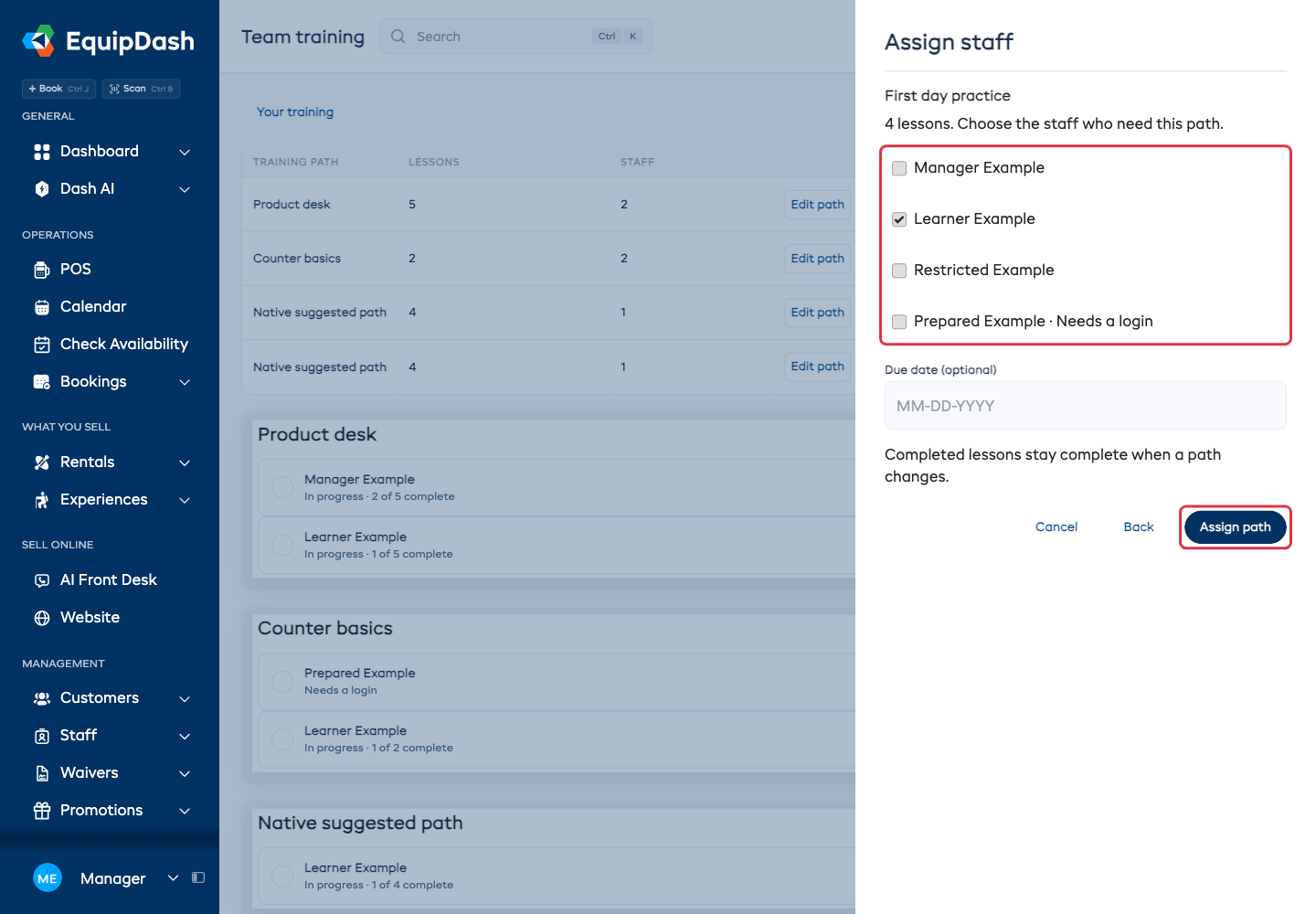
El personal sin cuenta muestra Sin acceso todavía. Asignar una ruta no crea una cuenta ni envía una invitación.
Edite una ruta o cambie su personal asignado
Elija Editar ruta, haga sus cambios, y luego elija Guardar cambios. La ruta actualizada llega automáticamente al personal asignado. Las lecciones completadas siguen completas; las nuevas lecciones comienzan sin terminar. Quitar una lección la elimina del conteo actual sin borrar su historial de aprendizaje guardado.
Elija Asignar personal para cambiar quién recibe la ruta. Quién ha terminado en Capacitación del equipo muestra el conteo guardado y la próxima lección de cada persona. No puede marcar lecciones como completadas en nombre de otra persona.
Si el acceso al trabajo de alguien cambia, las lecciones no disponibles muestran Acceso cambiado. Actualice su ruta para incluir el trabajo que puede hacer.
Guías relacionadas: Guía de inicio rápido, Consejos para empezar, y Personal.