Formate il vostro team
Ogni ruolo lavorativo del vostro negozio riceve una breve serie di lezioni, scelte da Dash in base a cosa vendete e a cosa quel ruolo può aprire. I collaboratori senza un ruolo lavorativo ricevono le lezioni Tutti gli altri. Un nuovo collaboratore vede le proprie lezioni nella Dashboard ogni volta che accede, finché non le completa.
Aprire Formazione del team
- Su Personale, scegliete Formazione del team in alto nella pagina.
- In Impostazioni, sotto Team e accessi, scegliete Formazione del team.
- Nella pagina di un collaboratore, scegliete Modifica sulla scheda Formazione.
Visualizzare le lezioni di ogni ruolo lavorativo
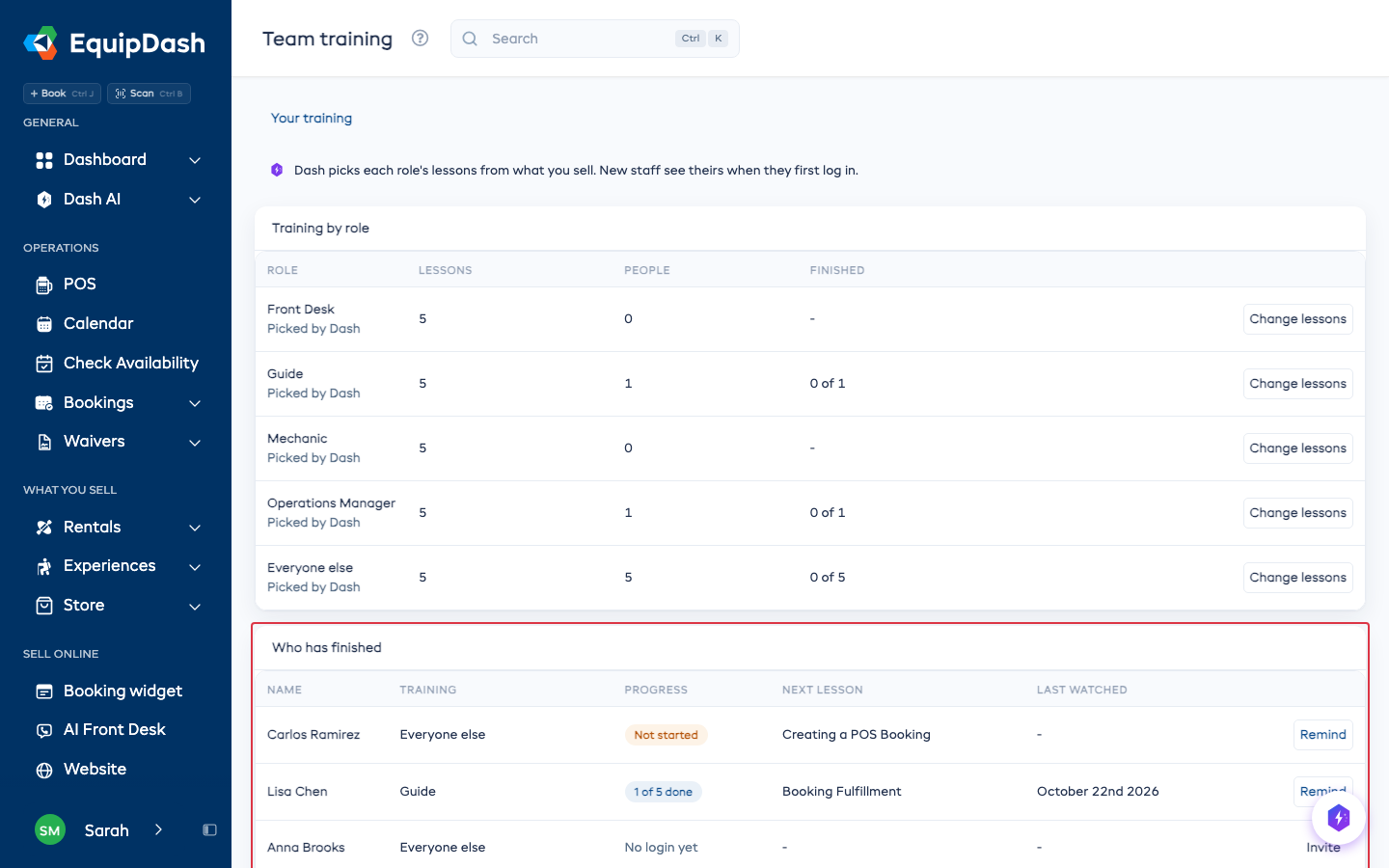
Formazione per ruolo elenca ogni vostro ruolo lavorativo oltre a Tutti gli altri, con il numero di lezioni di ciascuno, quante persone le ricevono e quante le hanno completate. Ogni ruolo ha già le lezioni quando aprite la pagina per la prima volta, quindi non c'è nulla da impostare.
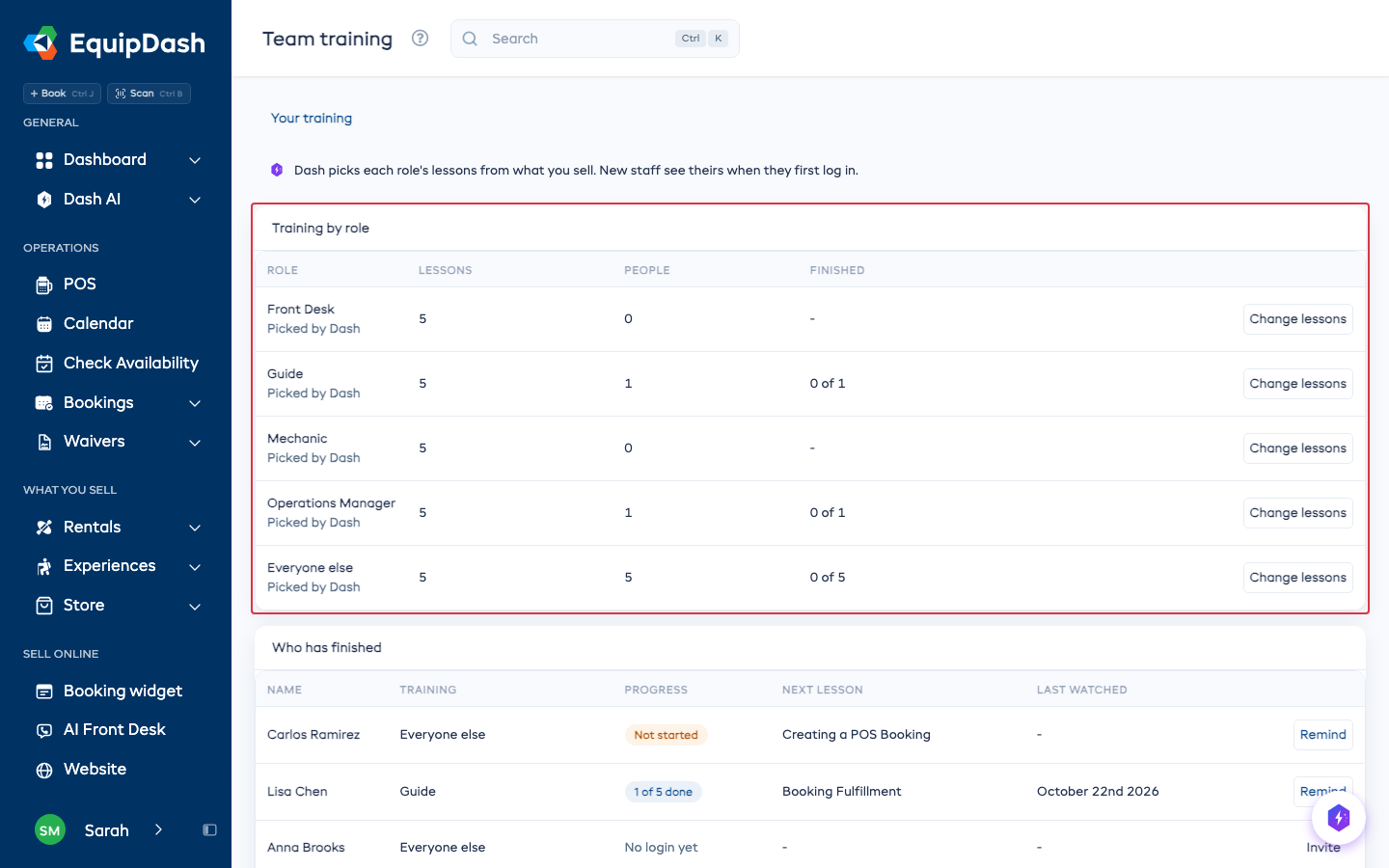
Le lezioni seguono ciò che vendete. Un negozio che fa solo noleggio non riceve lezioni sulle sessioni, e viceversa. Quando iniziate a vendere qualcosa di nuovo, i ruoli che non avete mai modificato ricevono da soli le nuove lezioni.
Modificare le lezioni di un ruolo
- In Formazione del team, scegliete Modifica lezioni accanto al ruolo (oppure toccate il nome del ruolo sul telefono).
- Togliete la spunta a una lezione per rimuoverla. Usate Aggiungi lezioni per trovarne altre, e trascinate o usate le frecce per cambiarne l'ordine.
- Scegliete Salva modifiche.
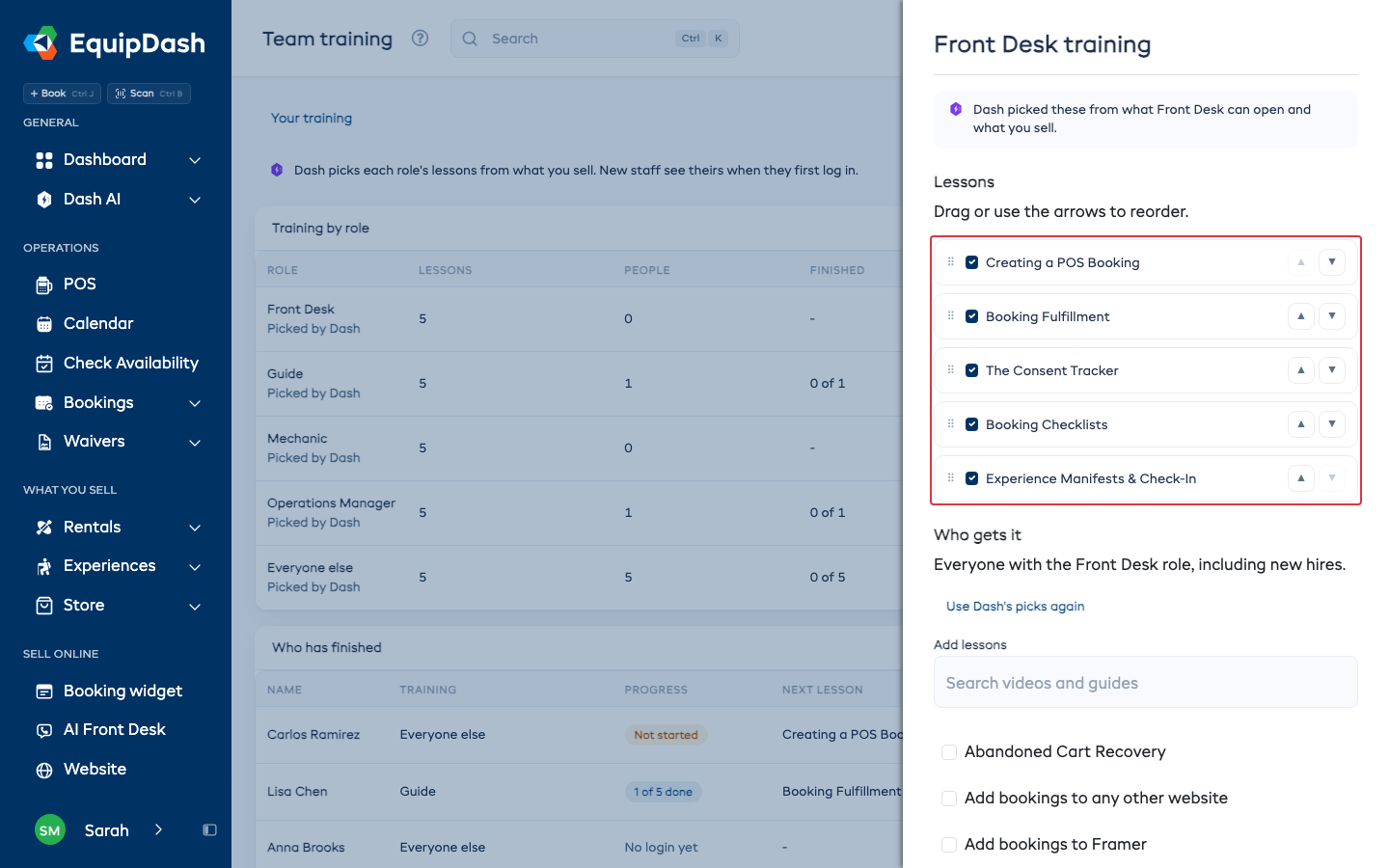
Il ruolo riporterà quindi la dicitura Modificato da voi, e Dash non ne modificherà più l'elenco. Se iniziate a vendere qualcosa di nuovo, Formazione del team indica quante nuove lezioni sono adatte a quel ruolo, con Aggiungi e No, grazie. Per tornare alle scelte di Dash, aprite il ruolo, scegliete Usa di nuovo le scelte di Dash, poi Salva modifiche.
Le lezioni già completate da una persona restano completate anche se modificate le lezioni di un ruolo.
Chi riceve quali lezioni
- Un collaboratore riceve le lezioni di ogni ruolo lavorativo che ricopre. Se gli togliete un ruolo, le relative lezioni spariscono dalla sua Dashboard. Ciò che ha già completato resta completato.
- I collaboratori senza ruolo lavorativo ricevono Tutti gli altri.
- I progressi sono tenuti per login. Chi non può ancora accedere mostra Nessun accesso ancora, con Invita.
Cosa vede un nuovo collaboratore
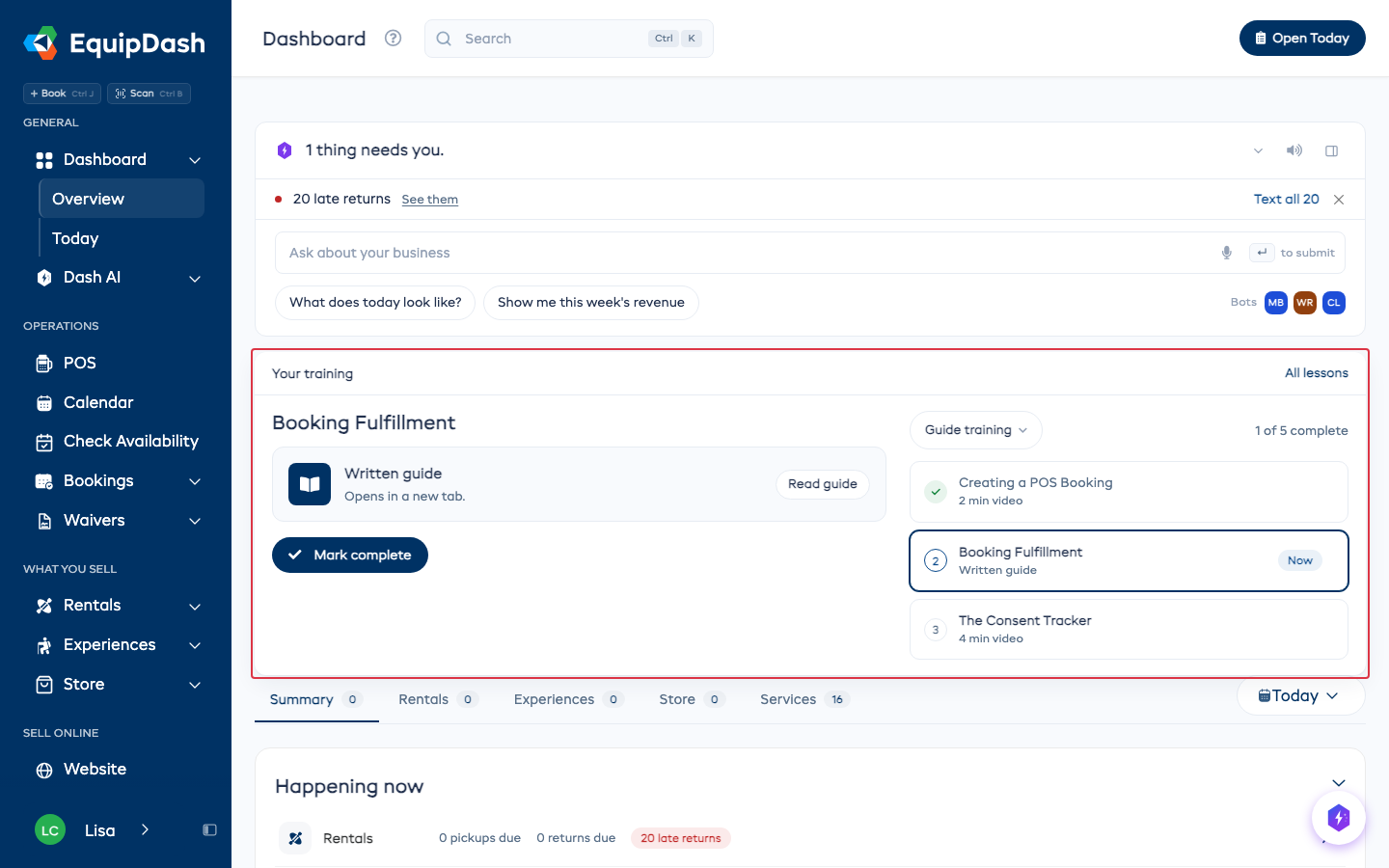
Quando accede e apre la Dashboard, in alto trova una scheda La tua formazione con il video della prossima lezione, l'elenco delle sue lezioni e Segna come completata. Compare a ogni visita finché non finisce, poi scompare. Aiuto > Formazione apre sempre le sue lezioni. L'app per telefono mostra la stessa scheda nella schermata principale.
Vedere chi ha finito
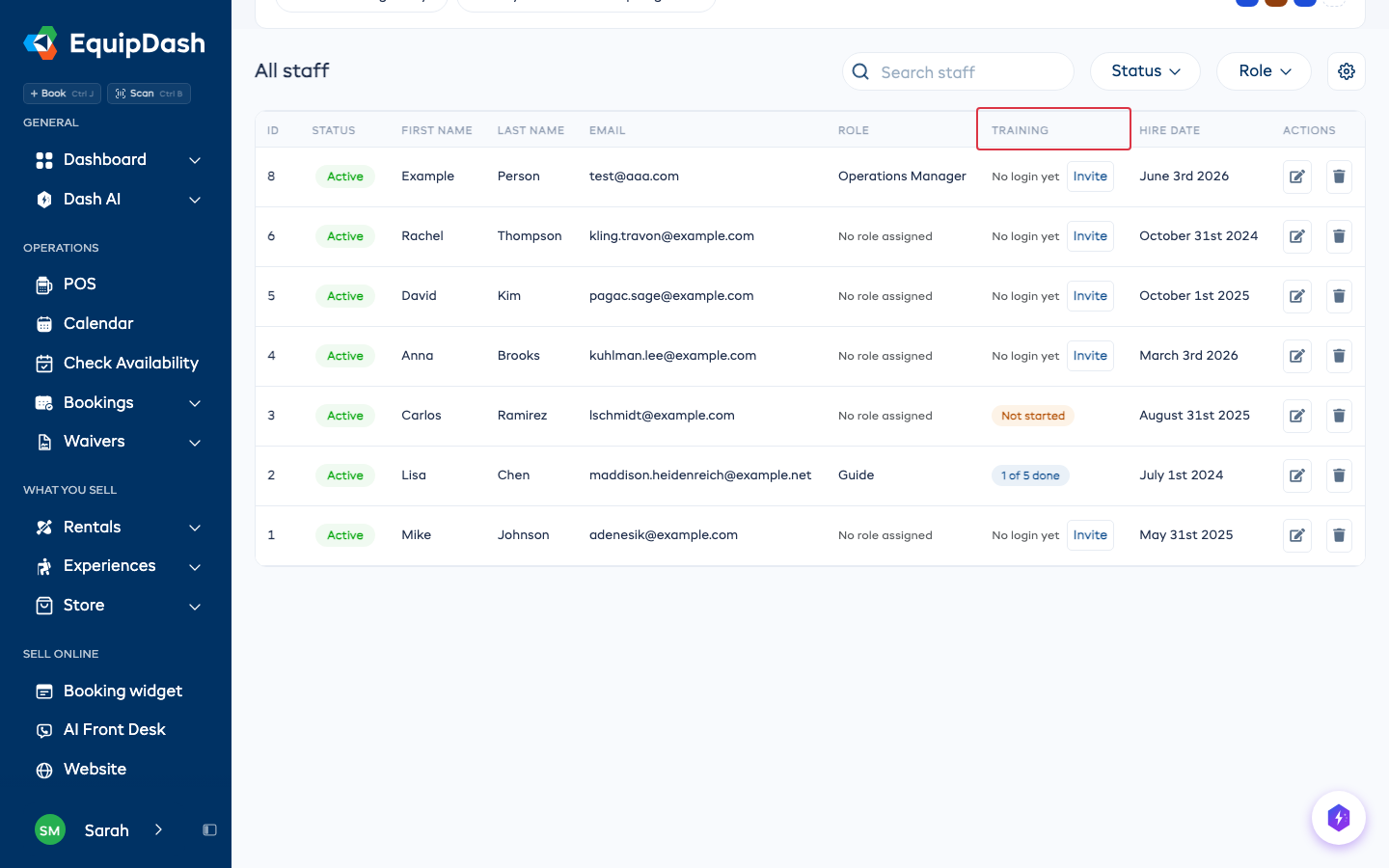
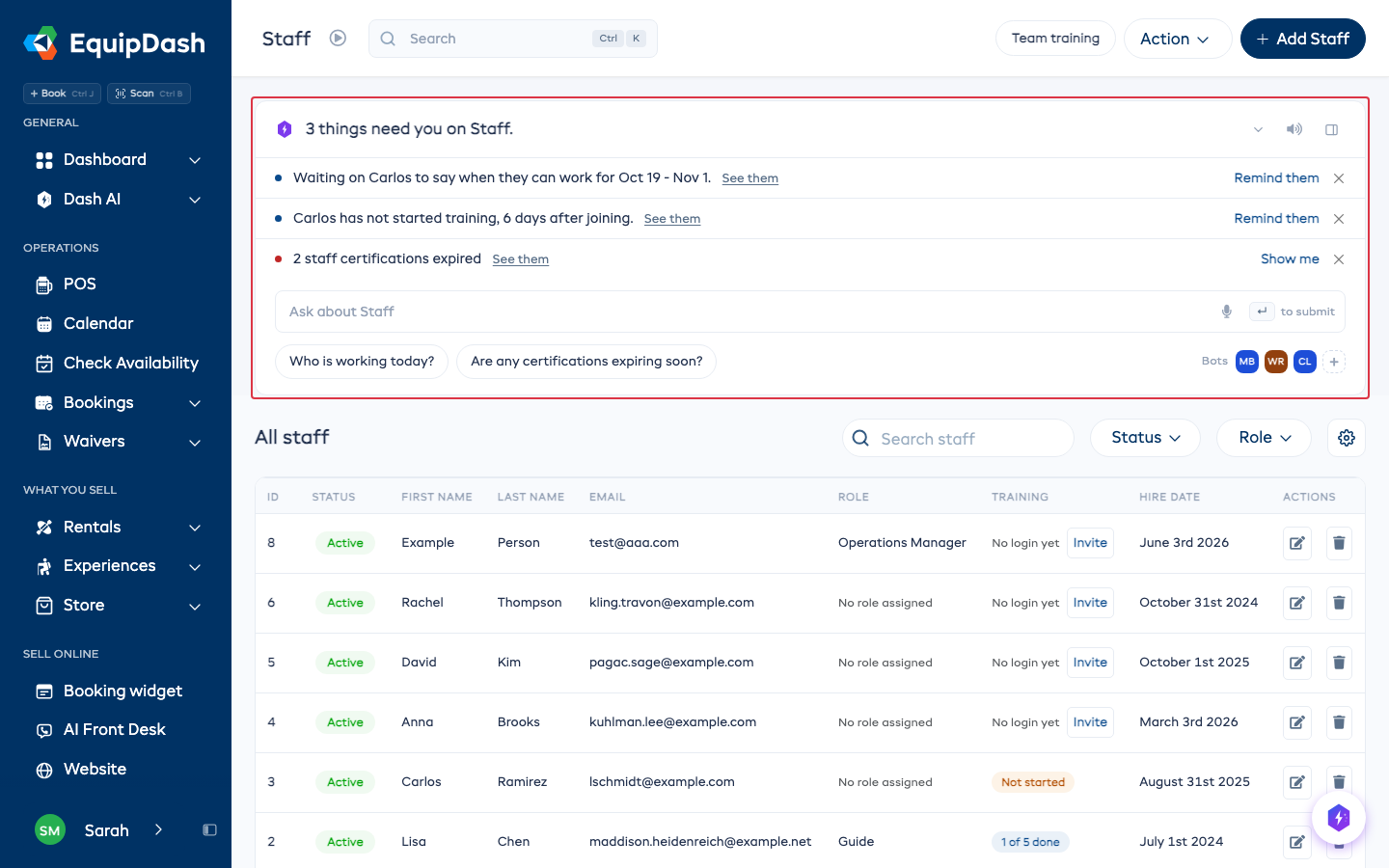
- L'elenco Personale ha una colonna Formazione: 2 di 5 completate, Completata, Non iniziata o Nessun accesso ancora.
- Chi ha finito in Formazione del team elenca ogni persona con le sue lezioni, i progressi, la prossima lezione e quando ha guardato l'ultima. Ricorda invia loro via email un link alle lezioni.
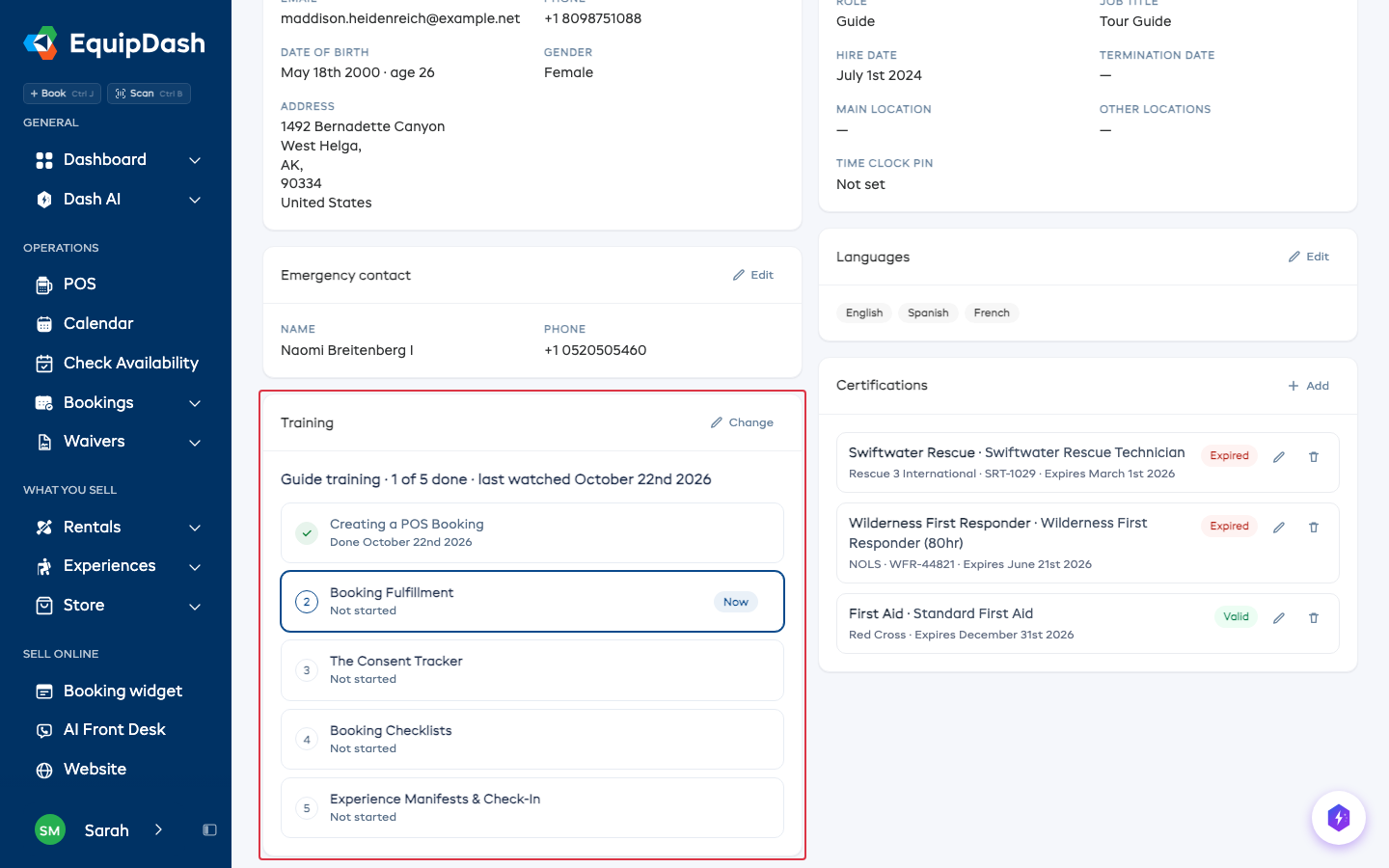
- La pagina di ogni collaboratore ha una scheda Formazione che spunta ogni lezione completata.
- Se una persona non ha iniziato entro 5 giorni dalla creazione del suo accesso, il riquadro in alto su Personale lo segnala, con Ricorda loro.
Percorsi extra
Per insegnare un compito specifico a chiunque, in aggiunta alle lezioni del proprio ruolo, scegliete Crea percorso sotto Percorsi extra. Datelo un nome, scegliete le lezioni, selezionate i collaboratori e, se volete, aggiungete una scadenza. Per i dettagli, vedete Imparare a usare EquipDash.
Guide correlate: Imparare a usare EquipDash, Ruoli e accessi del personale e Aggiungere personale.