Découvrir EquipDash
Votre formation commence par des leçons sur le travail que vous faites dans EquipDash. Dash utilise votre configuration enregistrée et les tâches auxquelles vous avez accès pour choisir un parcours court. Vous n'avez pas besoin de répondre de nouveau aux questions de configuration.
Ouvrir votre formation
- Ouvrez Aide dans l'en-tête de l'application, puis choisissez Formation.
- Dans Paramètres, choisissez Formation dans l'encadré d'aide.
- Depuis la page d'accueil du Centre d'aide, choisissez Votre formation.
La formation reste disponible une fois la section Premiers pas terminée. Pendant la configuration, la page Premiers pas affiche une carte Découvrir EquipDash sous Dash, avec la vidéo et vos prochaines leçons. Une étape de configuration accompagnée d'une vidéo comporte aussi un bouton Regarder, qui ouvre la vidéo à côté de l'étape.
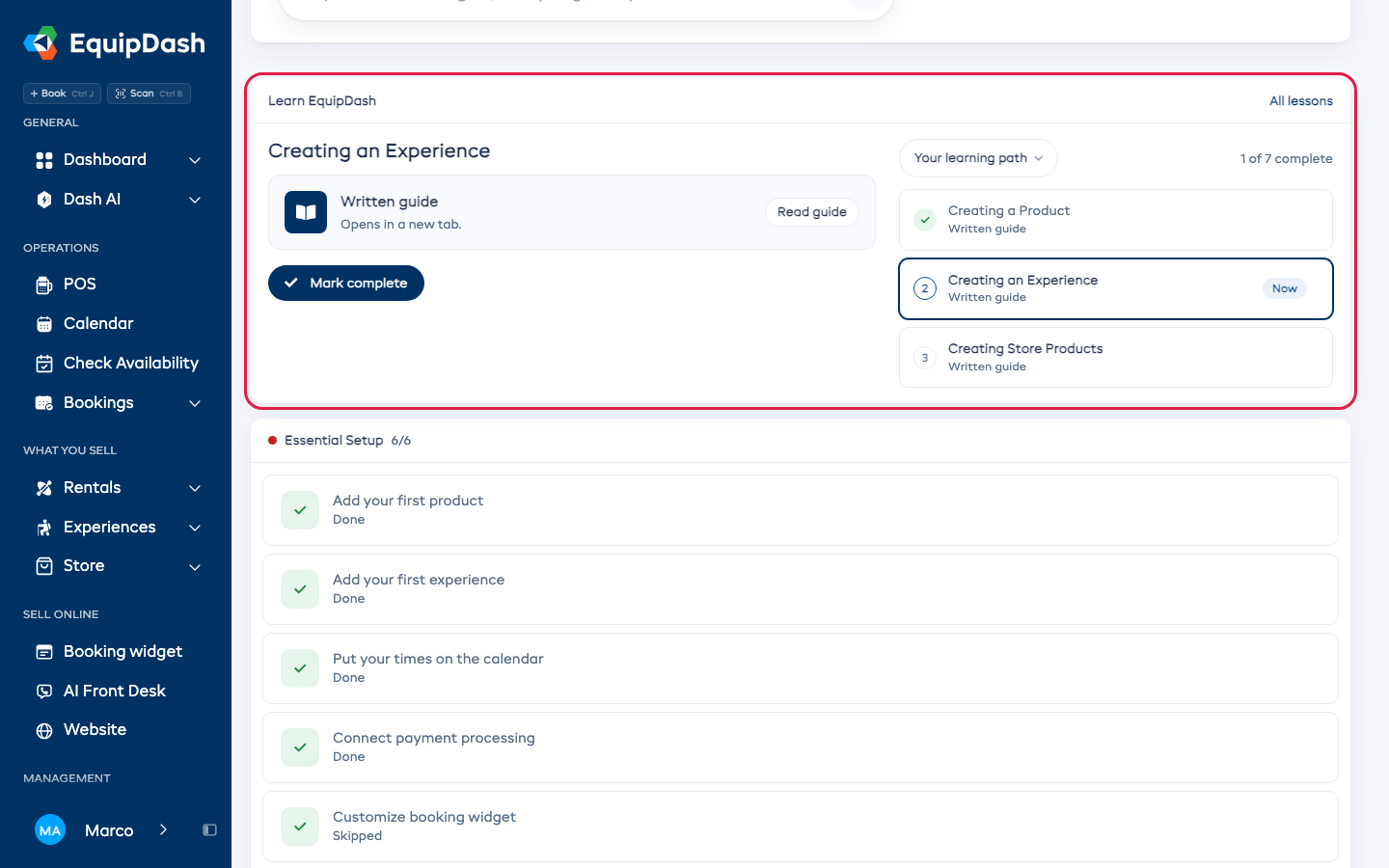
Choisir une leçon et enregistrer votre progression
- Cliquez sur le titre d'une leçon dans votre parcours. Sa vidéo ou son guide s'ouvre à côté de la liste, ou au-dessus sur votre téléphone.
- Lancez la vidéo ou choisissez Lire le guide. Si la vidéo n'est pas disponible, utilisez le guide écrit. Demander à Dash ouvre l'aide pour votre question.
- Choisissez Marquer comme terminée sous la vidéo lorsque vous avez terminé la leçon. Une coche verte apparaît dans votre liste, et votre compteur enregistré est mis à jour.
Vous pouvez revenir à n'importe quelle leçon, y compris une leçon terminée. Une leçon terminée affiche Terminée ; choisissez Annuler pour la marquer de nouveau comme non terminée. Les vidéos se souviennent de l'endroit où vous vous êtes arrêté(e) tant que cette version reste disponible.
Pour voir les leçons d'une autre partie du Centre d'aide, choisissez le menu au-dessus de la liste, par exemple Locations ou Réservations. Votre parcours d'apprentissage affiche de nouveau les leçons choisies pour vous par Dash.
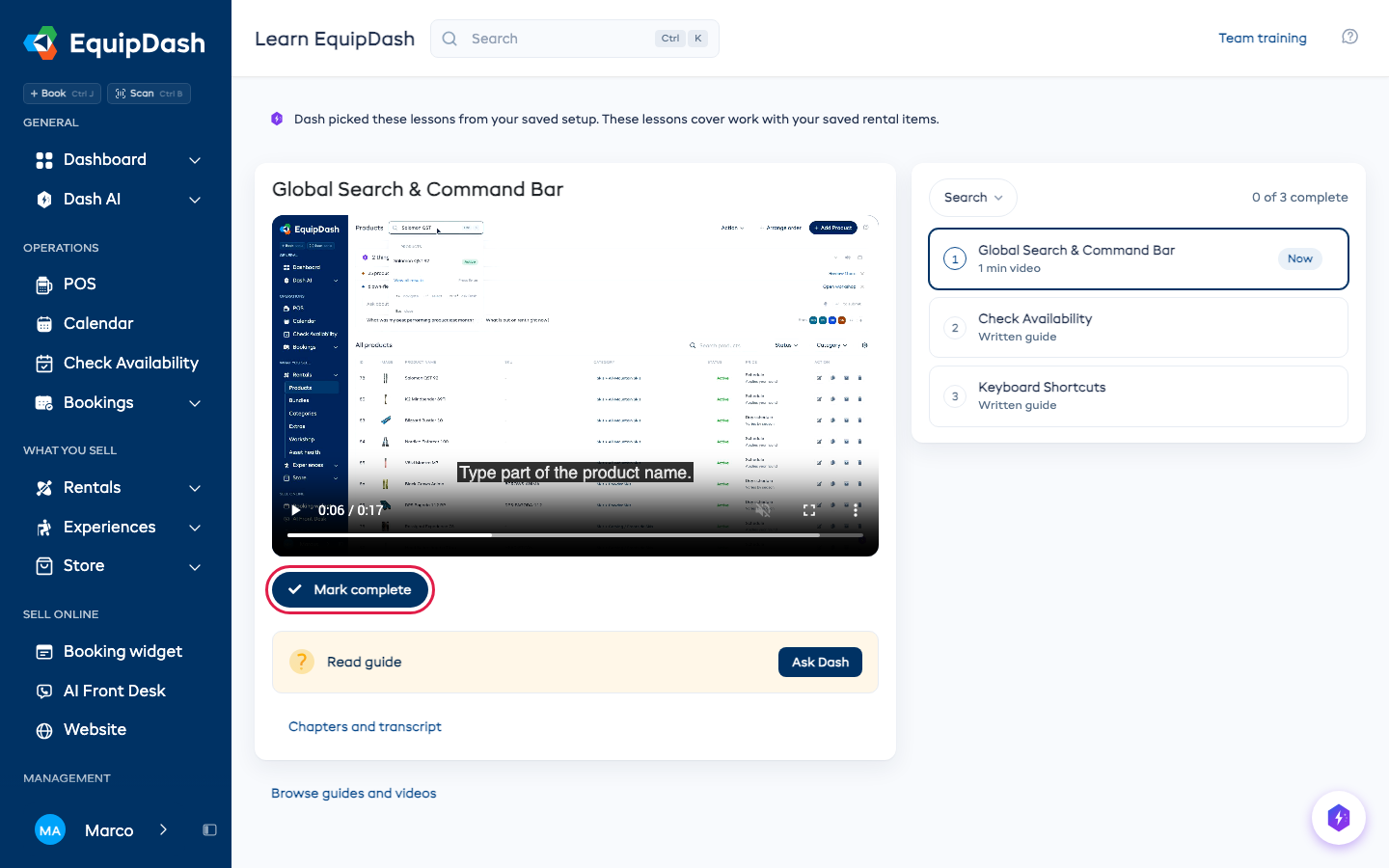
Sous Toutes les vidéos, choisissez Parcourir pour trouver une autre vidéo par sujet. Vous y voyez les vidéos correspondant aux tâches auxquelles vous avez accès. Les guides écrits se trouvent ici, dans le Centre d'aide.
Créer un parcours pour le personnel
Chaque rôle a déjà ses propres leçons, choisies par Dash. Consultez Former votre équipe pour les modifier et voir qui a terminé. Un parcours supplémentaire enseigne une tâche précise à n'importe qui, en plus des leçons de son rôle. Les autres membres du personnel voient leur propre formation attribuée et leur progression.
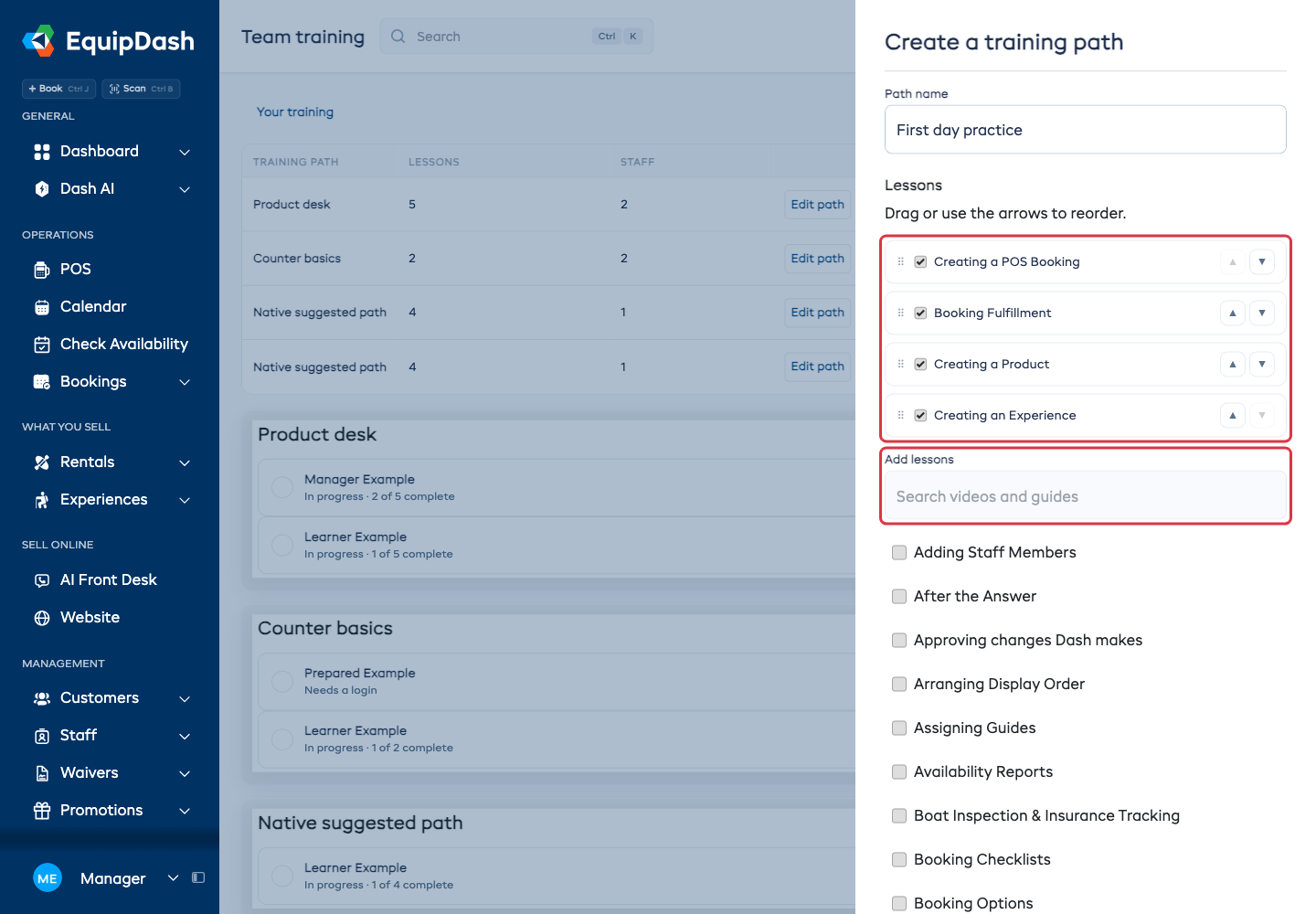
- Ouvrez Formation de l'équipe (dans Personnel, ou dans Paramètres sous Équipe et accès), puis choisissez Créer un parcours sous Parcours supplémentaires.
- Conservez ou modifiez le Nom du parcours suggéré. Cochez les leçons à inclure, utilisez Ajouter des leçons pour en trouver d'autres, puis faites-les glisser ou utilisez les flèches pour les réorganiser.
- Choisissez Suivant : attribuer au personnel.
- Sélectionnez les membres du personnel, saisissez si vous le souhaitez une Date d'échéance, puis choisissez Attribuer le parcours. Vous pouvez enregistrer un parcours sans l'attribuer tout de suite.
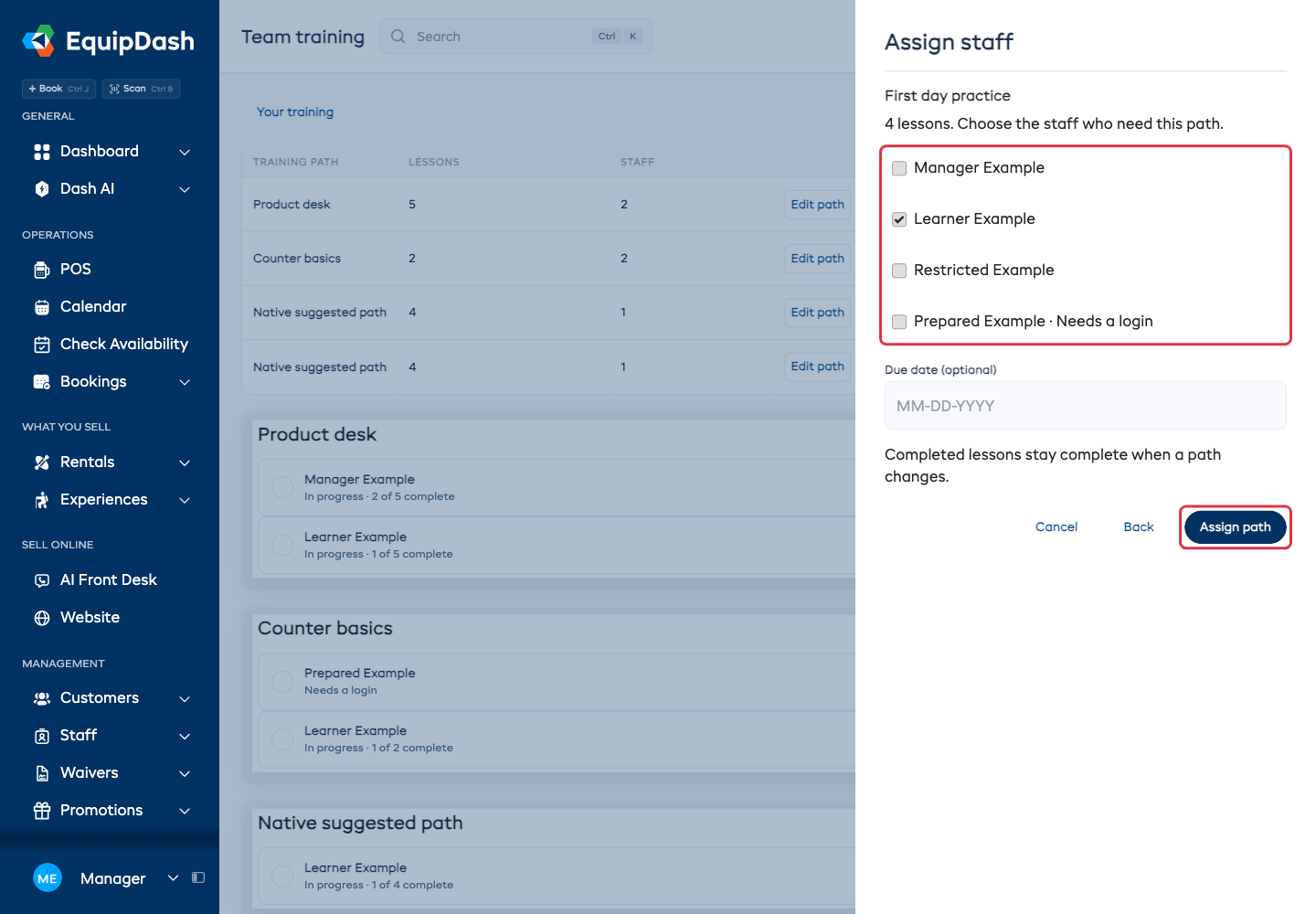
Les membres du personnel sans compte affichent Pas encore de connexion. Attribuer un parcours ne crée pas de compte et n'envoie pas d'invitation.
Modifier un parcours ou son personnel
Choisissez Modifier le parcours, faites vos changements, puis choisissez Enregistrer les modifications. Le parcours mis à jour parvient automatiquement au personnel concerné. Les leçons terminées restent terminées ; les nouvelles leçons commencent comme non terminées. Supprimer une leçon la retire du compteur actuel, sans effacer l'historique d'apprentissage enregistré.
Choisissez Attribuer au personnel pour changer les personnes qui reçoivent le parcours. Qui a terminé dans Formation de l'équipe affiche le compteur enregistré de chaque personne et sa prochaine leçon. Vous ne pouvez pas marquer des leçons comme terminées pour quelqu'un d'autre.
Si l'accès d'une personne à certaines tâches change, les leçons devenues indisponibles affichent Accès modifié. Mettez à jour son parcours pour y inclure les tâches qu'elle peut effectuer.
Guides associés : Guide de démarrage rapide, Conseils pour bien débuter et Personnel.