Búsqueda global y barra de comandos
La barra de comandos situada en la parte superior de cada página es dos herramientas en una. Úsela para buscar registros (reservas, clientes, productos, experiencias, personal, categorías, exenciones de responsabilidad y etiquetas) o para preguntarle a Dash AI algo sobre su negocio en lenguaje natural. Es la forma más rápida de llegar a lo que necesita sin tener que navegar por los menús.
Dónde encontrarla
La barra de comandos siempre está visible en la barra superior de cada página, con el texto de ejemplo Buscar o preguntarle a Dash AI... y el pequeño icono hexagonal de Dash AI a la derecha. También puede abrirla al instante con un atajo de teclado.
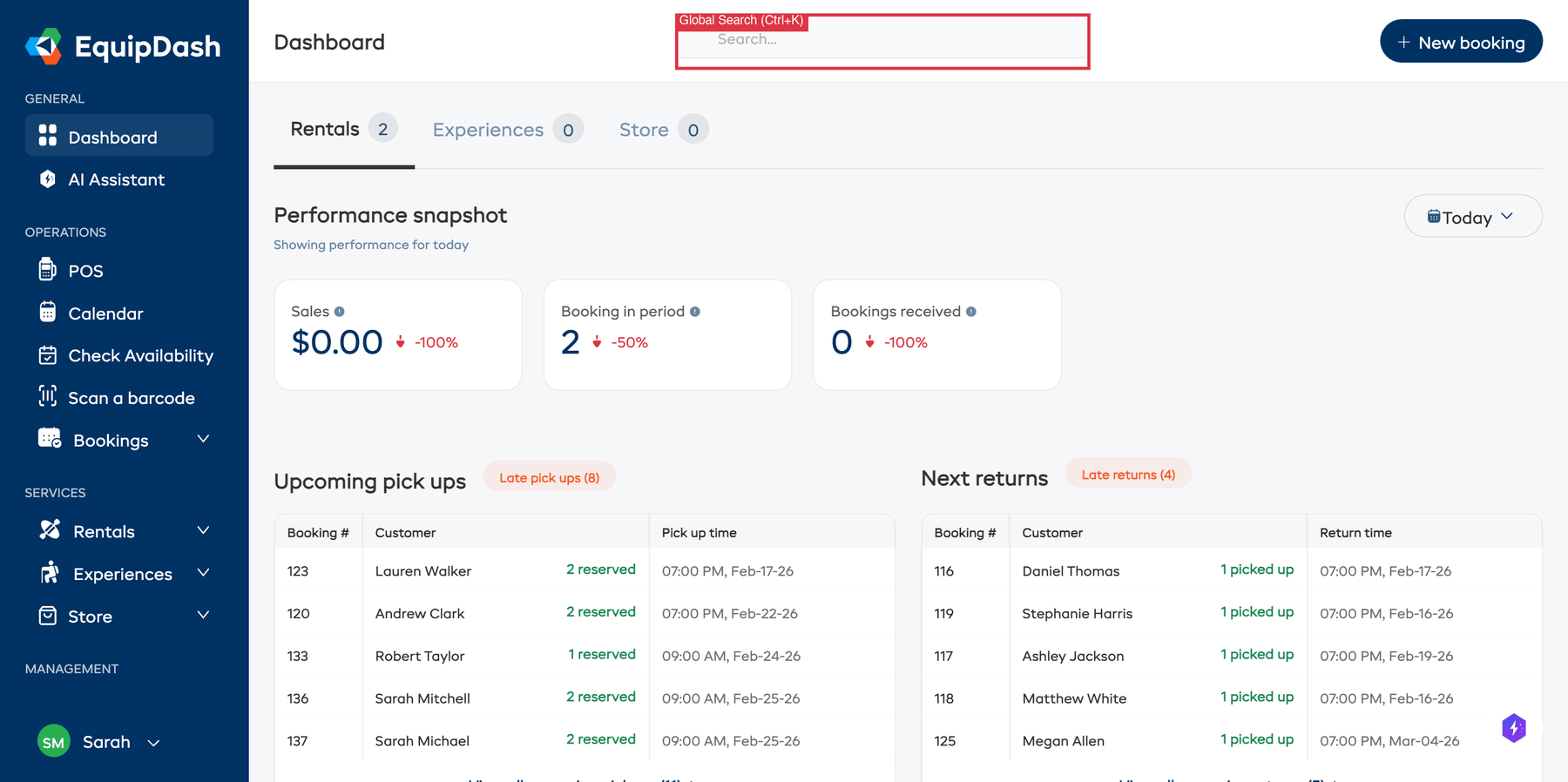
Cómo abrir la barra de comandos
- Haga clic en la barra de búsqueda en la barra superior, o pulse Ctrl+K (Windows/Linux) / Cmd+K (Mac) desde cualquier parte de EquipDash.
- Antes de escribir nada, se abre un menú desplegable con dos secciones útiles: Reciente y Sugerido.
Reciente
La sección Reciente muestra sus últimas 3 preguntas a Dash AI. Haga clic en cualquier entrada para volver a abrirla como una conversación nueva con Dash y así ajustar la pregunta o profundizar en la respuesta.
Sugerido
La sección Sugerido muestra entre 2 y 3 preguntas iniciales adaptadas a la página en la que se encuentra. Cambian a medida que se desplaza por la aplicación, para que las ideas sean siempre relevantes a lo que está haciendo. Por ejemplo:
- En Reservas, puede ver "¿Qué hay que devolver hoy?", "Mostrar reservas sin pagar esta semana" y "Devoluciones tardías ahora mismo".
- En Clientes, puede ver "Mejores clientes por ingresos", "Clientes nuevos este mes" y "Clientes recurrentes".
- En Productos, puede ver "Productos con poco stock", "Más reservados este mes" y "Productos en taller".
Aparecen sugerencias contextuales similares en Experiencias, Personal, Calendario, Tienda, Exenciones de responsabilidad, Informes y el Panel de control. Haga clic en cualquier pregunta sugerida para enviarla directamente a Dash AI.
Buscar registros
Escribir una palabra clave sigue funcionando exactamente igual que siempre: busca registros que coincidan en su cuenta.
- Haga clic en la barra de búsqueda o pulse Ctrl+K / Cmd+K.
- Empiece a escribir al menos 2 caracteres. Los resultados aparecen en un menú desplegable a medida que escribe.
- Los resultados se agrupan por tipo, por ejemplo Reservas, Productos, Clientes y Categorías de productos.
- Haga clic en un resultado para ir directamente a ese elemento.
- Haga clic en Ver todos los resultados (o pulse Intro sin seleccionar ningún resultado) para abrir la página de resultados completa con más detalle.
Mejor coincidencia
También puede buscar con sus propias palabras, como "jane mar surf", para encontrar la reserva de Jane del martes. Una fila de Mejor coincidencia en la parte superior de los resultados muestra el registro que Dash cree que busca. Pulse Intro para abrirlo.
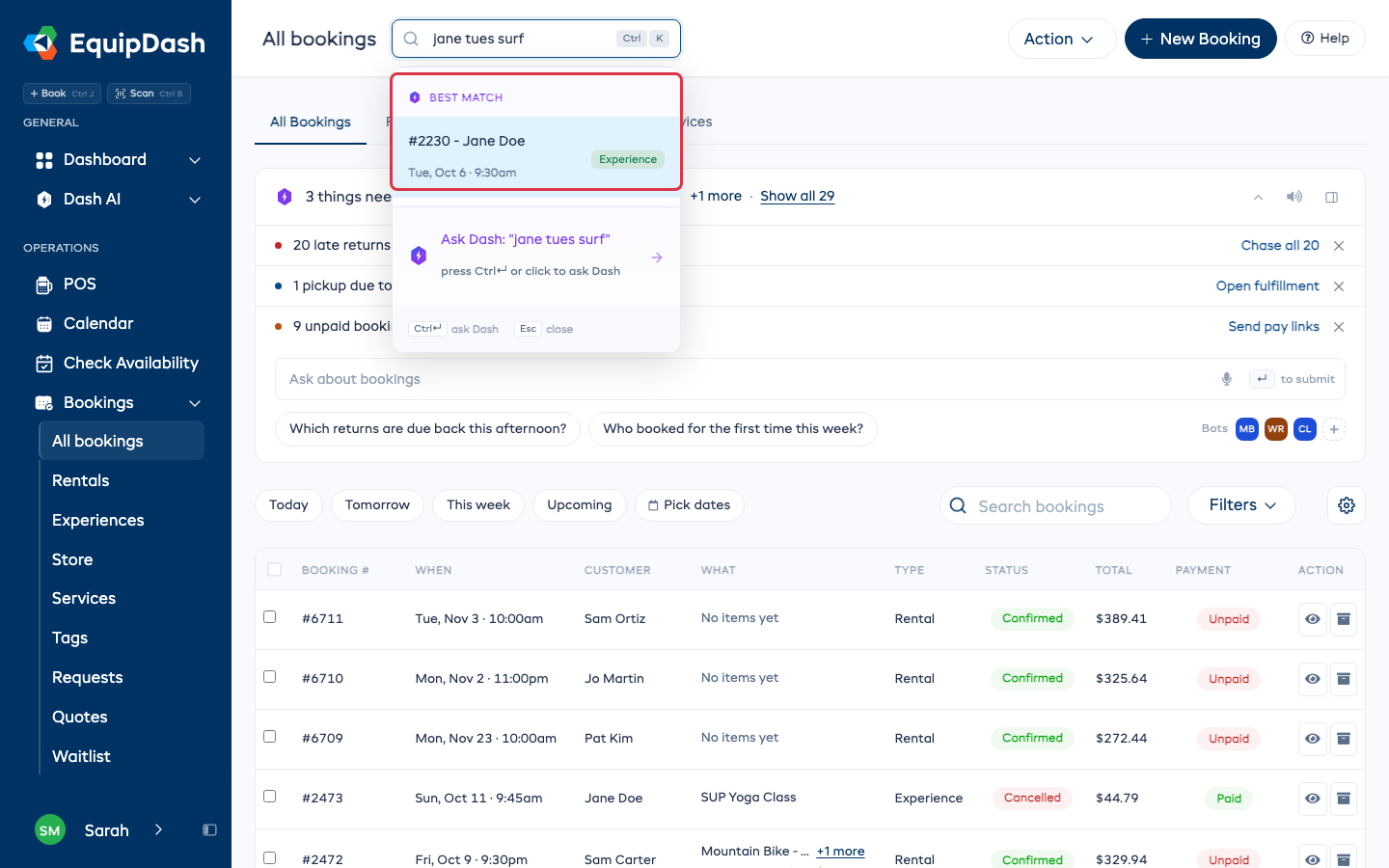
Cuando escribe una acción con un número de reserva, como "reembolso 2230", la Mejor coincidencia es la propia acción: Reembolsar reserva #2230. Al pulsar Intro se abre el panel de reembolso de esa reserva, y no se reembolsa nada hasta que lo complete allí. Solo se muestra al personal que puede realizar reembolsos.
Preguntarle algo a Dash AI
Cuando quiera una respuesta en vez de un registro, pregúntele a Dash AI en lenguaje natural y la barra de comandos pasará la pregunta a la barra lateral de Dash AI con una conversación completamente nueva.
- Haga clic en la barra de búsqueda o pulse Ctrl+K / Cmd+K.
- Escriba una pregunta en lenguaje natural, por ejemplo "cuántos clientes tengo", "muéstrame las reservas sin pagar" o "qué productos tienen poco stock".
- Pulse Ctrl+Intro (Windows/Linux) / Cmd+Intro (Mac), o haga clic en el icono hexagonal de Dash AI, para enviar la pregunta a Dash AI. La barra lateral de Dash AI se despliega a la derecha con una conversación nueva y empieza a responder usando los datos en tiempo real de su cuenta.
¿No está seguro de si buscar o preguntar? Las cadenas cortas y específicas, como números de reserva, SKU, nombres de clientes o direcciones de correo electrónico, funcionan mejor como búsqueda. Cualquier cosa que suene a pregunta, que empiece por qué, cómo, muéstrame, cuál o por qué, es ideal para Dash AI.
Guía completa: Resumen del asistente de IA
Qué puede buscar
La búsqueda global abarca las siguientes áreas de su cuenta:
| Tipo | Qué busca |
|---|---|
| Reservas | Número de reserva, nombre del cliente, correo del cliente |
| Productos | Nombre del producto, SKU, ID |
| Productos de tienda | Nombre del producto, SKU, ID |
| Experiencias | Nombre de la experiencia, código único, ID |
| Personal | Nombre del empleado, correo electrónico |
| Clientes | Nombre del cliente, correo electrónico, número de teléfono |
| Categorías de productos | Nombre de la categoría |
| Categorías de experiencias | Nombre de la categoría |
| Exenciones de responsabilidad y formularios | Nombre de la exención de responsabilidad o del formulario |
| Etiquetas | Nombre de la etiqueta de reserva |
Cada resultado del menú desplegable incluye detalles útiles. Por ejemplo, los resultados de productos muestran su SKU y una insignia de Activo, los resultados de reservas muestran el nombre del cliente y una insignia de tipo de reserva (Alquiler, Experiencia o Tienda), y los resultados de clientes muestran su dirección de correo electrónico.
Los resultados siempre se limitan a su cuenta de negocio actual: solo verá elementos que pertenezcan a su negocio.
Navegación con teclado
Puede manejar la barra de comandos por completo desde el teclado:
| Tecla | Acción |
|---|---|
| Ctrl+K / Cmd+K | Abre la barra de comandos desde cualquier parte |
| Flecha abajo | Pasa al siguiente resultado o sugerencia |
| Flecha arriba | Pasa al resultado o sugerencia anterior |
| Intro | Navega al resultado seleccionado, o abre la página de resultados completa si no hay ninguno seleccionado |
| Ctrl+Intro / Cmd+Intro | Envía lo que escribió a Dash AI en la barra lateral |
| Escape | Cierra el menú desplegable de la barra de comandos |
Esto hace que la barra de comandos sea especialmente rápida para usuarios avanzados que prefieren la navegación con teclado.
Página de resultados completa
Si pulsa Intro sin seleccionar un resultado concreto, o hace clic en Ver todos los resultados al final del menú desplegable, irá a una página de resultados completa. Esta página muestra todos los elementos coincidentes agrupados por tipo, con una insignia con el número de resultados junto al nombre de cada grupo. Es útil cuando su búsqueda devuelve muchos resultados y necesita más contexto para encontrar el correcto.
Consejos para buscar de forma eficaz
- Sea específico — Buscar "montaña" encontrará todos los productos, experiencias, categorías y clientes con "montaña" en el nombre. Añadir más palabras reduce los resultados.
- Use números de reserva — Si conoce el número de reserva, escríbalo directamente (p. ej. "137") para encontrarla más rápido.
- Busque por correo electrónico — Las direcciones de correo de los clientes se pueden buscar, lo cual es útil cuando un cliente se pone en contacto con usted.
- Busque por SKU — Los códigos SKU de los productos se pueden buscar, útil cuando tiene un producto a mano.
- Use los atajos de teclado — Pulse Ctrl+K / Cmd+K para abrir la barra de comandos sin quitar las manos del teclado, y Ctrl+Intro / Cmd+Intro para preguntarle a Dash AI.
- Mínimo 2 caracteres — La búsqueda de registros se activa después de escribir al menos 2 caracteres, para mantener los resultados relevantes.
- Déjese guiar por las preguntas sugeridas — Si es nuevo en Dash AI, las preguntas Sugeridas de cada página son una buena forma de ver qué puede responder.
Permisos
La búsqueda global respeta los permisos de su cuenta. Solo verá resultados de las áreas a las que tiene acceso. Por ejemplo, si no tiene permiso para ver clientes, los resultados de clientes no aparecerán en su búsqueda.