Verifica disponibilità
Lo strumento Verifica disponibilità offre un modo rapido e visivo per vedere quando un prodotto o un'esperienza è disponibile. Si apre come finestra sovrapposta da qualsiasi punto dell'app, mostra una griglia del calendario settimanale con i conteggi dell'inventario in tempo reale, e Le permette di passare direttamente alla creazione di una prenotazione a partire dalla fascia oraria selezionata.
Apertura di Verifica disponibilità
Ci sono diversi modi per aprire lo strumento di verifica della disponibilità:
- Barra laterale - Faccia clic su Verifica disponibilità nella barra laterale sinistra, sotto Operazioni.
- Scorciatoia da tastiera - Prema Ctrl+Shift+A (Windows/Linux) / Cmd+Shift+A (Mac) da qualsiasi punto dell'app.
- Dalla pagina di un prodotto - Le pagine di dettaglio del prodotto includono un pannello di disponibilità integrato per quello specifico prodotto.
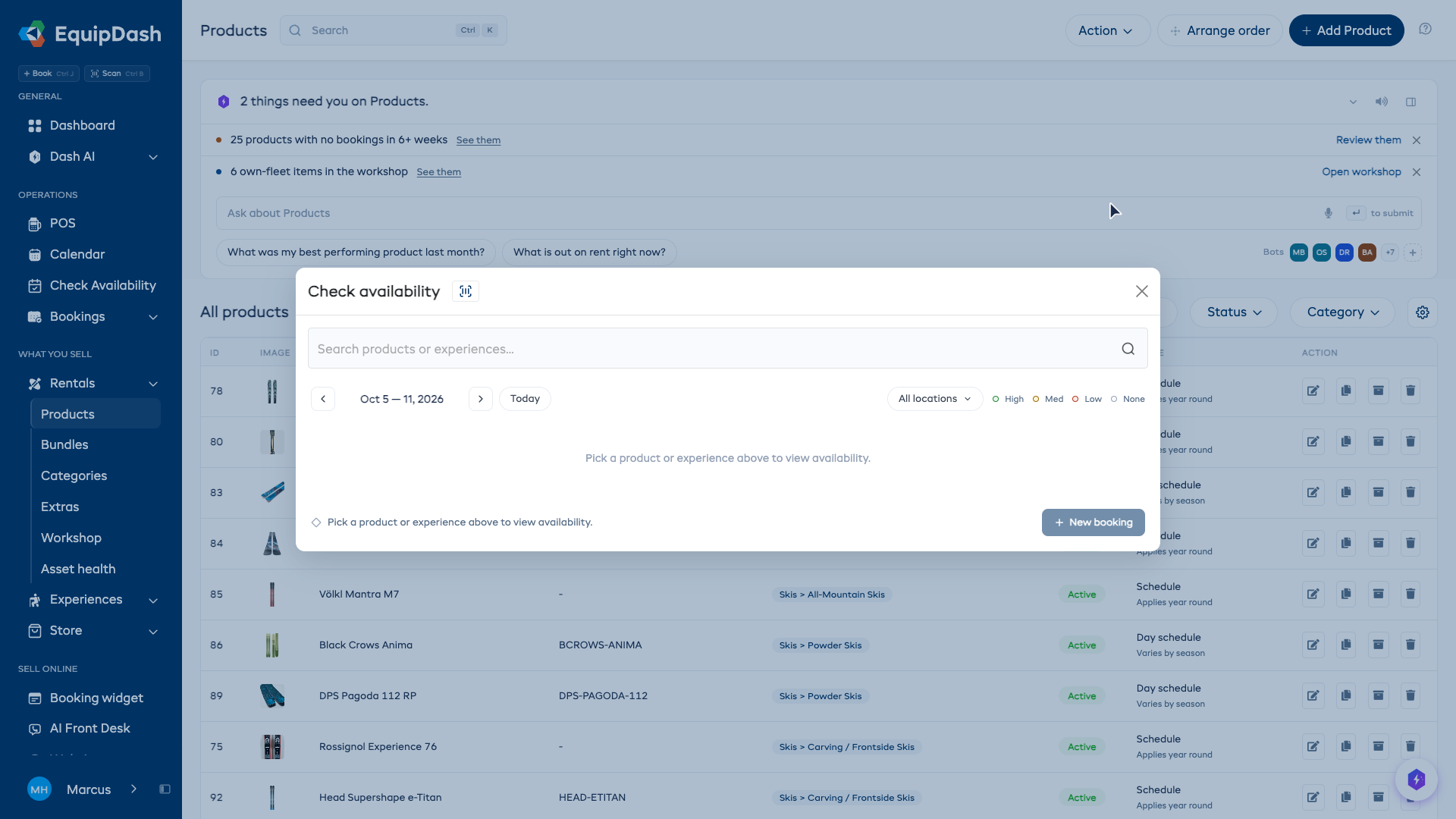
Selezione di un elemento
Quando si apre la finestra, deve scegliere per cosa vuole verificare la disponibilità:
- Digiti il nome di un prodotto o di un'esperienza nel campo di ricerca in alto ("Cerca prodotti o esperienze...").
- Appare un menu a tendina con gli elementi corrispondenti, raggruppati sotto Prodotti ed Esperienze. Ogni risultato mostra il nome dell'elemento, l'ID e lo SKU.
- Se il prodotto ha delle varianti (ad esempio taglie diverse), ciascuna variante è elencata separatamente: selezioni quella specifica di cui ha bisogno.
- Faccia clic sull'elemento per caricare la sua griglia di disponibilità.
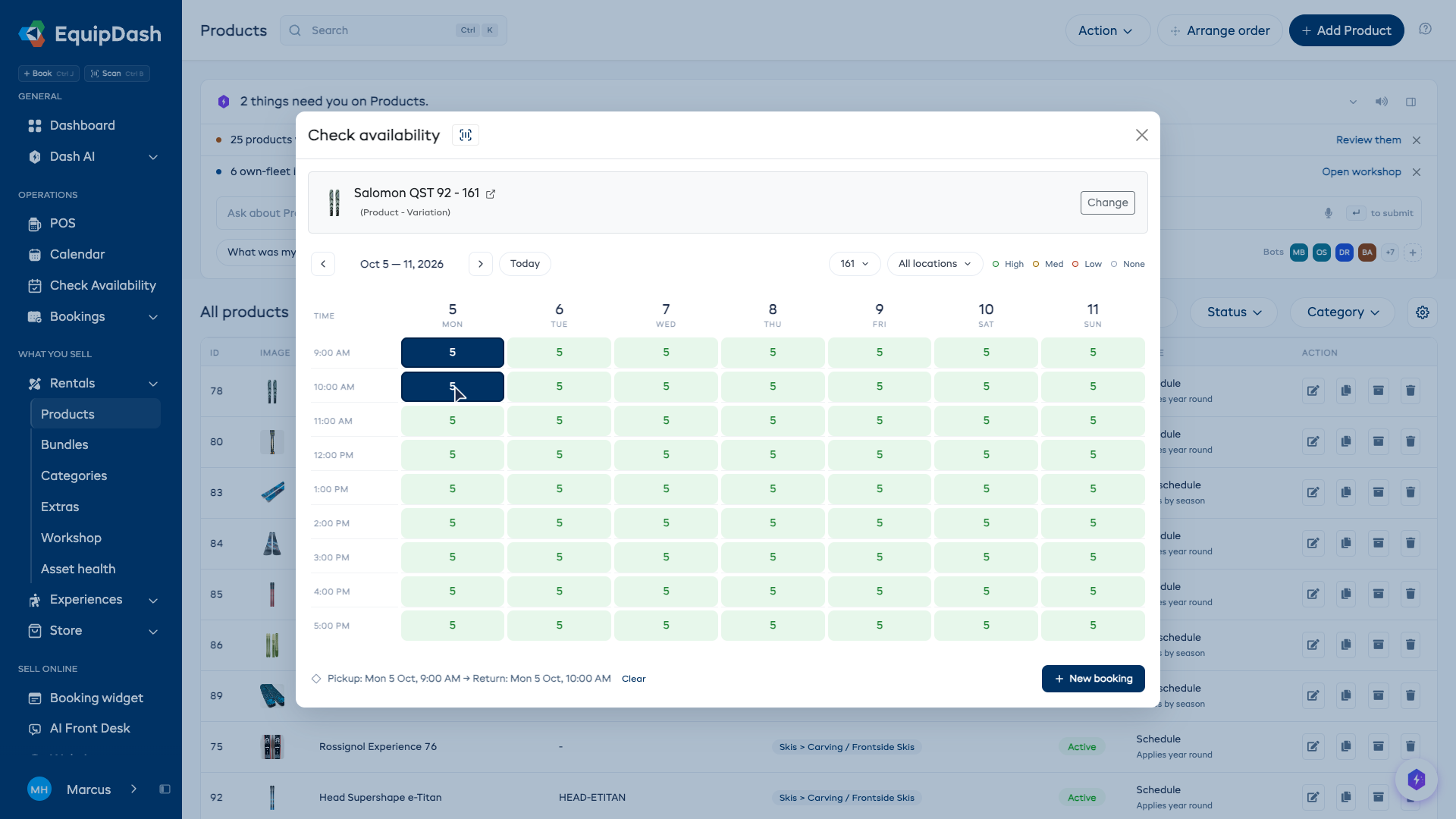
Una volta selezionato un prodotto, il suo nome, l'immagine e l'etichetta del tipo (ad esempio "Prodotto - Variante") appaiono nella parte superiore della finestra. Per passare a un altro elemento, faccia clic sul pulsante Cambia.
Uso dello scanner di codici a barre
Se ha configurato la scansione dei codici a barre, può scansionare il codice a barre di un prodotto per selezionarlo immediatamente. Faccia clic sull'icona dello scanner di codici a barre accanto al titolo della finestra, quindi scansioni il codice a barre presente sul prodotto o sull'etichetta dell'inventario.
Lettura della griglia di disponibilità
La griglia mostra una vista settimanale su 7 giorni, con gli orari di apertura della Sua attività visualizzati come fasce orarie sul lato sinistro.
Ogni cella mostra un numero che indica quante unità sono disponibili in quella fascia oraria. Le celle sono colorate secondo un codice:
| Legenda | Significato |
|---|---|
| Alta | È disponibile più della metà delle unità monitorate. |
| Media | È disponibile più di un quarto, fino alla metà. |
| Bassa | Rimane un'unità, oppure è disponibile un quarto o meno. |
| Nessuna | Non è disponibile alcuna unità. |
Gli orari passati, i periodi di chiusura e le fasce orarie senza conteggio non possono essere selezionati. Legga il numero nella cella per la quantità esatta; la legenda indica invece quanto Le resta in magazzino in proporzione. Gli elementi illimitati mostrano un simbolo di infinito. La legenda dei colori è visualizzata in fondo alla finestra, per una consultazione rapida.
Per i prodotti a noleggio
La griglia mostra gli orari di apertura della Sua attività durante la settimana. Per selezionare un periodo di noleggio:
- Faccia clic su una fascia oraria per impostare l'orario di ritiro. Viene evidenziata in blu scuro.
- Faccia clic su una seconda fascia oraria (successiva al ritiro) per impostare l'orario di riconsegna. L'intervallo tra ritiro e riconsegna viene evidenziato in azzurro.
- Se fa clic su un orario precedente all'attuale orario di ritiro, EquipDash li scambia automaticamente, in modo che l'orario più anticipato diventi il ritiro.
Sotto la griglia appare un riepilogo della selezione con gli orari scelti - ad esempio: "Selezionato: Ritiro: sab 28 feb, 9:00 a Riconsegna: sab 28 feb, 13:00".
Selezionare un orario di riconsegna è facoltativo. Se fa clic una sola volta (solo ritiro), EquipDash Le permette comunque di procedere alla creazione della prenotazione.
Per le esperienze
La griglia mostra le fasce orarie programmate in cui l'esperienza si svolge:
- Faccia clic su una fascia oraria per selezionare quella sessione.
- La sessione selezionata viene evidenziata, con data e ora mostrate nel riepilogo.
Spostarsi tra le settimane
Utilizzi i controlli di navigazione nella parte superiore della griglia per spostarsi tra le settimane:
- Precedente - Va alla settimana precedente (non può andare oltre la settimana corrente, all'indietro)
- Successiva - Va alla settimana successiva
- Oggi - Torna alla settimana corrente
L'intervallo della settimana viene mostrato tra le frecce (ad esempio "23 feb - 1 mar 2026").
Avviare una prenotazione dalla griglia
Una volta selezionata una fascia oraria disponibile:
- Il pulsante Nuova prenotazione in basso a destra diventa attivo.
- Faccia clic su Nuova prenotazione.
- Verrà indirizzato alla pagina del Punto vendita (POS), con prodotto, date e orari già precompilati.
- Completi la prenotazione aggiungendo i dati del cliente e il pagamento.
Questo è il modo più rapido per passare da "È disponibile?" a una prenotazione confermata.
Azzerare la selezione
Se vuole ricominciare, faccia clic su Cancella nella barra di riepilogo della selezione per azzerare gli orari di ritiro e riconsegna senza chiudere la finestra.
Rivedere l'elemento
Faccia clic sul nome dell'elemento selezionato per aprire la relativa pagina di dettaglio. Utilizzi Cambia per tornare alla ricerca e verificare un altro elemento.
Suggerimenti
- Utilizzi la scorciatoia da tastiera (Ctrl+Shift+A / Cmd+Shift+A) per aprire istantaneamente la disponibilità mentre parla al telefono con un cliente.
- La scansione dei codici a barre è il modo più rapido per selezionare un prodotto se lo ha fisicamente davanti a sé.
- Verifichi più elementi facendo clic su Cambia per selezionare un nuovo elemento: la griglia si aggiorna automaticamente.
- Le fasce orarie passate sono disattivate e non possono essere selezionate, quindi non deve preoccuparsi di prenotare per errore nel passato.
- I numeri nelle celle Le indicano esattamente quante unità sono disponibili, così può valutare la domanda a colpo d'occhio.