Recherche globale et barre de commandes
La barre de commandes située en haut de chaque page réunit deux outils en un. Utilisez-la pour trouver des éléments (réservations, clients, produits, expériences, membres du personnel, catégories, décharges et étiquettes) ou pour poser une question à Dash AI sur votre activité, en langage courant. C'est le moyen le plus rapide d'accéder à ce dont vous avez besoin, sans passer par les menus.
Où la trouver
La barre de commandes est toujours visible dans la barre supérieure de chaque page, avec le texte indicatif Rechercher ou demander à Dash AI... et la petite icône hexagonale Dash AI à droite. Vous pouvez aussi l'ouvrir instantanément avec un raccourci clavier.
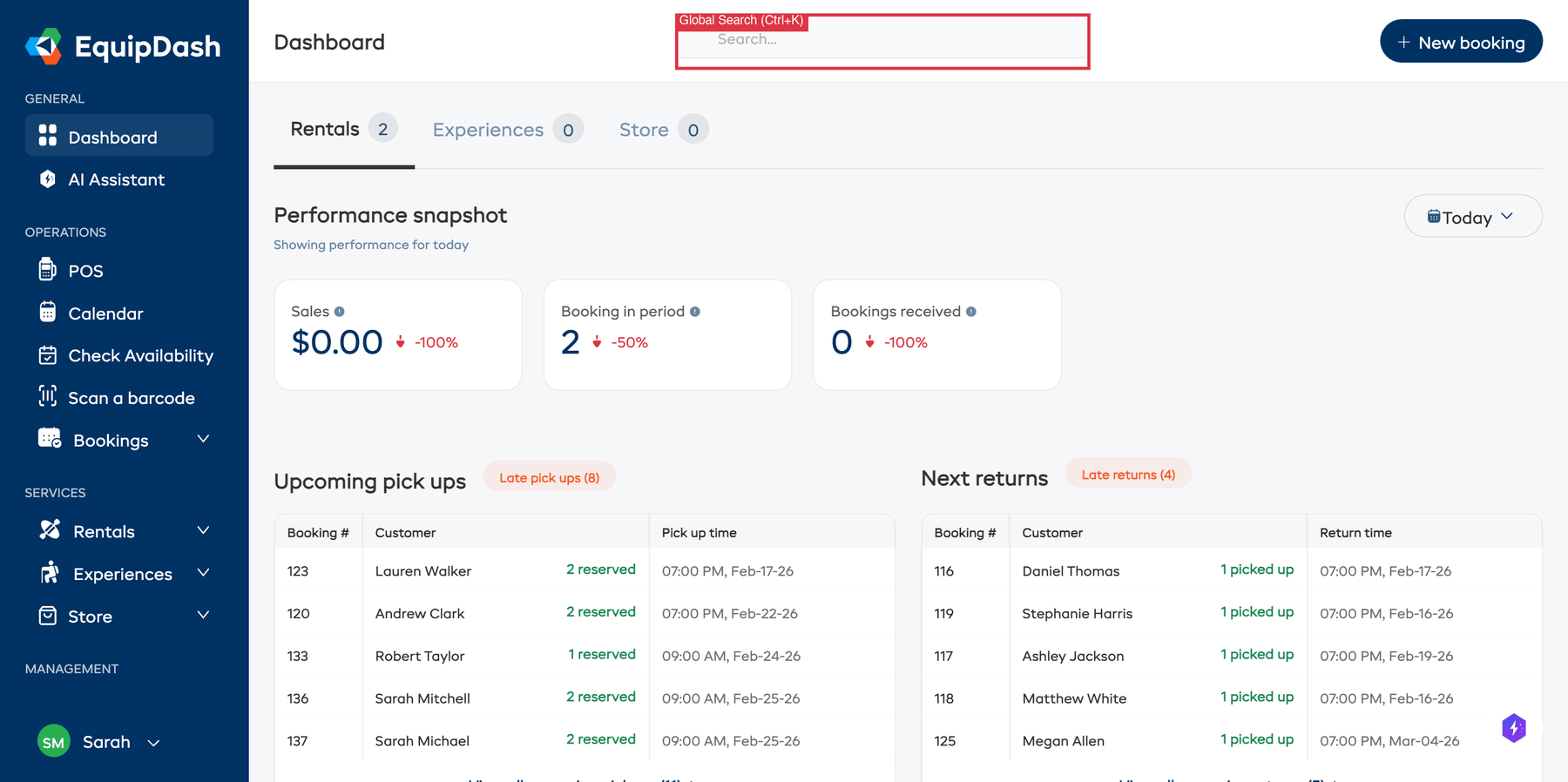
Ouvrir la barre de commandes
- Cliquez sur la barre de recherche dans la barre supérieure, ou appuyez sur Ctrl+K (Windows/Linux) / Cmd+K (Mac) depuis n'importe quelle page d'EquipDash.
- Avant même que vous ne saisissiez quoi que ce soit, un menu déroulant s'ouvre avec deux sections utiles : Récents et Suggestions.
Récents
La section Récents affiche vos 3 dernières questions posées à Dash AI. Cliquez sur l'une d'elles pour la rouvrir dans une nouvelle conversation Dash. Vous pourrez ainsi modifier la question ou approfondir la réponse.
Suggestions
La section Suggestions propose 2 ou 3 questions types adaptées à la page où vous vous trouvez. Elles changent au fil de votre navigation, pour toujours correspondre à ce que vous faites. Par exemple :
- Sur Réservations, vous pourriez voir « Quels retours sont attendus aujourd'hui ? », « Afficher les réservations impayées cette semaine » et « Retours en retard en ce moment ».
- Sur Clients, vous pourriez voir « Meilleurs clients par chiffre d'affaires », « Nouveaux clients ce mois-ci » et « Clients fidèles ».
- Sur Produits, vous pourriez voir « Produits en stock faible », « Les plus réservés ce mois-ci » et « Produits à l'atelier ».
Des suggestions du même type apparaissent sur Expériences, Personnel, Calendrier, Boutique, Décharges, Rapports et le Tableau de bord. Cliquez sur une suggestion pour l'envoyer directement à Dash AI.
Rechercher des éléments
La saisie d'un mot-clé fonctionne toujours comme avant : elle recherche dans votre compte les éléments correspondants.
- Cliquez sur la barre de recherche ou appuyez sur Ctrl+K / Cmd+K.
- Saisissez au moins 2 caractères. Les résultats s'affichent dans un menu déroulant au fur et à mesure de votre saisie.
- Les résultats sont regroupés par type, par exemple Réservations, Produits, Clients et Catégories de produits.
- Cliquez sur un résultat pour accéder directement à cet élément.
- Cliquez sur Voir tous les résultats (ou appuyez sur Entrée sans sélectionner de résultat) pour ouvrir la page complète des résultats, avec plus de détails.
Meilleure correspondance
Vous pouvez aussi chercher avec vos propres mots, par exemple « jane mardi surf » pour trouver la réservation de Jane du mardi. Une ligne Meilleure correspondance en haut des résultats affiche l'élément que Dash pense que vous cherchez. Appuyez sur Entrée pour l'ouvrir.
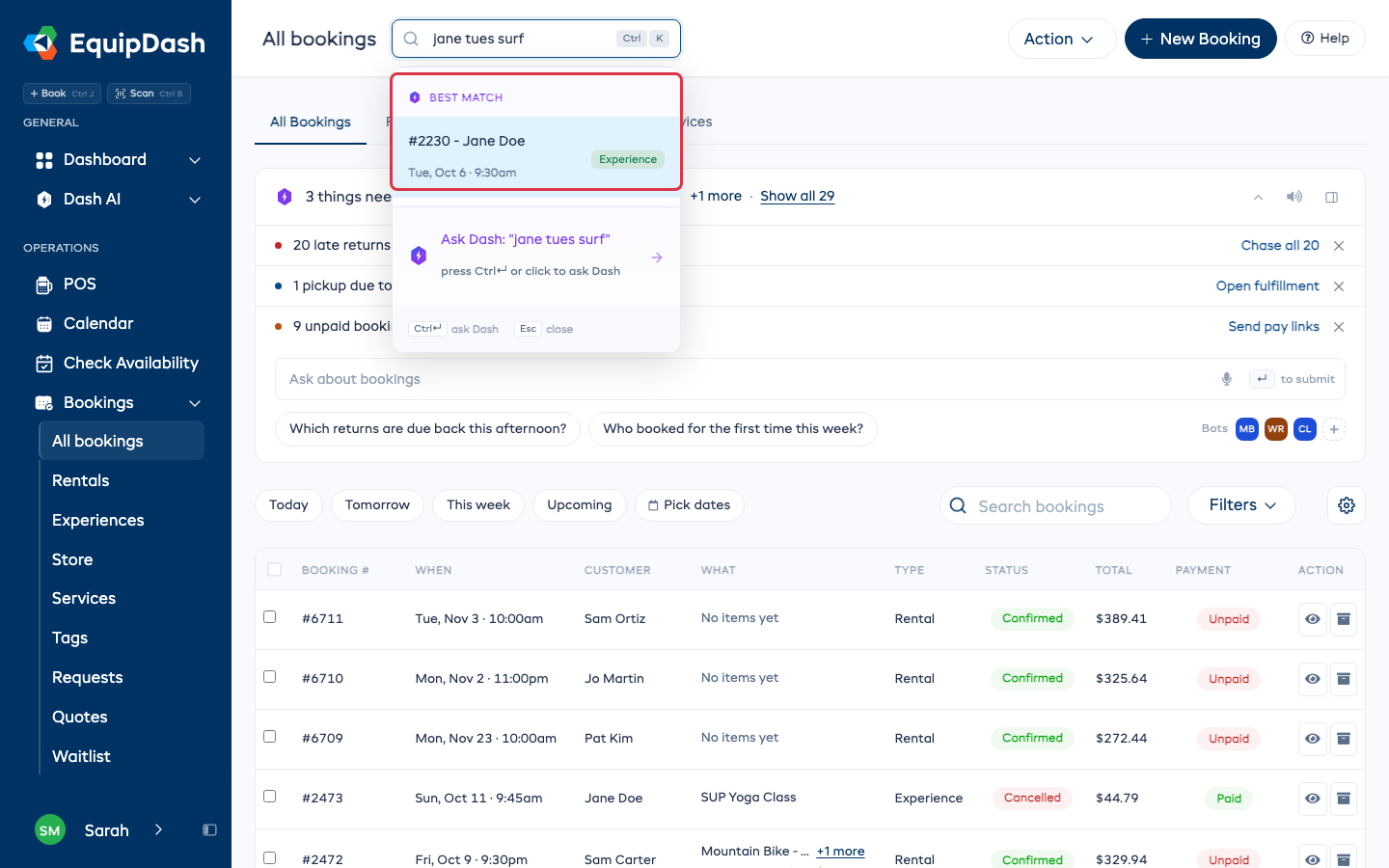
Lorsque vous saisissez une action accompagnée d'un numéro de réservation, par exemple « remboursement 2230 », la meilleure correspondance est l'action elle-même : Rembourser la réservation n° 2230. La touche Entrée ouvre le panneau de remboursement de cette réservation, et rien n'est remboursé tant que vous n'avez pas terminé l'opération dans ce panneau. Cette action n'apparaît que pour les membres du personnel autorisés à effectuer des remboursements.
Poser une question à Dash AI
Quand vous voulez une réponse plutôt qu'un élément, posez votre question à Dash AI en langage courant. La barre de commandes la transmettra à la barre latérale Dash AI, dans une toute nouvelle conversation.
- Cliquez sur la barre de recherche ou appuyez sur Ctrl+K / Cmd+K.
- Saisissez une question en langage courant, par exemple « combien ai-je de clients », « montre-moi les réservations impayées » ou « quels produits ont un stock faible ».
- Appuyez sur Ctrl+Entrée (Windows/Linux) / Cmd+Entrée (Mac), ou cliquez sur l'icône hexagonale Dash AI, pour envoyer la question à Dash AI. La barre latérale Dash AI s'ouvre à droite avec une nouvelle conversation et commence à répondre à partir de vos données à jour.
Vous hésitez entre rechercher et poser une question ? Les termes courts et précis, comme les numéros de réservation, les références (SKU), les noms de clients ou les adresses e-mail, fonctionnent mieux avec une recherche. Tout ce qui ressemble à une question (qui commence par quoi, comment, montre-moi, quel ou pourquoi) convient parfaitement à Dash AI.
Guide complet : AI Assistant Overview
Ce que vous pouvez rechercher
La recherche globale explore les zones suivantes de votre compte :
| Type | Éléments recherchés |
|---|---|
| Réservations | Numéro de réservation, nom du client, adresse e-mail du client |
| Produits | Nom du produit, référence (SKU), ID |
| Produits de la boutique | Nom du produit, référence (SKU), ID |
| Expériences | Nom de l'expérience, code unique, ID |
| Personnel | Nom du membre du personnel, adresse e-mail |
| Clients | Nom du client, adresse e-mail, numéro de téléphone |
| Catégories de produits | Nom de la catégorie |
| Catégories d'expériences | Nom de la catégorie |
| Décharges et formulaires | Nom de la décharge et du formulaire |
| Étiquettes | Nom de l'étiquette de réservation |
Chaque résultat du menu déroulant comprend des informations utiles. Par exemple, les produits affichent leur référence (SKU) et un badge Actif, les réservations affichent le nom du client et un badge de type de réservation (Location, Expérience ou Boutique), et les clients affichent leur adresse e-mail.
Les résultats sont toujours limités à votre compte professionnel actuel : vous ne voyez que les éléments qui appartiennent à votre entreprise.
Navigation au clavier
Vous pouvez utiliser la barre de commandes entièrement au clavier :
| Touche | Action |
|---|---|
| Ctrl+K / Cmd+K | Ouvrir la barre de commandes depuis n'importe quelle page |
| Flèche bas | Passer au résultat ou à la suggestion suivante |
| Flèche haut | Passer au résultat ou à la suggestion précédente |
| Entrée | Accéder au résultat sélectionné, ou ouvrir la page complète des résultats si rien n'est sélectionné |
| Ctrl+Entrée / Cmd+Entrée | Envoyer votre saisie à Dash AI dans la barre latérale |
| Échap | Fermer le menu déroulant de la barre de commandes |
La barre de commandes est ainsi particulièrement rapide pour celles et ceux qui préfèrent naviguer au clavier.
Page complète des résultats
Si vous appuyez sur Entrée sans sélectionner de résultat précis, ou si vous cliquez sur Voir tous les résultats en bas du menu déroulant, vous accédez à la page complète des résultats. Cette page affiche tous les éléments correspondants, regroupés par type, avec un badge indiquant le nombre de résultats à côté du titre de chaque groupe. Elle est utile lorsque votre recherche donne beaucoup de résultats et que vous avez besoin de plus de contexte pour trouver le bon.
Conseils pour bien rechercher
- Soyez précis(e) : si vous cherchez « montagne », vous trouverez tous les produits, expériences, catégories et clients dont le nom contient « montagne ». Ajoutez des mots pour réduire les résultats.
- Utilisez les numéros de réservation : si vous connaissez le numéro de la réservation, saisissez-le directement (par exemple « 137 ») pour la trouver le plus vite possible.
- Cherchez par adresse e-mail : les adresses e-mail des clients sont consultables, ce qui est pratique quand un client vous contacte.
- Cherchez par référence (SKU) : les références des produits sont consultables, ce qui est utile quand vous avez un produit sous la main.
- Utilisez les raccourcis clavier : appuyez sur Ctrl+K / Cmd+K pour ouvrir la barre de commandes sans lâcher le clavier, et sur Ctrl+Entrée / Cmd+Entrée pour interroger Dash AI.
- Minimum de 2 caractères : la recherche d'éléments démarre après la saisie d'au moins 2 caractères, afin de garder des résultats pertinents.
- Laissez-vous guider par les suggestions : si Dash AI est nouveau pour vous, les Suggestions de chaque page sont une bonne façon de découvrir ce à quoi il peut répondre.
Autorisations
La recherche globale respecte les autorisations de votre compte. Vous ne voyez que les résultats des zones auxquelles vous avez accès. Par exemple, si vous n'avez pas l'autorisation de consulter les clients, les clients n'apparaîtront pas dans vos résultats de recherche.