Contattare l'assistenza
Se ha già consultato le guide alla risoluzione dei problemi pertinenti e ha ancora bisogno di aiuto, il team di assistenza di EquipDash è a sua disposizione. Questa pagina spiega come contattarci e quali informazioni includere per permetterci di risolvere il problema il più rapidamente possibile.
Come contattarci
Assistenza via email
Il modo migliore per contattare l'assistenza è via email:
L'email è ideale per la maggior parte dei problemi, perché può allegare screenshot, descrivere il problema nel dettaglio e noi possiamo analizzarlo senza bisogno che sia online nello stesso momento.
Se invia l'email dall'indirizzo con cui accede a EquipDash, la sua email comparirà anche in Centro assistenza > Tutte le richieste di assistenza, insieme a tutte le risposte. Per aggiungere informazioni alla stessa richiesta, risponda a una qualsiasi delle email che le inviamo.
Assistenza nell'app
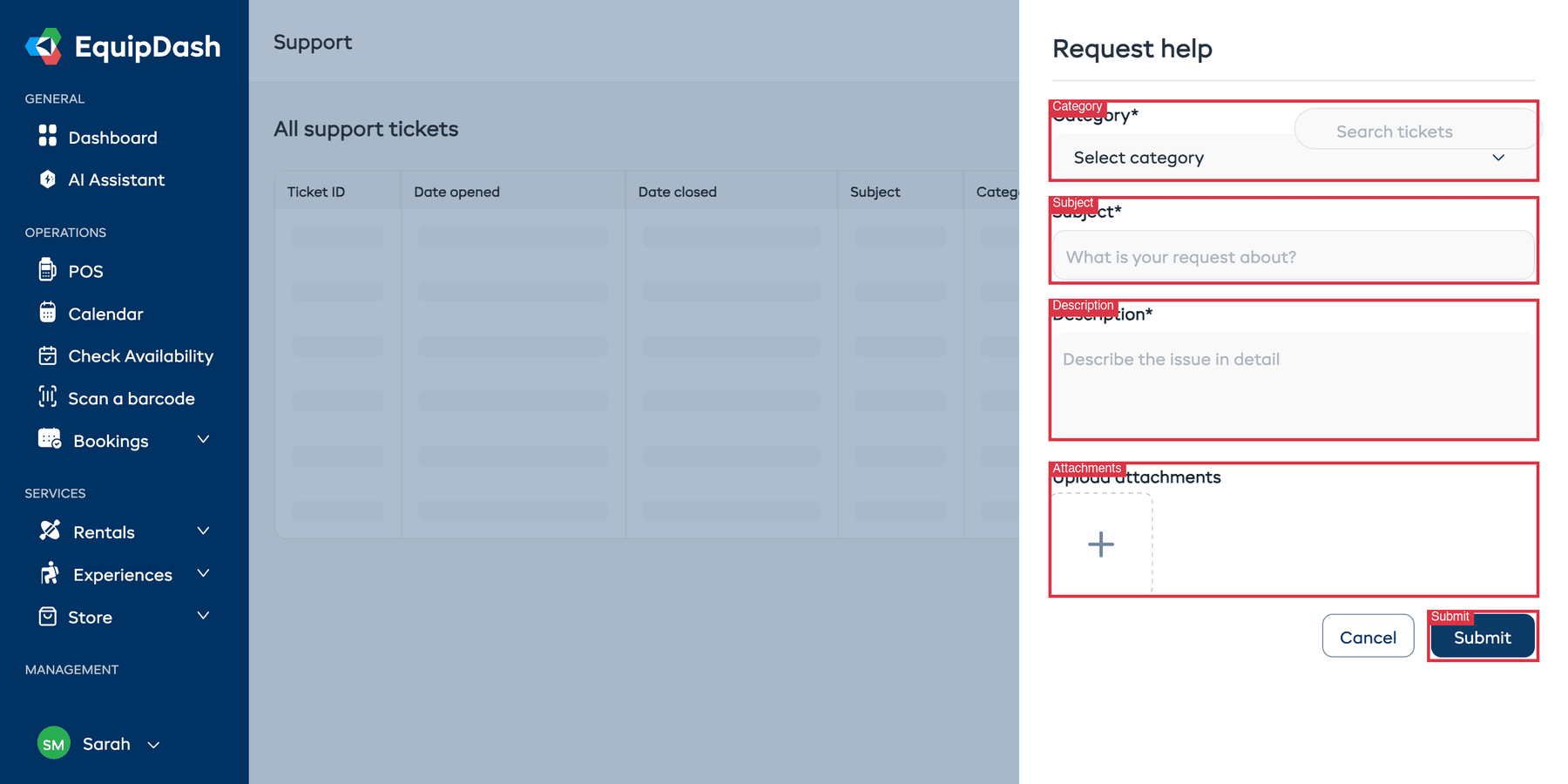
Può anche inviare una richiesta di assistenza direttamente da EquipDash:
- Faccia clic su Centro assistenza nella barra laterale (nella sezione Assistenza, in basso).
- Faccia clic sul pulsante + Nuova richiesta in alto a destra.
- Selezioni una Categoria dal menu a tendina (ad esempio Assistenza tecnica, Account e fatturazione, Come usare l'app, Formazione o Richieste di funzionalità).
- Inserisca un Oggetto e una Descrizione che spieghi il problema.
- Se lo desidera, allega screenshot o file usando l'area Carica allegati.
- Faccia clic su Invia.
La sua richiesta apparirà nella tabella Tutte le richieste di assistenza, dove potrà seguirne lo stato e visualizzare le risposte.
Cosa includere nella richiesta di assistenza
Più dettagli fornisce fin da subito, più velocemente potremo aiutarla. Ecco cosa includere:
Da includere sempre
- Il nome della sua attività come appare in EquipDash
- Una descrizione chiara del problema — cosa si aspettava che succedesse e cosa è successo realmente
- I passaggi per riprodurre il problema — cosa stava facendo quando si è verificato
Quando pertinente
| Situazione | Cosa includere |
|---|---|
| Problema di pagamento | Numero di riferimento della prenotazione, messaggio di errore, email del cliente |
| Problema con il widget | L'URL della pagina in cui è incorporato il widget, browser e dispositivo |
| Problema con le email | L'indirizzo email che non riceve le email, il tipo di notifica, il numero di riferimento della prenotazione |
| Problema di accesso | L'indirizzo email con cui sta provando ad accedere, il messaggio di errore |
| Problema di autorizzazioni | Il suo ruolo, la pagina o l'azione a cui non riesce ad accedere |
| Problema di visualizzazione o layout | Nome e versione del browser, tipo di dispositivo (computer, tablet, telefono), uno screenshot |
Screenshot e registrazioni dello schermo
Uno screenshot vale più di mille parole, soprattutto per bug visivi, messaggi di errore o errori della console. Se possibile, includa:
- Uno screenshot del messaggio di errore o del comportamento imprevisto
- Uno screenshot della console del browser, se vede errori lì (prema
F12per aprire gli Strumenti per sviluppatori, poi faccia clic sulla scheda Console)
Sulla maggior parte dei computer, può fare uno screenshot con Cmd + Shift + 4 (Mac) o Windows + Shift + S (Windows). Può incollare gli screenshot direttamente nell'email.
Cosa aspettarsi dopo averci contattato
- Conferma di ricezione. Riceverà un'email di conferma automatica per sapere che la sua richiesta è stata ricevuta.
- Tempi di risposta. Il nostro obiettivo è rispondere a tutte le richieste di assistenza entro un giorno lavorativo. La maggior parte delle richieste riceve risposta molto prima.
- Follow-up. Se abbiamo bisogno di ulteriori informazioni, risponderemo alla sua email con domande specifiche.
- Risoluzione. Una volta individuato il problema, le forniremo una soluzione, la guideremo passo passo nella correzione, oppure le faremo sapere se è in corso un intervento.
Controlli la cartella spam se non vede una nostra risposta entro un giorno lavorativo. Le nostre risposte arrivano da support@equipdash.com.
Prima di contattare l'assistenza
Per risparmiare tempo, provi prima questi semplici passaggi:
- Cerchi in questo centro assistenza. Usi la barra di ricerca in alto per trovare guide sul suo argomento.
- Consulti la pagina Problemi comuni. Il suo problema potrebbe avere già una soluzione passo passo.
- Provi le basi. Aggiorni la pagina, cancelli la cache del browser o provi un browser diverso. Questi semplici passaggi risolvono un numero sorprendente di problemi.
- Chieda all'Assistente IA. Se la sua domanda riguarda i suoi dati (prenotazioni, disponibilità, clienti), l'Assistente IA all'interno di EquipDash potrebbe rispondere immediatamente.
Richieste di funzionalità e feedback
Ha un'idea per una nuova funzionalità o per migliorare quelle esistenti? Ci farebbe piacere ascoltarla. Invii il suo suggerimento a:
Includa una descrizione di ciò che vorrebbe vedere e di come aiuterebbe la sua attività. Leggiamo ogni singolo feedback e lo usiamo per definire il futuro di EquipDash.